Как отправить налоговую декларацию через личный кабинет налогоплательщика
Для получения налогового вычета, а также при продаже квартиры, дачи, земельного участка или иного объекта недвижимости, которая находится в собственности меньше минимального срока владения, необходимо задекларировать полученный доход и подать декларацию по форме 3-НДФЛ в налоговую. Сделать это можно онлайн в личном кабинете налогоплательщика на сайте Федеральной налоговой службы (ФНС) и только через расширенную версию личного кабинета налогоплательщика (то есть только через ПК или ноутбук).
Делимся пошаговой инструкцией о том, как это сделать.
Шаг 1. Войдите в личный кабинет налогоплательщика
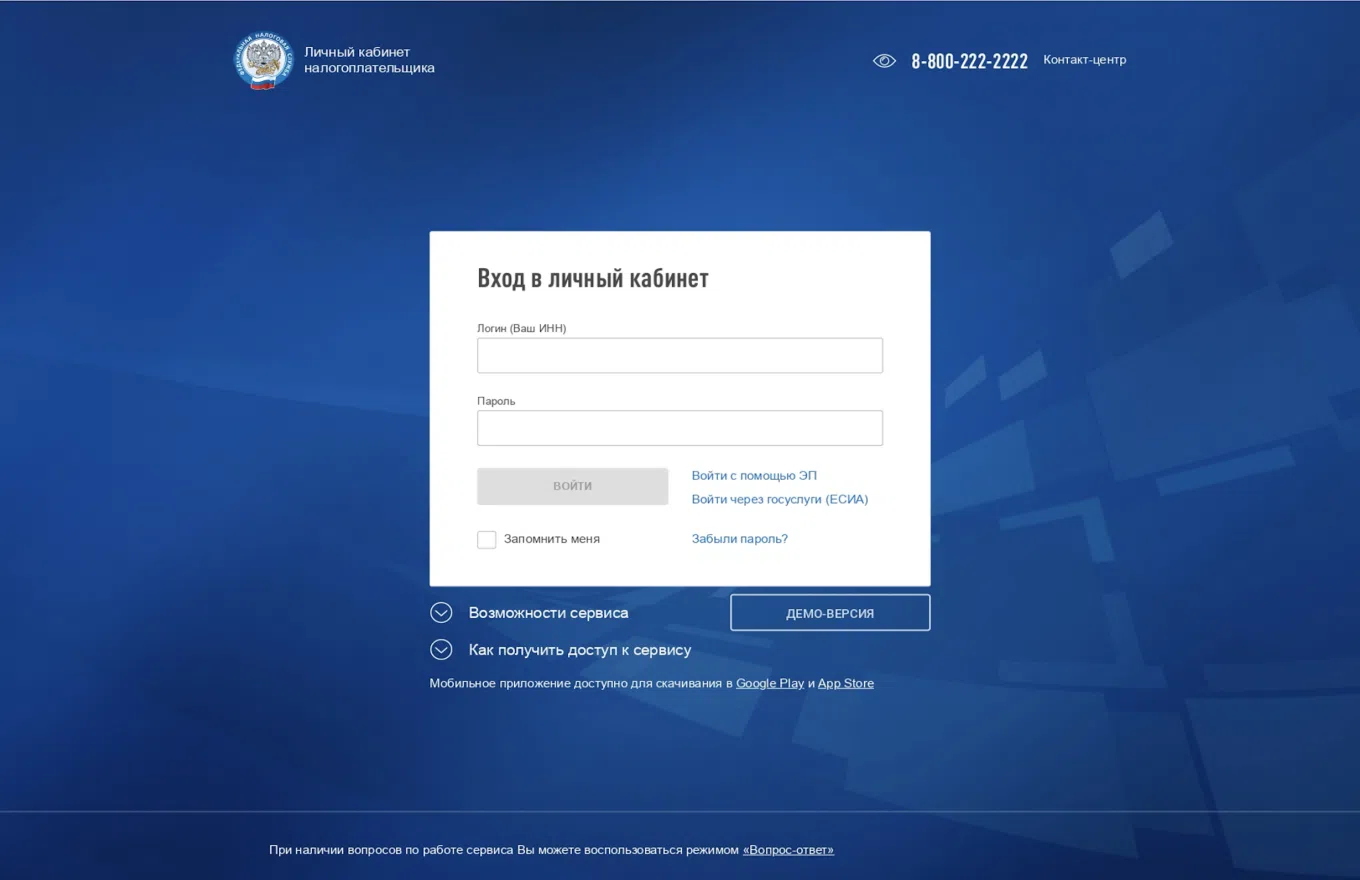
Войдите в свой личный кабинет налогоплательщика на сайте Федеральной налоговой службы России (ФНС России) с помощью логина (это ваш ИНН) и пароля. Если вы не регистрировали личный кабинет на сайте ФНС и не пользовались им ранее, для входа нажмите «Войти через госуслуги (ЕСИА)».
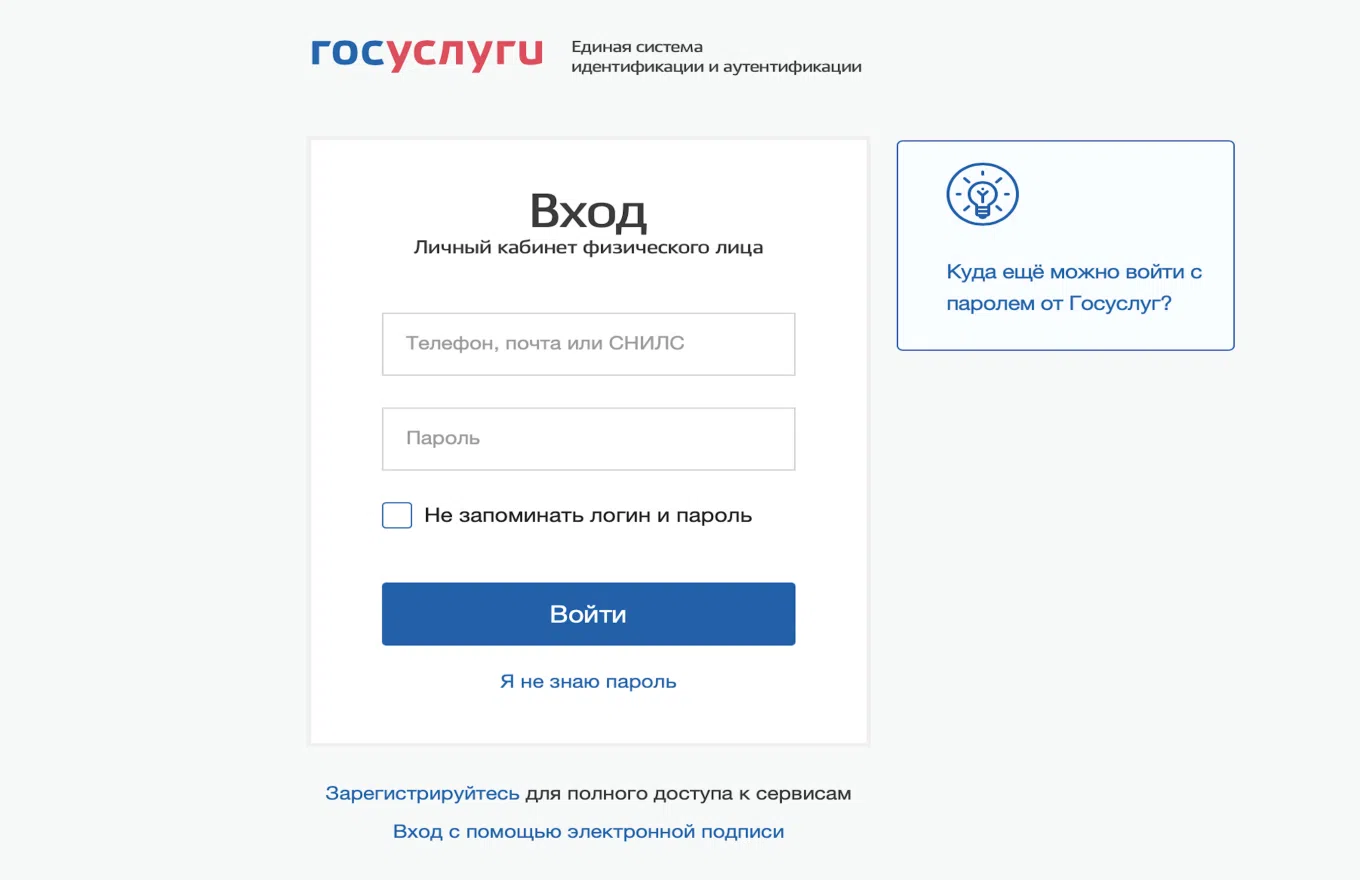
Введите логин и пароль от учетной записи на Госуслугах . Нажмите «Войти».
Если у вас нет учетной записи на портале госуслуг, ее можно легко завести через Сбербанк Онлайн.
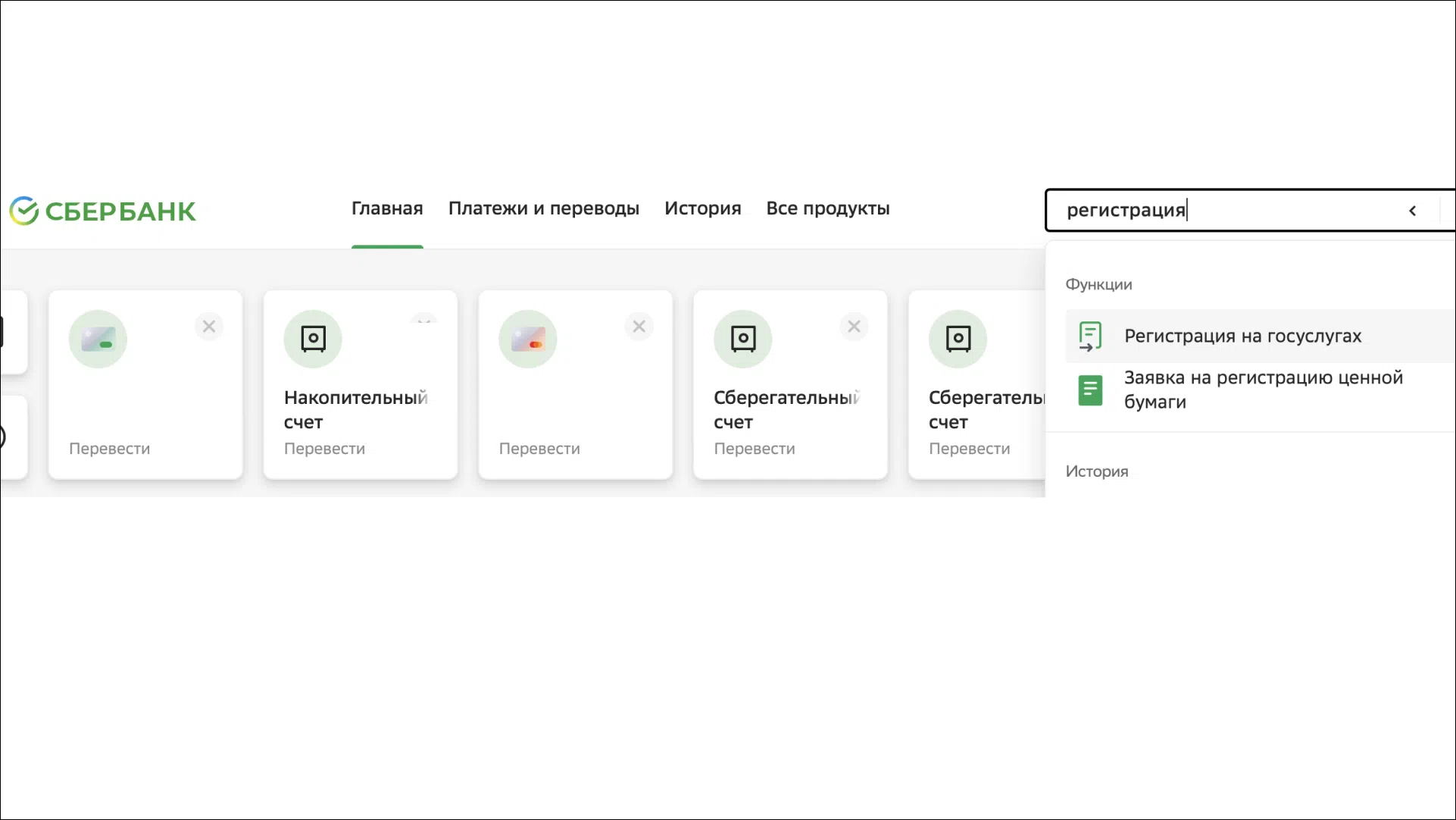
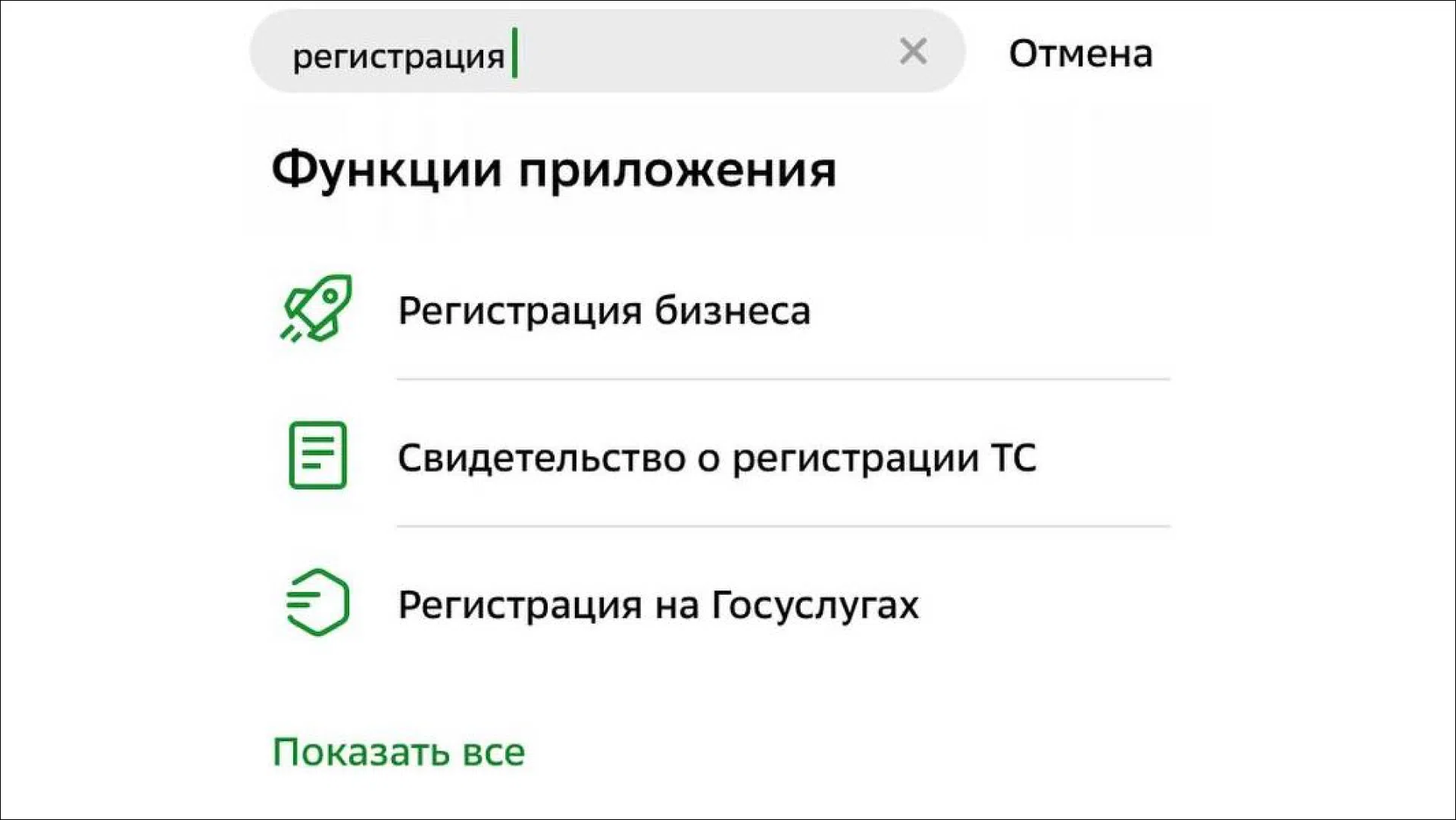
Для этого войдите или зарегистрируйтесь в веб-версии или мобильном приложении Сбербанк Онлайн. В поисковой строке наберите «Регистрация на Госуслугах» и оставьте заявку.
Далее, если у вас нет учетной записи на портале госуслуг, нажмите «Зарегистрироваться», если у вас упрощенная учетная запись — нажмите «Подтвердить».
При регистрации или подтверждении на портале «Госуслуги» через Сбербанк Онлайн учетная запись получит статус «Подтвержденная». Готово: вам доступны все государственные услуги и сервисы в электронном виде. Дальше используйте данные от своей учетной записи на «Госуслугах» для входа в личный кабинет налогоплательщика.
Если вы заходите в личный кабинет ФНС впервые, появится уведомление о том, что он формируется. Формирование личного кабинета ФНС России осуществляется в течение трех рабочих дней со дня регистрации в личном кабинете. Когда он будет сформирован, перейдите в своем профиле в раздел «Сведения», нажав на поле с вашей фамилией.
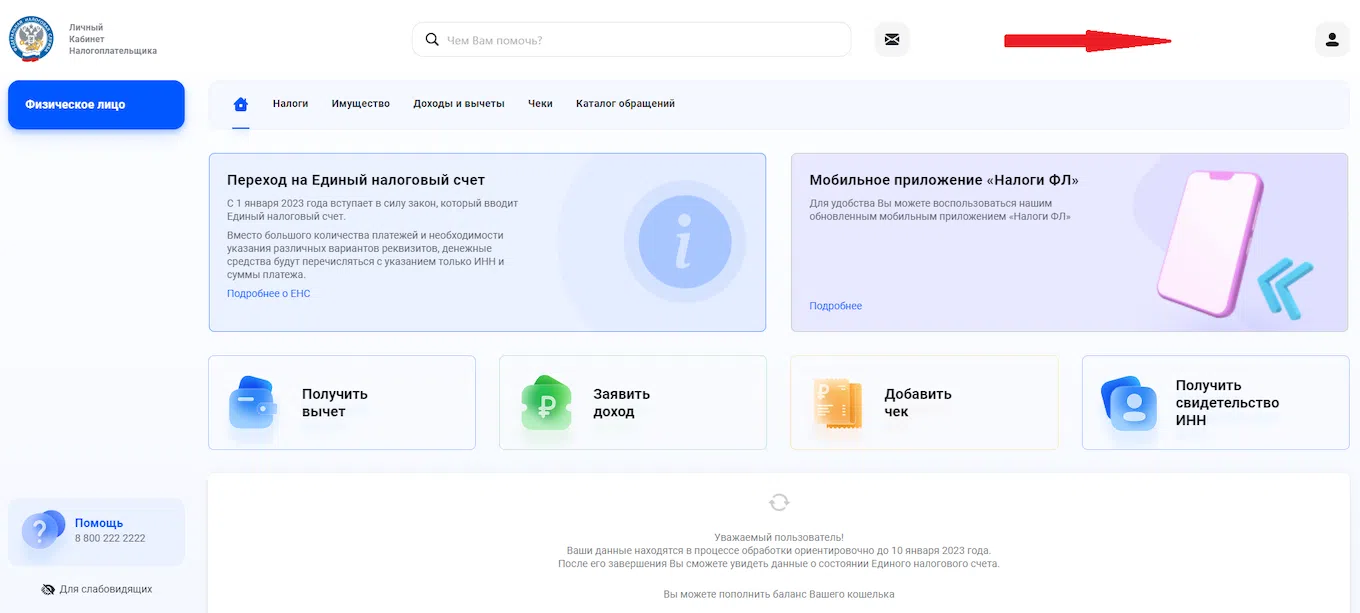
Шаг 2. Проверьте персональные данные в личном кабинете налогоплательщика
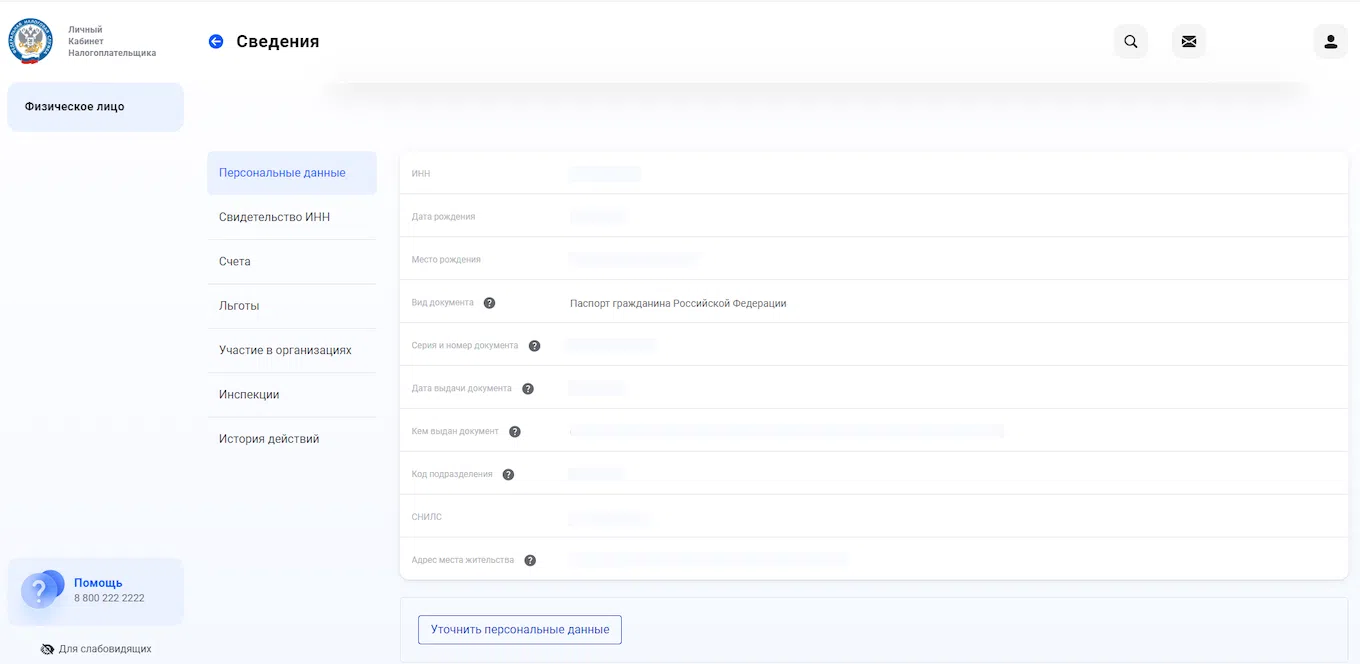
В разделе «Персональные данные» проверьте паспортные данные, адрес регистрации по месту жительства. Если все верно, переходите в раздел «Получить ЭП».
Если данные введены некорректно, исправьте и нажмите «Уточнить персональные данные». После этого заявление будет отправлено в налоговую инспекцию для подтверждения персональных данных. Это займет от 14 до 30 календарных дней.
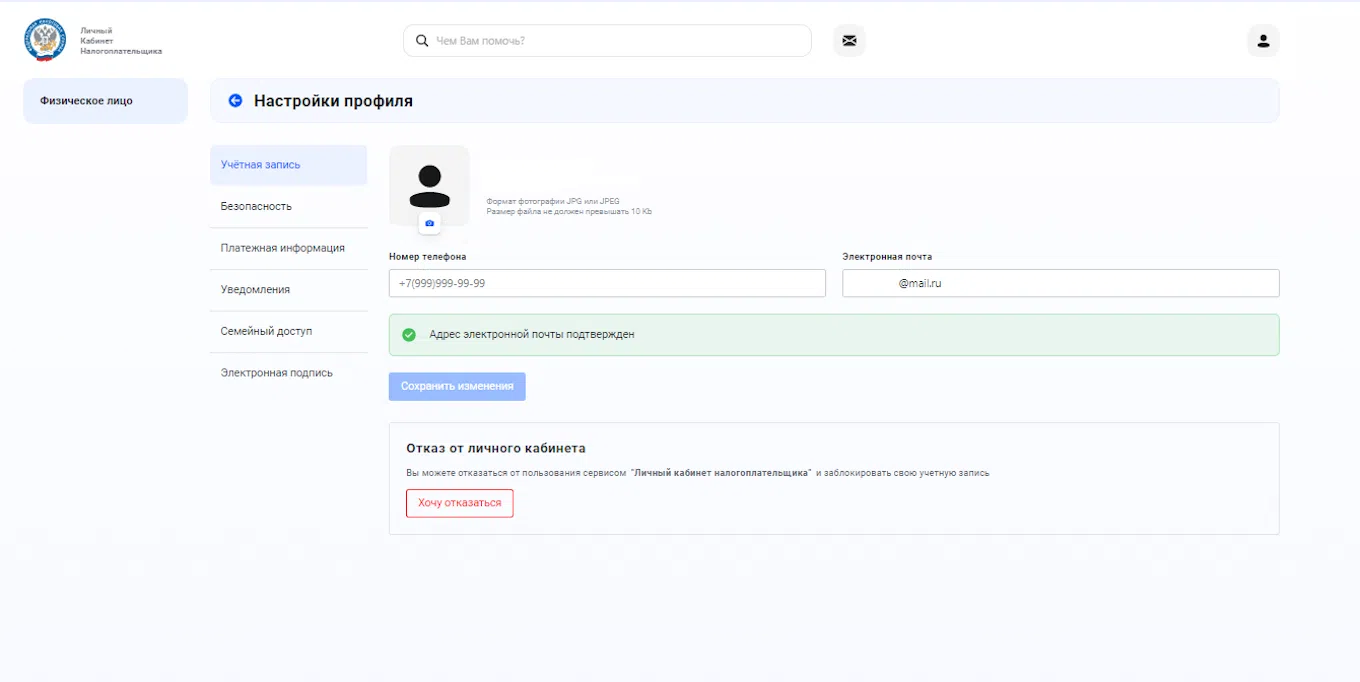
Перейдите в раздел «Настройки профиля», нажав на поле с вашей фамилией. В разделе «Учетная запись» заполните поля «Номер телефона» и «Электронная почта». Нажмите «Сохранить изменения».
Далее переходите в раздел «Электронная подпись», расположенный ниже.
Шаг 3. Выпустите сертификат электронной подписи
Если у вас нет сертификата электронной подписи (ЭП) в личном кабинете налогоплательщика, вам нужно получить сертификат ключа проверки ЭП.
Для этого перейдите в раздел «Электронная подпись» → выберите вариант хранения электронной подписи «Ключ электронной подписи хранится в защищенной системе ФНС России» → проверьте корректность указанных сведений в «Реквизитах сертификата» →придумайте пароль, который в дальнейшем будете использовать для отправки электронных деклараций или других документов в налоговую службу на рассмотрение.
Далее введите этот пароль в окно «Установите пароль для доступа» → введите его еще раз→ нажмите «Отправить запрос». Изготовление ключа занимает от 30 минут до суток. После того, как он будет готов, появится следующая информация.
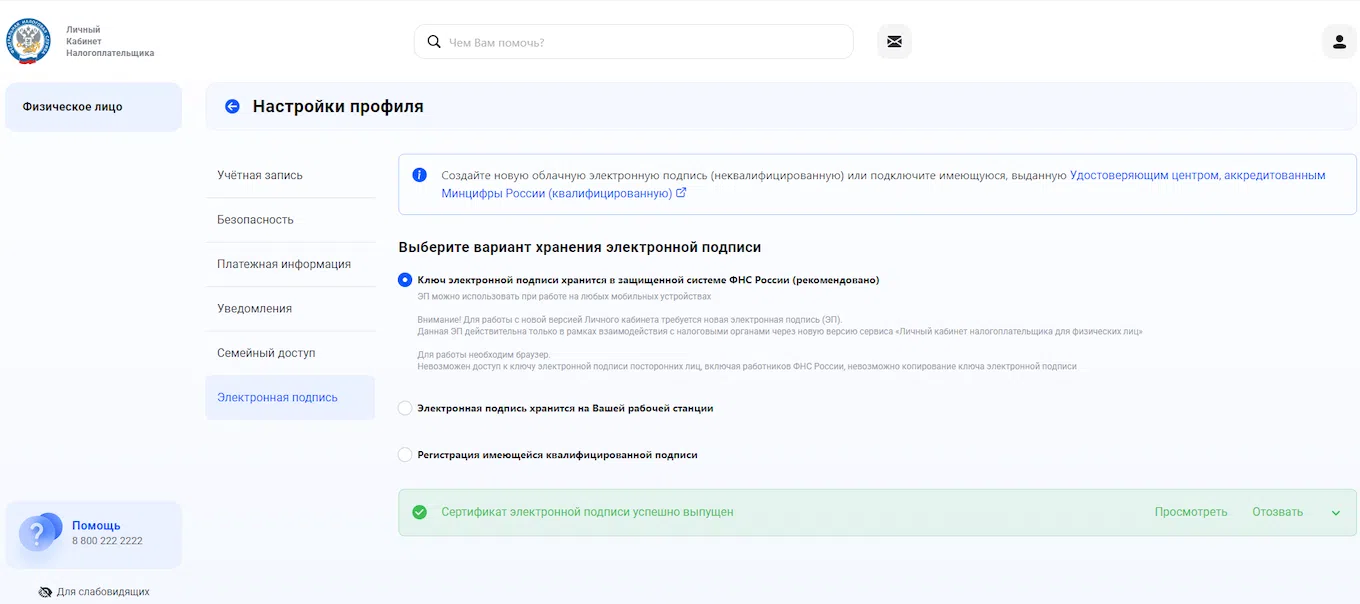
Если сертификат уже получен, переходите к подачедекларации 3-НДФЛ.
Если у вас уже есть сертификат электронной подписи, но вы не помните пароль, сертификат нужно отозвать и сформировать новый.
Шаг 4. Подайте декларацию 3-НДФЛ
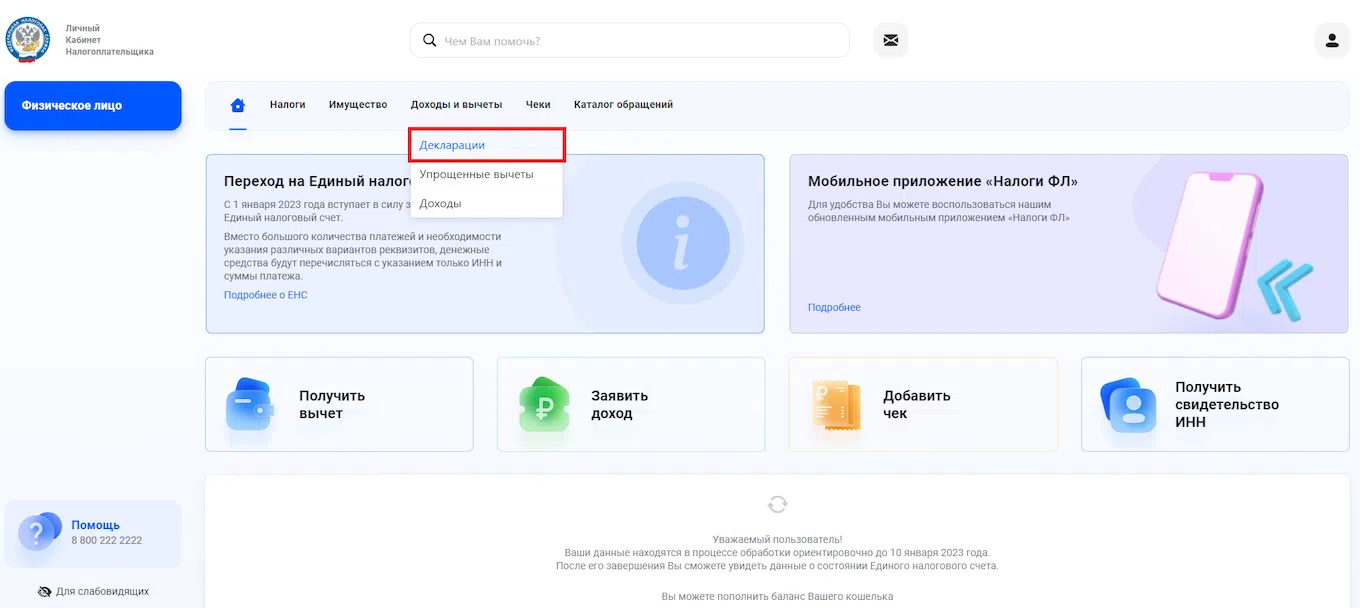
Выберите вкладку «Доходы и вычеты» → «Декларации».
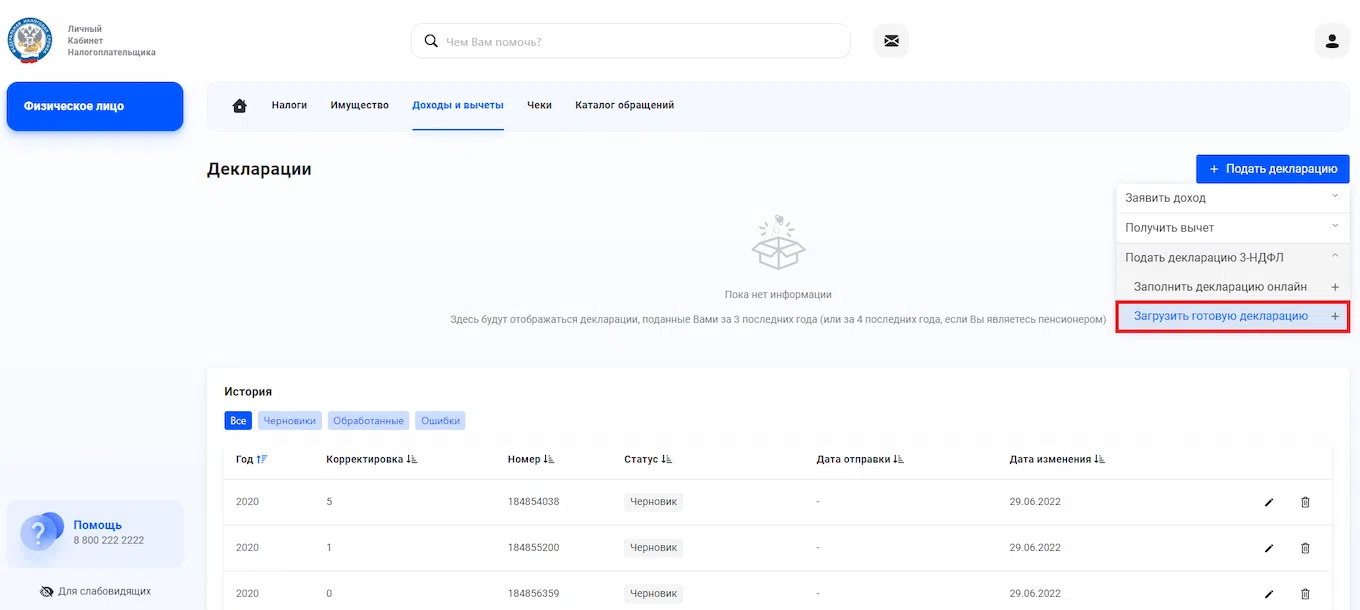
Выберите «Подать декларацию» → «Получить вычет» → «Подать декларацию 3-НДФЛ» → «Загрузить готовую декларацию».
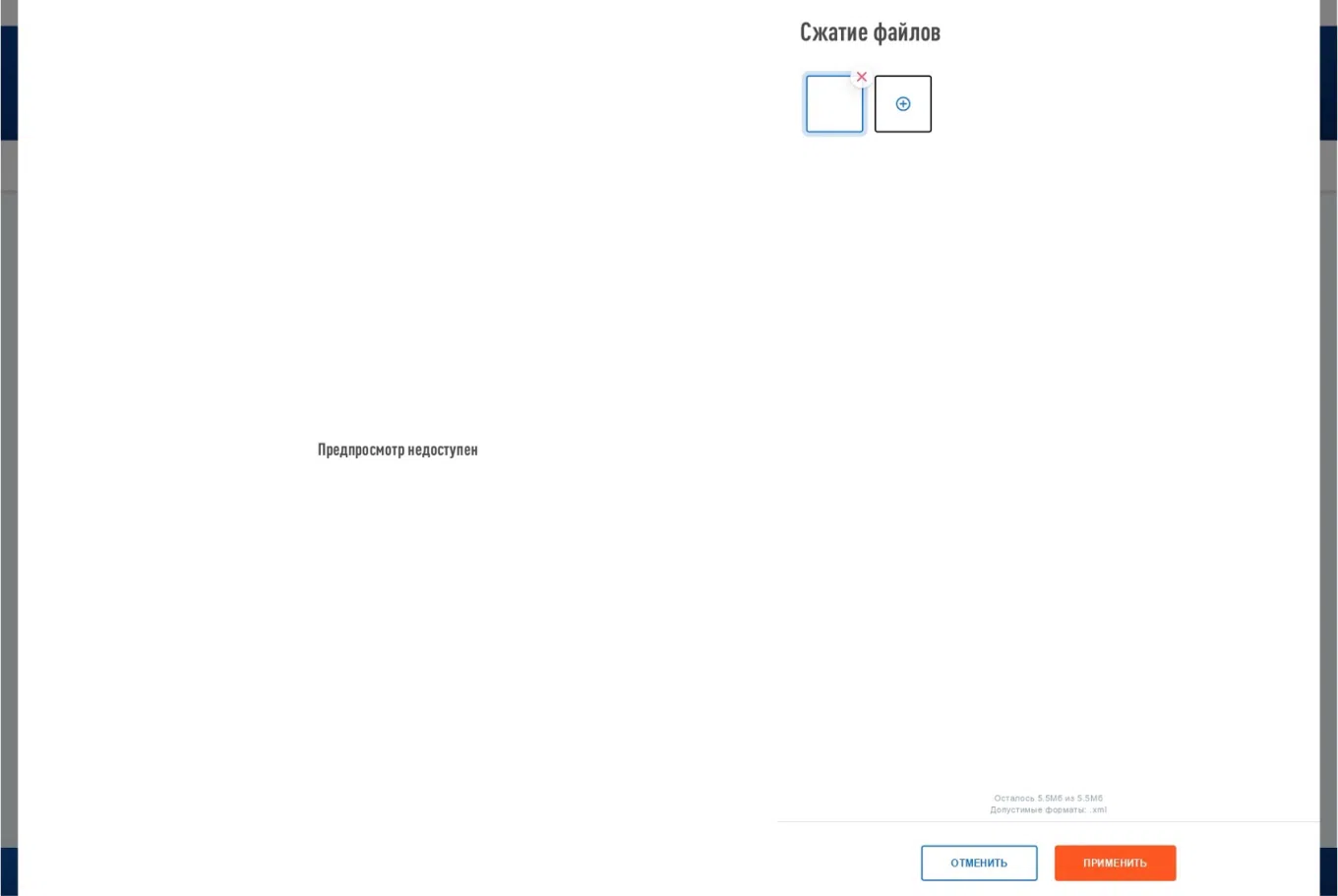
Затем укажите год, за который направляется декларация.

Выберите файл с налоговой декларацией, подготовленной ранее вами или для вас специалистом Домклик, формата .xml и в открывшемся окне нажмите «Применить».
Готово: декларация загружена. Дальше прикрепите все документы, которые подтверждают доходы и расходы, заявленные в декларации.

Важно: Суммарный объем всех отправляемых файлов не должен превышать 20 мегабайт. Сканируя документы, рекомендуем использовать такие параметры:
- разрешение 200 – 300 DPI (точек на дюйм)
- геометрические размеры изображения 1024х768
- одноцветное (черно-белое) изображение
- сохранение в форматах PDF, JPG, PNG, TIF
После сканирования убедитесь, что полученные изображения хорошо читаются в масштабе 100%.
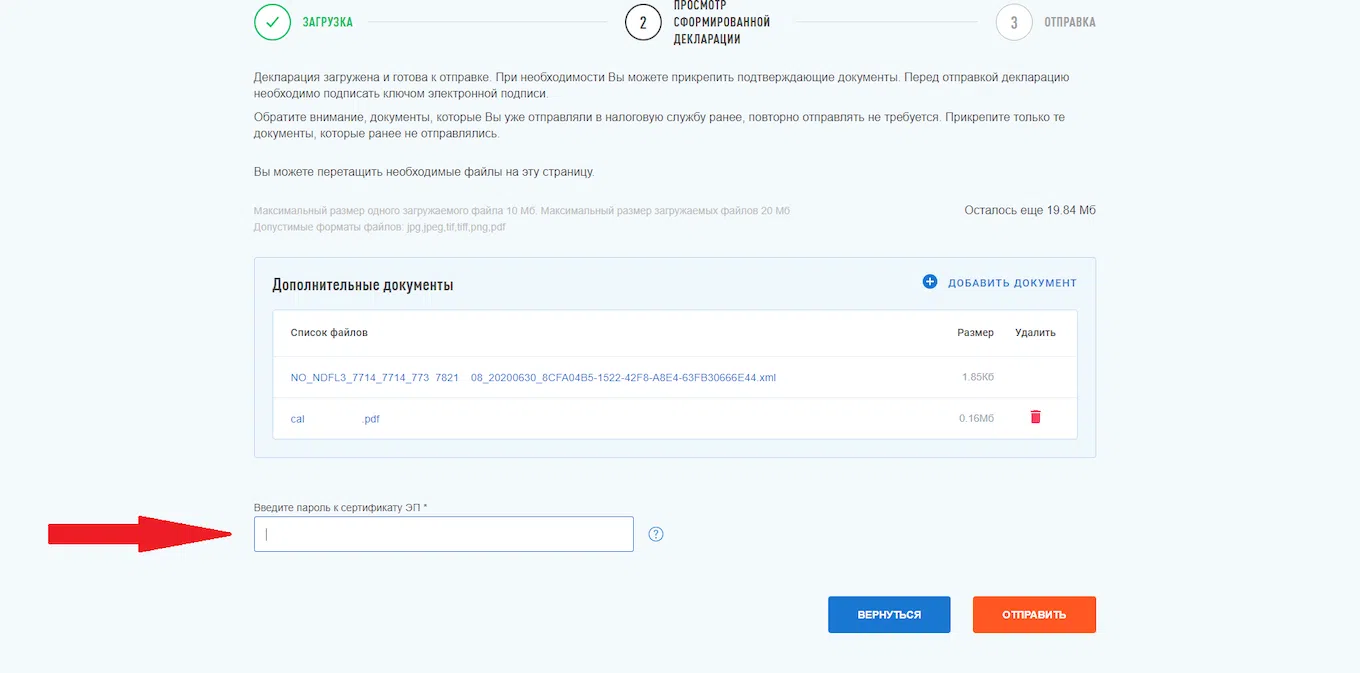
Перед тем как отправить декларацию, необходимо подписать ее электронной подписью. Для этого введите пароль, придуманный при изготовлении электронного ключа, и нажмите «Отправить».
Шаг 5. Убедитесь, что документы поступили в ФНС
Проверить регистрацию документов в ФНС можно на 2-3 день после отправки декларации 3-НДФЛ и приложенных документов.
Уведомление об этом поступит в сообщения личного кабинета.
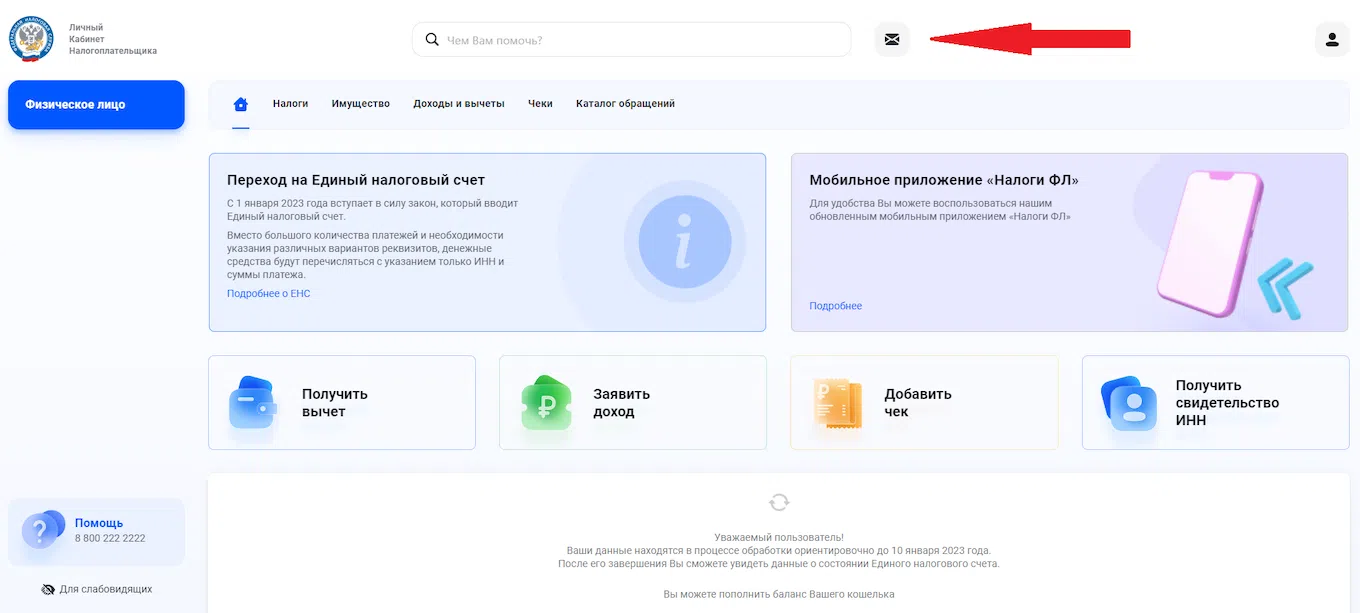
Письмо будет располагаться во вкладке «Налоговая декларация по налогу на доходы (форма 3-НДФЛ)».
Как отправить в ИФНС опись документов в ответ на требование
Разберём в статье, что необходимо сделать, чтобы отправить ответ на поступившее из налоговой требование, через сервис Экстерн.
Согласно приказу ФНС России от 16.07.2020 N ЕД-7-2/448@, налогоплательщик может передать по электронным каналам связи документы (информацию) в ответ на поступившее требование. Налоговая может выслать требование о представлении документов или требование о представлении пояснений. В статье мы подробно рассмотрим представление документов. Если вы получили требование о представлении пояснений по НДС, ознакомьтесь с инструкцией. На требования по другим основаниям всегда можно направить в ответ корректировку отчета. Также есть возможность заполнить форму ответа через кнопку «Ответить на требование» в разделе «Пояснительное письмо» (по согласованию с инспекцией).
Все требования — в одной наглядной таблице
Контролируйте статусы и сроки по всем формализованным и неформализованным требованиям ФНС за все организации Подключить
Что нужно, чтобы отправить ответ на поступившее из налоговой требование
Шаг 1. На главной странице системы Экстерн перейти в раздел «Новое», выбрать пункт «Требования» > «Все требования». Далее кликнуть по нужному требованию в списке. При необходимости администратор может поделиться требованием с другими пользователями. Шаг 2. В открывшемся окне нажать на кнопку «Ответить на требование». Кнопка становится активной после отправки квитанции о приеме. Затем выбрать «Отправить истребуемые документы ».  Шаг 3. В следующем окне следует выбрать, каким способом будут добавлены документы. Добавить готовые файлы можно, нажав на ссылку «Загрузить с компьютера» (также можно перетащить нужные файлы в появившееся поле). Если для обмена документами между контрагентами используется Диадок, то в появившемся окне можно нажать ссылку «Выбрать в Диадоке».
 Шаг 4. В появившемся окне следует выбрать файлы для загрузки и нажать «Открыть».
 В опись можно добавить документы в виде скан-копий (файлы с расширением jpg, tif, pdf и др.), а также документы в виде xml-файлов (файлы с расширением xml). Добавить недостающие файлы можно и на следующем шаге. Согласно формату описи, утвержденному приказом от 18 января 2017 г. N ММВ-7-6/16@, в описи можно передать следующие виды документов:
- В виде скан-образов любой документ (название документа абонент может указать самостоятельно в соответствующем поле)
- В виде xml-файла любой документ у которого есть КНД (код налоговой декларации).
Шаг 5. Начнется загрузка и распознавание выбранных файлов. По окончании процесса на экране отобразится список загруженных документов.

При необходимости можно добавить недостающие документы с помощью кнопки «+Еще документы». В ответ на требование можно загрузить большое количество документов вместе с метаинформацией.
Чтобы удалить лишние файлы, следует навести мышкой на строку с ненужным документом и нажать на кнопку «Удалить» справа в строке.
Шаг 6. После загрузки необходимо приступить к редактированию добавленных документов. Для этого следует нажать на ссылку с названием загруженного файла.
Документы в виде скан-образов
В окне редактирования следует выбрать вид загруженного документа. В зависимости от выбранного вида, появятся поля, которые следует заполнить. Обязательные для заполнения является пункт требования.

Пункт требования — в данном разделе указывается номер пункта, под которым документ указан в требовании в виде 1.ХХ или 2.ХХ. Согласно формату, первая цифра порядкового номера может принимать только одно из двух значений — либо 1, либо 2. Далее через точку указывается ХХ — двузначный порядковый номер добавляемого документа.
1.ХХ указывается для направляемых в описи документов (указанных в требовании), а 2.ХХ — для направляемой информации, запрашиваемой в требовании (не являются конкретными документами и обычно в требовании выделяются отдельно от документов).
Если загруженный документ состоит из нескольких страниц, то следует объединить их, нажав кнопку «Соединить»
И наоборот, лишние страницы следует выделить в новый документ, нажав кнопку «Разделить».

После того как все пункты будут заполнены, следует нажать кнопку «Следующий документ», после чего откроется следующий загруженный документ. Чтобы перейти к списку загруженных файлов, следует нажать на кнопку в правом верхнем углу либо на серый фон.
Отчитайтесь легко и без ошибок. Удобный сервис для подготовки и сдачи отчётов через интернет. Дарим доступ на 14 дней в Экстерн!
Документы в виде xml-файлов
В отличие от скан-копий документы в виде xml-файлов практически не требуют редактирования. После их загрузки следует заполнить пункт требования — номер пункта, под которым документ указан в требовании в виде 1.ХХ или 2.ХХ. Согласно формату, первая цифра порядкового номера может принимать только одно из двух значений — либо 1, либо 2. Далее через точку указывается ХХ — двузначный порядковый номер добавляемого документа.

Вместе с xml-файлами счета-фактуры, корректировочного счета-фактуры, акта приемки-сдачи работ (услуг), а также товарной накладной (ТОРГ-12), должны передаваться и файлы подписи sgn. Xml-файлы и соответствующие им файлы подписи sgn следует выгружать из той программы, в которой ведется электронный документооборот с контрагентами (например Диадок).
Остальные документы, которые можно передавать в описи в виде xml-файлов (книга покупок, книга продаж, журнал полученных и выставленных счетов-фактур, дополнительный лист Книги покупок, дополнительный лист Книги продаж), передаются без файлов подписи.
Например, чтобы передать в описи товарную накладную в виде xml, следует добавить 4 файла — два из них должны иметь расширение xml (титул продавца и титул покупателя) и соответствующие им два файла подписи с расширением sgn.
После того как данные будут внесены, следует нажать кнопку «Следующий документ», после чего откроется следующий загруженный документ.
Чтобы перейти к списку загруженных файлов, следует нажать на кнопку в правом верхнем углу либо на серый фон.
Если в xml-файле будут обнаружены ошибки (например, «Не загружен титул покупателя», «Подпись к титулу покупателя не загружена», то следует загрузить недостающие документы. Также можно удалить такой документ и выгрузить его повторно из программы, в которой он формировался. После этого повторить загрузку в Экстерн.

7. Как только все необходимые документы будут отредактированы, следует перейти к списку и нажать кнопку «Перейти к отправке».
Кнопка будет неактивна до тех пор, пока напротив каждого загруженного документа не появится статус «Готов к отправке».

8. Откроется окно с результатами проверки, в котором следует нажать кнопку «Перейти к отправке».
Если опись подписывается сертификатом уполномоченного представителя, то совместно с ней в налоговую передается сообщение о представительстве (СоП).
Если форма подписывается сертификатом законного представителя (руководителя), то сообщение о представительстве не передается.
Кнопка «Перейти к отправке» не появляется, если в форме или сообщении о представительстве обнаружены ошибки. В этом случае следует исправить найденные ошибки и повторить отправку.

9. В следующем окне необходимо нажать на кнопку «Подписать и отправить».
10. Опись отправлена. Список переданных в описи документов и статус их обработки в ИФНС будет содержаться под требованием.
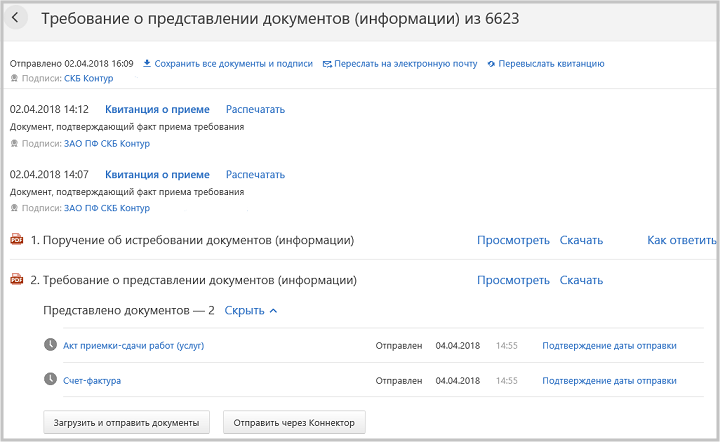
После отправки описи статусы обработки будут меняться следующим образом:
- «Отправлен» — документы отправлены в налоговый орган. Дата отправки подтверждена. В системе будет отображаться дата и время отправки описи.
- «Доставлен» — документы доставлены в налоговый орган, поступило «Извещение о получении»;
- «Принят» — документы приняты налоговым органом, поступила «Квитанция о приеме». В системе будет отображаться дата и время получения квитанции из ИФНС.
- «Отклонен» — документы не приняты налоговым органом, поступило «Уведомление об отказе». В системе будет отображаться дата и время получения уведомления из ИФНС.
Загрузить готовую декларацию 3-НДФЛ в формате.xml
Эта инструкция по отправке в ФНС декларации 3-НДФЛ, созданной через специальную программу «Декларация». Если у вас нет такой программы, вы можете воспользоваться инструкцией, как заполнить декларацию 3-НДФЛ онлайн.
На этой странице
- Шаг 1. Авторизоваться в личном кабинете и получить электронную подпись
- Шаг 2. Загрузить готовую декларацию 3-НДФЛ
- Шаг 3. Загрузить подтверждающие документы
Шаг 1. Авторизоваться в личном кабинете и получить электронную подпись
Если вы заполнили 3-НДФЛ в специальной программе «Декларация», то заполненную декларацию можно скачать в формате.xml и подать в налоговую через личный кабинет налогоплательщика.
Авторизоваться в личном кабинете налогоплательщика можно с помощью подтвержденного аккаунта на госуслугах. Для этого выберите пункт «Войти через госуслуги (ЕСИА)». Получить подтвержденный аккаунт на госуслугах можно онлайн через Тинькофф.
Получить электронную подпись (ЭП), необходимую для подачи декларации, также можно онлайн: главная страница личного кабинета налогоплательщика на сайте ФНС → наведите на свои ФИО в правом верхнем углу сайта → «Настройки профиля» → «Электронная подпись».
Вы можете выбрать один из трех вариантов получения подписи. Самый простой способ — «Ключ электронной подписи хранится в защищенной системе ФНС России». Для него потребуется просто задать пароль. Генерация электронной подписи длится от 30 минут до суток. Когда ЭП будет готова, в нижней части той же страницы будет написано «Сертификат электронной подписи успешно выпущен».
Шаг 2. Загрузить готовую декларацию 3-НДФЛ
На главной странице личного кабинета налогоплательщика наведите на «Доходы и вычеты» и выберите «Декларации»:

На открывшейся странице нажмите синюю кнопку «Подать декларацию», а в выпадающем меню выберите «Подать декларацию 3-НДФЛ» → «Загрузить готовую декларацию»:

Далее останется указать год, за который подается декларация, и выбрать для загрузки нужный файл в формате.xml:

Шаг 3. Загрузить подтверждающие документы
После подачи декларации 3-НДФЛ нужно загрузить подтверждающие документы. Для этого нажмите «Добавить документ» в разделе «Прикрепите подтверждающие документы». Подробнее про документы при подаче 3-НДФЛ

В конце необходимо ввести пароль от электронной подписи и нажать «Подтвердить и отправить».
Сдать декларацию
Есть несколько способов: онлайн, лично в налоговой или почтой. Подробности — в видео или тексте ниже.

Шаг 1. Укажите доходы. Подтвердите информацию о доходах по счету в Тинькофф Банке и укажите другие доходы за отчетный год — на счетах в других банках или наличными.

Шаг 2. Проверьте автозаполнение страховых взносов. Банк автоматически заполнит этот шаг, собрав из ленты операций данные по КБК и дате оплаты за отчетный год. Предприниматель может отредактировать сведения, добавить информацию о платежах наличными или с других расчетных счетов.

Шаг 3. Проверьте автозаполнение авансовых платежей. Банк автоматически заполнит этот шаг точно так же, как предыдущий — по КБК, дате оплаты, периоду платежа за отчетный год. Предприниматель может отредактировать сведения, добавить информацию о платежах наличными или с других расчетных счетов.

Шаг 4. Выберите способ оплаты налога. Банк рассчитает сумму налога, вычтет из нее страховые взносы и авансовые платежи. Останется проверить реквизиты и выбрать способ оплаты налога: со своего счета в Тинькофф Банке или другим способом.

По умолчанию оплата пройдет со счета в Тинькофф Банке. В разделе «Счета и платежи» сформируется черновик платежного поручения — подпишите его.
Шаг 5. Скачайте декларацию в формате PDF или XML. Для того, чтобы выбрать способ отправки декларации в налоговую, нажмите кнопку «К отправке декларации».

Шаг 6. Выберите способ отправки декларации: онлайн, лично или по почте. От этого будут зависеть дальнейшие шаги.

Порядок отправки декларации
Если хотите отправить через Тинькофф Банк
Заранее получите квалифицированную электронную подпись (КЭП) в налоговой. Для этого понадобится купить специальную флешку — токен, лицензию на программу «КриптоПро CSP», собрать документы и подать их в налоговую. Без КЭП не получится подписать и отправить декларацию в электронном виде
Если собираетесь сдать декларацию лично в ИФНС
Распечатайте ее в двух экземплярах, подпишите и поставьте печать. В некоторых налоговых могут потребовать xml‑файл отчета — его можно скачать на этой же странице. В налоговой попросите на втором экземпляре поставить отметку о принятии с указанием даты и сохраните этот экземпляр
Если будете отправлять декларацию почтой
Распечатайте ее, подпишите и поставьте печать. Отправьте декларацию ценным письмом с обязательным оформлением описи вложения. Сохраните экземпляр описи с отметкой почты
Если вы выбрали отправку декларации онлайн, то нажмите вставьте флешку с КЭП в компьютер и нажмите «Подписать и отправить». Как исправить ошибки при подписании КЭП

Готово! Вы отправили декларацию в налоговую.
Как сдать декларацию из‑за границы?
Если вы клиент бухгалтерского обслуживания или онлайн-бухгалтерии Тинькофф и у вас есть квалифицированная электронная подпись — КЭП, декларацию можно сдать через личный кабинет Тинькофф Бизнеса. Через мобильное приложение Тинькофф Бизнеса сдать декларацию не получится.
Если вы пользуетесь услугами бухгалтерского обслуживания Тинькофф, декларацию сформирует персональный бухгалтер, а вам останется подписать ее с помощью электронной подписи.
Если вы пользуетесь онлайн-бухгалтерией Тинькофф, сервис сформирует декларацию автоматически, а вам останется проверить ее, добавить операции по другим счетам и подписать с помощью электронной подписи. Как сдать декларацию через Тинькофф
Если вы не пользуетесь онлайн-бухгалтерией и бухгалтерским обслуживанием Тинькофф или у вас нет КЭП, сдать декларацию за вас может другой человек по нотариальной доверенности. Для этого ему нужно будет лично прийти в налоговую.
Когда нужно сдать налоговую декларацию?
Как только закончился отчетный год: ИП — до 25 апреля, ООО — до 25 марта.
Где взять бланк декларации?
Актуальный бланк декларации всегда есть на сайте налоговой .
Если будете подавать декларацию через Тинькофф, бланк не нужен — мы заполним ее за вас. Как сдать декларацию в сервисах Тинькофф
Что указать в налоговой декларации?
В декларации обычно нужно указать:
сведения об организации: название, вид экономической деятельности, налоговую ставку, имя и контакты налогоплательщика;
сумму доходов за отчетный период;
сумму рассчитанных авансовых платежей по кварталам;
сумму уплаченных страховых взносов, уменьшающих налог.
Как я пойму, что заполнил декларацию правильно?
В течение недели (обычно — быстрее) со дня отправки вы получите один из протоколов проверки.
Извещение о вводе — у налоговой нет к вам вопросов, данные из декларации внесены в базу.
Если вы подавали декларацию через Тинькофф Бухгалтерию, зайдите в событие «Декларация и годовой налог по УСН». В открывшемся окне будет извещение о вводе.

Уведомление об уточнении — в декларации есть неточности: например, не совпадает код ОКТМО или объект налогообложения. Исправьте декларацию и отправьте ее повторно с номером корректировки 1. С каждой отправкой уточненной декларации номер корректировки должен увеличиваться на 1. Если вы сдадите все исправленные декларации через Тинькофф Бизнес, мы автоматически подставим нужный номер корректировки.
Уведомление об отказе — налоговая не приняла декларацию. Исправьте декларацию и отправьте ее повторно с тем же номером корректировки.
Почему в декларации за год учитываются не все взносы за этот год?
Налоговый период по УСН — календарный год, а отчетные периоды — первый квартал, полугодие и девять месяцев календарного года. Это значит, что из налога за год можно вычесть те страховые взносы, которые вы заплатили в том же году. Из авансового платежа за полугодие можно вычесть те страховые взносы, которые вы заплатили в этом полугодии.
ИП Борисов оплатил страховые взносы в августе 2018 года. Он может вычесть их из авансового платежа за 9 месяцев и из годового налога за 2018 год. ИП Александров оплатил страховые взносы за 2018 год в феврале 2019. Теперь он сможет вычесть эту сумму из авансового платежа за первый квартал 2019 года, затем из аванса за полугодие, 9 месяцев и из налога за 2019 год. Но не сможет вычесть их из налога за 2018, потому что в 2018 году он не успел их оплатить.
Что будет, если не сдать налоговую декларацию в срок?
ФНС взыщет штраф с юрлица в размере 5% от невыплаченного в срок налога за каждый месяц просрочки (независимо от того, полный или нет). Сумма штрафа при этом составит не менее 1000 рублей и не более 30% от суммы налога.
ФНС может наказать должностное лицо компании: вынести предупреждение или наложить штраф в размере 300-500 рублей.
Если декларацию просрочили дольше чем на 10 рабочих дней, налоговая может заблокировать расчетный счет юрлица.
Как убедиться, что декларация отправлена?
Декларация считается отправленной, когда вы ввели СМС‑код и подтвердили ее отправку. После этого на главной странице должен обновиться статус на «отправлено». Через несколько минут в том же блоке появится извещение об отправке — этот документ и есть подтверждение того, что вы отправили декларацию.
Как я пойму, что налоговая получила декларацию?
В течение рабочего дня в личном кабинете появится извещение о получении — это значит, что декларация поступила на сервер налоговой.
В течение 1-3 дней вы получите квитанцию о приеме — значит, налоговая приняла вашу декларацию, присвоила ей регистрационный номер и приступила к ее обработке.
Если вы уверены, что подали декларацию, но подтверждения от налоговой нет — можно запросить в налоговой «Перечень бухгалтерской отчетности»: в нем будут отражены все полученные налоговой отчеты.