Свойства системы
Свойства системы или окно Система – это функция Windows, которая показывает общие характеристики компьютера, а также позволяет настроить множество параметров системы, получить доступ к диспетчеру устройств и панели управления.
Ниже показан пример окна «Система» в Windows 10.

Как открыть свойства системы?
- Нажмите комбинацию клавиш Windows+Pause на клавиатуре.
- Щелкните правой кнопкой мыши на Мой компьютер и выберите Свойства.
- Откройте панель управления, выберите «Система и безопасность», затем «Система».
Просмотр свойств системы Windows 10
Самый простой способ зайти в свойства системы в Windows 10 – это использовать контекстное меню иконки «Этот компьютер» на рабочем столе. Достаточно щелкнуть по нему правой кнопкой мыши и выбрать пункт «Свойства».
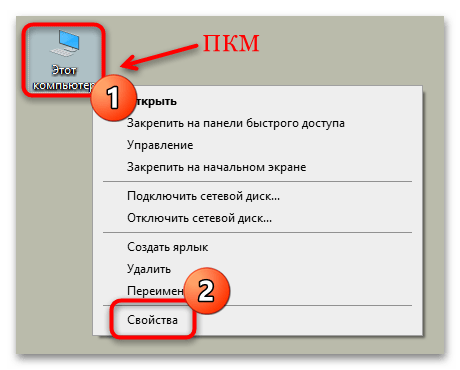
Значок «Этот компьютер» не должен быть ярлыком, который помечается изображением в виде стрелочки.
Если иконки на рабочем столе нет, то ее можно добавить с помощью приложения «Параметры», а также использовав специальную команду быстрого запуска через диалоговое окно «Выполнить». Способы описаны более детально в нашем отдельном материале.
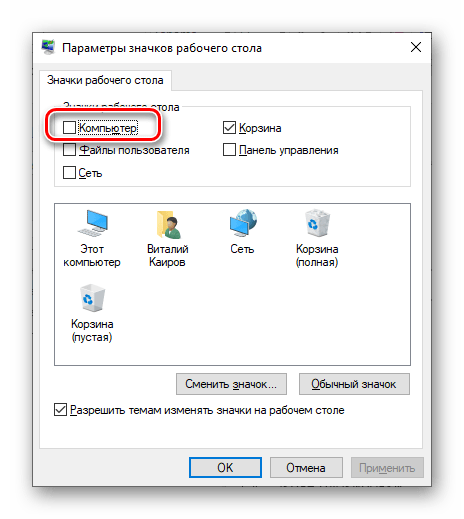
Подробнее: Добавление ярлыка «Мой компьютер» на Рабочий стол в Windows 10
Способ 2: «Параметры»
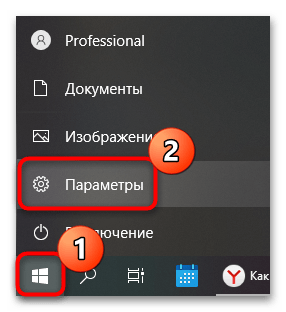
Через приложение в Windows 10 «Параметры» можно посмотреть подробную информацию о системе, открыв ее свойства в специальном разделе:
- Запустите «Параметры», нажав на значок ОС на нижней панели и выбрав соответствующий пункт из меню.
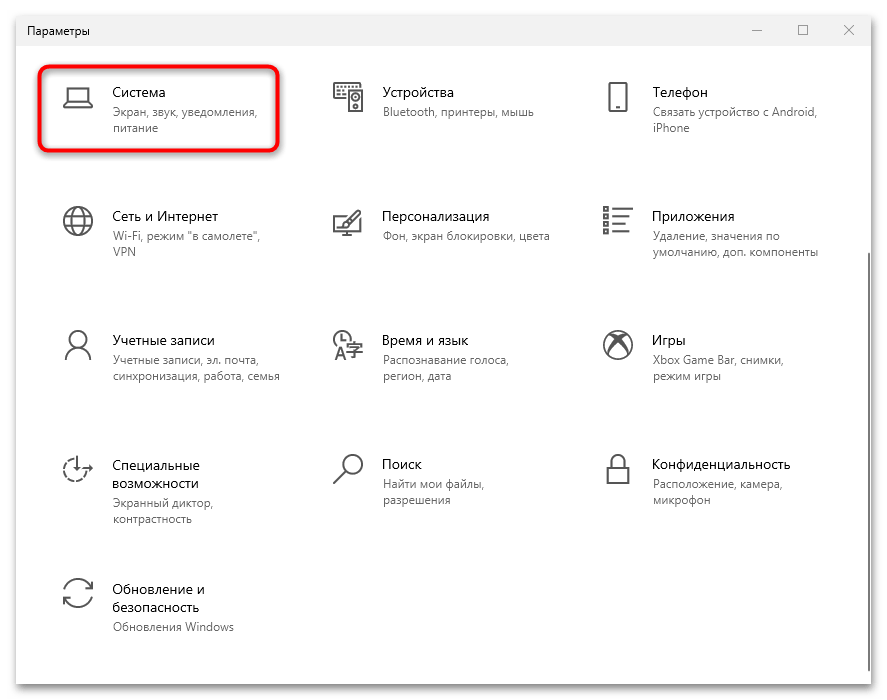
- Перейдите в раздел «Система».
- Нажмите на вкладку «О системе» на панели слева. В окне отобразятся ее свойства.
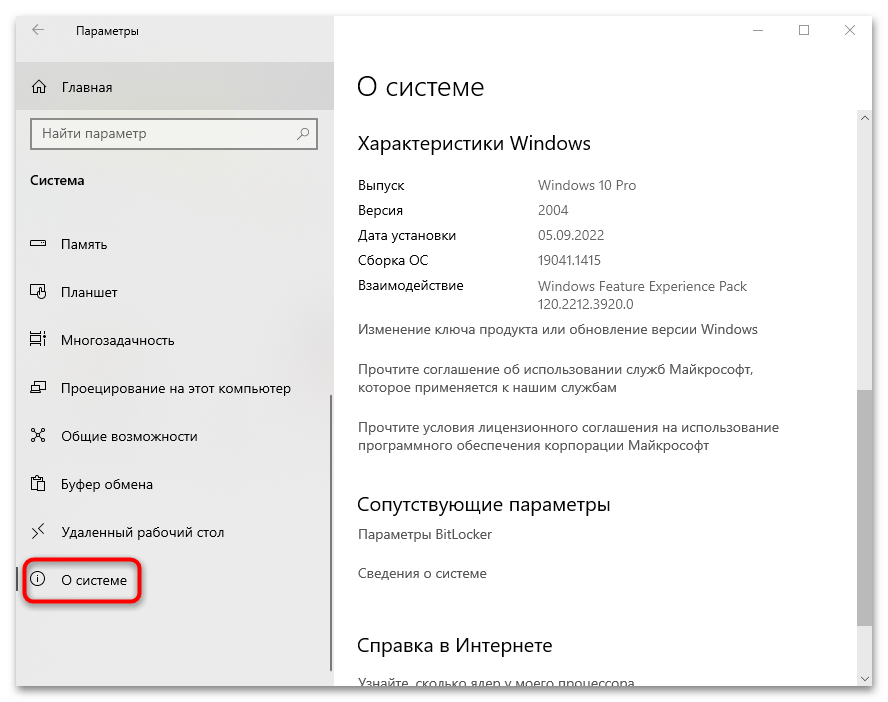
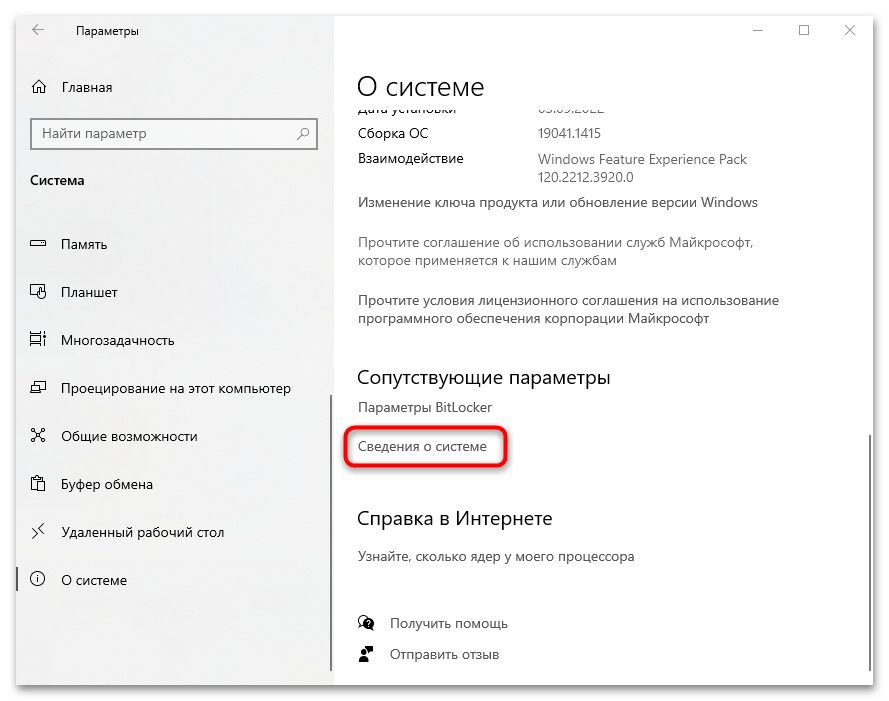
Можно нажать на строку «Сведения о системе» в блоке «Сопутствующие параметры», чтобы перейти в окно, описанное в Способе 1.
Способ 3: Диалоговое окно «Выполнить»
Быстрый переход в свойства Windows 10 осуществляется также с помощью ввода идентификатора GUID в диалоговом окне «Выполнить»:
- Одновременно зажмите клавиши «Win + R».
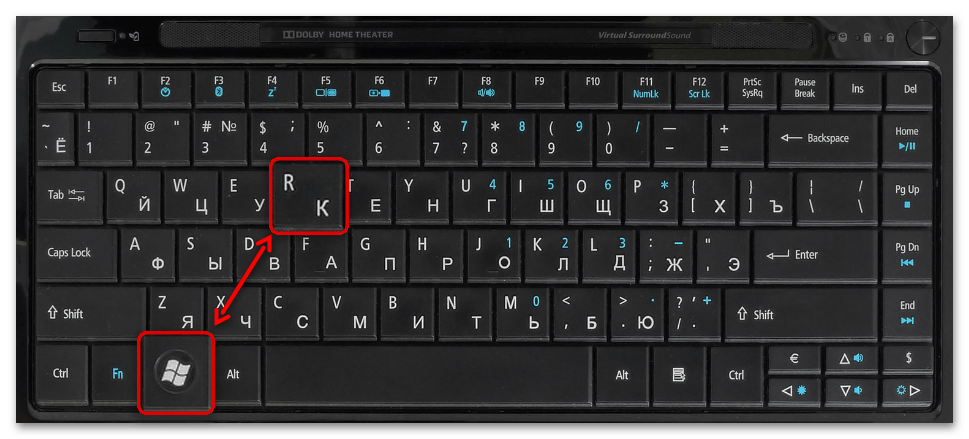
- В окне «Выполнить» введите идентификатор explorer shell. и нажмите на клавишу «Enter» или кнопку «ОК».
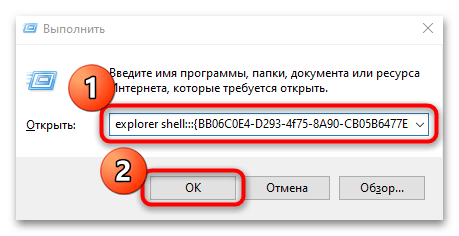
Откроется классическое окно со свойствами системы. Если копировать идентификатор каждый раз нет возможности, то можно создать ярлык свойств ОС:
-
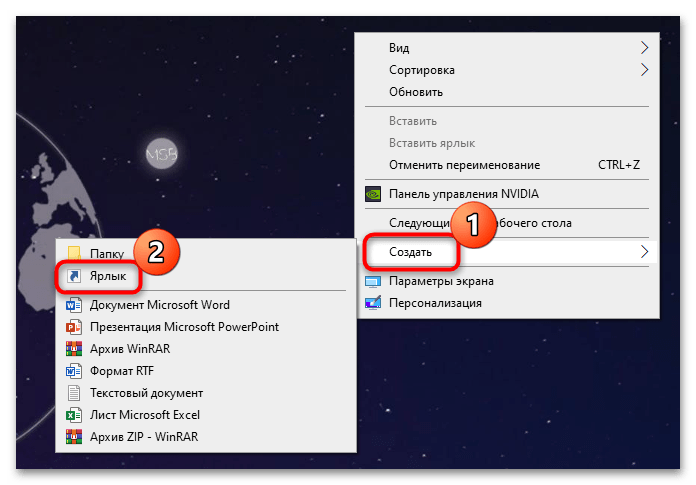
Кликните правой кнопкой мыши по свободной области на рабочем столе или в любой папке. Наведите курсор на пункт «Создать», затем выберите «Ярлык».
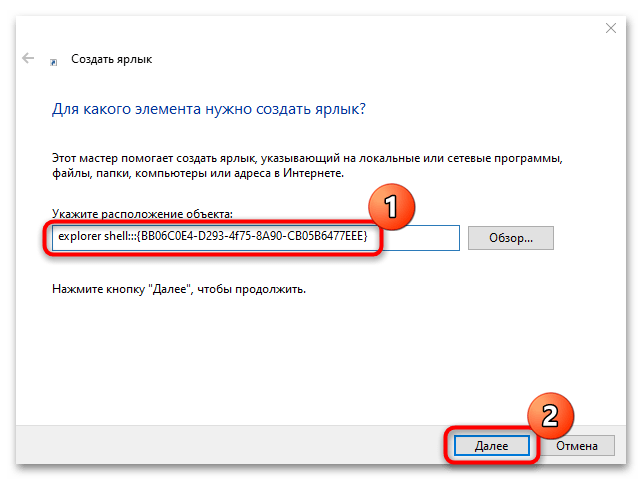
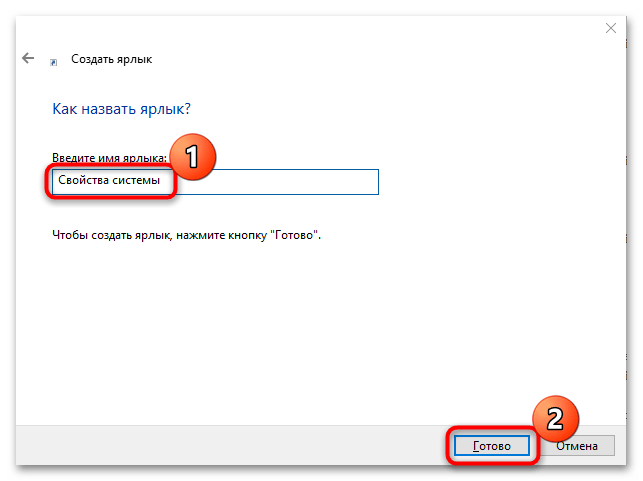
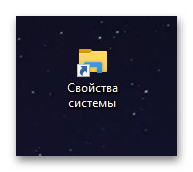
Чтобы получить доступ к таким свойствам, как имя ПК, файлы подкачки или точки восстановления, то в окне «Выполнить» следует ввести команду sysdm.cpl .
Способ 4: «Панель управления»
Перейти в раздел со свойствами системы можно также и через «Панель управления». Несмотря на то, что в Windows 10 ее частично заменяет приложение «Параметры», здесь все равно доступно классическое окно со сведениями.
Читайте также: Открытие «Панели управления» на компьютере с Windows 10
- Запустите «Панель управления» любым способом, разобранным в статье выше. Проще всего воспользоваться поиском в «Пуске».
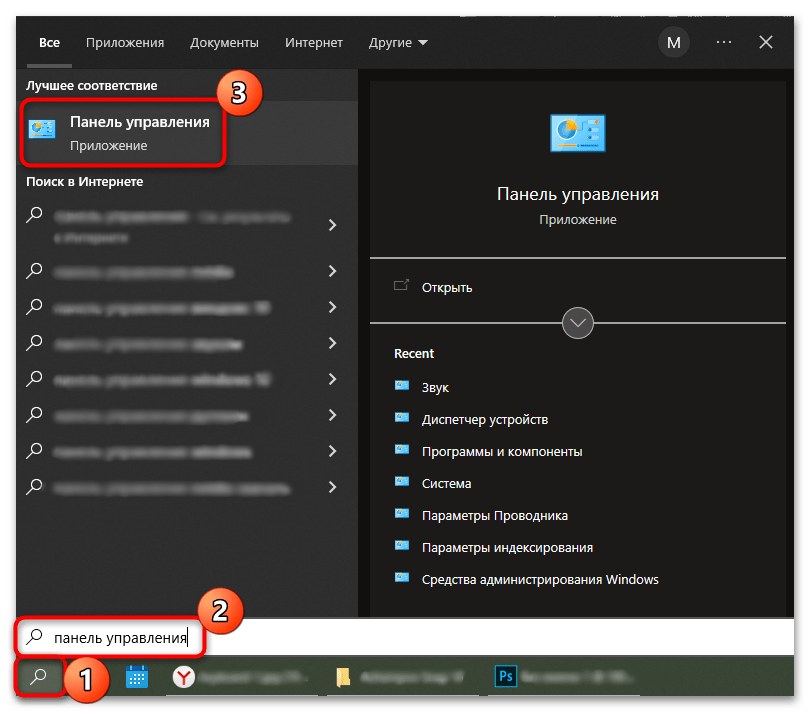
- Нажмите на строку «Просмотр», чтобы выбрать тип отображения разделов. Выберите «Крупные значки» или «Мелкие значки». Кликните по разделу «Система».
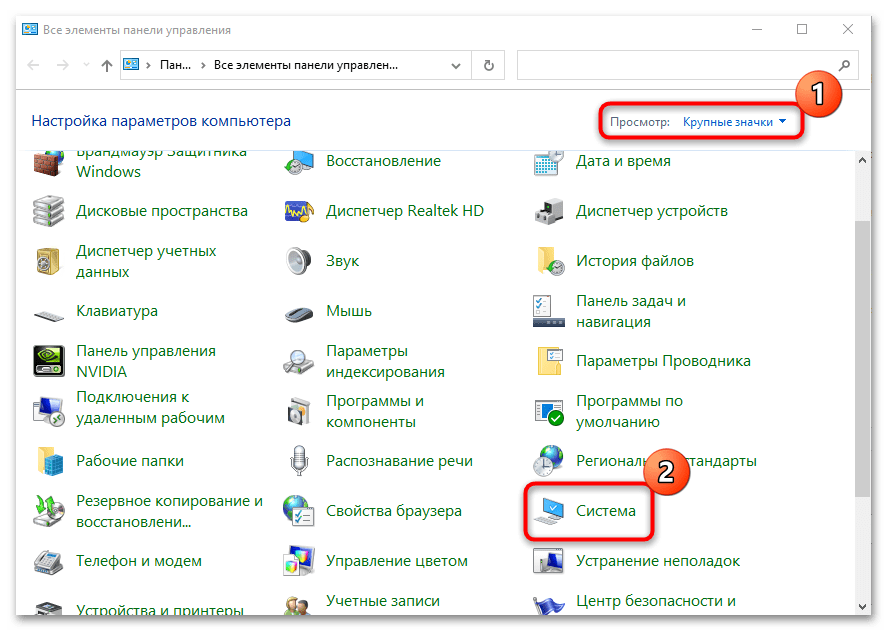
- Откроется окно со свойствами системы, где частично доступа информация о некоторых компонентах системы.
Просмотр основных сведений о вашем компьютере Windows
От версии к версии в операционных системах Windows изменяется интерфейс. Пользователю приходится привыкать к новому интерфейсу, что порой приводит к затруднениям в настройке системы. Однако на фундаментальном уровне, все ОС от Майкрософт ничем разительно не отличаются. И все настройки можно легко находить в любой версии Windows. Рассмотрим это на примере открытия окна свойств системы в Windows 10.
Горячие клавиши для вызова окна со свойствами системы
Win+Pause/Break — комбинация клавиш вызывает свойства системы в любой версии Windows от XP до Windows 10. Самый простейший и быстрый способ.
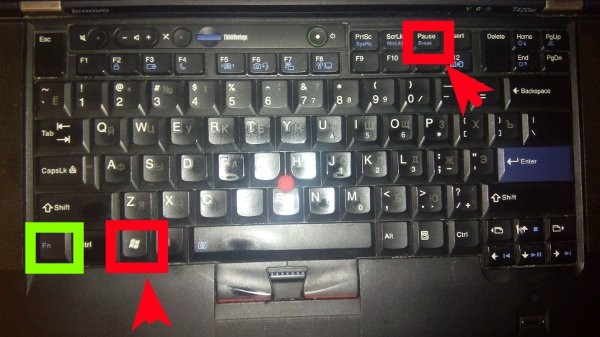
Открытие свойств системы с помощью комбинации клавиш
Всего две клавиши на клавиатуре. В некоторых моделях ноутбуков придется дополнительно зажать клавишу Fn, поскольку Pause там вынесена в дополнительную функцию на клавише Break.
Текстовая команда для запуска основных свойств системы Windows 10
Возможно кому-то покажется гораздо сложнее предыдущего способа. Возможно покажется бесполезной. Однако бывают ситуации, когда невозможно нажать комбинацию клавиш. Например при удаленном подключении к компьютеру использование горячих клавиш может быть недоступно.
Через апплет «Выполнить»
В таком случае можно запустить просмотр основных сведений о компьютере с помощью командной строки или апплета «Выполнить…». Последний можно открыть через меню Пуск, либо комбинацией клавиш Win+R.
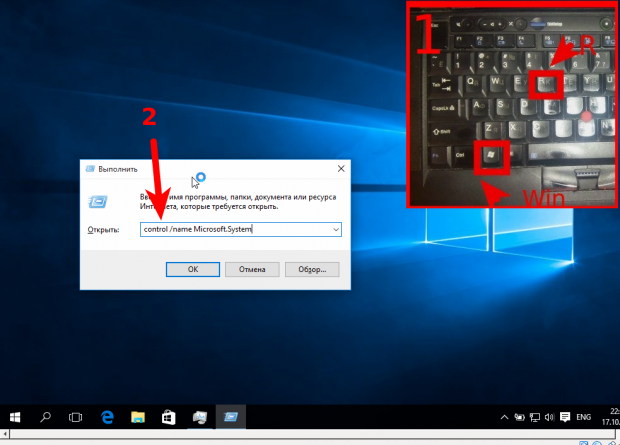
Команда для открытия свойств системы windows
Запомнить ее несложно и в крайней ситуации она сработает в любой версии Windows, за исключением XP. В 10-й версии системы работает, наверняка будет работать еще во многих последующих. Это может быть гораздо быстрее, чем разыскивать куда убрали разработчики доступ к свойствам системы на этот раз. Эту команду можно еще упростить и набирать просто
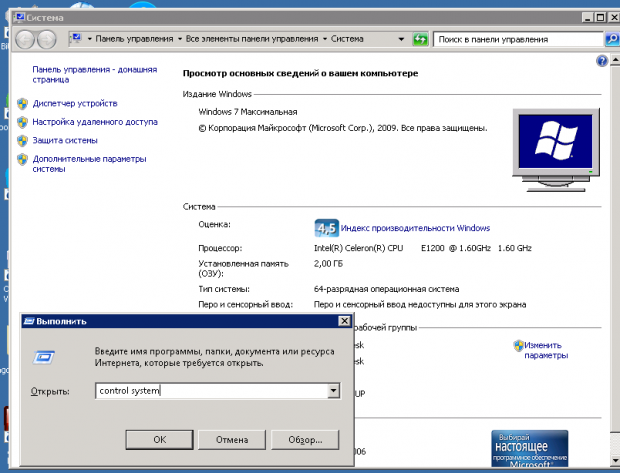
Через командную строку
Та же самая команда вводится через командную строку Windows 10. Ее в свою очередь тоже можно вызвать через апплет «выполнить» набрав cmd
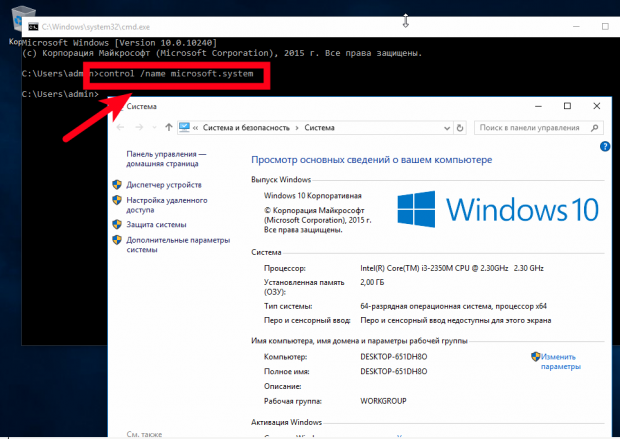
Через меню «Пуск»
Через Пуск можно открыть свойства системы в Windows10 несколькими способами. Я считаю все их неудобными, однако они есть и наше руководство было бы неполным, если бы мы их упустили.
Параметры компьютера
Такой вариант появился только в Windows 10. Нечто похожее имеется и в Windows 8, однако там параметры запускаются из другого места.
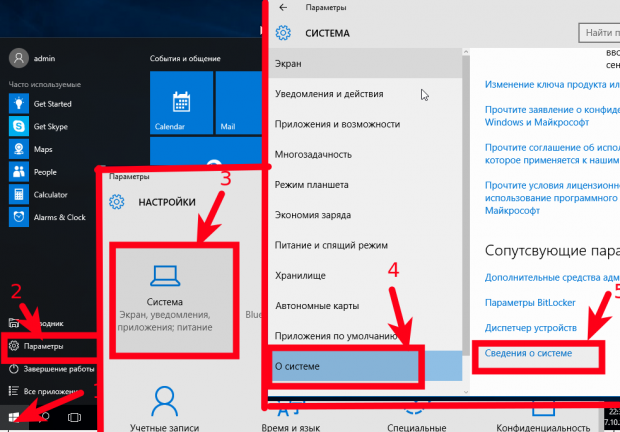
Открыть свойства системы в Windows 10
Итак, нажимайте Пуск > Параметры > Система > О системе > Сведения о системе
Через служебные программы Windows
В этом случае последовательность кликов будет другой
Пуск > Все приложения > Служебные-Windows > Этот компьютер > в диалоговом окне вызываемом правой кнопкой мыши «Свойства»
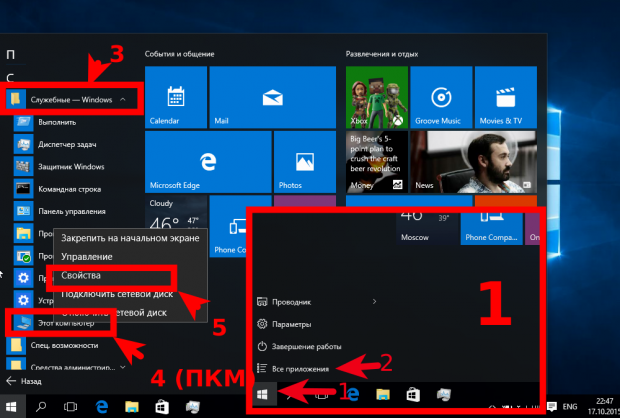
Значок «Мой компьютер» в Windows 10
Наверняка многие помнят, что в предыдущих версиях на рабочем столе располагался значок «Мой компьютер». И в контекстном меню этого значка и был пункт «Свойства». Так вот в этом способе мы используем тот же самый значок. Мы можем просто вытащить его на рабочий стол с Drag-n-Drop и открывать свойства компьютера через его контекстное меню.
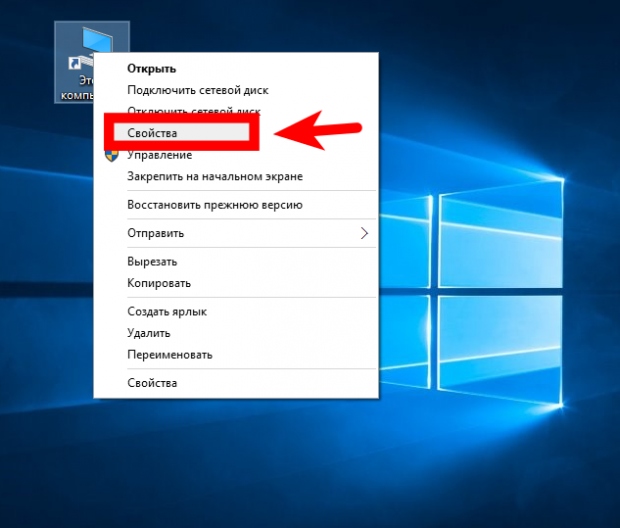
Этот значок конечно отличается от того самого «Мой компьютер», поскольку в Windows 7 и более ранних версиях это был не ярлык, а специальный значок. Теперь же мы можем лишь создать ярлык на него из-за чего в контекстном меню можно увидеть два пункта «Свойства». Второе — это лишь свойства ярлыка, поэтому нужен первый.
Через панель управления
Свойства системы можно открыть и через панель управления. Которую тоже можно запустить двумя способами.
Быстрый вызов панели управления в Windows с клавиатуры
Мой любимый способ с помощью команды через апплет «Выполнить…» Можно также набрать эту команду и в консоли.
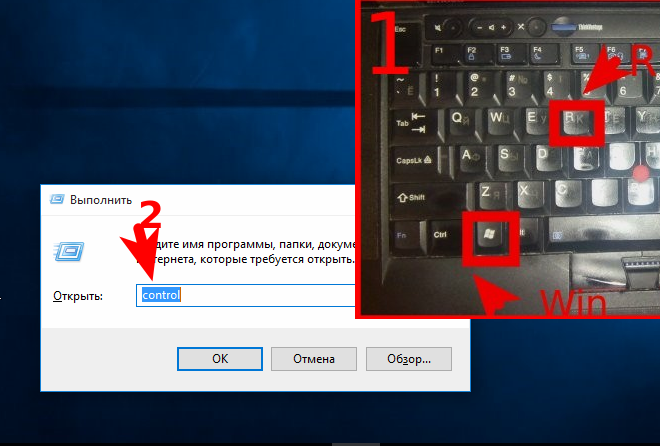
Быстрый запуск панели управления Windows
Этот метод открытия панели управления работает в Windows 10, однако он подходит для любой версии Windows.
Запуск панели управления Windows 10 через меню Пуск
Кликайте в меню следующие пункты:
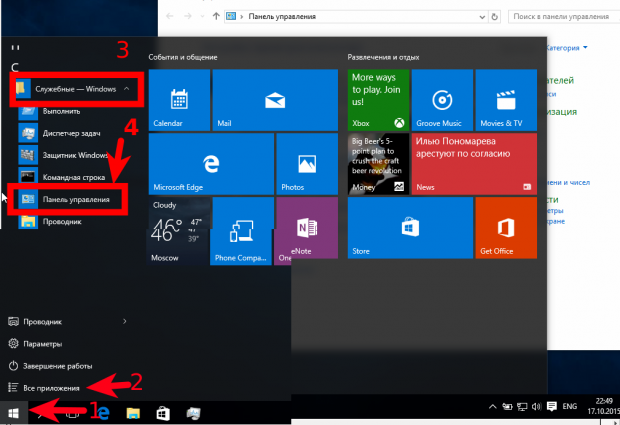
Пуск > Все программы > Служебные-Windows > Панель Управления
Открыть свойства системы через панель управления Windows 10
В панели управления нужно открыть «Система и безопасность» затем кликнуть основной пункт «Система» либо подпункт «Просмотр объема ОЗУ и скорости процессора»
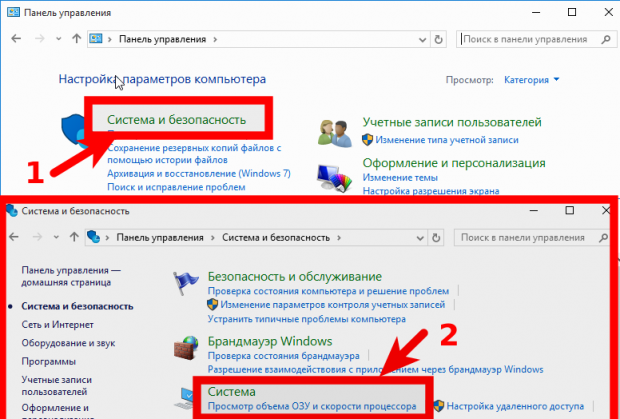
Открытие свойств системы Windows 10 через панель управления
Admin
IT-cпециалист с высшим техническим образованием и 8-летним опытом системного администрирования. Подробней об авторе и контакты. Даю бесплатные консультации по информационным технологиям, работе компьютеров и других устройств, программ, сервисов и сайтов в интернете. Если вы не нашли нужную информацию, то задайте свой вопрос!
Секреты Windows 7
Для просмотра и изменения основных системных параметров используется окно Система (рис. 9.4), которое можно открыть, нажав кнопку Свойства системы в окне Ком пьютер или щелкнув правой кнопкой на значке Компьютер и выбрав в контекстном меню пункт Свойства. В этом окне вы можете найти основную информацию о системе: ее версию, сведения о процессоре и оперативной памяти, рейтинг производительности, имя компьютера и рабочей группы, а также данные о состоянии активации.
Рис. 9.4. Окно свойств системы
Также может быть полезно:
- Окно свойств Панели задач
- Параметры загрузки системы
- Просмотр свойств объектов
- Окно Персонализация
- Наблюдение за надежностью и производительностью системы
Win7Help опубликовано 2010-10-30 —> Рубрика: Параметры системы и настройка быстродействия
Ответить
Вы обязаны авторизоваться, чтобы оставлять комментарии.
Ваше мнение – Опрос
Подпишитесь
Пишут на Форуме
- Win7, Excel
- меню пуск
- как вернуть кнопку входа в систему
- Очистка следов Wi-Fi и прочих подключений
- Перемещение папок по запросу
Последние комментарии
- У меня при включении меняется экран (не соответствует разрешение)
- после приветствия выходит зеленый фон. Рабочего стола нет. Что де
- После того как я сохранил результат поиска, то тот у меня переста
- Можно ли настроить почту так,чтобы при поступлении новых писем на
- У меня мобильный телефон Nokia N8. Он может подключаться к компью
- то что я искал, спасибо
- как изменить стиль раздела жёсткого диска?? С Guid на MBR и может
- скажите пожалуйста можно ли использовать подобные скрипты для 64-
- Есть проблема. Установили бесплатный антивирус (Avast), после око
- У меня такая проблема: В списке переходов не работают задачи ни у
Разделы
- Администрирование (9)
- Виртуализация (7)
- Интерфейс (20)
- Мой Компьютер (27)
- Проводник (20)
- Internet Explorer (36)
- Office (6)
- Pocket PC (6)
- The Bat! (1)
- Windows Media Player (5)
- WinRAR (1)
- Кнопка «Пуск» (20)
- Мои Документы (3)
- Панель управления (37)
- Почта Windows (1)
- Рабочий стол (30)
- Софт (7)
- DVD-студия Windows (1)
- Windows Media Center (1)
- Администрирование и обслуживание системы (1)
- Архивация и восстановление данных (4)
- Восстановление работоспособности системы (1)
- Вход в систему и выход из нее (2)
- Выбор оборудования (3)
- Групповая политика (4)
- Диспетчер задач (9)
- Дополнительные возможности работы с файлами и папками (4)
- Защита и восстановление системы (5)
- Защита информации с помощью шифрования (7)
- Знакомство c Windows 7 (1)
- Интернет (1)
- Интерфейс Windows 7 и его настройка (1)
- Использование сменных носителей (4)
- Как обеспечить стабильность работы системы (1)
- Киностудия Windows Live (3)
- Локальная сеть (1)
- Меню Пуск (4)
- Мини-приложения (гаджеты) на Рабочем столе (4)
- Мультимедиа (1)
- Настройка Панели задач (6)
- Настройка прав доступа к файлам Разрешения NTFS (3)
- Настройка принтеров и других устройств (5)
- Настройка программ по умолчанию (6)
- Настройка системы и работа с оборудованием (1)
- Настройка соединения с Интернетом (4)
- Настройка учетных записей пользователей (7)
- Новые возможности Windows 7 (6)
- Обзор выпусков Windows 7 (2)
- Обзор папок (11)
- Обзор папок с рисунками, музыкой и видео (5)
- Обзор средств восстановления Windows 7 (1)
- Обзор средств для настройки системы (3)
- Обслуживание дисков (9)
- Общие сведения о сетях (4)
- Операции с файлами и папками (9)
- Особенности управления приложениями в Windows 7 (3)
- Параметры системы и настройка быстродействия (5)
- Первые действия после установки Windows 7 (10)
- Планирование и подготовка к установке (6)
- Поиск в Windows 7 (6)
- Приложения Windows Live Essentials (1)
- Программы в Windows 7 (1)
- Проигрыватель Windows Media 12 (11)
- Процедура установки (5)
- Работа в Интернете с помощью Internet Explorer 8 (14)
- Работа с папками, файлами и библиотеками (1)
- Работа со звуком в Windows 7 (5)
- Рабочий стол и его настройка (15)
- Совместимость программ с Windows 7 (4)
- Создание и настройка домашней группы (5)
- Создание и настройка одноранговой сети (9)
- Специальные варианты загрузки Windows 7 (1)
- Справочная система Windows 7 (4)
- Средства безопасности и настройки Internet Explorer (12)
- Средства виртуализации в Windows 7 (4)
- Средства обеспечения безопасности (8)
- Стандартные приложения Windows 7 (8)
- Управление компьютером и служебные программы (5)
- Управление окнами и приложениями (7)
- Управление сетью и общим доступом (6)
- Установка и настройка оборудования (8)
- Установка и удаление программ (2)
- Устранение проблем при загрузке Windows 7 (6)
- Учетные записи пользователей и обеспечение безопасности (1)
- Фотоальбом Windows Live (1)
- Электронная почта в Windows 7 (6)
Новости
Счётчики и Рейтинги
Windows 7 и другие названия являются зарегистрированными торговыми марками Microsoft. Все права принадлежат правообладателям.
73 запросов за 0.258 секунд.