RHEL 8/CentOS 8 открывает FTP-порт 21 с помощью firewalld
В этой статье объясняется, как открыть FTP-порт 21 в системе Linux RHEL 8/CentOS 8 с помощью брандмауэра firewalld . Протокол FTP в основном используется службами передачи файлов, такими как FTP-сервер vsftpd, помимо прочего. Для получения дополнительной информации посетите наше вводное руководство по синтаксису firewalld и руководство по использованию.
В этом уроке вы узнаете:
- Как открыть FTP порт 21.
- Как открыть FTP-порт 21 навсегда.
- Как составить список открытых в данный момент портов/сервисов.

RHEL 8/CentOS 8 – служба протокола FTP. Откройте порт 21.
RHEL 8/CentOS 8 открыть FTP-порт 21, пошаговые инструкции
- Проверьте состояние вашего брандмауэра.
# firewall-cmd --state running
# firewall-cmd --get-active-zones libvirt interfaces: virbr0 public interfaces: enp0s3
# firewall-cmd --zone=public --add-service=ftp
# firewall-cmd --zone=public --permanent --add-service=ftp
# firewall-cmd --list-all public (active) target: default icmp-block-inversion: no interfaces: enp0s3 sources: services: cockpit dhcpv6-client ftp ssh ports: protocols: masquerade: no forward-ports: source-ports: icmp-blocks: rich rules:
# firewall-cmd --zone=public --permanent --remove-service=ftp
Все права защищены. © Linux-Console.net • 2019-2023
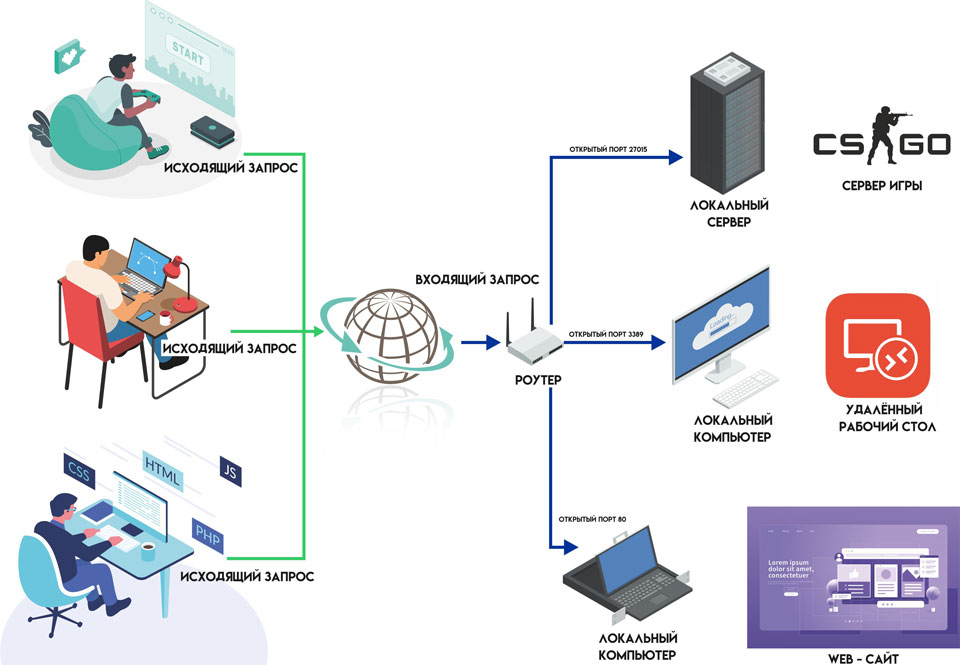
Как пробросить порт на роутере?
Данная статья полностью посвящена технологии проброса портов. Для чего он нужен, и как его настроить, сегодня попробуем разобраться.
Port Forwarding — позволяет открыть необходимые нам сервисы для решения разных задач:
- Удаленный просмотр видео с камер, которые подключены к домашней сети
- Запуск на домашнем компьютере сервера под разные задачи, например, при хранении коллекции любимых фильмов.
- Опубликовать небольшой сайт, развернув сервер на домашнем ПК
- Создать любой игровой сервер, и играть с друзьями через интернет в любимую игру
Некоторые программы, такие как uTorrent самостоятельно открывают для себя порты, при наличии на маршрутизаторе включенного uPnP (протокол для автоматизации настройки). Они обращаются к шлюзу и требуют перенаправить на себя требуемый порт, для корректной работы. Но далеко не все программы умеют это делать, и поэтому приходится настраивать все вручную. Постараемся кратко и без лишних подробностей донести суть вопроса.
Что такое IP? И каких типов он бывает?
IP адрес – это индивидуальный сетевой номер. Для правильной работы, он не должен повторяться с другими устройствами в одном сегменте сети.
Существуют две категории адресов:
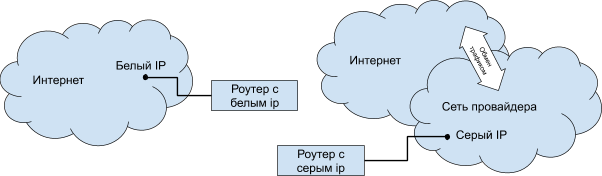
- Белый (публичный) – доступный для всего мира уникальный адрес.
- Серый (локальный) – предоставленный провайдером или выданный роутером во внутренней домашней сети.
Как правило, операторы связи предоставляют серые IP, что позволяет значительно сэкономить и обслуживать большее количество абонентов. Это никак не сказывается на скорости или качестве, а даже наоборот, оберегает пользователей от внешнего воздействия и вирусных угроз.
Сетевой адрес – это временный идентификатор, он выдается всегда на определенный срок, как бы в аренду. Оператор предоставляет его из своего пула (диапазона), и его количество ограничено. Интернет-провайдеру владение белыми IP стоит денег.
Белые IP можно распределить на 2 категории:
- Динамический – выбирается случайно из свободных, и присваивается сетевому интерфейсу каждый раз при входе в сеть. В любой момент может измениться, даже в процессе работы.
- Статический – постоянно закреплен за конкретным узлом в сети. Назначается провайдером, и предоставляется как услуга «фиксированный IP» на платной основе.
Проброс портов настраивается только на белых IP. Только они доступны отовсюду из интернета и ведут на ваш компьютер или шлюз.
А при чем здесь роутер вообще?
Многие задаются вопросом, белый ip имеется, но компьютер не доступен с интернета. А происходит следующее: компьютерам, которые подключены к маршрутизатору, присвоены серые адреса из внутренней сети. А они, как мы уже знаем, не имеют прямого доступа снаружи, из интернета.
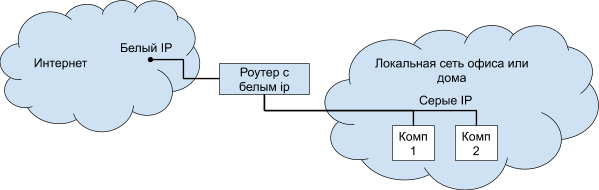
В основе работы роутера, лежит сложный механизм трансляции адресов (NAT), который позволяет использовать одно интернет-соединение на нескольких компьютеров одновременно. Своеобразный «разветвитель» интернета…
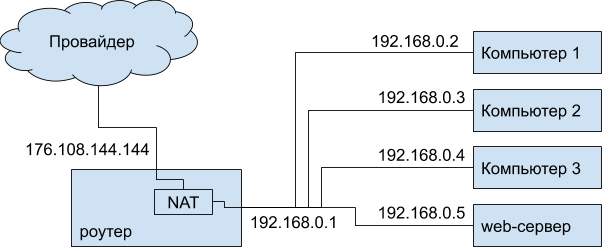
Работает он следующим образом: внутренние устройства, обращаются к шлюзу при выходе в интернет. Шлюз запоминает эти обращения и открывает для них «сессии». Ответы на запросы вернутся на компьютер, с которого они были отправлены. Одновременно таких сессий может существовать большое количество, таким образом, все устройства имеют выход в интернет и данные приходят на правильные внутренние узлы. Вот именно в этом механизме и работает необходимый нам проброс портов. Создав определенное правило, мы сможем построить прямую связь между открытым портом и конкретным компьютером. Без такого правила наш роутер просто «не догадается», куда требуется направить соединение, и оно останется без ответа.
А что такое порт?
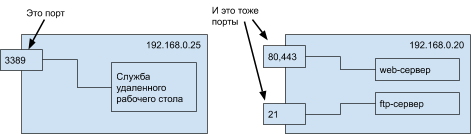
Это определенный номер, на котором «висит» сетевая служба. Например, если вы откроете web-страницу, то сервер отправит вам данные по 80 или 443 порту. На одном порту может быть только один сервис. Для распространенных сервисов определены стандартные номера, (в таблице ниже). К примеру, для удаленного рабочего стола, этот номер 3389, а для FTP – 21
Как открыть порт?
Во-первых, вам необходим фиксированный белый IP, обратитесь к своему интернет провайдеру для подключения данной услуги. Если вы уже имеете статический адрес, приступайте к следующему шагу.
Прежде всего определитесь с задачей, чтобы понять, какой конкретно номер требуется пробросить. Если это игровой сервер, то для его настройки имеется документация, в которой вы найдете нужные номера портов. Если это IP-камера, в её документации также имеется все необходимое.
| Номер | Назначение |
|---|---|
| 80, 443 | Веб-сервер |
| 20, 21, 30000-35000 | FTP сервер |
| 3389 | Удаленный рабочий стол |
| 22 | SSH |
| 23 | Telnet |
| 3306 | MySQL |
Перейдите в настройки вашего маршрутизатора. О том, как попасть туда подробно изложено в инструкции пользователя. Как правило, это делается через адресную строку браузера. В поле адреса введите ip шлюза (http://192.168.0.1), а затем авторизуйтесь при помощи логина и пароля.
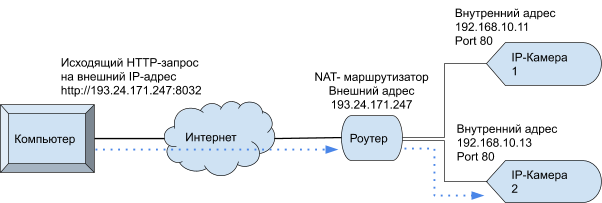
В меню роутера найдите настройки проброса портов или Port Forwarding. Создайте новое правило в котором укажите требуемые номера портов и внутренний ip адрес компьютера (определить его возможно через панель управления в состоянии сетевого подключения). В завершение, сохраните правило и настройки устройства.
И еще, ваш локальный IP может со временем поменяться. Зайдите в настройки DHCP сервера и зафиксируйте его с привязкой к текущему мак адресу.
Будьте предельно внимательны, некоторые открытые сервисы могут быть уязвимы для вирусов и злоумышленников. Во избежание проблем, установите программы, которые контролируют сетевой трафик: Firewall или Брандмауэр.
Как обеспечить хороший сигнал Wi-Fi по всей квартире?
Привет! Этот сайт использует файлы cookie для хранения данных. Продолжая использовать сайт, вы даете свое согласие на работу с этими файлами.
Как Проверить Открыт ли Порт 21
Возникли проблемы с подключением к учётной записи FTP? Если это так, стоит проверить, не является ли порт 21 причиной сбоя соединения. В этом руководстве мы покажем вам, как проверить, открыт ли порт 21.
Обновите свой хостинг уже сегодня с Hostinger!
Как Проверить Открыт ли Порт 21
Но прежде чем мы начнём, убедитесь, что у вас есть доступ к вашей системной консоли. Вы можете найти больше информации о том, как получить доступ к системной консоли в Windows, Linux и macOS, в этой статье (англ.).
Вот как можно проверить открыт ли FTP-порт 21:
-
Откройте системную консоль и введите следующую строку. Обязательно укажите ваше доменное имя. Эта команда применима ко всем операционным системам.
telnet vashdomen.com 21
220 FTP Server ready.
Как Включить Telnet Клиент
Поскольку для проверки соединения мы используем команду Telnet, вам необходимо убедиться, что в вашей операционной системе включен Telnet клиент.
Telnet — это протокол клиент-сервер, обеспечивающий удалённое управление компьютерами. В нашем случае он поможет нам проверить подключение к FTP-порту 21. В этом примере мы покажем, как включить Telnet клиент в Windows:
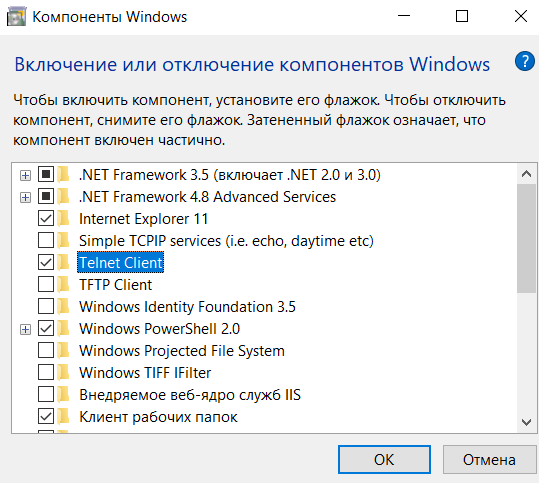
- Одновременно нажмите клавиши Window+R, затем введите control, чтобы открыть панель управления.
- Перейдите в Программы ->Программы и компоненты. Затем выберите опцию Включение или выключение компонентов Windows.
- В новом диалоговом окне установите флажок возле Telnet Client и нажмите OK.
Что Такое FTP-порт 21?
FTP — это интернет-протокол, который позволяет компьютерам в сети массово обмениваться файлами. Для правильной работы FTP должен использовать два порта: порт 21 для управления и контроля и порт 20 для передачи данных. FTP-клиент не может выполнить протокол, если ему не удаётся подключиться к портам FTP.
К сожалению, некоторые маршрутизаторы и брандмауэры блокируют этот порт, потому что хакеры часто атакуют FTP-серверы через порт 21.
Если у вас возникла проблема с FTP-соединением, важно проверить порт 21 на доступность.
Итоги
Некоторые маршрутизаторы и брандмауэры блокируют FTP-порт 21 из соображений безопасности, поэтому перед выполнением протокола передачи файлов важно проверить соединение порта. Вы можете найти больше информации о FTP здесь.
Мы надеемся, что вы нашли этот урок полезным. Если у вас есть вопросы, не стесняйтесь оставлять их в комментариях ниже.
Ольга вже близько восьми років працює менеджером у сфері IT, три з яких вона займається SEO. Написання технічних завдань та інструкцій — один з її основних обов’язків. Її хобі — дізнаватися щось нове і створювати цікаві та корисні статті про сучасні технології, веброзробку, мови програмування, пошукову оптимізацію сайтів та багато іншого.
Как подключиться к FTP-серверу, способы подключения
Основная проблема протокола FTP – это незащищенная передача данных. Поэтому рекомендуется использовать более новые его версии – FTPS или SFTP, с поддержкой шифрования.
Что нужно, чтобы подключиться к FTP-серверу
Для установления соединения с FTP вам нужно знать:
- Имя хоста (адрес FTP-сервера). Он похож на адрес сайта, но содержит в наименовании «ftp», а также домен, на котором он расположен. Если речь идет об управлении сайтом, это будет домен его хостера.
- Логин и пароль пользователя. Для подключения к FTP-серверу вы должны авторизоваться, поэтому у вас обязательно должны быть логин и пароль для подключения.
- Номер порта – если он отличается от стандартного.
Далее вам потребуется FTP-клиент – программа, с помощью которой можно подключиться к FTP-серверу. Это может быть специальное приложение для FTP – и тогда в нем будет множество опций, в том числе поддержка защищенного соединения, возможность тонкой настройки параметров подключения, возможность редактирования файлов сразу на FTP-сервере и т. п. Или же вы можете подключиться к FTP-серверу с помощью универсальной программы, такой как браузер или Проводник Windows, но возможности такого соединения будут сильно урезаны.
Ниже мы расскажем про самые распространенные способы подключения.
Подключение к FTP через программу Total Commander
Total Commander – популярная программа для управления файлами и каталогами. Она имеет в том числе и функционал для работы с FTP. Программа платная, но есть месяц бесплатного пользования.
Чтобы подключиться через нее к FTP, в меню «Сеть» выберите «Соединиться с FTP-сервером». Так как вы подключаетесь первый раз, нужно заполнить параметры соединения. Для этого в открывшемся окне нажмите кнопку «Добавить» и заполните поля:
- Имя соединения – здесь пишете что-то понятное вам. Например, название сайта, с файлами которого вы собираетесь работать через FTP.
- Сервер [:порт] – здесь пишете имя хоста, и опционально – номер порта. Порт нужно указывать, если для соединения будет использоваться не стандартный 21-й, а другой.
- Учетная запись – это ваш логин.
- Пароль – помните, что в Total Commander, как и во многих других FTP-клиентах, пароль легко может быть украден трояном или другой вредоносной программой. С точки зрения безопасности лучше не заполнять пароль в этом поле, а вводить непосредственно при подключении, по запросу.
Как подключиться к FTP через FileZilla

Это популярный FTP-клиент: простой, удобный и, что немаловажно, бесплатный. Чаще всего для работы с FTP используют именно его. Программа доступна для Windows, Linux и MacOS.
Для соединения с FTP-сервером через FileZilla есть два способа:
- Быстрое соединение. На верхней панели программы есть специальные поля для него:
- Хост – здесь вы пишете адрес FTP-сервера.
- Имя пользователя – указываете свой логин.
- Пароль – вводите пароль для подключения.
- Порт – номер порта указываете, если он отличается от стандартного.
После чего жмете кнопку «Быстрое соединение».
- Менеджер сайтов. Если вы работаете с многими FTP-подключениями или просто не хотите вводить все данные заново при каждом подключении, можно записать параметры соединения в «Менеджер сайтов», который находится в меню «Файл». Дополнительно там можно прописать различные настройки соединения.
Помните, что хранение паролей в FileZilla небезопасно – они записываются в файлы программы в незащищенном виде и могут быть украдены не только троянами, но и другими пользователями, имеющими доступ к вашему ПК.
Подключение с помощью терминала в Linux-системах
Подключиться к FTP-серверу в ОС семейства Linux можно несколькими способами: поставить Midnight Commander и работать через него, смонтировать FTP-каталог и работать в ней, как в обычной папке и т. п.
Но мы рассмотрим самый простой способ, не требующий никаких дополнительных телодвижений, – используем стандартный клиент FTP, который встроен в обычный терминал Linux. Чтобы запустить его, достаточно ввести команду «ftp», а на следующей строке – «open» и адрес хоста, к которому мы подключаемся.
Далее терминал запросит логин и пароль – вводим их. После этого мы подключены к FTP и можно работать. Конечно же, здесь все делается командами в терминале, например:
- get – скачать файл с FTP;
- put – закачать файл на FTP;
- delete – удалить файл;
- rmdir – удалить папку;
- mcdir – создать новую папку;
- binary – установить двоичный режим передачи файлов (необходим в некоторых случаях, чтобы файлы не повреждались при передаче);
- bye – завершение соединения по FTP.
Полный список команд можно найти в справке по работе с терминалом.

Подключение к FTP через браузер (любой)
Такое подключение ограничено в функциональности – вы не сможете, например, редактировать файлы сразу на сервере. Но посмотреть список файлов и скачать нужные такой способ позволяет. В некоторых случаях этого достаточно, например, чтобы предоставить ссылки для скачивания последних драйверов или прошивок.
Чтобы подключиться, вбейте в адресную строку браузера имя хоста вашего FTP с приставкой «ftp://», а после в появившемся окошке введите логин и пароль.
Подключение к FTP с помощью Проводника Windows
Примерно так же можно подключиться с помощью Проводника Windows. Просто введите в адресную строку Проводника (там, где показывается путь к файлам и папкам) путь – ftp://имя_хоста. В появившемся окне авторизации введите свой логин пользователя и пароль. После этого в окне Проводника появятся файлы и папки FTP.
FTP-подключение в командной строке Windows
Этот способ похож на соединение с FTP-сервером через терминал в «Линуксе». Для подключения:
- Нажмите Win + R.
- В появившемся окне введите в поле «открыть» – cmd и нажмите «Ок».
- Перед вами открылось окно с черным фоном – это и есть интерфейс командной строки.
- Введите в нее ftp и нажмите Enter.
- Затем «open» и адрес сервера.
- После чего, в ответ на запрос, – ваш логин и пароль.
Далее, как и в терминале «Линукса», работайте с помощью команд. Какие-то будут точно такими же, но часть будет отличаться – прочитайте справку.