WhatsApp для iOS: теперь и в браузере
Пользователи iPhone ликуют — компания WhatsApp наконец-то запустила десктопную версию своего мессенджера для iOS, которая ранее была доступна только владельцам Android-устройств, Windows Phone или BlackBerry.

Представьте: вы переписываетесь с WhatsApp на мобильном устройстве, но при этом хотите работать на компьютере и не терять продуктивность. Теперь с iPhone сделать это можно очень просто: заходите во вкладку «Настройки» в приложении WhatsApp, открываете WhatsApp Web и сканируете QR-код, который автоматически генерируется при посещении страницы web.whatsapp.com с компьютера.
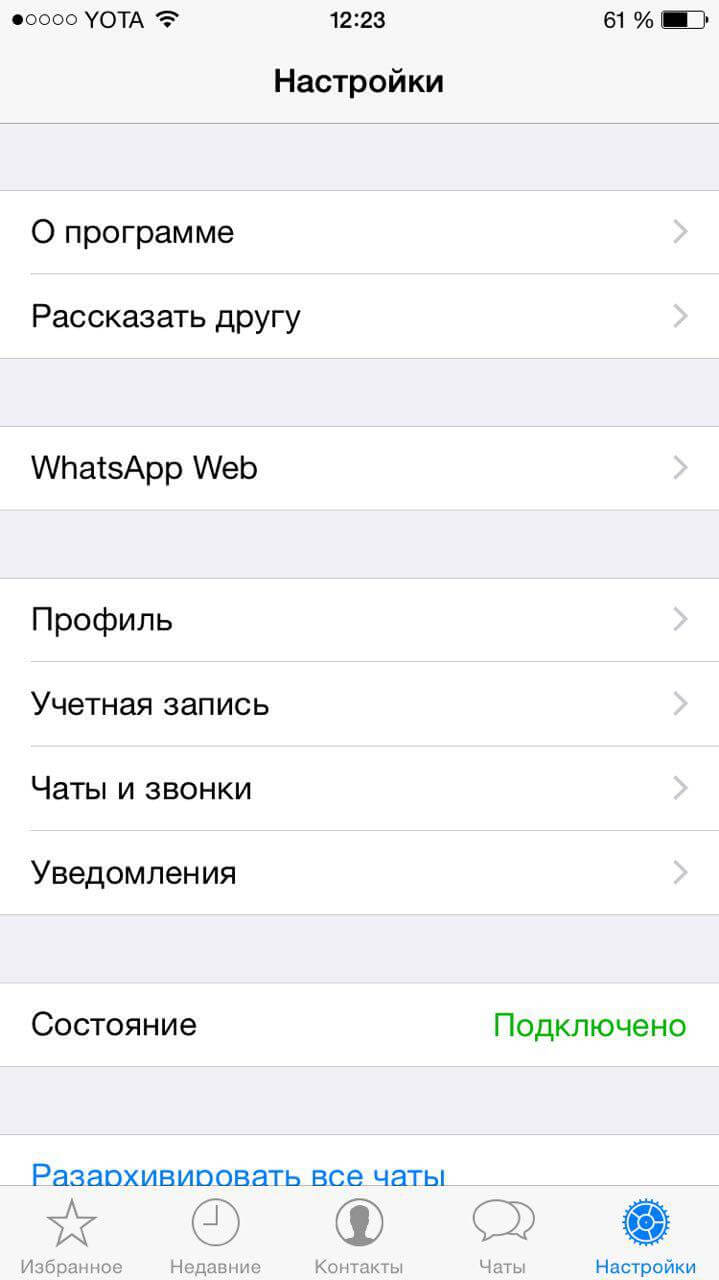
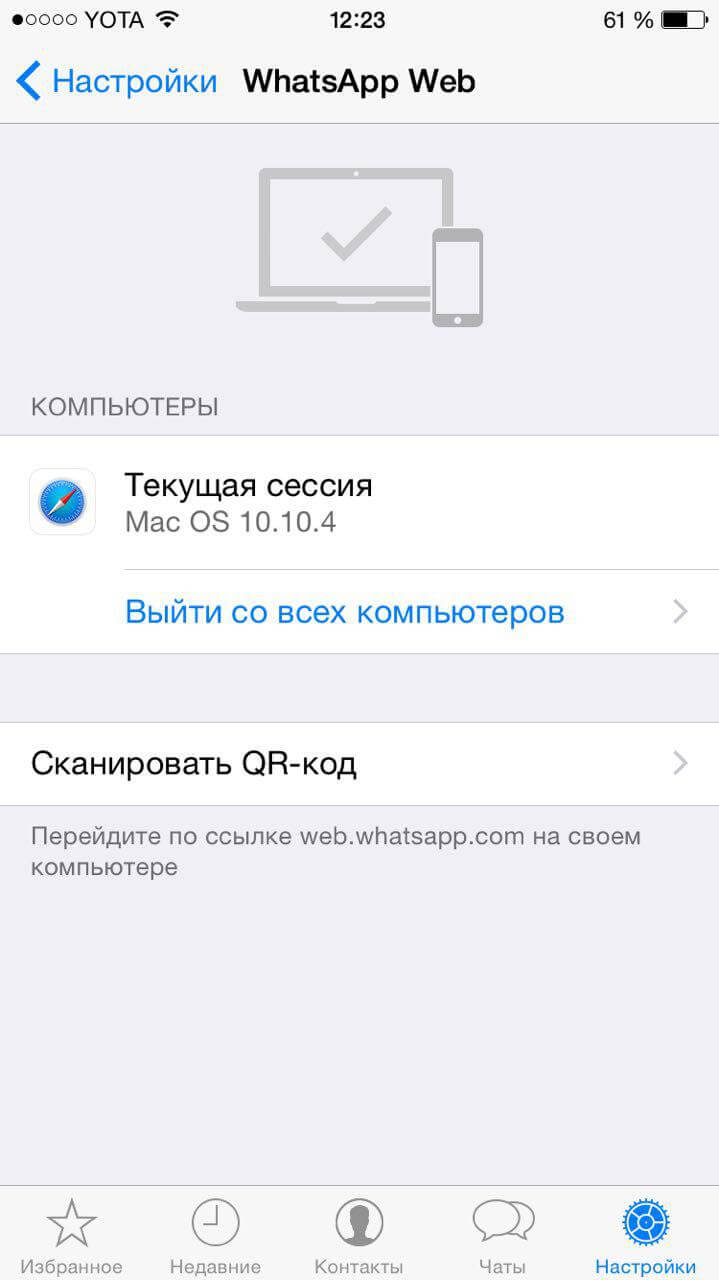
После этого в приложении будет отображаться текущая сессия, которую вы сможете завершить прямо с iPhone.

Этого действительно очень не хватало ранее. WhatsApp в последнее время на удивление становится очень популярным в России, так что новость действительно актуальная — не все же еще успели перейти в Telegram.
WhatsApp Web заработал с iPhone. Теперь можно чатиться из браузера

Внезапно и без громких релизов сервис WhatsApp Web заработал с iPhone. Такое нужное (и единственное, если играть по правилам) решение для переписки с компьютера в мессенджере ранее работало только в паре с девайсами на Android, теперь же хитрая активация веб-приложения стала возможна из WhatsApp на iOS. Радуйся вместе с нами и узнай, как это сделать.
Браузерное приложение WhatsApp Web представили в январе 2015 года как универсальную альтернативу нативным приложениям. Причем механика его работы оказалась довольно специфичной — вместо использования идентификатора (логина и пароля) для доступа к сервису, веб-приложение нужно активировать со смартфона, считав уникальный QR-код. Выключил девайс или потерял подключение к интернету — закончилось общение.

WhatsApp Web не стал автономным средством доступа к сервису, это компаньон смартфона. До последнего времени только смартфона на Android.

Поддержка WhatsApp App на iOS появилась без обновления мобильного приложения. Как по волшебству в меню Настройки возник пункт WhatsApp Web. Там скрывается заветный сканер QR-кода, а после подключения к компьютеру еще и список активных сессий. При желании сессии можно закрыть, но только все разом.


Функциональность веб-сервиса не изменилась. Из браузера можно создавать новые чаты и личные переписки, писать текстовые и аудио сообщения, отсылать изображения. Про новые поступления WhatsApp Web радует звуковыми нотификациями и наэкранным уведомлениями. При этом телефон просыпается, дрожит и звенит, но локскрин остается чистым. Вероятно, виной тому постоянная связь с материнской WhatsApp App на iOS.

Поддержка WhatsApp Web мобильной системы Apple добавляет немало баллов активу Facebook, приобретенному за внушительные $4 млрд. И позволяет позиционировать мессенджер как полноценного конкурента Skype, Viber и Telagram.
Как пользоваться WhatsApp Web на iPhone: подробная инструкция

WhatsApp – один из наиболее популярных и удобных мессенджеров в мире, позволяющий обмениваться сообщениями и звонить бесплатно. Но что делать, если у вас iPhone и возникла необходимость использовать WhatsApp Web? В этой статье мы расскажем вам, как настроить и пользоваться WhatsApp Web на iPhone.
WhatsApp Web – это функция, которая позволяет использовать WhatsApp на компьютере через веб-браузер. Она особенно полезна, если вам неудобно постоянно использовать смартфон для общения, например, если вы работаете за компьютером.
Перейдите в браузер на своем компьютере и откройте официальный сайт WhatsApp Web (web.whatsapp.com). Затем откройте приложение WhatsApp на вашем iPhone и выберите вкладку «Настройки». Нажмите на пункт «WhatsApp Web/Desktop» и дайте приложению доступ к камере вашего iPhone, чтобы оно смогло отсканировать QR-код на экране компьютера.
После успешного сканирования QR-кода ваш аккаунт WhatsApp будет подключен к WhatsApp Web. Теперь вы можете отправлять и получать сообщения, подключаться к групповым чатам и делать звонки через свой iPhone, но с использованием компьютера. Удобно, не правда ли?
Важно помнить, что оба устройства – ваш iPhone и компьютер – должны оставаться подключенными к интернету и находиться в пределах диапазона действия Bluetooth. Также следует помнить о безопасности и не делиться QR-кодом с незнакомыми или подозрительными лицам.
Ватсап веб на iPhone: преимущества и настройка
Настройка Ватсап веб на iPhone очень проста. Вам понадобится активизировать функцию «Ватсап веб» на вашем iPhone и затем отсканировать специальный QR-код на сайте Ватсап веб. Для этого следуйте инструкциям:
| Шаг 1 | Откройте мобильное приложение Ватсап на вашем iPhone. |
| Шаг 2 | Перейдите в раздел «Настройки». |
| Шаг 3 | Выберите «Ватсап веб/ПК». |
| Шаг 4 | Откройте веб-браузер на вашем компьютере и перейдите на сайт Ватсап веб (https://web.whatsapp.com). |
| Шаг 5 | На сайте Ватсап веб вы увидите QR-код. |
| Шаг 6 | Вернитесь к мобильному приложению Ватсап на вашем iPhone и наведите камеру на QR-код на экране компьютера. |
| Шаг 7 | QR-код будет автоматически отсканирован, и Ватсап веб будет активирован на вашем компьютере. |
После активации Ватсап веб на вашем iPhone, все ваши контакты, сообщения и уведомления будут синхронизироваться с компьютером, и вы сможете использовать мессенджер без необходимости доставать телефон.
Преимущества использования Ватсап веб на iPhone очевидны. Во-первых, это экономит время и удобно для тех, кто проводит много времени за компьютером. Во-вторых, вы сможете вести длинные и продолжительные разговоры, не испытывая неудобства от маленького экрана мобильного устройства. В-третьих, вы всегда будете получать уведомления о новых сообщениях, не отрываясь от работы на компьютере.
Таким образом, использование Ватсап веб на iPhone – отличное решение для удобного общения через мессенджер, не теряя продуктивности на работе. А настройка данной функции займет всего несколько минут.
Установка приложения на iPhone
Чтобы установить приложение WhatsApp на свой iPhone, следуйте инструкциям:
- Откройте App Store на вашем iPhone.
- Нажмите на значок «Поиск», расположенный в нижней части экрана.
- Введите «WhatsApp» в поле поиска и нажмите кнопку «Поиск».
- В результатах поиска найдите приложение WhatsApp и нажмите на него.
- Нажмите на кнопку «Установить», расположенную рядом с названием приложения.
- При необходимости введите пароль для вашей учетной записи Apple.
- Дождитесь окончания установки приложения. Когда оно будет готово, его значок появится на главном экране вашего iPhone.
Теперь вы можете открыть приложение WhatsApp и приступить к его настройке и использованию.
Синхронизация с мобильным приложением
Для использования WhatsApp Web на iPhone необходимо синхронизировать свой аккаунт на мобильном устройстве с веб-версией приложения. Для этого следуйте инструкциям ниже:
Откройте приложение WhatsApp на своем iPhone и перейдите в меню Настройки.
Выберите пункт «WhatsApp Web/Десктоп» из списка опций.
Нажмите на кнопку «Добавить устройство» и откройте веб-версию WhatsApp, сканируя QR-код, который отобразится на экране.
После успешного сканирования QR-кода ваш аккаунт WhatsApp будет синхронизирован с веб-версией приложения на iPhone. Вы сможете использовать все функции мессенджера на компьютере, включая отправку сообщений, прикрепление файлов, использование групповых чатов и т. д.
Важно отметить, что для синхронизации необходимо подключение к интернету как на мобильном устройстве, так и на компьютере.
WhatsApp Web
Сегодня миллионы людей впервые смогут использовать WhatsApp в браузере. Веб-клиент не заменяет, а дополняет приложение на вашем телефоне — в браузере будут синхронизироваться переписки с мобильного устройства. Это значит, что все ваши сообщения по-прежнему останутся на телефоне.
Чтобы подключить Google Chrome к приложению WhatsApp, откройте в браузере страницу https://web.whatsapp.com. Вы увидите QR-код, который нужно отсканировать в приложении WhatsApp. Готово! Вы связали WhatsApp на своем телефоне с веб-клиентом. Чтобы веб-клиент работал, телефон должен быть подключен к Интернету. Также убедитесь, что на телефоне установлена последняя версия приложения WhatsApp. К сожалению, мы пока не сможем предоставить веб-клиент пользователям iOS из-за ограничений на платформе Apple.
Очень надеемся, что веб-клиент принесет вам пользу в повседневной жизни.