Как на Android заблокировать всю рекламу в ютубе
Наверное, нет такого человека, которому бы нравилась реклама. Нет, конечно, подсознательно мы понимаем, что она несёт какую-никакую пользу. Но когда она прерывает воспроизведение видео от любимого блогера, признаюсь, мне хочется рвать и метать, потому заплатить за подписку душит жаба. В конце концов, у меня и так много абонементов, которые планомерно ухудшают моё благосостояние, а реклама – не такая вещь, чтобы блокировать её за 249 рублей ежемесячно. То ли дело – бесплатно.
Заблокировать рекламу в YouTube можно очень просто
Данные 235 миллионов аккаунтов Instagram, YouTube и TikTok утекли в сеть. Что делать?
Если вы не совсем понимаете, о какой подписке идёт речь, объясняю. YouTube предлагает вполне себе официальный способ заблокировать рекламные вставки в видео, оформив платную подписку. Её стоимость составляет 249 рублей в месяц. За эти деньги вы, помимо блокировки рекламы, получите возможность скачивать видео для офлайн-просмотра, доступ к музыкальному потоковому сервису YouTube Music, а также поддержку функции «картинка-в-картинке», которая позволяет смотреть ролики в отдельном окне при выполнении других задач. Но, если вас интересует только блокировка, милости просим читать дальше.
Приложение для блокировки рекламы в ютубе
Заблокировать все рекламные вставки, прерывающие воспроизведение, можно с помощью специального приложения под названием YouTube Vanced. Забегая вперёд отмечу, что блокировка распространяется не только на вставки от самого YouTube, но и рекламные интеграции от блогеров.
- Перейдите по этой ссылке и скачайте APK-файл Vanced Manager;
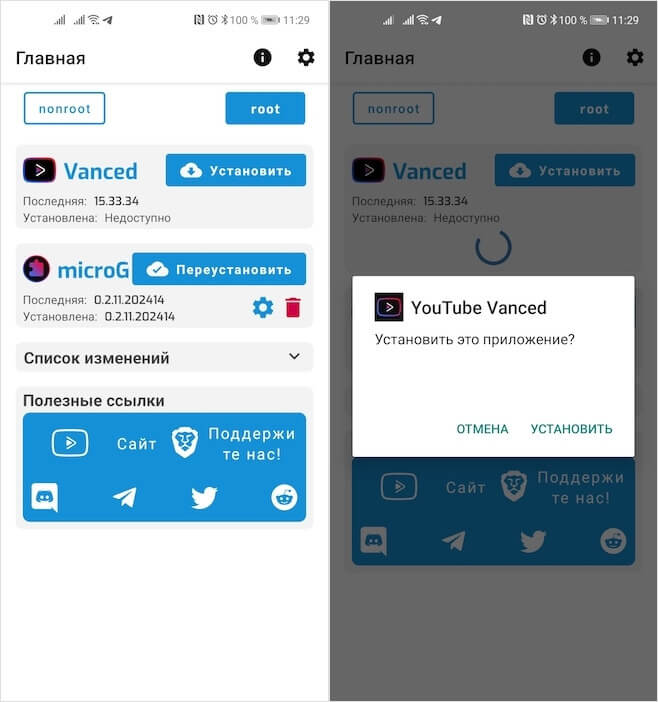
Установка YouTube Vanced производится только после установки сервисов MicroG
- Запустите его и установите сначала сервис MicroG, а потом и YouTube Vanced (это обязательный порядок);
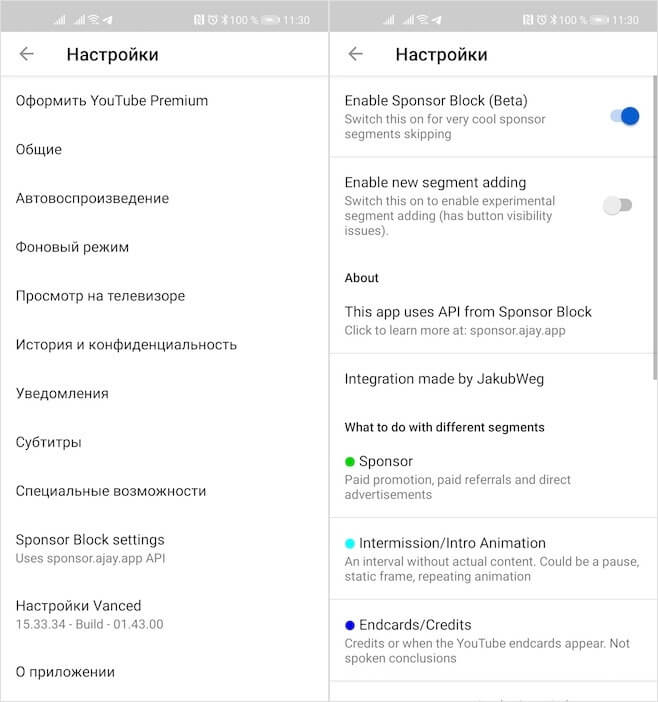
Заблокировать можно любую рекламу
- После успешной установки запустите YouTube Vanced, откройте окно профиля и перейдите в «Настройки» — Sponsor Block Settings;
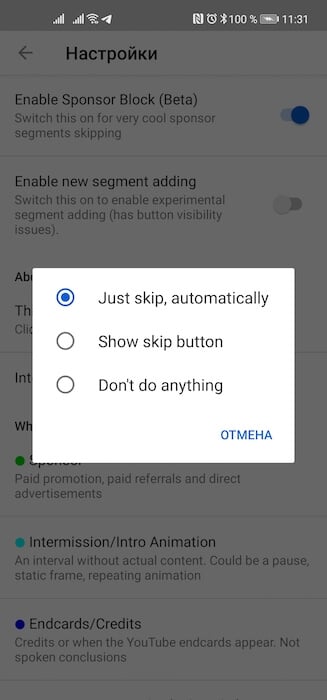
Вы можете задать, пропускать рекламу автоматически или выводить на экран кнопку для пропуска
- Здесь выберите желаемый тип блокировки: блокировать по умолчанию, предлагать пропустить рекламу или не блокировать вообще.
Очень удобно, что YouTube Vanced предлагает сконфигурировать настройки для каждого типа вставок в отдельности. Это может быть вставка в начале видео, в середине и в конце, баннерная реклама справа или под роликом, а также вступительное интро, которое предваряет воспроизведение музыкальных клипов. В общем, инструментов для подстройки действительно много и для каждого из них можно задать свои параметры. Если вы, например, любите смотреть интро, вы сможете либо пропускать его вручную, либо не пропускать вообще, отключив блокировку в принципе.
Как скрыть интеграции в ютубе
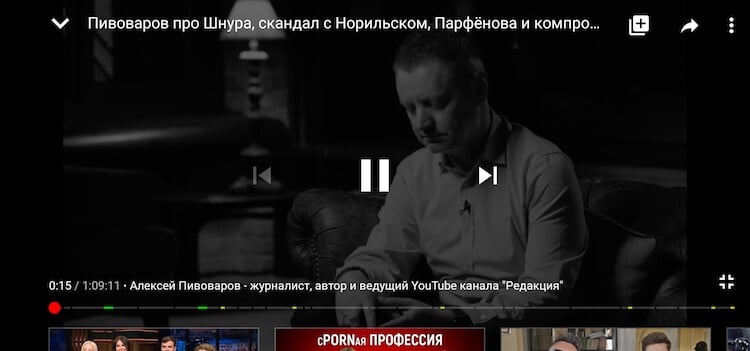
Вот такие цветные риски обозначают наличие спонсорских вставок, которые можно промотать
Но особенно здорово, что YouTube Vanced позволяет проматывать даже интеграции, то есть рекламу, записанную блогерами. Казалось бы, как такое возможно? Дело в том, что YouTube Vanced работает по принципу краудсорсинга. Сервис собирает информацию от разных пользователей, которые подмечают рекламные интеграции и фиксируют время их начала и конца. Это позволяет приложению проматывать их для всех последующих зрителей контента. Ну, не супер ли? Кстати, именно по такой модели ему удаётся проматывать длиннющие интро непосредственно перед музыкальными клипами, которые сегодня стали очень популярны среди исполнителей.
Возможно, вам покажется, что установка YouTube Vanced слишком сложна. Всё-таки без Vanced Manager и MicroG продвинутое приложение YouTube работать не будет. Но тут нужно понимать, что YouTube Vanced – это абсолютно уникальный инструмент для отрасли, который блокирует даже блогерские интеграции. Да ни один другой сервис сегодня не предлагает ничего подобного. Поэтому, если «лишние» приложения мозолят вам глаза, просто спрячьте их в папках, где вы храните всякий мусор, и наслаждайтесь YouTube без рекламы. Совсем.

Теги
- Новичкам в Android
- Приложения для Андроид
- Реклама
Как отключить рекламу на Ютубе ᐉ бесплатно и быстро
Отключить рекламу на Ютубе можно бесплатно и всего за пару секунд.
Делюсь с вами простым лайфхаком — как убрать рекламу в любом видео на Ютубе. Сразу вас успокою, вам НЕ нужно скачивать или устанавливать какие-то программы для блокировки рекламы.
Реклама на YouTube убирается в три клика: 1) Перемотайте видео до самого конца, что бы всплыли следующие рекомендованные видео 2) Закройте эту вкладку, нажав на «Х» в правом верхнем углу экрана
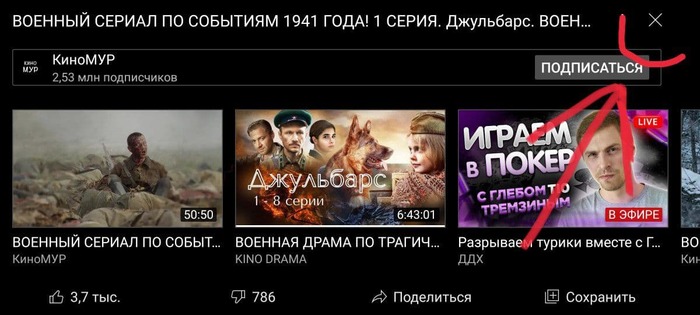
3) Нажмите на повтор видео
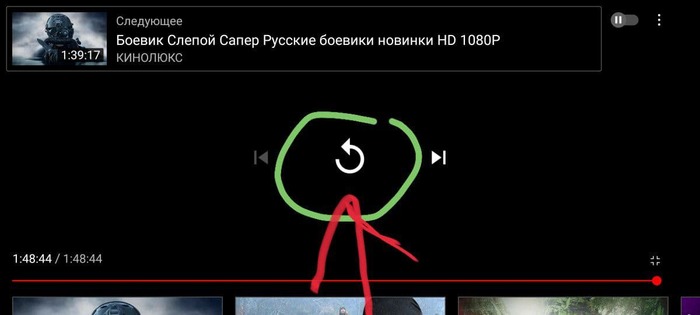
Все, рекламы нет. Хорошего вам просмотра. Видео инструкция: video_2021-07-05_02-10-12.mp4 (13.2 мегабайт) PS: У меня андроид и данный метод работает в 80% случаях. Бывает, что срабатывает только на 2-3 раз. А вот у жены айфон у нее не получается убрать рекламу. Этому я очень рад, так как это одна из причин, почему ее следующий телефон будет андроид.
Как отключить рекламу на Ютубе?
Отключить рекламу на YouTube на самом деле довольно просто, вам потребуется всего несколько щелчков мыши. Без шуток! Вы сможете сделать это всего за четыре шага.

Шаг 1 – Перейдите в «Творческую студию»
Чтобы начать работу, убедитесь, что вы вошли в свою учетную запись Google / YouTube и перешли на страницу YouTube. После входа на свой профиль YouTube перейдите к своему значку в правом верхнем углу страницы. Нажмите на значок своего профиля и выберите «Творческая студия».

Шаг 2 – Настройки канала
Далее вы попадете на страницу общих настроек для своей учетной записи на YouTube. Здесь вы можете редактировать все возможные настройки для вашей учетной записи. Сейчас выберите значок «КАНАЛ» – это приведет вас к специальным настройкам для видео на вашем канале.
Шаг 3 – Дополнительные настройки

Щелчок по каналу открывает список других параметров, которые вы можете контролировать в своем канале. Здесь вы хотите выбрать ссылку «ДОПОЛНИТЕЛЬНО». Это приведет вас к расширенным настройкам, в которых вы сможете убрать рекламу.

Шаг 4 – Отключите рекламу
Итак, вам остался последний шаг. Здесь у вас будет доступ к вашим расширенным настройкам. Их не так уж много, поэтому не беспокойтесь. По умолчанию будет выбран флажок «Разрешить показ рекламы вместе с моими видео». Уберите флажок, если хотите удалить рекламу со своих видео на YouTube.
УБЕДИТЕСЬ, ЧТО ВЫ СОХРАНЯЕТЕ ИЗМЕНЕНИЯ, прежде чем покинуть эту страницу, иначе настройки потеряны.
«Почему на моих видеороликах все еще есть реклама?»
Если вы следовали пошаговой инструкции, но по-прежнему видите объявления на своих видеороликах, вы естественно захотите узнать в чем дело. Ответ на этот вопрос ― причина для разочарования и вызывает путаницу у многих пользователей. Помните, что YouTube делает деньги на рекламе (и не только). Раньше, если ваше видео содержало материалы, которые нарушали авторские права, «Google» отмечал ваше видео и блокировал его.
Но потом в компании поняли, что такие меры уменьшают прибыль. Поэтому они заключают сделки с владельцами авторских прав, чтобы позволить своим пользователям продолжать использовать видео без штрафа за нарушение на YouTube. Единственная уловка здесь то, что, если ваше видео содержит материал, защищенный авторскими правами, то реклама может автоматически транслироваться на вашем видео – независимо от настроек. Что еще больше сбивает с толку, так это то, что в вашей учетной записи не будет зарегистрировано никаких нарушений авторских прав, поэтому сложно отследить видео, которое вызвало проблему.
Если это случилось с вами, вот несколько вещей, которые вы можете сделать.
Убедитесь, что ваше видео не содержит каких-либо защищенных авторским правом материалов. Логотип бренда, несколько секунд популярной песни, даже ваши собственные слова, а именно чтение вслух материал, защищенный авторскими правами (например, из популярной книги). Иногда даже клипы из видеоигр, фильмов, телевидения или скриншотов логотипов, программного обеспечения могут также относиться к этой категории.
Просмотрите все ваши видеозаписи, чтобы убедиться есть ли на них такие материалы. Если вы считаете, что никаких нарушений у вас нет, но реклама с ваших видеозаписей не удаляется, вы можете обратиться в службу поддержки «Google» и попросить их просмотреть ваши видео и показать какая из видеозаписей нарушает авторские права. Однако помните, ответ на ваше обращение в поддержку «Google» может занять несколько месяцев. Как в одноклассниках убрать рекламу по бокам читайте у нас в блоге.
Отключение рекламы у других пользователей YouTube
Поздравляем, теперь вы убрали рекламу с YouTube-видео на СВОЕМ канале! Помните – это работает только на ваших собственных видео. Чтобы отключить рекламу у других пользователей, им нужно следовать этим же шагам. Поделитесь инструкцией и видеоуроком со всеми, кто хочет отключить рекламу на своих видео. Чем больше людей узнают об этом способе, тем меньше рекламы мы увидим на YouTube! Перенос whatsapp с iphone на android вы можете узнать в нашей статье.
Отключаем YouTube рекламу на Android 2020|Disable YouTube advertising on Android 2020

YouTube БЕЗ РЕКЛАМЫ на Android как убрать рекламу в ютубе андроид? Здравствуйте дорогие и крутые пользователи нета! В этом видео я хочу вам помочь отключить рекламу или избавится от рекламы в приложении YouTube на android телефоне. Не имеет значение какой у вас android и какая марка телефона сейчас мы уберем Ютуб рекламу с вашего телефона. Полностью убираем всю рекламу YouTube ВНИМАНИЕ ДЕЛАЕМ ИМЕННО ТАК КАК Я НАПИСАЛ НИЖЕ 1 Отключаемый стандартный YouTube. Настройки/приложения / YouTube/ отключить Можно и не отключать, будет два Ютуб приложение, это тупо канешна, дело ваше) Загрузите и установите MicroG! Загрузите и установите MicroG для YouTube Vanced, чтобы иметь возможность подключить свой аккаунт Google к YouTube. Если вы не установите пакет MicroG, кнопка «добавить аккаунт» не будет работать. 2 Скачиваем и устанавливаем этот файл MicroG http://pppp.pp.ua/g1iWTw 3 Скачиваем и устанавливаем сам мод http://pppp.pp.ua/BzdWp http://pppp.pp.ua/BzdWp 4 Пользуемся. 5 Ставим лайк 6 Подписываемся 7 Оставляем коммент по желанию 8 Как избавиться от рекламы на ютубе андроид?- теперь вы знаете! Поделитесь этим видео с друзьями, чтобы и у них не было рекламы youtube. YouTube Vanced — это расширенная версия, основанная на официальном приложении You Tube, позволяющая смотреть видео без рекламы. Это полностью без рекламы, как блокировщик рекламы на YouTube, добавленный в оригинальное приложение. Кроме того, есть много расширенных функций, которые официальное приложение не предлагает, например, режим PiP (картинка в картинке), который позволяет воспроизводить видео при использовании другого приложения (работает только с Oreo Roms) и воспроизводить видео в фоновом режиме, пока экран заблокирован. Рад был помочь избавиться от рекламы на ютубе андроид устройствах.
Показать больше
Войдите , чтобы оставлять комментарии