Как отключить обновления WhatsApp?
Андроид. Приложение «Play Маркет» позволяет отключить автообновление для всех программ сразу, отключить только для WhatsApp возможность не предусмотрена. Для того, чтобы отключить автообновление всех программ, необходимо войти в приложение «Play Маркет», затем открыть главное меню и перейти в следующие пункты:
- Меню -> Настройки -> Общие -> Автообновление приложений -> Никогда
- Меню -> Настройки -> Общие -> Оповещения -> Обновления -> Снять галочку
- Меню -> Настройки -> Общие -> Оповещения -> Автоматическое обновление -> Снять галочку
Айфон: Перейдите в настройки телефона.
- Пункт App Store
- Выключите параметр «Обновление ПО» с помощью переключателя справа.
После этого автоматические обновления должны прекратиться, но имейте ввиду, что если выйдет критическое обновление и вы его не установите, то в работе программы станут возникать сбои, или же станут недоступными некоторые её функции.
Отключить автоматическое обновление WhatsApp


Вы могли бы хотеть отключить автоматическое обновление WhatsApp для вашего мобильного Android или iPhone; возможно, потому что мобильный телефон потребляет батарею или по какой-либо другой личной причине. Здесь мы покажем вам, как этого избежать и разрешить обновлять Google Play или App Store WhatsApp Только когда они нам нужны.
Как правило, приложения, установленные вами из Google Play или App Store, будут автоматически загружать обновления (так называемые приложения автоматического обновления), чтобы повысить производительность на планшете или смартфоне.

Отключить автоматическое обновление WhatsApp
В целом, это хорошо, но это также может замедлить работу телефона, истощить мобильные данные или помешать вам выполнять другие действия на устройстве. Здесь ручное обновление приложений может быть более практичным.
Отключить автоматическое обновление WhatsApp на iPhone
- Откройте настройки iPhone или iPad.
- Это приложение с иконкой, которая выглядит как набор серых шестеренок, расположенных на главном экране.
- Значок «Настройки» может находиться в папке «Утилиты» вместо рабочего стола.
- Прокрутите вниз и нажмите iTunes & App Store.
- Это в четвертой группе вариантов.
- Переместите кнопку «Обновления» в положение «Выкл.».
- Слайдер станет белым.
- Автоматические обновления WhatsApp теперь отключены.
- iOS не обновляет приложение, если вы не решите обновить его вручную.
- Отключить обновления на iPhone или iPad влияют на автоматические обновления всех приложений.
Отключить автоматическое обновление WhatsApp на Android
- Откройте магазин Play.
- Он находится на главном экране или в меню приложений.
- Нажмите кнопку в левом верхнем углу слева от «Google Play».
- Нажмите Мои приложения и игры.
- Прокрутите вниз и нажмите WhatsApp Messenger.
- Нажмите кнопку в правом верхнем углу экрана.
Отключить автоматическое обновление приложений в Google Play
- Откройте приложение «Google Play Маркет» и коснитесь значка меню из трех строк в левом верхнем углу.
- Затем прокрутите вниз и выберите Функции.
- В настройках Play Store.
- Нажмите Обновить приложения автоматически.
- Смотрите три варианта.
- Не обновляйте приложения автоматически.
- Автоматически обновлять приложения в любой сети (используя ваши данные).
- Автоматически обновлять приложения только через Wi-Fi.
- Выберите тот, что ниже.
- Имейте в виду, что это означает, что вам всегда придется вручную обновлять все приложения в будущем.
- Если вы все еще хотите, чтобы приложения обновлялись автоматически.
- Но не в вашей связи с данными.
- Выберите «Автоматически обновлять приложения только через Wi-Fi».
Обновление приложений в магазине Play вручную
- Если вы сказали Play Store не обновлять приложения автоматически.
- Вам придется сделать это вручную.
- Чтобы вручную обновить приложение.
- Вы должны перейти в Мои приложения и игры в Google Play.
- Откройте панель навигации и выберите ее (из 3-кнопочной кнопки рядом с панелью поиска).
- Вам будет показан вид вкладки ваших приложений.
- Те, которые в настоящее время установлены на вашем устройстве, и основной список всех приложений, которые вы загрузили.
- В списке Установлено, что приложения разделены на категории.
- Обновления, недавно обновленные и обновленные.
- Приложения с доступными обновлениями перечислены вверху.
- Вы можете установить их по одному или все с помощью кнопки Обновить все вверху.
Как отключить обновление приложений
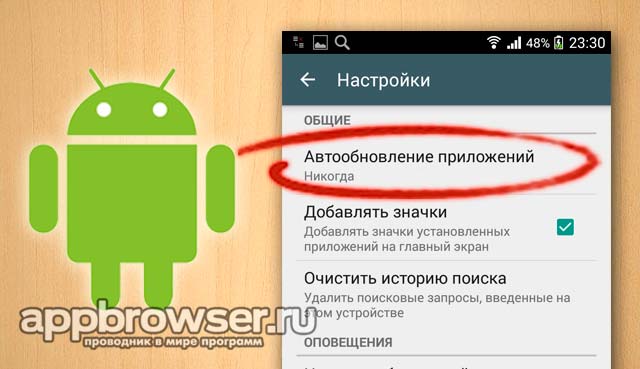
Когда приложение обновлено до последней версии, это хорошо, исправление недочетов новые функции и т.д. Но автоматическое обновление иногда запускается совсем не вовремя.
Минусы автоматического обновления:
- При использовании мобильной сети не заметно расходуется трафик, и для некоторых приложений очень много трафика
- Во время обновлений телефон может притормаживать и пользоваться им не удобно
Решение этих проблем есть — для экономии мобильного трафика можно включить режим обновления только по Wi-Fi. Если и такой режим Вас не устраивает, то можно вовсе отключить автоматическое обновление приложений на Андроид.
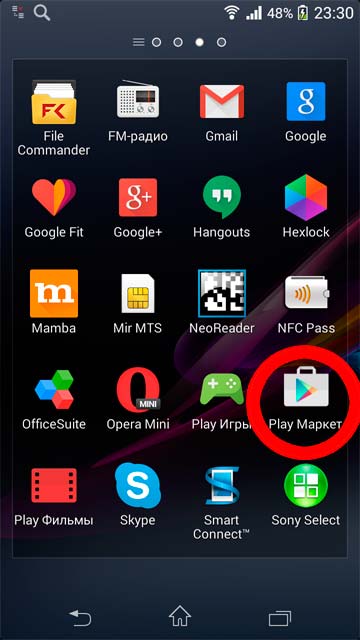
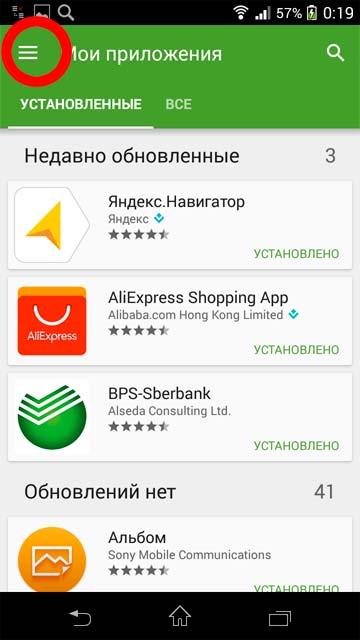
Итак, нам надо зайти в Play Market, нажать кнопку «Меню» и открыть «Настройки»:
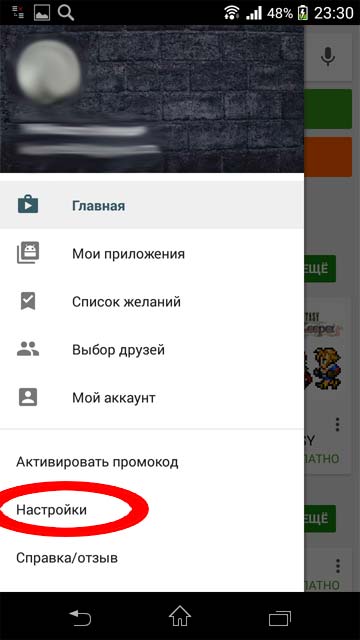
Затем открыть пункт меню «Автообновление приложений», именно здесь и необходимо выбрать режим в котором будет работать автообновление приложений, имеется 3 варианта:
- Никогда
- Всегда
- Только через Wi-Fi
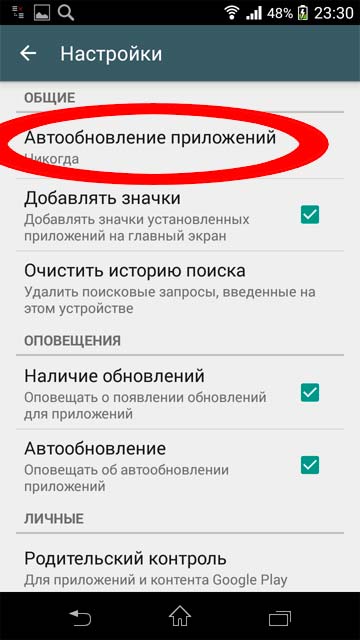
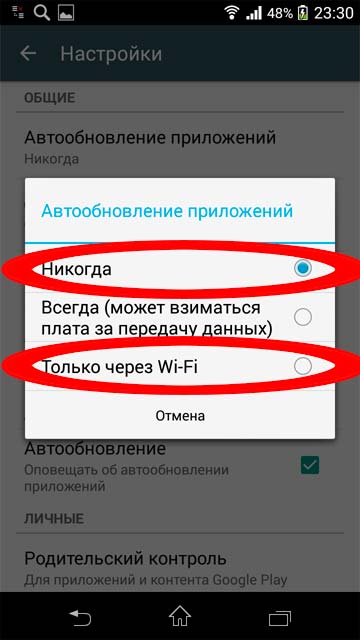
Рекомендую выбрать пункт «Никогда» и обновлять приложения вручную, только для оповещения о выходе новых версий приложений оставить включенным пункт «Наличие обновлений»:
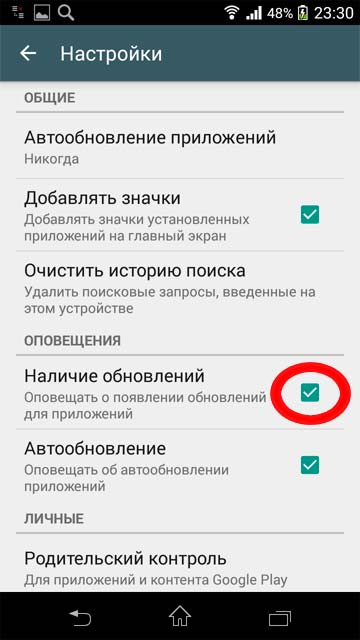
Надеюсь эта статья вам помогла, если возникли вопросы — задаем в комментариях ��
похожие статьи

Как настроить интернет на телефоне под управлением Android видео

Украли или потеряли iPhone? Что делать?

Автовоспроизведение YouTube как включить или выключить

Сброс настроек iPhone при помощи iTunes
3 комментария
Инна М. 28.01.2018 ответ
Дорогие знатоки What’sUP,
Моя младшая дочка поменяла мне версию этой аппликации и, видимо, при загрузке новой не указала, что необходимо перезагрузить всю информацию из предыдущей версии. В итоге я получила только пустые группы в списке активных адресов. Все контакты с индивидуальными лицами пропали, не говоря уже о переписках. Переписки пропали все.
Мой телефон синхронизирован с Google. Мне очень жаль моих переписок с индивидуальными лицами, а также всей информации в группах. Что делать? И есть ли что-то, что можно предпринять?
Буду вас очень благодарна, если вы найдёте для меня решение.
С уважением,
Инна
Инесса 24.03.2019 ответ
Здравствуйте. У меня андроид. Свободного места практически нет. При обновлении приложения мне пришлось удалять другие нужные приложения. Предусмотрев в будущем повторение проблемы с обновлением приложения я позаботилась заранее отключив автообновление в Плей Маркет.Но! Мне стали приходить уведомления о необходимости обновления. Я зашла в Плей Маркет там все правильно. Не понимаю что мне делать: в телефоне памяти нет, автообновление отключено. Вотсап не работает. Замкнутый круг какой то. Помогите, пожалуйста, разобраться
Костя Мелещеня 14.05.2019 ответ
Автообновление не отменяет проверку обновлений. Автообновление — это когда обновление устанавливается не спрашивая владельца телефона. Предположу что у вас телефон с 16 Гб встроенной памяти, это очень мало. А совет такой — при покупке нового телефона покупать 64Гб или больше.
Как запретить обновления для WhatsApp — инструкция

Как убрать обновление в Ватсапе и пользоваться старой версией мессенджера? В телефоне можно выключить поиск новых сборок установленных приложений, для этого есть специальное меню. Разберемся, можно ли откатить установленное обновление, зачем нужна устаревшая версия мессенджера.
Нужно ли обновлять Ватсап

Зачем обновлять установленные в смартфоне и компьютере приложения? Новая сборка содержит исправления, работает быстрее. Разработчики не стоят на месте и постоянно дорабатывают свои приложения. Изменения вступают в силу только после установки специальных файлов.
Нужно ли обновлять Ватсап? Нужно, ведь старый мессенджер может работать нестабильно или содержать ошибки. Обычно установка файлов протекает в фоновом режиме, участие абонента не требуется.
Абоненты хотят удалить новую сборку и вернуть старую, если после обновления Ватсап стал работать неправильно. Такая ошибка появляется редко, обычно она связана со сбоем во время распаковки файлов или в ошибке разработчиков.
Внимание. Если есть ошибка в файлах, автообновление выходит в короткие сроки. Проблема исправляется за несколько дней.
Как удалить обновления WhatsApp
Удалять обновления установленных приложений можно на старых смартфонах. Нужная клавиша находится в меню, в списке с установленными программами. После удаления файлов, Ватсап чаще всего перестает работать и просит установить свежую версию.
В новых устройствах раздела для очистки установленных обновлений нет. Это сделано для удобства пользователей. Установленные сервисы автоматически скачивают и устанавливают более свежие версии, применяют важные изменения.
Совет. Пользуйтесь только последней сборкой WhatsApp. Не ищите старый или взломанный мессенджер. Он будет работать неправильно, смартфон будет постоянно зависать и требовать загрузки свежей сборки.
Как отключить автообновления Ватсапа
Если хочется использовать старый Ватсап, придется перейти в пункт с автообновлениями в меню и выключить опцию для всех установленных сервисов. Выключить опцию только для WhatsApp не получится, настройка применится для всех приложений.
Запретить Ватсапу обновляться можно на Айфоне и на Андроиде. На компьютере такой возможности нет. Сначала мессенджер будет просить скачать файлы вручную, нажав на уведомление сверху слева, после нескольких попыток загрузка произойдет автоматически.
Внимание. Отключая автообновление, будьте готовы, что WhatsApp начнет работать с ошибками, а некоторые функции перестанут поддерживаться.
На Андроиде
Как убрать автоматическое обновление Ватсапа? Для этого можно воспользоваться встроенным магазином Play Маркет. В меню есть все необходимые инструменты.
Инструкция, как выключить автообновление WhatsApp в телефоне с Android:
- Откройте Плей Маркет.
- Нажмите на аватарку своего профиля.
- Откройте настройки сервиса.
- Разверните раздел с настройками подключения.
- Тапните по пункту «Автообновление приложений».

- Отключите функцию.

Обратите внимание. Отключить обновление только для Ватсапа нельзя.
Через некоторое время установленные сервисы могут начать работать с ошибками. Некоторые из них перестанут запускаться и будут просить установки свежей версии. Выключать опцию автообновлений не рекомендуется.
На Айфоне
Как отключить обновление приложения Ватсап на Айфоне? Полностью выключить поиск свежих сборок можно через параметры. В настройках также можно выбрать сеть, в которых смартфон будет автоматически загружать файлы. Если никогда не пользуетесь Wi-Fi, выберите эту сеть, в этом случае автозагрузка будет невозможна.
Инструкция, как настроить автообновление в Айфоне:
- Перейдите в настройки телефона.
- Выберите пункт App Store.
- Выключите параметр «Обновление ПО» с помощью переключателя справа.
Внимание. Айфон будет работать в обычном режиме. Периодически на экране будут появляться запросы на поиск свежий версий приложений. Через несколько месяцев установленные сервисы могут начать работать неправильно.
Почему не стоит отказываться от новой версии
Пользоваться устаревшим Ватсапом не только неудобно, но и небезопасно. Вот почему нужно переписываться только через последнюю сборку мессенджера, в нем:
- устранены ошибки и недоработки;
- улучшено быстродействие;
- добавлены новые опции;
- оптимизировано меню под разные устройства;
- улучшена защита переписок и звонков.
Удалить обновления можно только на старых устройствах. После этого мессенджер перестает работать и просит скачать свежую сборку. Если убрали автообновления в меню смартфона, будьте готовы, что мессенджер через некоторое время начнет работать с ошибками.
Заключение
Убрать обновления в Ватсапе – не самая лучшая идея. Пользуйтесь самым свежим WhatsApp, найти его можно через официальный сайт или встроенный магазин. Если решили отключить автообновления в меню смартфона, будьте готовы к появлению ошибок или полному отказу установленных сервисов.