Поиск потерянного устройства iPhone или iPad с помощью приложения «Локатор»
Найдите потерянное устройство iPhone или iPad с помощью приложения «Локатор». Если вы не можете найти устройство или считаете, что его украли, заблокируйте его, чтобы не дать никому возможности его использовать и защитить свои данные.
Поиск iPhone или iPad с помощью приложения «Локатор»
В приложении «Локатор» или на веб-сайте iCloud.com/find можно найти телефон на карте, воспроизвести на нем сигнал, если он находится поблизости, или отметить это устройство как пропавшее, чтобы заблокировать с помощью код-пароля, пока вы его не найдете.


Использование Apple Watch Думаете, что iPhone рядом? Если у вас есть часы Apple Watch, откройте Пункт управления и нажмите кнопку «Ping-тест iPhone». Если у вас есть часы Apple Watch Series 9 или Apple Watch Ultra 2, вы даже можете узнать, в каком направлении двигаться, чтобы найти телефон*.

Использование веб-сайта iCloud.com в браузере При входе в систему может потребоваться ввести код, отправленный на доверенное устройство. Если вы потеряли доверенное устройство или не можете получить код по другим причинам, нажмите кнопку «Найти устройства». Войдите в систему на веб-сайте iCloud.com/find

Использование приложения «Локатор» на другом устройстве Если у вас есть другое устройство Apple, на котором выполнен вход в систему с помощью вашего идентификатора Apple ID, используйте приложение «Локатор» на этом устройстве, чтобы найти iPhone или iPad. Воспользуйтесь приложением «Локатор» на другом устройстве Apple

Использование устройства члена семьи Если вы являетесь участником группы семейного доступа, ваши устройства могут отображаться в приложении «Локатор» на устройствах членов семьи. Воспользуйтесь устройством iPhone члена семьи
* Если часы Apple Watch находятся в режиме энергосбережения, вы не сможете использовать функцию «Точное местонахождение» для поиска устройства iPhone с помощью кнопки «Ping-тест iPhone».
Если не удается найти iPhone или iPad
Если функция «Локатор» не была включена на устройстве, прежде чем вы его потеряли, оно не будет отображаться в приложении «Локатор» или на веб-сайте iCloud.com/find и его не получится перевести в режим пропажи. Для защиты личной информации необходимо немедленно изменить пароль идентификатора Apple ID. Возможно, следует также изменить пароли для других учетных записей.
Обозначение устройства как пропавшего
- Отметка устройства iPhone как пропавшего на веб-сайте iCloud.com/find
- Отметка устройства iPhone как пропавшего в приложении «Локатор»
Если устройство iPhone или iPad утеряно навсегда или украдено
- Измените пароль идентификатора Apple ID: войдите в систему на странице appleid.apple.com, а затем нажмите «Вход в учетную запись и безопасность» на боковой панели. Нажмите «Пароль» и следуйте инструкциям.
- Удаленно сотрите данные на устройстве iPhone или iPad: если у вас есть доступ к доверенному устройству или устройству члена семьи, сотрите данные на устройстве в приложении «Локатор». Или воспользуйтесь для этого веб-сайтом iCloud.com/find.
- Если на iPhone распространяется действие программы AppleCare+ с покрытием кражи и потери, подайте заявку на замену устройства iPhone. Не удаляйте iPhone из приложения «Локатор» или учетной записи Apple ID, пока ваша заявка не будет окончательно одобрена.
- Сообщите о потере в местные правоохранительные органы. Они могут попросить предоставить серийный номер вашего устройства iPhone или iPad. Его можно найти, даже если у вас нет устройства. Узнайте, как найти серийный номер устройства.
- Обратитесь к своему оператору сотовой связи и сообщите об утере устройства iPhone. Попросите его отключить вашу учетную запись и подайте заявку, если устройство iPhone защищено по программе оператора сотовой связи.
- Удалите свое устройство iPhone или iPad из доверенного устройства: войдите в систему на странице appleid.apple.com, а затем нажмите «Устройства» на боковой панели. Выберите свое устройство, прокрутите вниз и нажмите «Удалить из учетной записи». Если вы подали заявку о краже или потере устройства iPhone, не удаляйте его из списка доверенных устройств, пока заявка не будет окончательно одобрена.
Соглашение AppleCare+ с покрытием кражи и потери доступно не во всех странах и регионах.
Информация о продуктах, произведенных не компанией Apple, или о независимых веб-сайтах, неподконтрольных и не тестируемых компанией Apple, не носит рекомендательного или одобрительного характера. Компания Apple не несет никакой ответственности за выбор, функциональность и использование веб-сайтов или продукции сторонних производителей. Компания Apple также не несет ответственности за точность или достоверность данных, размещенных на веб-сайтах сторонних производителей. Обратитесь к поставщику за дополнительной информацией.
Как отключить функцию «Найти iPhone» с паролем и без него

Обновлено Лиза Оу / 30 марта 2021 г. 16:30
Как отключить Find My iPhone? «Найти iPhone» — это функция, позволяющая определить местонахождение вашего устройства iOS, если вы его потеряли или не можете его найти. Apple представила эту функцию в iOS 9 и более поздних версиях для iPhone и iPad. Но когда вам нужно защитить свою конфиденциальность, особенно свое местоположение, вам нужно отключить или отключить функцию «Найти iPhone» на своем устройстве iOS. Просто узнайте больше из полного руководства, чтобы найти подходящий способ соответственно.

- Часть 1: Как отключить функцию «Найти iPhone» с компьютера без пароля
- Часть 2: Как отключить функцию «Найти iPhone» в настройках iPhone
- Часть 3: Как отключить функцию поиска iPhone через iCloud удаленно
- Часть 4: Часто задаваемые вопросы об отключении функции «Найти iPhone»
1. Как отключить функцию «Найти iPhone» с компьютера без пароля
Разблокировщик FoneLab для iOS — это универсальный способ снять ограничения вашего iPhone, включая отключение функции «Найти iPhone» на компьютере без пароля. Он имеет высокий уровень успеха, что позволяет вам Сотрите пароль для iPhone, iPad и iPod. Кроме того, вы также можете удалить блокировка активации iCloud экран с ваших устройств iOS.
- Отключите функцию «Найти iPhone» на iPhone одним щелчком мыши.
- Обход пароля ограничения экранного времени без потери данных.
- Отключите «Найти iPhone», чтобы восстановить или удалить пароль ограничения.
- Совместим со всеми iPhone и iPad под управлением iOS 14 или более ранних версий.

FoneLab Помогает вам разблокировать экран iPhone, удалить Apple ID или его пароль, удалить экранное время или пароль ограничения в секундах.
- Помогает вам разблокировать экран iPhone.
- Удаляет Apple ID или его пароль.
- Удалите экранное время или пароль ограничения в секундах.
Как отключить функцию «Найти iPhone» без пароля
Шаг 1 После того, как вы установили FoneLab iOS Unlocker, вы можете запустить программу на своем компьютере. Затем подключите iPhone к компьютеру с помощью кабеля USB. Выбрать Удалить Apple ID вариант в домашнем интерфейсе, чтобы двигаться дальше.
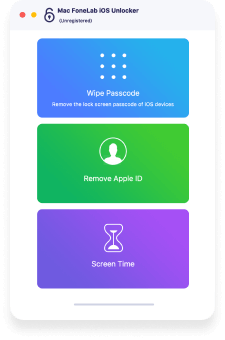
Шаг 2 Включите iPhone и коснитесь параметра «Доверять компьютеру», чтобы разрешить соединение. После этого вы можете нажать на Начать кнопку, чтобы удалить Apple ID и учетную запись iCloud. Соответственно, он отключит функцию «Найти iPhone», связанную с учетной записью iCloud.

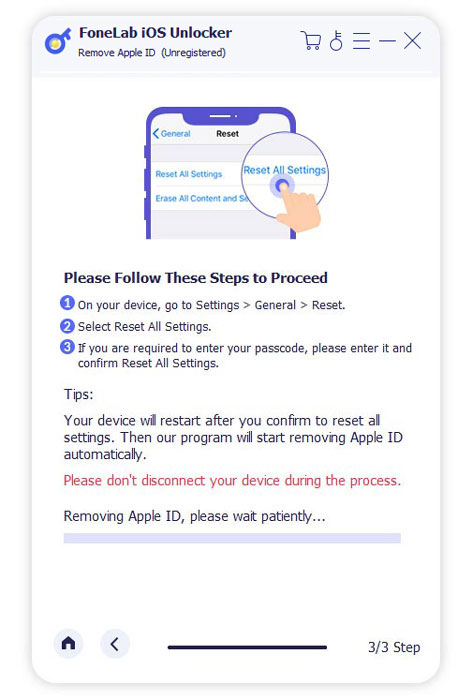
Шаг 3 Перейдите в Настройки приложение на вашем iPhone и выберите Общие вариант. Затем вы можете выбрать Сбросить все настройки из файла Сброс окно. Если вам необходимо ввести пароль, вы должны ввести его и подтвердить настройки.
2. Как отключить функцию «Найти iPhone» в настройках iPhone
Если вы просто не хотите, чтобы ваши родственники или друзья отслеживали ваше местоположение через ваш iPhone, или вам нужно восстановить ваше устройство iOS с помощью iTunes, вам необходимо заранее отключить функцию «Найти iPhone». Вот подробный процесс отключения этой функции через приложение «Настройки» на вашем iPhone.
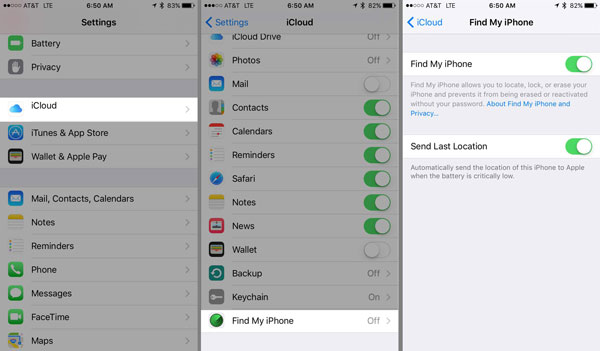
Шаг 1 Откройте приложение Настройки на главном экране и коснитесь баннера идентификатора iCloud в верхней части экрана. Затем выберите Find My iPhone и отключите функцию «Найти iPhone».
Шаг 2 Ваш iPhone попросит вас ввести пароль Apple ID, чтобы подтвердить, что вы являетесь владельцем устройства. Введите пароль и коснитесь Отключить возможность подтвердить это. (Что делать, когда Проверка Apple не удалась?)
Шаг 3 После того, как вы отключили функцию «Найти iPhone» на своем iPhone или других устройствах iOS. Тогда ваши друзья больше не смогут найти вас через вашу учетную запись iCloud.
FoneLab Помогает вам разблокировать экран iPhone, удалить Apple ID или его пароль, удалить экранное время или пароль ограничения в секундах.
- Помогает вам разблокировать экран iPhone.
- Удаляет Apple ID или его пароль.
- Удалите экранное время или пароль ограничения в секундах.
3. Как отключить функцию «Найти iPhone через iCloud удаленно»
Можно ли отключить функцию «Найти iPhone» без iPhone? Ответ положительный. Сделав несколько шагов, вы можете легко отключить эту функцию с любого устройства на веб-сайте iCloud. Даже если ваш iPhone сейчас не в сети, эта функция будет отключена в следующий раз, когда он будет в сети.
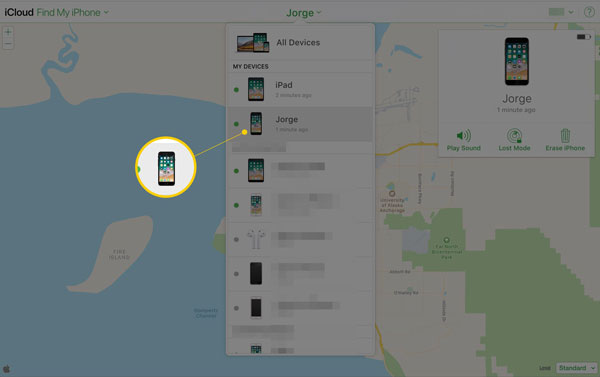
Шаг 1 Убедитесь, что ваш iPhone выключен. Откройте веб-браузер и посетите icloud.com. Войдите в систему, используя свой Apple ID и пароль. Если вы настроили двухфакторную авторизацию, введите код или ответьте на вопросы.
Шаг 2 Нажмите Find My iPhone вариант на домашней странице, чтобы открыть следующую страницу. Затем разверните Все устройства в верхней части экрана и выберите имя вашего iPhone.
Шаг 3 Есть 3 различных варианта: «Воспроизвести звук», «Режим пропажи» и «Стереть iPhone». Нажать на Удалить из аккаунта ссылку и выберите опцию Удалить. Это отключит функцию «Найти iPhone» удаленно.
4. Часто задаваемые вопросы об отключении функции «Найти iPhone»
Перейдите в Настройки app и выберите iCloud на своем iPhone. Отключите Find My iPhone вариант и выберите Удалить аккаунт вариант в нижней части экрана. После этого нужно коснуться Удалить аккаунт перед тем, как iPhone предложит ввести пароль. Нажмите и удерживайте Питания кнопку, чтобы выключить устройство, чтобы удалить учетную запись iCloud.
Можно ли использовать «Найти iPhone» на iPod Touch?
Функция «Найти iPhone» встроена во все устройства под управлением iOS 9 или более поздней версии. Если ваш iPod Touch может обновиться до iOS 9, вы можете включить функцию «Найти iPhone» на iPod Touch. Настройка этой функции поможет вам найти свой iPod Touch, если он когда-нибудь пропадет.
Как найти iPhone после включения функции «Найти iPhone»?
Если вы поделились местоположением своего устройства с друзьями и семьей, вы можете быстро связаться с ними, чтобы узнать текущее местоположение вашего телефона. Эта функция дает вам обновление местоположения в режиме реального времени.
Вот 3 наиболее часто используемых способа отключить функцию «Найти iPhone» на вашем iPhone. FoneLab iOS Unlocker — лучший выбор для новичков и тех, кто не разбирается в технологиях, чтобы полностью удалить эту функцию с вашего компьютера. Вы также можете отключить эту функцию с помощью приложения «Настройки» или веб-сайта iCloud на своем компьютере, следуя инструкциям.
FoneLab Помогает вам разблокировать экран iPhone, удалить Apple ID или его пароль, удалить экранное время или пароль ограничения в секундах.
- Помогает вам разблокировать экран iPhone.
- Удаляет Apple ID или его пароль.
- Удалите экранное время или пароль ограничения в секундах.
Статьи по теме
- Разблокировать Apple ID
- Обойти блокировку активации iCloud
- Инструмент разблокировки Doulci iCloud
Отключить службу «Найти iPhone/iPad» без пароля
Функция Apple «Найти iPhone» позволяет отслеживать местоположение вашего телефона. Но бывают случаи, когда вам может потребоваться отключить службу «Найти iPhone», например, когда вы восстанавливаете заводские настройки устройства, ремонтируете его в магазине или отдаете его кому-то другому.
Вы можете отключить функцию «Найти iPhone» на iPhone в настройках телефона или в приложениях «Найти iPhone» или через веб-сайт iCloud.
Чтобы отключить службу «Найти iPhone», вам нужно знать пароль Apple ID.
Как отключить службу «Найти iPhone», если вы не знаете пароль Apple ID? Здесь мы покажем вам 2 способа.
1. Использование AppleiPhoneUnlock (все версии iOS и iPadOS)
AppleiPhoneUnlock — это онлайн-сервис, о котором дистанционно заботятся профессионалы. Он помогает навсегда удалить службу «Найти iPhone» из любой версии iOS (и устройства).
Это просто в использовании: выберите модель устройства, введите IMEI (iPhone) / Serial Number (iPad) и оплатите заказ. Менее чем через 72 часа функция «Найти iPhone» будет отключена.
2. Ondesoft FoneUnlocker (с iOS 10.2-11.4)
1. Запустите FoneUnlocker
Удобный интерфейс содержит подробную инструкцию, нажмите «Разблокировать Apple ID».

2. Разблокировка Apple ID
Ваш идентификатор Apple ID — это учетная запись, которую вы используете для доступа к таким службам Apple, как App Store, Apple Music, iCloud, iMessage, FaceTime и многим другим. Если вы забыли пароль Apple ID, вы можете сбросить его, если помните адрес электронной почты для своего Apple ID . После того, как вы забыли адрес электронной почты, вы не сможете сбросить пароль или выйти из Apple ID, так как Apple требует пароль для выхода из Apple ID. Единственный способ — стереть идентификатор Apple ID и создать новый.
Другая проблема заключается в том, что вы можете наследовать или приобрести подержанный iPhone, iPad или iPod Touch, на котором предыдущий владелец забыл выйти из Apple ID.
Если у вас есть вышеуказанные проблемы, вы можете использовать FoneUnlocker для удаления идентификатора Apple ID.
Удаление идентификатора Apple ID требует, чтобы устройство не было заблокировано. Если у вас заблокированное устройство, сначала удалите пароль экрана .
Подключите iPhone/iPad/iPod к Mac с помощью кабеля USB и нажмите кнопку «Далее».

Нажмите кнопку «Пуск», чтобы удалить Apple ID.

Процесс разблокировки Apple ID займет всего несколько секунд. Держите свое устройство подключенным.

Когда вы увидите окно ниже, исходный идентификатор Apple ID был удален. Теперь вы можете отключить службу «Найти iPhone».
Как выйти из Apple ID без пароля. 3 лучших способа
Забывать что-либо — это наша природа. Если какая-то информация не используется на постоянной основе, мозг просто стирает её из памяти. Таким образом он оберегает себя от перегрузки, благодаря чему мы сохраняем свой разум в чистоте и порядке. Но ведь мозгу не объяснишь, что кое-что из забытого имеет довольно высокую ценность. Например, пароль от аккаунта iCloud, который многие предпочитают нигде не записывать, почём зря надеясь на долгосрочность своей памяти. Конечно, это нередко приводит к тому, что он успешно забывается, и вопрос, как выйти из Apple ID без пароля, становится актуальным как никогда.
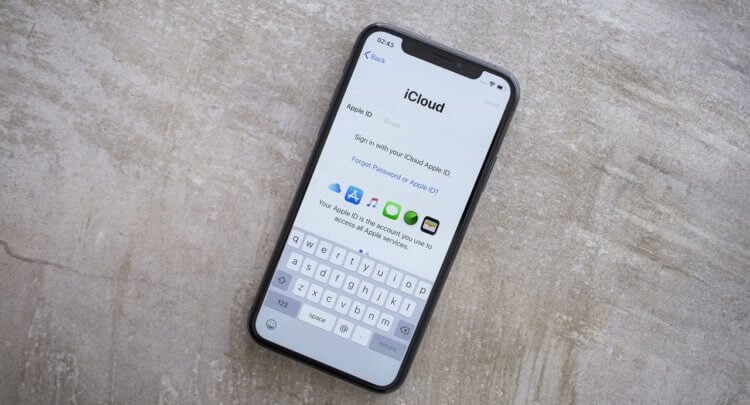
Забыли пароль от iCloud и хотите отвязать iPhone от учётной записи? Это не так сложно, как вы думаете
Как восстановить пароль от Эпл АйДи
Если вы вдруг забыли пароль от Apple ID, логичнее всего сначала попробовать его восстановить. У Apple есть специальный подсайт, где можно выполнить эту процедуру в считанные минуты. Естественно, очень важно, чтобы аккаунт действительно принадлежал вам, а вы, как владелец, располагали всей необходимой для сброса информацией.
- Перейдите на iforgot.apple.com и введите свой Apple ID;
- Теперь введите номер телефона, привязанный к аккаунту;
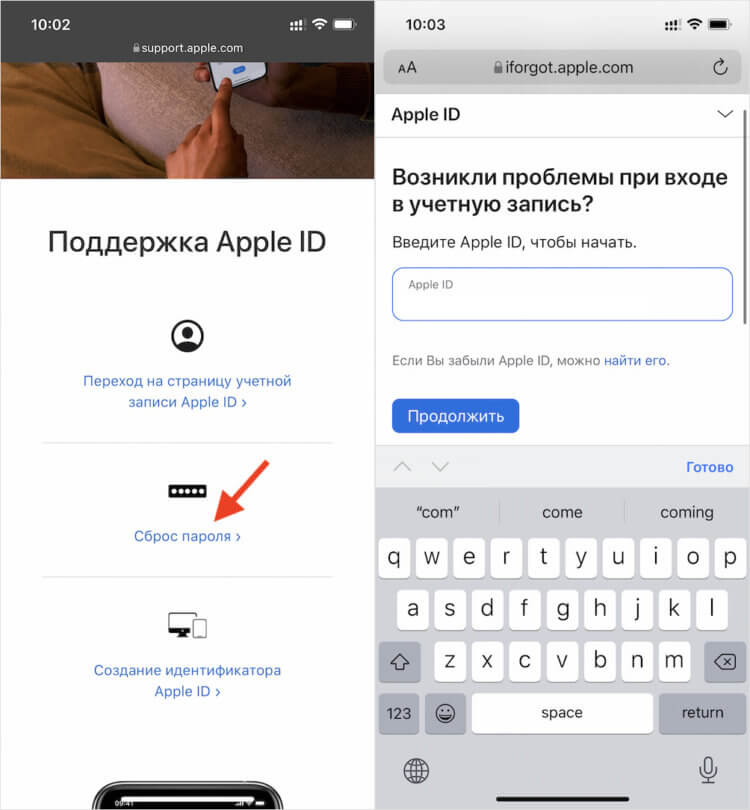
Проще всего попробовать восстановить Apple ID
- Подтвердите сброс пароля — и на другое ваше устройство поступит уведомление с предложением сбросить пароль;
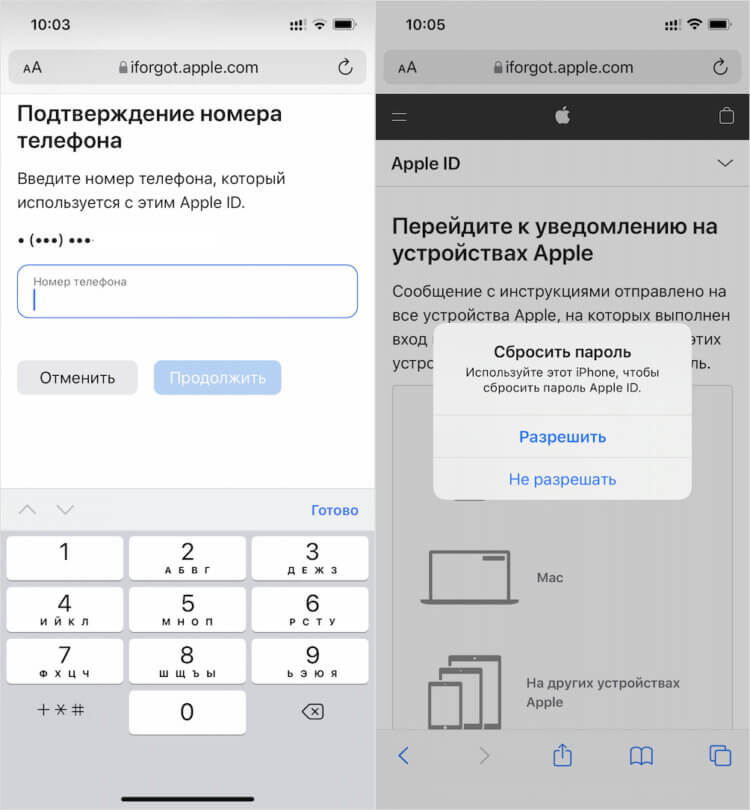
Для восстановления вам потребуется телефонный номер и другое устройство Apple
- Нажмите «Сбросить» и следуйте дальнейшим инструкциям на экране;
- Если у вас нет доступа к другим своим устройствам, вы можете воспользоваться устройством знакомого или родственника;
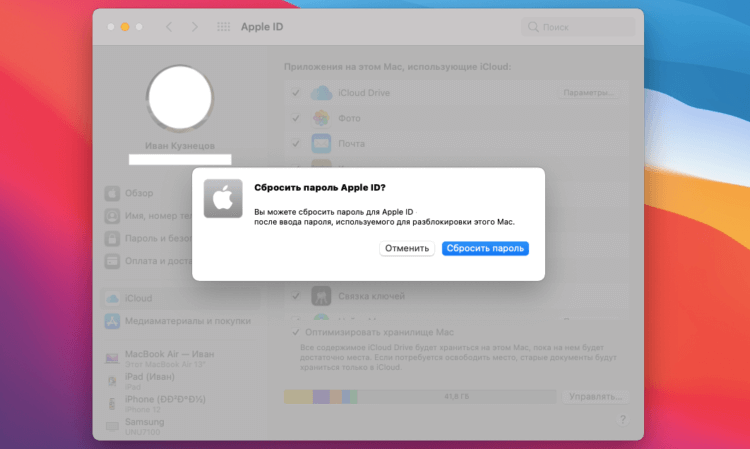
Если у вас есть другое устройство Apple, сбросить Apple ID будет легко и просто
- Для этого скачайте приложение «Поддержка Apple» на его устройство;
- Откройте его и в разделе «Темы» выберите «Пароль и безопасность»;
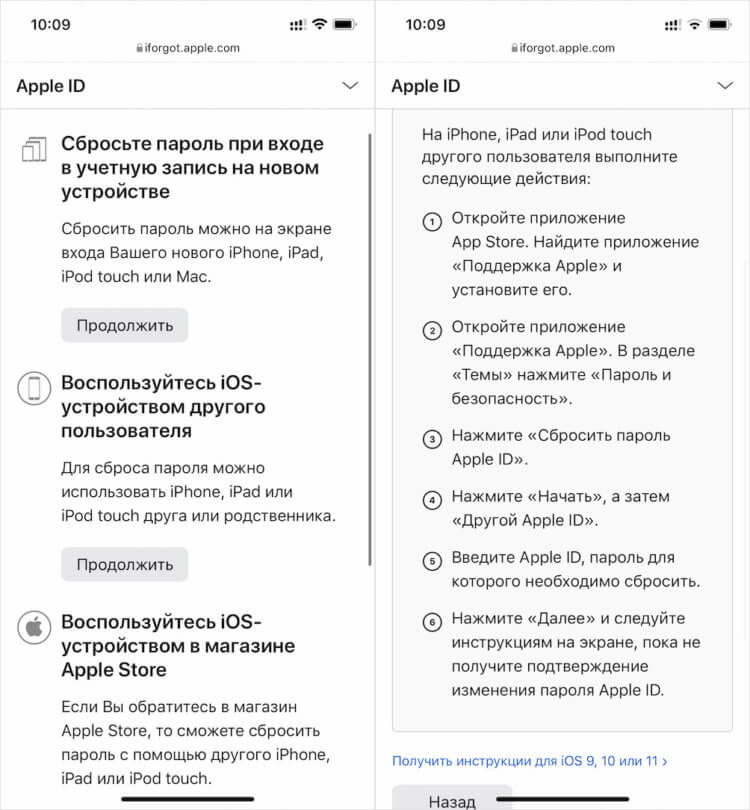
Если устройства нет, можно воспользоваться чужим
- Нажмите «Сбросить пароль Apple ID» — «Начать» — «Другой Apple ID»;
- Введите Apple ID, который хотите сбросить и нажмите «Далее».
Аналогичным образом можно выйти из Айклауда, если телефон сломан, воспользовавшись вообще любым устройством. В том числе выставочным iPhone или iPad в магазине. Вам никто не помешает, вне зависимости от того, где вы будете проводить сброс. Однако лучше, чтобы магазин имел статус премиум-реселлера Apple. Тогда выше вероятность, что сотрудники проинформированы о такой возможности. А значит, проблем со сбросом пароля от учётной записи гарантированно не возникнет.
Как выйти из Айклауда без пароля
Другой разговор, если учётная запись либо не ваша, либо вы забыли адрес Apple ID, либо не имеете доступа к номеру телефона, который привязан к аккаунту. В этом случае рекомендуется использовать утилиту PassFab iPhone Unlocker. Она позволяет обойти блокировку активации и сбросить пароль от учётной записи Apple, без проблем активировав iPhone заново. Главное — неукоснительно следовать инструкции:
- Скачайте PassFab iPhone Unlocker себе на компьютер;
- Подключите iPhone к компьютеру с помощью кабеля;
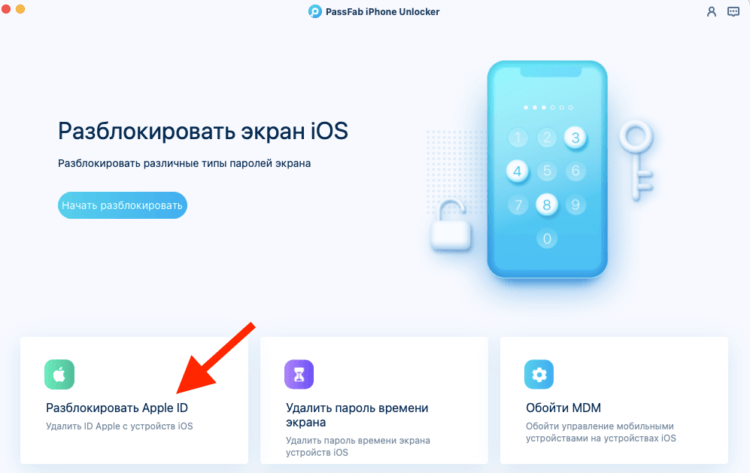
PassFab iPhone Unlocker позволяет сбросить Apple ID без пароля
- На главном экране выберите «Разблокировать Apple ID»;
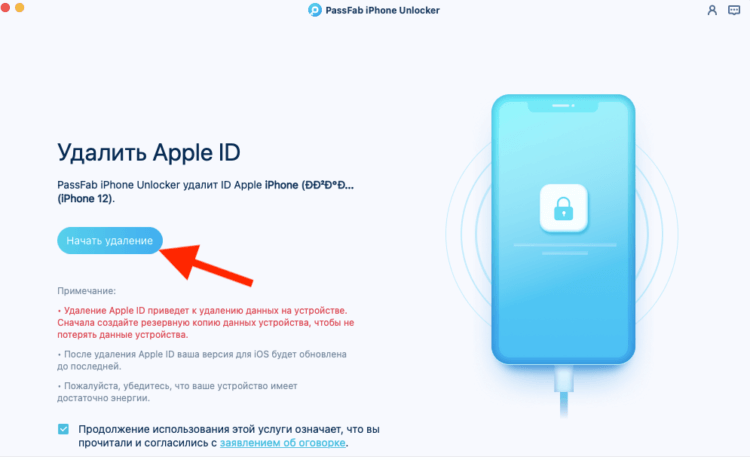
Сброс Apple ID невозможен без обновления iOS
- Выберите «Начать удаление» и подтвердите загрузку новой версии iOS;
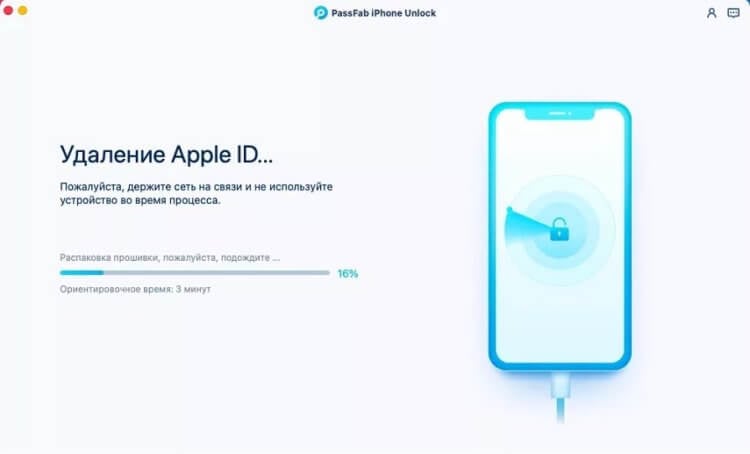
Apple ID удаляется и больше не связывает ваш iPhone
- Дождитесь завершения обновления и процедуры сброса;
- Отключите iPhone от компьютера и активируйте его заново, следуя инструкции из видео.
По сути, PassFab iPhone Unlocker — это универсальная утилита, которая позволит выйти из iCloud, если вы забыли пароль. Она позволит выполнить все манипуляции здесь и сейчас при помощи всего лишь кабеля и компьютера, независимо от того, какой ОС вы пользуетесь — macOS или Windows. Так что с сугубо практической точки зрения лучше выбирать именно этот способ сброса Apple ID, а не какой-либо другой.
Как отвязать iPhone от iCloud
Если вы не можете вспомнить ни адрес своего Apple ID, ни пароль, ни даже не имеете доступа к своему номеру телефона, к которому привязан аккаунт, и уже отчаялись, можно попробовать обратиться в службу поддержки Apple. Обычно компания помогает восстановить доступ к учётной записи Apple ID либо по крайней мере отвязать от неё ваше устройство, если вы докажете, что оно принадлежит именно вам. Как это сделать? На самом деле не так сложно, как кажется:
- Заранее подготовьте чек или выписку с банковского счёта о покупке устройства Apple и его упаковку;
- Перейдите на сайт поддержки Apple и введите проблему (я не помню свой пароль);
- Пролистайте вниз и нажмите «Чат» или «Звонок», в зависимости от того, как вам удобнее связаться с поддержкой;
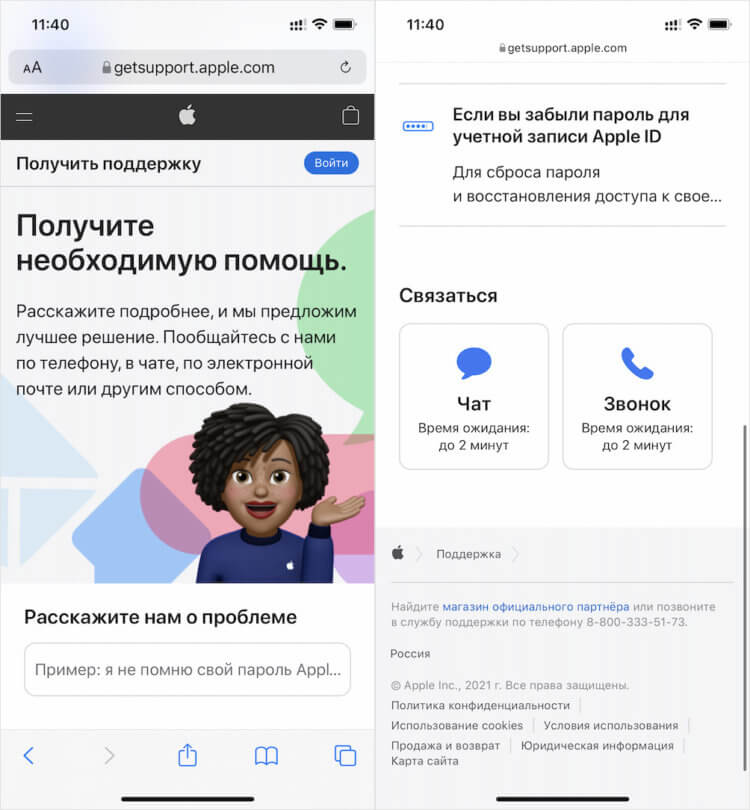
Сбросить Apple ID можно через техподдержку Apple
- Дождитесь ответа оператора и изложите ему свою проблему;
- Скорее всего, вас попросят отправить чек и серийный номер устройства, а также фото коробки на почту Apple;
- По прошествии нескольких дней, когда проверка завершится, вам восстановят доступ к устройству.
Учитывайте, что Apple не гарантирует, что доступ к устройству или учётной записи будет восстановлен. Если данных, подтверждающих, что реальный владелец — это вы, окажется недостаточно, вам могут отказать в восстановлении. Поэтому в ваших же интересах собрать как можно больше доказательств. Чеки, выписки, коробки, квитанции об обращении в сервисные центры — подойдёт всё. Главное — убедить сотрудников техподдержки, что ваше устройство — действительно ваше, а не чьё-то ещё.
Как выйти из iCloud без пароля. Что нужно знать
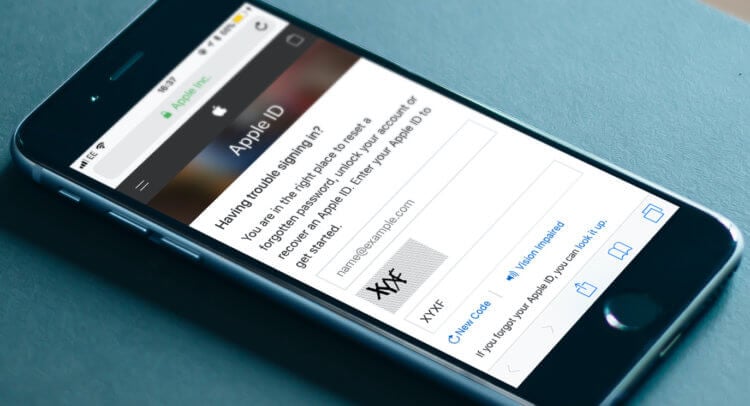
Сбросить учётную запись iCloud можно без лишних проблем, если знать, как это делать
- Можно ли отвязать iPhone от iCloud без пароля? Можно, если у вас есть доступ к номеру телефона, к которому привязан аккаунт, и другие своим устройствам Apple, вы сможете сделать это без проблем.
- Что такое блокировка активации? Блокировка активации — это особый механизм, который защищает устройства Apple от несанкционированного использования, если у пользователя нет доступа к Apple ID.
- Как разблокировать Apple ID, если нет доступа к телефону? Это тоже реально. Но нужно воспользоваться специализированным ПО. На роль такового отлично подходит PassFab iPhone Unlocker.
- Можно ли попросить Apple отвязать iPhone от iCloud? В общем, да. Но нужно будет подтвердить резонность этой просьбы, а также доказать, что ваше устройство действительно принадлежит вам.
Наши соцсети
Новости, статьи и анонсы публикаций
Свободное общение и обсуждение материалов
Лонгриды для вас

Голосовое сообщение в WhatsApp, Telegram и iMessage легко превратить в текст и прочитать в свободное время. Причем сделать это во всех трех мессенджерах можно абсолютно бесплатно.

Вышел новый сервис, который поможет вам платить Айфоном, если забыли карту — Яндекс Пэй. Он прост в использовании, а за покупки в магазинах вам даже дадут кэшбэк баллами плюса. Несмотря на выгоду, это далеко не аналог Apple Pay, так как работает иначе
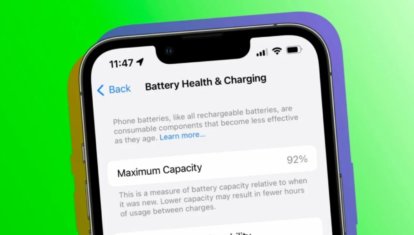
Что такое максимальная емкость аккумулятора в Айфоне, почему она постоянно снижается внезапно или не меняется месяцами и нужно ли ее регулярно проверять в настройках? Ответили на все интересующие вас вопросы