Браузер Opera GX теперь может воспроизводить фоновую музыку
Opera GX — экспериментальный веб-браузер от Opera Software, который описывается как игровой браузер. Дизайн браузера и некоторые его функции разработаны для геймеров и пользователей, которым нравится игровой дизайн браузера.
Opera Software добавила в браузер несколько функций, связанных с играми, например, регулятор скорости RAM, CPU и сети. Дроссель пытается ограничить ОЗУ, пропускную способность и использование процессора браузером, задав фиксированные ограничения. Другие функции включают в себя игровые новости, которые могут отображаться на новой вкладке браузера; пользователи могут выбирать игровые системы, которые им интересны, чтобы получить список предстоящих игр, новостей, трейлеров и т.п. прямо на странице.
Самая последняя версия Opera GX включает еще одну новую и довольно уникальную функцию: возможность воспроизведения адаптивной фоновой музыки. Фоновая музыка не включена по умолчанию, но ее необходимо включить в этом выпуске.
Выберите меню Opera> Настройки и прокрутите вниз, пока не найдете Фоновую музыку в списке на странице настроек. Выберите параметр, чтобы открыть конфигурацию, и установите переключатель в положение «Включено». Вы можете изменить громкость фоновой музыки на той же странице, а также отключить динамический аудиовизуализатор.
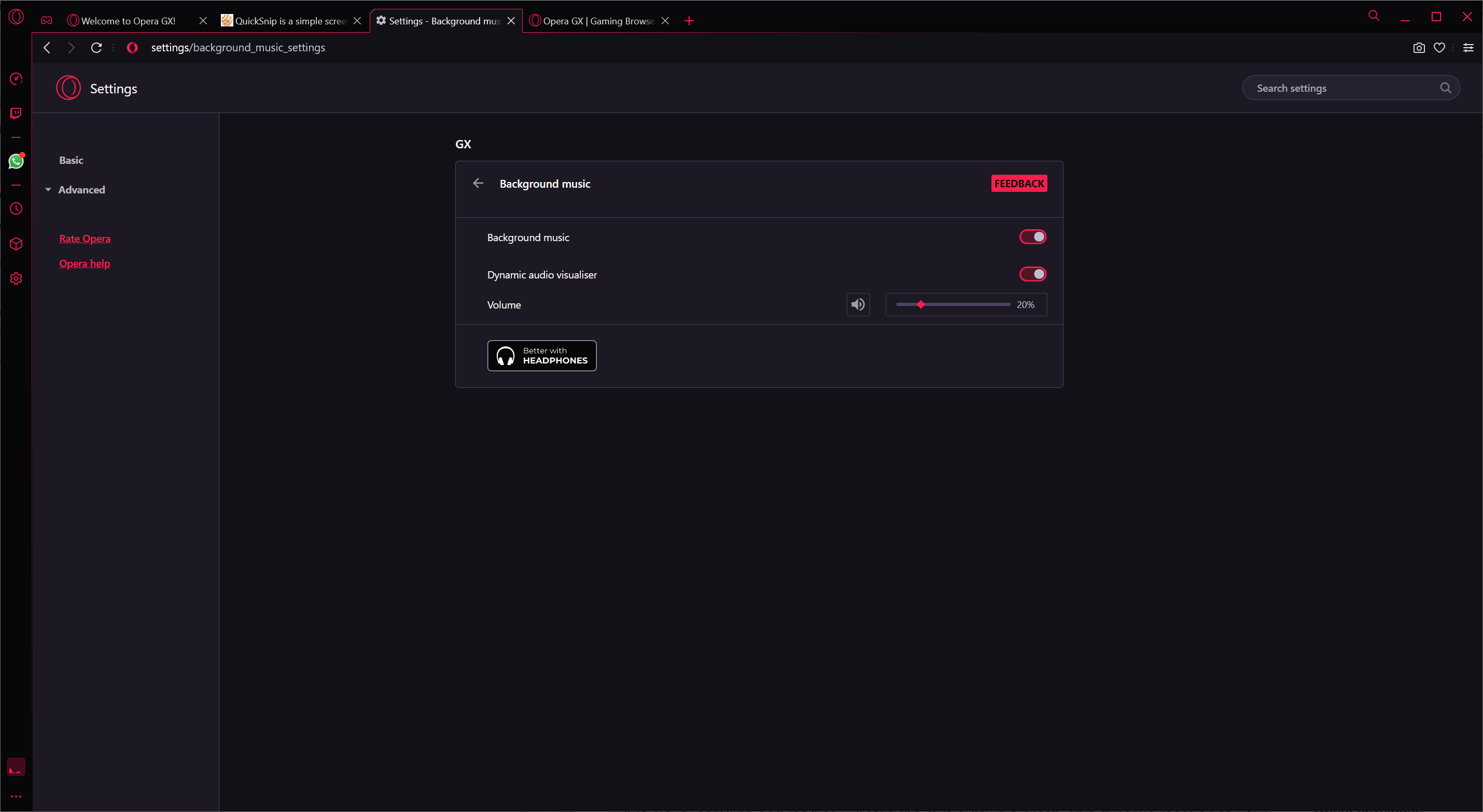
Сообщение в блоге об официальном программном обеспечении Opera блог предоставляет подробную информацию о новой функции. Согласно опубликованной там информации, музыку «сочинил Рубен Ринкон и берлинская группа». Музыка по умолчанию является динамической, поскольку она реагирует на просмотр пользователем.
Динамическая фоновая музыка — это спокойная атмосфера, которая еще больше погрузит вас в ваш игровой браузер. Например, при активном просмотре, нажатии и вводе музыки музыка становится более насыщенной, а при медленной прокрутке и чтении музыка становится на ступень ниже. Эта динамическая реакция на вашу активность сливается с фоном, когда вы находитесь в режиме фокусировки, поэтому вы часто не замечаете ее, пока не упустите ее.
Мы рады, наконец, раскрыть всю концепцию, которую мы имели в виду: мы хотели дать нашему браузеру захватывающий звук, известный по играм, где идеально составленный саундтрек позволяет вам больше сосредоточиться, забыть о любых заботах и улучшить общее впечатление. адаптируясь к поставленной задаче. Я считаю, что нам это удалось.
Opera GX поставляется без переключателя во внешнем пользовательском интерфейсе для отключения фоновой музыки. Он продолжает воспроизводиться, даже когда вы воспроизводите видео со звуком или аудио в браузере, но его почти не слышно, если вы не уменьшите громкость значительно.
Некоторое время браузер поддерживал звуки, и по умолчанию они включены. Вы слышите звуки, когда вы печатаете, открываете или закрываете вкладки, щелкаете мышью или наводите курсор на что-либо. Каждый звук может быть полностью отключен или настроен по громкости — голос, и есть разные наборы на выбор, чтобы найти идеальный звук для занятия.
Вывод
Сначала я подумал, что звуки и фоновая музыка будут отвлекать от всего опыта, но это не так, по крайней мере, когда дело доходит до веб-активности, не требующей полной концентрации. Переключатель для быстрого отключения музыки был бы хорошим дополнением, и Opera Software следует рассмотреть возможность его полного отключения, когда браузер воспроизводит другой аудио или видео контент.
Теперь ваша очередь : Музыка в браузере, как вы к этому относитесь?
Смотрите так же:
- Мастер-пароль + улучшает функцию мастер-пароля Firefox
- Исследование показало, что Internet Explorer — король блокировки вредоносных программ
- GlassWire 2 запускается с поддержкой Virustotal, обнаружением Evil Twin
- Безопасное обновление памяти компьютера
Советы чайника
Простые советы, представляющие собой пошаговые инструкции по оптимизации и работе в операционных системах Win7, Vista, Win XP. Описание и работа популярных программ. Безопасность ПК. Советы не переполнены терминологией и доступны для повторения даже начинающему пользователю.
Приветствие
Страницы
понедельник, 22 февраля 2016 г.
Отключение звука сайта в Opera
В очередном обновлении Opera версии 35 для компьютеров, скорее всего особо заметным для пользователя окажется функция «тихих» вкладок. При посещении сайта иногда вас встречает очень громкий звук рекламы или автовоспроизводящегося видео. Это многих раздражает, но как раз мнением пользователя пренебрегают, и иногда остается лишь закрыть вкладку сразу после того, как ее открыли. В новой версии Opera 35 имеется возможность быстро отключить звук сайта и продолжить просмотр или чтение.
При наведении курсора в левую часть вкладки, туда, где присутствует анимация, свидетельствующая о проигрывании контента, появляется значок динамика, по которому следует щелкнуть, что бы отключить звук. При этом рядом появляется значок-крестик. Повторный щелчок включит звук.
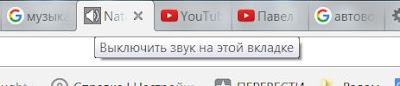
С помощью меню вкладки вы можете также отключить звук со всех вкладок. Это особенно актуально в случаях, когда одновременно открыто несколько сайтов с автовоспроизводящимися звуковой дорожкой или видео.
Щелкните правой клавишей мыши на вкладке для вывода меню. Здесь имеются пункты: «Выключить звук на вкладке» и «Выключить звук на остальных вкладках». В первом случае звук будет отключен на активной вкладке, а во втором на всех фоновых вкладках.

Кроме этого в новой версии Opera имеется ряд других нововведений.
Улучшенная загрузка файлов. Обновленный интерфейс менеджера загрузок Opera позволяет лучше контролировать процесс загрузки файлов. А если имеется незавершенная загрузка, то при закрытии браузера Opera вам необходимо будет подтвердить действие.
Новый раздел в настройках Opera под названием «Основные». Сюда включены опции для начала работы, менеджера загрузок, панели закладок или сookies-файлов, а также возможность менять темы оформления прямо в настройках.
Как отключить звуки в опере gx
Opera GX
Вопросы и ответы по «Opera GX»
Вопрос и ответы были вам полезны?

Да

Нет
Попробуйте также:

Похожие вопросы :
- Как включить VPN в Opera GX? (Ответов: 3)
- Как поменять шрифт в Opera GX? (Ответов: 1)
- Как отключить GX Corner в Opera GX? (Ответов: 3)
- Как в Opera GX поменять поисковик? (Ответов: 2)
- Как включить режим инкогнито в Opera GX? (Ответов: 1)
- Не работает браузер Opera GX. (Ответов: 4)
- Обясните пожалуйста как удалить эту мерзкую панель, которая постоянно мешает. (Ответов: 0)
Отключаем уведомления в Opera GX
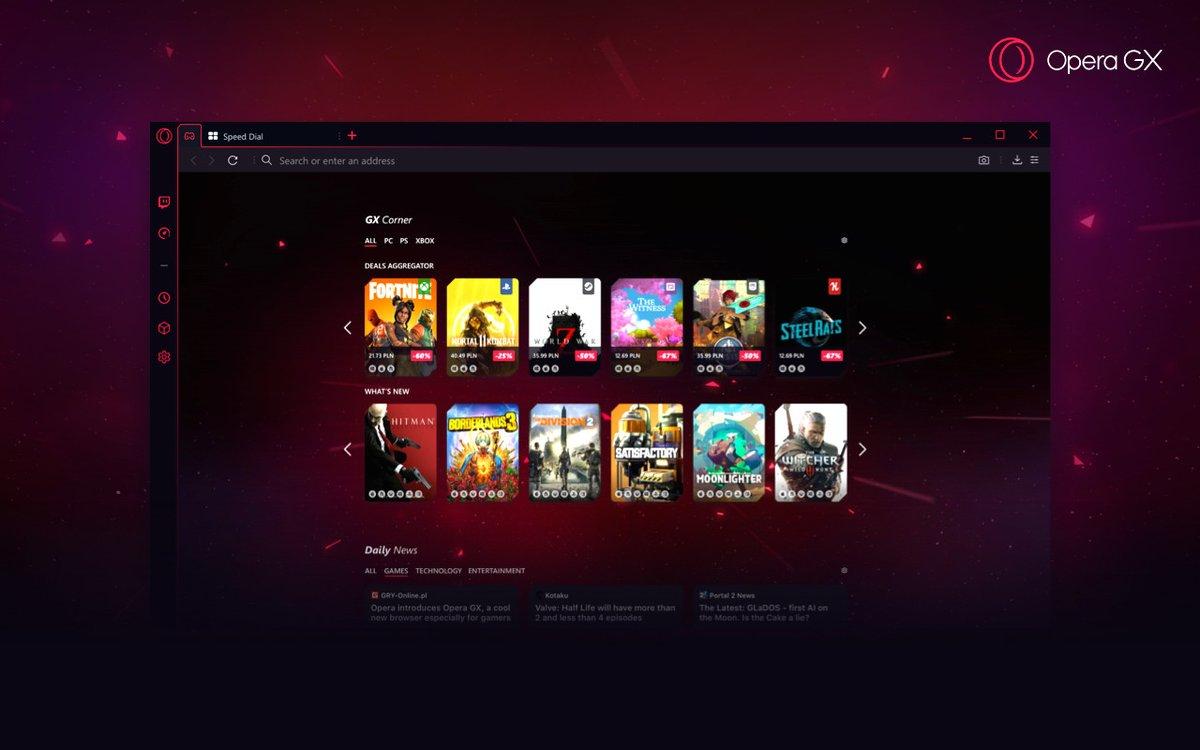
Браузер для геймеров Opera GX сохранил систему управления уведомлениями от традиционного обозревателя. Единственное изменение — появились оповещения о новых трансляциях на Twitch, которые доступны через боковую панель. Мы разобрались, как работать со всеми типами уведомлений в Opera GX.
Как отключить уведомления от сайтов в Opera GX
По умолчанию Opera GX спрашивает, согласен ли пользователь получать уведомления от сайта. При открытии портала, который отправляет оповещения, появляется такое окно:
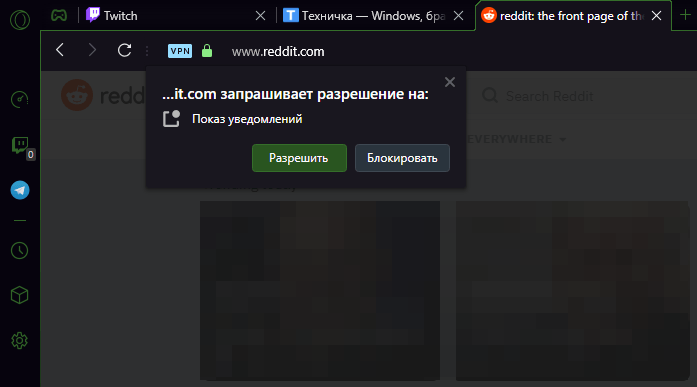
Браузер спрашивает, можно ли сайту отправлять уведомления
Если нажать «Разрешить», то сайт будет отправлять уведомления. Если нажать «Блокировать», то оповещения приходить не будут. Изменить режим работы уведомлений можно в любой момент прямо на сайте.
- Рядом с адресом страницы находим замочек и нажимаем на него.
- В строке «Уведомления» выбираем подходящий режим: «Спрашивать», «Разрешить» или «Блокировать».
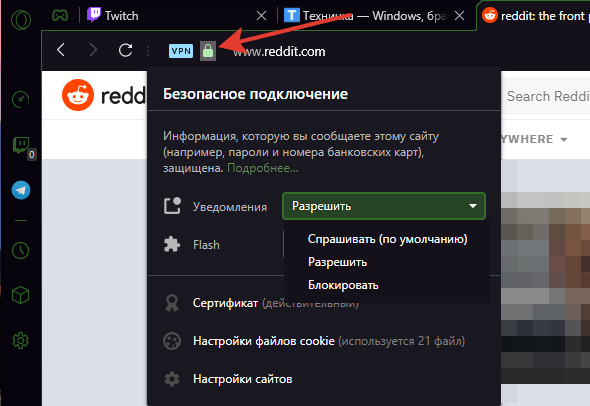
Так тоже можно управлять уведомлениями
Глобальный список разрешений (и блокировок) хранится в настройках Opera GX. К нему удобно обращаться, когда нужно выполнить массовую блокировку или наоборот добавить отдельные страницы в список исключений.
- Нажимаем на значок браузера в левом верхнем углу и переходим в «Настройки». Можно использовать сочетание Alt+P для быстрого доступа к параметрам обозревателя.
- В меню слева раскрываем раздел «Дополнительно» и выбираем вкладку «Безопасность».
- В списке параметров переходим в «Настройки сайта».
- Открываем пункт «Уведомления».
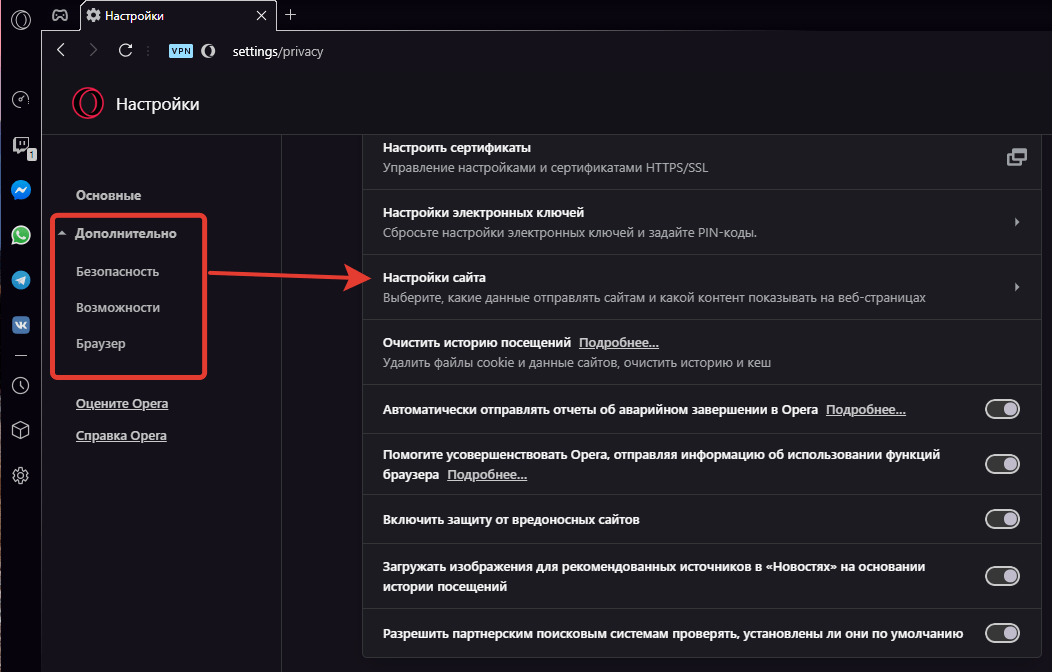
Изменим настройки сайтов в отношении уведомлений
Здесь доступны два списка: «Блокировать» и «Разрешить». В оба мы можем добавлять сайты.
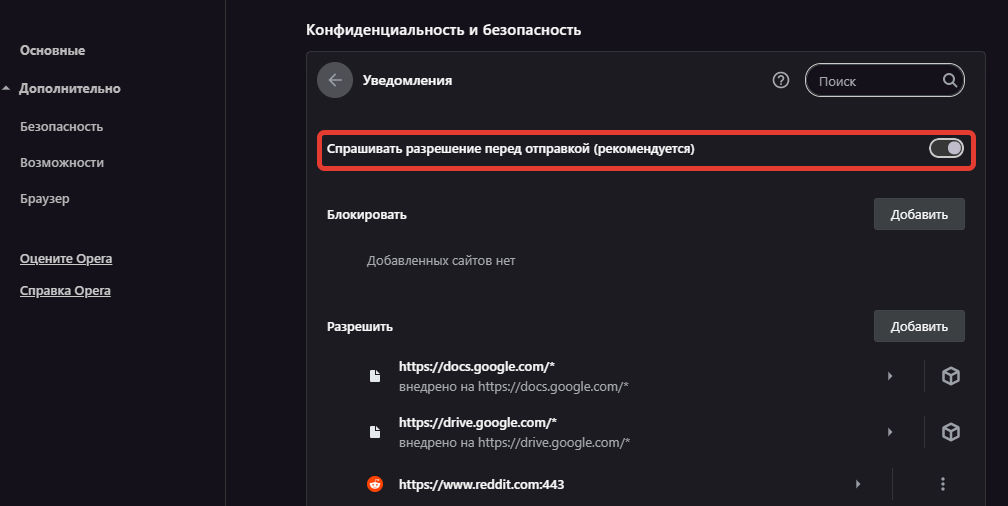
Управляем списками и отключаем запрос на отправку уведомлений
Если всплывающее на страницах окно с вопросом об уведомлениях раздражает, то отключаем его показ. При этом возможность подписаться на сайт не пропадёт — сделать это можно через тот же замочек в адресной строке.
Как отключить уведомления на боковой панели Opera GX
Одна из фишек Opera GX — интеграция с Twitch. Иконка сервиса по умолчанию отображается на боковой панели. Туда же можно добавить популярные мессенджеры — Facebook Messenger, WhatsApp, Telegram. Некоторые службы обмена сообщениями отправляют уведомления, но это можно исправить.
- Twitch — не отправляет уведомления. Показывает количество трансляций, к которым можно присоединиться прямо сейчас.
- Telegram — не отправляет уведомления. Показывает, что есть новое сообщение в чате или на канале.
- WhatsApp — чтобы оповещения не появлялись на рабочем столе, открываем «Настройки», выбираем раздел «Уведомления» и снимаем все галочки: «Звуки», «Предупреждение на рабочем столе», «Миниатюры». Можно также временно запретить отправку оповещений с помощью функции «Отключить предупреждения и звуки на…».
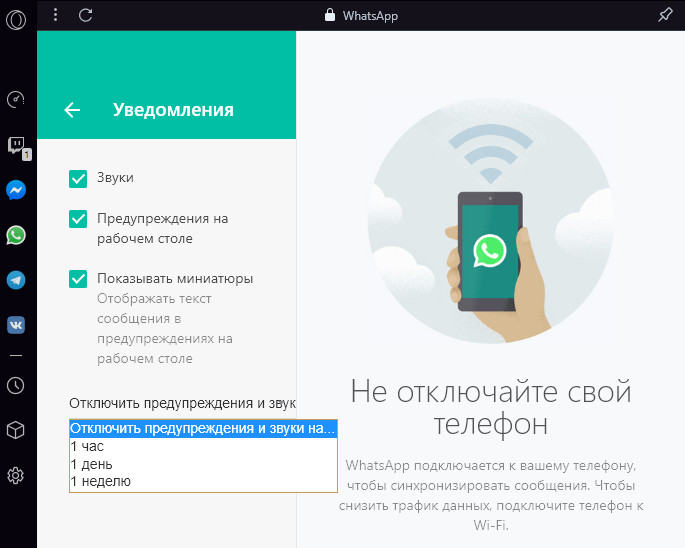
Отключение уведомлений в веб-версии WhatsApp
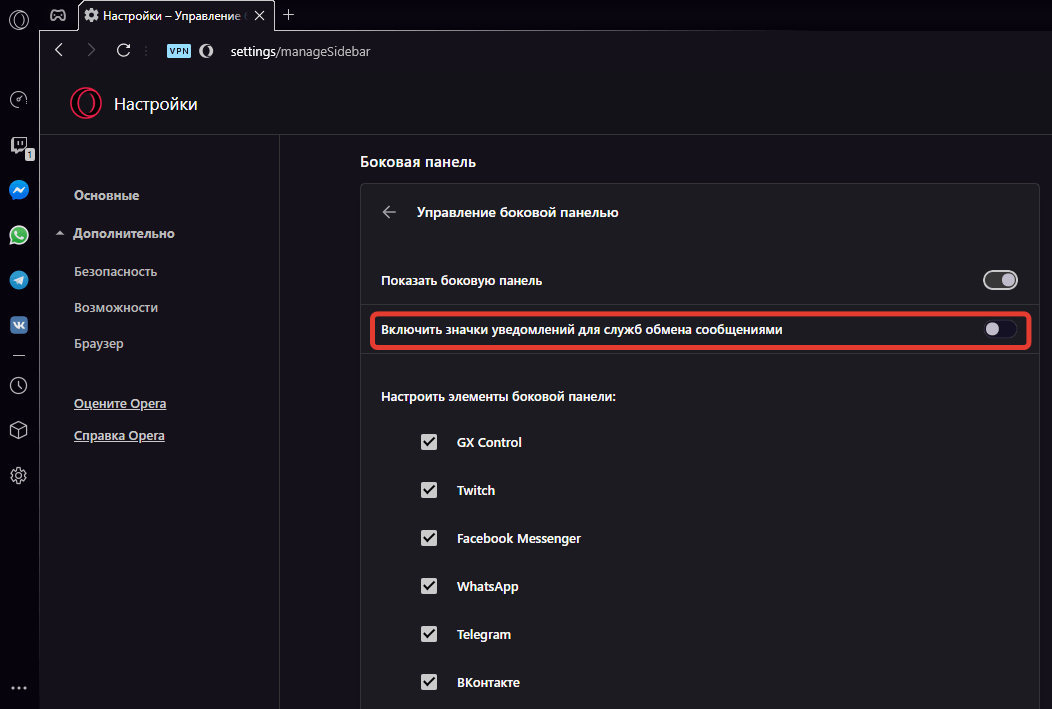
Убираем значки уведомлений для мессенджеров
Настройки боковой панели доступны в параметрах Opera. В них можно отключить значки уведомлений. В таком случае возле мессенджеров не будут появляться точки, сигнализирующие о новом сообщении. Проверять диалоги придётся вручную. В этом же разделе настроек можно отключить и включить обратно саму боковую панель.