Синхронизация контактов и поиск людей для подписки в Instagram
Синхронизация контактов и поиск людей для подписки в Instagram
- Как найти в Instagram людей, на которых я захочу подписаться?
- Как отключить синхронизацию контактов в Instagram?
- Как использовать поиск в Instagram?
Как найти в Instagram людей, на которых я захочу подписаться?
Чтобы найти таких людей на которых захочется подписаться, перейдите на вкладку «Поиск«, нажав на иконку пользователя в нижней части экрана.
- Прокрутите экран вниз, чтобы посмотреть фото и видео, которые могут вам понравиться, опубликованные аккаунтами, на которые вы ещё не подписаны.
- Нажмите на поле поиска в верхней части экрана, чтобы найти в Instagram людей, хэштеги, места и мероприятия, которые вас интересуют.
Как отключить синхронизацию контактов в Instagram?
Чтобы отключить контакты в Instagram:
- Перейдите в профиль, нажав значок Пользователь или выбрав свое фото профиля в правом нижнем углу экрана.
- Нажмите значок Меню в правом верхнем углу экрана, а затем — Настройки.
- Выберите Аккаунт >Синхронизация контактов.
- Нажмите на переключатель рядом с пунктом Подключить контакты.
- Нажмите Отсоединить. Синхронизированные ранее контакты будут удалены.
Как использовать поиск в Instagram?
С помощью строки поиска на вкладке Поиск и интересное вы можете искать людей, хэштеги и места. Для поиска в Instagram нажмите на значок Лупа, затем — Найти. После этого выберите, что вы ищете — Аккаунты или Хэштеги.
Людей в Instagram можно искать по имени или имени пользователя. Результаты поиска появляются на основе разных факторов, включая людей, с которыми вы связаны или на чьи обновления подписаны, а также фото и видео, которые вам понравились в Instagram.
Заберите ссылку на статью к себе, чтобы потом легко её найти!
Раз уж досюда дочитали, то может может есть желание рассказать об этом месте своим друзьям, знакомым и просто мимо проходящим?
Не надо себя сдерживать! 😉
Как скрыть учетную запись Instagram и не дать другим пользователям найти вас


По умолчанию изображения, которыми вы делитесь в своем профиле Instagram, могут просматривать практически все, у кого есть приложение. Если вместо этого вы предпочитаете оставаться незамеченными, вы можете сделать несколько вещей, чтобы скрыть свою учетную запись Instagram и не дать вашим контактам и другим людям найти вас в социальной сети.
Например, удалив конкретную информацию, даже если у кого-то есть ваш номер телефона, они не смогут найти вас в Instagram. Следуйте этому руководству, поскольку мы подробно расскажем о дополнительных параметрах, которые помогут вам оставаться скрытым от посторонних глаз.
Удалите свою учетную запись Facebook из Instagram
Чтобы упростить обмен, Instagram позволяет связать вашу учетную запись Facebook с приложением. Если вы хотите скрыть свой аккаунт в Instagram, мы не советуем этого делать. После того, как вы подключите две учетные записи, вы увидите вкладку «Узнай людей» о людях, которые добавили вас на Facebook. Если у вас уже есть две связи, удалите свое Facebook соединение из Instagram.
- Откройте приложение Instagram на своем мобильном устройстве.
- Нажмите на круглый значок профиля в правом нижнем углу.
- Перейдите в гамбургер-меню, расположенное в правом верхнем углу вашего профиля.
- Выберите «Настройки».
- Внизу вы увидите раздел «Центр учетных записей». Нажмите здесь.
- Нажмите «Учетные записи и профили».
- Выберите свой профиль в Facebook.
- Нажмите на опцию «Удалить из центра учетных записей», чтобы избавиться от учетной записи.
- Instagram попросит вас подтвердить, хотите ли вы «отключить подключенные возможности для своей учетной записи». Нажмите синюю кнопку «Продолжить».
После того, как вы отключите свою учетную запись Facebook, вы больше не будете отображаться на вкладке «Узнай людей», когда ваши друзья в Facebook решат синхронизировать свои контакты.
Сделайте свой аккаунт приватным
Сделать свой аккаунт приватным — один из самых простых способов сделать ваш профиль менее заметным. Даже если кто-то в конце концов найдет вас, он не сможет увидеть ваши сообщения, если вы не дадите ему на это явного разрешения.
Вы можете активировать режим конфиденциальности, перейдя в «Настройки -> Конфиденциальность» и включив опцию «Личная учетная запись» вверху.
Удалите свой номер телефона из Instagram
Прежде чем продолжить удаление своего номера телефона из Instagram, имейте в виду, что вы не сможете включить двухфакторную аутентификацию. У вас также должен быть подтвержденный адрес электронной почты, чтобы это работало, поскольку Instagram требует по крайней мере один проверенный способ связи с вами.
Вы можете деактивировать двухфакторную аутентификацию, перейдя в «Настройки -> Безопасность -> Двухфакторная аутентификация» и отключив ее оттуда.
Чтобы удалить свой номер телефона, нажмите на значок профиля и выберите «Редактировать профиль». Проведите пальцем вниз до «Настройки личной информации», и ваш номер телефона будет вторым снизу.
После удаления вашего номера телефона люди, которые сохранили ваши цифры на своем мобильном телефоне, не смогут найти вас после активации функции «Подключить контакты».
Отключить синхронизацию контактов
Кстати говоря, вы, вероятно, сами использовали эту опцию, когда впервые настраивали свою учетную запись Instagram.
Тем не менее, если вы хотите оставаться скрытым, вам следует отказаться от этой функции. Перейдите в «Настройки -> Учетная запись -> Синхронизация контактов» и отключите «Подключить контакты» оттуда.
Не позволяйте друзьям находить вас в похожих аккаунтах

Человек, от которого вы пытаетесь спрятаться, легко найдет вас, если он подписан на аккаунт, похожий на ваш. Чтобы отключить эту функцию, перейдите в Instagram в браузере на рабочем столе. Как ни странно, вы не сможете отключить эту опцию со своего телефона или планшета.
После того, как вы вошли в Instagram в Интернете, щелкните значок своего профиля в правом верхнем углу экрана, а затем нажмите кнопку «Изменить профиль». Внизу вы увидите поле, которое можно снять, чтобы ваша учетная запись не отображалась в любых аналогичных результатах. Не забудьте нажать синюю кнопку «Отправить».
Отсюда также можно добавить или удалить свой номер телефона, если вы не выполнили действия, описанные выше.
Отключите свой онлайн-статус
Если вы хотите еще большей конфиденциальности, отключение своего онлайн-статуса — шаг в правильном направлении. Чтобы скрыть свой статус в сети от других, перейдите в «Настройки» еще раз и проведите пальцем вниз до «Конфиденциальность».
Нажмите на «Статус активности» и выключите кнопку «Показать статус активности». Если кнопка синего цвета, это означает, что она включена, а серая — выключена.
Блокировать определенные учетные записи
Хотите быть абсолютно уверены, что вас не найдут, несмотря ни на что? Заблокируйте их учетную запись, если вы знаете их имя пользователя.
Просто перейдите к их профилю и коснитесь трехточечного меню в углу дисплея. Внизу экрана появится всплывающее меню. Выберите Блокировать.
Единственный способ быть на 100% уверенным, что вас никто никогда не найдет, — это стереть свою учетную запись. Но поскольку вы, возможно, не захотите этого делать, лучше всего просто скрыть свою учетную запись Instagram.
Как отключить контакты и рекомендации в «Инстаграме» и убрать синхронизацию с телефоном
В приложении Инстаграм доступна опция подключения телефонной книги смартфона. Она автоматически активируется у всех участников соцсети и устанавливается при очередном обновлении. Как только соцсеть запускается через приложение, становятся доступны все странички контактов, которые уже зарегистрированы, в виде списка возможных фолловеров.
Из общего перечня легко выбрать тех, на кого стоит подписаться. Но не всем пользователям нравится функция. В этом случае лучше отключить контакты в Инстаграм и закрыть возможность поиска через него.
Подключение через телефон
Синхронизация нужна, чтобы отыскать людей, на которых планируется совершить подписку в социальной сети через смартфон. Для этого нужно выполнить простые действия:
- Перейти в свой аккаунт и нажать на кнопку вызова меню в верхней части экрана мобильного.
- Затем перейти в пункт «Интересные люди».

- Нажать кнопку «контакты».
- В выпавшем меню найти строку «Подключить контакты».

- Затем коснуться вкладки «Начать» и «Разрешить».

Если приложение подключается к номерам через планшет или телефон, пользователь увидит полный список своих контактов, которые зарегистрированы в Инстаграме. Остаётся выбрать те, на которые вы хотите подписаться.

Важно
Опция работает по желанию, информация хранится в полной конфиденциальности. В любое время доступно удаление или остановка их синхронизации с Instagram.
После этого подключения, соцсеть будет с периодически проводить обновление данных с телефона пользователя. Все сведения надежно защищены и хранятся на специальных серверах и не могут быть взломаны и атакованы хакерами.
Сам же владелец странички получает возможность в любой удобное для него время удалить эти номера или прекратить синхронизацию с телефонной книжкой смартфона. При удалении старых записей новые также продолжат обновляться вместе с соцсетью. Чтобы это остановить, опция «Синхронизация» отключается.
Как находят рекомендации
Чтобы найти интересные страницы, нужно перейти в «поиск». Для этого нужно нажать на кнопку, расположенную внизу экрана телефона и перейти далее на вкладку поиска.
Синхронизация контактов нужна для того, чтобы пользователи, добавившие номер телефона, привязанный к аккаунту, в свою телефонную книгу, получили уведомление о том, владелец номера теперь есть в Инстаграме и на него доступна подписка. Особенно эта функция удобна для бизнеса — с её помощью легко позвонить или написать сообщение в директ.

Для этого пользователь должен прокрутить экран вниз. Так будут показаны публикации и медиафайлы, которые, вероятно, понравятся данному участнику соцсети. Теперь нужно коснуться поле сверху. Здесь будет легко найти людей или посты, используя интересующие места, имена людей или хэштеги.
Отключение контактов
Чтобы отключить функцию использования своих номеров для подписки, существует определенный алгоритм, который выполняется с десктопной версии:

- Зайти на свою страничку в Инстаграм.
- Перейти в раздел «Настройки».
- Перейти в меню «Конфиденциальность и безопасность».
Http://joxi.ru/krdoxlosjezjla - Выбрать пункт «Данные».
- Появится вкладка «Управление».
- Выбрать «Удалить все».

После этого, приложению Инстаграму будут недоступны номера, хранящиеся в памяти телефона.
Отключение рекомендаций
Рекомендациями для подписки в Инстаграме называются ссылки на публикации, которые могут быть интересны. Они появляются на главной странице или в ленте поиска, созданы разработчиками для того, чтобы облегчить поиск друзей и людей с похожими интересами. Отключить их в мобильном приложении не получится, но эта опция доступна в десктопной версии.
Нужно зайти на главную страницу соцсети с компьютера и нажать на ссылку «Редактировать профиль». Затем следует отключить галочку напротив значения «Рекомендации похожих аккаунтов» и сохранить выбранные настройки. С этого момента рекомендации в Инстаграме больше не появятся.

Если подключение контактов и рекомендации раздражают, функции легко отключить. Но такой аккаунт перестанет отображаться в рекомендациях у других пользователей. А чтобы подписаться на своих друзей из реальной жизни, придётся побуквенно выспрашивать у них ник в соцсети или при личной встрече сканировать «Инстаграм»-визитку (хорошо, если вы видитесь каждый день, но если вы переехали в другой город или за океан, это уже проблематично).
Как отключить рекомендуемые контакты в меню «Поделиться»
Система рекомендаций в различных меню в iOS и iPadOS за последние годы претерпела большое количество изменений. В частности, при открытии поиска предлагаются часто используемые приложения, а при нажатии на кнопку “Поделиться” показывается список контактов, которым вы периодически что-то отправляете. Это позволяет достаточно быстро, не переходя в отдельное приложение, делиться нужными файлами с отдельными людьми. К сожалению, рекомендуемые контакты зачастую выбираются не совсем корректно.
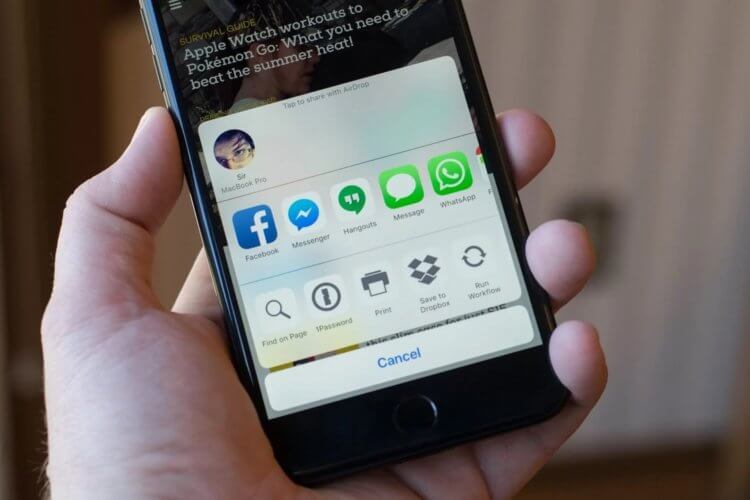
iOS зачастую может вообще не предлагать никаких контактов для этого меню.
❗️ПОДПИШИСЬ НА НАШ ЯНДЕКС.ДЗЕН. ТАМ КАЖДЫЙ ДЕНЬ ВЫХОДЯТ ЭКСКЛЮЗИВНЫЕ СТАТЬИ, КОТОРЫЕ НЕ ВЫХОДЯТ БОЛЬШЕ НИГДЕ
Часто система предлагает в списке рекомендованных тех, кому вы отправили что-то один единственный раз. Что расстраивает еще больше, так это тот факт, что автоматически рекомендации очищаются не так быстро, как хотелось бы. Давайте разберемся, как вручную отключить рекомендуемые контакты в меню “Поделиться” на Айфоне или Айпаде.
Как убрать предложения Сири
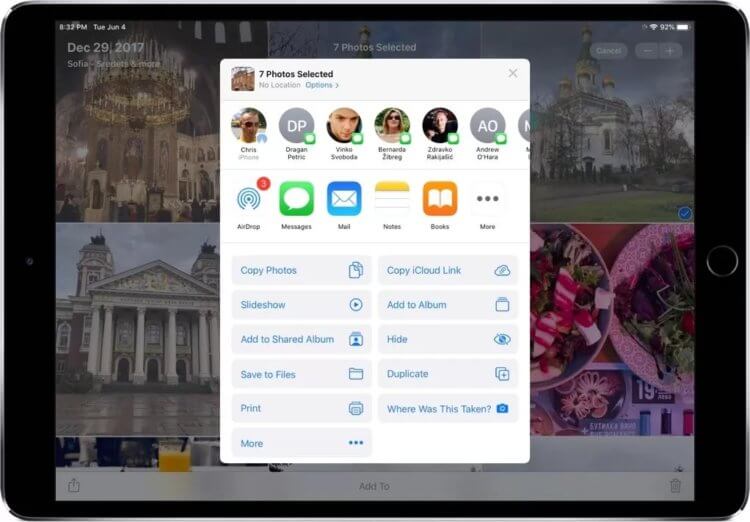
В такой ситуации лучше избавиться от ненужных контактов в меню “Поделиться”.
Рекомендации на самом деле очень полезны. Но только в том случае, если вы регулярно общаетесь с одними и теми же людьми. В противном случае этот список будет наполнен самыми разными контактами и потеряет смысл. Вы просто не сможете в нем найти того, кто вам нужен. В такой ситуации следует ограничить отображение в нем определенных контактов. Для этого необходимо сделать следующее:
-
Откройте любое приложение, из которого можно поделиться какой-то информацией. Я выберу “Фото”.
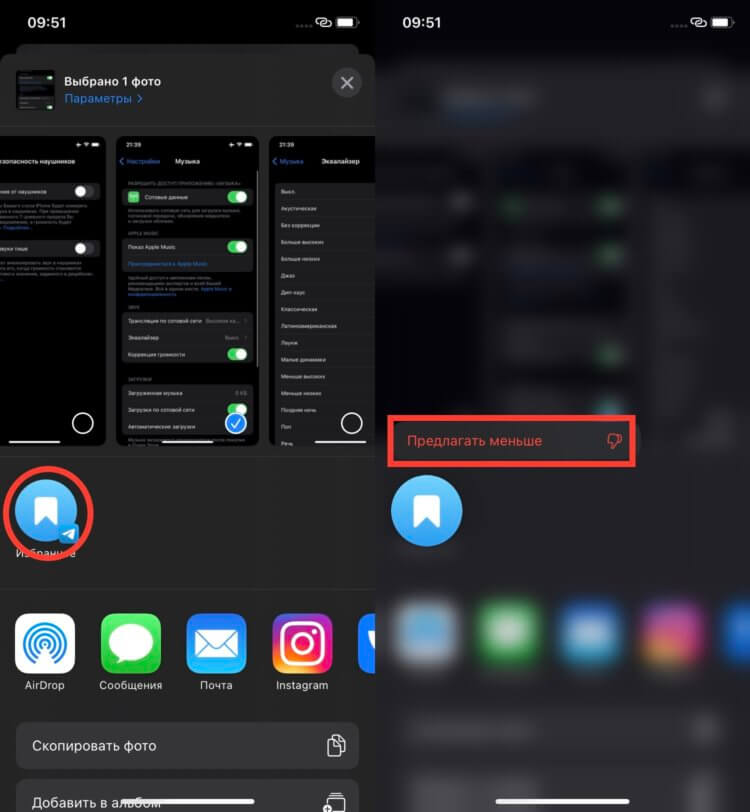
Полностью эта кнопка рекомендации не отключит, но их количество сократит.
После этих действий контакт исчезнет из списка. Однако вы должны иметь в виду, что однократное его отключение не гарантирует, что система не будет в дальнейшем вам его предлагать. Чтобы полностью избавиться от таких назойливых контактов, необходимо полностью удалить ненужный диалог.
❗️ПОДПИШИСЬ НА ТЕЛЕГРАМ-КАНАЛ СУНДУК АЛИБАБЫ, ЧТОБЫ ПОКУПАТЬ ТОЛЬКО ЛУЧШИЕ ТОВАРЫ С АЛИЭКСПРЕСС
Но иногда даже однократная переписка с каким-то человеком представляет значительную ценность. В такой ситуации просто взять и удалить диалог не получится. Остается только полностью отключить подобные рекомендации и каждый раз переходить в нужное приложение при попытке что-то кому-то отправить. Это, конечно, не самый удобный способ, но если рекомендации и так не угадывают необходимых вам людей, то переход в программу для отправки в любом случае неизбежен. Так что вы даже ничего не потеряете от этой ситуации. Тем более в любой момент все можно вернуть обратно. Для отключения рекомендованных контактов в меню “Поделиться” необходимо сделать следующее:
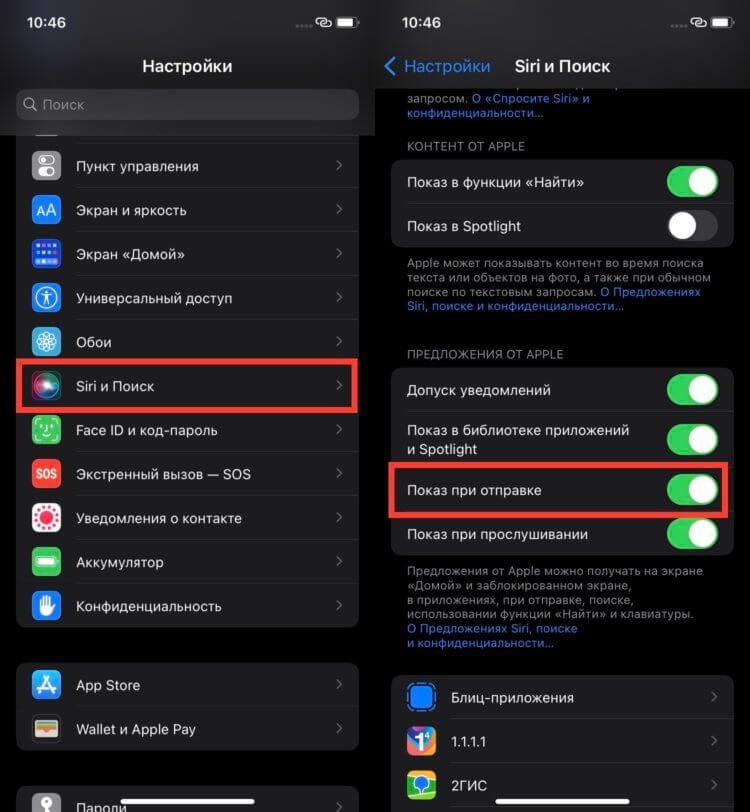
Полное отключение рекомендаций подойдет, если вы ведете много различных диалогов.
Теперь, когда вы в следующий раз попытаетесь поделиться каким-то файлом, список рекомендаций с контактами отображаться не будет вообще. Чтобы вернуть их обратно, просто включите “Показ при отправке”, и все восстановится в прежнем виде.
Контакты AirDrop
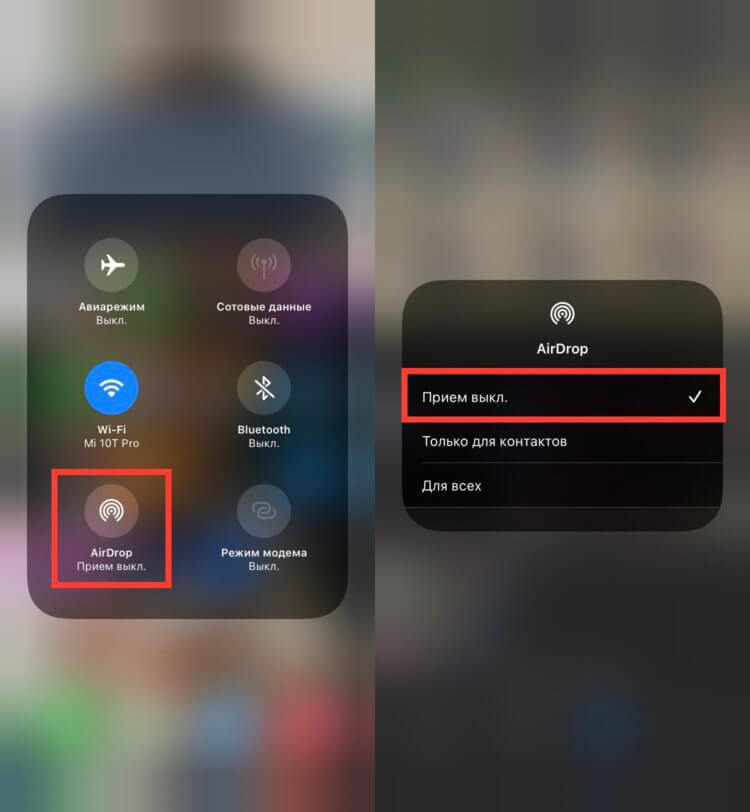
Даже включенный AirDrop может засорять рекомендации.
Наверняка вы сталкивались с тем, что в этих рекомендациях регулярно появляются контакты для передачи файлов через AirDrop. Отображаются там только те устройства, с которыми ранее вы делились какими-то данными, и в настоящий момент они подключены к вашему смартфону. Многим хочется избавиться именно от этих контактов. В такой ситуации следует просто выключить AirDrop, и соединение пропадет. Для этого необходимо:
- Провести сверху вниз из правого верхнего угла для вызова пункта управления.
- Задержать палец на переключателях авиарежима, сотовых данных, Bluetooth и Wi-Fi для вызова полного меню.
- Задержать палец на значке “AirDrop”.
- В появившемся меню выбрать “Прием выкл.”.
❗️ПОДПИШИСЬ НА НАШ ТЕЛЕГРАМ-ЧАТ И ЗАДАВАЙ ВОПРОСЫ НАШИМ АВТОРАМ, НА КОТОРЫЕ ОНИ ОБЯЗАТЕЛЬНО ОТВЕТЯТ
После этих действий вы не сможете передавать и принимать файлы с использованием AirDrop и лишние контакты в рекомендациях появляться не будут.
Как убрать контакты в Телеграм
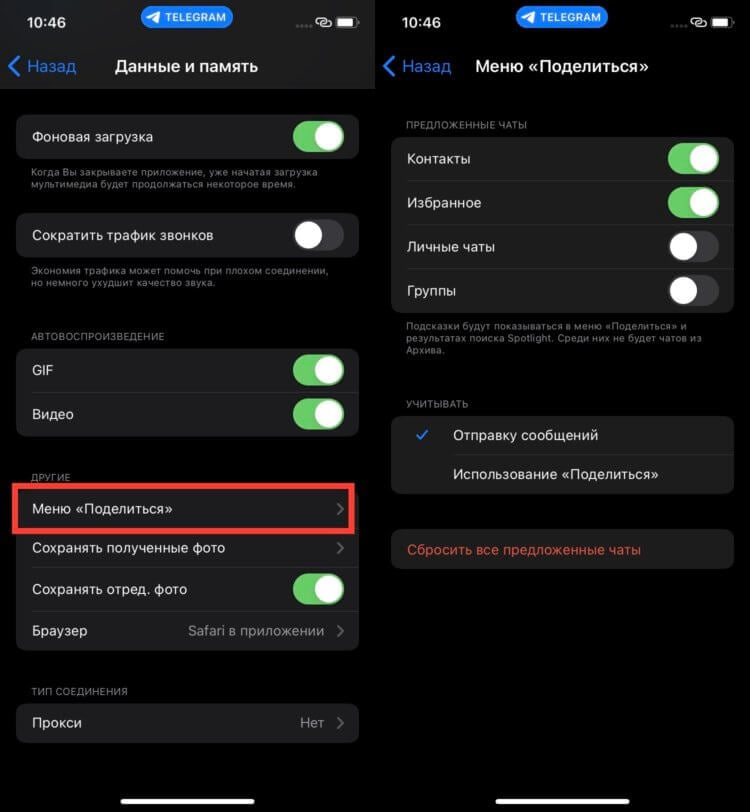
Телеграм старается дать пользователям максимальное количество инструментов для настройки рекомендаций.
Если же все ваше общение сосредоточено в Телеграме, то он позволяет более гибко настроить рекомендации для меню “Поделиться”. Причем можно полностью сбросить уже имеющиеся предложения, и система начнет заново собирать часто используемые вами чаты для более точного составления списка рекомендованных контактов. Сделать это можно следующим образом:
- Откройте Телеграм.
- Перейдите в настройки.
- Выберите пункт “Данные и память”.
- Пролистайте в самый низ и откройте “Меню “Поделиться”.
- Здесь вы можете выбрать, какие конкретно чаты будут выпадать при попытке отправить какой-то файл.
- При нажатии на кнопку “Сбросить все предложенные чаты” предыдущие рекомендации будут удалены.
Эти настройки позволяют наиболее точно выбрать, что вы хотите видеть в своих рекомендациях. Может быть, вам нужен чат “Избранное”. Здесь можно оставить только его, и никакие другие диалоги и группы не будут в них попадать. Надеюсь, все сторонние разработчики сделают подобную систему настройки рекомендаций. Ведь это очень удобно для пользователей.