Как обновлять приложения установленные из Google Play на Android
Приложения, загруженные и установленные на Android-устройстве из магазина Google Play, можно обновлять самостоятельно или включить для них автоматическое обновление. Обновления позволяют использовать новейшие функции, а также улучшают безопасность и стабильность работы приложения.
Внимание: если обновление для приложения устраняет серьезную уязвимость в системе безопасности, Android может выполнить установку самостоятельно, независимо от настроек обновления.
Автоматическое обновление всех приложений
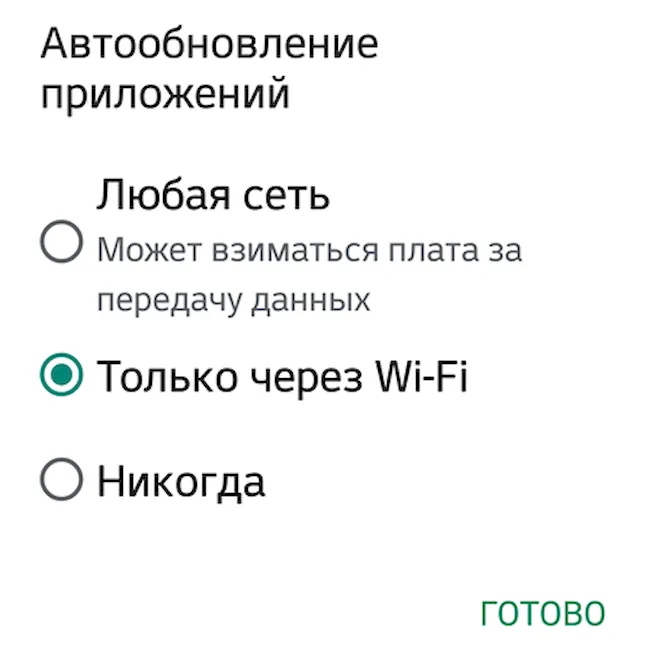
Чтобы все приложения на устройстве с Android обновлялись автоматически:
- Откройте приложение Магазин Google Play .
- Нажмите Меню → Настройки.
- Нажмите Обновить приложения автоматически.
- Выберите опцию:
- Через любую сеть, чтобы обновить приложения с помощью Wi-Fi или мобильной передачи данных.
- Только через Wi-Fi, чтобы обновлять приложения, только когда вы подключены к Wi-Fi.
Примечание: если при входе в аккаунт на устройстве произошла ошибка, приложения могут обновляться автоматически.
Автоматическое обновление выбранных приложений
Чтобы установить обновления для выбранных приложений на вашем устройстве:
- Откройте приложение Магазин Google Play .
- Нажмите Меню → Мои игры и приложения.
- Откройте вкладу Установленные.
- Выберите приложение, которое хотите обновить.
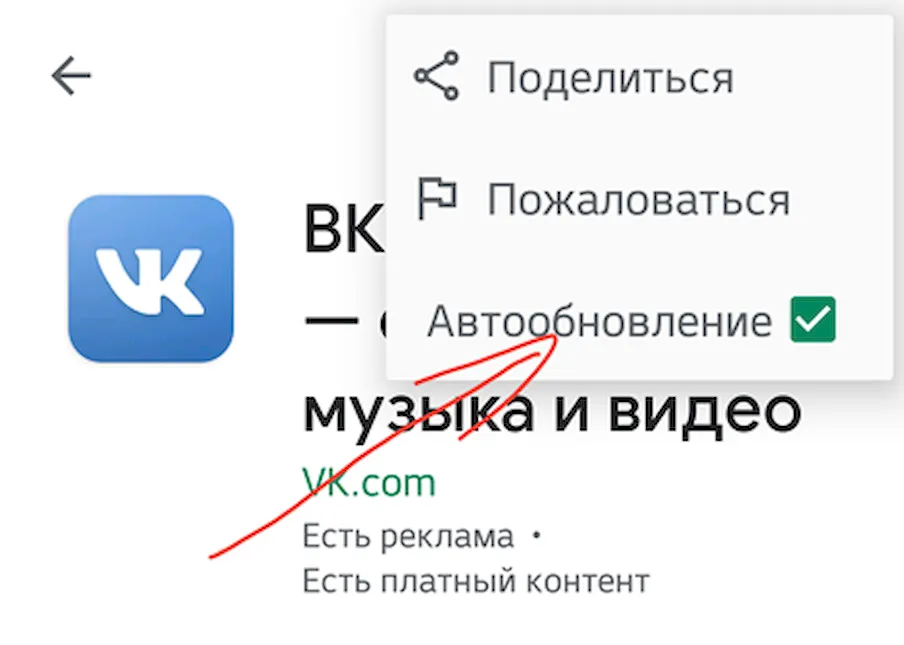
- Нажмите вертикальное троеточие в правом верхнем углу.
- Активируйте Автообновление .
Приложение будет обновляться автоматически при появлении новой версии. Чтобы отключить автоматическое обновление, снимите этот флажок.
Ручное обновление приложений на Android
Чтобы обновить приложения по отдельности или группами:
- Откройте приложение Магазин Google Play .
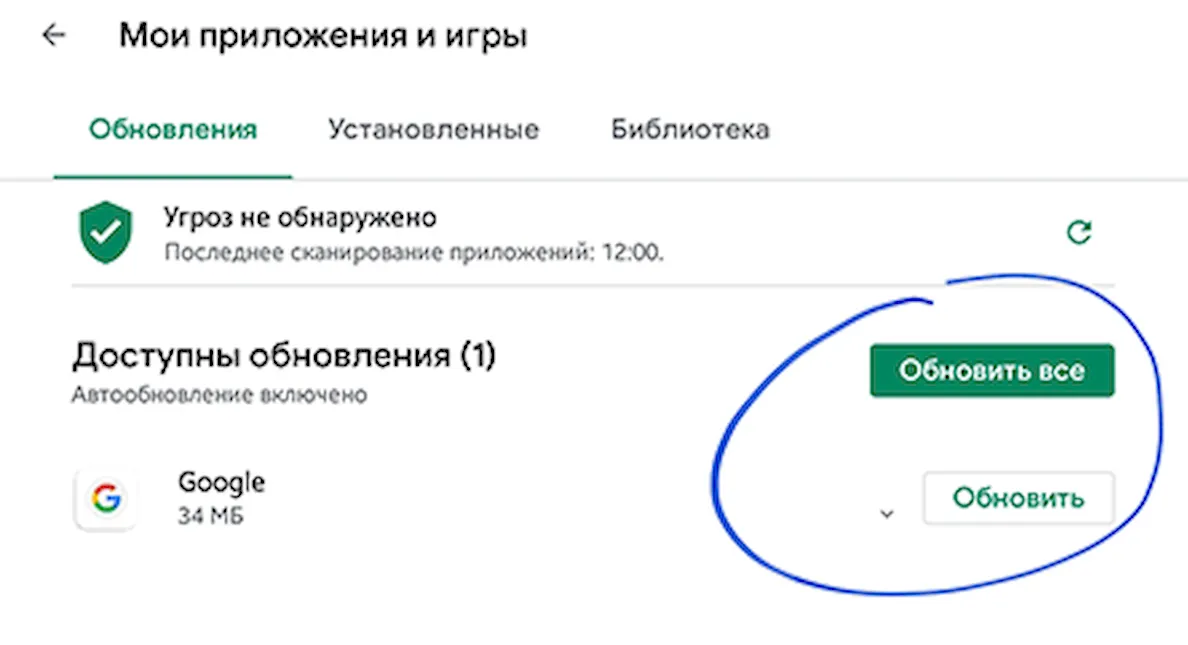
- Нажмите Меню → Мои игры и приложения.
- Кнопка рядом с приложениями, для которых доступны обновления, имеет надпись Обновить . Вы также можете найти конкретное приложение.
- Нажмите Обновить .
Примечание: некоторые приложения после обновления могут запросить новые полномочия. В этом случае может появиться запрос на их принятие.
Совет: иногда, чтобы обновить приложения, может потребоваться перезагрузка устройства.
Что делать, если на Андроид не обновляются приложения
Каждый из нас скачивает приложения на Андроид. Они помогают значительно расширить функциональность устройств и выжать из него максимум пользы. Кроме этого важно регулярно загружать обновления, в которых разработчики добавляют новые фишки и исправляют некоторые ошибки. Однако часто пользователи сталкиваются с разными проблемами обновлений: то не двигается шкала загрузки, то в конце выдает какую-нибудь ошибку. Сегодня постараемся разобрать самые популярные причины этого недуга и обсудим все нюансы.
Не обновляются приложения на Андроид? Вы пришли по адресу.
Если вы не любите обновлять приложения, то стоит пересмотреть свои взгляды прямо сейчас. Да, иногда разработчики выпиливают некоторые функции вроде бесплатного прослушивания музыки, но гораздо чаще апдейт содержит новые фишки, которые значительно упрощают работу.
Как включить в Google Chrome закадровый перевод видео из Яндекс.Браузера.
На Android не обновляются приложения
Первое, что необходимо сделать в данном случае — включить автоматическое обновление приложений в Настройках смартфона. Можно сколько угодно говорить о том, что раньше было лучше, но продолжаться это будет ровно до тех пор, пока безопасность ваших данных не окажется под угрозой.
Согласитесь, обновлять все программы вручную слишком тяжело? Именно поэтому я рекомендую выставить данные параметры прямо сейчас:
- Откройте приложение Google Play.
- Нажмите на значок профиля в правом верхнем углу экрана.
- Перейдите в Настройки.
- Далее Настройки подключения, Автообновление приложений.
- Затем выберите один из вариантов: любая сеть (обновления будут загружаться через Wi-Fi и мобильный интернет) или Только через Wi-Fi.
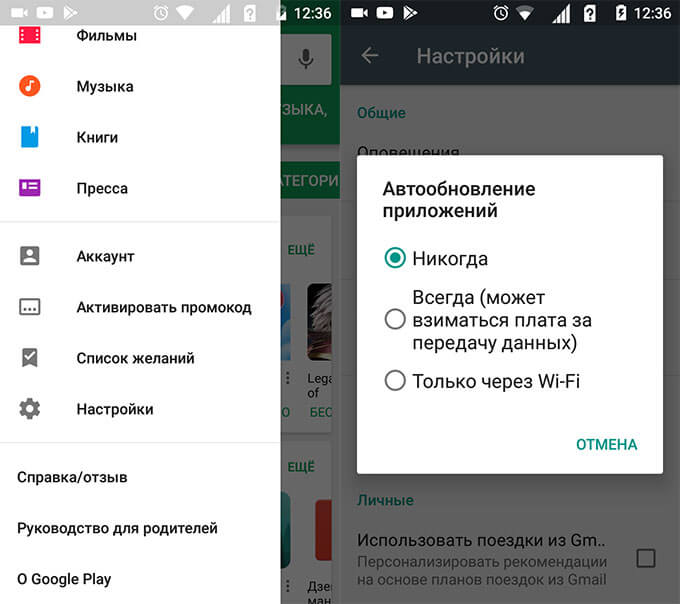
Автоматическое обновление приложений на Android.
На Андроиде не хватает памяти
Часто обновления приложений не работает из-за нехватки памяти на устройстве. Здесь все очень просто: внедрение новых функций требует больше места в хранилище, поэтому часто случается, что приложения начинают весить очень много.
Первое, что следует сделать — проверить свободную память на смартфоне. Здесь же вы сможете посмотреть, какие программы занимают много места.
Чтобы проверить память на Андроиде, вам необходимо:
- Разблокируйте смартфон.
- Перейдите в Настройки.
- Пролистайте до пункта Память.
- Оцените, сколько места занимают приложения.
Многие производители смартфонов позволяют очистить память на Андроид прямо из меню Настроек. Плюс, не забудьте очистить кэш на своем устройстве. В большинстве случаев этого бывает достаточно.
Если же при обновлении телефон выдает ошибку Недостаточно памяти на устройстве, а в Настройках все хорошо, рекомендую обратиться к нашей прошлой статье, где мы подробно разобрали все нюансы данной проблемы.
Устаревшая версия Андроид. Что делать
Если при обновлении приложения смартфон говорит, что вы используете старую версию операционной системы Android, сделать, скорее всего, уже ничего не получится. Однако подобные ситуации на практике встречаются очень редко. В основном это касается телефонов с Android 4 и ниже.
Какими все-таки крутыми были когда-то смартфоны.
В любом случае, что в Google Play, что на сторонних площадках, вроде APK Mirror, обычно всегда указывается версия операционки, которая необходима для адекватной работы софта. С ней вы можете ознакомиться в аннотации.
Как проверить версию Андроид
Если вы хотите узнать, какая версия Android установлена на вашем смартфоне, сделать это можно буквально в два клика:
- Разблокируйте смартфон.
- Откройте Настройки.
- Прокрутите вниз и нажмите Система затем Обновление системы.
- Ознакомьтесь с версией операционной системы в пунктах Версия Android и Обновление системы безопасности Android.
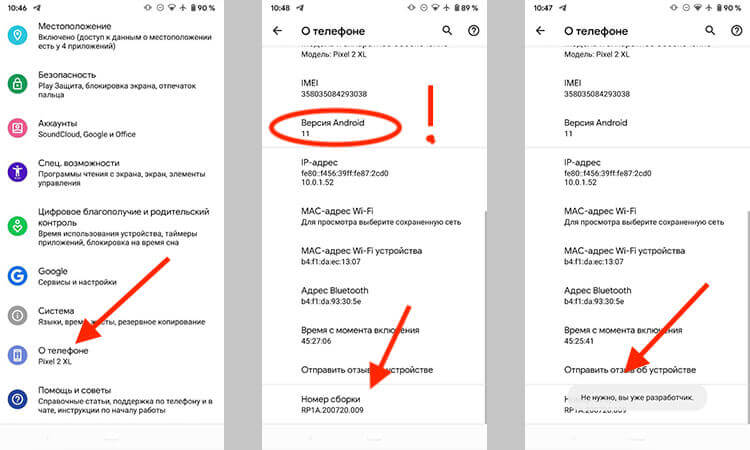
Проверьте систему на наличие обновлений.
Google Play выдает ошибку
Причин, по которым магазин приложений Google может выдавать ошибку, достаточно много. Однако существуют некоторые фишки, позволяющие избавиться от большинства ошибок Google Play в два касания.
Как очистить кэш в Google Play
Да, вполне вероятно, что решение кроется в банальном кэше самого магазина приложений. Чтобы очистить Google Play, следуйте инструкции:
- Разблокируйте смартфон.
- Откройте приложение Настройки, Приложения.
- Далее откройте здесь Google Play.
- Нажмите Очистить данные.
- Перезагрузите смартфон и попробуйте обновить приложение.
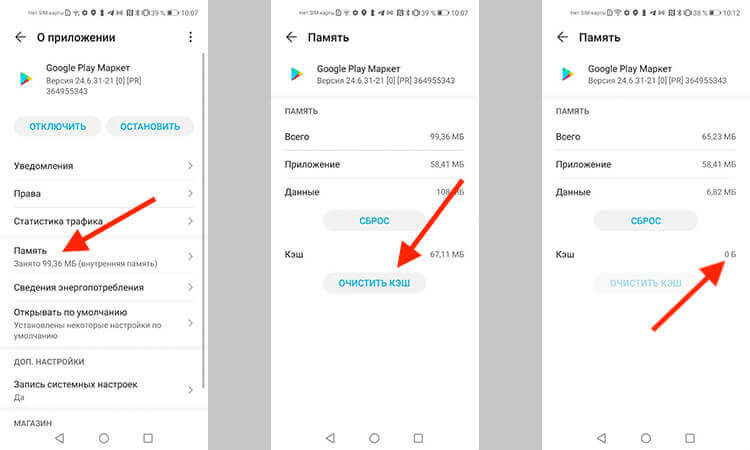
Очистка кэша в Google Play.
Затем проведите ту же самую процедуру с программой Сервисы Google Play. Если это не поможет, попробуйте следующий способ:
Как удалить обновления Google Play
Еще один способ, который поможет установить обновления приложений в случае возникновения каких-либо ошибок. С помощью него вы сможете откатить Google Play до первоначального вида.
- Откройте Настройки.
- Перейдите в раздел Приложения.
- Далее зайдите в подраздел Google Play.
- Тапните на Удалить обновления.
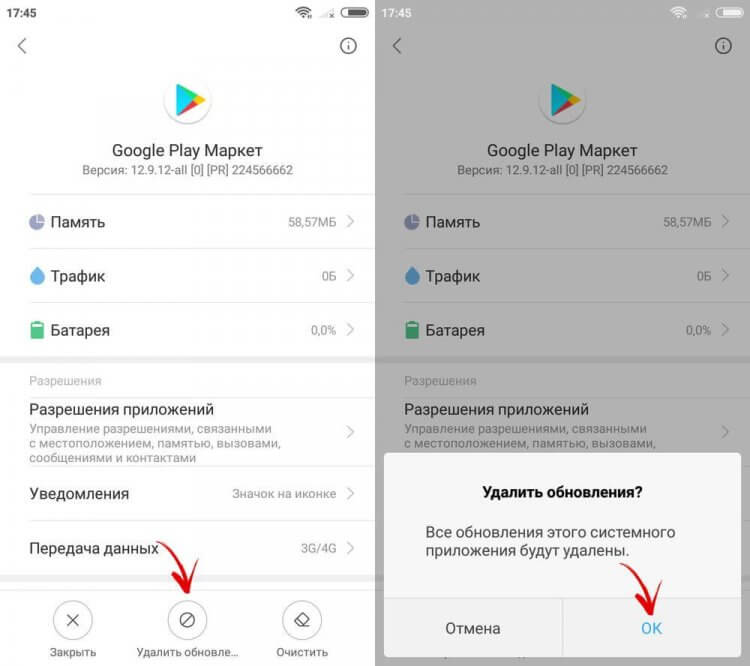
Удалите обновления приложения Google Play в Настройках.
Конечно, вариантов ошибок в магазине приложений может быть огромное множество. Не исключено, что придется откатывать до заводских настроек. Однако расстраиваться точно не стоит. Зачастую с помощью инструкций, которые мы привели выше, удается справиться с большинством трудностей.
ТОП-5 смарт-часов, к которым точно стоит присмотреться.
Если и это не помогло, смело обращайтесь в наш Телеграм-чат. Вместе с командой наших читателей мы обязательно вам поможем.

Теги
- Google Play
- Компания Google
- Новичкам в Android
- Операционная система Android
Наши соцсети
Новости, статьи и анонсы публикаций
Свободное общение и обсуждение материалов
Лонгриды для вас

Android TV предоставляет пользователю безграничные возможности по установке приложений: вы можете скачивать их с компьютера или флешки, из Google Play или из стороннего магазина приложений. То же касается и игр, которые оптимизируют не только для мобильного Андроида, но и для Андроид ТВ. Вот только на мощные тайтлы вряд ли хватит ресурсов телевизора — даже дорогие модели по производительности сравнятся разве что со среднебюджетными смартфонами. Но теперь проблема решена — сервис облачного гейминга VK Play доступен для Андроид ТВ! Рассказываем, что он умеет и как играть в ПК-игры на телевизоре.
Компания Google известна своей любовью к пасхалкам. Это секретные элементы программного обеспечения, которые скрыты от посторонних глаз, но открываются при выполнении определенных действий. Сейчас, наверное, каждый владелец смартфона знает о пасхалках Андроид. Но вот скрытые игры для многих людей до сих пор остаются секретом. Что ж, рано или поздно все тайное становится явным, и сегодня именно такой день.
Нельзя просто купить умный телевизор и не устанавливать на него сторонние приложения. Рано или поздно захочется получить от ТВ дополнительные возможности. А сделать это можно только с помощью софта. Однако в Google Play для Android TV найти полезные приложения иногда очень сложно. Не самый удобный интерфейс делает этот процесс весьма утомительным. Именно здесь вам и пригодится эта подборка. Я пользуюсь Андроид ТВ уже больше двух лет и составил свой список незаменимых приложений, без которых не представляю свой телевизор. После покупки Xiaomi Mi Stick этим летом в первую очередь я установил на него их все. Обязательно попробуйте и точно оцените удобство каждой из этих программ.
Как обновить приложение в Плей Маркете? Как обновлять игру в Гугл play?

❗️ Всем привет, в этом видео я расскажу вам и покажу как обновлять приложение в плей маркете, если вы не знали как обновить игру в гугл плей маркете, то досмотрите это видео до конца. ❓ Мне часто задают вопрос, а именно, как обновить игру в Google play? В данном ролике я полностью раскрываю тему о том как обновлять приложение в гугл play маркете. ❓ А ты знал как обновлять приложение в плей маркете? сделать это с телефона легко и просто. ✔️ Посмотрев это видео «как обновить игру в гугл плей маркете» до конца, у вас больше не останется вопросов и вы сможете понять как обновить приложение в гугл play маркете. �� Видео «как обновлять игру в Google play» — это полный гайд по этой теме. Узнай как обновлять игру Google play здесь и сейчас. �� Если я вам помог решить проблему как обновить приложение в гугл плей маркете, то подписывайтесь на канал �� и ставьте лайк. ❤️❤️❤️ ———————————————————————————————————————————————————— 00:00 — Вступление 00:24 — Как обновить приложение в Плей Маркете? 02:56 — Заключение
Показать больше
Войдите , чтобы оставлять комментарии
Как обновить Google Play Store
Первое, что нужно обновить в Google Play, — это узнать, доступна ли новая версия. Чтобы проверить это, найдите приложение «Настройки» на своем устройстве и войдите в него. Оказавшись в нем, прокрутите вниз и нажмите Приложения и уведомления или любую другую аналогичную запись, которая дает доступ к полному списку установленных приложений. Меню могут различаться в зависимости от версии Android, уровня настройки и производителя.
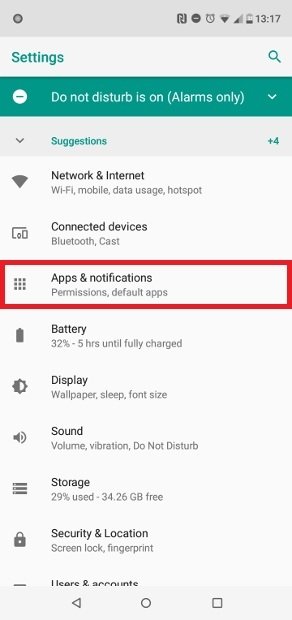
Доступ к списку установленных приложений
В этом случае нажмите «Информация о приложении».
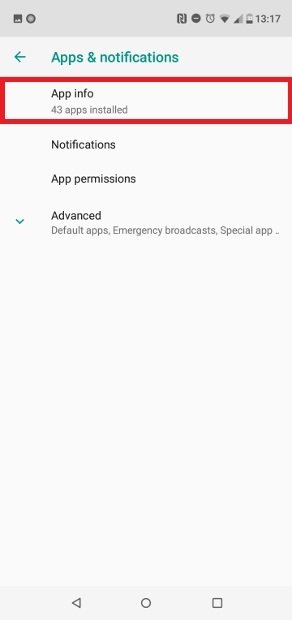
Нажмите на информацию о приложении
Оказавшись в полном меню приложений, выполните поиск в Google Play и щелкните его запись в списке.
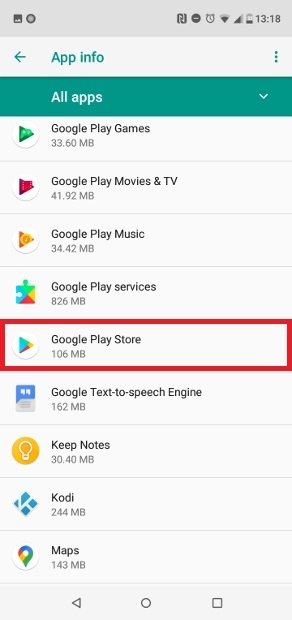
Нажмите на Google Play Store
Теперь перейдите в нижнюю часть экрана и запишите появившийся номер версии.
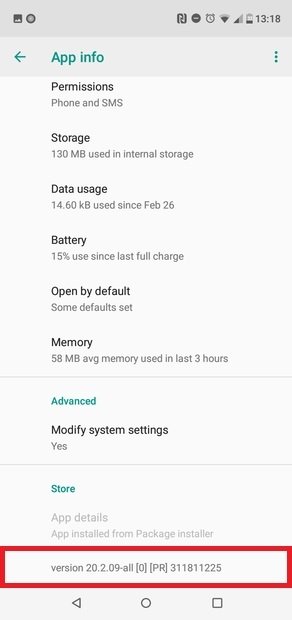
Номер установленной версии
Вам следует сравнить этот номер версии с номером в загружаемом файле, который мы предлагаем в конце этого руководства. Если они совпадают, в этом случае ваше приложение обновлено, и вам не нужно ничего делать, поскольку у вас уже есть последняя доступная версия.
Если, наоборот, номер версии загрузки больше, чем номер версии приложения магазина, которое вы установили, пришло время обновить ее. Нажмите зеленую кнопку «Загрузить» в конце руководства и получите APK. Когда загрузка будет завершена, найдите файл в каталоге загрузки и щелкните по нему. В новом окне вы получите уведомление о том, что приложение уже существует и вы собираетесь установить обновление. Подтвердите, нажав Установить в правом нижнем углу.
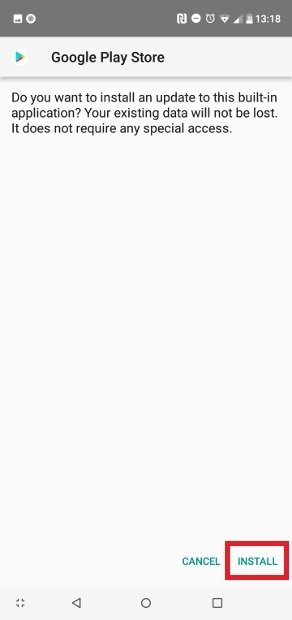
Нажмите Установить, чтобы установить обновление.
Через несколько секунд процесс будет завершен, на экране появится уведомление, и вы сможете открыть Google Play из того же окна, нажав «Открыть» или соответствующий значок в меню приложений.
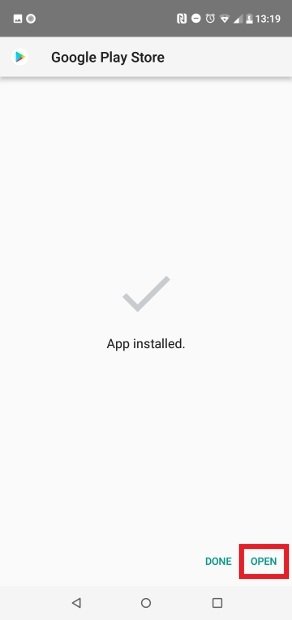
Установлена новая версия
Google Play Store — это собственное приложение Google, поэтому может быть немного странно, что этот инструмент также обновляется, но на самом деле он периодически обновляется для добавления новых элементов и реализации улучшений безопасности. На самом деле, это нормально, что оно обновляется автоматически, и вам не нужно ничего делать.
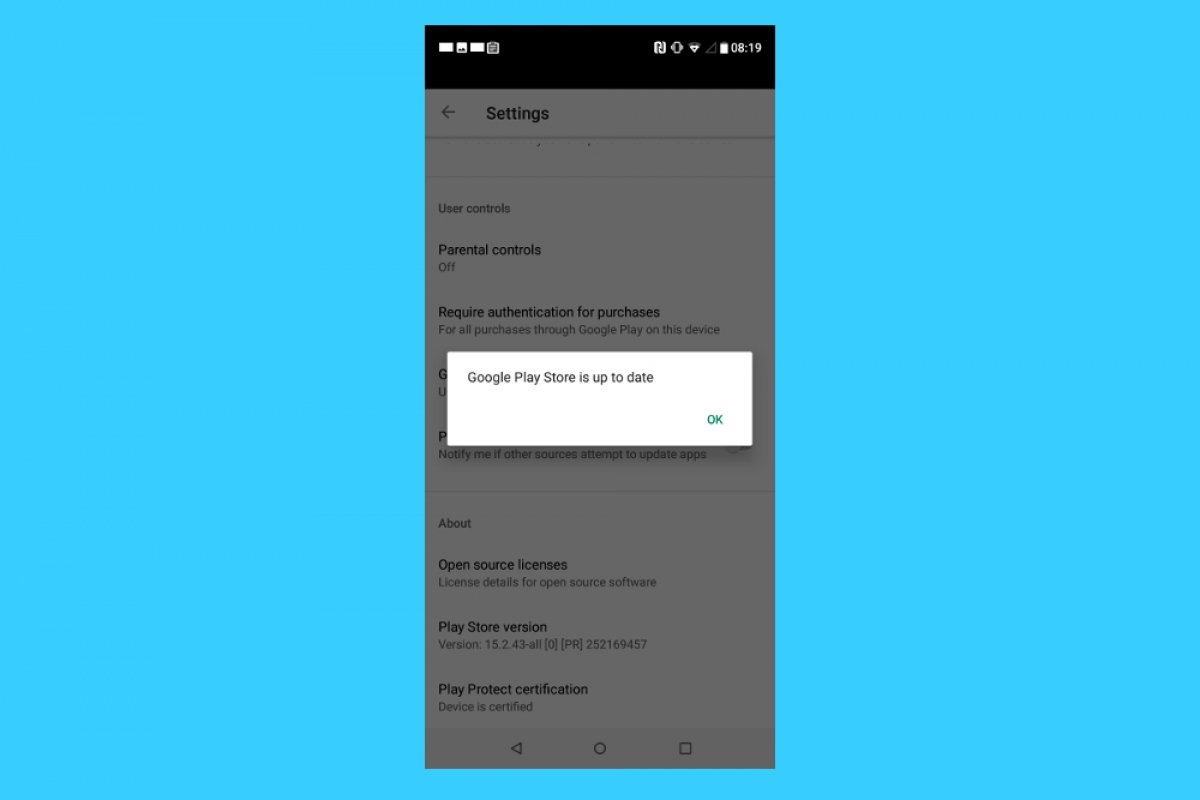
Еще один способ проверить, актуальна ли ваша версия Google Play Store, — коснуться меню из трех строк, которые появляются в верхнем левом углу главного экрана приложения. Слегка нажмите на «Настройки» и прокрутите вниз до строки «Версия Play Store». Слегка коснитесь этой опции, и само приложение сообщит вам, обновлено оно или нет.
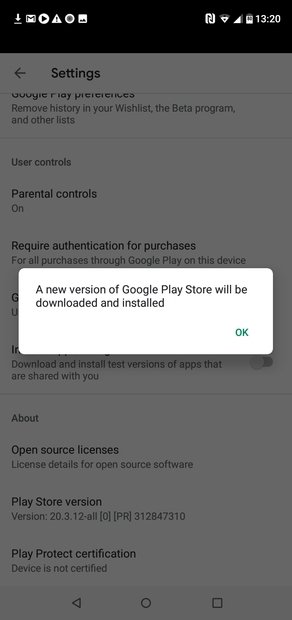
Уведомление Google Play о наличии новой версии
Если есть новая версия, вы также сможете обновить ее в данной опции.