Как улучшить звук в AirPods
Я стал владельцем AirPods Pro два года назад и не представляю больше свой день без этих наушников. Меня в них устраивает абсолютно все: от внешнего вида до качества звука. Именно благодаря им я больше не воспринимаю TWS наушники без системы активного шумоподавления и режима прозрачности, с помощью которого можно слышать все, что происходит вокруг, и наслаждаться музыкой одновременно. Даже перейдя на Андроид, я не стал менять их на что-то от других производителей. Так я к ним прикипел.
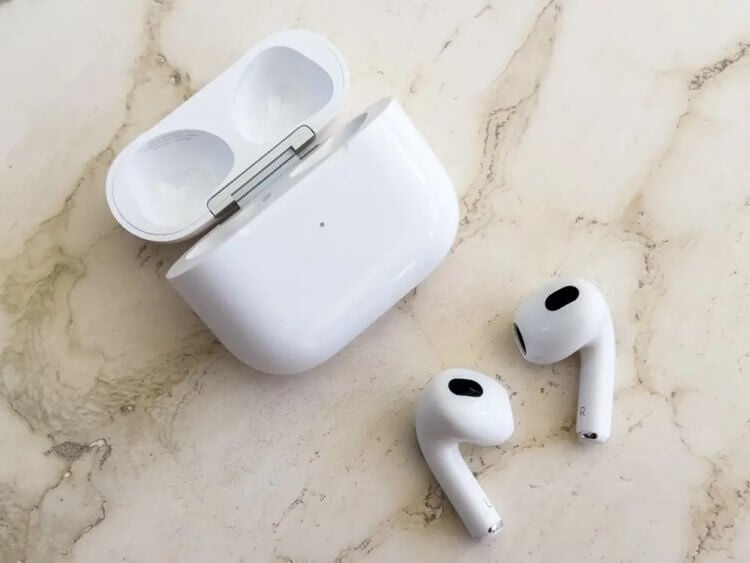
Apple продолжает адаптировать звук в наушниках под каждого конкретного пользователя.
❗️ПОДПИСЫВАЙСЯ НА НАШ КАНАЛ В ЯНДЕКС.ДЗЕНЕ И ЧИТАЙ ЭКСКЛЮЗИВНЫЕ СТАТЬИ БЕСПЛАТНО
У меня никогда не было претензий к качеству звука, хотя многие говорят, что он очень далек от эталонного. Но, как оказалось, его можно улучшить. Причем делается это в соответствии с особенностями вашего слуха. Давайте посмотрим, как это сделать.
Аудиограмма для AirPods
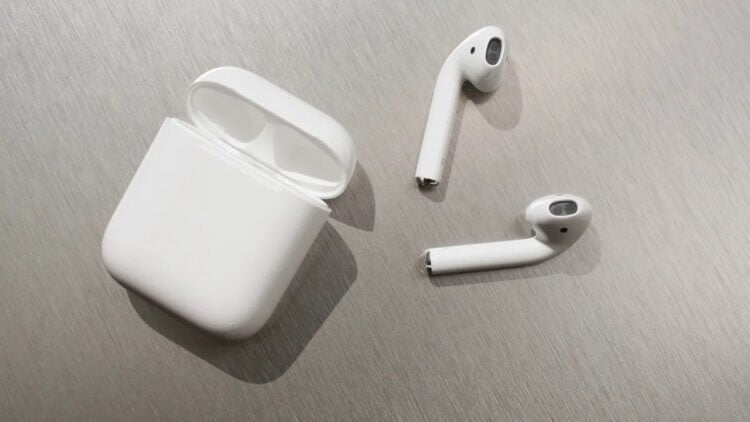
Радует, что это доступно даже для старичков AirPods 2.
Для того чтобы определить восприимчивость вашего слуха к громкости звука на разных частотах, необходимо сделать индивидуальную аудиограмму. Именно с помощью нее получится понять звуковую картину вашего мира. Проще говоря, при составлении аудиограммы будут проигрываться звуки на разных частотах и с разной громкостью. А вам надо отмечать, слышите вы их или нет.
К сожалению, аудиограмму можно применить не для всех наушников. Полный список выглядит так:
- AirPods Max.
- AirPods Pro.
- AirPods (2-го поколения).
- AirPods (3-го поколения).
- EarPods.
- Powerbeats Pro.
- Beats Solo Pro.
- Sennheiser HDA 200.
- Sennheiser HDA 300.
Если ваши наушники присутствуют в этом списке, то можете переходить к следующему шагу. Необходимо выбрать приложение для составления аудиограммы. Многие советуют воспользоваться программой Mimi Hearing Test, но мне оно не понравилось. Я предлагаю вам воспользоваться приложением под названием HearingTest. Оно достаточно простое в использовании и позволяет за несколько минут составить качественную аудиограмму.
- Скачайте приложение HearingTest из App Store.
- Подключите наушники к смартфону и найдите какое-нибудь тихое место без посторонних шумов.
- Если у вас AirPods Pro, советую включить еще и шумодав.
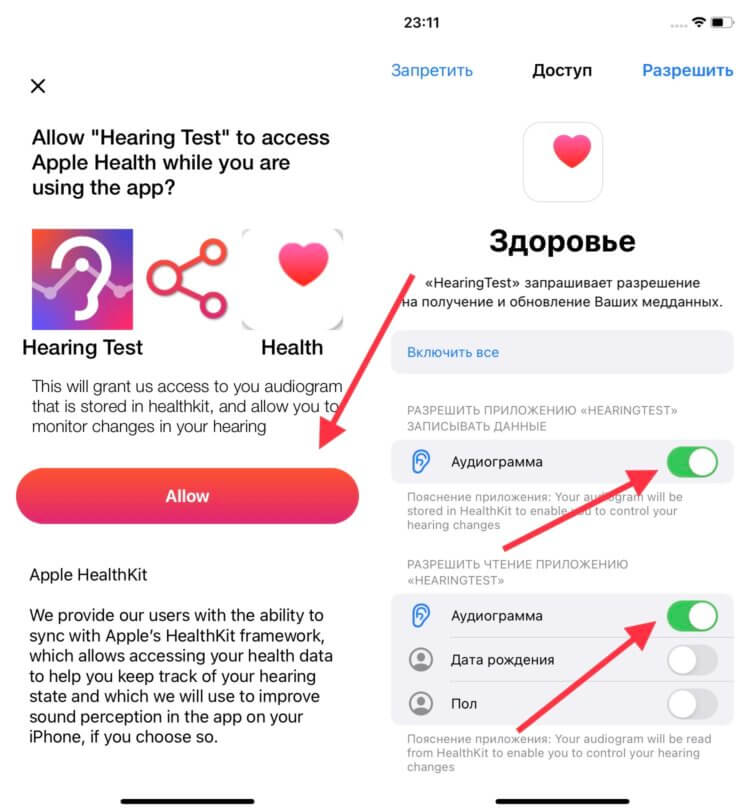
Если не предоставить приложению доступ к «Здоровью» то аудиограмма просто не сохранится.
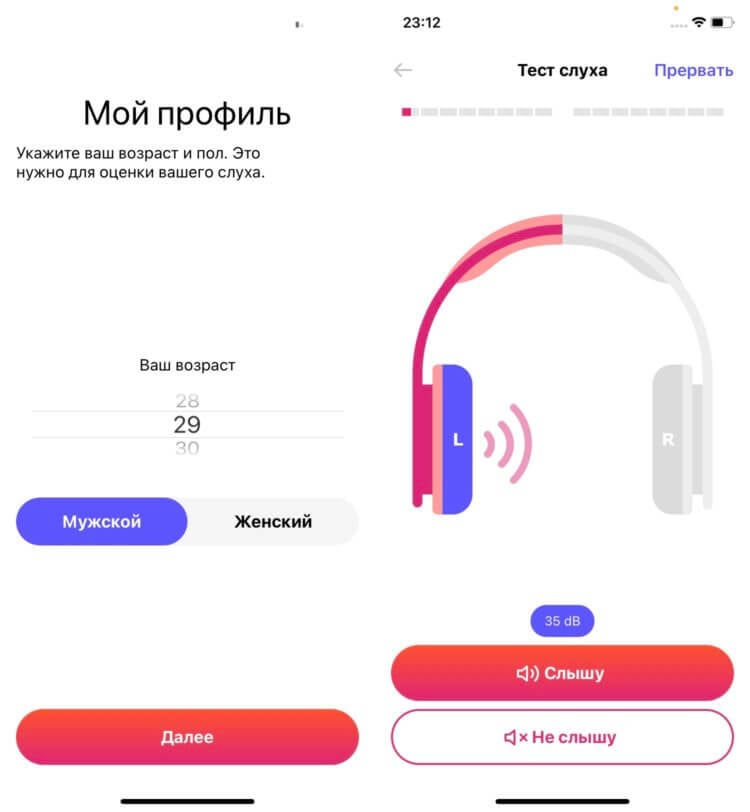
Не спешите и оценивайте звук на всех уровнях громкости.
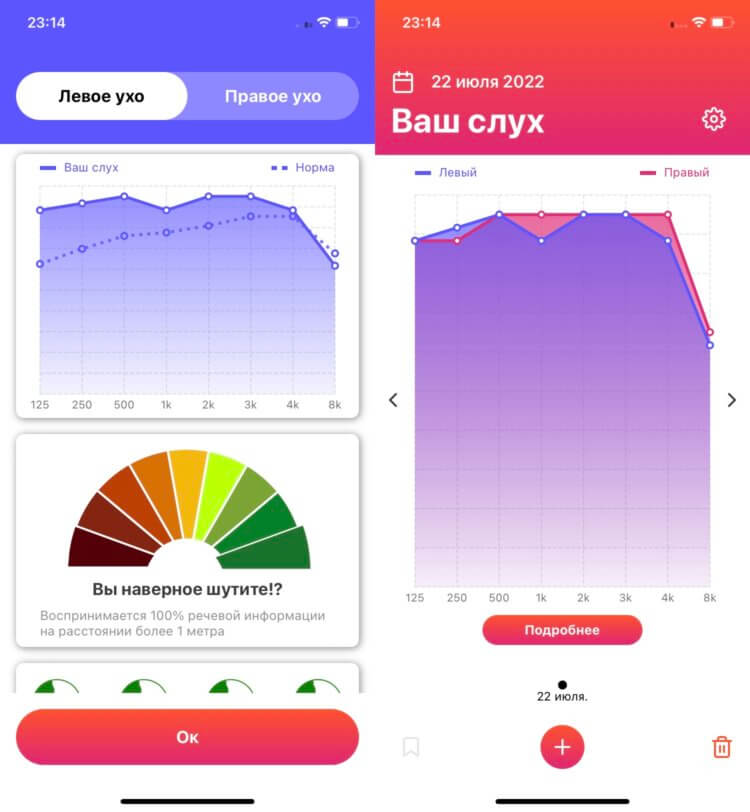
После окончания можно посмотреть график для каждого уха.
❗️ПОДПИСЫВАЙСЯ НА ТЕЛЕГРАМ-КАНАЛ СУНДУК АЛИБАБЫ. ТАМ КАЖДЫЙ ДЕНЬ ВЫХОДЯТ ПОДБОРКИ САМЫХ ЛУЧШИХ ТОВАРОВ С АЛИЭКСПРЕСС
Имейте в виду, что записанная на смартфон аудиограмма не является каким-то диагнозом. Айфон в связке с наушниками не является профессиональным оборудованием. Если при записи возникли какие-то отклонения, необходимо обратиться к врачу.
Настройка звука — AirPods
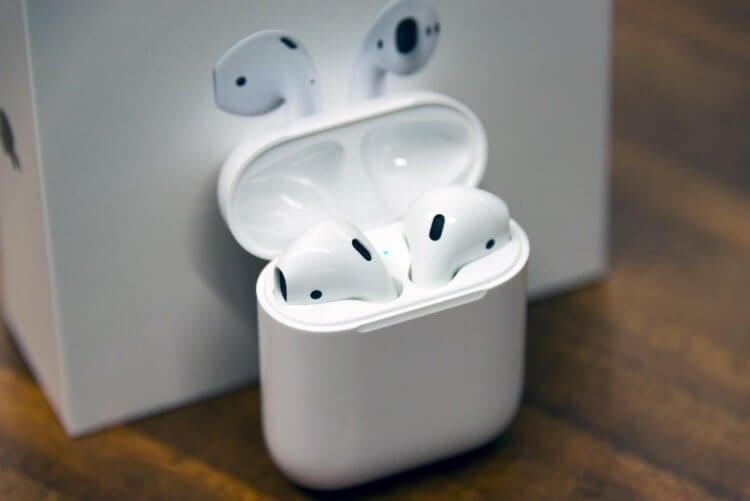
Если бы у AirPods был эквалайзер на уровне наушников Sony, то конкурентов по качеству звука у них не было бы.
После этих действий необходимо перенастроить наушники на воспроизведение звука в соответствии с особенностями вашего слуха. Для этого сделайте следующее:
- Откройте настройки.
- Перейдите в раздел «Универсальный доступ».
- Выберите пункт «Аудиовизуализация».
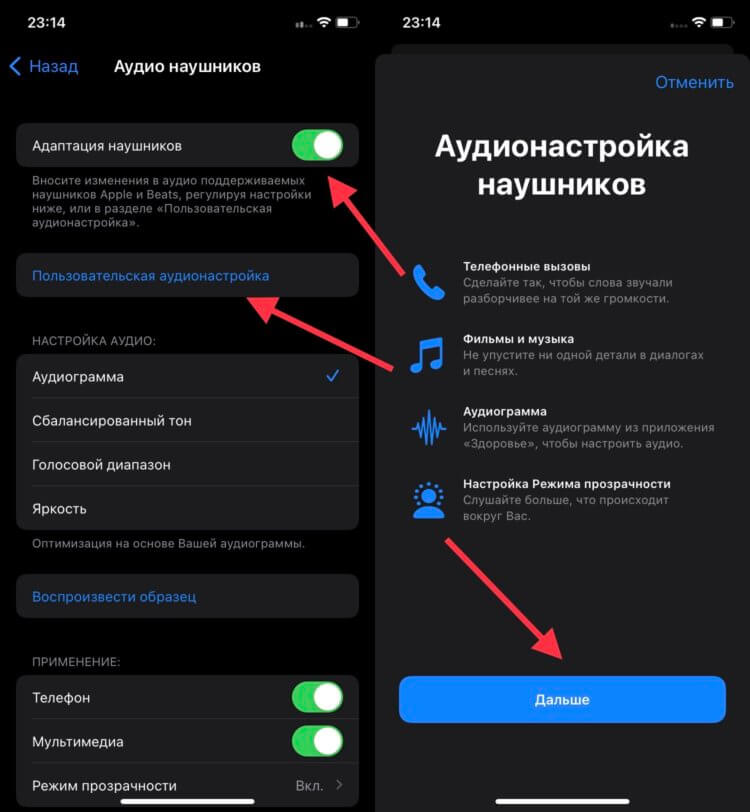
Универсальный доступ хранит множество сюрпризов. Адаптация наушников — один из них.
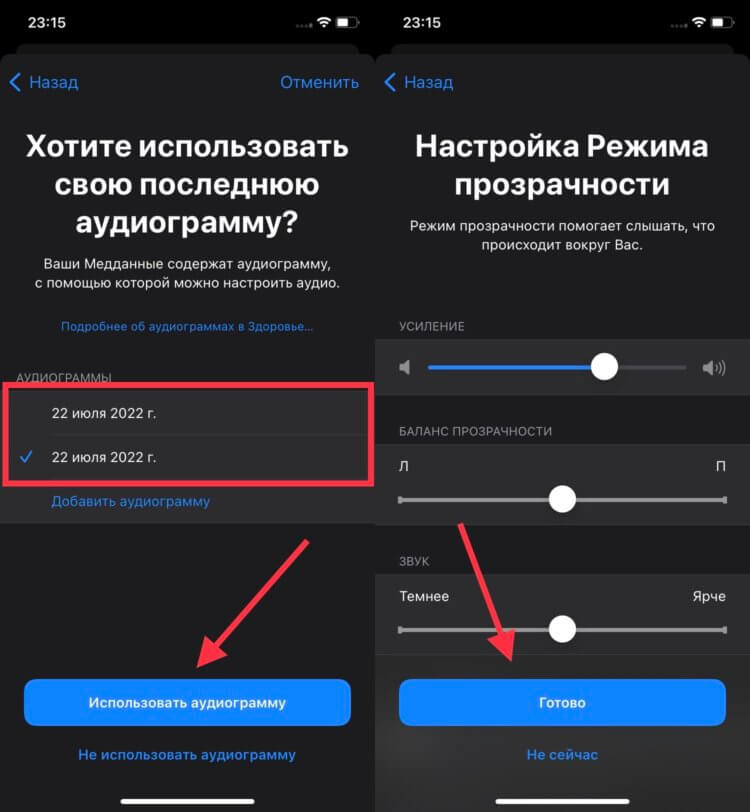
С помощью этих ползунков можно ощутимо улучшить качество звука в режиме прозрачности.
После того как я проделал все эти действия, AirPods Pro раскрылись для меня совсем с другой стороны. Звук стал значительно глубже, и появилось ощущение полного погружения. Сказать, что я был очень удивлен — это не сказать ничего. Мне казалось, что потенциал этих наушников уже исчерпал полностью. Как оказалось, я был полностью неправ.
❗️ПОДПИШИСЬ НА НАШ ЧАТИК В ТЕЛЕГРАМЕ. ТАМ СОБРАЛИСЬ ТОЛЬКО ИЗБРАННЫЕ ЧИТАТЕЛИ
Очень интересно послушать, как после подобных настроек будут звучать AirPods 2 или 3. Эти наушники не имеют системы активного шумоподавления, и им значительно больше нужна какая-то прокачка. Скорее всего, аудиограмма не особо поможет AirPods Max. Звук в них и без этого на достаточно высоком уровне. Плюс ко всему, это не затычки, а большие накладные «уши» которые и без этих настроек погружают пользователя в музыку значительно сильнее, чем обычные TWS.
В iOS 16 Apple в дополнение к этой возможности добавила еще и персонализированное пространственное аудио. Мы рассказывали о нем в отдельном материале. Если настройку звука с помощью аудиограммы объединить с этим нововведением, то получится добиться совершенно потрясающего результата. В Купертино стараются дать своим пользователям возможность настроить звук в наушниках под себя настолько, насколько позволяют технологии на текущий момент времени. Будем надеяться, Apple не остановится и будет продолжать радовать нас подобными возможностями.
Нашёл способ улучшить качество звука AirPods во время звонков. Бесплатно и быстро

В закладки
Почти все конференц-коллы я веду через AirPods. Иногда для того, чтобы окружающие не слушали содержание разговора. Или чтобы лучше слышать тех, с кем говорю.
Если вы использовали AirPods во время аудио- и видеозвонков на Mac, то уже заметили одну неприятную особенность. Пока звонок не завершится, качество звука в наушниках будет откровенно посредственным. Это касается и голоса собеседников, и любых звуков, которые проигрываются на Mac. Всё звучит так, будто это пропустили через подушку.
Решение есть. Разработчик выпустил на GitHub бесплатную программу для Mac, которая позволит за секунду восстанавливать исходное качество звука через любые AirPods во время звонков. Вы будете слышать собеседников лучше. Да и вас они тоже лучше услышат. Сплошные плюсы.
Почему портится качество звука и голоса во время звонков через AirPods
Дело в том, что в таком режиме через Bluetooth-передатчик наушников передаются сразу два аудиопотока вместо обычного одного: входящий звук и запись с микрофонов. Канал BT не резиновый, а возможности микроскопических «затычек» не безграничны. Поэтому качество звука в прямом смысле делится на два.
Всё логично. Но если вы звоните через Mac, стоящий прямо перед вами, возникает вопрос. Зачем захватывать голос со слабеньких микрофонов AirPods, если можно использовать микрофоны в ноутбуке или моноблоке Apple?
Между прочим, за последние три года микрофоны в Mac вышли на новый уровень. Например, в MacBook Pro сейчас стоят три отличных микрофона. В iMac с чипом M1 тоже шикарный микрофон. Разница в качестве захвата голоса между ними и любыми AirPods просто колоссальная. Поэтому предлагаю не размениваться на компромиссы.
Улучшаем качество звука (и вашего голоса) во время звонков через AirPods
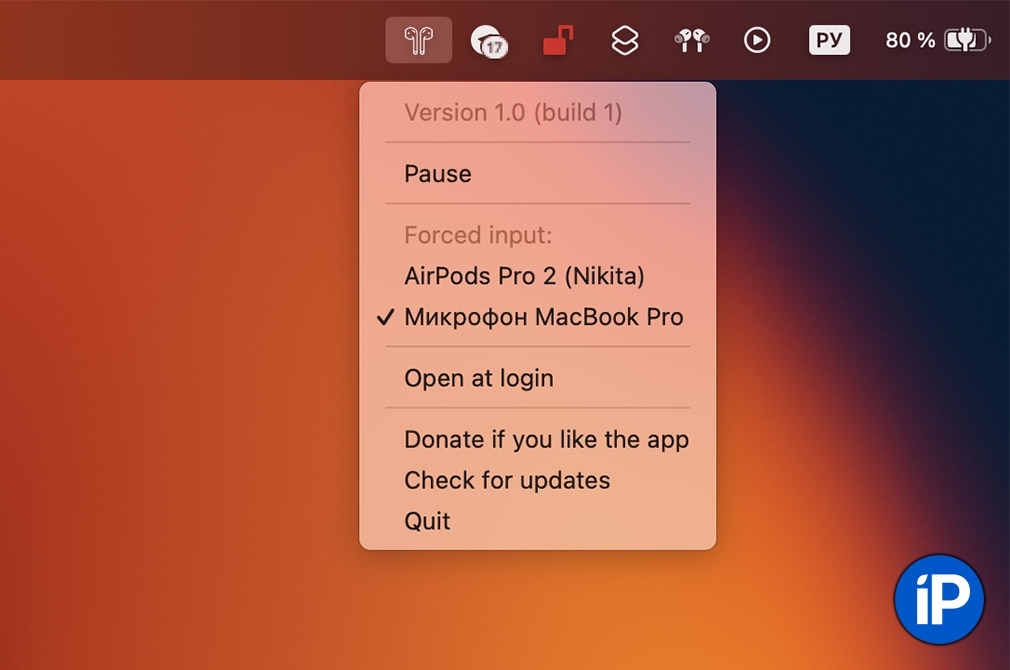
Бесплатная утилита с открытым кодом AirPods Sound Quality Fixer доступна на GitHub. Скачиваете, переносите в папку Программы на macOS. Запускаете, пользуетесь.
AirPods Sound Quality Fixer «сидит» в статус-баре macOS и ждёт своего часа. Во время звонка, когда к Mac подключены беспроводные наушники, приложение само переключает используемый микрофон – с AirPods на Mac.
В выпадающем меню при необходимости можно вручную переключаться между доступными микрофонами. Источник вывода звука (то есть AirPods) не будет меняться – вы продолжите слышать других исключительно в ваших AirPods.
В итоге вы слышите собеседников супер-отчётливо. И если, например, начать слушать музыку во время звонка на Mac, она тоже будет играть с отличным качеством, а не «сжатым», как раньше. Более того, ваш голос тоже лучше услышат, потому что он будет захватываться через отличные микрофоны в Mac, а не их «грустный» аналог в AirPods.
Программа работает безукоризненно, реально меняет впечатление от разговора в беспроводных наушниках. Проверил уже в нескольких разговорах и разных «звонилках», от Telegram до Zoom. Рекомендую.
(26 голосов, общий рейтинг: 4.50 из 5)
�� Хочешь ещё? Читай больше в Telegram
�� Ищешь ответ на вопрос? Приходи на Форум
Почти все конференц-коллы я веду через AirPods. Иногда для того, чтобы окружающие не слушали содержание разговора. Или чтобы лучше слышать тех, с кем говорю. Если вы использовали AirPods во время аудио- и видеозвонков на Mac, то уже заметили одну неприятную особенность. Пока звонок не завершится, качество звука в наушниках будет откровенно посредственным. Это касается и.
- AirPods,
- наушники и колонки,
- полезный в быту софт,
- это любопытно
Никита Горяинов
Главный редактор iPhones.ru. Спасибо, что читаете нас. Есть вопрос, предложение или что-то интересное? Пишите на [email protected].
4 полезных совета владельцам AirPods. Как настроить микрофон, переименовать и не только
В закладки
Со вчерашнего дня все, кто предзаказал себе AirPods, начали получать наушники. Не все знают, что некоторые функции наушников можно изменять и настроить под себя.
Расскажем о тонкостях настройки устройства.
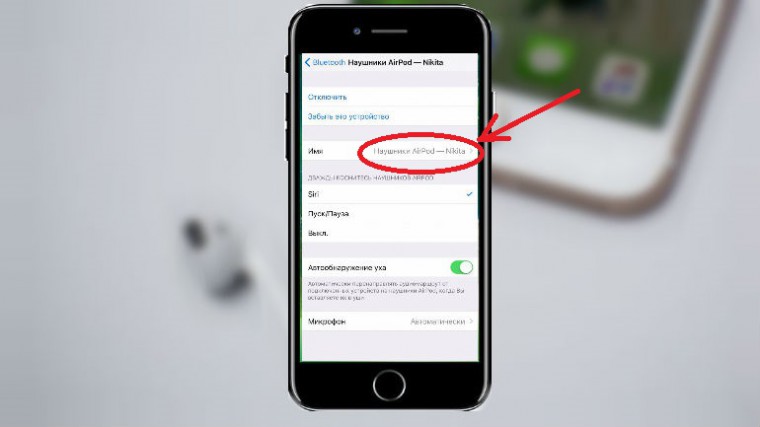
Как переименовать AirPods
Шаг 1. Открываем Настройки -> Bluetooth.
Шаг 2. Жмём на кнопку i около названия названия ваших наушников.
Шаг 3. Тапаем на название, меняем.
PROFIT!
Как сменить назначение двойного тапа AirPods
Шаг 1. Открываем Настройки -> Bluetooth.
Шаг 2. Жмём на кнопку i около названия названия ваших наушников.
Шаг 3. Выбираем метод использования двойного тапа.
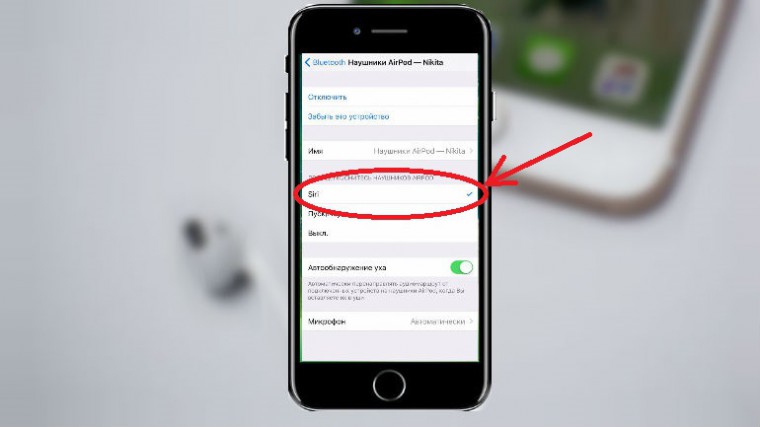
PROFIT!
Как отключить автоматическое обнаружение уха
Шаг 1. Открываем Настройки -> Bluetooth.
Шаг 2. Жмём на кнопку i около названия названия ваших наушников.
Шаг 3. Щёлкаем на переключатель автообнаружения уха.
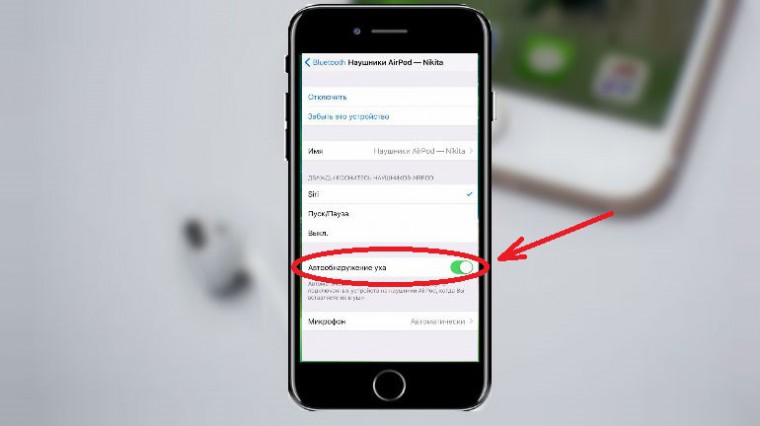
PROFIT!
Как выбрать активный микрофон
Шаг 1. Открываем Настройки -> Bluetooth.
Шаг 2. Жмём на кнопку i около названия названия ваших наушников.
Шаг 3. Жмём на надпись «Микрофон».
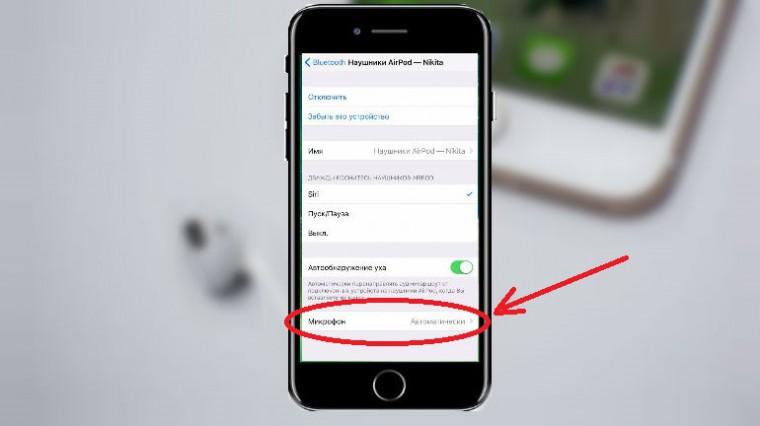
Шаг 4. Выбираем, какой из них будет активным для ответа на вызов.
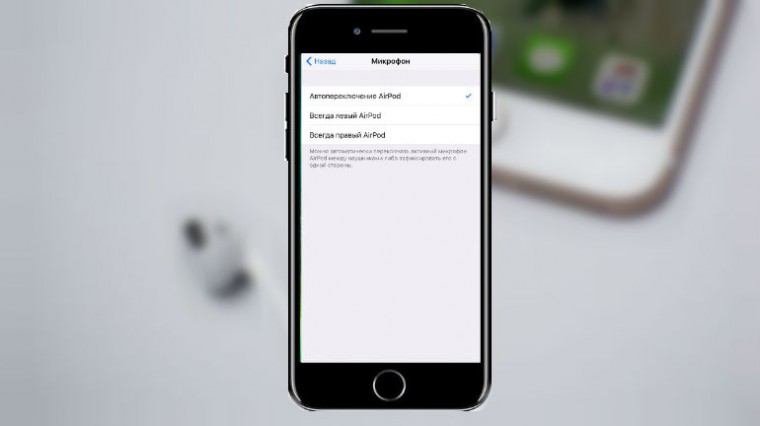
PROFIT!
Полная настройка AirPods находится в свойствах Bluetooth-соединения. На данный момент, это все, что можно сделать с наушниками. Приятного пользования.
(25 голосов, общий рейтинг: 4.16 из 5)
�� Хочешь ещё? Читай больше в Telegram
�� Ищешь ответ на вопрос? Приходи на Форум
Ими можно пользоваться не так, как нам сказала Apple.
Артём Баусов
Главный по новостям, кликбейту и опечаткам. Люблю электротехнику и занимаюсь огненной магией. Telegram: @TemaBausov
Apple работает над Ferrari. Анонс в 2017
Откат на iOS 10.1.1 теперь невозможен
�� Читайте также . Всё по теме
Apple решила убрать cовместные плейлисты из iOS 17.2. Функция еще не готова
Первый iPhone SE попал в список устаревших устройств Apple
Вышла новая прошивка для AirPods Pro 2. Версия 6B34
Вышла iOS 17.2 Release Candidate для разработчиков
В Альфа-Банке сбой. Не работает приложение
Комиссия по международной торговле ITC запретила импорт Apple Watch в США. Apple ещё может оспорить
В iOS 17.2 нашли подтверждение новой системы обновления ПО в запечатанных iPhone
Google платит Apple 18 миллиардов (. ) долларов в год, чтобы быть поиском по умолчанию в Safari
�� Комментарии 12
zephyr 20 декабря 2016
А что, у редакции нет денег для того, что бы купить их для теста? Седьмой айфон вы не осилили
Alwatofu 21 декабря 2016
@zephyr , Apple то не заносит, поэтому китайсмартфоны и китайаксессуары их все)))
Frol 20 декабря 2016
Спасибо! Полезно! Доставили. С удовольствием юзаю )
IRT 20 декабря 2016
>Как выбрать активный микрофон Интерфейс ради интерфейса, в то время как интерфейс не нужен в принципе. Ваш умный чип W1 и так знает, какой наушник в ухе, а какой убрали в карман. Зачем, даже гипотетически, мне принимать вызов на микрофон в кармане? А когда оба наушника одеты, разумно задействовать их оба, много микрофонов для разборчивости речи не бывает, ну отфильтруйте чуток, чтобы не было эха.
apiksDen 20 декабря 2016
@IRT , “даже гипотетически, мне принимать вызов на микрофон в кармане?” чтобы андройдофилы не писали, что у них так можно, а ios вся ограниченная
Как AirPods Pro работают со смартфоном на базе Android
По прошествии нескольких месяцев с AirPods Pro можно писать опыт эксплуатации. Я с ними летал, я с ними ходил в спортзал, я целиком и полностью до сих пор согласен со своим собственным обзором: на данный момент AirPods Pro — это лучшие true wireless наушники с шумоподавлением. Ничего лучше рынок пока просто не видел.
Но мы тут вчера вскинулись — мы ведь так и не проверили, как они работают с Android! Немедленно исправляем оплошность. Тем более я тут взялся походить с Samsung Galaxy Fold ради опыта эксплуатации — смартфон как альтернатива планшету очень интересный, мне нравится.
Для подключения AirPods Pro нужно перевести в режим сопряжения. Для этого нажмите и подержите кнопку на задней части, индикатор замигает белым цветом. Теперь нужно обнаружить наушники, в меню Fold нужно включить оба рычажка — и вызовы, и аудио.
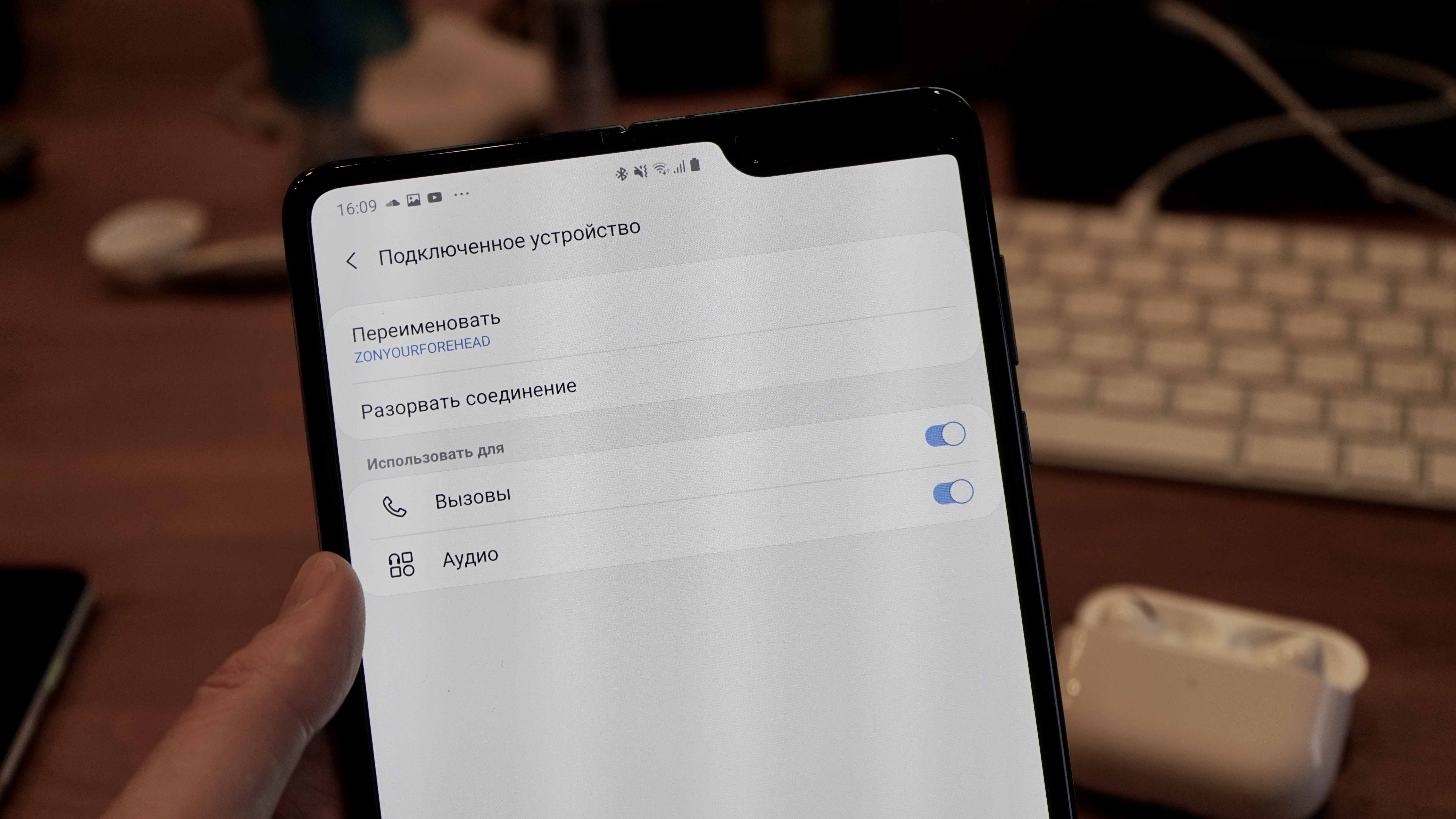
Дальше всё очень просто. Нужно «ущипнуть» ножку наушника и подержать, по очереди будут активироваться режимы прозрачности и шумоподавления. Увы, никаких голосовых подтверждений включения нет. Зато вы моментально почувствуете разницу между шумоподавлением и прозрачностью — в случае с Fold вроде бы работают три щипка. Сперва включается прозрачность, потом наушники работают без режимов, потом активируется шумоподавление.
В паре с Android перестают работать сенсоры, то есть сколько ни вынимай наушники, всё равно на паузу воспроизведение не встаёт. Нет отображения заряда наушников и кейса — как по мне, не самая нужная функция, в обычной жизни и так примерно понимаешь, сколько проработают AirPods Pro, лучше ориентироваться на индикатор на кейсе. Если начал мигать жёлтым — повод поставить наушники на зарядку.
Я посмотрел и несколько программ для отображения заряда батареи на Fold. Все они страшные, с рекламой и моментально хочется их удалить. А раз тут нет красоты, как в iOS, то не стоит и мучиться.
Ещё в сети много написано про кодек AAC и его включение на AirPods Pro на некоторых смартфонах на базе Android. Тут тоже есть несколько мыслей. Если вы используете на аппарате в основном потоковые сервисы, то никакого толку от AAC вы не услышите. Кроме того, в Apple очень хитро настраивают свои смартфоны и наушники для совместной работы, но тем не менее некоторые альбомы в iTunes всё равно звучат не очень хорошо. Это не зависит от AirPods или iPhone, а зависит исключительно от «мастера», как этот альбом был подготовлен к загрузке в сервис. Хотите качество — покупайте подписку Tidal, загружайте в память FLAC, вот так будет получше. А с обычными альбомами и сервисами что с AAC, что без него звук будет плюс-минус таким же.
Некоторые авторы, поговорив о том, что у AirPods Pro с Android не работает, делают заключение — мол, наверное, лучше купить другую модель. Я так не считаю: на данный момент AirPods Pro единственные true wireless наушники с хорошо работающими режимами активного шумоподавления и прозрачности, конкурентов нет. Пусть с Android не работает часть функций — в жизни это вообще не имеет значения.
За день с Fold и AirPods Pro я наслаждался хорошим качеством звука в разных программах, не испытывал проблем с уровнем громкости, давил шум в офисе и на улице, включал прозрачность, заказывая кофе — в общем, кайфовал, как и всегда. Связь надёжна, отвечать на звонки приятно, управление с помощью щипков работает. Главное — связка рабочая, не испытал никаких проблем.
Но если покупаете AirPods Pro для другого смартфона на базе Android, предложу заранее проверить, как всё работает. Кстати, если используете такую связку, расскажите, какой у вас аппарат и как всё происходит? Заранее спасибо за отзывы.