Как настроить flylinkdc через роутер
Дорогие пользователи! У нас появился новый форум на платформе tp-link.community (Сообщество)
Если при регистрации в Сообществе Вы укажете адрес электронный почты, который используете на данном форуме, то Ваши данные будут перенесены на форум Сообщества автоматически.
Также, если на форуме Сообщества Ваш никнейм будет занят, то Вам предложат сменить его или оставить, но с приставкой «_RU».
Убедительная просьба не дублировать темы на старом/новом форуме.
Информация
Запрошенной темы не существует.
Проброс портов в маршрутизаторе для правильной работы FlylinkDC++ в активном режиме
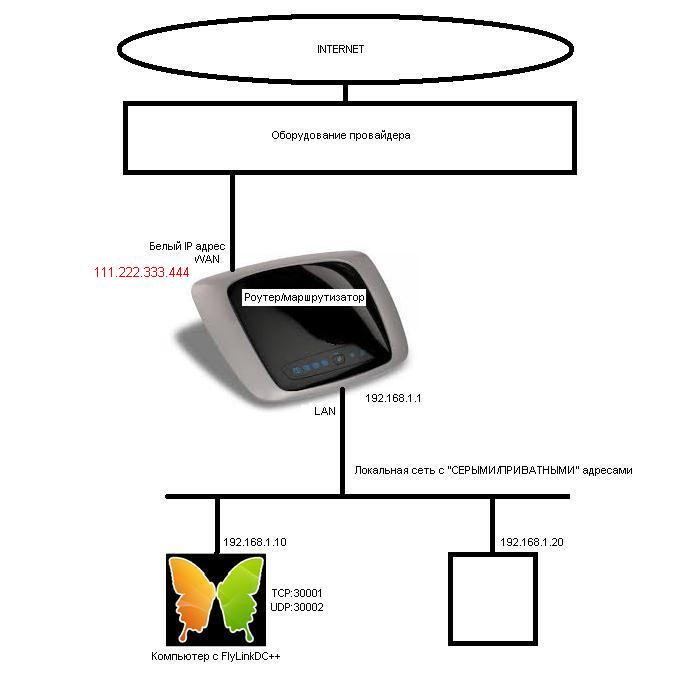
Если вы установили роутер/маршрутизатор/интернет центр, то для правильной работы FlylinkDC++ в активном режиме,
вам необходимо сделать проброс портов.
Когда вы устанавливаете дома роутер, то именно он становится подключенным к провайдерской сети (интернету)
через порт WAN/Internet, а все устройства, подключенные к роутеру к портам LAN, попадают в локальную сеть.
В итоге все подключения, идущие через роутер, в том числе и трафик P2P, должны правильно перенаправляться
на нужный компьютер по нужному порту, именно для этого и существует проброс портов.
На компьютере с FlylinkDC++ назначен СТАТИЧЕСКИЙ «серый» адрес,
СТАТИЧЕСКИЙ «белый» адрес выданный провайдером прописан в порту WAN/Internet/интернет
роутера/маршрутизатора и взят из акта выполненных работ.
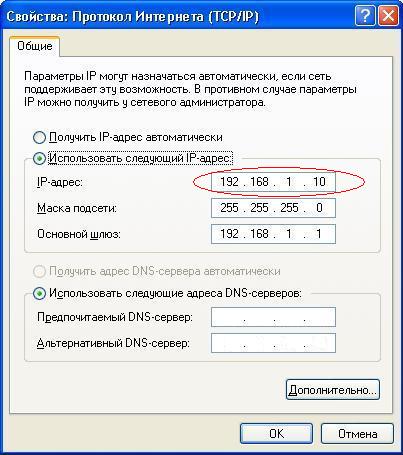
192.168.1.10 взят для примера и в Вашей локальной сети может быть другим.
Окно «Предпочитаемый DNS-сервер» заполните значениями из акта выполненных работ.
В программе FlylinkDC++ откройте Файл->Настройки->Настройки соединения
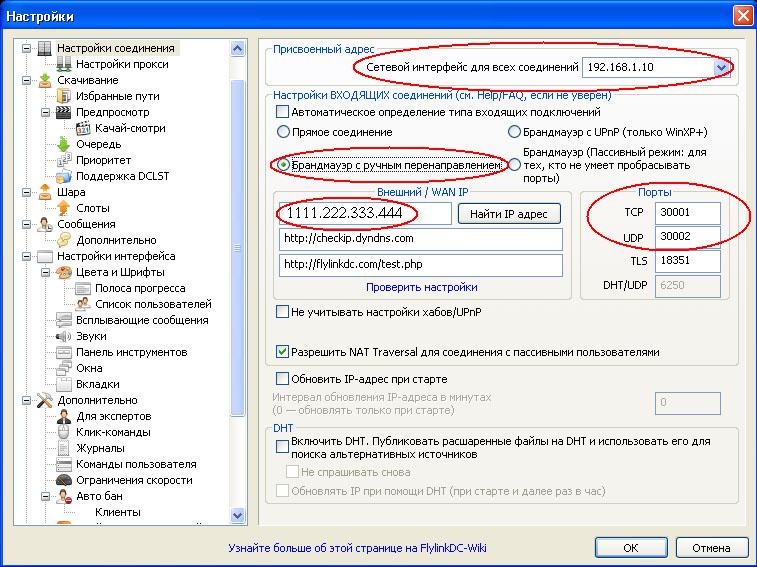
Замените в окне Сетевой интерфейс для всех соединений 192.168.1.10 на IP-адрес компьютера, на котором запущен клиент.
Так же стоит отключить DHCP в устройстве и присвоить компьютеру конкретный IP-адрес.
Может возникнуть следующая ситуация, что в момент настройки компьютеру был присвоен один IP-адрес,
а при следующем включении компьютера, ему будет присвоен другой IP-адрес, и все настройки придется повторять.
Можно закрепить/зарезервировать выбранный адрес в настройках DHCP маршрутизатора за этим компьютером .
Замените в окне Внешний / WAN IP 111.222.333.444 на Ваш «белый» IP-адрес , выданый Вам провайдером при подключении.
TCP/UDP порты — это те порты, на которые ваш роутер перенаправляет соединения.
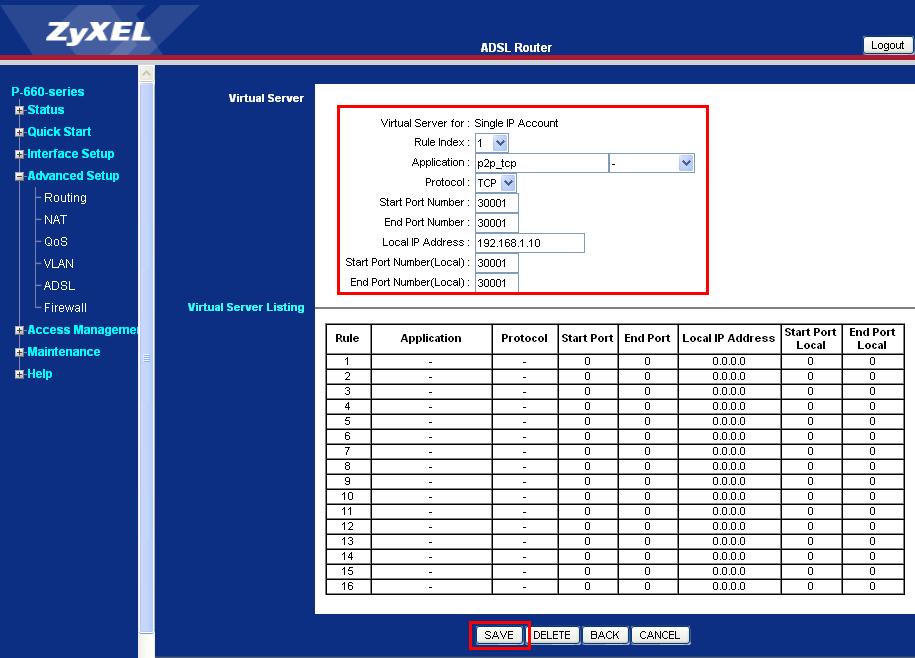
Для Flylink DС++ такими портами являются: TCP 30001 UDP 30002
Выбранные порты нужно прописать в используемом оборудовании (роутере/маршрутизаторе/интернет центре)
Предполагается, что у компьютера на котором запущен клиент настроен IP-адрес 192.168.1.10
и используются порты TCP 30001 UDP 30002, прописаные в настройках FlylinkDC++
Далее, примеры проброса, на некоторых возможных моделях оборудования (список примеров будет дополняться):
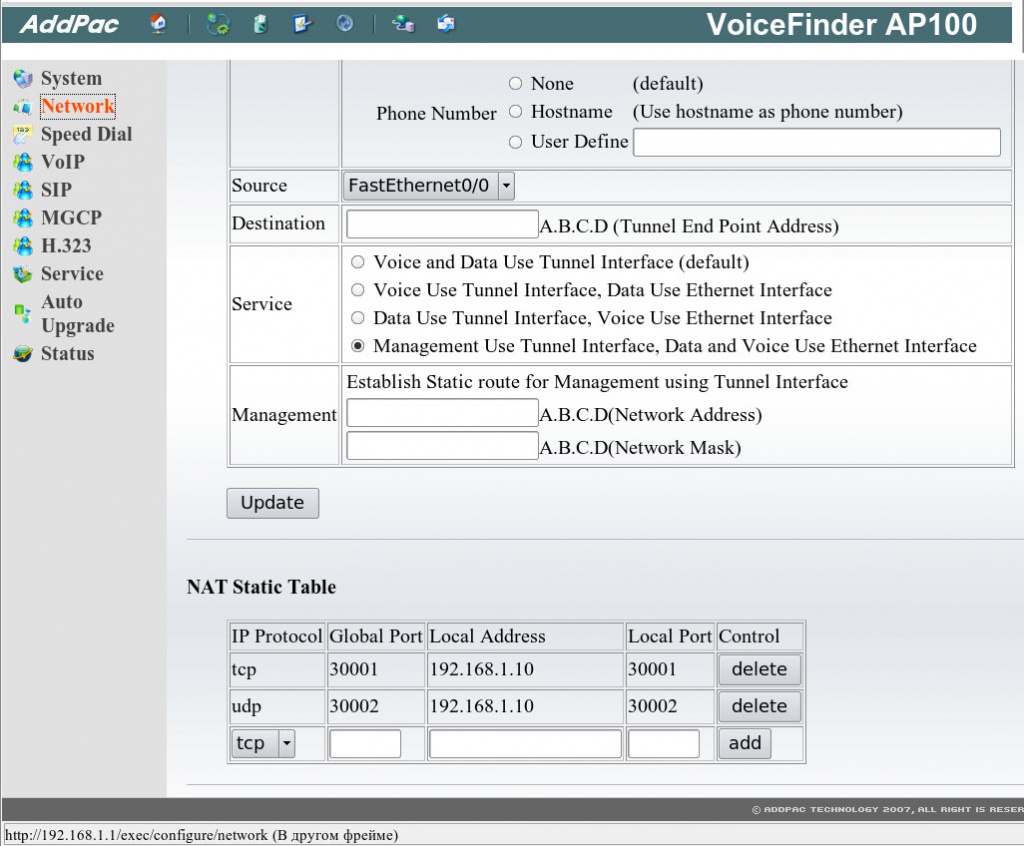
Пример настройки ADDPAC AP100
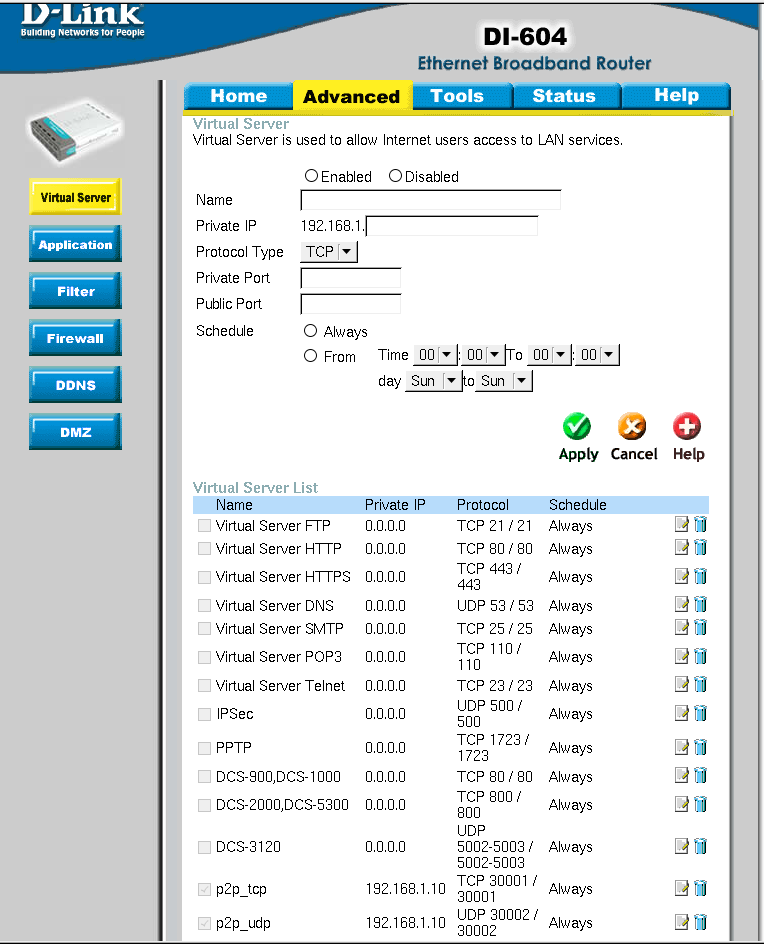
Пример настройки D-Link DI-604 , DI-704P
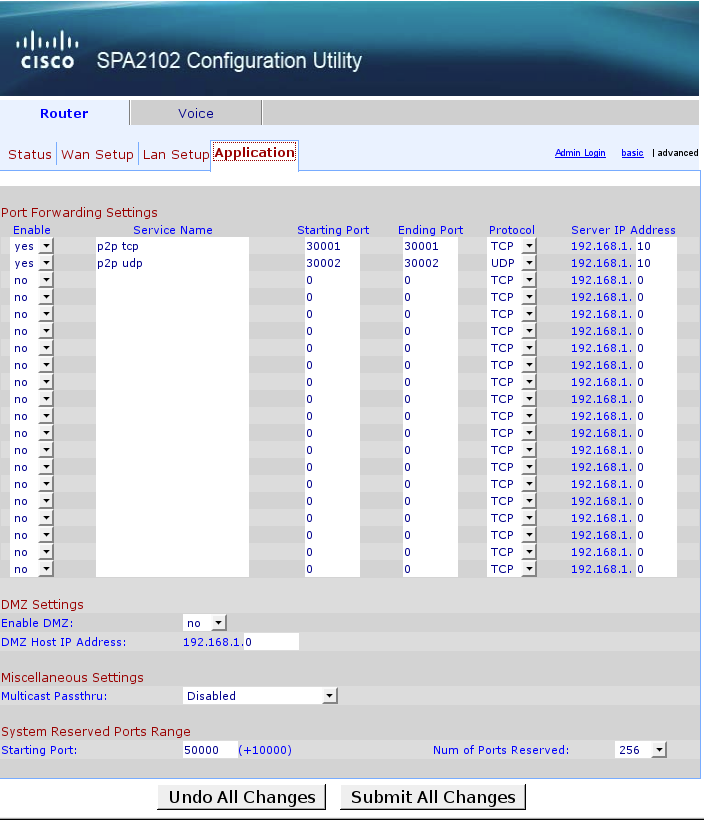
Пример настройки Linksys-SPA2102
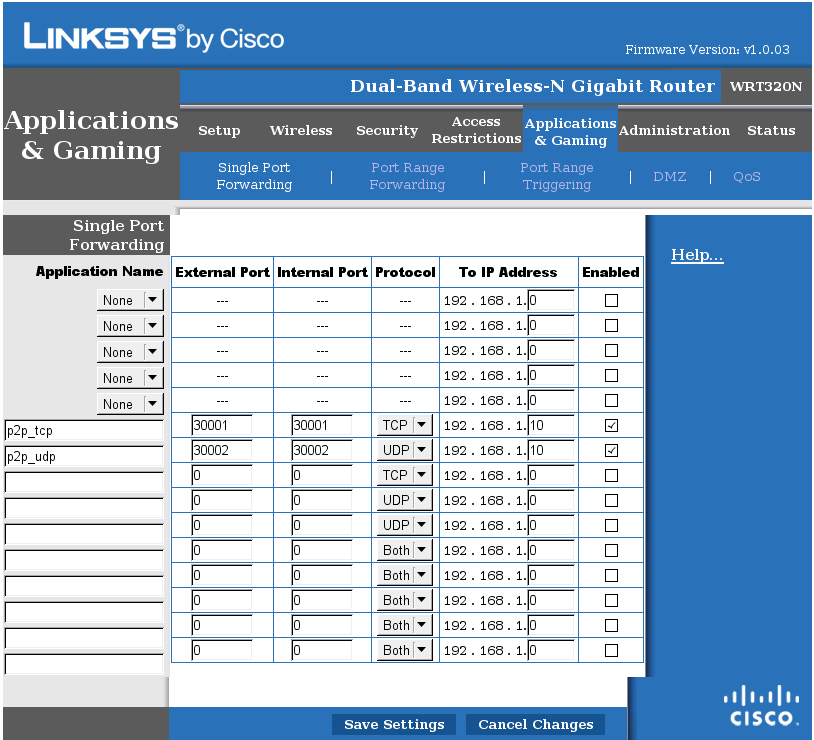
Пример настройки Linksys-WRT320N
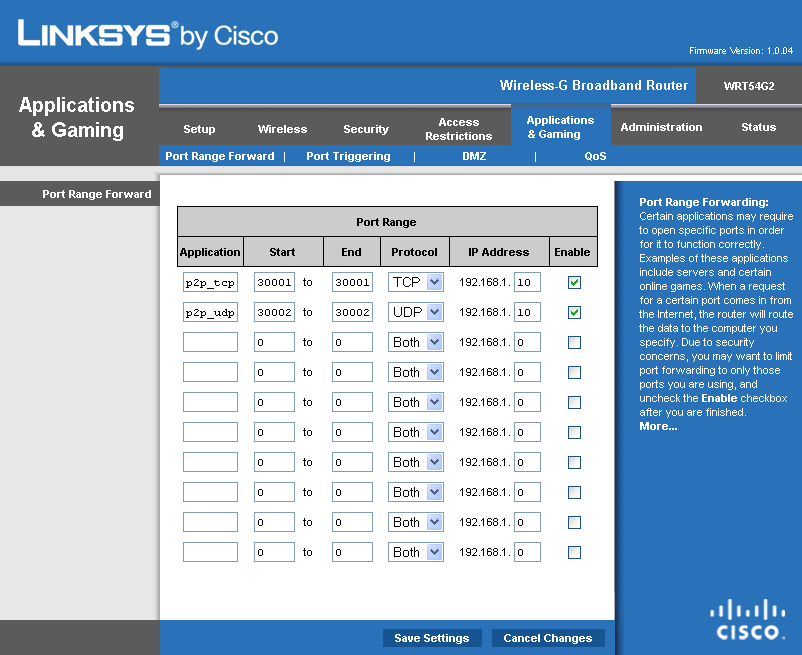
Пример настройки Linksys-WRT54G2
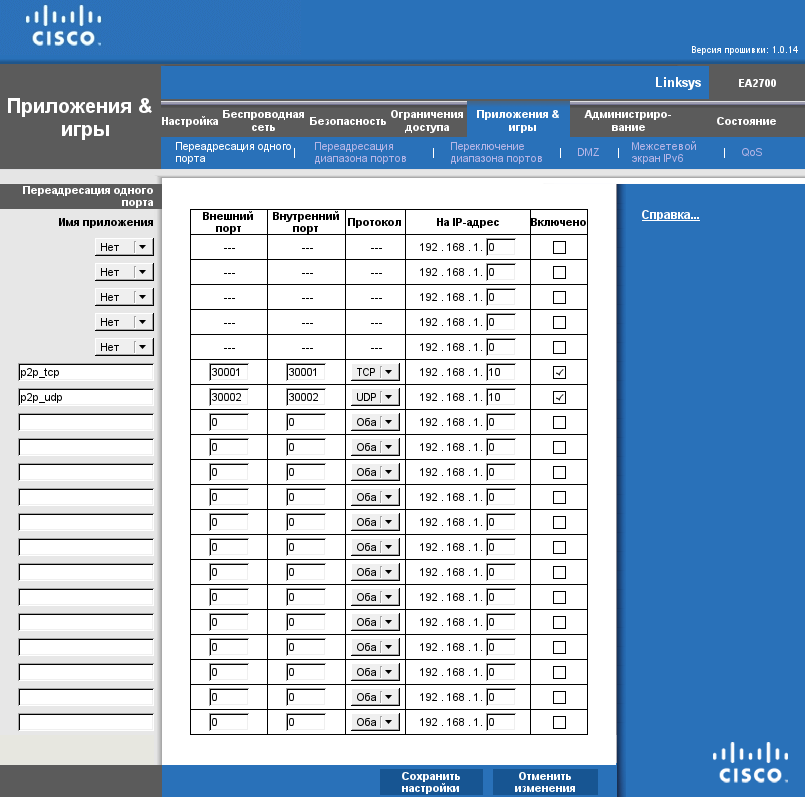
Пример настройки Linksys-EA2700
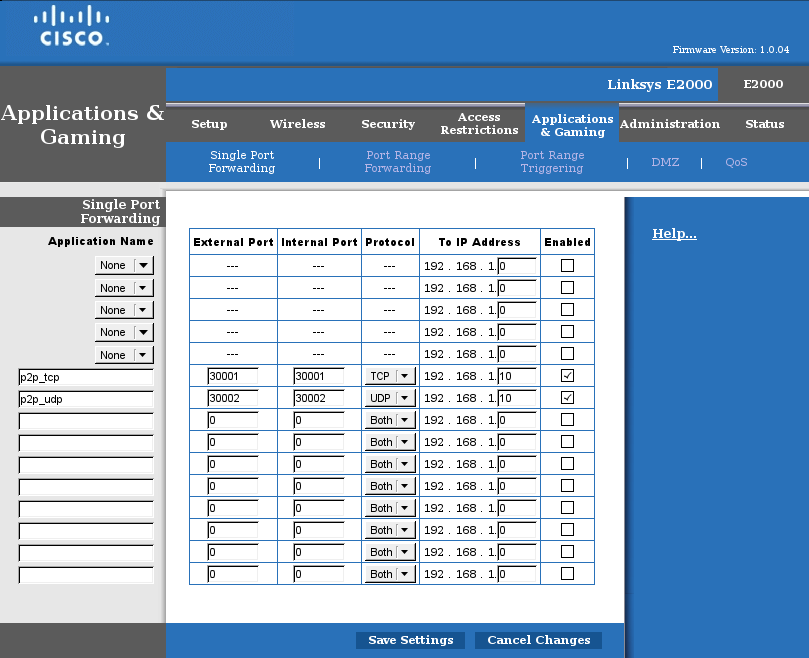
Пример настройки Linksys-E2000
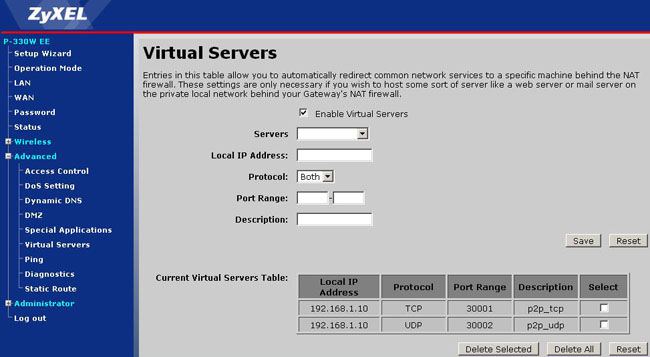
Пример настройки Zyxel P-330W EE
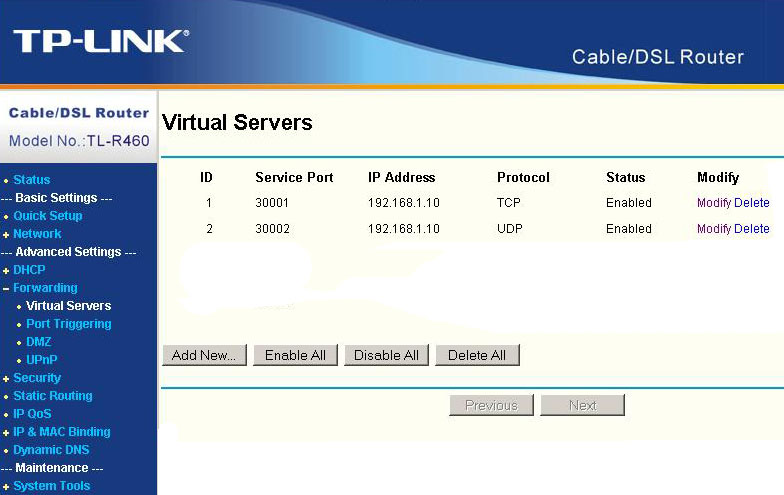
Пример настройки TP-LINK TL-R460
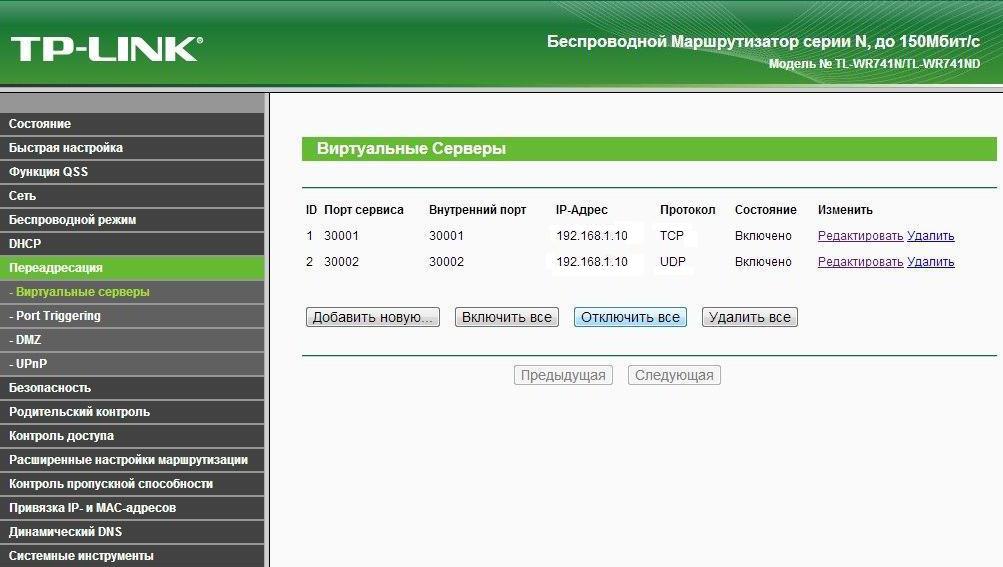
Пример настройки TP-LINK TL-WR741N
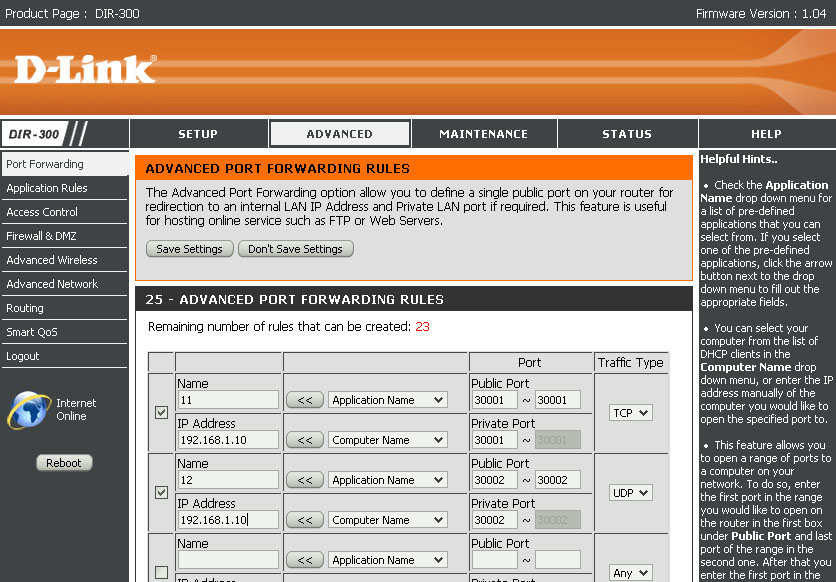
Пример настройки D-Link Dir-300
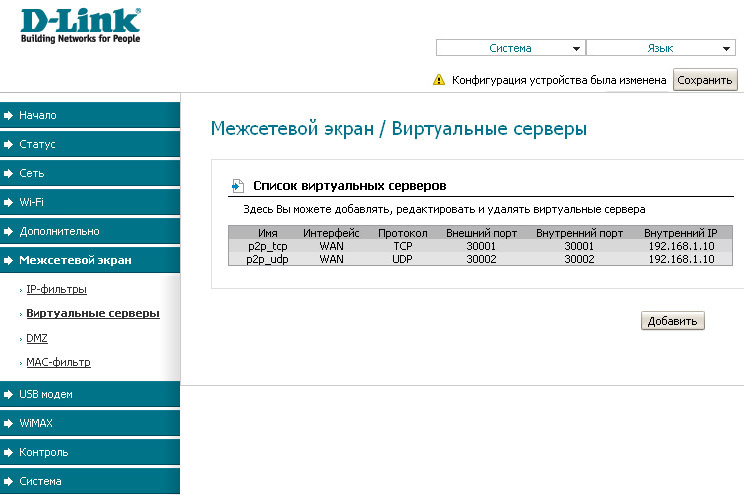
Пример настройки D-Link Dir-620
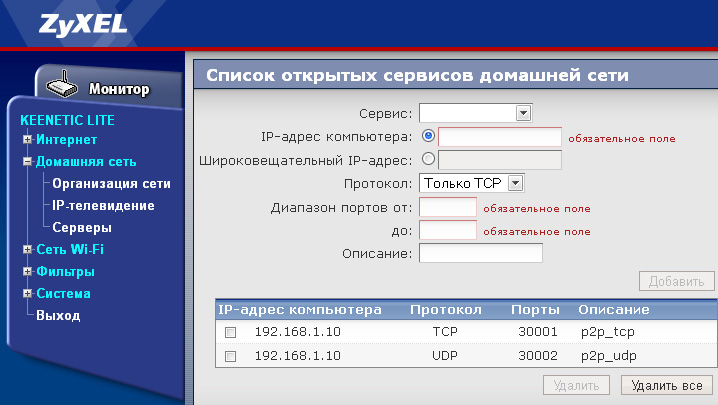
Пример настройки ZyXEL Keenetic
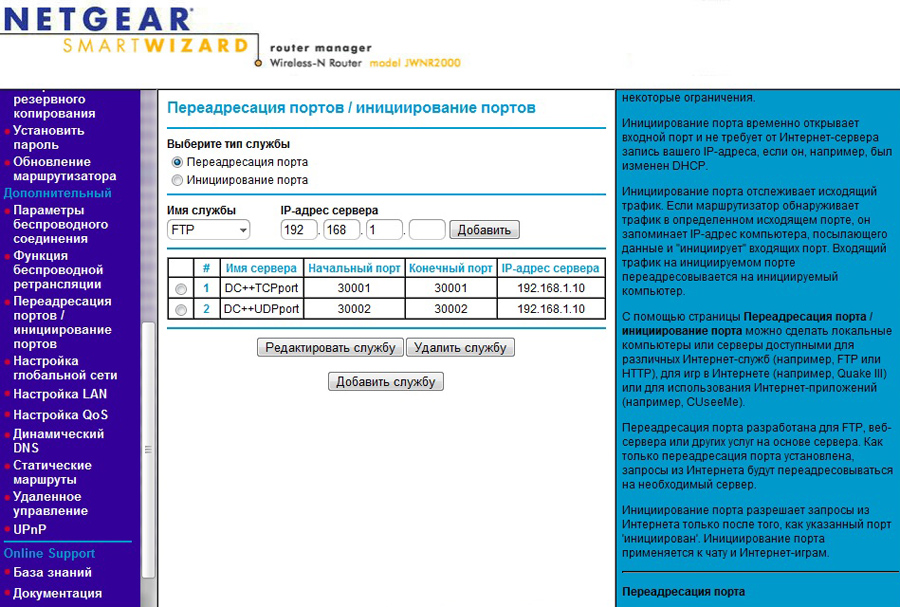
Пример настройки NETGEAR JWNR2000
Пример настройки ASUS RT-N15 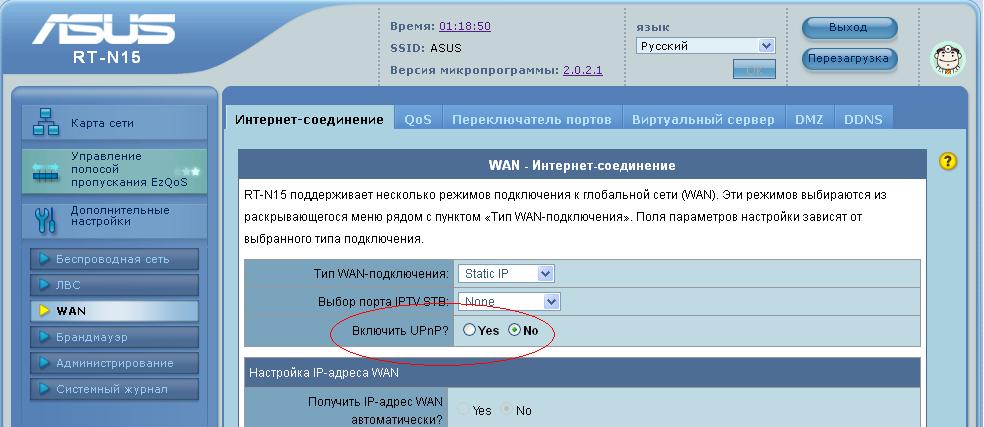
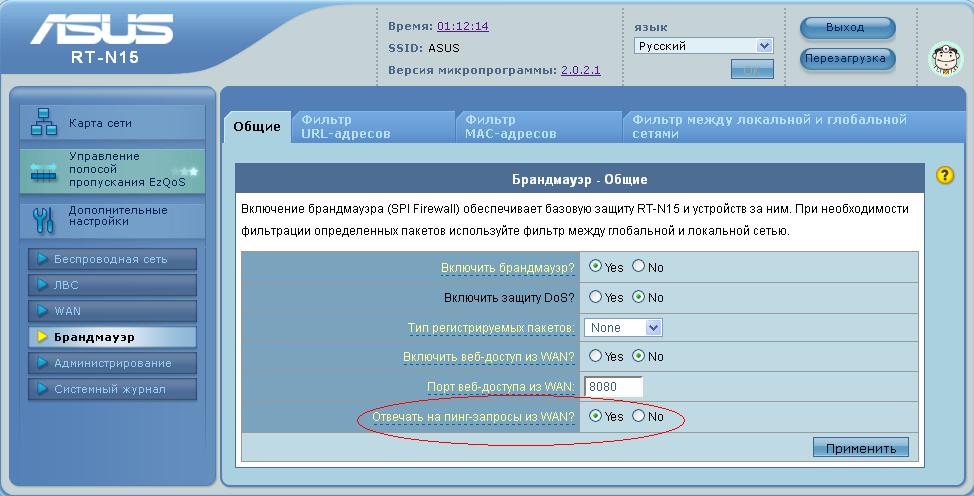
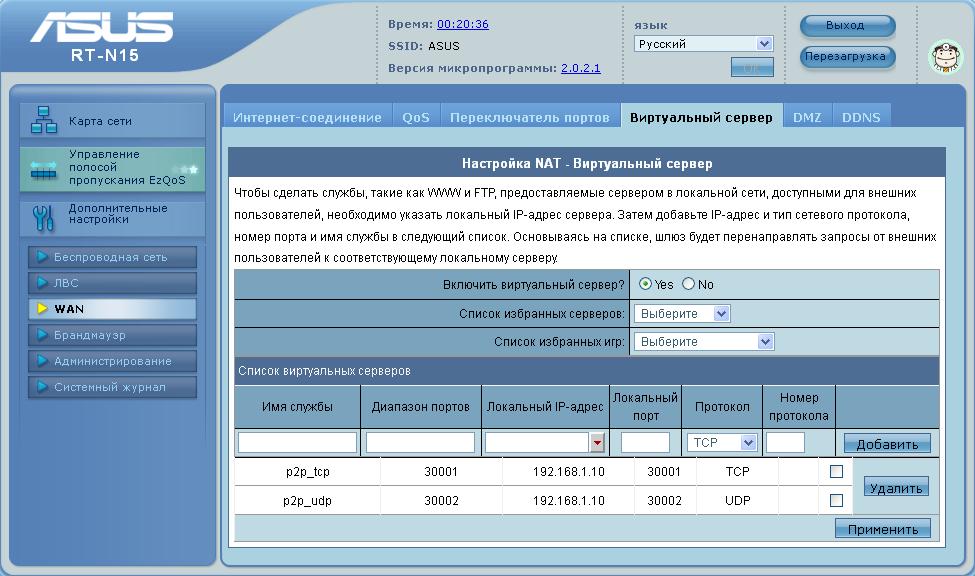
Пример настройки ASUS RT-G32 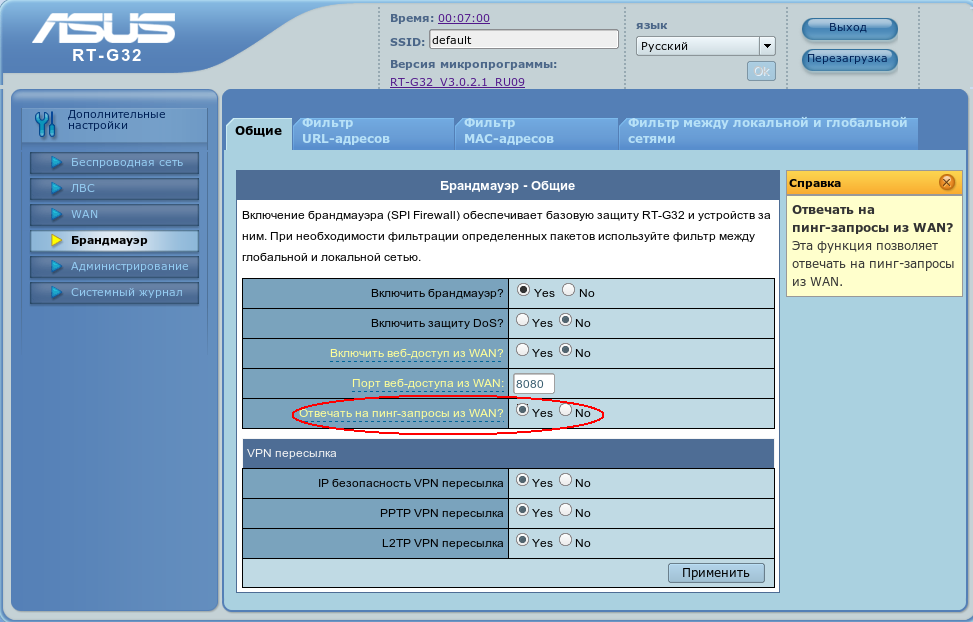
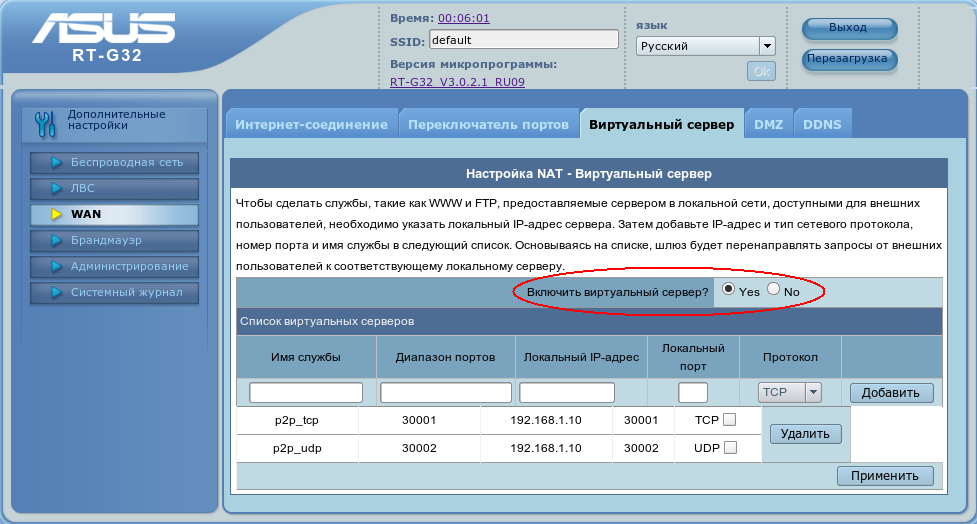
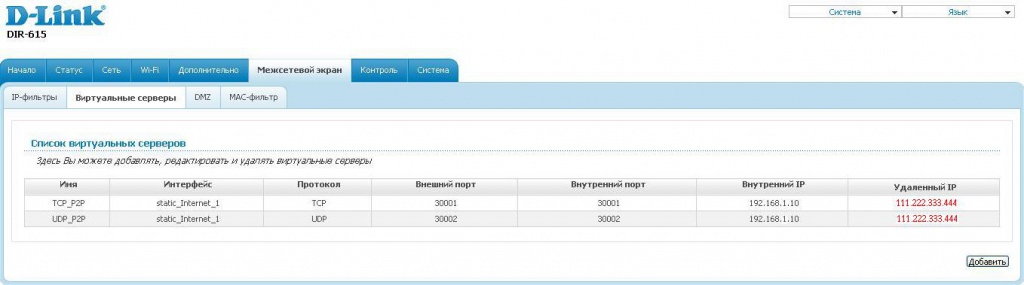
Пример настройки D-Link Dir-615 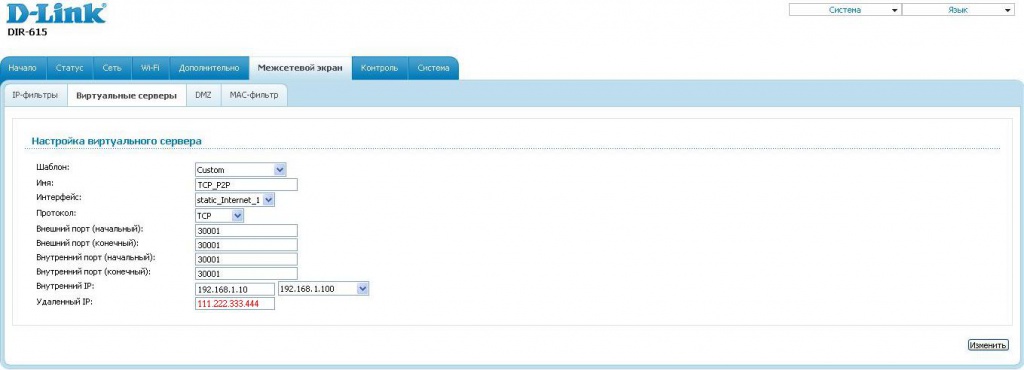
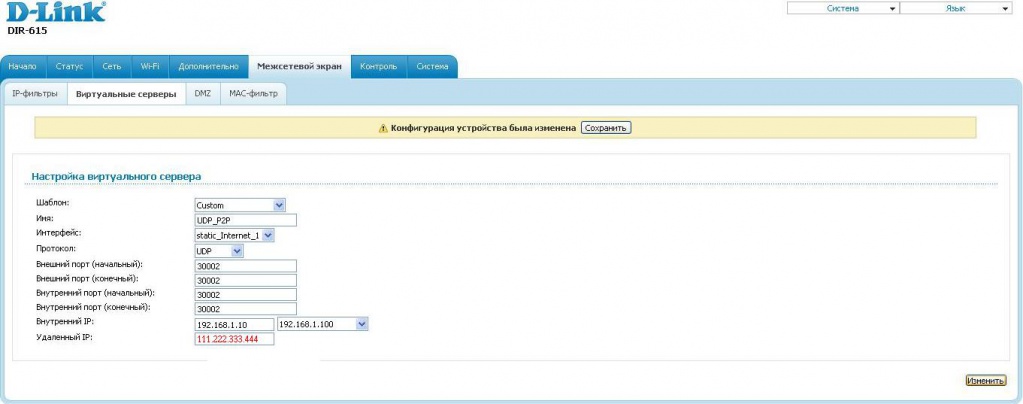
Пример настройки ZyXEL P-660-RT3 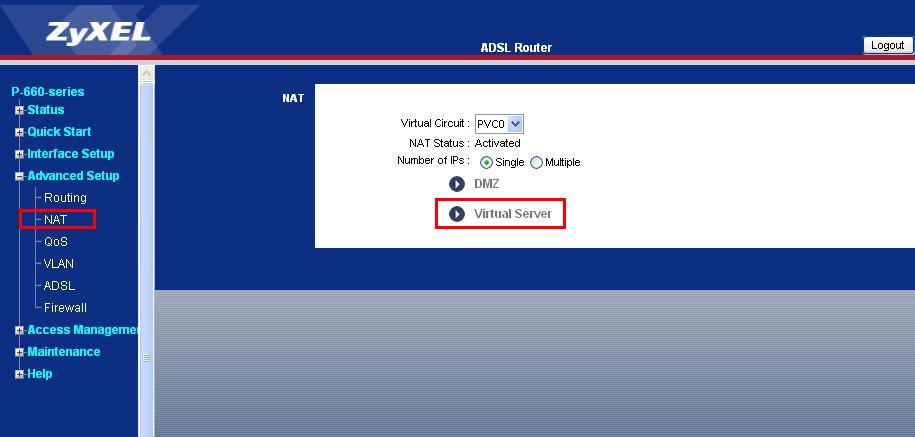
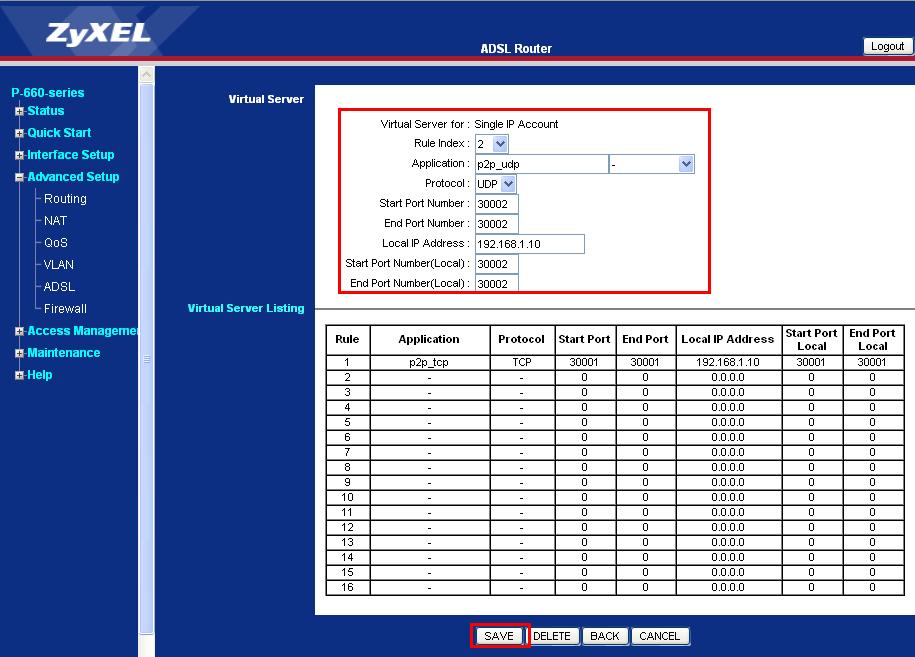
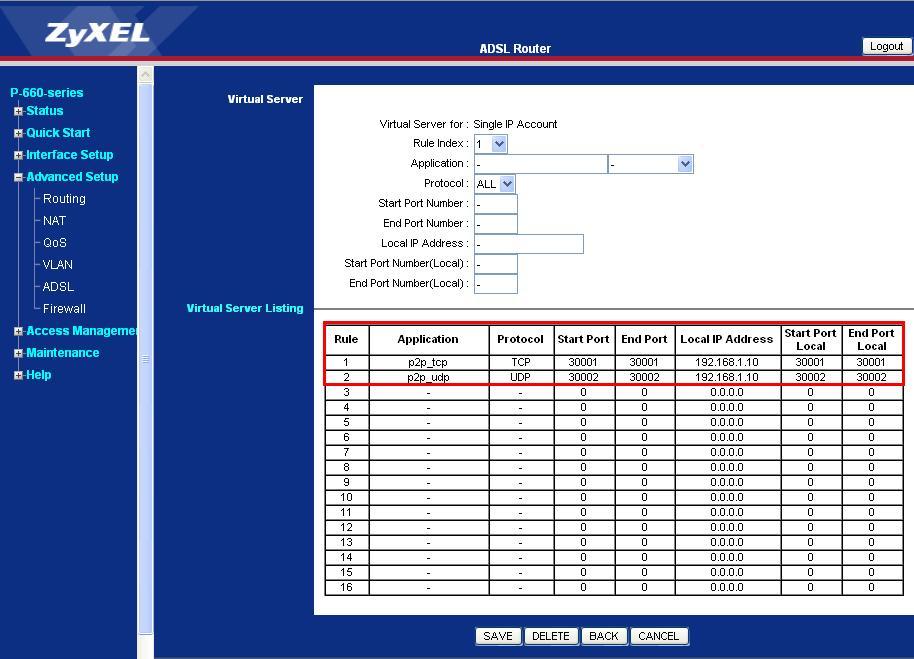
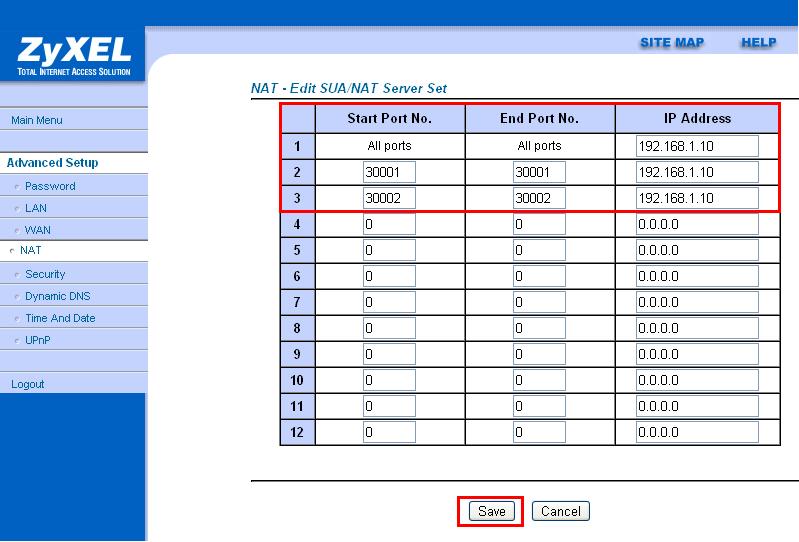
Пример настройки ZyXEL OMNI ADSL LAN 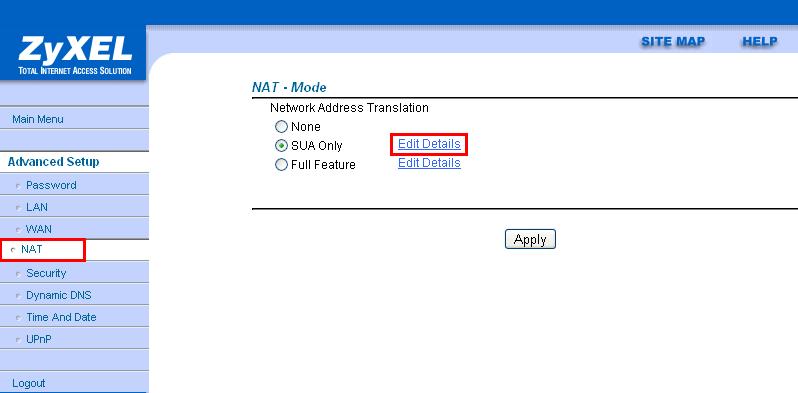
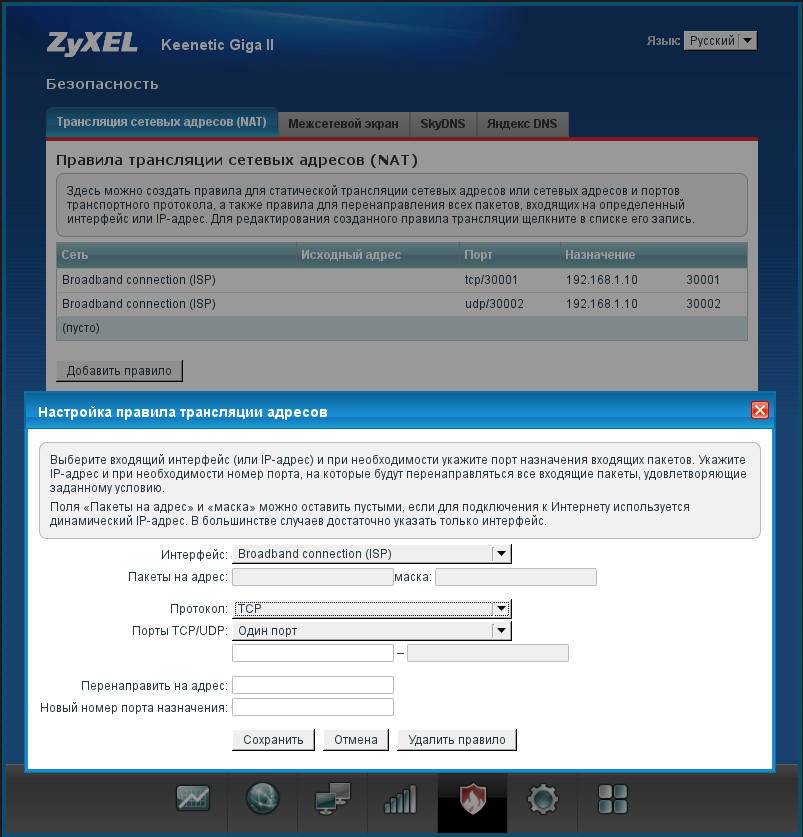
Пример настройки ZyXEL Keenetic Giga 2
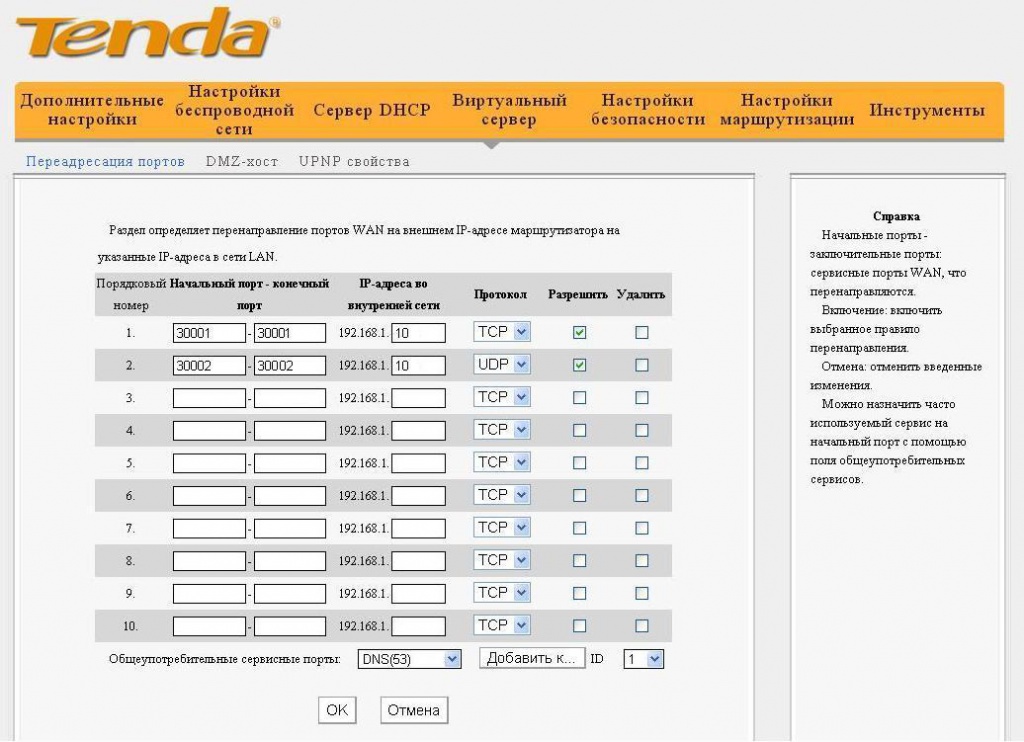
Пример настройки Tenda
Если Вы не нашли в примерах свой модем/маршрутизатор, то посмотрите здесь
Настройки Flylink DC++ в активном режиме (без «стенки»), если вы подключены через роутер
Открыть вкладку Favorite Hubs (CTRL-F), удалить все хабы, добавить новый хаб:
Name: dc.berdyansk.net
Hub Address: dchub://dc.berdyansk.net
Нажать OK и поставить галочку напротив только что добавленного хаба, чтобы Flylink присоединялся к нему автоматически при запуске.
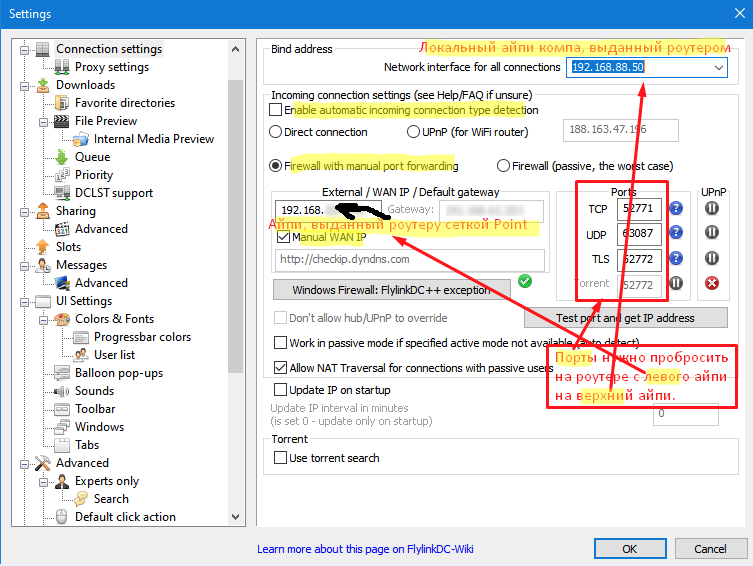
Открыть меню File — Settings (F12) и настроить так, как показано на рисунке:
IP, выданный роутеру сеткой Point можете узнать через WEB-интерфейс вашего роутера, либо по этой ссылке.
Если вы не знаете, как пробросить порты на роутере, можете попробовать вместо Firewall with manual port forwarding выбрать опцию UPnP (for WiFi router). Тогда Flylink сам попробует создать на вашем роутере правила для проброски портов. На большинстве современных роутеров это должно работать, но все зависит от модели и конфигурации роутера.
Так же в данной инструкции описано, как пробросить порты на некоторых моделях роутеров (номера портов брать не из инструкции, а из настроек вашего Flylink).
Этих настроек достаточно, чтобы Flylink заработал в пассивном режиме. В таком режиме вы сможете подключаться только к тем, кто работает в активном режиме. К тем, кто подключен в пассивном режиме (иконка стенки) вы подключаться не сможете.
Для того, чтобы работать в активном режиме нужно произвести еще некоторые настройки.
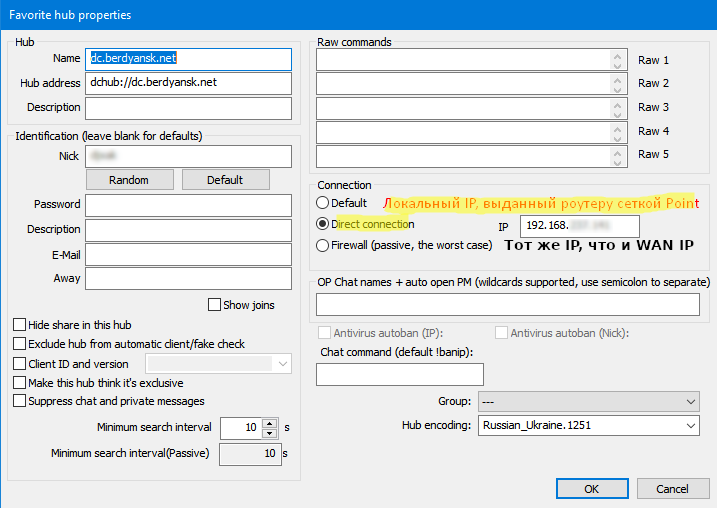
Открыть свойства хаба dc.berdyansk.net на вкладке Favorite Hubs (CTRL-F) и настроить так, как показано на рисунке:
Настройка завершена!
Теперь вы можете подключиться к хабу dc.berdyansk.net, дважды щелкнув на него на вкладке Favorite Hubs (CTRL-F).
Проверить, что вы действительно работаете в активном режиме, можно, посмотрев на свой ник справа. Рядом с ним не дожно быть «стенки».
Так же можете попробовать зайти к кому-то, у кого «стенка» есть.
Если у вас «стенки» нет, но все равно не получается ни к кому зайти, проблема скорее всего в проброске портов. Если порты не проброшены, то за роутером в активном режиме Flylink работать не будет. В этом случае можете попробовать включить у себя пассивный режим (галочка рядом с иконкой «стенки» слева внизу), но тогда вы сможете заходить только к тем, кто работает в активном режиме (без «стенки»).
Настройка роутера для DC++

Если у вас роутер (белая коробочка), вам необходимо настроить переадресацию портов. Это связанно с тем, что прямой доступ в Интернет имеет сам роутер, позволяя компьютерам и устройствам внутренней домашней сети пользоваться своим соединением. Поэтому «снаружи» «видно» только роутер. Чтобы получить из внешнего мира доступ к сервисам внутренней сети (в нашем случае к DC-клиенту FlyLink) нужно, чтобы роутер переадресовывал IP-пакеты на нужный внутренний адрес и порт. Это и называется переадресацией портов или портфорвардингом.
Для Flylink DС++ такими например портами будут на моем примере: TCP и UDP 3333

Поскольку производителей роутеров много, и интерфейс своих роутеров производители делают по разному, для каждой конкретной модели (семейству моделей) порядок действий может отличаться. Он может называться: port mapping, virtual servers (Виртуальные серверы) или другими синонимами. Не важно как они называются, все они используют один принцип. Так что, здесь приведена настройка из самых популярных фирм роутеров Tp-Link.
ЕСЛИ У ВАС НЕТУ РОУТЕРА ТО ВТОРАЯ ПРИЧИНА ЭТО ФАЙРВОЛ (ЗАЩИТНИК WINDOWS)
Программные средства защиты компьютера, в частности Kaspersky Internet Security, Eset Smart Security и прочие. Проблема решается путем добавления клиента DC++ в доверенные приложения firewall-а, а также снижением уровня защиты до среднего и ниже.
А так же Бранмауэр Windows блокирует клиент, его можно отключить либо добавить программу в исключение.
.jpg)
РАССМОТРИМ ДЕТАЛЬНУЮ НАСТРОЙКУ НА ПРИМЕРЕ TP-LINK
Зайдите на web-интерфейс роутера с помощью браузера!
В адресной строке введите 192.168.0.1 , Появится запрос логин\пароль на роутер; по-умолчанию admin\admin
Заходим в настройки роутера –
вкладка Forwarding — Virtual Servers (Переадресация — Виртуальные серверы)
Нажимаем “Add New (Добавить)” Вводим данные:
Порт сервиса: Service Port: 3333 (порт на ваш выбор, главное чтобы он не был занят)
IP адрес: Ip addess: внутренний Ip вашего компьютера (мой 192.168.0.100)
Как узнать свой IP, смотрите ниже!
Протокол: Protocol: All (Все)
Состояние: Status: Enable (Включено)
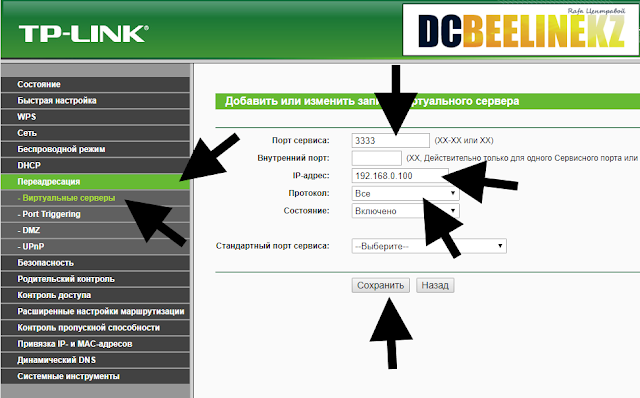
Теперь на очереди сама программа для хабов DC++
Внешний / WAN IP 10.18.50.50 — ЭТО МОЙ, У ВАС ОН ДУГОЙ!
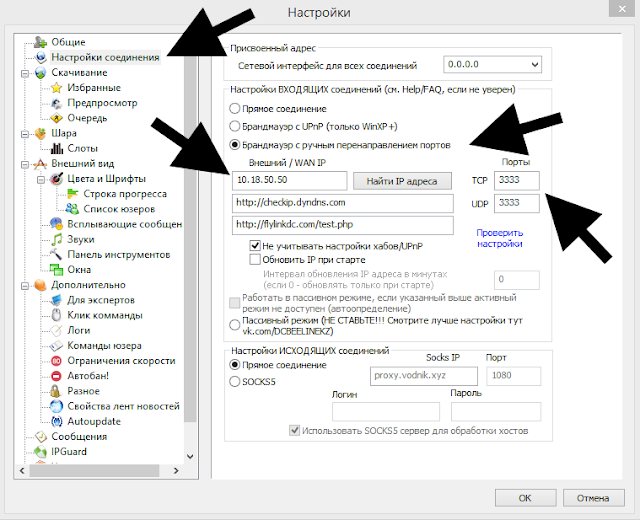
Настраиваем клиент DC++ : открываем клиент (FlylinkDC++ , Strong DC++).
Нажимаем «Файл«, затем «Настройки» — вкладка «Настройки соединения«.
Раздел «Настройка ВХОДЯЩИХ соединений :»
• Поставим переключатель в положение «Брандмауэр с ручным перенаправлением портов«.
• В поле «Внешний/WAN IP» указываем свой локальный адрес в сети провайдера (10.хх.хх.хх)
Как узнать свой IP WAN, смотрите ниже!
• Справа в окнах «Порты» — в TCP и UDP вписываем соответственно 3333 и 3333
В пункте «Сетевой интерфейс для всех сетевых подключений», укажите ваш локальный ip-адрес, который выдает роутер вашему компьютеру, можно просто все 0.0.0.0
ВСЕ ГОТОВО!
ПРОВЕРЯЕМ ЗАЙТИ К ПОЛЬЗОВАТЕЛЯМ, ЕСЛИ ВСЕ СДЕЛАЛИ ПРАВИЛЬНО И НЕ ОШИБЛИСЬ С IP, ТО ВСЕ БУДЕТ РАБОТАТЬ СРАЗУ, ЛИБО ПОСЛЕ ПЕРЕЗАПУСКА ПРОГРАММЫ ИЛИ ПЕРЕЗАГРУЗКИ РОУТЕРА.
КАК УЗНАТЬ ВАШ IP.
Вариант 1:
(Самый простой вариант)
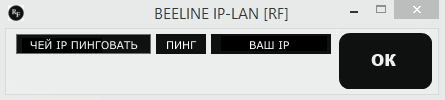
Узнать IP компа. Через нашу программу пингер для Билайн
Для локальной сети BeeLine. Возможность определять город по IP-адресу, телефонный код и пинг.
Вариант 2:
Зайдите в Привязка IP- и MAC -адресов — Таблица ARP
Тут увидите подключение к роутеру по LAN или Wi-Fi , ваш IP можно по определить по MAC у компьютера либо он будет единственный в списке в таблице.

Вариант 3:
Зажимаем Win+R. В открывшемся окне вписываем команду cmd и жмём ОK
Откроется новое окно, вписываем там команду ipconfig

Вариант 4:
Наверно можно понять куда заходить, по скрину видно, отметил черной линией