Добавление музыки и саундтреков в iMovie на iPhone

При редактировании проекта фильма на временной шкале можно добавить перечисленные ниже типы фоновой музыки.
- Саундтреки и музыка темы. В iMovie изначально содержится коллекция саундтреков, которые могут динамически подстраиваться под продолжительность Вашего проекта. В их число входит музыка тем iMovie. Ее можно добавлять в проекты отдельно от тем. Подробнее о темах см. Работа с темами в iMovie на iPhone.
- Песни из приложения «Музыка». Вы можете добавлять песни из приложения «Музыка», синхронизированные с Вашим устройством с помощью приложения «Музыка» на Вашем компьютере.
Примечание. Чтобы использовать в своем проекте песню, купленную в iTunes Store, нужно владеть авторским правом на эту песню или получить явное разрешение от ее владельца. Дополнительные сведения можно найти в лицензионном соглашении на программное обеспечение iMovie для iOS и iPadOS.
Фоновые музыкальные клипы выделяются зеленым цветом на временной шкале. При добавлении песни длительностью менее 1 минуты она ведет себя так же, как звуковой эффект, и выделяется на временной шкале синим цветом.
Добавление саундтрека или музыки темы
Для использования некоторых саундтреков может потребоваться их загрузка (необходимо подключение к интернету).
- В приложении iMovie на iPhone откройте проект фильма.
- Коснитесь кнопки «Добавить медиа»
 , затем коснитесь «Аудио».
 - Коснитесь «Саундтреки». Рядом с названием саундтреков, которые требуется загрузить, отображается кнопка загрузки
 . Коснитесь саундтрека, чтобы загрузить его. После загрузки можно коснуться саундтрека для предварительного прослушивания. Для загрузки всех саундтреков коснитесь кнопки загрузки в правом верхнем углу.
 - Чтобы добавить саундтрек, коснитесь его, а затем коснитесь кнопки добавления аудио
 , которая появится на экране. Чтобы добавить музыку темы, прокрутите список саундтреков вниз до раздела «Музыка темы».
Добавление фоновой музыки с Вашего устройства
- В приложении iMovie на iPhone откройте проект фильма.
- Коснитесь кнопки «Добавить медиа» , затем коснитесь «Аудио».
- Чтобы найти музыку, предварительно синхронизированную с Вашим устройством с компьютера, коснитесь «Моя музыка».
- Чтобы прослушать музыку перед ее добавлением, коснитесь соответствующего элемента.
- Чтобы добавить музыку в свой проект фильма, коснитесь элемента, затем коснитесь кнопки добавления аудио .
Совет. Если Вы создаете музыкальное видео и хотите присоединить видеоклипы к определенным позициям музыки, вначале добавьте фоновую музыку в свой проект. (Если длительность музыки составляет менее 1 минуты, перед ее добавлением необходимо добавить видео в проект.)
По умолчанию iMovie автоматически зацикливает фоновую музыку в течение всего фильма. В качестве фоновой музыки можно добавить несколько мелодий, но iMovie автоматически располагает их так, чтобы одновременно воспроизводилась только одна из них. Также можно изменить длительность вручную.
Добавление фоновой музыки и других звуков из iCloud Drive
- В приложении iMovie на iPhone откройте проект фильма.
- Прокрутите временную шкалу и установите указатель воспроизведения (белую вертикальную линию) в том месте, где нужно добавить песню или аудиоклип. Если указатель воспроизведения находится на существующем клипе, то новый клип будет добавлен до или после текущего клипа, максимально близко к указателю воспроизведения.
- Коснитесь кнопки «Добавить медиа» , затем коснитесь «Аудио».
- Выберите iCloud Drive в списке категорий.
- Прокрутите до папки, где содержится нужное аудио.
- Коснитесь названия песни или аудиоклипа, который Вы хотите добавить, затем коснитесь кнопки добавления аудио .
Примечание. Мелодии, отображаемые затемненными или помеченные как недоступные, нужно загружать на свое устройство, чтобы использовать их в iMovie. Используйте приложения «Музыка» или iTunes для загрузки песен из iCloud либо используйте Finder или iTunes на своем компьютере для синхронизации песен из своей музыкальной медиатеки. Если мелодия на Вашем устройстве по-прежнему отображается как недоступная, возможно, мелодию такого типа нельзя использовать в iMovie. Например, мелодии, защищенные системой управления цифровыми правами, нельзя использовать в iMovie.
Хотите вставить музыку в видео на Android?
Для редактирования любимых видео попробуйте Movavi Clips:
- Создавайте захватывающие клипы
- Оживляйте клипы музыкой
- Украшайте фильмы
- Создавайте яркие слайд-шоу
- Центр поддержки
- Инструкции
- Как наложить музыку на видео на Андроид
27 ноября 2023 г.
Фоновая музыка сильно влияет на наше восприятие видео – неважно, фильм это, реклама или видеопрезентация. Если вы снимаете видеоролики на смартфон и хотите придать им особую атмосферу, просто подберите подходящую музыку. А для того чтобы наложить музыку на видео на Андроид, прекрасно подойдет Movavi Clips. С этим приложением вы сможете объединить аудио и видео за пару минут!
Прочтите инструкцию ниже и узнайте, как на видео в телефоне наложить музыку.
Шаг 1. Установите и запустите Movavi Clips
Загрузите Movavi Clips из Google Play. После того как загрузка завершится, коснитесь иконки программы, чтобы запустить Movavi Clips.
Шаг 2. Загрузите видео в приложение
Нажмите на кнопку со значком плюса, а затем откройте вкладку Видео, чтобы выбрать видеоролик. Добавив видео, нажмите кнопку Начать редактирование. Вам будет предложено выбрать соотношение сторон для клипа.
Шаг 3. Добавьте музыку
Выберите Аудио на панели инструментов и нажмите на значок плюса. Выберите музыку из бесплатной коллекции аудио или из вашей коллекции на смартфоне.
Чтобы добавить музыку, коснитесь нужной аудиозаписи в списке и нажмите Выбрать.
Шаг 4. Настройте музыку
Нажмите на значок шестеренки, чтобы отрегулировать громкость видео и добавленной музыки.
Если песня слишком длинная и необходимо удалить фрагмент в конце, пальцем прокрутите аудиотрек на Шкале времени так, чтобы маркер оказался на желаемом моменте окончания песни, и нажмите на значок ножниц. Затем нажмите на значок корзины, чтобы удалить ненужный фрагмент. Чтобы обрезать песню с начала, установите маркер на желаемом начале песни, нажмите на значок ножниц, затем выделите маркером часть, которую необходимо удалить, и снова нажмите на значок корзины.
Если требуется вырезать часть из середины песни, прокрутите аудиотрек на Шкале времени, чтобы поместить маркер на начало ненужного фрагмента, и нажмите на значок ножниц. Затем установите маркер на конец лишнего фрагмента и снова нажмите на ножницы. Теперь установите маркер на ненужной части и удалите ее, нажав на значок корзины.
Нажмите Применить, чтобы принять изменения.
3 самых простых способа наложить музыку на видео

Создание озвучки в видеоредакторе
Не все видеофайлы требуют работы над аудиодорожкой, но для качественного результата звук важен не меньше, чем видеоряд. Существует множество ситуаций, когда нужно дополнительно наложить аудиодорожку на видео: озвучка диктором происходящего на экране, фоновая мелодия, замена неудачного звука в ролике, перевод видеоряда на другой язык и так далее.
Ниже представлены самые простые варианты наложить музыку на готовый видеофайл. Подробнее об этих и других примерах как добавить музыку к видео, вы сможете узнать здесь – https://videoshow.ru/how-to-add-music-to-a-video.php
Наиболее удобный для новичка способ озвучки видео – монтаж с помощью видеоредакторов. В них можно изменять как короткие видеоклипы, так и многочасовые фильмы. Одной из самых доступных программ является ВидеоШоу, на примере которой будет рассмотрено добавление аудиодорожки к исходному видео. Посетите сайт этого удобного видеоредактора на русском языке, чтобы узнать больше – https://videoshow.ru
- Установите программу на компьютер, кликните меню «Новый проект». Чтобы загрузить видео для монтажа в левом столбике выберите папку, в которой оно размещено, и переместите необходимые видеоматериалы на таймлинию.
- Если фоновый звук нужно добавить на все видео целиком, кликните на вкладку «Музыка» в меню сверху. Аудио можно выбрать из бесплатного списка, выбрав «Коллекция музыки», или импортировать с памяти устройства нажав «Добавить музыку из файла». Можно загрузить больше одного трека, нажав на плюсик справа. Для настройки звукового ряда кликните на аудиодорожку правой кнопкой мыши и подберите нужный параметр.
- Если нужно озвучить отдельную часть видеофильма, кликните кнопку «Клипы» и выделите необходимую часть на таймлинии. В строке сверху кликните по шестеренке. В меню «Звук для всего слайда» выберите «Выбрать звук», для импорта аудио с памяти устройства, или «Запись с микрофона», для самостоятельной озвучки видеоряда.
- Чтобы экспортировать готовое видео, кликните иконку «Создать», сохраните файл и нажмите «Создать видео». Задайте необходимые параметры для готового фильма и следуйте инструкциям программы.

Наложение звука в «ВидеоШОУ»
Если нет желания скачивать дополнительные приложения и разбираться в их функционале, можно использовать встроенные программы Windows. В версии ОС 10 предусмотрен видеоредактор, с помощью которого можно добавить аудиодорожку в видеоряд. Он больше подойдет для коротких простых видео, так как не предусматривает возможности корректировать добавленные файлы.
- Откройте папку с файлами, выберите необходимое видео и щелкните правой кнопкой мышки. Нажмите на надпись «Открыть с помощью. », нажмите на опцию «Фотографии».
- Сверху в меню кликните «Изменить и создать», далее выбирайте «Видео с текстом».
- Введите наименование видео, в открывшемся меню найдите опцию «Пользовательский звук».
- Кликните «Добавить аудиофайл» и выберите любую мелодию из памяти устройства. Дождитесь ее загрузки и кликните «Готово».
- Подождите окончания редактирования, и нажмите «Завершить видео».
- Подберите необходимые для готового видео параметры и кликните «Экспортировать».

Наложение звука в приложении «Фотографии»
Блогерам, выкладывающим короткие видеоклипы в TikTok или Instagram, удобнее монтировать их сразу на телефоне. Чтобы наложить звук на видео, необходимо скачать мобильное приложение для редактирования. Один из самых распространенных вариантов – InShot. Он поддерживается на устройствах с iOS и Android, прост и удобен в использовании.
- Откройте приложение, в главном окне нажмите на опцию «Видео».
- В меню импорта выберите вкладку «Видео» для отображения видеодорожек, находящихся в галерее устройства. Найдите нужный видеоролик и кликните на галочке, которая находится справа.
- Нажмите на инструмент «Музыка», укажите значок в виде нотки для загрузки аудио.
- Выберите трек из списка рекомендаций или загрузите песню со своего устройства, используя раздел «Моя музыка».
- Чтобы сделать тише основной звук, на дорожке на временной шкале уменьшите громкость до необходимой отметки.
- Нажмите на галочку чтобы внести изменения, сверху в правом углу кликните «Сохранить». Задайте нужные параметры для видеоряда и сохраните его в память устройства.

Вставка музыки на телефоне в InShot
Необходимость изменить звук в готовом видео возникает во множестве ситуаций, и новичку зачастую не хочется разбираться в сложных программах и тонкостях монтажа. Идеальным вариантом как для опытных, так и для начинающих пользователей будет видеоредактор ВидеоШоу, который является интуитивно понятным, и при этом обладает широким функционалом по сравнению с аналогичными программами.

Понравился пост? Есть что сказать? Присоединяйтесь:
Cоединить Mузыку Oнлайн
Легко комбинируйте аудиофайлы, которые плавно перетекают друг в друга, и добавляйте их к видео.
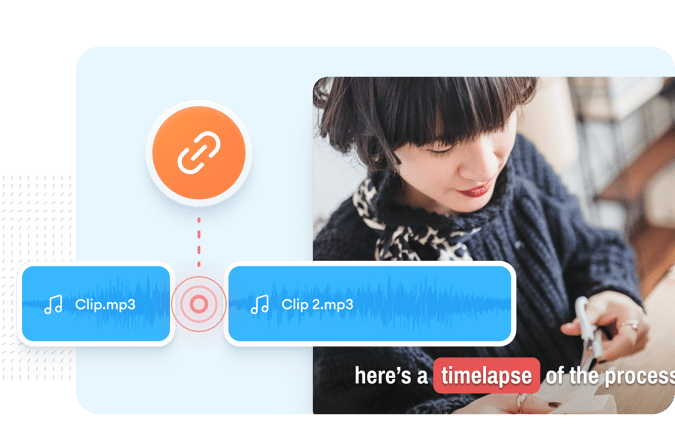
Объединяйте аудиофайлы онлайн с помощью плавного перекрестного накладывания!
VEED удобен для тех, кто хочет выполнять операции как с аудио-, так и с видеофайлами. Вы можете использовать Соединитель аудио для обрезания и объединения аудиофайлов или Видео-редактор для добавления аудиофайлов и создания видеоэффектов для редактирования видео. Иногда могут быть разные аудиофайлы, которые должны быть частью одного подкаста или видео. Объедините аудиофайлы онлайн с помощью бесплатного аудио-соединителя VEED. Вы можете объединить аудиоклипы и сохранить их как один аудиофайл. Загружайте аудио в любом популярном формате и скачивайте его в том формате, который вам больше нравится. Вы можете загружать и объединять файлы MP3, WAV, OGG и другие. VEED — это онлайн-аудиоредактор, поэтому вам не нужно скачивать приложение. Наша программа для объединения аудиофайлов очень проста в использовании; вы можете перетащить аудиофайлы на временную шкалу и разделить, объединить и отредактировать аудио всего за несколько кликов! Она бесплатна, поэтому вам не нужно беспокоиться об истечении срока действия пробных версий или вводить свои платежные реквизиты. Если вам нужно поработать с видео, не волнуйтесь. С помощью VEED вы можете легко редактировать видео. Добавляйте анимированные субтитры или выделяйте их, добавляйте изображения, GIF, эмоджи или используйте шаблон для создания видео.
Как соединить аудио:
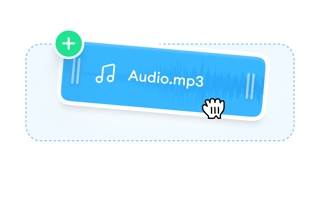
Загрузите ваши аудио-файлы
Загрузите свои аудиозаписи в VEED; их можно перетащить на “Временную шкалу”. VEED также позволяет добавлять текстовые подсказки и преобразовывать их в голос с помощью считывателя текста искусственным интеллектом в режиме реального времени. Вы также можете объединить эти голоса на временной шкале.
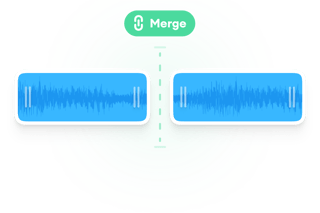
Слияние и редактирование аудио на временной шкале
Чтобы объединить аудиофайлы или аудиоклипы, загрузите два или более файлов. Вы можете разделять и переставлять клипы на временной шкале. Вы также можете добавить эффекты, чтобы звучание было более естественным.
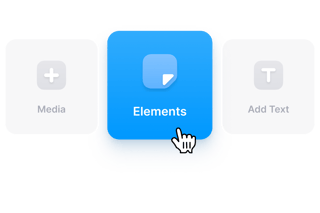
Отредактируйте видео с анимацией, добавьте больше элементов и сохраните!
После соединения аудиофайлов вы можете редактировать видео с помощью анимации, статических полос, звуковых волн и многого другого. А после нажмите кнопку экспорта и сохраните новый аудиофайл на своем устройстве!
Видео-урок ‘Соединитель аудио’
Объединяйте аудиофайлы онлайн за считанные минуты — Создавайте объединенные песни!
С VEED вам не нужно тратить часы на объединение, разделение и перестановку аудиоклипов. Это займет всего несколько минут по сравнению с другими приложениями для редактирования аудио. Вы можете соединить аудиофайлы всего за несколько кликов. Вы также можете разделять и обрезать клипы. Переместите ползунок в любое место на временной шкале и нажмите на инструмент «Разделить»; вы можете разделить аудиофайл столько раз, сколько необходимо. Выберите клипы, которые нужно обрезать, и нажмите “Удалить”. Готово! Вы можете извлекать мелодии и создавать свои лучшие хиты и музыку, которую вы любите!
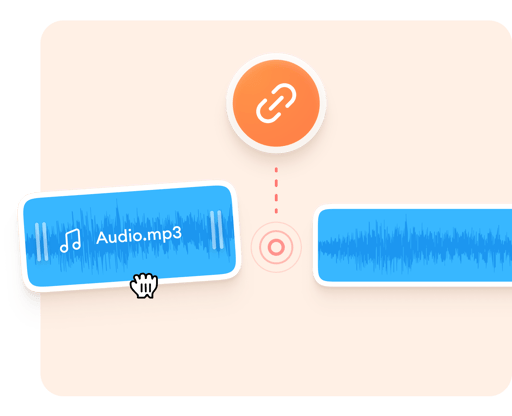
Обрезка, объединение и перестановка аудиоклипов для учебных видео и лекций
Вы можете объединить аудиоклипы после их перестановки и сохранить их как один аудиофайл. Просто перетащите клипы, чтобы они оказались рядом друг с другом. Добавляйте звуковые эффекты, закадровый голос и многое другое. Инструктивные и обучающие видео с озвучкой имеют на 65% более высокий коэффициент запоминания. Упорядочивание файлов записи становится простым делом благодаря возможности легко обрезать ненужные фрагменты и объединять оставшиеся аудио фрагменты вместе. Всего несколькими щелчками мыши вы можете легко обрезать и соединять аудиофайлы. Переместите ползунок в нужную точку удаления, разделите файл и плавно соедините оставшиеся части.
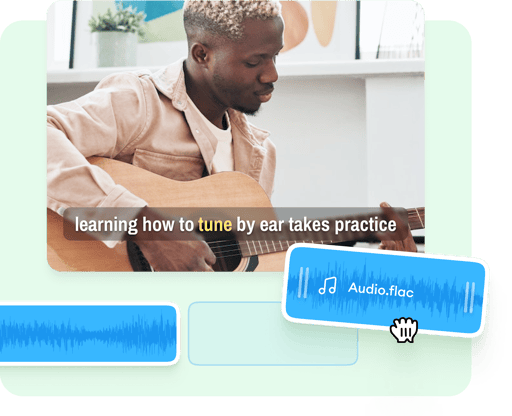
Сохранение в желаемом аудиоформате
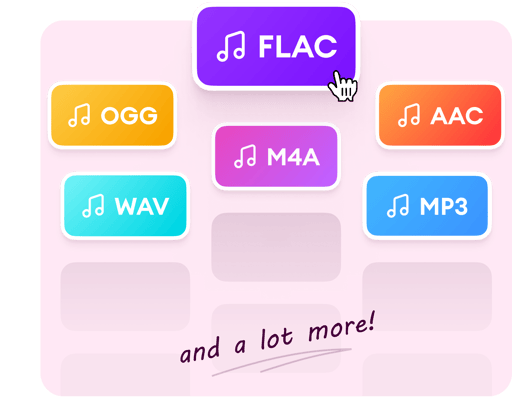
VEED позволяет сохранить аудиофайл в нужном вам формате, будь то MP3, WAV и другие популярные типы аудиофайлов. Наш аудиоредактор также является аудиоконвертером. Независимо от того, в каком формате вы загрузили аудиофайл, вы можете сохранить его в выбранном вами формате. Просто выберите нужный формат в опциях экспорта. Вы также можете создавать потрясающие видеоролики с помощью различных инструментов редактирования видео, предлагаемых VEED. Некоторые функции могут быть премиальными, и для получения более подробной информации вы можете ознакомиться с тарифными планами.
Часто Задаваемые Вопросы
Как объединить два аудио?
Загрузите в VEED два или более аудиофайлов. Просто перетащите их в редактор. Вы можете разместить аудиоклипы рядом друг с другом или разделить и переставить их местами. Сохраните их как одну аудиодорожку.