Почему я не могу найти письмо?
1. Убедитесь, что слова в поисковой строке написаны правильно.
2. Попробуйте убрать несколько слов из запроса.
3. Используйте критерии расширенного поиска, например, дату получения письма или наличие в нём вложений.
Если письмо так и не удалось найти, вы считаете что поиск работает некорректно, сообщите об этом нам через форму обратной связи. Мы сможем быстрее решить вашу проблему, если вы приложите скриншоты поискового запроса с результатами поиска, а также письма, которое есть в почтовом ящике, но поиск не смог его найти.
Как быстро найти нужное письмо?
Если у вас так много писем, что найти нужное вручную не получается, используйте поиск. Искать письма можно либо по всему ящику, либо в конкретной папке (если в ней вообще есть письма).
Поиску не важен регистр вашего запроса — маленькие и большие буквы для него одинаковы.
Вы можете искать письма по следующим критериям:
- Адрес отправителя/получателя;
- Логин или домен адреса получателя/отправителя;
- Имя получателя/отправителя;
- Любое слово из темы письма;
- Любое слово из текста письма.
- Письма с вложениями (для этого выберите в настройках поиска пункт С вложениями)
Если вы не нашли нужное письмо, попробуйте искать по другим критериям. Для этого перейдите в настройки поиска под поисковой строкой.
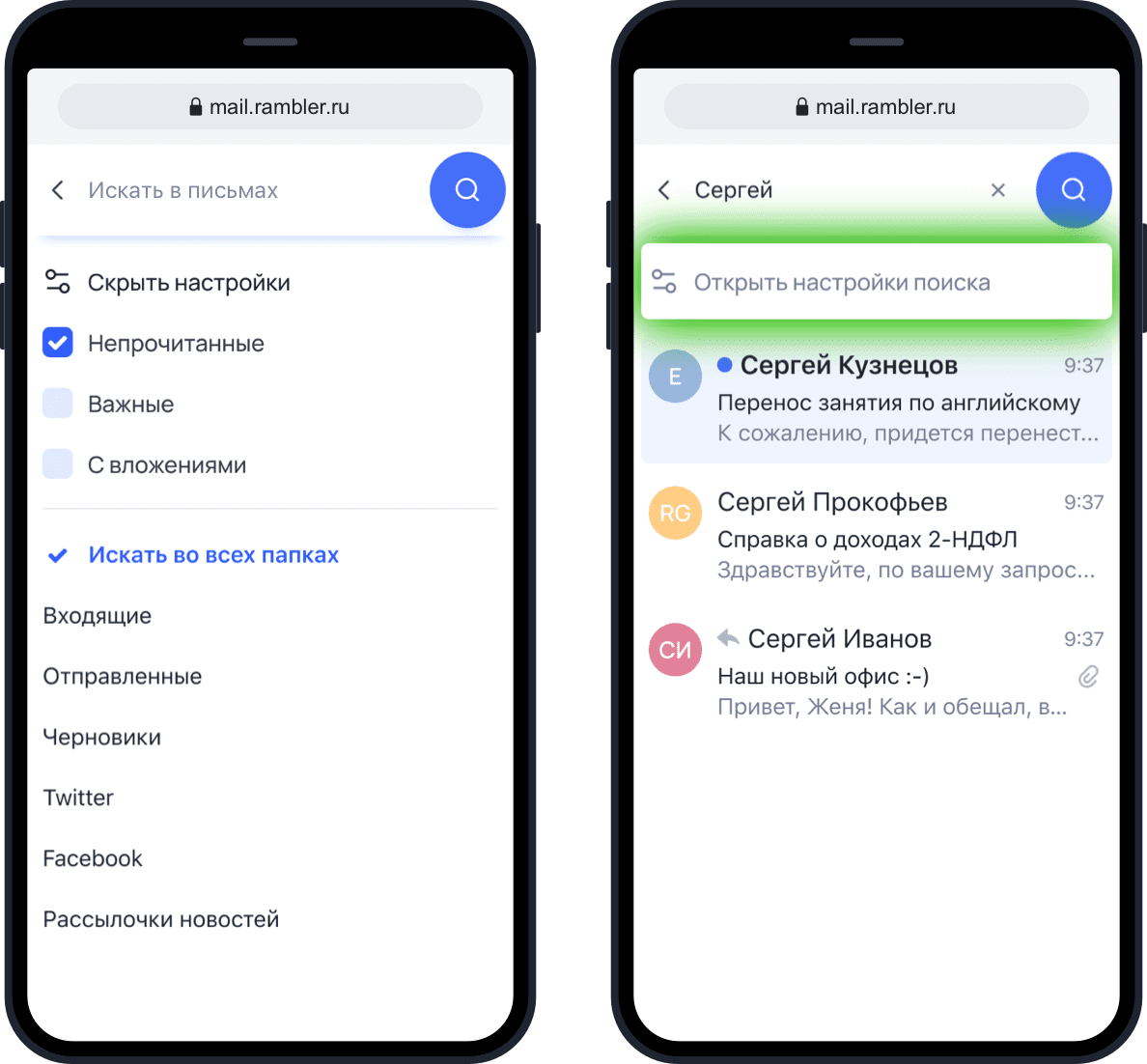
Например, у вас уже накопилась 1000 входящих писем, но вам нужно найти определенное письмо с адреса your_rambler_mail@rambler.ru.
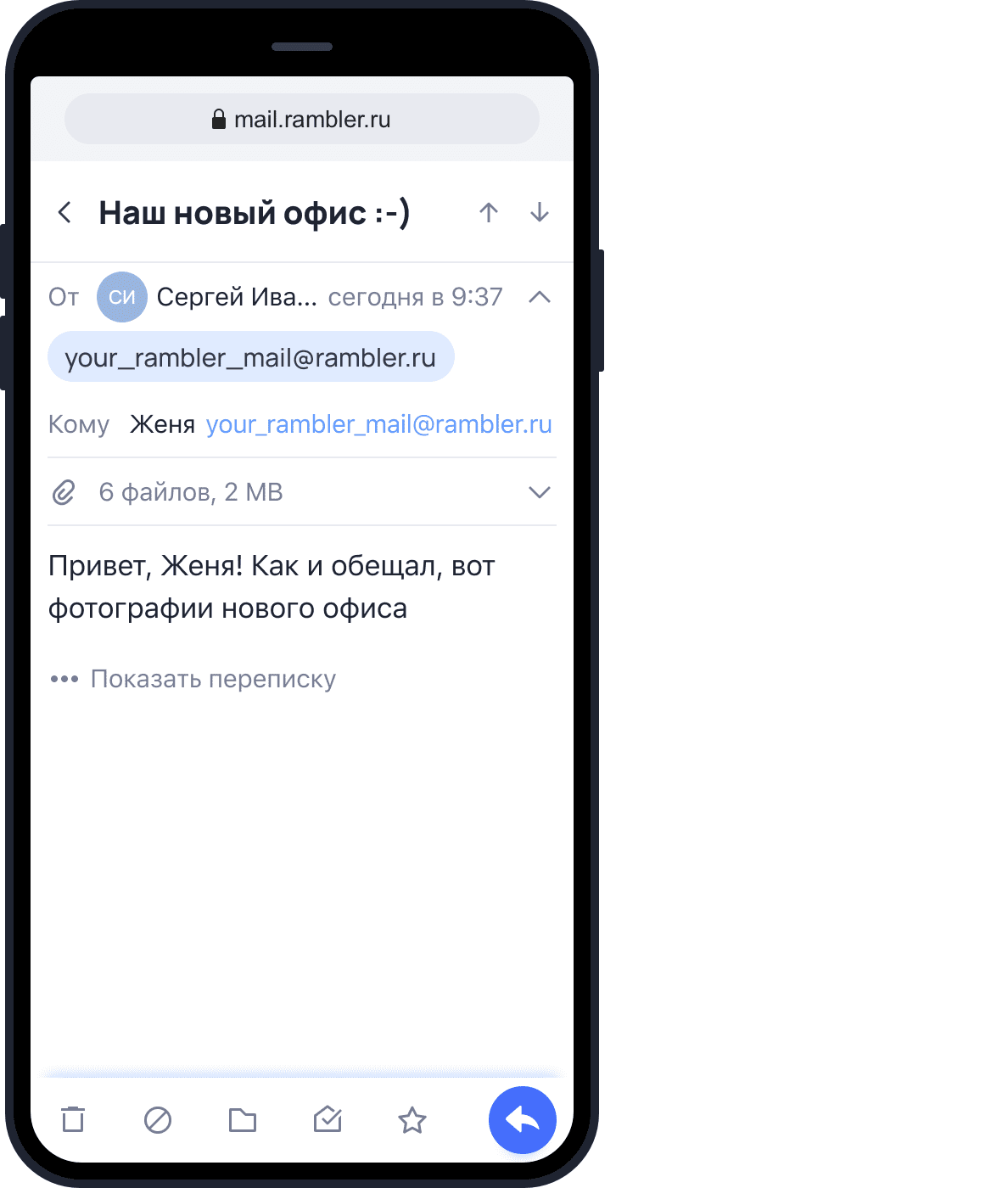
Найти это письмо можно было:
- По слову «офис» из темы письма;
- По любому слову из письма, например, «фотографии»;
- По имени отправителя — «Сергей»;
По адресу отправителя, логину или домену.
Поиск писем с пометкой Важные и Непрочитанные
Первый способ: Нажмите справа вверху на значок поиска и выберите Непрочитанные или Важные. Так можно посмотреть как письма во всём ящике, так и в отдельных папках. Также вы найти конкретное важное или непрочитанное письмо, написав в поисковую строку слово из текста или темы этого письма.
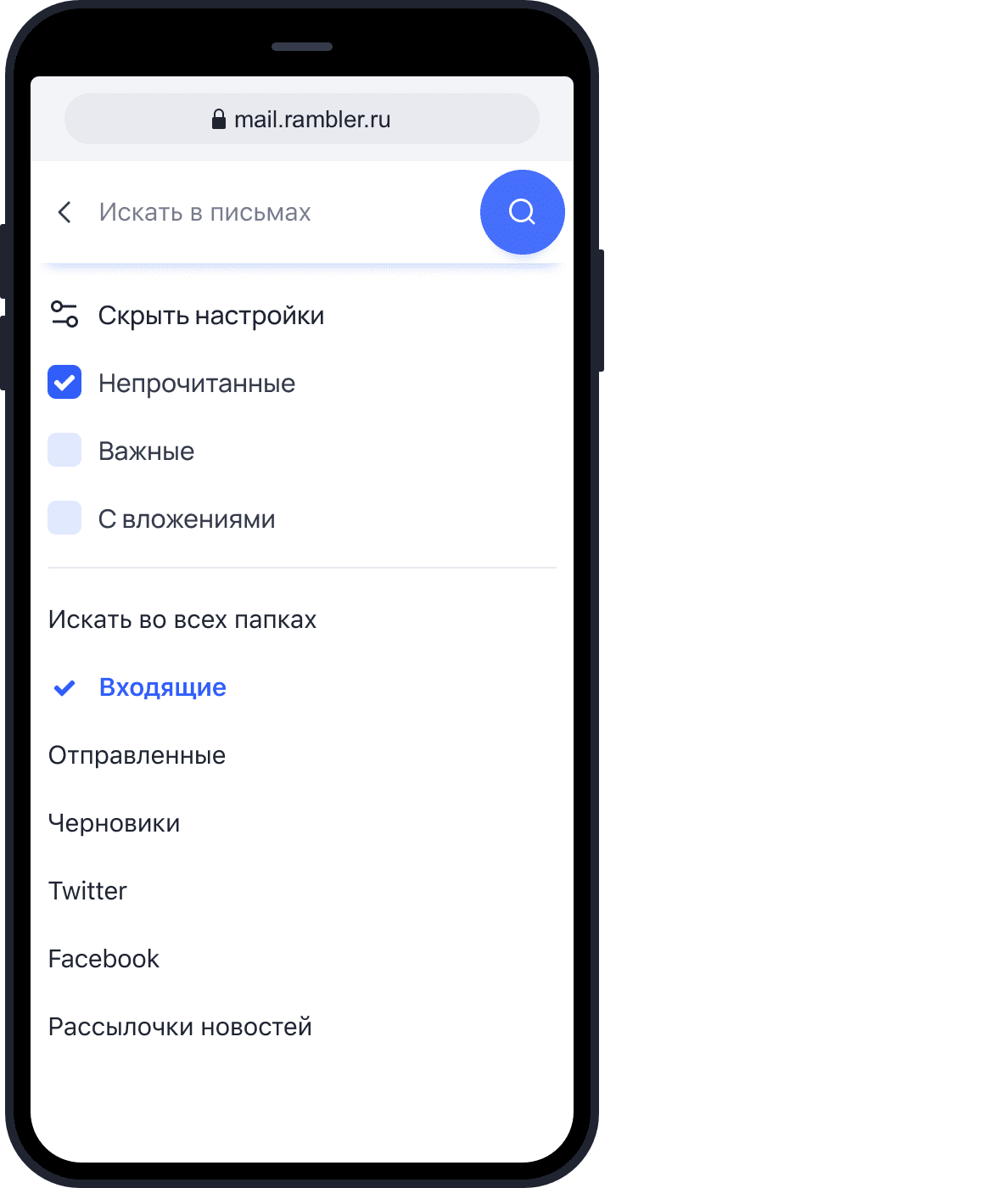
Второй способ: Перейдите в папку, где хотите искать письма. Нажмите на название папки вверху и в выпадающем меню выберите пункт Непрочитанные. Таким же образом можно найти и все непрочитанные письма — в выпадающем меню выберите пункт Важные.
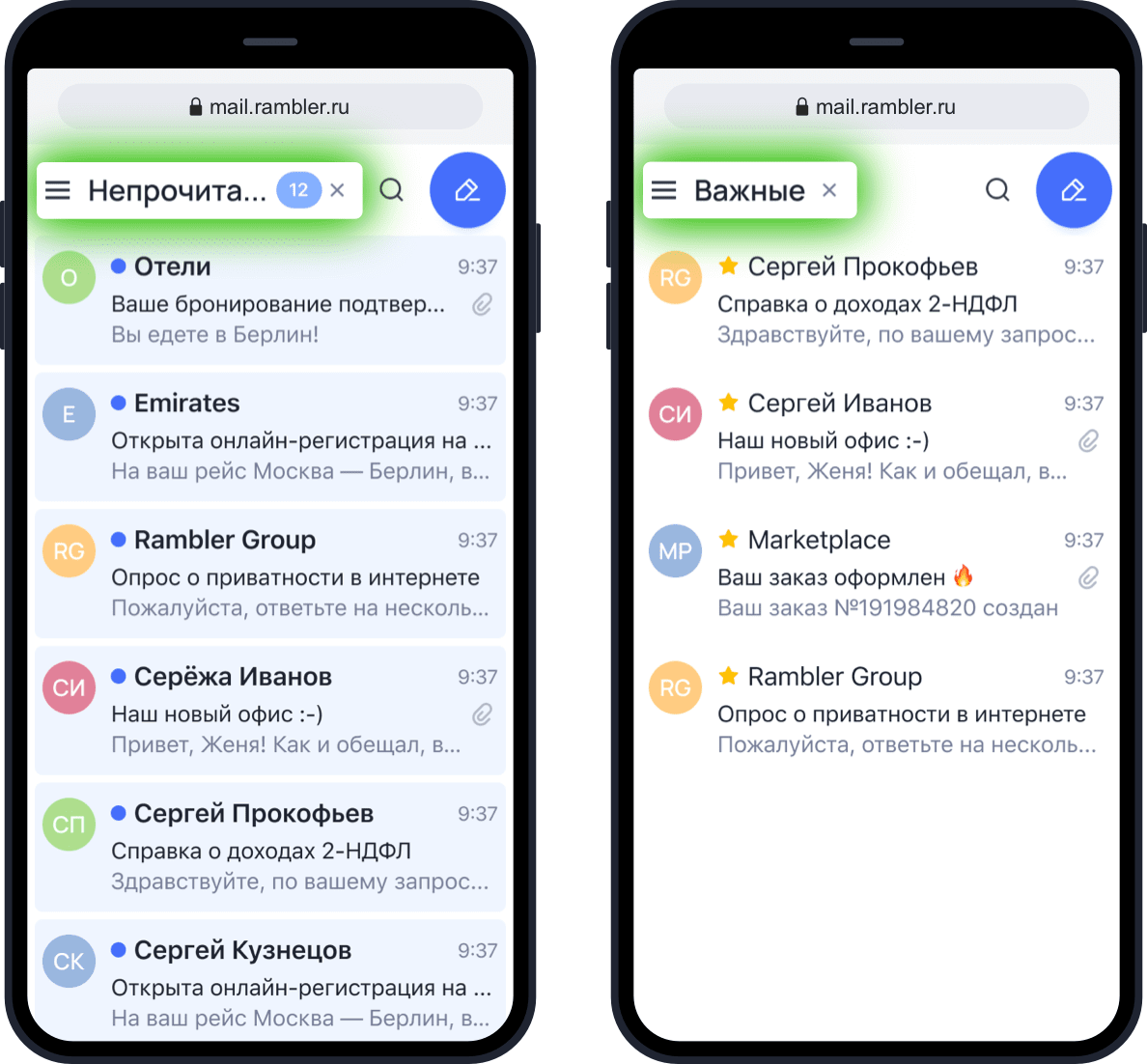
Третий способ: Если вы хотите просмотреть Важные или Непрочитанные письма во всех папках своего почтового ящика, нажмите слева вверху на кнопку меню, пролистайте его до пунктов Непрочитанные и Важные и нажмите на одну из них.

Быстрый поиск по отправителю
При чтении письма вы можете быстро найти все письма от этого же отправителя. Нажмите на верхнее поле с отправителем и датой письма, затем нажмите на адрес отправителя и в выпадающем меню выберите пункт Посмотреть все письма.
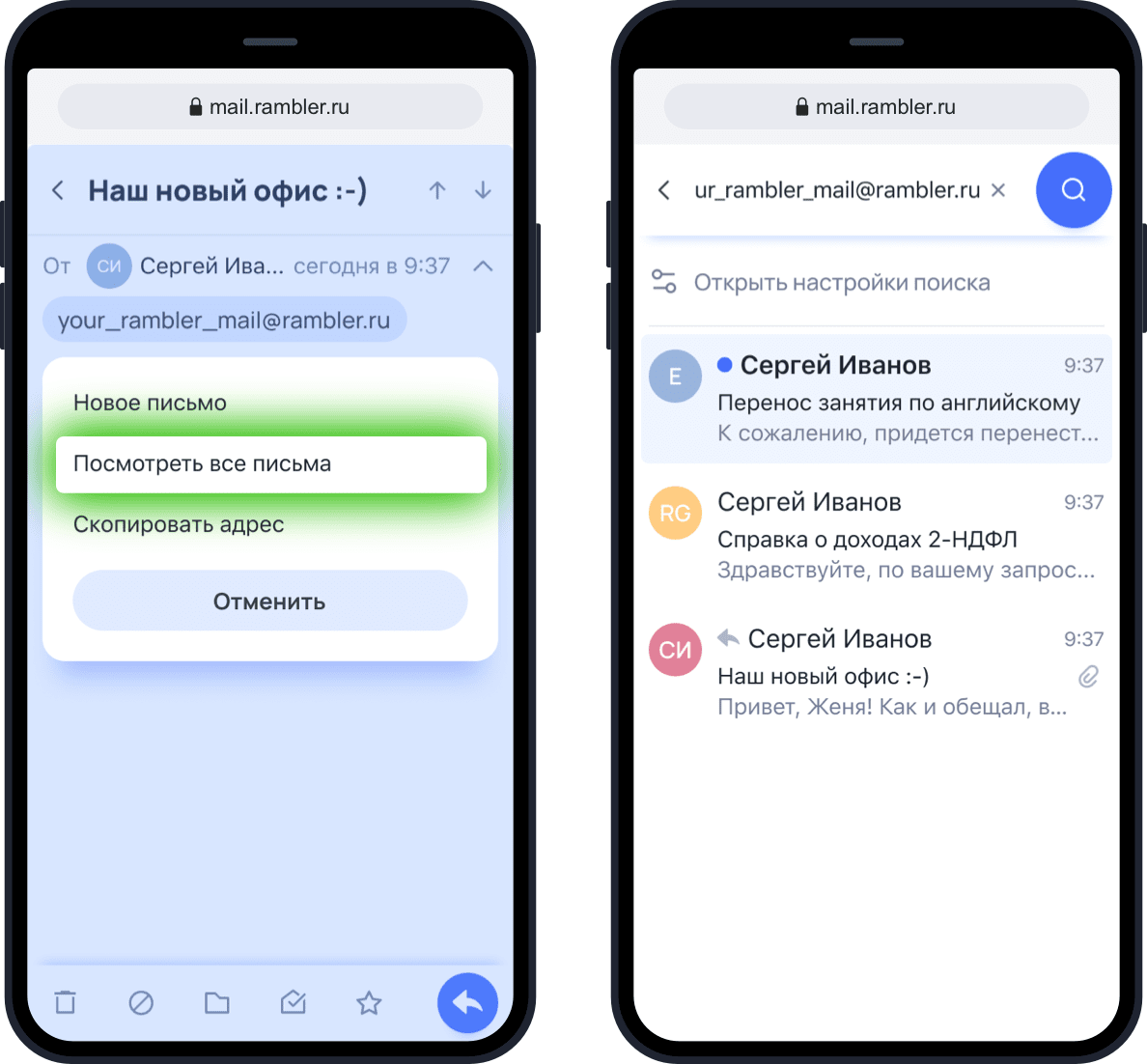
Если у вас возникли вопросы по мобильной версии, пожалуйста, задайте их нам через форму обратной связи, нажав на кнопку Служба поддержки в меню мобильной версии почтового ящика.
Где находятся мои сообщения электронной почты или события календаря в почте и календаре для Windows 10?
Эта статья содержит решения, если вы можете синхронизировать (отправлять и получать) сообщения, но получать сообщения медленно или сообщения отсутствуют.
- Сообщение не было получено вовремя: Вы не получаете сообщения электронной почты в течение часа после отправки или вам нужно вручную синхронизировать их для отправки или получения новых сообщений.
- Сообщения электронной почты отсутствуют: Сообщения, которые раньше были доступны в приложении «Почта», больше не доступны.
Сообщение не было получено вовремя
Если получение сообщения занимает более 5–10 минут, проверьте параметры синхронизации, чтобы сообщения отправляллись сразу же после их поступления на сервер. Чтобы изменить время скачивания новых сообщений электронной почты, выполните следующие действия:
- В меню Пуск
 выберите Почта.
 - В нижней части левой панели навигации выберите
 .
. 
- Щелкните Управление учетными записями и выберите свою учетную запись электронной почты.
- Выберите «Изменить параметры синхронизации почтового ящика».
- Чтобы получать сообщения как можно раньше, в области «Загрузка новогоконтента» выберите пункт «По мере поступления элементов».
Сообщения электронной почты отсутствуют
Изменение количество сообщений в приложении «Почта»
По умолчанию при первой настройки учетной записи приложение «Почта» скачивает сообщения электронной почты за последние две недели. Все ваши старые сообщения по-прежнему доступны в Интернете, например в https://www.outlook.com.
Чтобы изменить количество сообщений, скачаемых в приложение «Почта» (также называется длительностью синхронизации), с помощью следующих действий:
- В меню Пусквыберите Почта.
- В нижней части левой панели навигации выберите .
- Щелкните Управление учетными записями и выберите свою учетную запись электронной почты.
- Выберите «Изменить параметры синхронизации почтового ящика».
- Чтобы просмотреть старые сообщения, в разделе Загружать сообщения, полученные с выберите любое время.
Проверка папки нежелательной почты
Иногда сообщения могут переходить в папку нежелательной почты. Выполните эти действия, чтобы проверить папку нежелательной почты и при необходимости переместить пропавшее сообщение в папку «Входящие».
- В меню Пусквыберите Почта.
- В меню «Учетная запись» в левой области выберите свою учетную запись.
- Если папки нежелательной почты нет в списке «Папки», выберите «Еще».
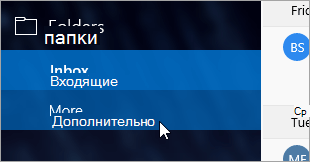
- Если вы нашли пропавшее сообщение в папке нежелательной почты, щелкните его правой кнопкой мыши и выберите «Переместить в папку «Входящие».
Проверьте вкладку «Другие»
Почта разделяет почту на две вкладки: «Относящиеся» и «Другие», чтобы вы могли сосредоточиться на сообщениях, которые наиболее важны для вас. Если включена вкладка «Отсланные», некоторые сообщения, отправленные вам, могут оказаться на вкладке «Другие». Щелкните правой кнопкой мыши любое сообщение, которое вы хотите отобрать на вкладке «Отображки», и выберите «Переместить в «Отсеяно» или «Всегда перемещать в «Отсеяно». После этого вы узнаете, какие сообщения всегда следует переходить на вкладку «Отсеяна».
Проверка правил
Возможно, сообщение было перемещено или удалено правилом. Хотя приложение «Почта» напрямую не поддерживает правила, все правила на почтовом сервере будут применяться. Чтобы проверить, не созданы ли правила на почтовом сервере, и, если да, временно отключить правила, которые могут двигаться или удалять электронную почту, выполните инструкции ниже.
Outlook.com или Outlook в Интернете
- Во sign in to your Outlook.com or Outlook в Интернете account. Если вы используете учетную запись Microsoft 365, вопишитездесь.
- Выберите «Параметры»
 >«Почта».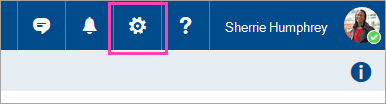
- В меню «Параметры» слева выберите «Правила для входящих и счисток».
- Выберите правило, чтобы узнать, когда оно применяется и что оно делает. Удалите все правила, которые могут перемещать или удалять сообщения.
Outlook 2016
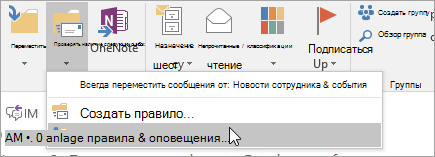
- На вкладке «Главная» выберите «Правила >Управление правилами и оповещениями».
- Выберите правило, чтобы узнать, когда оно применяется и что оно делает. Удалите все правила, которые могут перемещать или удалять сообщения.
Для всех остальных типов учетных записей обратитесь к поставщику услуг электронной почты, чтобы определить, поддерживаются ли они правила и как ими управлять.
- Если у вас есть правила для перемещения сообщений, проверьте папки, в которые они были перемещены, чтобы определить, перемещены ли в них недостающие сообщения.
- Если у вас есть правила, которые удаляют сообщения, может потребоваться повторно отправить сообщение.
Проверка списка заблокированных отправителей
Некоторые поставщики услуг электронной почты позволяют блокировать определенных отправителей или отправлять сообщения от них в папку нежелательной почты. Чтобы проверить список заблокированных отправителей и при необходимости удалить его из него, выполните инструкции ниже.
Outlook.com или Outlook в Интернете
- Во sign in to your Outlook.com or Outlook в Интернете account. Если вы используете учетную запись Microsoft 365, вопишитездесь.
- Выберите «Параметры»>«Почта».
- В меню «Параметры» слева выберите «Заблокированные отправитые» или «Заблокировать и разрешить».
- Если пропавшее сообщение было отправлено с любого адреса электронной почты в списке заблокированных отправителей или адрес отправлен из того же домена (например, @hotmail.com), выберите адрес электронной почты или домен и
 .
.
Outlook 2016
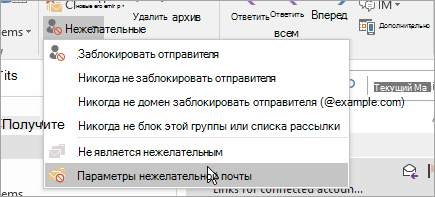
- На вкладке «Главная» выберите «Параметры >нежелательной почты».
- Выберите вкладку «Заблокированные отправитые». Если пропавшее сообщение было отправлено с любого адреса электронной почты в списке заблокированных отправителей или адрес отправлен из того же домена (например, @hotmail.com), выберите адрес электронной почты или домен и выберите «Удалить».
Для всех остальных типов учетных записей обратитесь к поставщику услуг электронной почты, чтобы определить, поддерживаются ли они правила и как ими управлять.
Свяжитесь с отправителем
Если вы попробовали все эти решения, но по-прежнему не получаете сообщений от отправитель, обратитесь к его отправителю. Сообщите ему, что:
- его письма не доставляются в Outlook.com;
- ему нужно обратитесь в службу поддержки Майкрософт на странице postmaster.live.com.
Почему я не вижу старые события или события в далеком будущем?
Диапазон дат для событий, отображаемого в приложении «Календарь», определяется типом учетной записи и устройством, которое вы используете. Хотя старые события или события в далеком будущем не отображаются в приложении «Календарь», они не были удалены. Вы можете просматривать события из Интернета или в другом приложении. В таблицах ниже описано, какие события отображаются в приложении «Календарь» в зависимости от типа устройства и учетной записи.
События на компьютере
Тип учетной записи
Прошлые события
Будущие события
Exchange ActiveSync: Outlook.com, Exchange и Microsoft 365 учетных записей
События за предыдущие 3 месяца*
Все будущие события
Google и iCloud
События за предыдущие 3 месяца*
События на последующие 6 месяцев*
* Повторяющиеся события могут отображаться за пределами этого диапазона, если любое из вхождений находится в пределах этого диапазона. Например, при создании повторяющегося события, которое началось шесть месяцев назад и которое выполняется в течение года, могут даже отображаться все его экземпляры.
События, отображаемые на мобильном устройстве
Тип учетной записи
Прошлые события
Будущие события
Exchange ActiveSync: Outlook.com, Exchange и Microsoft 365 учетных записей
События за предыдущие 2 месяца*
Все будущие события
Google и iCloud
События за предыдущие 2 месяца*
События на последующие 6 месяцев*
* Повторяющиеся события могут отображаться за пределами этого диапазона, если любое из вхождений находится в пределах этого диапазона. Например, при создании повторяющегося события, которое началось шесть месяцев назад и которое выполняется в течение года, могут даже отображаться все его экземпляры.
Как искать письма по дате в Gmail
wikiHow работает по принципу вики, а это значит, что многие наши статьи написаны несколькими авторами. При создании этой статьи над ее редактированием и улучшением работали, в том числе анонимно, 12 человек(а).
Количество просмотров этой статьи: 71 796.
В этой статье:
Если вы разыскиваете письмо или сообщение чата с известной датой в архивах Gmail, для осуществления поиска воспользуйтесь простыми указаниями данной статьи. Если их будет недостаточно, в статье также приведено несколько более продвинутых методов, способных вам помочь.

Зайдите в поиск по Gmail. В браузере на компьютере поисковая строка будет видна в верхней части любой страницы вашего почтового ящика Gmail. В мобильном приложении Gmail вам потребуется прикоснуться к увеличительной лупе в верхнем правом углу экрана, чтобы открыть поисковую строку.

- Вместо поискового оператора «after» (после) можно использовать поисковый оператор «newer» (свежее).

Поищите письма, полученные до конкретной даты. Возможно, вы уже догадались, что поисковый запрос для поиска всех сообщений, полученных до определенной даты, будет выглядеть следующим образом: «before:YYYY/MM/DD«. При желании можно использовать поисковый оператор «older» (старее), вместо оператора «before» (до).

Используйте сразу два условия поиска, чтобы сократить результаты поисковой выдачи. Вышеуказанные поисковые операторы можно объединять в одном поисковом запросе. Например, запрос «after:2015/03/29 before:2015/04/05» отобразит все сообщения, которые были отправлены после ноля часов 29 марта 2015, но до 5 апреля 2015.

- «older_than:3d» – для поиска сообщений старше 3 дней;
- «newer_than:2m» – для поиска сообщений за последние 2 месяца;
- «older_than:12d newer_than:1y» – для поиска сообщений за последний год, которые старше 12 дней.

- При запросе «after:2015/01/01 before:2015/31/12 посещение скалодрома» отобразятся все сообщения со словами «посещение» и «скалодрома», полученные с начала 2015 года.
- Запрос «newer_than:5d has:attachment» отобразит вам сообщения с вложениями за последние 5 дней.
- Запрос «before:2008/04/30 from:Елена танцы» покажет вам письма от Елены до 30 апреля 2008 года, в которых встречается слово «танцы».