Как найти забытый пароль на компьютере
Как узнать пароль от компьютера, если его поставили родители?
by Дмитрий Валиахметов Опубликовано 16.03.2016 01.03.2021
Приветствую Вас в очередной статье, уважаемые пользователи! Пароль от компьютера бывает нужно узнать по самым разным причинам, начиная от банальной забывчивости и заканчивая тривиальным блокированием ПК другим человеком.

Однако как узнать пароль от компьютера, при этом, не потратив на это дело, много времени и получив эффективный результат? Думаю, Вы тоже заинтересованы таким интересным вопросом. Есть масса способов добиться желаемого и в этой статье мы рассмотрим основные из них.
Как узнать пароль от компьютера — проверенные способы и рекомендации
Прежде всего, постараемся узнать, есть ли конкретные способы, которые позволят Вам минуя блокировку компьютера успешно войти в систему.
Итак, есть много вариантов того, как узнать пароль от компьютера и ситуации по его утере бывают самые разные. На примере наиболее распространенной операционной системы Windows покажем способы изменения или получения готового пароля. Рассмотрим наиболее распространенные проблемы и их решения:

Итак, если Вы имеете доступ к управлению учетными записями, то изменить забытый пароль очень легко. Для этого достаточно зайти в «Панель управления», «Учетные записи и семейная безопасность». Более подробно про учетные записи я рассказывал в этой статье .

«Учетные записи пользователей» и проследовать в «Изменение учетной записи через параметры компьютера». Там будет возможность зайти в пункт «Параметры входа» и задать новый пароль, сбросив старый.

Все действия описаны и для «Windows 8.1», но если у вас более старая или новая версия данной системы, то не переживайте — все перечисленные пункты меню будут называться аналогично или очень похоже — со времен Windows 98 мало что изменилось;

Второй распространенный способ подобрать пароль к компьютеру — метод простого подбора. Люди очень часто ставят простейшие пароли, чтобы всегда помнить их и носить в голове. К ним относятся комбинации «123456», «qwerty» и подобные простые последовательности.
Вообще рекомендую Вам прочитать эту статью, в которой Вы узнаете как легко и быстро восстановить забытый пароль на своем или чужом компьютере:
Большая вероятность, что домашний компьютер будет заблокирован именно подобным паролем, поэтому можно подобрать что-то похожее. К методу подбора относится и еще один распространенный вариант — год и месяц рождения хозяина компьютера, его ФИО, кличка собаки, какие-то памятные даты. Зная достаточно хорошо человека, существует вероятность, что можно без труда подобрать пароль к его компьютеру.
Есть еще один способ просто сбросить пароль при помощи специальных программ (об этом чуть позже), но тогда Вы сможете войти в систему и прежний пароль будет недействительным. Нажимаете клавиши CTRL+ALT+DEL и кнопку перезагрузку компьютера. Автоматически сбрасывается пароль для входа и после загрузки операционной системы вы сразу попадаете в неё.
Проблема в том, что старый пароль будет неизвестен и выставить его опять не получится;
Можно сделать чуть хитрее — если к компьютеру есть периодический доступ, то достаточно убрать требование пароля для своей учетной записи. Находясь на рабочем столе, входим в «Пуск», жмем «Выполнить», вводим «CMD», попадаем в консоль.

Там вводим» «control userpasswords2-», жмем Enter, выделяем среди показанных учетных записей свою или просто нужную. Появится окно настроек — там нужно снять флажок с пункта «Требовать ввод имени пользователя и пароль». После чего всё сохраняется и закрывается. Входить в систему под своим пользователем теперь можно будет без пароля.
Сбросить пароль от компьютера можно и с помощью специального софта, программного обеспечения, записанного на диск или флешку. Вам не нужно иметь доступ к компьютеру, чтобы сбросить пароль — достаточно заранее записать на носитель нужную программу и через BIOS сбросить пароль для авторизации того или иного пользователя.
На сегодняшний день очень популярна программа «Microsoft miniPE», работающая следующим образом — вход осуществляется через загрузочную флешку, после чего через программную оболочку программы делается сброс пароля. Через эту программу можно поменять пароль на свой, что позволит оставить компьютер таким же закрытым как и всегда, но попадать в свою учетную запись вы все же сможете.
В BIOS перед работой программы нужно выставить загрузку с флешки, но чаще всего в современных системах это действует автоматически. Если же вы выставили такую загрузку принудительно, то после операции смены пароля нужно будет выставить загрузку обратно — с жесткого диска.

Как узнать пароль от компьютера — программные методы подбора
Подобрать пароль на компьютере можно и с помощью сторонних программ, но проблема в том, что подавляющее большинство из них идут со встроенными вирусами и действительно проверенных решений практически не существует. Большинство таких программ хранится в интернете на сомнительных сайтах и я не рекомендую скачивать их и использовать в своих целях.
Как показывает практика в большинстве случаев, чаще всего вместе с такой программой (еще не вариант, что рабочей) на компьютер или флешку скачается масса ненужного хлама и мелких вирусов, от которых чистить систему придется очень долго.
Вообще запомните, что реально работающего решения по подбору паролей в открытом доступе нет — такие приложения пишутся под заказ, и просто так скачать их вы не сможете.
Но принцип их работы вполне прост — вы качаете такую программу себе на флешку или диск, после этого делаете загрузку после старта компьютера не с жесткого диска, а с переносного носителя (в BIOS). Вставив носитель, загружаемся и смотрим, что получилось. Чаще всего это мелкие программы, которые работают автоматически и помогают подобрать возможные варианты паролей. Часто они работают не точно или не работают вовсе, поэтому мы рекомендуем использовать один из перечисленных выше методов. Тем более, что некоторые из них позволяют сбросить или изменить пароль весьма аккуратно и хозяин компьютера может не догадываться, что для вашей учетной записи есть уже совершенно другой ключ.
Завершая сегодняшнюю статью, пора подвести итог. На данный момент это наиболее актуальная и проверенная информация, которую вы можете смело использовать для того, чтобы достичь нужного результата. Но все же, следует знать, что подобрать пароль или изменить его на свой — вполне вероятные и единственно правильные решения. Использование сторонних непонятных программ по подборку пароля — спорное дело и рекомендовать его кому-то смысла нет. Хотя бы потому, что какого-то наиболее популярного и распространенного софта такого плана попросту не существует на сегодняшний день. Поэтому я еще раз повторюсь, что все имеющиеся в интернете приложения такого плана чаще всего оказываются вирусами.
—> of your page —>
2 ответа к «Как узнать пароль от компьютера, если его поставили родители?»

Тимур :
Если вы забыли пароль для входа на компьютер Mac
Если вы забыли пароль учетной записи пользователя на компьютере Mac или пароль не срабатывает, выберите в окне входа в систему один из вариантов сброса пароля.
Данные рекомендации предназначены для macOS Catalina или более поздней версии. Для macOS Mojave или более ранней версии рекомендации Если вы не уверены, какая версия macOS установлена на компьютере Mac, предварительно выполните следующие действия.
Убедитесь, что перед вами появилось окно входа в систему
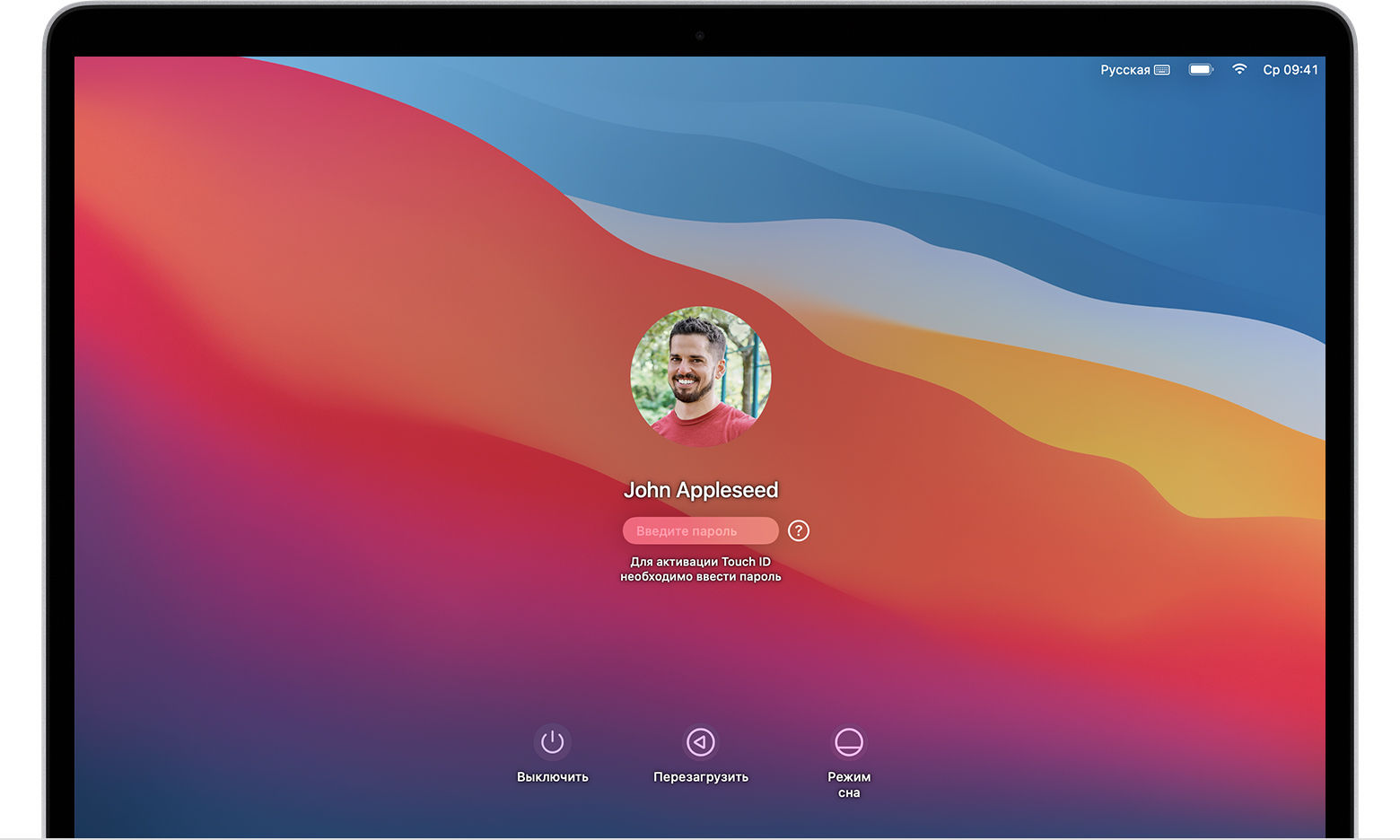
Окно входа отображается после включения компьютера Mac, его перезапуска или после выхода из системы. Обратите внимание, что окно входа в систему отличается от того окна, которое пользователь видит после выхода компьютера Mac из режима сна или заставки, несмотря на то что в обоих случаях используется один и тот же пароль.
- Если в окне перед вами есть кнопки «Выключить», «Перезагрузить» и «Режим сна», то это окно входа в систему.
- В случае если на экране отображается кнопка смены пользователя, нажмите ее для перехода к окну входа в систему.
- Если вы видите другие кнопки в этом окне или не видите никаких кнопок, нажмите и удерживайте кнопку питания на компьютере Mac в течение 10 секунд, пока он не выключится. (На каждом компьютере Mac есть кнопка питания. На ноутбуках с Touch ID нажмите и удерживайте Touch ID.) Затем снова нажмите кнопку питания, чтобы включить компьютер Mac. После запуска появится окно входа в систему.
Введите пароль три раза подряд
Убедитесь, что перед вами появилось окно входа в систему, и трижды введите любой пароль, пока не появится один из описанных далее вариантов сброса пароля.
Выберите вариант сброса пароля
После трех попыток ввода пароля компьютер Mac предложит один из следующих вариантов его сброса.
Вариант 1. «Перезапуск и отображение способов сброса пароля»
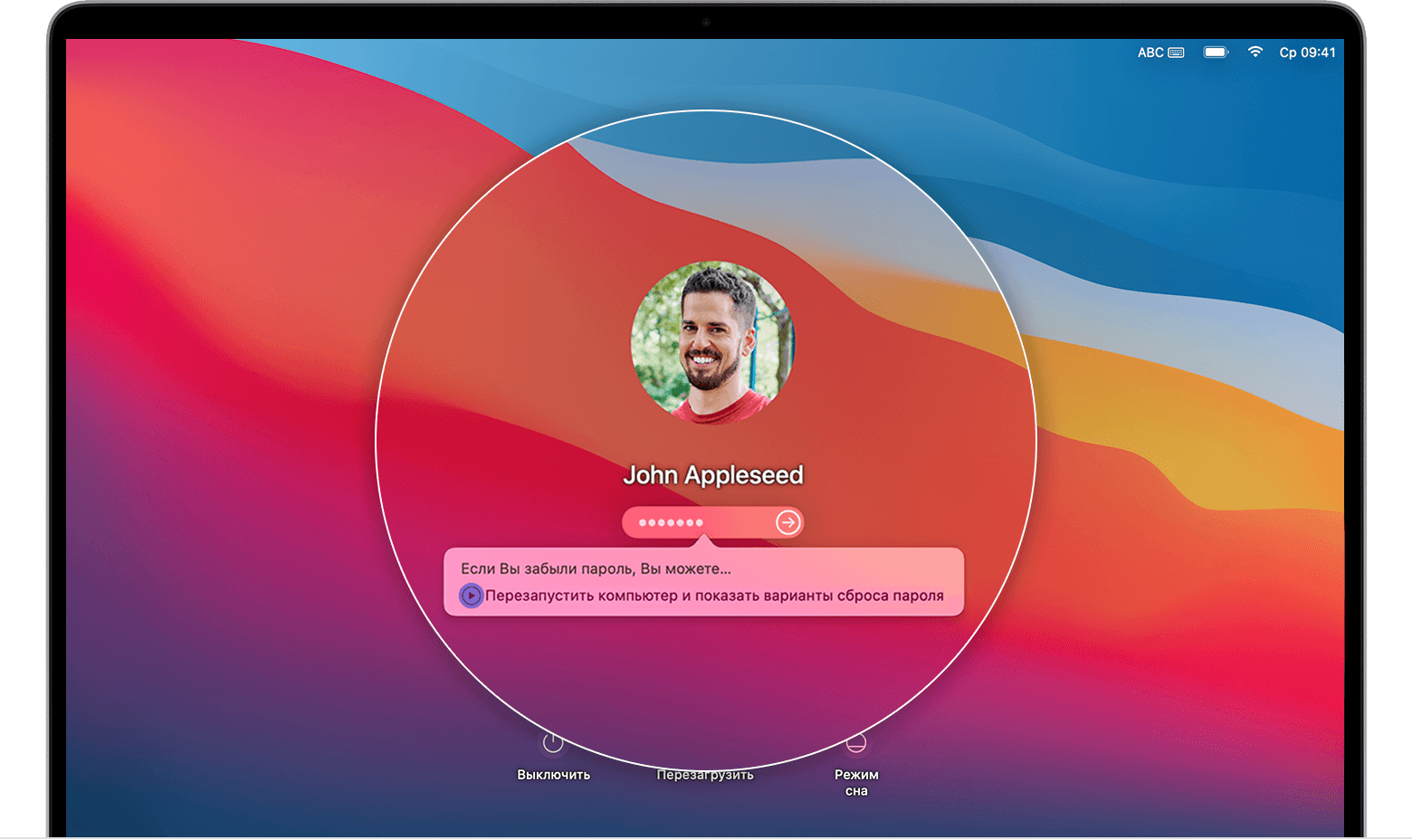
- Если вам предложено перезапустить компьютер и отобразить способы сброса пароля, нажмите этот вариант, чтобы перезапустить компьютер Mac.
- Дальнейшие действия зависят от настройки компьютера Mac.
- Если вам предложено выбрать том для восстановления, выберите тот, c которого в данный момент запускается компьютер Mac, по умолчанию — Macintosh HD.
- Если вам предложено войти с помощью идентификатора Apple ID, введите свой Apple ID и пароль. Возможно, вам будет предложено ввести код проверки, отправленный на другое ваше устройство.
- Если вам предложено ввести ключ восстановления FileVault, введите ключ в виде длинной последовательности букв и цифр, который был получен при активации функции FileVault, когда вы выбрали создание ключа восстановления вместо использования учетной записи iCloud (идентификатора Apple ID) для разблокировки диска.
- Выберите пользователя, для которого требуется сбросить пароль, и нажмите «Далее».
- Введите новый пароль, затем нажмите «Далее».
- Завершив сброс пароля, нажмите «Перезагрузить».
Вариант 2. «Сброс пароля с помощью идентификатора Apple ID»
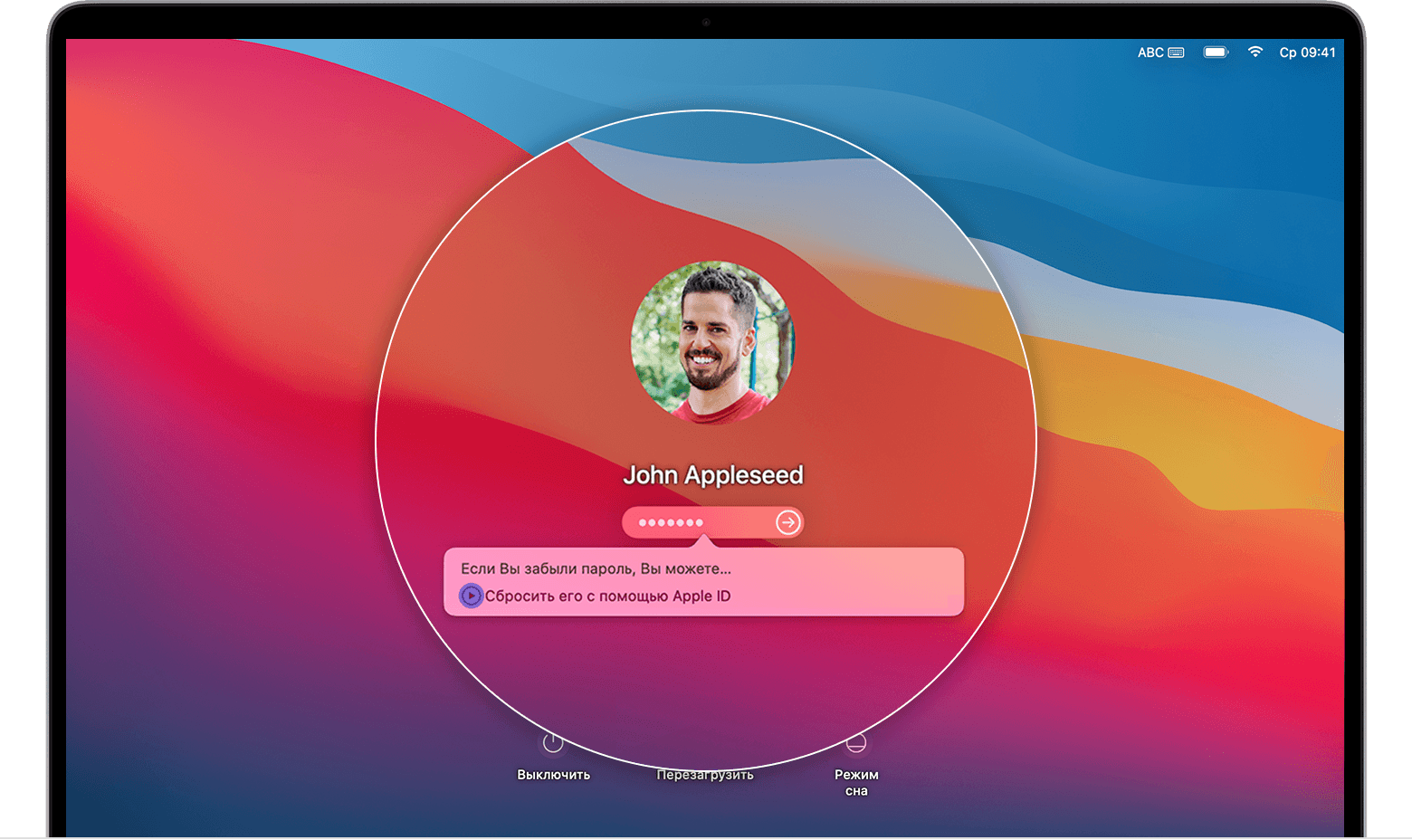
- Если вам предложено сбросить пароль с помощью идентификатора Apple ID, нажмите этот вариант.
- В случае перезапуска компьютера Mac выполните действия, описанные ранее в разделе Вариант 1.
- Если компьютер Mac не перезапускается и требует ввести данные идентификатора Apple ID, введите эти данные и нажмите «Сбросить пароль».
- Если вам предложено создать новую связку ключей для хранения паролей пользователя, нажмите «ОК», чтобы перезапустить компьютер Mac.
- Если вам предложено выбрать пользователя с правами администратора, пароль которого вы знаете, нажмите «Забыли все пароли?».
- Если отображается окно «Сбросить пароль» с вариантом «Деактивировать Mac», нажмите «Деактивировать Mac», затем «Деактивировать» для подтверждения. Это временная мера.
- Введите новый пароль, затем нажмите «Далее». (Если отображается несколько учетных записей, нажмите кнопку «Задать пароль» рядом с именем каждой учетной записи и введите новый пароль для всех из них.)
- Завершив сброс пароля, нажмите «Перезагрузить».
Вариант 3. «Сброс пароля с помощью ключа восстановления»
- Если вам предложено сбросить пароль с помощью ключа восстановления, выберите этот вариант.
- Введите ключ восстановления FileVault. Этот ключ в виде длинной последовательности букв и цифр был получен при активации функции FileVault, когда вы выбрали создание ключа восстановления вместо использования учетной записи iCloud (идентификатора Apple ID) для разблокировки диска.
- Введите новый пароль, затем нажмите «Сбросить пароль».
Как восстановить пароль на Windows 7, если вы его забыли?

Забыв пароль от учетной записи Windows 7, вам может показаться, что вы полностью потеряли доступ к своему компьютеру. Однако не отчаивайтесь — существуют несколько способов сбросить пароль и восстановить доступ к системе. В этом подробном руководстве мы рассмотрим несколько методов, которые помогут вам разблокировать компьютер и снова получить полный контроль над своей учетной записью.
Первым методом является использование учетной записи администратора. Если у вас есть доступ к учетной записи администратора компьютера, вы можете изменить пароль для нужной учетной записи через «Учетные записи пользователей» в Панели управления. Для этого вам потребуется ввести текущий пароль администратора.
Если у вас нет доступа к учетной записи администратора, можно воспользоваться утилитой для сброса пароля. Существует множество бесплатных и платных программ, которые могут сбросить пароль Windows 7. Одна из самых популярных таких программ — Ophcrack. Вы можете загрузить ее на флеш-накопитель или CD и запустить с него компьютер. Ophcrack будет сканировать систему и попытается взломать пароль методом перебора.
Обратите внимание, что использование утилиты для сброса пароля может привести к потере доступа к зашифрованным файлам и данным на компьютере. Также не рекомендуется использовать этот метод на компьютере, доступ к которому вы получили нелегальным путем.
Воспользоваться встроенным инструментом «Стратегический объект»
Если у вас нет доступа к учетной записи администратора в Windows 7 и вы забыли пароль, вы можете воспользоваться встроенным инструментом «Стратегический объект», чтобы восстановить доступ.
- Перезагрузите компьютер и нажмите клавишу F8 перед загрузкой операционной системы Windows 7.
- В меню «Дополнительные параметры загрузки» используйте клавиши со стрелками на клавиатуре, чтобы выбрать пункт «Безопасный режим с командной строкой», а затем нажмите клавишу Enter.
- После загрузки отобразится командная строка.
- Введите следующую команду: net user
- Список учетных записей пользователей будет отображен.
- Введите команду: net user [имя пользователя] [новый пароль], где [имя пользователя] — это имя учетной записи, для которой вы хотите сбросить пароль, а [новый пароль] — это новый пароль, который вы хотите установить.
- Нажмите клавишу Enter, чтобы выполнить команду.
- После успешного выполнения команды вы сможете использовать новый пароль для входа в систему Windows 7.
Обратите внимание, что вам необходимо иметь права администратора или доступ к администраторской учетной записи, чтобы воспользоваться этим методом. Если у вас нет такого доступа, вам может потребоваться воспользоваться другими методами, такими как использование сторонних программ или переустановка операционной системы.
Сбросить пароль с помощью перезагрузочного диска
Если вы забыли пароль на своем компьютере с операционной системой Windows 7, одним из способов восстановления доступа к системе является использование перезагрузочного диска. Перезагрузочный диск позволяет запустить компьютер с альтернативного источника, что позволяет обойти пароль и получить доступ к системе.
Чтобы сбросить пароль с помощью перезагрузочного диска, выполните следующие шаги:
- Вставьте перезагрузочный диск в оптический привод вашего компьютера.
- Перезагрузите компьютер и настройте его на загрузку с оптического привода. Обычно это делается через BIOS, нажав определенную клавишу (например, F2 или Delete) при запуске компьютера. В меню BIOS найдите раздел Boot Order (Порядок загрузки) и установите оптический привод на первое место в списке. Сохраните изменения и выйдите из BIOS.
- Компьютер загрузится с перезагрузочного диска. На экране появится меню выбора действий. Выберите опцию «Сброс пароля» или «Password Reset».
- Следуйте инструкциям на экране, чтобы выбрать учетную запись, для которой вы хотите сбросить пароль. Обычно доступны все созданные учетные записи на компьютере.
- Введите новый пароль и подтвердите его.
- Перезагрузите компьютер и удалите перезагрузочный диск.
После выполнения этих шагов вы сможете войти в систему с новым паролем, который вы установили.
Важно помнить, что сброс пароля с помощью перезагрузочного диска может потребовать некоторых навыков работы с компьютером и может быть недоступным на некоторых моделях компьютеров или ноутбуков. Если вы не уверены в своих навыках или не можете запустить компьютер с перезагрузочного диска, рекомендуется обратиться за помощью к специалисту или использовать другой способ сброса пароля.
Обратиться к специалисту для сброса пароля
Если вы не можете самостоятельно сбросить пароль на операционной системе Windows 7, или опасаетесь повредить данные на компьютере, вы можете обратиться к специалисту для помощи.
Специалист по информационной безопасности или системный администратор сможет помочь вам восстановить доступ к вашей учетной записи и сбросить забытый пароль.
Для этого вам нужно:
- Найти надежного специалиста или обратиться в сервисный центр, специализирующийся на услугах по работе с компьютерами.
- Описать вашу ситуацию и сообщить, что вы забыли пароль на Windows 7.
- Если возможно, предоставить доступ к вашему компьютеру для дальнейшей работы специалиста.
- Более конкретные инструкции и цена услуги будут зависеть от выбранного вами специалиста или сервисного центра.
Обратившись к специалисту, вы получите квалифицированную помощь, которая будет минимизировать риски потери или повреждения данных на вашем компьютере.
Однако, важно помнить, что обращение к специалисту может быть связано с определенными затратами, поэтому рекомендуется оценить стоимость услуги заранее и сравнить предложения нескольких специалистов, чтобы выбрать наиболее подходящее решение для ваших потребностей.
Изменение или сброс пароля для Windows
Если вы забыли или потеряли пароль для устройства с Windows, его можно изменить или сбросить. Чтобы приступить к работе, выберите свою версию Windows на вкладках ниже.
Корпорация Майкрософт серьезно относится к безопасности. Учетные записи Майкрософт, операционная система Windows и другие продукты Майкрософт содержат пароли для защиты вашей информации. В этой статье приведены некоторые параметры, которые можно использовать для сброса или восстановления пароля, если вы забудете его. Имейте в виду, что если эти параметры не работают, инженеры службы поддержки Майкрософт не смогут помочь вам получить или обойти потерянный или забытый пароль.
Если вы уже знаете текущий пароль и хотите изменить его
Выберите Пуск > Параметры > Учетные записи > параметры входа . В разделе Пароль выберите Изменить и следуйте указаниям.
Сброс пароля локальной учетной записи Windows 11
Если вы забыли или потеряли пароль Windows 11 для локальной учетной записи и вам нужно снова войти на устройство, приведенные ниже параметры могут помочь вам приступить к работе. Дополнительные сведения о локальных стандартных и административных учетных записях см. в статье Создание учетной записи локального пользователя или администратора в Windows.
Windows 11
Если при настройке локальной учетной записи для Windows 11 вы добавили контрольные вопросы, вы можете ответить на контрольные вопросы, чтобы снова войти в систему.
После ввода неверного пароля выполните следующие действия.
-
Щелкните ссылку Сброс пароля на экране входа. Если вместо этого вы используете ПИН-код, см. раздел Проблемы, связанные со входом с помощью ПИН-кода. Если вы используете рабочее устройство, которое находится в сети, может не отображаться параметр для сброса пароля или ПИН-кода. В этом случае обратитесь к своему администратору.
Примечание: Если после нажатия ссылки Сброс пароля вы не видите контрольных вопросов, убедитесь, что имя устройства не совпадает с именем вашей локальной учетной записи пользователя (имя, которое отображается при входе). Чтобы просмотреть имя устройства, щелкните правой кнопкой мыши Пуск , выберите Система и прокрутите страницу до раздела Спецификации устройств. Если имя устройства совпадает с именем учетной записи, вы можете создать новую учетную запись администратора, войти в систему как администратор, а затем переименовать свой компьютер (при просмотре имени устройства можно также переименовать устройство).
Сброс пароля учетной записи Майкрософт, который вы используете на компьютере
На экране входа введите имя учетной записи Майкрософт, если оно еще не отображается. Если на компьютере используется несколько учетных записей, выберите ту из них, пароль которой требуется сбросить. выберите Ссылку Я забыл пароль , расположенную под текстовым полем пароля. Следуйте инструкциям, чтобы сбросить пароль.
Устранение проблем со входом
Если у вас по-прежнему возникают проблемы со входом в учетную запись, см. дополнительные решения в статье Устранение неполадок при входе.
Если вы уже знаете текущий пароль и хотите изменить его
Выберите Пуск > Параметры > Учетные записи> параметры входа . В разделе Пароль нажмите кнопку Изменить и следуйте инструкциям.
Сброс пароля локальной учетной записи Windows 10
Если вы забыли или потеряли пароль для локальной учетной записи Windows 10 и вам нужно снова выполнить вход в устройство, попробуйте использовать представленные ниже решения. Дополнительные сведения о локальных и административных учетных записях см. в статье Создание учетной записи локального пользователя или администратора в Windows 10.
В Windows 10 версии 1803 и выше
Если при настройке локальной учетной записи для Windows 10 вы добавили контрольные вопросы, вы используете версию по крайней мере 1803 и можете ответить на контрольные вопросы, чтобы снова войти в систему.
После ввода неверного пароля выполните следующие действия.
-
Щелкните ссылку Сброс пароля на экране входа. Если вместо этого вы используете ПИН-код, см. раздел Проблемы, связанные со входом с помощью ПИН-кода. Если вы используете рабочее устройство, которое находится в сети, может не отображаться параметр для сброса пароля или ПИН-кода. В этом случае обратитесь к своему администратору.
Примечание: Если после нажатия ссылки Сброс пароля вы не видите контрольных вопросов, убедитесь, что имя устройства не совпадает с именем вашей локальной учетной записи пользователя (имя, которое отображается при входе). Чтобы просмотреть имя устройства, щелкните правой кнопкой мыши пуск на панели задач, выберите Система и прокрутите страницу до раздела Спецификации устройств. Если имя устройства совпадает с именем учетной записи, вы можете создать новую учетную запись администратора, войти в систему как администратор, а затем переименовать свой компьютер (при просмотре имени устройства можно также переименовать устройство).
Windows 10 до версии 1803
Для версий Windows 10 ниже 1803 пароли к локальным учетным записям нельзя сбросить, так как в этих версиях отсутствуют контрольные вопросы. Вы можете сбросить устройство, чтобы выбрать новый пароль, но при этом данные, программы и параметры будут удалены без возможности восстановления. Если вы создали резервную копию файлов, вы сможете восстановить удаленные файлы. Дополнительные сведения см. в статье Параметры восстановления в Windows 10.
Чтобы сбросить устройство, которое удалит данные, программы и параметры, выполните следующие действия:
- Нажмите клавишу SHIFT , нажав кнопку Питания >Перезапустить в правом нижнем углу экрана.
- На экране Выбор параметра выберите Устранение неполадок >Сброс этого компьютера.
- Выберите команду Удалить все.
Предупреждение: При возврате устройства в исходное состояние будут удалены все данные, программы и параметры.
Сброс пароля учетной записи Майкрософт, который вы используете на компьютере
На экране входа введите имя учетной записи Майкрософт, если оно еще не отображается. Если на компьютере используется несколько учетных записей, выберите ту из них, пароль которой требуется сбросить. Выберите Я забыл ссылку на пароль , расположенную под текстовым полем пароля. Следуйте инструкциям, чтобы сбросить пароль.
Устранение проблем со входом
Если у вас по-прежнему возникают проблемы со входом в учетную запись, ознакомьтесь с другими решениями в статье Устранение проблем со входом.