Изменяем цвет глаз в Фотошоп
Из этого урока вы узнаете, как изменить цвет глаз в Adobe Photoshop. Порой иногда хочется увидеть, как будет выглядеть фото с другим цветом глаз. Существует несколько способов, но мы рассмотрим два часто используемых.
В первом способе мы будем использовать инструмент Brush Tool (Кисть) и работать с маской. Во втором способе мы будем использовать инструмент Elliptical Marquee Tool (Овальная область) и корректирующий слой Hue/Saturation (Цветовой тон/Насыщенность).
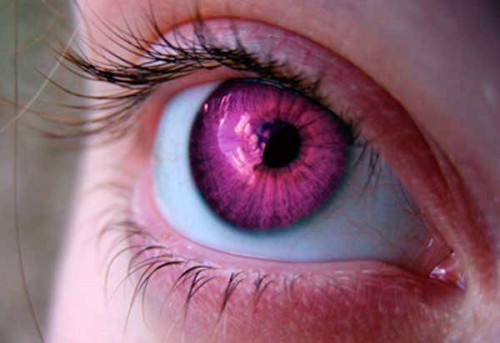
Найдите подходящее изображение и откройте его в Фотошоп. Я выбрал такое:
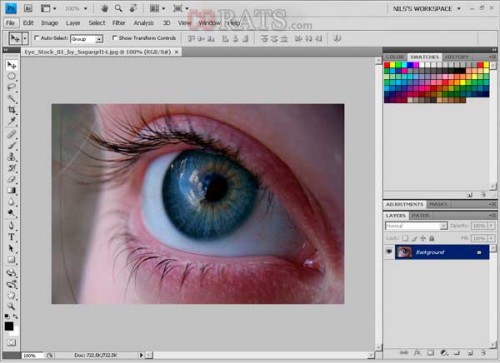
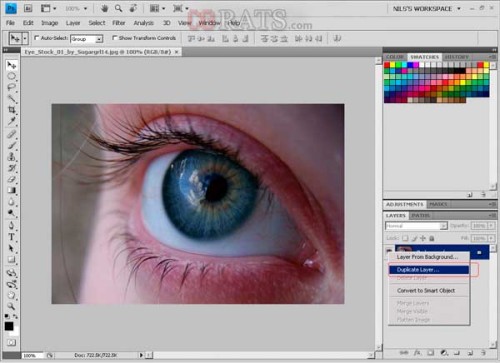
Создайте дубликат, для этого сделайте клик правой кнопкой мыши на слое Background и выберите Duplicate Layer (Создать дубликат слоя), так же можно воспользоваться комбинацией клавиш Ctrl + J. Для удобства в работе используйте легко запоминающиеся названия для созданных слоев.
Выберите инструмент Brush Tool (Кисть), затем на панели управления поменяйте режим наложения на Color (Цветность) и в образце цветов выберите пурпурный. Прежде чем начать закрашивать глаз, убедитесь, что выбран нужный слой.
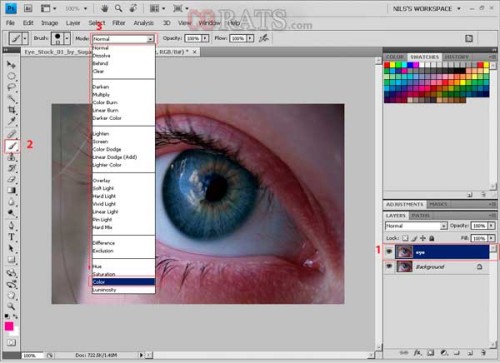
Если при окрашивании глаза вы выйдете за границу роговицы, то ничего страшного. Это легко исправить, мы вернемся к этому позже.
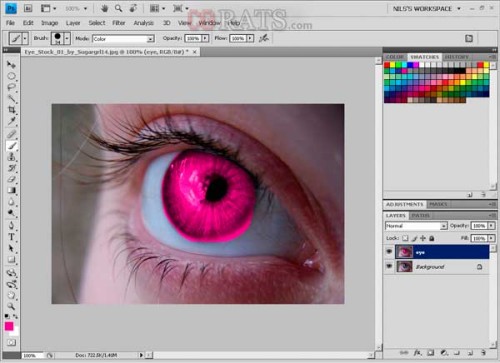
К слою eye мы добавим маску, для этого нажмите на значок Add Layer Mask (Добавить слой-маску) в нижней части панели слоев. Теперь поработайте с теми областями, которые вышли за пределы границы роговицы. Помните, что в масках черный цвет скрывает, а белый делает видимым. Чтобы облегчить эту работу используйте маленькую мягкую кисть.
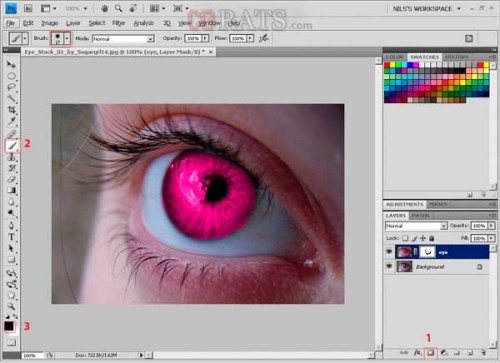
Если на ваш взгляд цвет слишком интенсивный, то можно поиграть с настройками Opacity (Непрозрачность) слоя.

Результат применения первого способа:
Во втором способе мы будем использовать инструмент Elliptical Marquee Tool (Овальная область) и корректирующий слой Hue/Saturation (Цветовой тон/Насыщенность). Для одних этот метод покажется более простым и удобным, а для других более сложным.
Откройте изображение, с которым мы будем работать. Выберите инструмент Elliptical Marquee Tool (Овальная область).
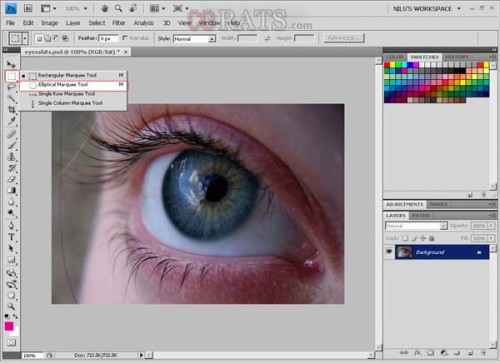
Этим инструментом выделите ту область, цвет которой мы будем изменять.
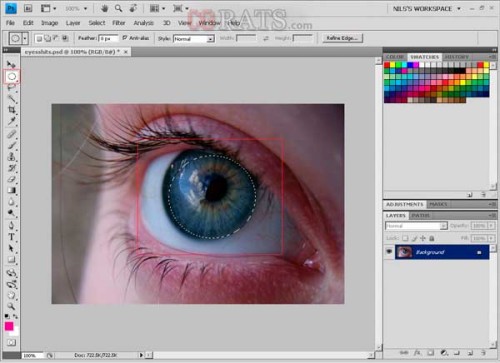
Не переживайте, если с первого раза не получилось выделить идеально ровно. Если вас не устраивает то, как вы выделили область, то зайдите в меню Selection — Transform Selection (Выделение — Трансформировать выделенную область).
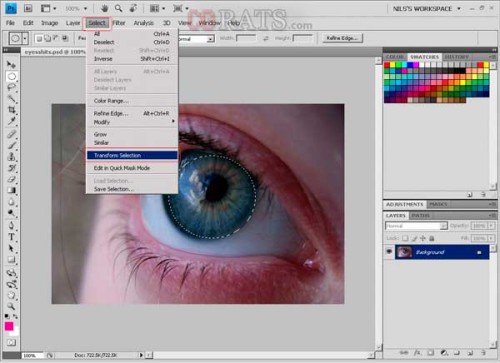
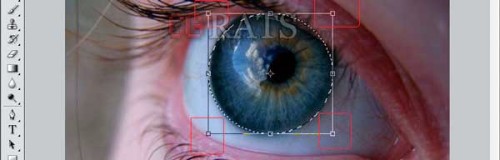
Теперь вы можете подкорректировать выделенную область. Нажмите клавишу Enter или на значок галочки в панели настроек.
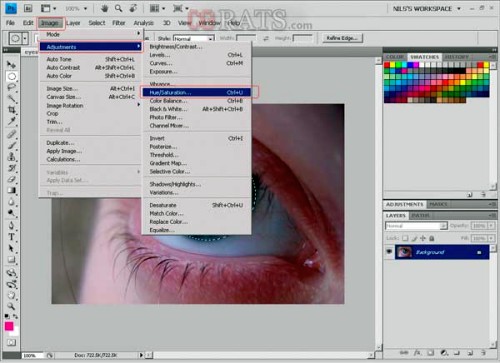
Чтобы изменить цвет выделенной области, перейдите в меню Image — Adjustments — Hue/Saturation (Изображение — Коррекция — Цветовой тон/Насыщенность) или воспользуйтесь комбинацией клавиш Ctrl + U.
Убедитесь, что опция Colorize (Тонирование) активна, теперь поиграйте с ползунками тона, насыщенности и яркости. Если цвет на ваш взгляд получился слишком скучный, то увеличьте насыщенность и яркость.
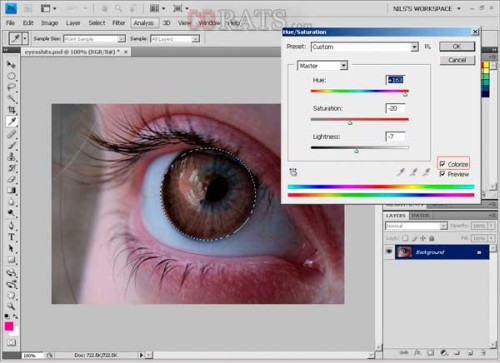
Нажмите кнопку ОК, чтобы сохранить изменения. Чтобы отменить выделение, зайдите в меню Select — Deselect (Выделение — Отменить выделение) или воспользуйтесь комбинацией клавиш Ctrl + D.
Результат применения второго способа:
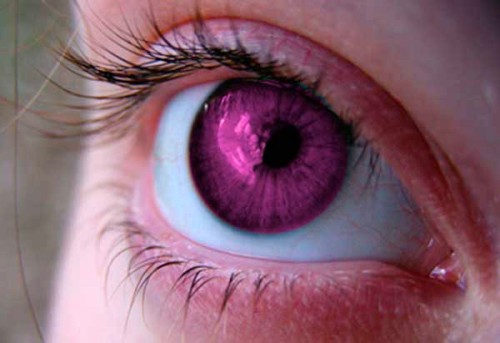
Какой способ окрашивания глаз удобнее и легче — выбирать вам.
Ссылка на источник урока.
Меняем цвет глаз в Photoshop CS6
В этом уроке по ретушированию фотографий мы узнаем очень простой способ изменения цвета глаз на фотографии с помощью корректирующего слоя Цветовой тон/Насыщенность (Hue/Saturation). Использование данного корректирующего слоя — один из множества способов изменения цвета глаз из арсенала Photoshop, но преимуществом его использования является простота и возможность последующего изменения готового результата.
Вот изображение, которое я буду использовать в данном материале:
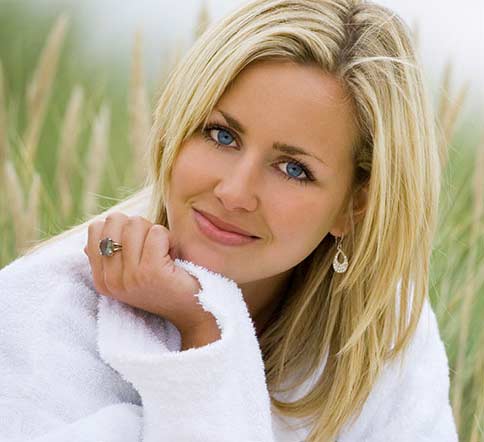
Итак, открываем изображение. Затем нам необходимо увеличить область с глазами. Как масштабировать изображения в Phonoshop CS6, подробно рассказывается здесь. Выбираем инструмент «Лупа» (Zoom Tool), обратите внимание на снятую галку вверху у опции «Масштабирование перетаскиванием»:
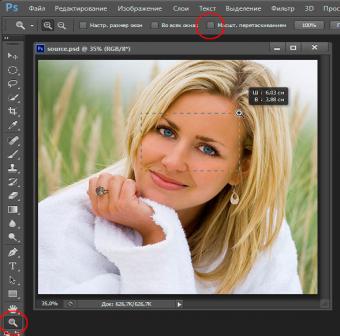
Проводим рамку, отпускаем мышку.
В результате в рабочем окне у нас отображается примерно такой вид:
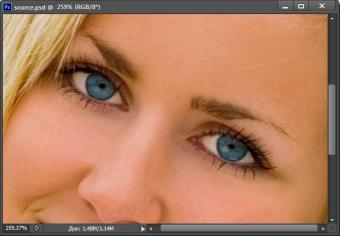
Сейчас перед нами стоит задача выбрать радужную оболочку глаз. Для этого берём инструмент Лассо (Lasso Tool) и обводим радужную оболочку глаза. После того, как Вы обвели радужку первого глаза, зажимаете клавишу Shift и обводите радужку второго:
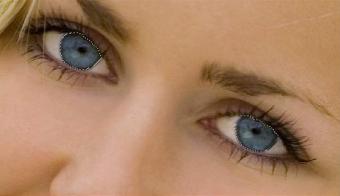
А вот зрачки глаз нам не нужны в нашем выделении. Поэтому зажмите клавишу Alt и обведите зрачок каждого глаза, эти зоны не войдут в выделение:
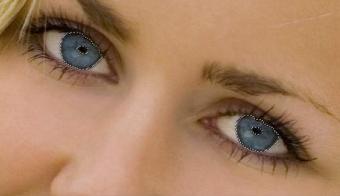
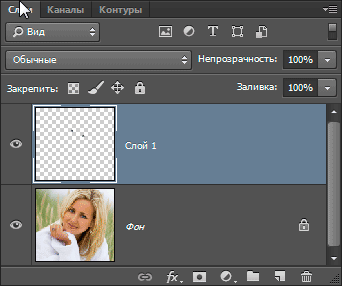
Далее возможны два способа. Здесь мы рассмотрим копирование выделение на новый слой, а в этом уроке рассматривается альтернативный способ работы со слой маской. Продолжаем, нажмите Сtrl+J и выделение скопируется на новый слой. На картинке видны две точки на миниатюре верхнего слоя, это и есть вырезанная радужка глаз, цвет которой мы и будем сейчас изменять.
Добавляем корректирующий слой Цветовой тон/Насыщенность (Hue/Saturation):
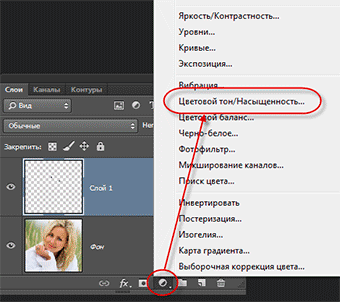
В панели свойств корректирующего слоя нажимаем на значок с обтравочной маской, чтобы он действовал только на расположенный под ним слой с вырезанной радужкой, ставим галку у опции «Тонирование» (Colorize) и передвигаем ползунки, как душе угодно:
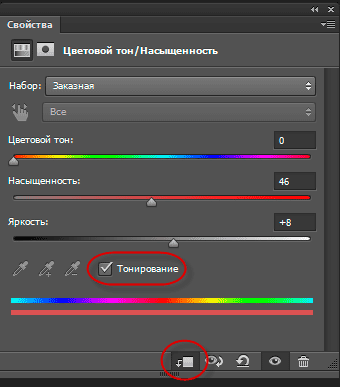
Здесь, к примеру, я сделал девушке вот такой забавный цвет глаз:
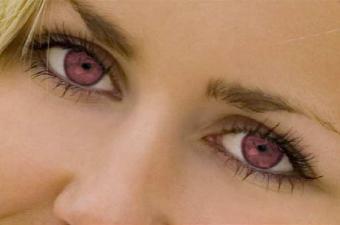
Понятно, что меняя положение ползунков, Вы можете изменить цвет, как Вам будет угодно.
И, самое главное, после сохранения и закрытия файла PSD, Вы всегда можете открыть его вновь и изменить цвет глаз по своему желанию, только лишь изменив положение ползунков в корректирующем слое.
Как изменить цвет глаз на фото
 5 Оценок: 1 (Ваша: )
- СОДЕРЖАНИЕ:
- Выбор редакции
- Лучшие редакторы глаз на фото
для компьютера - Изменение цвета глаз онлайн
- Поменять цвет глаз на телефоне
- Итоги
Выбор редакции
- �� ФотоМАСТЕР – удобный фоторедактор, который позволит выполнить продвинутую ретушь портретов и скорректировать черты лица даже новичку.
- Adobe Photoshop – профессиональная программа для редактирования фотографий. Дает возможность вручную скорректировать черты и кожу лица.
- Fotor – онлайн-платформа. Предлагает простые инструменты для устранения недостатков кожи, применения эффектов, регулирования освещения картинки.
Лучшие редакторы глаз на фото для ПК
Чтобы точно настроить область редактирования и получить результат в хорошем качестве, следует воспользоваться компьютерной программой. Далее вы найдете софт для быстрой ретуши фотографий на Windows, macOS или Linux.
ФотоМАСТЕР
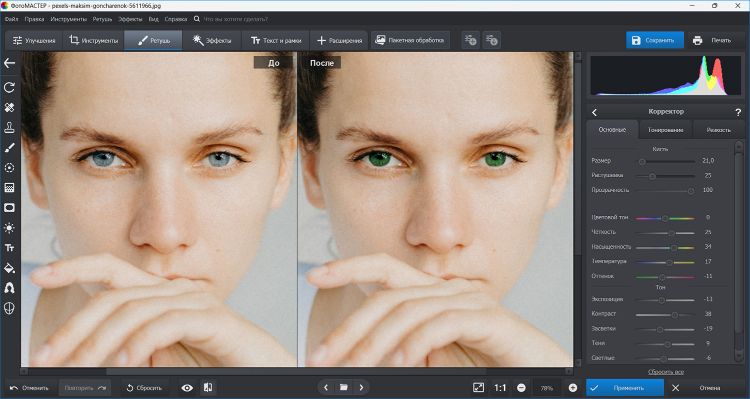
ОС: Windows, macOS
Лицензия: условно-бесплатная (от 690 р.)
Удобный редактор для улучшения изображений. Позволяет установить любой оттенок радужки, отрегулировать его яркость, контрастность, насыщенность. Обработка выполняется с помощью кисти. Вы сможете настроить ее величину, степень растушевки и прозрачности.
Дополнительно можно улучшить тон кожи и устранить мелкие недостатки, увеличить или уменьшить губы и брови, применить эффекты из каталога.
Основные возможности:
- выполняет автоматическую ретушь портретов;
- предлагает инструменты для пакетной коррекции;
- содержит инструменты на основе ИИ для редактирования черт лица и фигуры;
- можно сохранить результат в JPG, PNG, BMP, TIFF.
Для Windows 11, 10, 8, 7 и XP
Инструкция:
- Запустите программу и нажмите «Открыть фото». Укажите интересующий вас снимок через Проводник или перетащите его в рабочее окно.
- Перейдите в раздел «Ретушь» и примените опцию «Корректор». Установите подходящий размер кисти. Значение «Растушевки» следует поставить на значении 20-35, а «Прозрачности» – на 100.
- Перейдите в раздел «Тонирование». В палитре подберите подходящий оттенок для смены. «Силу» оставьте в промежутке 60-40. Режим смешивания сделайте «Перекрытие», «Умножение» или «Мягкий свет». Закрасьте первую радужку глаза с помощью мыши.
- Вернитесь в категорию «Основные». Скорректируйте оттенок, передвигая ползунок в поле «Цветовой тон». Дополнительно настройте четкость, насыщенность, экспозицию и другие параметры. Все изменения будут отображаться на кадре. Когда вы довольны результатом, закрасьте второй глаз.
- Примените внесенные коррективы. Раскройте меню «Файл» и кликните по «Быстрый экспорт». Выберите подходящий формат, а затем укажите папку, название файла, качество.
Adobe Photoshop
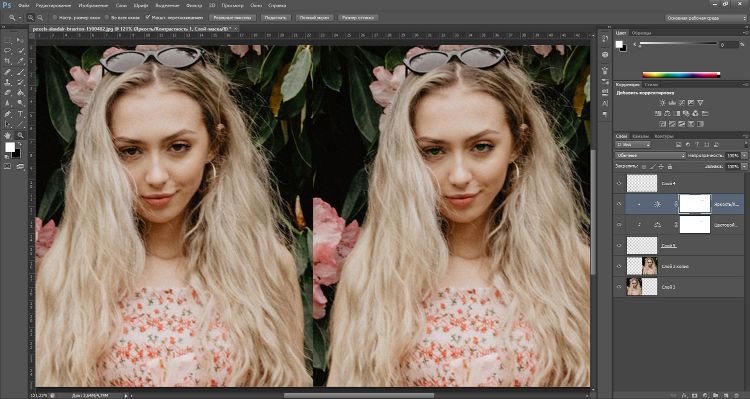
ОС: Windows, macOS
Лицензия: условно-бесплатная (от $20.99 в месяц)
Профессиональная программа предназначена для ручного редактирования фотографий. Позволяет закрасить радужки любым тоном из палитры, точно перекрыть область с помощью кисти любой прозрачности, формы и жесткости. У слоя с наложением можно будет менять режим смешивания и адаптировать его под светлые или темные глаза.
Фоторедактор доступен на ознакомительный 7-дневный период. Он работает на 64-битных ОС Windows 11 и 10. Рекомендуется использовать компьютер с 16 ГБ ОЗУ и более.
Основные возможности:
- можно корректировать любые детали без внесения изменения в оригинал фото;
- дает сохранить работу в PSD для продолжения редактирования в будущем;
- экспорт картинки возможен в JPEG, GIF, PDF, RAW и т.д.
Инструкция:
- Раскройте меню «Файл» и задействуйте функцию «Открыть». В проводнике найдите интересующий вас объект и дважды кликните по нему.
- Нажмите на «Слои» – «Новый» – «Слой». Оставьте свойства по умолчанию и подтвердите действие. Масштабируйте холст колесиком мышки.
- На панели выберите «Кисть». Установите желаемый основной цвет. На верхней панели отрегулируйте величину, форму и жесткость. Последний параметр лучше установить на значение 20-40.
- Закрасьте радужку. Смените тип наложения для слоя с «Обычные» на «Мягкий свет», «Перекрытие», «Цветовой тон» или «Цветность».
- Зажмите клавиши Shift + Ctrl + S. Введите название копии.
Adobe Lightroom
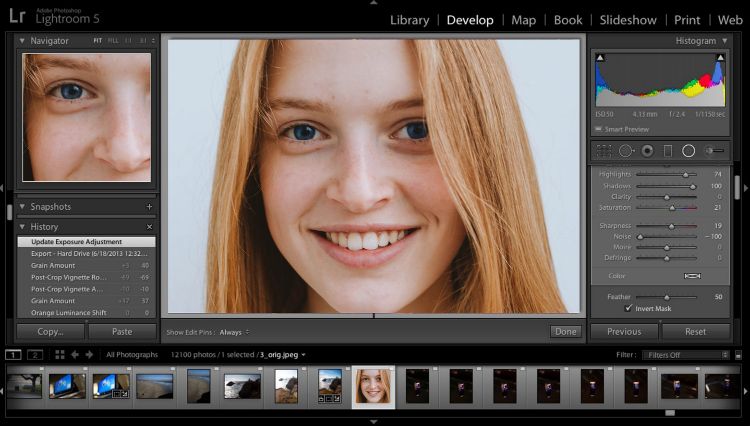
ОС: Windows, macOS
Лицензия: условно-бесплатная (от $9.99 в месяц)
Позволяет нарисовать маску поверх любого участка снимка и отрегулировать цветовой баланс, экспозицию отдельно от остальной картинки. У пользователя будет возможность сделать радужку светлее или темнее, добавить глубину или выделить блики.
Программу можно загрузить на пробный период, а затем потребуется оплатить годовую подписку. Софт совместим с Windows 10 и 11. Для работы без сбоев необходима техника с 16 ГБ оперативной памяти.
Основные возможности:
- любые коррективы можно сохранять в качестве пресета и использовать позже;
- позволит составить свою коллекцию, например отобрать фото на обработку;
- предлагает инструменты для удаления лишних объектов и недостатков кожи.
Инструкция:
- В «Library» укажите папку с картинкой. Выделите ее и перейдите в «Develop».
- Используйте «Adjustment Brush». Сделайте инструмент размером чуть меньше зрачка и снимите галочку с «Auto Mask». Снизьте значение «Saturation» до -100. Выделите глаза на загруженной фотографии.
- Кликните на «New». В поле «Color» подберите подходящий тон. Снова закрасьте элементы. Отрегулируйте дополнительно яркость, контрастность.
- Экспортируйте итог на компьютер в подходящем графическом формате.
Продукты Adobe нельзя оплатить сейчас из России. Вы сможете использовать VPN для смены локации и приобрести подписку с помощью карты иностранного банка.
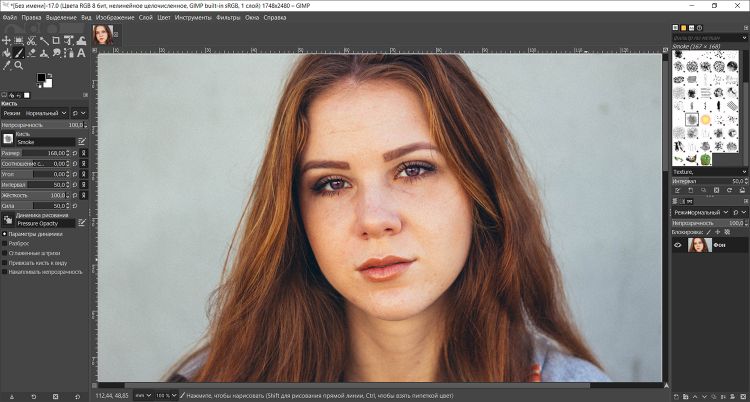
GIMP
ОС: Windows, macOS, Linux
Подходит для продвинутого редактирования изображений RAW, JPEG, PNG и т.д. Работает со слоями и корректирующими масками, что позволяет выполнить обработку без изменения оригинала. Вы сможете закрасить элемент, а затем стирать перекрытие на зрачке.
Приложение распространяется свободно без ограничений. Оно имеет открытый исходный код, в который можно вносить изменения для расширения функционала. Вы сможете самостоятельно корректировать данные или использовать плагины сторонних разработчиков.
Основные возможности:
- дает настроить величину, мягкость, прозрачность и режим наложения кисти;
- позволит изменить размер изображения и переконвертировать файл;
- включает каталог фильтров для повышения резкости, размытия части картинки.
Инструкция:
- Для импорта зажмите Ctrl + O. Приблизьте изображение для удобства.
- Воспользуйтесь опцией «Контур». Аккуратно обведите нужные участки. Чтобы замкнуть выделение, зажмите Ctrl и щелкните по начальной точке.
- Примените «Выделение из контура», а затем «Правка» – «Копировать». Кликните на пункт «Правка» и далее «Вставить».
- Задействуйте функцию «Тон-Насыщенность». Отрегулируйте параметры за счет ползунков. Подтвердите внесенные коррективы.
- В меню «Файл» выберите вариант экспорта.
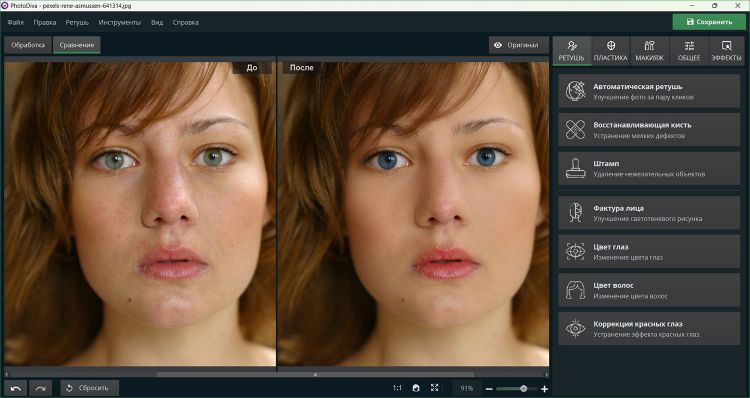
PhotoDiva
Лицензия: условно-бесплатная (от 690 р.)
Предназначена для ретуширования портретных кадров в автоматическом и ручном режимах. Вы сможете выделить глаза с помощью кисти и выбрать для них любой оттенок. Дополнительно есть возможность скорректировать насыщенность, температуру и экспозицию.
Редактор можно установить на ознакомительный 5-дневный период. Затем потребуется купить бессрочную лицензию. Оплата возможна с любой российской карты или кошелька.
Основные возможности:
- автоматическое выравнивание кожи, скрытие темных кругов и покраснений;
- дает изменить черты лица – нос, губы, подбородок, брови и другие;
- позволит нанести виртуальный макияж, например губную помаду, румяна и тени.
Инструкция:
- В стартовом меню щелкните по «Открыть фото» или перетащите его в окно.
- Во вкладке «Ретушь» задействуйте «Цвет глаз». Подгоните размер под величину радужки. Установите тон из предложенных вариантов или подберите его.
- Перекройте желаемые области. Чтобы убрать излишки, пригодится инструмент «Ластик». Нажмите на «Применить».
- Щелкните по «Сохранить». Напечатайте название и подберите формат.
Изменение цвета глаз онлайн
Если вы не хотите устанавливать редактор на компьютер, можно обработать снимок в браузере. Онлайн-сервисы совместимы со всеми популярными форматами JPG, PNG, BMP и предлагают простые инструменты для улучшения картинок.
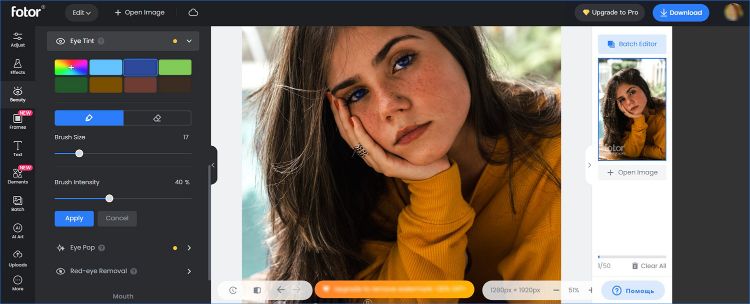
Fotor
Лицензия: условно-бесплатная (от 690 р. в месяц)
Подходит для продвинутого ретуширования снимков, нанесения макияжа, составления коллажей. Может использоваться новичками благодаря простому управлению и подсказкам.
Для применения веб-платформы необходимо создать аккаунт и указать email. Разработчик предлагает бесплатную версию, в которой часть функций можно применить только с наложением водяного знака. Для доступа ко всем эффектам, опциям автоматической ретуши портретов нужно оплатить Pro-подписку.
Основные возможности:
- можно выбрать любой цвет из палитры для перекрытия исходной радужки;
- экспортирует итог в высоком, среднем или низком качестве;
- содержит коллекцию стилей текста, стоковых картинок, рамок, клипартов.
Инструкция:
- Откройте веб-страницу и используйте «Edit a Photo». В новой вкладке импортируйте портрет через «Open Image».
- В разделе «Beauty» нажмите на «Eye Tint». Укажите оттенок, величину и интенсивность. Приблизьте кадр и закрасьте элементы.
- Скачайте итог через «Download».
Pixlr
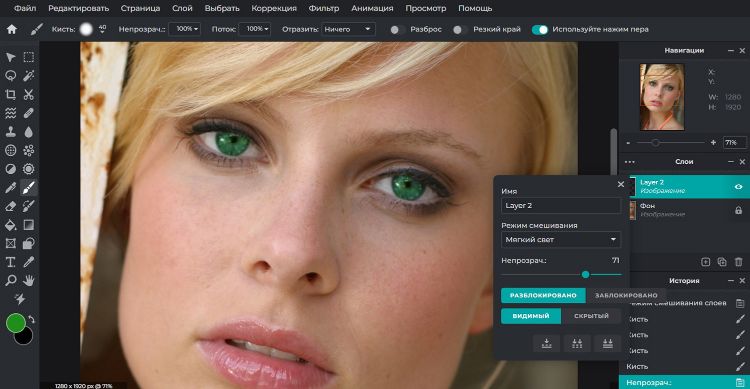
Лицензия: условно-бесплатная (от $7.99 в месяц)
На сайт можно загрузить фотографию с жесткого диска или из сети. Вы сможете создать новый слой для неразрушающей обработки, применить кисть любого цвета, а затем указать подходящий режим смешивания для темных или светлых глаз, убрать недочеты ластиком.
Для старта потребуется зарегистрироваться на портале. Функции на основе искусственного интеллекта, например удаления фона, доступны только в «Премиум». Платный тариф можно попробовать в течение 30-дневного периода.
Основные возможности:
- может автоматически корректировать освещение снимка;
- включает в себя библиотеку цветовых фильтров;
- есть «Волшебная палочка» для выделения объектов, чтобы вырезать их из фона.
Инструкция:
- Откройте фоторедактор через кнопку «Pixlr E». Загрузите фотоснимок из сети или с персонального компьютера.
- Нажмите на «Слой» – «Новый слой». Измените основной цвет и зажмите B. В верхней части страницы увеличьте или уменьшите величину, мягкость.
- Нанесите рисунок, избегая зрачков. Кликните правой кнопкой мыши по новому слою. Поставьте тип смешивания на «Мягкий свет», «Оттенок».
- Используйте комбинацию Ctrl + S для экспорта результата.
LunaPic
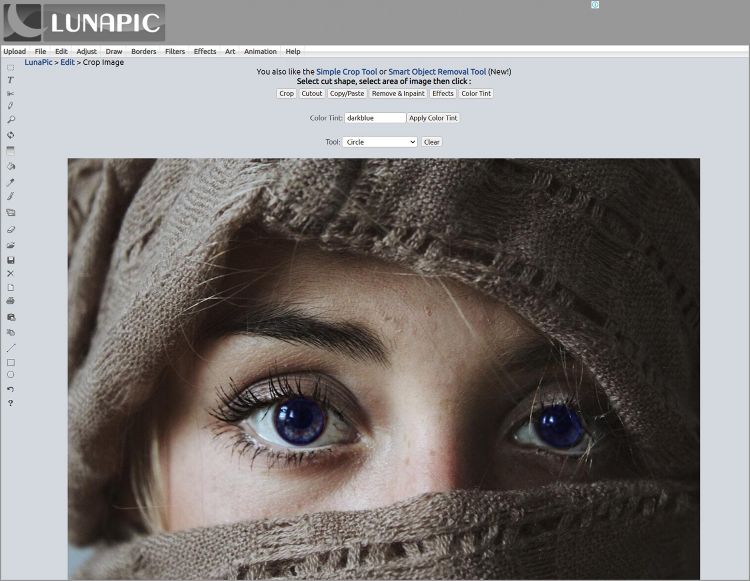
Площадка предоставляет полноценный набор инструментов для улучшения фотографий с ПК. Вы сможете выделить глаза и ввести название подходящего оттенка, например темно-голубой.
Платформа доступна полностью бесплатно без ограничений. Портал не накладывает водяные знаки и не содержит рекламу. Но веб-страница не переведена на русский, и требуются базовые знания английского. Также после редактирования снижается исходное качество кадра.
Основные возможности:
- есть эффекты для стилизации картинки под старину или рисунок;
- можно наложить надписи и рамки;
- дает рисовать поверх изображений.
Инструкция:
- На сайте задействуйте опцию «Edit» – «Crop Image». Импортируйте фотоснимок.
- Выберите «Color Tint» и введите название тона, например «darkblue». В качестве формы укажите круг, он же «Circle».
- Курсором нарисуйте круг в нужных местах. Нажмите на «Apply Color Tint».
Поменять цвет глаз на телефоне
Оптимальным решением, как поменять цвет глаз на фото на телефоне, будет бесплатное мобильное приложение. Мы собрали лучший софт для устройств на Андроиде и Айфонов, который можно безопасно скачать из Google Play и App Store.
Eye Color Changer
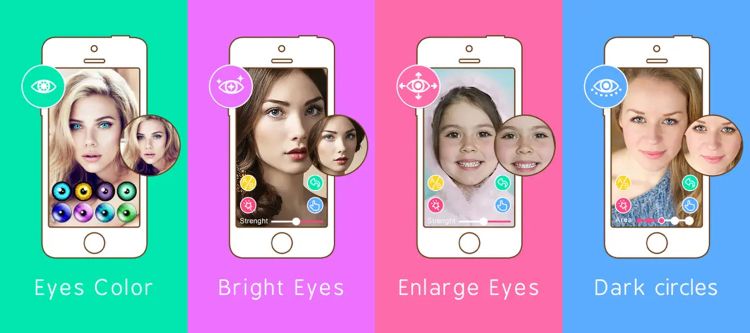
Лицензия: условно-бесплатная (99 р.)
Разрабатывалось специально для замены цвета глаз, устранения темных кругов. Предлагает шаблоны радужек для наложения поверх портрета. У них вы сможете настраивать прозрачность. Приложение можно использовать бесплатно с ограничениями. Работает на устройствах с iOS 7.0 и новее. Из недостатков можно отметить то, что софт зависает.
Основные возможности:
- автоматически определяет область коррекции на изображении;
- позволяет регулировать величину черт лица;
- итогом можно поделиться в социальных сетях, например ВКонтакте, Tumblr.
Инструкция:
- Откройте приложение и импортируйте кадр из локальной памяти.
- ПО самостоятельно определит лицо. Выберите пресет из коллекции.
- Выгрузите итог в галерею или соцсети.
NiceEyes Eye Changer
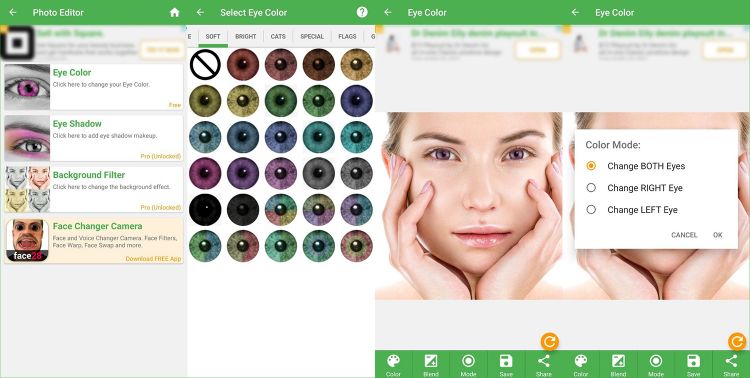
Предназначается для автоматической обработки. ПО самостоятельно определяет глаза в кадре, предлагает шаблоны натуральных радужек, кошачьи пресеты, варианты с флагами и т.д.
Также содержит опцию для коррекции лица в режиме реального времени. Вы сможете подключиться к камере смартфона и менять свой образ при съемке селфи.
Последнее обновление было выпущено в 2019 году. Фоторедактор распространяется свободно, однако часть функций доступна только в «Премиум». Для нанесения теней и применения фильтров необходимо посмотреть рекламу.
Основные возможности:
- можно настраивать силу смешивания;
- дает корректировать только один глаз;
- позволит отправить итог через мессенджеры или опубликовать в соцсетях.
Инструкция:
- В стартовом меню коснитесь «Eye Color». Загрузите портрет из галереи.
- Во вкладке «Color» тапните по любому стилю.
- Коснитесь функции «Save».
Итоги
Теперь вы знаете, как изменить цвет глаз на фото на компьютере и телефоне. Выбор зависит от ваших навыков и используемого устройства:
- Качественный результат можно получить в десктопном ПО. Все программы работают по схожему принципу – элементы перекрашиваются с помощью кисти любого размера и мягкости. Новичкам следует воспользоваться простым редактором ФотоМАСТЕР , так как он предлагает простое управление на русском. Если дополнительно нужно наложить макияж, можно также применить софт PhotoDiva . Профи могут загрузить пробные версии Adobe Photoshop и Lightroom .
- Без установки работают онлайн-сервисы. Fotor предлагает специальный инструмент для редактирования радужки, а в Pixlr можно работать со слоями и режимами наложения. Портал LunaPic доступен полностью бесплатно, но в нем неудобно выделять нужный участок, а также нельзя подобрать тон в палитре.
- Для ретуширования снимков с телефона скачайте мобильные приложения. На iPhone работает Eye Color Changer , а на Android – NiceEyes Eye Changer .
Обработка фотографий. Изменение цвета глаз в фотошопе
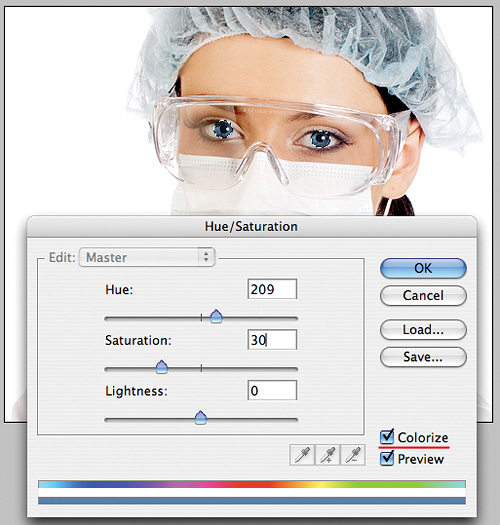
В понедельник я писал о небольшой задачке по обработке фотографии в фотошопе. Нужно было самым простым и быстрым способом изменить цвет глаз девушки на фотографии.
Посмотрим, какие варианты решения прислали вы, а потом я расскажу, какой способ обработки выбрал я.
Вообще для любой задачи по обработке в фотошопе существуют десятки вариантов решения и спорить о том, какой из них лучше и удобнее — дело не благодарное. Каждый работает так, как ему удобно и привычно.
Поэтому я просто коротко прокомментирую ваши варианты обработки цвета глаз.
Alexx предложил такой вариант:
В быстрой маске мягкой кистью выделяем глаза (без зрачка). В новом слое это выделение заливаем тем цветом, которого должны быть глаза. Ставим непрозрачность этого слоя от 5 до 10 и все…
Главный недостаток этого способа в том, что тут сложно подобрать точный цвет глаз. Так как заливаем мы одним цветом, но после изменения непрозрачности он станет уже другим. И цвет приходится выбирать с учетом этого изменения, а это не очень удобно.
Ars предложил интересный способ:
Как самый простой способ изменения цвета глаз, предложил бы так как я обычно делаю(используется фотошопе, любой версии):
1) переходим в “режим быстрой маски” (клавиша Q)
2) магкой круглой кистью рисуем по фотографии глаза, зону радужки
3) меняем кисть на черную (клавиша Х, в режиме маски черный стирание, белый — закрашивания), удаляем из маски зону зрачков
4) Выходим из режима редактирования быстрой маски (клавиша Q), видим что наша зона выделана “муравьями”, не забываем сделать инвертирование выделения (клавиши CTRL+Shift+i).
5) дальше добовляем заполняющий слой, а именно заполняющий слой цветом(new fill color). Выбираем нужный оттенок для глаз.
6) меняем свойство наложения этого слоя в закладке слоев на Soft Light. Для коррекции оттенка цвета глаз, дважді клацаем на слой с заполняющим цветом и меняем цвет и оттенок.
Плюс этого способа, это то что вы ничего не делаете с самим изображением, а только с настраиваемым слоем — заполняющим цветом через маску, которыую вы можете всегда подправить, подтереть/дорисовать/разблюрить и заменить в любой момент цвет. А в режиме наложения слоя SoftLight не нарушается яркость, а только меняется цвет.
Способ хороший, хотя, на мой взгляд, не самый быстрый. Но внимания определенно заслуживает, особенно если вы привыкли работать с масками.
Дмитрий и Катя предложили простой и быстрый способ:
Перекрасить кистью. Кисть в режиме Hue (или Color). Цвет взять на рубашке.
У этого способа есть один недостаток — «нарисовать» цвет кистью на радужке глаза довольно сложно для неопытного человека. А на исправление случайного мазка кисти уйдет время и получается, что способ этот (для новичков фотошопа) совсем не быстрый.
Keeper написал свой вариант решения задачи по выравниванию цвета глаз:
Скопировать один глаз, вставить на новый слой. Переместить его на место первого, поставить режим наложения в Color и затереть ненужные области=)
Очень оригинальный способ, жаль только что окрасить оба глаза в новый цвет им не получится, да и обработка таким способ займет больше времени.
Из всех вариантов, которые вы прислали, лично мне ближе всего способ от Nonparel:
Я бы сделал так… Аккуратно выделяем глаза девушки, копируем на новый слой. Дальше жмем ctrl+U (Hue/Saturation), отмечаем галочку Colorize и подбираем нужный цвет радужки. Можно удалить зрачок с нового слоя, чтобы оставить исходный нетронутым. После этого еще можно изменить прозрачность нового слоя, чтобы добиться оптимального результата.
Единственный момент, который мне не понятен в способе Nonparel — зачем копировать глаза девушки на новый слой? Можно просто сделать Hue/Saturation через корректирующий слой.
Собственно теперь пора рассказать о моем варианте решения этой задачи.
На мой, взгляд этот способ самый простой и быстрый, но одновременно он дает возможность корректировки, если она понадобится.

1. Выделяем глаза девушки

2. Создаем корректирующий слой Hue/Saturation
Это даст нам простор в корректировки. Например, если надо будет сделать цвет глаз менее насыщенным достаточно будет изменить opacity (непрозрачность) корректирующего слоя.
3. Ставим галку рядом с Colorize и подбираем нужный нам цвет глаз.
Вот и все. Если вы случайно выделили лишнюю область вокруг глаз, ее легко убрать с помощью History Brush:
Ставим History Brush на шаг до Hue/Saturation

И «рисуем» History Brush по лишним областям