Как быстро отредактировать оформление диаграммы в PowerPoint
Диаграммы и графики могут действительно помочь зрителям понять данные в вашей PowerPoint презентации. Проще показать данные с одной хорошо-сделанной диаграммой, чем просто перегружать зрителей необработанными данными. В этом уроке, вы узнаете как сделать диаграмму в PowerPoint, отредактировав шаблон диаграммы PowerPoint.
А ещё у нас есть полезное дополнение к этому уроку. Скачайте нашу БЕСПЛАТНУЮ eBook: The Complete Guide to Making Great Presentations. Получите его прямо сейчас.

Как быстро отредактировать оформление шаблона диаграммы в PowerPoint
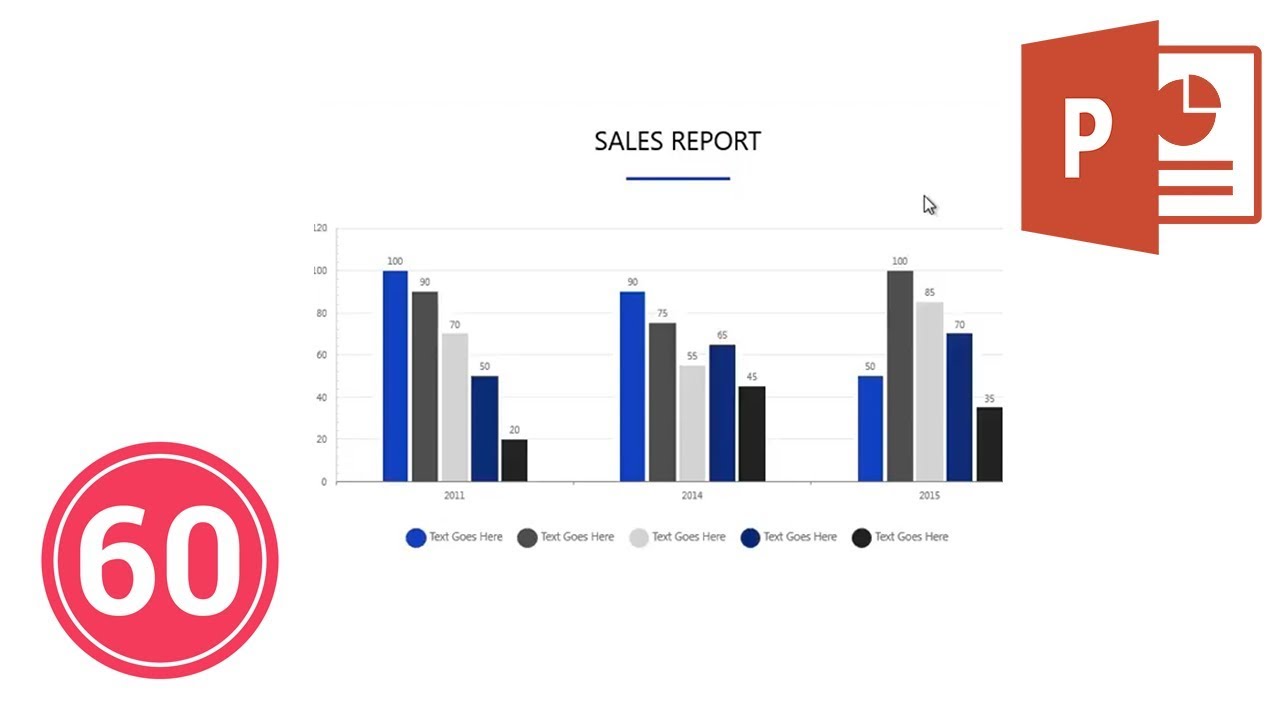
Примечание: посмотрите этот короткий видео урок или следуйте шагам, описанными ниже.
1. Откройте шаблон диаграммы в PowerPoint
.jpg)
Вот у меня открыты шаблоны диаграмм в PowerPoint. Давайте начнём, кликнув правой кнопкой мыши на диаграмму и из выпадающего меню выберем Изменить данные.
2. Откроем просмотр данных в Excel
.jpg)
Теперь у вас открыты Данные в Excel, где вы можете изменить ваши данные. Просто измените любые цифры в таблице, чтобы обновить ваши данные.
3. Изменение данных диаграммы PowerPoint
.jpg)
Теперь, когда я обновляю данные в книге Excel, диаграммы PowerPoint отреагируют незамедлительно и отобразят ваши новые данные. Эта диаграмма будет изменяться в размерах и подстраиваться под ваши обновленные данные, которые вы вводите в таблице.
Ещё вы можете настроить текст и заголовки на этой диаграмме, чтобы увидеть что обновляется в диаграмме. Скажем, мы хотим полностью сбросить одну из этих полос на диаграмме. Я мог бы просто взять и сузить область выделения, чтобы исключить группу этих данных.
Заканчиваем!
.jpg)
Как вы видели из этого урока, обновлять и настраивать эти диаграммы действительно легко.
Ещё уроки по PowerPoint на Envato Tuts+
Учитесь большему из наших уроков по PowerPoint и коротких видео-уроков на Envato Tuts+. У нас есть ассортимент материалов по PowerPoint, таких как эти видеоуроки:
График в PowerPoint, как изменить тип диаграммы, макет и как правильно редактировать


Microsoft PowerPoint
Автор Наталия Овчаренко Просмотров 192 Обновлено 01.05.2023
В презентации для визуализации используется график в powerpoint для наглядности. Это мощный инструмент визуализации данных отслеживает динамику изменения значений и представление зависимости одной величины от другой.
Что такое график и диаграмма
Диаграмма – графическое изображение, демонстрирующее соотношение заданных величин. Благодаря геометрическому изображению пользователь видит показатели в сравнении, прослеживает их динамику. Выполняется в разных вариантах. График – частный случай диаграммы за счет характеристик, выполняемый на координатной плоскости для демонстрации динамики, темпов роста, характера развития изучаемого явления или его влияние на какой-либо процесс.
Типы диаграмм
В повер поинте можно создать диаграммы разных типов:
- Круговая. Показывает состав объекта исследования и четко обозначает, какая доля в полученном объеме присвоена каждой величине. Диаграмма имеет форму круга с разбитыми секторами.
- Столбчатая. Геометрические элементы выполнены в виде столбцов. На координатной плоскости изображаются прямоугольники разной высоты. Диаграмма показывает соотношение величин или их динамику за определенный период.
- Фигурная. Художественный тип диаграмм создан для представления области исследования. Числовые данные представлены в понятном и раскрытом виде.
Реже используется лепестковая, каскадная диаграмма, гистограмма, таблица с данными.

Как редактировать диаграммы в PowerPoint
Для редактирования диаграммы можно применить редактирование оформления шаблона. После открытия шаблона следует выбрать меню “Изменить данные”. Если открыты “Данные в Excel”, то вся измененная информация автоматически изменится в таблице, на диаграмме, графике. Для понимания изменений в диаграмме настраиваются заголовки на слайде.
Как изменить тип диаграммы
Изменение типа диаграммы согласно алгоритму:
- щелкнуть по области диаграммы;
- выбрать нужные пункты из появившихся инструментов для работы с диаграммами;
- выбрать тип через соответствующий пункт;
- изменить тип диаграммы для ряда данных через “Конструктор”.
Пользователь может изменить только один ряд данных. Для корректировки диаграммы с несколькими рядами действия будут повторены.
Как поменять строки и столбцы в диаграмме PowerPoint
Изменить порядок рядов данных в диаграмме и построить красивый понятный график можно по алгоритму:
- открыть окно “Инструменты для диаграмм”, щелкнув по объекту;
- нажать на “Выбрать данные” из группы “Данные” вкладки “Конструктор” раздела “Работа с диаграммами”;
- выбрать данные для изменения в поле “Записи условных обозначений” из диалогового окна;
- щелкнуть “Вверх” или “Вниз” для перемещения.
Как изменить макет диаграммы
Изменение макета выполняется через “Панель диаграмм” и “Конструктор”. “Вкладка” макет нуждается в персональном задании подписи, оси, фона, анализа. Доступность параметров зависит от типа диаграммы. Изменения применяются только для выделенной части диаграммы.
Как изменить диаграмму в powerpoint
MS PowerPoint is a program that is covered in the Microsoft Office suite and is bundled unitedly with Word, Excel, and other office productivity tools. Microsoft PowerPoint is a powerful slide show presentation program. MS PowerPoint applies slides to communicate information rich in multimedia.
What is PowerPoint used for?
Microsoft PowerPoint or MS PowerPoint is useful in; Creating Presentation, where one can add animation, photos, videos, and sound effects making it more readable. Under this article, we will study in detail Microsoft PowerPoint, the features and functions of PowerPoint presentation, followed by a layout on how to work with MS PowerPoint, with the advantages and more.
Know more about Computer Networks here.

Crack SBI Clerk with India’s Best Teachers & Coachings
Get Till Exam Date SuperCoaching @ just
Your Total Savings ₹1457
Purchase Now
Want to know more about this Super Coaching ? Explore SuperCoaching Now
What is a PowerPoint Presentation?
Microsoft PowerPoint is great presentation software designed by Microsoft sometimes abbreviated as PP or PPT. PowerPoint is well utilized to create a slideshow of valuable information through charts, and images for a presentation. It is commonly practiced in business and school presentations.
- It is an absolute presentation graphics package that gives you everything needed to create a professional-looking presentation. PowerPoint offers word processing, drawing, outlining, graphing, and presentation management tools.
- PowerPoint was developed by Dennis Austin and Thomas Rudkin at a software company named Forethought Inc. It was thought to be identified as Presenter, but due to trademark issues was renamed PowerPoint in 1987.
- The first iteration of PowerPoint was released collectively with Windows 3.0 in 1990.
- The initial version of PowerPoint only allowed slide progression in one direction i.e forward and the amount of customization was somewhat limited.
- Progressively, with every version, the program was more creative and more interactive. Numerous other characteristics were also added in PowerPoint in the later versions which massively increased the demand and use of this MS Office program.
- The default file extension of a Powerpoint presentation is “.ppt”.
- It is a presentation( PPT)-based program comprising slides that use graphics, videos, and other features to make a presentation more interactive and interesting.
How to start MS PowerPoint on a Personal Computer?
Go through the below-mentioned steps to open MS PowerPoint on a personal computer:
Click on the Start Menu–>Go to All Programs–>Click on MS Office–> Lastly choose the MS PowerPoint option.
A blank presentation will be displayed on the screen. According to the requirement, one can modify the template for a presentation and begin working on the program.
Read more about MS Excel, here.
Get Unlimited Access to Test Series for 810+ Exams and much more.
Buy Testbook Pass
Features of MS PowerPoint
MS PowerPoint is an application that allows users to create slides and runs a slideshow.

Home
Firstly, in PowerPoint, there are slides. Users need to add content to them to make a presentation. From the Home menu, users can add new slides, decide their sequence, layout, design & other word processing functions like font change, size change, etc. PowerPoint layout is used to change the layout of the current slide.
Insert
From the Insert menu, the user can add media like pictures, symbols, audio, video, header, footer, shapes, etc. to the slides to enhance the user’s presentation.
Design
The design menu offers the user with ready-made templates & background designs for slides that make the presentation look very attractive.
Slideshow
Finally, from the Slideshow menu, the user can view the final form of the slideshow. Users can start the slideshow from the first slide or the slide that users are editing. They can also set display time for each slide from the ‘Slideshow’ menu.
Animations
During the slide show, the slides emerge on the screen one after the other. In case, one desires to add some animations to how a slide displays itself, they can refer to the “Animations” category.
Transition & Animation are the unique functions of PowerPoint. These menus offer different options in which the text appears on the slides & takes transitions from one slide to another.
With the Animation effect option, the animation effect is applied to the chosen content. Next with Custom Animation, different options will be provided for the animation effects like Entrance, Emphasis, Exit, and Motion path.
- Slide transition:This group consists of animation effects that are applied to complete slides. During the slideshow, the slide begins as soon as it starts. This is termed the transition effect.
- PowerPoint Template:Microsoft gives thousands of free, professionally outlined PowerPoint design templates. Several other sources of differing quality and prices are available online, as well.
Review tab
The various tools that one can use under this tab are; Spelling, Research, Thesaurus, Translate, Language. The Research button aids in online research in books and Internet resources about a subject or topic you are working on.
Thesaurus tool lists words arranged together according to the similarity of meaning. By using Thesaurus in PowerPoint from the Review tab one can easily find synonyms for relative words in the content.
Translate Language is employed to change the English language words to another language. Next, is the New Comment option which is used to write a comment text correlated to a word or sentence on a slide. This comment can be further edited by edit comment and can be deleted also.
Next is the Protect Presentation option by which the data of the presentation is protected with the application of a password, after which it cannot be changed.
Know more about Computer Virus here.
View tab
In the View tab, a user can have a Normal View of a presentation. This is also called the default view. It consists of slides where one can add content for the presentation. Next inline is the
Slide Sorter View where all the slides of the presentation are displayed in small form on the screen.
With the Notes Page tool, the slide is presented with its notes. The presentation/slideshow/run full screen with animation effects is done with the Slide Show option.
The slide master is practiced in the presentation to attach content such as a picture at one go on all sides with the same slide layout. Similar to the slide master with the handout master, a user can add content such as text to all handouts on the handout page applied to print the slide.
Next is the Notes Master tool, using which one can write any common text on all the notes pages at once.
There are other tools like Show/Hide Group wherein the Ruler tool one can hide or show the ruler bar, similarly with the Grid-lines tool gridlines can be hidden or made visible.
A message Bar is used to show or hide messages. With the zoom option, the slide can be zoomed more or less. Next is the Macro tool with which any action can be recorded in the presentation.
Also, check out the notes on Microsoft Access, here.
Как вставить диаграмму в PowerPoint Online
Сложно представить аналитическую презентацию без диаграмм и графиков. Визуальный компонент помогает представить данные, которые иным способом сложно передать. Кроме того, нельзя не учитывать и то, что такое иллюстрирование информации придает яркости презентации. В этой статье расскажем, как вставить диаграмму в PowerPoint Online.

Как вставить диаграмму в PowerPoint Online: пошаговая инструкция
Если вы часто создаете презентации, то навык добавления диаграмм и графиков в проекты будет весьма полезным. Для того, чтобы вставить диаграмму в презентацию, ознакомьтесь со следующей инструкцией.
- Откройте презентацию;
- Кликните «Вставить»;
- Далее выберите «Диаграмма»;
- Выберите тип диаграммы, который вам наиболее подходит. Наиболее часто используются линейчатые, столбчатые, круговые диаграммы и графики. Тип подбирается в соответствии с данными, которые надо отобразить;
- Диаграмма будет немедленно добавлена в презентацию.

Редактирование диаграммы
Теперь, когда диаграмма добавлена, можно переходить к ее редактированию. Для этого потребуется открыть исходный код. Он представляет из себя таблицу с данными. Следуйте следующей инструкции.
- Выделите диаграмму;
- Затем кликните на кнопку ссылки в правом верхнем углу;
- Выберите «Открытый исходный код»;
- Перед вами откроется таблица с образцами сведений для диаграммы. Настройте данные статистики – и диаграмма автоматически изменится.

Какие изменить визуальное представление диаграммы: инструкция
Когда данные статистики внесены в диаграмму, можно подумать и о внешних параметрах. Для редактирования графической части диаграммы в презентации доступен целый ряд возможностей. В диаграмме можно изменить цвет, яркость, контрастность, размер и многое другое. Для того, чтобы перейти в режим форматирования диаграммы:
- Откройте презентацию;
- Выберите диаграмму;
- Затем нажмите «Параметры форматирования»;
- Далее выберите «Размер и поворот», если хотите изменить размер и поворот диаграммы;
- Выберите «Позиция», если надо изменить позиционирование;
- Кликните «Изменение цвета», если будете менять цвет диаграммы;
- Выберите раздел «Коррекция», чтобы настроить яркость, контрастность и прозрачность;
- Выберите «Отражение» для настроек отражения;
- Кроме того, также для форматирования доступна настройка «С тенью».
Используйте диаграммы в презентации, чтобы представлять данные статистики или другие числовые данные наглядным образом!
Частые вопросы:
- Как создать диаграмму в PowerPoint Online
- Как построить график в PowerPoint Online
- Как сделать гистограмму в PowerPoint Online
- Как вставить видео в презентацию PowerPoint Online