Выбирайте: сообщества или групповые чаты

Сообщества и групповые чаты помогают объединять людей на основе общих интересов: от маленьких семейных групп до огромных сообществ единомышленников.
Чтобы выбрать подходящий формат чата, нужно учесть несколько важных моментов.
Размер имеет значение
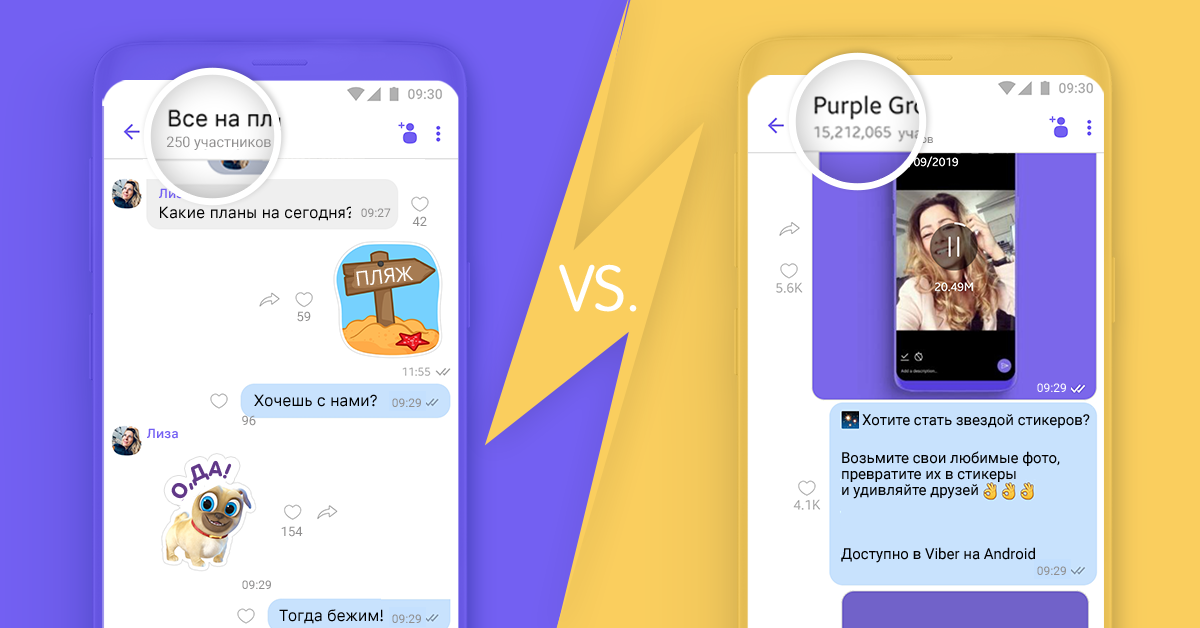
Групповые чаты обычно включают меньшее количество участников (до 250 человек) и используются для личных вопросов. Это лучшее решение для беседы с друзьями или родственниками. Участники могут вступить в группу по прямой ссылке или воспользоваться приглашением.
Сообщества крупнее и могут быть доступны вниманию широкой публики. Участники сообществ обычно не знакомы друг с другом. Количество участников сообщества не ограничено, а администраторы могут разрешить участникам приглашать друзей.
История чата доступна
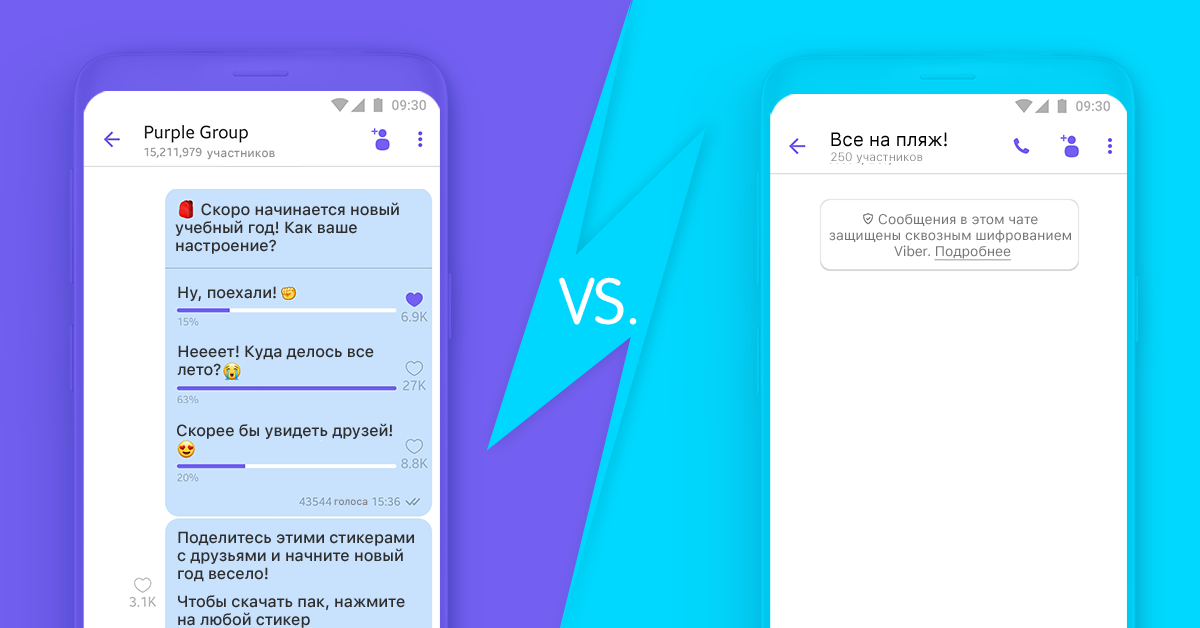
Когда новые участники присоединяются к групповому чату по ходу разговора, им требуется некоторое время на понимание контекста. Согласитесь, это может быть неудобно.
В сообществе история чата доступна для всех участников – неважно, когда они присоединились. Новые пользователи могут прочитать более ранние сообщения, а затем вернуться к обсуждению. Выбор только за ними.
Безопасность превыше всего
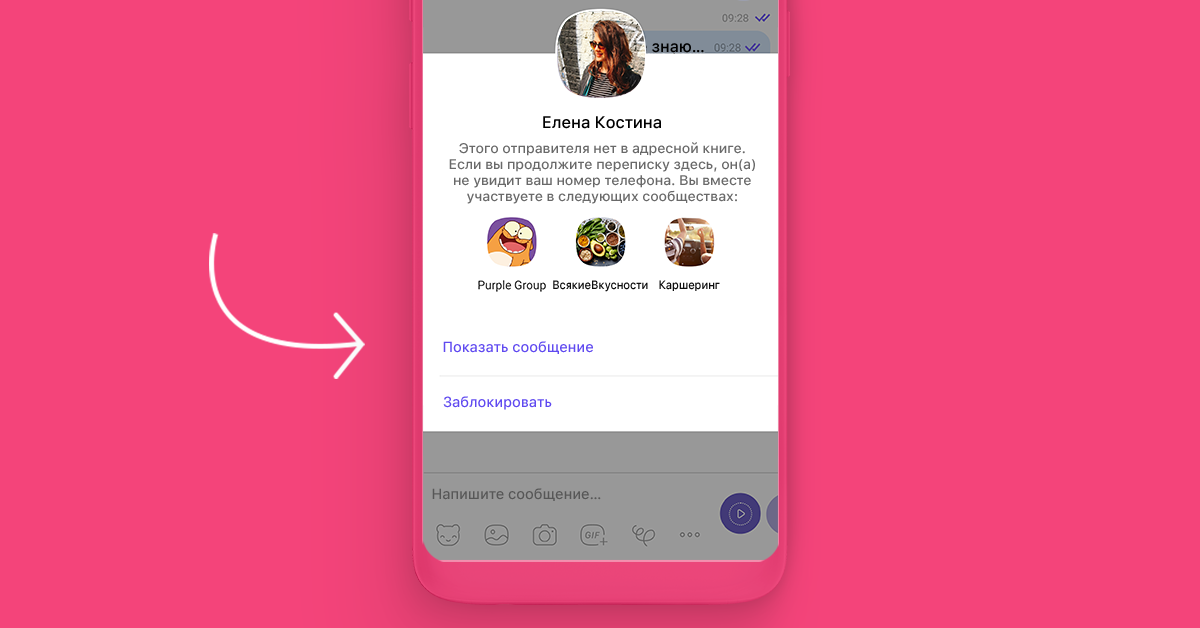
Групповые чаты – лучшее решение, когда все участники знакомы и чувствуют себя в безопасности в компании друг друга. Номера телефонов всех участников группы видны, поэтому любой из них может позвонить другому или написать личное сообщение.
В сообществах всё иначе. Поскольку к сообществу может присоединиться любой пользователь Viber, номера телефонов там скрыты. Для команды Viber очень важно дать пользователям безопасную площадку, где они могут обсуждать общие интересы и заводить новых друзей, не раскрывая номер личного мобильного телефона.
Каждый участник сообщества (включая администраторов) может разрешить или запретить другим участникам отправлять ему личные сообщения в анонимном чате. Даже если вы разрешили анонимные чаты с незнакомыми участниками сообщества, мы предложим вам принять или отклонить первое входящее сообщение от нового участника.
Власть в ваших руках
В групповых чатах администраторы могут удалять участников или добавлять новых.
В сообществах администраторы пользуются дополнительные инструментами для управления. Администраторы могут добавлять и удалять участников, разрешать или запрещать писать в сообщество, запрещать пользователям (повторно) вступать в сообщество, а также назначать администраторов и супер-админов, которые помогают управлять сообществом.
Делайте паузы в общении
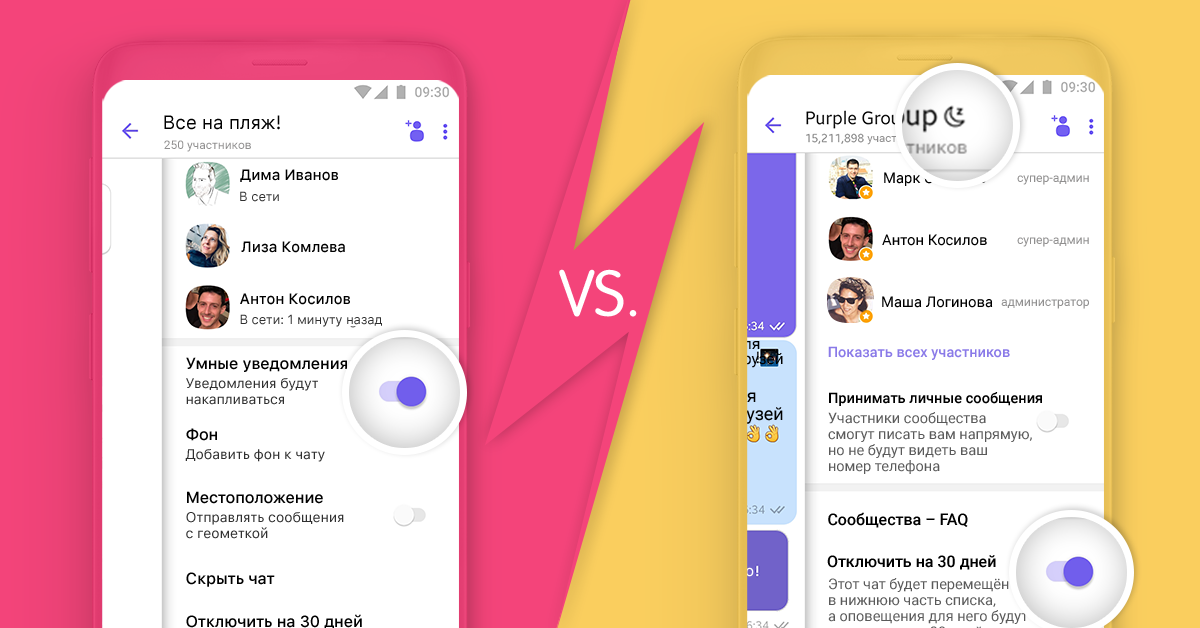
В групповых чатах все участники получают уведомление о каждом новом сообщении. Если собеседники активно общаются, Viber отправляет умные уведомления (несколько уведомлений в одном), чтобы постоянный звук новых уведомлений не раздражал.
В сообществах можно отключить все уведомления на 30 дней. Это позволяет отвлечься от происходящего в сообществе, но оставаться его участником. По истечении 30 дней, уведомления автоматически активируются, а сообщество появляется вверху списка чатов каждый раз, когда приходит новое сообщение.
Когда вы общаетесь с большим количеством людей одновременно, сообщества позволяют делать это гораздо удобнее
Создайте своё сообщество и заводите новые знакомства. Тематика сообщества может быть любой, от котиков до ядерной физики – вам решать!
Создайте своё сообщество в Viber!

Недавно мы анонсировали новую функцию – сообщества в Viber – групповой чат, где миллиард человек могут обмениваться сообщениями и взаимодействовать друг с другом.
Сегодня мы рады сообщить, что эта возможность теперь доступна для всех: каждый пользователь Viber может создать собственное сообщество!
Создав сообщество, вы сможете взаимодействовать с неограниченным количеством участников, использовать дополнительные настройки для администраторов и новые функции для общения.
Чем бы вы ни увлекались, теперь вы можете открыть сообщество и обсуждать свои интересы с любым количеством собеседников! Как это сделать? Мы расскажем вам обо всех тонкостях, чтобы вы стали настоящим супер-админом сообщества.
Как создать сообщество в Viber
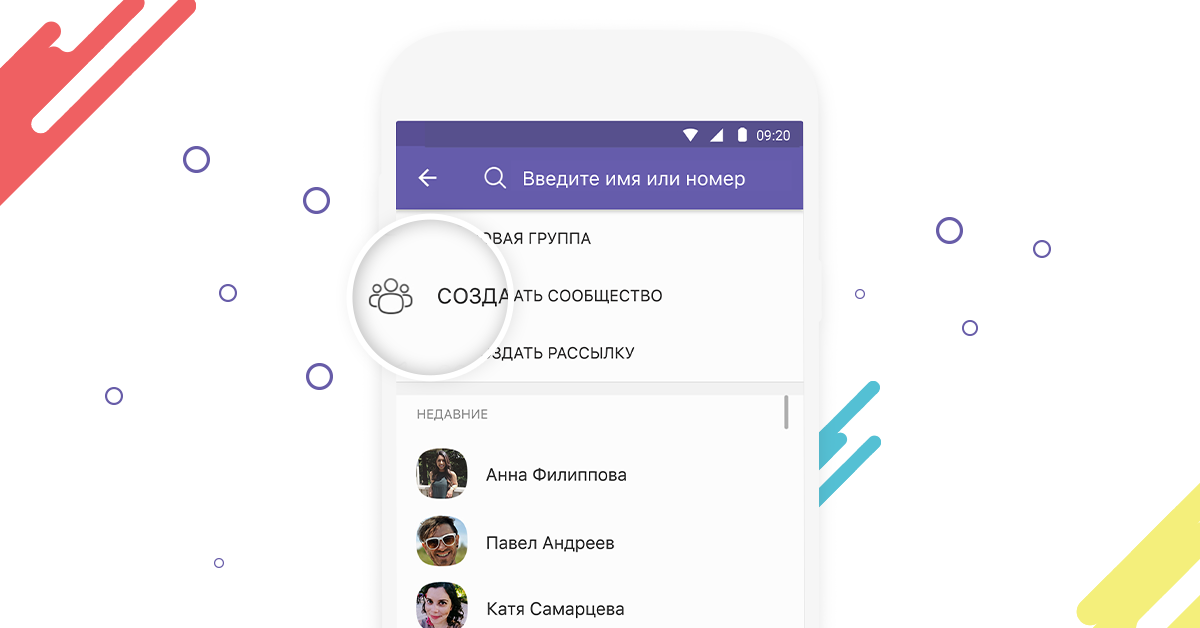
Чтобы создать сообщество в Viber, следуйте нашей инструкции: откройте экран чатов, нажмите на кнопку “Добавить” и выберите “Создать сообщество”. Выберите контакты, которых вы хотите добавить в сообщество, а также введите его имя.
Выберите значок и введите короткое описание, чтобы участники понимали тему для обсуждения в вашем сообществе. Когда вы заполните нужную информацию, нажмите “Готово”.
Следующий шаг: станьте супер-админом
В сообществах есть три типа участников. Создатель сообщества является супер-администратором (для краткости, супер-админом) и имеет полный контроль над общением в чате. Администраторы сообщества являются его модераторами, а все остальные участники активно обсуждают тему сообщества в чате.
- Наделять участников сообщества правами администратора или супер-админа
- Добавлять и удалять участников сообщества
- Закреплять сообщения, чтобы начать обсуждение или привлечь внимание к какому-нибудь вопросу
- Удалять одно или все сообщения от определённого участника
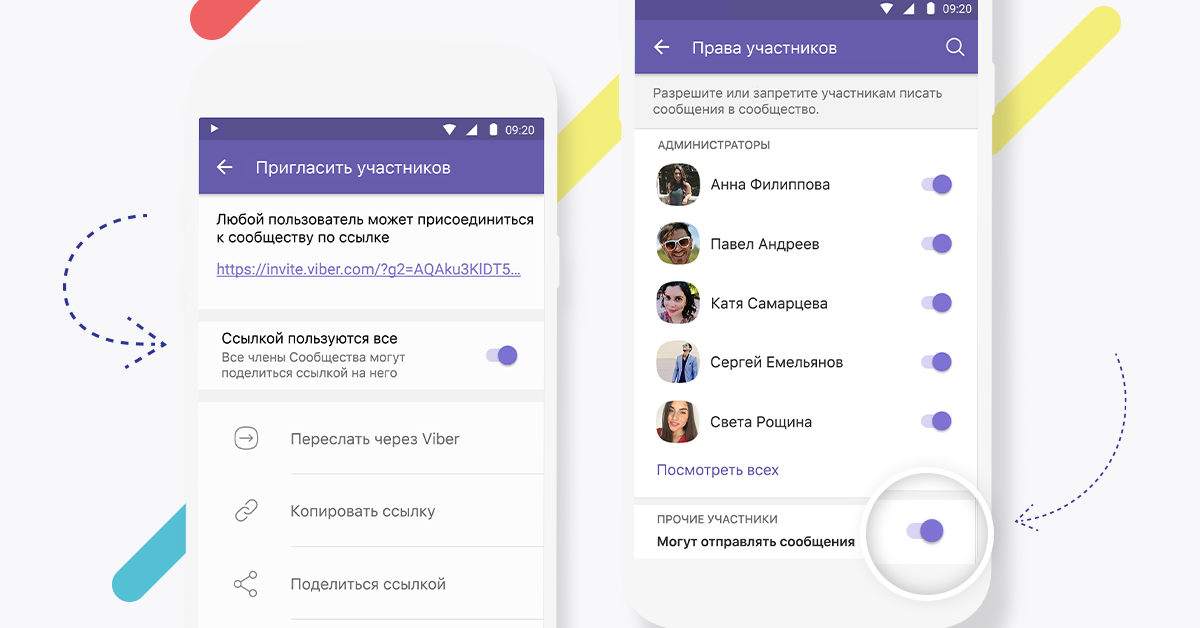
- Публиковать ссылки на сообщество для привлечения новых участников
- Разрешать участникам сообщества делиться ссылкой на него
- Разрешать/запрещать участникам и администраторам писать сообщения в сообщество
- Редактировать значок, описание и имя сообщества
Как видите, вся власть в ваших руках!
Супер-админы создают сообщество и полностью контролируют его работу, а администраторы помогают управлять сообществом и его участниками.
- Добавлять и удалять участников сообщества
- Закреплять сообщения, чтобы начать обсуждение или привлечь внимание к какому-нибудь вопросу
- Удалять одно или все сообщения от определённого участника
Участники сообщества не имеют возможности управлять его деятельностью, но их роль так же важна, как и роль супер-админов и администраторов. Участники могут:
- Отправлять и отвечать на любой тип сообщений, используя текст, GIF, стикеры, видео и т.д.
- Упоминать других участников сообщества. Для этого нужно ввести “@“ в строке сообщения и выбрать участника, которого вы хотите упомянуть
- Отключать звук уведомлений
Дополнительные функции сообществ
Сообщества предлагают ряд дополнительных возможностей, которых нет у обычных групповых чатов в Viber! Мы стремимся защищать безопасность и конфиденциальность пользователей, поэтому номер каждого участника сообщества скрыт от других участников.
Сообщество не только даёт возможность неограниченному кругу участников свободно общаться, но и позволяет новым участникам видеть всю историю обсуждения в сообществе и понимать картину в целом.
Участники могут отмечать понравившиеся сообщения и отвечать на них, а также упоминать других участников группы. Если упомянутый вами участник включил беззвучный режим, он всё равно получит уведомление о новых сообщениях.
Когда вы пишете в сообщество, ваше имя в Viber будет отображаться рядом с сообщениями, но другие участники не смогут написать или позвонить вам, если вашего контакта нет в их адресной книге.
И последнее: приглашайте друзей
Теперь вы знаете, как создать ваше сообщество. Пришло время приглашать друзей и выбирать администраторов.
Создать сообщество в Viber: https://vb.me/becdfb.

Языкового барьера больше нет – переводите сообщения прямо в чате
Редактируйте сообщения – новый лайфхак от Viber
Поиск группы в Вайбере

Инструкции и частые ошибки
Обновлено 06.12.2023
Поделиться
Просмотров 938
В режиме мгновенного обмена сообщениями вы можете общаться со многими пользователями одновременно. Создатели Viber приглашают вас создавать группы, вступать в сообщества и читать интересные публичные группы. Давайте проанализируем их основные отличия и дадим советы, как их найти.

Способы поиска группы в Вайбере
Поиск в сервисе Viber.
В коммуникаторе есть три категории групп, различающихся по назначению и функциям: групповые чаты, сообщества и издатели.
- Группа — помещение для проведения бесед от 2 до 250 человек. Его может организовать любой пользователь. Цели создания разнообразны: от личных вопросов и деловой переписки между коллегами до совместных покупок или организации мероприятий.
- Паблики — аккаунты, созданные известными компаниями, СМИ, знаменитостями и брендами. Они ведут активные дискуссии между представителями аккаунта и пользователями, публикуют новости, тематические фото и видео, продвигают продукты и организуют акции.
- Сообщества — это группы с неограниченным числом членов. Они могут быть публичными или частными, доступными по ссылке, соединяющими людей с общими интересами и предпочтениями.
Алгоритм поиска зависит от того, к какой группе хочет присоединиться пользователь IM. Вы можете найти эти чаты как в мобильной версии программы, так и в версии для ПК, следуя приведенным ниже инструкциям.
Для телефона с андроидом
Смартфоны Android поддерживают поиск в чате любого типа. Первый шаг начинается с запуска приложения. Дальнейшие действия зависят от типа группы, в которой вы хотите провести поиск.
Сообщество
Поиск этой категории осуществляется на вкладке «Чаты».
- Функция поиска активируется нажатием на значок увеличительного стекла в верхней части экрана.
- Введите интересующую вас тему или название сообщества. Вы можете использовать дополнительный символ: @. Введите это, а затем имя без пробелов. (Пример: @dis, @group, @TNT).
- Система обнаруживает совпадающие буквы или фразы и совпадающие сообщества. Результат отображается на экране.
- Нужная группа выбирается из списка. При его открытии появляется окно запроса. Выбрав «Начать», вы можете присоединиться к сообществу в Вайбере и начать общение с единомышленниками.

Список добавленных чатов в Вайбере.
Чат, к которому вы присоединились, отображается в списке тем. Теперь его будет легче найти. Прокрутите ленту вниз или введите название в строке поиска.
Паблик
Существует множество способов найти соответствующие издательства и присоединиться к ним.
Сначала запустите мессенджер, а затем нажмите «Еще». Под изображением профиля выберите из списка «Публичные аккаунты», перейдите на главную страницу раздела.
Первый вариант. Работайте через строку поиска, отмеченную значком лупы. Введите название компании, бренда, знаменитости. Чтобы присоединиться к чату, нажмите на знак плюс справа, затем нажмите «Принять и продолжить». Вы можете открыть профиль, чтобы прочитать описание объявления, затем «Читать+».
Второй вариант. В программе действует акция для самых популярных чатов. При нажатии на значок портрета в правом верхнем углу система откроет аватар сообщества. Есть два варианта на выбор: присоединиться или пропустить. Чтобы перейти к следующей рекомендации, нажмите «Позже». Эта кнопка закрывает текущее окно и открывает следующее предложение.
Третий вариант. Прочитанный публичный чат будет отображаться в открытом списке. Доступ к ним осуществляется так же, как и к категориям общего пользования. На главной странице в правом верхнем углу появляется фиолетовый значок с тремя овалами. Нажав на него, вы увидите список чатов, которые вы можете прочитать.
Вы можете подписаться на любое количество групп и отписаться от них в любое время.
Групповой чат
В отличие от сообществ и групп, группы не оцениваются по популярности. Вы не сможете найти их с помощью метода поиска, характерного для других категорий.
Если вы создадите групповой чат, а затем удалите его, вы не сможете найти его и ввести заново.

Добавление в группу Viber.
Принцип работы группы одинаков для всех версий приложения. Поиск группы в Vibere на iPhone такой же, как и на Android.
Напишите человеку, который уже состоит в группе, и скажите ему, что хотите присоединиться. Если контакта нет в списке, его нужно перенести в телефонную книгу приложения.
Затем свяжитесь с этим человеком и расскажите ему о проблеме доступа. Дождитесь приглашения от участника или администратора.
Существующие групповые чаты можно найти с помощью поиска по имени. На вкладке чатов вверху введите имя или слово из него, нажмите лупу, выберите нужное из результатов.
Для айфона
Сообщество
Сначала включите приложение Viber.
- Откройте раздел чата, чтобы перейти к строке поиска.
- Введите название сообщества или слово, фразу, относящуюся к теме. Вы также можете поставить перед ними знак @.
- В расширенном списке найдите нужную вам ассоциацию.
- Нажмите на знак «+» справа или на название сообщества, чтобы присоединиться к нему.
Как только вы станете участником, найдите чат по имени среди своих чатов.
Паблик
В разделе «Еще» откройте свой профиль и прокрутите вниз до строки «Публичные аккаунты».
Нажмите «Поиск» и введите название публичного профиля или интересующие вас слова/фразы. Когда вы найдете интересующую вас ленту, выберите знак «+» рядом с ее названием и нажмите. Символ изменится на букву «v». Все материалы группы будут доступны для вас.
Вы также можете использовать каталог приложений. Они подразделяются на социальные, медиа, знаменитости, корпоративные чат-боты, местные предприятия и многое другое. Проведение пальцем слева направо вызывает раздел с соответствующими чат-ботами.

Найдите публичную учетную запись на iPhone.
Иконка с портретом мужчины будет запускать рекомендованные, популярные публичные аккаунты. Нажмите на него, чтобы просмотреть предложения.
Вам нужно будет войти в свой профиль издателя, чтобы увидеть и найти добавленные вами аккаунты.
Групповой чат
Если у вас уже есть группа и вы являетесь ее членом, в разделе «Чаты» нажмите «Поиск». Введите его название, дождитесь результата и перейдите в чат.
Бывают ситуации, когда вы хотите покинуть группу, но через некоторое время чувствуете, что вас снова тянет к ней. Когда речь идет о группах, к которым вы хотели бы присоединиться, простой поиск по названию не поможет.
Поговорите с одним из членов или руководителем группы. Его член может пригласить вас пообщаться с ним.
Если контакта нет в телефонной книге, запишите его и держите при себе. Затем отправьте сообщение этому человеку и дождитесь ответа со ссылкой на приглашение.
Для компьютера
Настольная версия также не лишена функции поиска групп. Категории чата на ПК такие же, как и на мобильных устройствах.
Сообщество
Запустите приложение. В коммуникаторе откроется окно с чатами и беседами. В поле «Поиск» в левом верхнем углу введите название сообщества или связанное с ним слово, набрав перед ним символ @ без пробелов.
Нажмите на сообщество из появившегося списка / «Присоединиться». Сообщество, которое вы читаете, появится в списке тем. Чтобы найти его позже, воспользуйтесь опцией набора текста в строке поиска.
Паблик

Публичная учетная запись на вашем компьютере.
Откройте окно программы, нажмите на три точки над разговорами — это приведет вас к вашему профилю.
Выберите «Публичные учетные записи», а затем нажмите на фиолетовый значок «Поиск публичных учетных записей» в левой части экрана.
Справа появится каталог публичных чатов, а над ним — строка запроса. Поиск по названию или слову позволяет найти интересующую вас ассоциацию.
Чтобы присоединиться к чату, наведите курсор на искомый результат и нажмите на знак «+». Когда появится знак «v», мессенджер попросит вас принять условия и присоединиться к чату (теперь он появится в левой части экрана в списке прочитанного).
Групповой чат
Чаты из существующих бесед можно найти с помощью строки поиска.
Поскольку группы являются закрытыми объединениями, найти группу в Вайбере невозможно так же, как и сообщества. Сначала вы должны присоединиться к одной из них.
Для этого необходимо обратиться к администратору или члену чата. Они могут добавить вас или использовать специальные ссылки, чтобы пригласить вас.
Видео: Как в вайбере найти группу и вступить Скачать

Как найти скрытую группу
Скрытый чат — это переписка, которая шифруется с помощью PIN-кода и скрывается в разговорах.
Чтобы найти его:
- запустить приложение;
- нажмите на значок лупы вверху (на iPhone — перетащите экран вниз, появится строка поиска);
- введите PIN-код;
- выберите нужный чат из тех, что отображаются на странице.
Секретные зашифрованные чаты могут быть видны в любое время.
Видео: �� КАК НАЙТИ СООБЩЕСТВО, ГРУППУ В ВАЙБЕРЕ в 2021?! Скачать

Как добавиться в группу
Присоединиться к такому чату можно двумя способами:
- попросив членов организации присоединиться;
- присоединение в качестве нового контакта.
Любой участник, который уже находится в группе, может попросить присоединиться к ней. Вы должны попросить добавить вас, чтобы получить доступ к разговору. Администратор имеет право как восстановить доступ, так и заблокировать учетную запись.
Просьба о добавлении

Добавление участников в группу.
Если вы знаете хотя бы одного человека, который общается в нужном вам чате, вы можете просто написать личное сообщение участнику группы.
Если добавление пользователей регулируется администратором, свяжитесь с ним. Вас пригласят в чат или пришлют ссылку на чат.
Отсутствие контакта с участниками не является причиной для отказа от участия. Попробуйте найти номер другим способом — спросите его лично или спросите своих друзей, поищите данные в социальных сетях.
Присоединение контакта-участника
Новый член добавляется в самом приложении. Для этого вам необходимо:
- Откройте вкладку Контакты;
- Нажмите на значок с человечком или на знак «+»;
- Запишите номер телефона или отсканируйте QR-код с устройства звонящего.
Это позволит сохранить номер в вашей адресной книге. Теперь вы можете попросить приглашение.
Строка поиска является универсальной для поиска существующих групп и сообществ. Публичные аккаунты всегда под рукой в вашем профиле. С помощью популярного мессенджера легко общаться, находить актуальную информацию и читать интересный контент. Вы сможете найти группу, только если будете четко следовать правилам. Но как назвать группу в Вайбере — это совсем другой вопрос.
Теперь вы знаете, как найти группу в Вайбере, отправить запрос на ее добавление, удалить ее. Этот процесс занимает две минуты, независимо от устройства, с которого выполняется операция. Самое главное — иметь стабильное подключение к Интернету. Чтобы покинуть группу в Вайбере, просто нажмите соответствующую кнопку в контекстном меню.
�� Видео ��️
Как добавить в группу людей, в Viber? Скачать

Как найти сообщество в вайбере по названию Скачать

Как проверить в вайбер в группе объявления? Скачать

Как вступить в группу в вайбере Скачать

КАК НАЙТИ В ВАЙБЕР ПО НОМЕРУ ТЕЛЕФОНА ПОИСК VIBER Скачать

Как найти группу в Вайбере по названию Скачать

Как сделать Сообщество Вайбер, Группу Viber. Что такое сообщество, группа и паблик чат в Вайбере. Скачать

�� ОТЛИЧИЯ ГРУППЫ vs СООБЩЕСТВА в ВАЙБЕР в 2021 Скачать

5 фишек VIBER о которых ты не знал �� Скачать

Поиск по медиа в сообществе Вайбер Скачать
Как создать группу в вайбере на телефоне. Пошаговое создание группы Скачать

Как создать группу в Вайбере в телефоне ? Скачать

ГРУППА ИЛИ СООБЩЕСТВО ВАЙБЕР Скачать

Как стать администратором в групе в вайбере Скачать

��ВАЙБЕР КАНАЛ, СООБЩЕСТВО ИЛИ ГРУППА? ОБЗОР ФУНКЦИЙ И СРАВНЕНИЕ! ПРОДВИЖЕНИЕ СООБЩЕСТВА, КАНАЛА ������ Скачать

Как найти ссылку на свою группу в Вайбере. Скачать

Как создать Группу/Чат в Вайбере пошаговое видео, назвать, пригласить или добавить участника, ссылка Скачать
Сообщества в Viber: что это, как создать и удалить

Сообщества в Viber — относительно свежая функция. Не так давно, разработчики мессенджера добавили в приложение новую возможность. Создавать настоящие комьюнити, в которых свободно может общаться до миллиарда человек!
Такого еще никогда и нигде не было. И, конечно, многие пользователи не совсем поняли, что произошло и, собственно, что изменилось. А перемены произошли действительно масштабные. В этой статье мы расскажем о том, что такое сообщества в Viber и как из использовать на максимум.
На самом деле, ничего принципиально нового и сложного в этом нет. Пользователям просто придется привыкнуть к нескольким новым функциям, которых до этого в приложении просто не было. Мы расскажем обо всех свежих возможностях. На данный момент, это наиболее полная инструкция по сообществам в Viber.
Что такое сообщество в Viber: его возможности
Одно из самых масштабных обновлений последнего времени не только полностью обновило дизайн приложения на более современный и приятный. Но и добавило принципиально новую функцию — сообщества. Разработчики рассказали, что сделали это для того, чтобы пользователи мессенджера могли свободно создавать группы по интересам.
Это нужно, чтобы общаться с неограниченным числом пользователей. А количество людей в сообществе Viber действительно можно назвать практически безлимитным. Можно добавить до миллиарда человек!

Сообщества бывают разных видов. Частные (они закрыты для посторонних людей — новых участников могут добавлять только админы и супер-админы).
По интересам (можно добавлять в них кого угодно и отправлять приглашения неограниченному количеству пользователей).
Публичные (обычно используются для того, чтобы объединять незнакомых друг с другом людей) и бренд (для компаний и бизнеса). Вы можете выбрать любой тип.
Разработчики мессенджера убрали паблик-аккаунты и заменили их сообществами. Мы говорим буквально. Многие пользователи, которые были подписаны на публичные аккаунты, после обновления обнаружили, что стали подписчиками аналогичных сообществ. Между ними есть разница. Например, в сообществах нельзя увидеть номер и личную информацию других участников. Добавлена функция опросов и многое другое.
Конечно, довольно трудно регулировать отношения внутри настолько огромного комьюнити, и поэтому были добавлены администраторы и супер-администраторы. О них мы расскажем немного позже. В них можно пригласить всех своих друзей, чтобы общаться с ними на самые интересные темы. Но если Вы хотите сделать свое сообщество популярным, можно задействовать рекламу.
Основные возможности сообщества в Viber:
- можно приглашать свои контакты в паблик по специальным ссылкам;
- читать сообщения из чата и просматривать медиафайлы сообщества прежде чем присоединиться к нему;
- закреплять важные сообщения в верхней части чата;
- создание опросов;
- можно удалять собственные сообщения для себя и для всех. Админы и супер-админы могут стирать любые сообщения.
Чем отличается группа от сообщества в Viber: что лучше?
Эти функции очень похожи. Каждую из них разработчики позиционируют, как публичный чат, в котором множество людей может спокойно общаться между собой на самые разные темы. Поэтому многие пользователи не видят никаких отличий. Но разница между группой и сообществом в Вайбере действительно есть, и довольно существенная.
| Сообщество | Группа | |
| Максимальное количество участников | 1 000 000 000 | 250 |
| Доступ к истории чата для новых участников | Есть | Нет |
| Вступление | Возможность стать участником есть у всех — сообщества публичны | Зайти и вступить можно только по ссылке |
| Возможность бана | Админ может запретить некоторым участникам писать в сообщество | Нет |
| Групповые звонки | Нет | Есть |
Создать группу или сообщество в Viber: что лучше?
Как мы уже увидели, между этими двумя видами публичных чатов действительно есть существенная разница. Но теперь непонятно: а что, собственно, выбрать? На самом деле, все зависит исключительно от целей создания.
Если Вы хотите более локального и комфортного общения с небольшим количеством людей, то, определенно, лучше подойдет именно группа. Но если хотите объединить огромную толпу пользователей в одном месте, то, конечно, нужно создавать сообщество.
Версия Viber не поддерживает сообщества: что делать?
Это очень частая проблема, с которой сталкиваются пользователи, которые не успели обновить приложение до последней версии. Это могло произойти в том случае, если в настойках приложения Вы запретили ему автоматически обновляться.
Дело в том, что старая версия Вайбер не поддерживает сообщества. Потому что они были добавлены совсем недавно. Если у Вас возникла такая проблема, то нужно всего лишь обновить мессенджер и все сразу заработает.
Если не получается установить обновление, то рекомендуем удалить приложение и установить последнюю версию. В этой статье мы подробно рассказали о том, как сделать это бесплатно.
Как создать новое сообщество в Viber: пошаговая инструкция
Заинтересовались? И правильно — эта функция действительно достаточно оригинальна. И ни один из сейчас существующих мессенджеров пока ее не ввел. Но, опять же, новизна вызывает и трудности. Многие пользователи не понимают, как сделать свое сообщество в Viber. В любом случае, не волнуйтесь. Такая проблема есть у множества пользователей, и поэтому сейчас мы расскажем, как открыть эту функцию.
Откройте страницу со списком чатов и нажмите на большую фиолетовую кнопку с иконкой сообщения, которая находится в правом нижнем углу. После этого, сразу откроется новое окно, в котором Вы увидите пункт «Создать сообщество». Выберите его. Теперь Вы окажетесь на экране приветствия. В самом низу будет большая фиолетовая кнопка с надписью «Создать сообщество». Нажмите на нее.

Теперь можно указать название и описать будущую группу. Описание сейчас добавлять необязательно, но вот имя выбрать нужно. После того, как все будет указано, нажмите галочку.
Эта инструкция о том, как создать сообщество в Viber подходит для телефонов на базе iOS и Андроид. На компьютерах это сделать невозможно.
Как перевести группу или чат в сообщество Viber?
До того, как в приложении появилась такая функция, для общения по интересам или организации мероприятий, пользователи обычно использовали группы. Это публичные чаты, в которых одновременно общалось множество людей.
И, конечно, как только в мессенджере появилась более удобная альтернатива. С большим количеством функций. Многие захотели понять, как из группы сделать сообщество в Viber. И это логично, ведь хочется попробовать новые возможности, но терять старых знакомых из чатов совсем не хочется. Но, к сожалению, такой опции нет в принципе.
Если Вы хотите понять, как перевести группу или чат в сообщество Viber, то запомните. Это невозможно. Разработчики рекомендуют создавать все с нуля.
Как добавить участника и людей в сообщество Viber?
Итак, свое собственное комьюнити Вы уже создали. Вы оформили его — добавили привлекательный аватар и красивый фон. Придумали хорошее название и, в целом, подготовили для новых участников. Но есть лишь одна маленькая проблема. Не понятно, как пригласить и добавить людей в сообщество в Viber. А ведь это самое главное! Не паникуйте. Это очень просто и сейчас мы подробно объясним, как это сделать.
Для того, чтобы друзья узнали о том, что Вы создали свой собственный паблик в мессенджере, нужно всего лишь отправить им ссылку на него! Звучит очевидно, конечно, но на самом деле, сделать это можно сразу несколькими способами.
И если Вы думаете, как добавить контакт в сообщество Viber или отправить ссылку на него, то воспользуйтесь такими методами:
- сделайте скриншот чата Вашего сообщества и отправьте его всем друзьям, которых хотите пригласить. Ссылка добавится автоматически;
- скопируйте ссылку на свое комьюнити и отправьте всем, кого хотите позвать в него.
Для того, чтобы скопировать адрес своего сообщества, нужно нажать на иконку с профилем и плюсом. Она находится в правом верхнем углу экрана. После этого, откроется небольшое окошко, в котором можно выбрать приложения. Через них можно переслать эту ссылку другим людям.

Есть и другой вариант: проведите пальцем по экрану с открытым сообществом справа налево. Откроется боковое меню, в котором будет кнопка «Отправить ссылку-приглашение». Нажав на нее, откроется окно, в котором можно скопировать ее.
Администраторы и супер-администраторы в сообществах Viber: разница и возможности
Как мы уже сказали, регулировать общение в таких больших группах должны специальные люди — админы. Они делятся на супер-администраторов и рядовых админов. Первые назначают вторых, так как считается, что они по рангу выше. Следовательно, приложение дает им больше полномочий. И том, какие возможности и функции у каждого из них мы расскажем ниже.
Права администратора и супер-админа в сообществе Viber
Обычные админы могут только удалять или добавлять участников, а также чистить их сообщения. То есть, по сути, это своеобразные модераторы. Они будут следить за тем, чтобы правила общения выполнялись, а люди не ссорились и не спамили.
Их может назначить только супер-администратор, которым автоматически становится создатель группы. Последние могут то же, что и обычные админы.
Но помимо этого, им дают еще некоторые специфические возможности. А именно:
- закрепление сообщений в топе;
- копировать и публиковать ссылки на сообщество на сторонних ресурсах;
- разрешать или запрещать делать последнее другим участникам сообщества;
- менять аватар, название и описание сообщества;
- он знает, как убрать и добавить админов в сообществе Viber;
- удалить комьюнити насовсем.
Как убрать права администратора в сообществе Viber?
Супер-админ может давать другим участникам управлять своей группой, если эти люди заслуживают такого доверия. Но, с другой стороны, он может быть безжалостен, и забирать у них статус, вместе с полномочиями, если админы провинились или не выполняют свои функции.
Если же Вы не знаете, как это сделать, то послушайте, как убрать права администратора в сообществе Viber:
- Зажмите профиль нежелательного админа на 1-2 секунды, находясь в чате Вашей группы;
- В открывшемся меню нажмите кнопку «Разжаловать» или «Удалить».
Как удалить сообщения и историю чата в сообществе Viber?
Периодически чистить переписки в публичной группе иногда бывает полезно. Особенно, если оказывается, что какой-то пользователь или даже группа людей завалили все спамом и сообщениями, которые противоречат Вашим правилам.
Не все понимают, как это сделать, и поэтому сейчас мы расскажем, как очистить историю чата в сообществе Viber и почистить его от лишнего мусора. Для этого, в приложении есть специальная функция удаления всех записей от конкретного пользователя.
Чтобы стереть весь контент от пользователя, нужно нажать на любое из его сообщений и задержать палец на нем на 1-2 секунды, пока не появится контекстное меню. В нем выберите пункт «Удалить все сообщения участника». После этого, они будут стерты.
Помните о том, что стирать записи сообщения людей в сообществе могут только администраторы или супер-админы.
Если Вы думаете о том, как удалить все сообщения в чате сообщества Viber, то вынуждены Вас разочаровать: это попросту невозможно.
Как удалить и отключить сообщество в Viber?
Если Вы больше не хотите общаться в своем комьюнити или же передумали его создавать, то можно без проблем его стереть. Но нужно помнить о том, что для всех его участников оно тоже пропадет, если только в чате нет других супер-администраторов. Для этого всего лишь нужно понять, как закрыть сообщество в Вайбере.
Для этого, нужно всего лишь открыть боковое меню мессенджера. Сделать это можно просто пролистав чат справа влево или нажав на троеточие в правом верхнем углу экрана, и выбрав вариант «Информация о сообществе».

Уже находясь в этом меню, пролистайте его до самого низа и отыщите там кнопку «Удалить и выйти». Нажмите на нее. После этого, Вы покинете сообщество и остановите его работу.
Как найти сообщества в Viber и войти в них?
Если Вы заинтересовались такой возможностью, и уже поскорее хотите посмотреть, какие группы по интересам существуют, можно попробовать их отыскать самостоятельно.
Поиск сообществ в Вайбере реализован достаточно просто: нужно всего лишь нажать на иконку лупы, которая находится в правом верхнем углу экрана и написать любое ключевое слово, в формате — @слово.
Например, если ищете группы про кулинарию, напишите @еда, @кулинария или @рецепты. Собственно, вместо ключевого слова можно ввести и название сообщества, если Вы точно знаете, что ищете. И в итоге, выбираете из комьюнити, которые приложение выдаст в результатах поиска.
Готово! Теперь Вы знаете, как искать сообщества в Вайбере.
Как вступить или добавиться в сообщество в Viber?
Для того, чтобы стать одним из участников такой группы, не обязательно получать приглашения в сообщество в Вайбер. Достаточно всего лишь отыскать нужный чат (воспользовавшись инструкцией, которую мы опубликовали немного выше) и нажать на название нужной группы в результатах поиска.
После нажатия, появится небольшое окно с описанием чата и двумя кнопками «Отмена» и «Начать». Нажмите вторую кнопку, чтобы присоединиться к сообществу в Вайбере.
Как выйти из сообщества в Viber?
Но иногда такие чаты не отвечают всем требованиям участника или просто перестают быть ему интересны. Тут и возникает вопрос, как удалиться и отписаться от сообщества в Вайбере, убрав его из списка чатов. Это легко.
Для этого, нужно всего лишь зайти в группу, из которой хотите уйти, пролистать чат справа налево и отмотать открывшийся экран до конца. Там Вы найдете кнопку «Удалить и выйти». Нажав на нее, Вы покинете комьюнити.