Как освободить 4 ГБ на iPhone за 3 минуты

В закладки
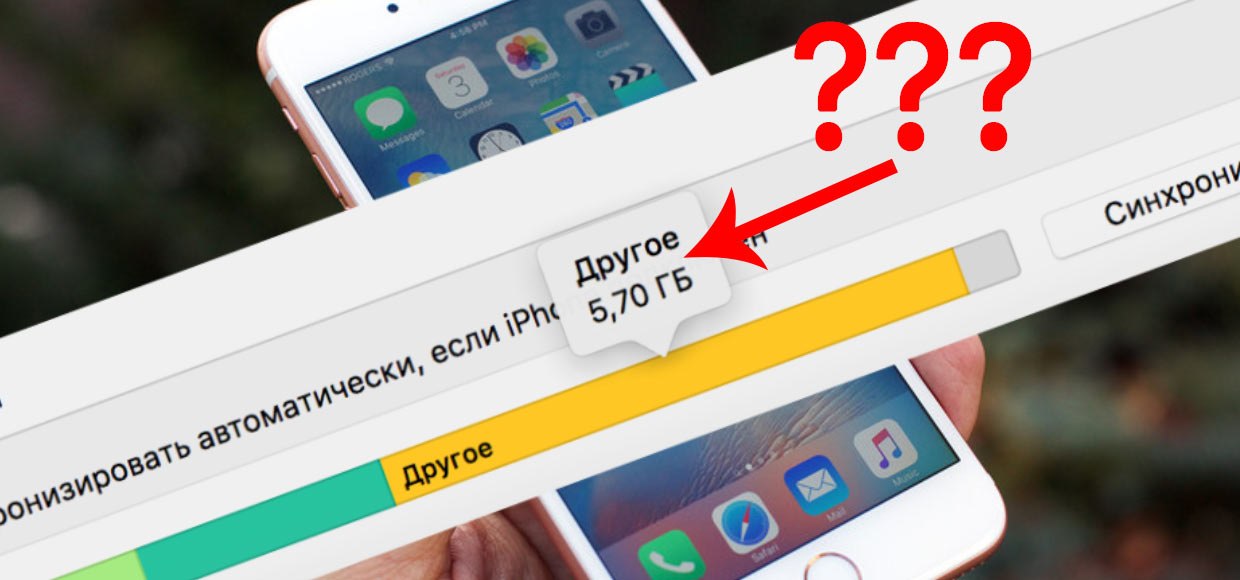
iPhone начинает безбожно тормозить, не запускаются приложения, постоянные тормоза… Знакомо? Проверяем состояние памяти устройства, а там:
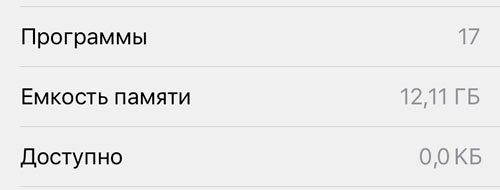
И дальше начинается глобальная зачистка. Пытаемся избавиться от фотографий, удаляем приложения. Без результата! Памяти так и нет.
Добро пожаловать в «самую совершенную мобильную ОС» — у вас забился кэш устройства и память девайса переполнены файлами диагностики. Удалить все это можно только с помощью специального ПО.
Как освободить память на iPhone
Все, что нам нужно для быстрой очистки кэша:
- Ноутбук или ПК на базе Windows/Mac
- Утилита PhoneClean [Скачать для Windows/Mac] (функциональности демо-версии достаточно для очистки iOS-девайса)
- Кабель Lightning
Перед началом процедуры убедитесь, что ваш iOS-девайс заряжен на 50% и более. Устанавливаем утилиту PhoneClean и приступаем к очистке.
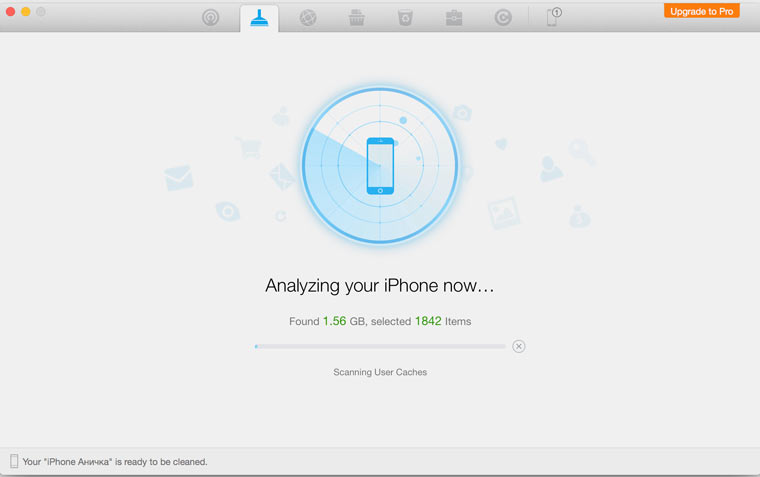

1. Подключите iPhone к компьютеру, закройте iTunes и запустите утилиту PhoneClean.
2. Как только PhoneClean определит подключенный iPhone, нажмите клавишу Analyze.
3. Дождитесь окончания процесса анализа устройства. Вы увидите количество памяти, которое может очистить утилита. При желании можете просмотреть список файлов, которые будут очищены.
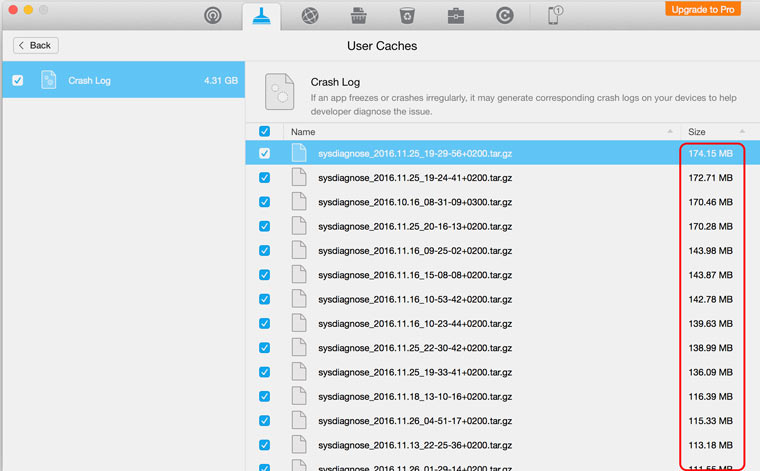
Sysdiagnose — системные файлы, в которых хранится история работы устройства. Если с работоспобностью iPhone все в полном порядке и в ближайшее время вы не планируете посетить сервисный центр, можете смело удалять все файлы без исключения.
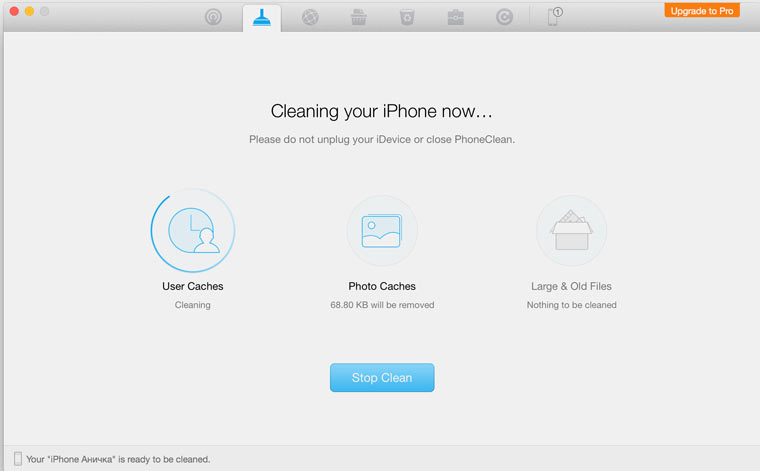
Нажмите Clean.
4. Дождитесь окончания процедуры очистки. Об успешном окончании очистки вы получите оповещение.
Для наглядности сравним состояние памяти iPhone до очистки:
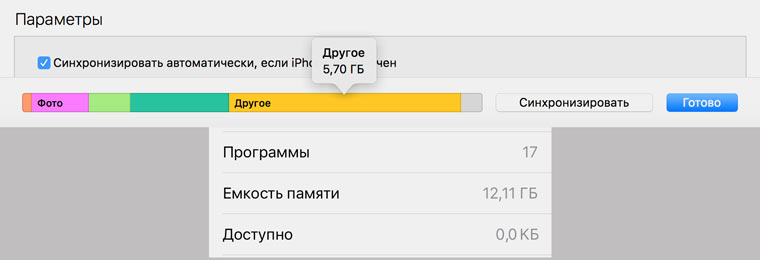
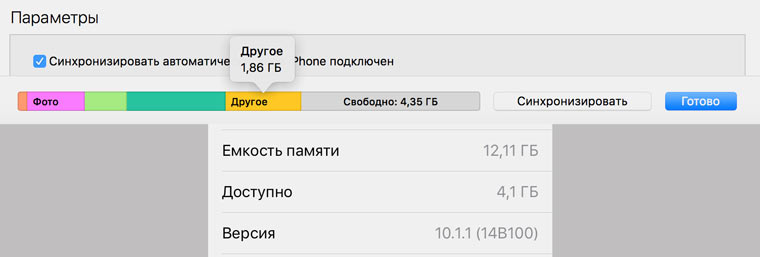
Мы освободили почти 4 ГБ. Для iPhone с 16 ГБ встроенной памяти (доступно чуть более 12 ГБ) это настоящее спасение.
Максимальный объем освобождаемой таким способом памяти зависит от конкретного устройства.
(7 голосов, общий рейтинг: 4.29 из 5)
�� Хочешь ещё? Читай больше в Telegram
�� Ищешь ответ на вопрос? Приходи на Форум
Самый эффективный способ, который избавит от головной боли.
Иван Петров
Почему я ушел с Билайн, а теперь возвращаюсь
32 ГБ на iPhone – слишком мало
�� Читайте также . Всё по теме
«Фу, это не iPhone». В США американца ограбили, забрали Android-смартфон и сразу вернули с отвращением
Роскачество заявило, что ВКонтакте быстрее передаёт файлы, чем Telegram и WhatsApp
В iTunes вышел фильм «Убийцы цветочной Луны» с ДиКаприо в главной роли. Но не в России
Центробанк РФ запретит сотрудникам использовать iPhone и iPad с 25 декабря
МТС представила конструктор Front Platform для ускорения запуска сервисов на витринах экосистемы
Как спрятать конфиденциальные фото и видео на iPhone. Без сторонних приложений и быстрых команд
Какие функции iPhone недоступны в России в 2023 году. Странно, но ситуация меняется к лучшему
3 хитрых функций Safari на iPhone для ускорения работы. Например, скрытый жест открытия вкладок
�� Комментарии 50
Iuri 28 ноября 2016
это хорошая штука если он очищает нормально кэш с приложений типа VK и Facebook. А то они очень много памяти жрут почему-то и сброс кэша в самой программе не помогает, только полное удаление и переустановка приложения, что тоже не очень удобно.
Supriarch 28 ноября 2016
Так стоп. Так когда появилась айось 9 эппл что-то там сделала и такие программы начали говорить, что больше кеш не чистят. Или теперь снова можно?
Deviant_Genius 28 ноября 2016
@Supriarch , присоединяюсь к вопросу. Я раньше чистил AVG Cleaner for iOS, а после выпуска iOS 9 программа сказала: Звиняйте, больше я не умею чистить!
Дмитрий Бардаш 28 ноября 2016
@Supriarch , да, много программ отпало. Эта работает. Чистит она не совсем кэш (хотя и его умеет).
Supriarch 28 ноября 2016
@Дмитрий Бардаш , так что конкретно она чистит? Раньше у многих была проблема с кешем, например, вайбера или инстаграмма. Программы чистит? Илм только статистику?
ZuevAV 28 ноября 2016
Nikita Komarov 28 ноября 2016
освободил 160 мегабайт. Предложил 8 гигов, но он предложил удалить большие видео:)
lairindil 28 ноября 2016
А память занятая кэшем отображается, как занятая при подключении в itunes?
Такой пример: в телефоне отображается свободными 1,5гб, а при подключении к itunes – 5гб.
Или это пробоема другого рода?
MirrorMsk112 28 ноября 2016
@lairindil , такая же фигня! iTunes пишет 2,3 гб свободных! а на деле 100 мб
Ilya 28 ноября 2016
41 mb… оооокей.
zored 28 ноября 2016
> Если (…) в ближайшее время вы не планируете посетить сервисный центр (…) Если вы ясновидящий.
Bekiroff 28 ноября 2016
Phone clean юзал пару лет назад, три с лишним гб освободил, годная прога
orgrimmguard 28 ноября 2016
ОФТОП вопрос
Кто-нибудь заказывал MAC(или что еще) в Швейцарии чтобы забрать в магазине?
Можно ли так сделать? Можно ли оформить tax free в этом случае (я так понимаю покупка будет оплачена уже)?
Спасибо!
Rostyslav Malakhovskyy 28 ноября 2016
@orgrimmguard ,
такс-фри можно оформить только находясь лично в стране при совершении покупки, т.к.
1. надо паспорт (и форма привязывается к паспорту)
2. надо штамп пересечения границы на форме такс-фри при выезде из страны где покупал (или евро-союза, если страна участница)
orgrimmguard 28 ноября 2016
@Rostyslav Malakhovskyy , это понятно. Я же буду в стране, забирать из магазина… интересно возможно ли это. Разница в цене уж очень существенна между Швейцарией и любой другой страной Европы.
Rostyslav Malakhovskyy 28 ноября 2016
@orgrimmguard ,
возможно.
но там и возвращают только 8%.
вот тут правила:
http://www.globalblue.ru/destinations/switzerland/tax-free-shopping-in-switzerland/
лучше перед покупкой позвонить в магазин и спросить смогут ли они оформить форму такс-фри (не во все магазины это делают)
neonix 28 ноября 2016
@orgrimmguard , В Швейцарии ниже НДС, поэтому ниже цена. Но и таксфри будет ниже. Привез недавно Прошку из Цюриха, выяснилось, что на новой клавиатуре буквы Y и Z местами поменять у нас никто еще не может )
R00TUS 28 ноября 2016
Раньше часто пользовался данной прогой, потом в какой-то момент не давала провести очистку без создания бекапа, а чтобы сделать бекап предлагала отключить найти айфон. Нет уж спасибо, после этого ее удалил.
KonaFan 28 ноября 2016
еще действенный, но более долгий способ, обнулить устройство и восстановиться из резервной копии. Я так очистил почти 8гб из 32гб 5эс 🙂
time2drum 28 ноября 2016
Рабочий способ – попытаться купить 10 гб фильм напрокат в сторе. Без лишних программ освобождается место.
ilyaster 28 ноября 2016
@time2drum , в iOS10 эту лавочку прикрыли. Теперь помогает попытка купить большое приложение.
time2drum 28 ноября 2016
@ilyaster , у меня работало на 10, проверял, правда, один раз.
ilyaster 28 ноября 2016
@time2drum , да, действительно работает. На первой версии не пахало.
numberfive 28 ноября 2016
@ilyaster , ничего не прикрыли, и прикрывать тут нечего. попытка скачать что-либо большего объема чем доступна приведет к очищению кеша. прикрывать тут надо только то, что этот кэш сам не очищается. все прекрпсно работает на 10
ilyaster 28 ноября 2016
@numberfive , на первой версии не работало, трюк с эппстором на реддите узнал — там люди обсуждали как кеши чистить
numberfive 28 ноября 2016
@ilyaster , на всех девятых работает и на всех десятых. это принцип работы OS, а ней какая-то особая фича.
anticyclope 28 ноября 2016
@KonaFan, все бы ничего, но помогает на два дня. я уж даже удалил все приложения, кроме штатных, сделал бэкап и восстановился. На 16 гб модели дело устаканилось на 8 свободных. Ставил по одному приложению в день, смотрел, может кто гадит незаконно. После Инстаграмма место стало испаряться. Ага, подумал я, нашлась паскуда. Опять все удалил, забэкапился, сбросил и восстановился из бэкапа. Ничего больше не устанавливал, только штатные приложения. Перед сном хотел поставить будильник, а на лок-скрине надпись – Storage is almost full. Пошел в настройки, там свободного места – 200 мегабайт. Обновил сразу же – 3 гига, еще раз обновил – что-то типа четырех. К утру установилось на 2.2. Я бы, наверное, вообще не восстанавливался из бэкапа, но контакты – без этого никак. Причем тема эта пошла с предыдущего афйона, именно там место стало улетать в неизвестном направлении. Видимо, через бэкап что-то смигрировало на новый телефон, может там покорежило что-то и теперь плодит копии, может еще какая дрянь случилась. Но это бесит нереально. Фотографировать я уже не могу. Про видео забыл год назад. И вот магическая прога говорит, что освободит мне 20 мегабайт. Ну ура, чё.
anticyclope 28 ноября 2016
@anticyclope , Кстати, только что попробовал “лайфхак” с покупкой большого фильма. И впрямь, освободил 1.5 гб. Но “освободил” за счет того, что “Photos & Camera” похудели на 1.5 гб, а таинственное “Other” как было 7 гигов, так и осталось.
Как почистить память на iPhone
Свободного пространства никогда не бывает много. Стоит установить парочку тяжелых игр и снять несколько роликов в 4К — и вот уже половины свободного места как не бывало. Сегодня даже объем памяти в 256 ГБ не кажется избыточным, что уж говорить про 64 и тем более 32 ГБ. Тем не менее даже с небольшим накопителем вполне можно жить, если периодически очищать память и не захламлять смартфон.
Как узнать, чем занята память iPhone
Что сделать в первую очередь
Приложения
Фотографии и видео
Документы и прочее
Приложения для очистки
Как очистить «другое» на iPhone
Другие частые вопросы
Как узнать, чем занята память iPhone
Что сделать в первую очередь
Приложения
Фотографии и видео
Документы и прочее
Приложения для очистки
Как очистить «другое» на iPhone
Другие частые вопросы
Как узнать, чем занята память iPhone
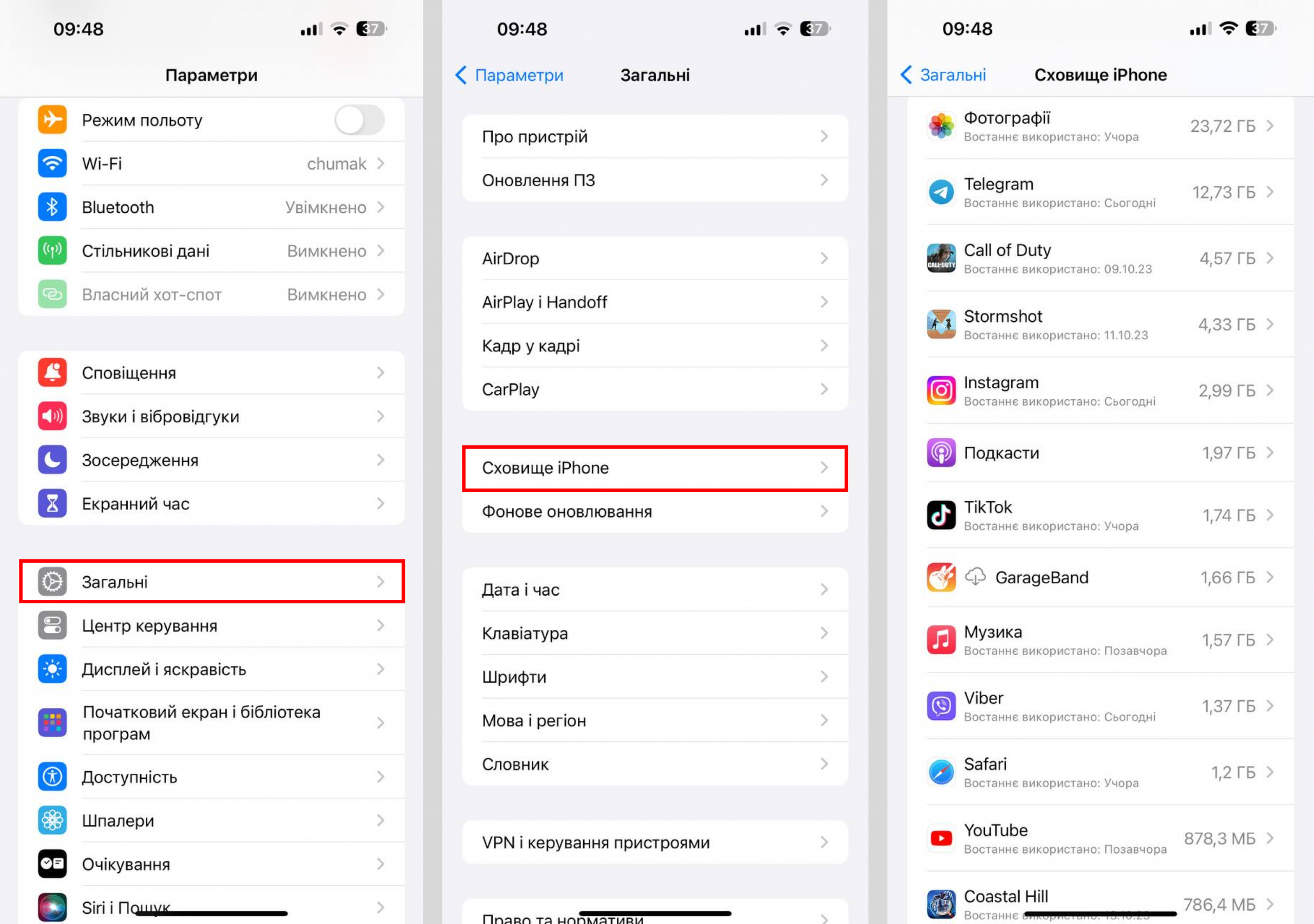
Посмотреть состояние памяти можно в настройках. Сначала перейдите в пункт меню «Основные», затем «Хранилище iPhone». Вы увидите, какие данные хранятся на устройстве и сколько места они занимают, а также размер каждого приложения. Кроме того, это можно посмотреть и при подключении iPhone к компьютеру через iTunes или Finder (для Mac).
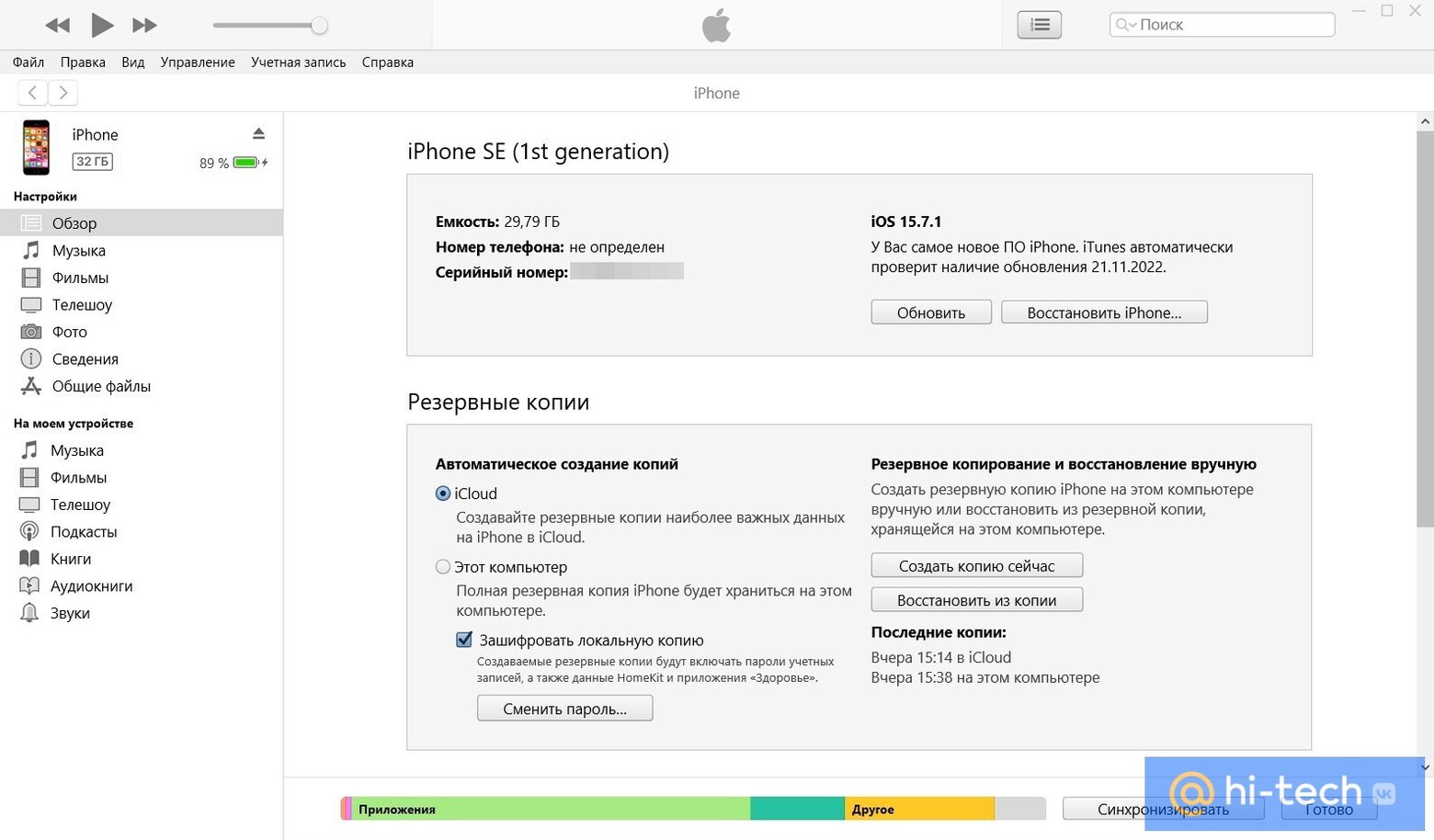
Данные делятся на категории: программы, фотографии, медиафайлы, почта, книги, сообщения, iCloud (содержимое, загруженное непосредственно на гаджет), другое и система. В зависимости от того, какие категории заняты, вы будете знать, что необходимо почистить. Через iTunes и Finder загрузка считается немного иначе: кэшированные песни относятся к категории «Другое», а не к папке «Музыка», как это показывает iPhone.
Что сделать в первую очередь
В меню «Хранилище iPhone» могут отображаться рекомендации по освобождению свободного места. Операционная система iOS предложит сгрузить приложения, удалить вложения в сообщениях или что-то другое (как правило, это список из нескольких пунктов). Этим рекомендациям следовать не обязательно, но они хотя бы подскажут с чего начать.

Важно! Степень свободы пользователя при очистке памяти iPhone и iPad небольшая. Самый простой способ — удалить приложения, фотографии и видео, а также другие пользовательские файлы. А вот повлиять на системные и служебные данные довольно сложно. Но это и не нужно: при установке новых приложений, загрузке обновлений и другого контента автоматически удаляются временные файлы, кэш и другие ненужные данные.
Приложения
Если на iPhone или iPad установлены какие-либо приложения, которыми вы не пользуетесь, то очевидно, что их нужно удалить. Если же все программы нужны, но
места все равно не хватает, то есть варианты.
Переустановка приложений
Как минимум можно попробовать переустановить приложение, чтобы стереть кеш и прочий накопившийся и мусор. Однако придется заново авторизоваться, а сохраненные данные (если они хранятся локально) пропадут.
Сгружать неиспользуемые
Вместо удаления, программы можно временно сгружать. В этом случае вы не потеряете важную информацию и при необходимости все можно быстро восстановить, как будто вы ничего и не удаляли:
- перейдите в настройки и выберите «Основные»;
- далее выберите «Хранилище iPhone»;
- найдите требуемое приложение и зайдите в него;
- нажмите кнопку «Сгрузить приложение».
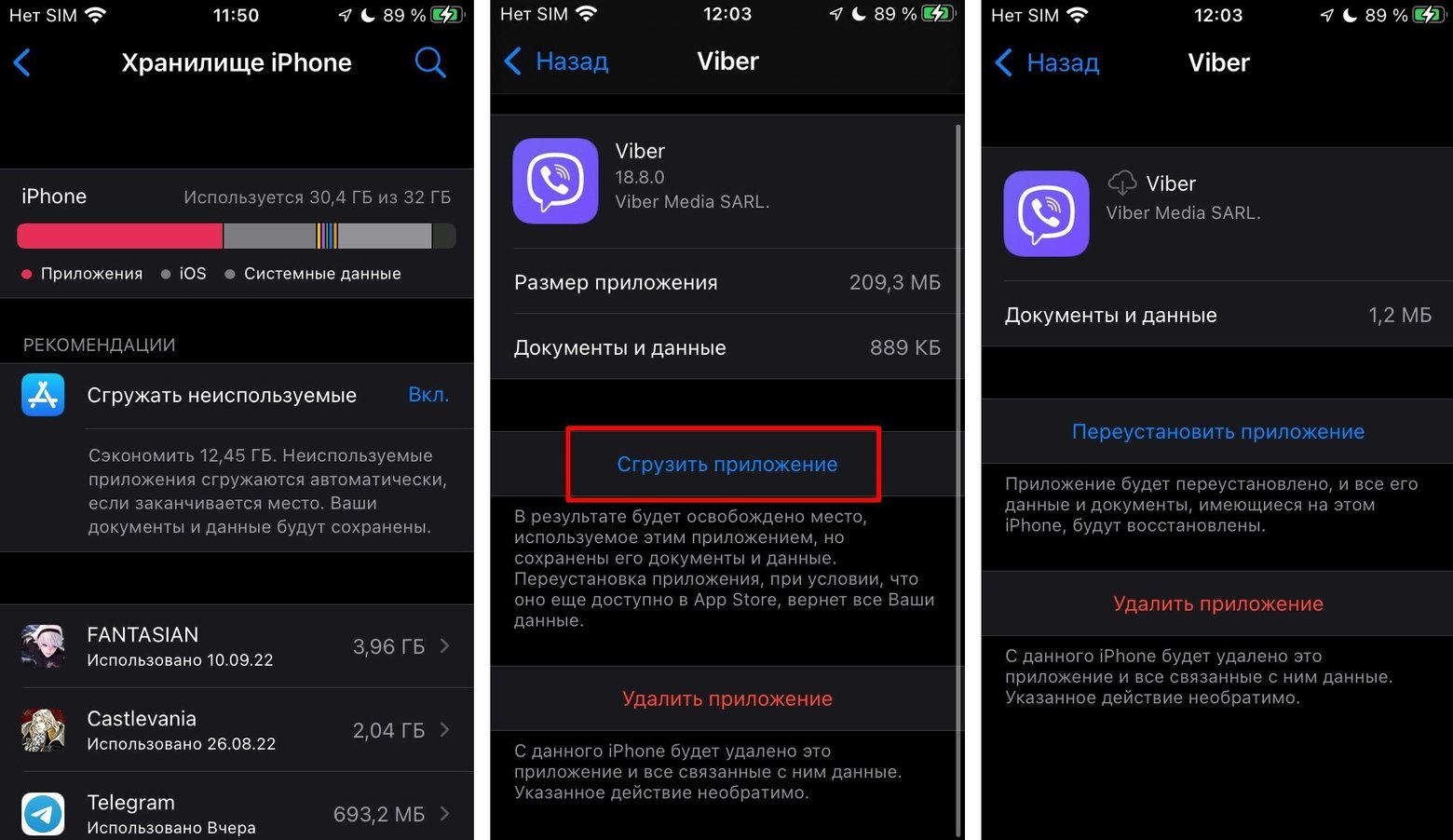
Важно! Сгружать приложения лучше в ручном режиме. Иначе можно в один прекрасный момент не досчитаться, например, «СберБанк Онлайн» (и других приложений, которые были удалены из магазина). Подробнее об этом мы писали в статье «Как предотвратить удаление приложений на iPhone».
Очистить кэш
Также можно очистить кэш приложений. Особенно в этом плане выделяются мессенджеры вроде «Телеграм», которые могут разрастаться до нескольких гигабайт. Также нужно обратить внимание на очистку кэша браузера (Safari, Chrome и других). Подробная инструкция об очистке кэша мы писали в отдельной статье.
Telegram
- откройте настройки;
- выберите «Данные и память»;
- нажмите «Использование памяти».
Укажите минимальный срок хранения файлов и минимальный размер кэша. Здесь же можно очистить текущий кэш. После обновления приложения проверяйте эти параметры.
- откройте настройки;
- выберите «Данные и хранилище»;
- нажмите «Управление хранилищем»;
- удалите все данные чатов.
Viber
В отличие от конкурентов, доступна лишь автоматическая очистка памяти от загруженных файлов. Для этого:
- откройте настройки;
- нажмите на «Мультимедиа»;
- далее нажмите на «Хранить медиафайлы».
А чтобы убрать все полностью, переустановите приложение.
Safari
- перейдите в настройки;
- отыщите в списке браузер Safari;
- выберите «Очистить историю и данные».
Фотографии и видео
Благодаря стриминговым сервисам, на смартфоне теперь не нужно хранить набор любимой музыки или гигабайты сериалов. Зато свободное пространство отъедают собственные фотографии и видеозаписи, размер которых в последние годы только растет (в основном из-за увеличения разрешения — 4К и даже 8К). Но эта проблема решаемая.
Выгрузка в облако
Самый простой способ освободить место, но не потерять фотографии — выгрузить их в облако. Можно воспользоваться как родным iCloud, так и любым другим сервисом. Преимущество еще и в том, что некоторые сервисы распознают, что изображено на изображении. Это позволяет искать по ключевым словам. Так, «Облако Mail.ru» легко найдет домашних животных или людей. Кроме того, если вы будете использовать стороннее облако, то «Фотопоток» можно отключить.
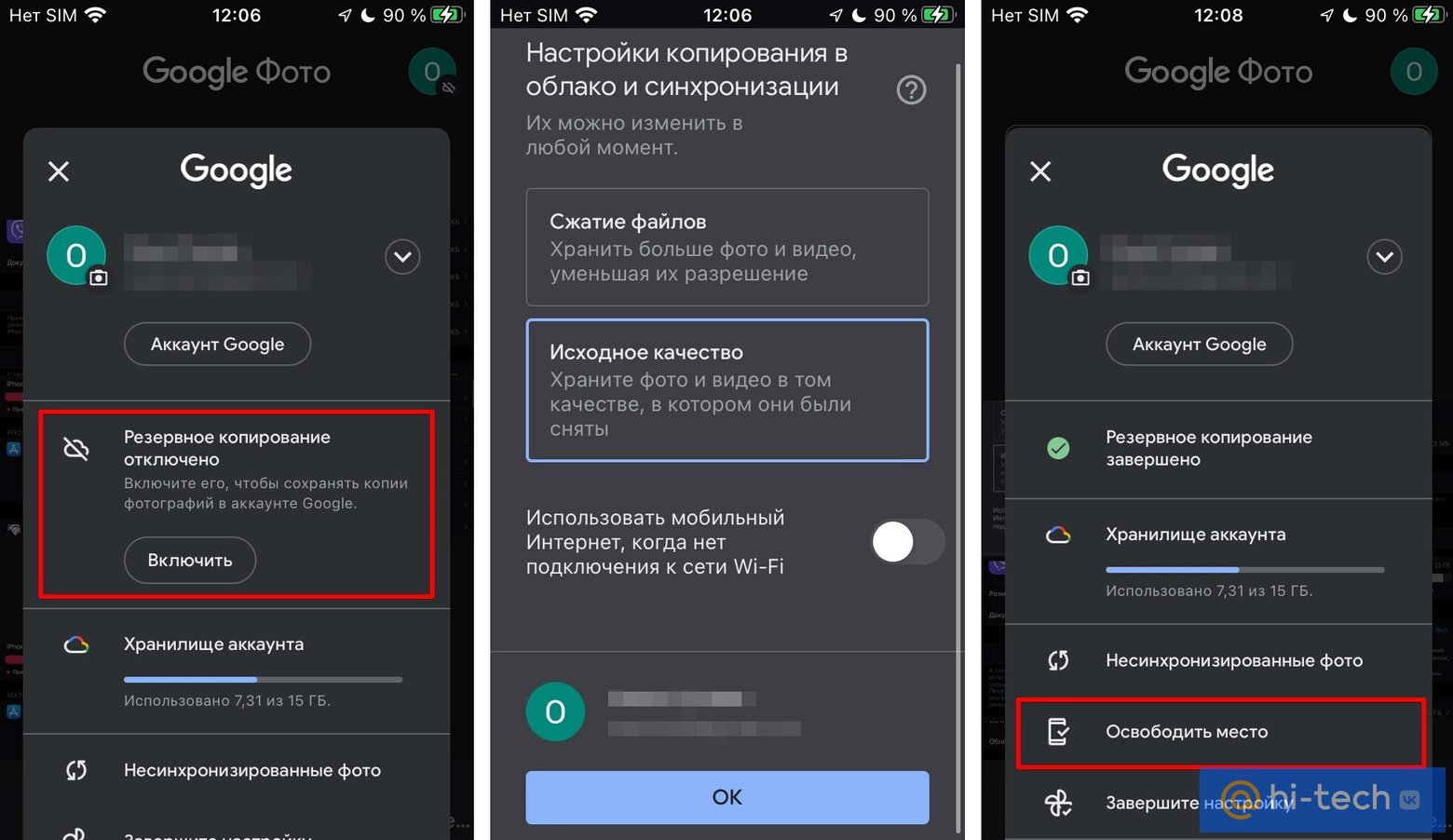
После загрузки фотографий и видео в облако, с устройства их можно смело удалять. У облачных сервисов, как правило, есть такая возможность.
К сожалению, бесплатный объем облачных сервисов по сегодняшним меркам довольно смешной. Так, на iCloud доступно всего 5 ГБ, а ведь там сохраняются еще резервные копии и многое другое. Поэтому без платного тарифа обойтись едва ли получится. Немного сэкономить поможет экосистемная подписка, например, с VK Combo, помимо прочих бонусов, можно получить дополнительные 16 ГБ.
Чтобы бесплатного тарифа хватило на более долгий срок, выгружать лучше оптимизированные файлы (то есть сжатые с небольшой потерей качества). Но это поддерживают не все облачные сервисы. Кстати, раньше у Google Drive и «Яндекс Диска» был безлимит для оптимизированных файлов, но впоследствии его отменили (правда, подписчикам «Яндекс 360» эта функция до сих пор доступна). Тем не менее сжатие файлов все равно позволяет существенно экономить место.
Что еще можно сделать
Оптимизировать хранилище. Чтобы на устройстве оставались только сжатые изображения и видео, а их полноразмерные версии хранились в iCloud, можно включить функцию «Оптимизация хранилища».
- зайдите в настройки;
- выберите свой Apple ID;
- перейдите в iCloud;
- выберите «Фото»;
- включите функцию «Фото iCloud», если она отключена;
- выберите пункт меню «Оптимизация хранилища».
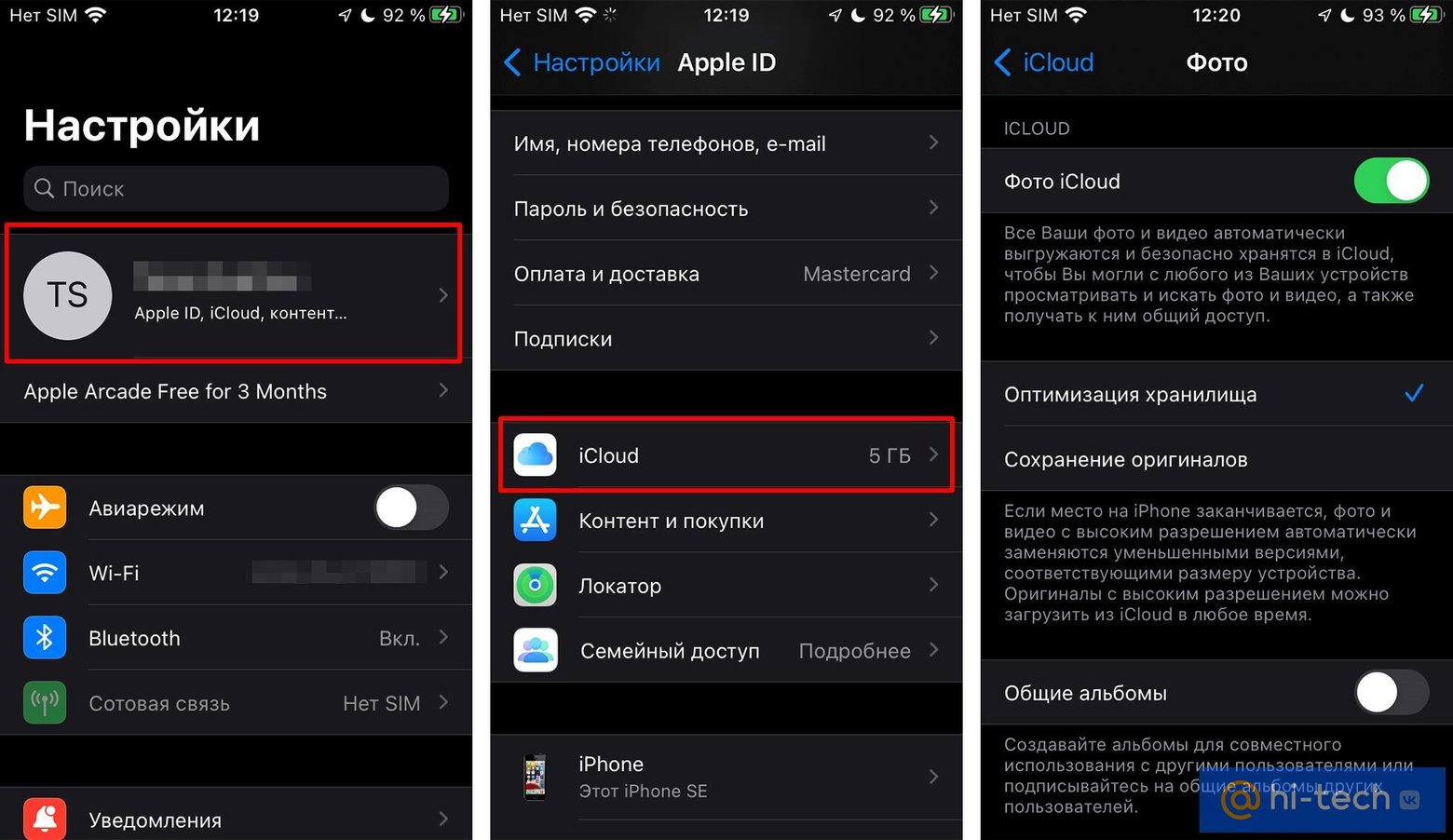
Уменьшить качество. Чтобы встроенная память не забивалась слишком быстро, можно снизить качество видео. Как уменьшить качество видео:
- зайдите в настройки;
- нажмите на пункт «Камера»;
Установите желаемое качество, если память позволяет, то 1080p при 60 кадрах в секунду будет оптимально.
Удалить дубликаты. На iOS 16 и выше можно обойтись без сторонних программ, так как все делается силами операционной системы. Как удалить дубликаты:
- в приложении «Фото» перейдите на вкладку «Альбомы»
- выберите «Дубликаты»;
- нажмите «Объединить».
Для устройств с более ранними версиями iOS можно воспользоваться приложениями из App Store.
Очистить недавно удаленные фотографии. Как удалить фото из корзины:
- в программе «Фото» перейдите на вкладку «Альбомы»;
- перейдите в папку «Недавно удаленные» (для ее разблокировки на iOS 16 и выше понадобится Face ID или Touch ID)
- удалите все фотографии, но учтите, что вернуть их уже будет невозможно.
Не сохранять оригинал фото без HDR. На iPhone X и более ранних моделях есть возможность сохранять вариант фото без HDR. Таким образом получается две фотографии, что занимает больше места.
- перейдите в настройки;
- выберите «Камера»;
- выключите функцию «Оставлять оригинал».
Сжать видео. При помощи конвертеров можно уменьшить размер любого видео. Помните, чем меньше размер итогового файла, тем ниже качество. Кроме того, можно и вовсе регулярно монтировать тематические видеоролики, а оригиналы удалять. Найти хорошую программу вам поможет наша статья «Топ-25 лучших редакторов для монтажа видео».
Документы и прочее
В этом разделе мы собрали еще некоторые полезные советы, которые могут пригодиться, если вы хотите освободить еще немного места.
Файловый менеджер
На смартфоне может хранится множество документов, которые вы когда-то скачали через браузер или мессенджер. Скорее всего, большая их часть вам уже не нужна, но место она занимает.
«Файлы» — это стандартная утилита, которая должна быть установлена на iPhone. Удалять файлы придется вручную. Откройте файловый менеджер, найдите ненужные документы и удалите их.
Оптимизация хранилища Apple Music
Если вы загружаете музыку на устройство, то ее можно прослушивать даже без подключения к сети. Однако локальные треки занимают немало места. Чтобы настроить автоматическое удаление редко прослушиваемых треков:
- перейдите в настройки;
- выберите в меню пункт «Музыка»;
- выберите «Оптимизация хранилища».
Активируйте ползунок и выберите лимит памяти, который может быть использован под загруженные песни.
Удаление прослушанных подкастов
Прослушанные подкасты можно очистить автоматически, если активировать соответствующую функцию.
- перейдите в настройки;
- далее в «Подкасты»;
- активируйте ползунок «Удаление прослушанных загрузок».
Сообщения и почта
Сообщения и электронные письма имеют свойство накапливаться. При этом в них могут быть объемные вложения. Очистка лишних переписок и сообщений лишней точно не будет. Если потребуется, также переустановите почтовое приложение.
Обновление через iTunes
Если обновлять iOS через программу, то даже нехватка памяти телефона не будет помехой. Временные файлы в этом случае распаковываются на компьютере, а не во внутренней памяти устройства.
Приложения для очистки
В App Store можно найти множество специальных решений для очистки памяти. Зачастую они платные, да и не самом деле не очень полезны. Большинство предлагает работу с мультимедиа: поиск дубликатов и похожих фото, скриншотов и записей экрана, сжатие видео и другие подобные функции. Поэтому при желании их, конечно, можно использовать, но чудес ожидать не стоит.
Как очистить «другое» на iPhone
На место, занятое операционной системой, служебными данными и загадочной категорией «другое», практически невозможно повлиять без удаления приложений или сброса системы.

По информации Apple, категория «Другое» включает: голоса Siri, шрифты, словари, неудаляемые журналы и кэш, индексация Spotlight, системные данные. Также сюда могут входить кэшированные фотографии, видеоролики и музыка. При необходимости они удаляются автоматически.
Чтобы очистить «Другое» в интернете часто советуют перезагружать iPhone, в том числе делать так называемую принудительную перезагрузку. К сожалению, чудес не бывает, и просто по нажатию «волшебной» кнопки избавиться от «мусора» не получится (в нашем случае перезагрузка тоже не помогла).
Можно прибегнуть и к более радикальным методам — выполнить переустановку системы, восстановиться из резервной копии или и вовсе сделать полный сброс через iTunes или Finder, чтобы настроить телефон как новый. Тем не менее через некоторое время активного использования системный раздел снова разрастется.
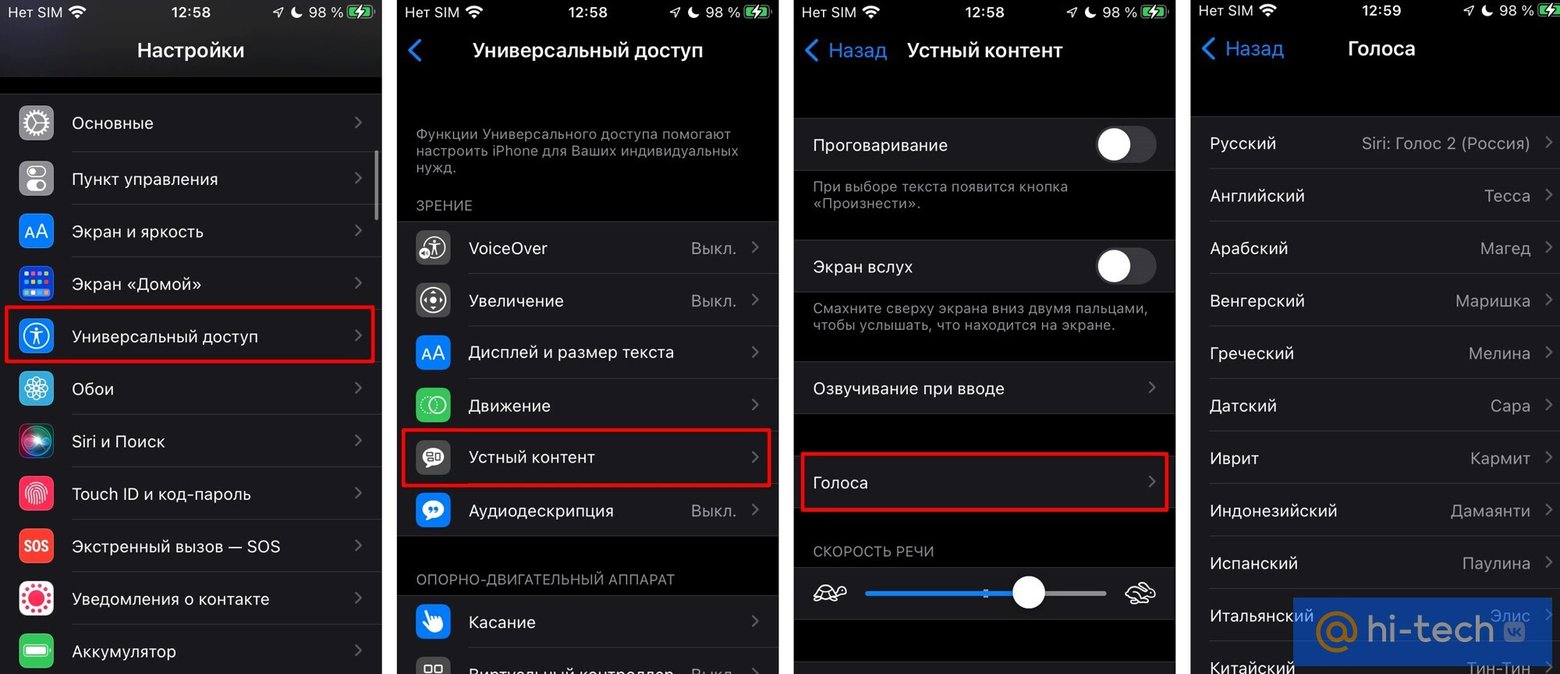
Можно также удалить лишние голоса Siri, если вы их ранее устанавливали. Для этого в настройках пройдите по пути: «Универсальный доступ» -> «Устный контент» -> «Голоса». Здесь удалите дополнительные голоса, оставьте только стандартные.
Другие частые вопросы
Как очистить память iPhone без удаления приложений? Следует очистить мессенджеры, сгрузить или переустановить самые тяжелые приложения, а также сохранить фотографии и ролики в облаке, на внутренний накопитель домашнего компьютера или на внешний жесткий диск.
Как очистить память iPhone полностью? Можно сделать сброс до заводских настроек и настроить устройство как новое.
Как очистить память iPad? Для планшетов iPad работают все те же методы, о которых говорится в этой статье. Принципиальной разницы нет.
Как очистить память iPhone без компьютера? На самом деле, компьютер не нужен. Почти все действия из этой статьи можно выполнить непосредственно на самом iPhone.
Это тоже интересно:
- Что делать, если постоянно не хватает памяти в смартфоне
- 5 способов быстро освободить место на смартфоне
- Что делать, если места на телефоне не хватает: 5 советов
Как очистить память на iPhone?

Когда заканчивается память на смартфоне, становится невозможно снимать новые фото и видео, скачивать приложения, а сама система начинает работать медленнее. Что делать, чтобы освободить место и не потерять важные данные? Рассказывает iSpace.
Как очистить оперативную память на iPhone
Со временем в памяти устройства накапливаются временные файлы и кэш. Они занимают место, что, в свою очередь, ограничивает загрузки и производительность iPhone. Чтобы их удалить, советуем перезагружать устройство хотя бы раз в неделю. Во время перезапуска освобождается оперативная память и очищается кэш. А еще удаляются данные из раздела «Другое» в iCloud. Все это ускоряет работу системы.
Как освободить память на iPhone, удалив ненужные приложения
Один из самых очевидных способов, про который многие почему-то многие забывают. У вас наверняка есть приложения, которыми вы не пользуетесь. Например, фоторедакторы, «запасные» VPN и программы, которые вы скачивали для получения скидки в кафе. Они могут работать в фоновом режиме и присылать push-уведомления, которые замедляют работу телефона.
Вы можете избавиться от неиспользуемых приложений, просто удалив их. Для этого перейдите в «Настройки» > «Основные» > «Хранилище iPhone» и нажмите на приложение. Вам будет предложено удалить его или сгрузить с сохранением данных. Выберите удалить.
Как очистить память на iPhone, не удаляя приложения
В отличие от предыдущего способа, который подразумевает полное стирание данных, вы можете сгрузить программу. В таком случае история и документы сохранятся, но само приложение при этом не будет занимать место. Если вы вновь захотите им воспользоваться, программа загрузится из App Store вместе с сохраненной информацией.
Чтобы сгрузить приложение на iPhone, перейдите в «Настройки» > «Основные» > «Хранилище iPhone» и нажмите на приложение, которое вы не используете. Выберите «Сгрузить».
Как очистить много памяти на iPhone, оптимизировав фото
В пункте «Хранилище iPhone» у вас отобразятся рекомендации, как можно оптимизировать хранение. Если много места занимает галерея, то система может предложить удалить «тяжелые» видео. А также очистить альбом «Недавно удаленные».
Если больше всего места «съедают» именно фото и видео, то вы можете купить место в iCloud. Тогда оригиналы ваших файлов будут выгружаться в облако, а на iPhone будут доступны сжатые копии для предварительного просмотра. Чтобы включить опцию, перейдите в настройки, нажмите на ваше имя > iCloud > «Фото».
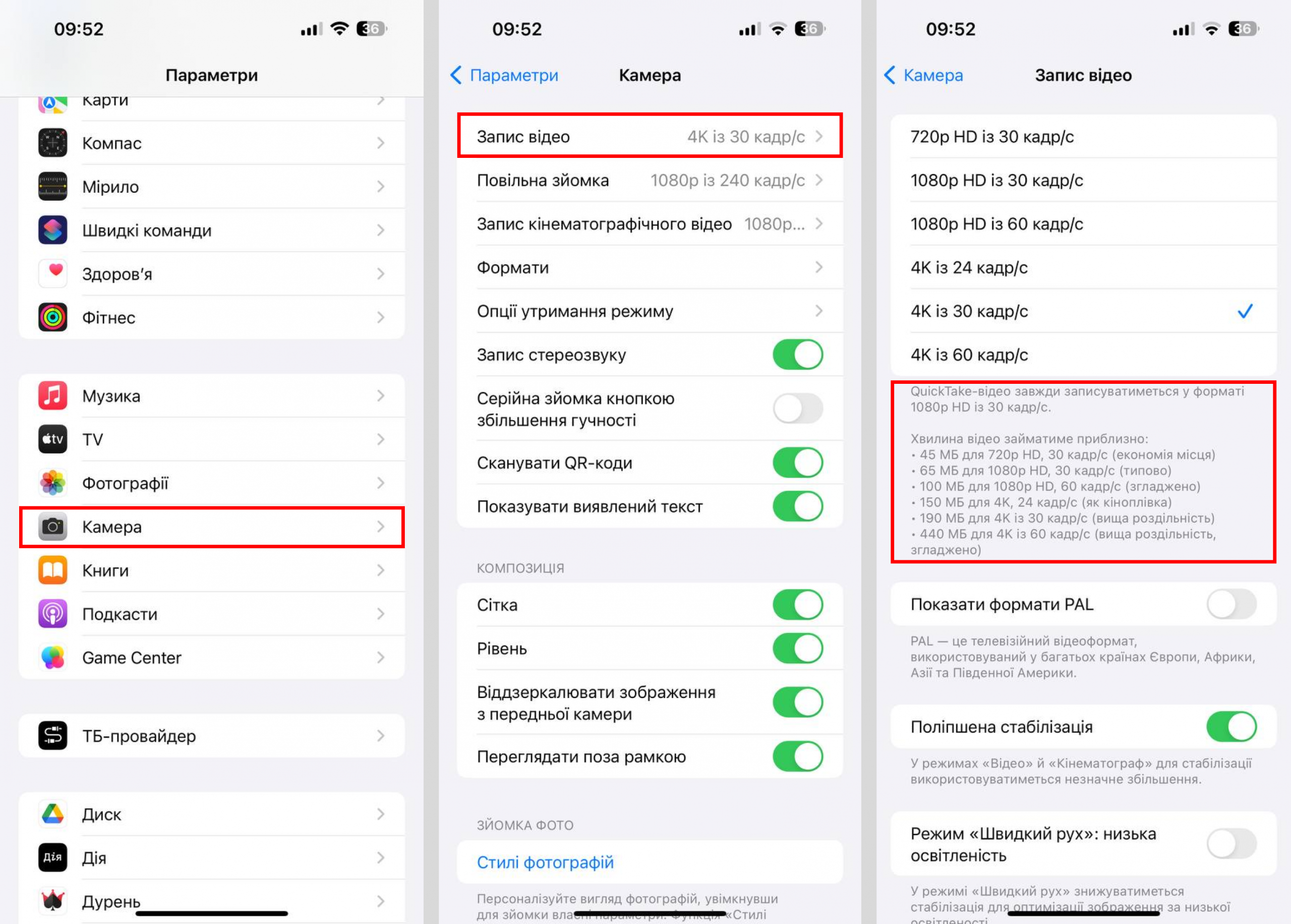
Также пересмотрите параметры снимаемых видео. Если вы снимаете любительские ролики для Instagram, TikTok или для личного архива, то нет смысла в максимальном качестве. Измените параметры съемки в настройках, и вы заметите, как размер минутного видео уменьшится с 400 Мб до 60-90 Мб.
Как очистить память на iPhone, удалив дубликаты фото
Еще один способ навести порядок в галерее iPhone – это удалить дубликаты фото. Обычно во время съемки мы делаем несколько однотипных снимков, а затем лучшие из них добавляем в «Избранное». Оставшиеся кадры редко кто удаляет, и они накапливаются в галерее. И незаметно «съедают» память, ведь одно фото весит около 5 МБ. Также одинаковые снимки появляются при обработке в разных фоторедакторах.
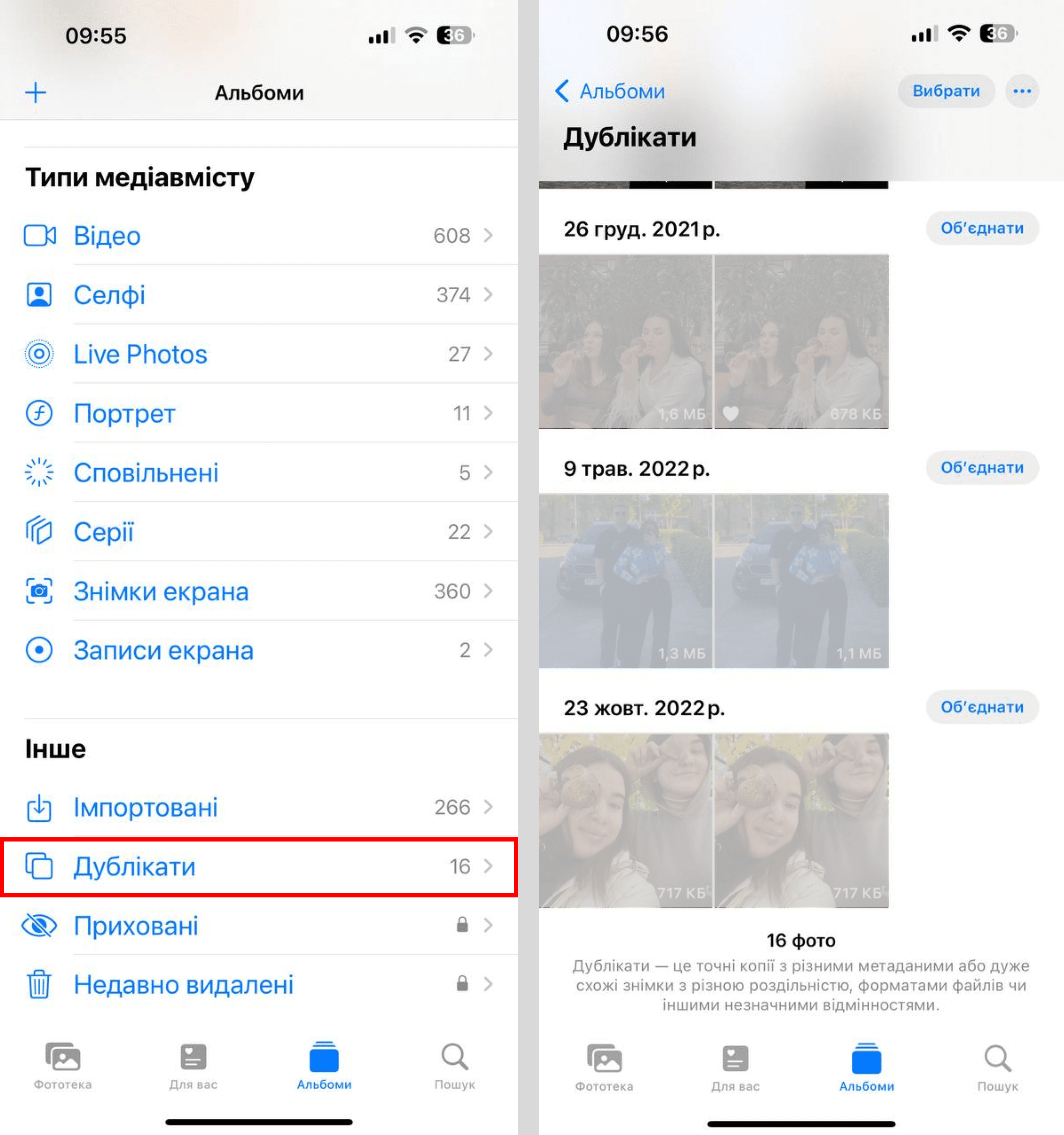
В iOS встроена функция, которая позволяет автоматически удалять дубликаты фото и видео. Для этого откройте приложение «Фото», прокрутите вниз и нажмите «Дубликаты». iPhone покажет вам все идентичные снимки. Если вы нажмете «Объединить», то система оставит одно фото с наилучшим качеством, а остальные переместит в папку «Недавно удаленные». Не забывайте, что эта папка тоже занимает место, так как в ней в течение месяца хранятся все удаленные медиафайлы. Папку можно очистить в любой момент.
Как очистить память Вайбер на iPhone
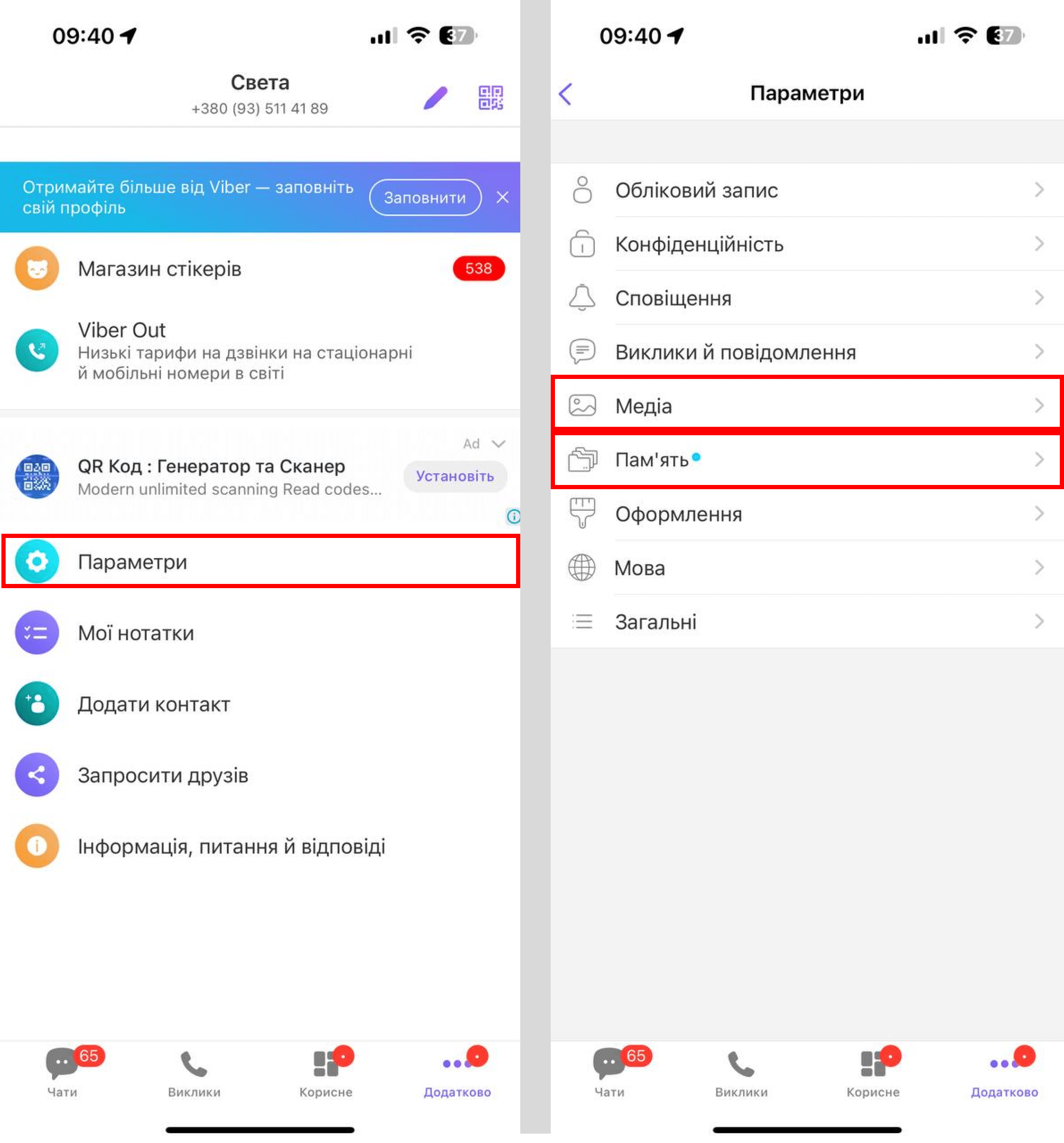
Мессенджеры и соцсети обычно занимают много места на устройстве. Чтобы почистить кэш (сообщения в сообществах и каналах, которые можно будет загрузить повторно даже после удаления), запустите Viber, нажмите «Еще» > «Настройки» > «Память» > «Очистить кэш». Там же у вас отразятся диалоги с указанием места, которое они занимают. Вы можете перейти в чат, нажать «Выбрать» и очистить медиафайлы.
Еще один вариант освободить память в Viber – настроить автоматическое удаление мультимедийных файлов (фото, видео, gif). Именно они занимают больше всего места. Вы можете выставить период, после истечения которого данные будут удалены: 7 дней, 1 месяц или 1 год. Для этого откройте Viber > «Настройки» > «Мультимедиа» > «Хранить медиафайлы» и выберите значение.
Чтобы фото и видео, которые вы открываете в Viber, не сохранялись в галерею смартфона, зайдите в Viber > «Настройки» > «Мультимедиа» и выключите опцию «Сохранять в галерею».
Как очистить память в телеграмме на iPhone
Вы удивитесь, но Telegram может занимать несколько гигабайт! Ведь все файлы, просмотренные нами в приложении, хранятся в его скрытых папках, безжалостно «поглощая» место. Чтобы почистить кэш, откройте Telegram > «Настройки» > «Данные и память» > «Использование памяти». В этом пункте вы можете выбрать, чем именно вы готовы пожертвовать: фото, видео, стикерами или другими документами. Установите соответствующие галочки и нажмите «Очистить выбранное» или «Очистить весь кэш».
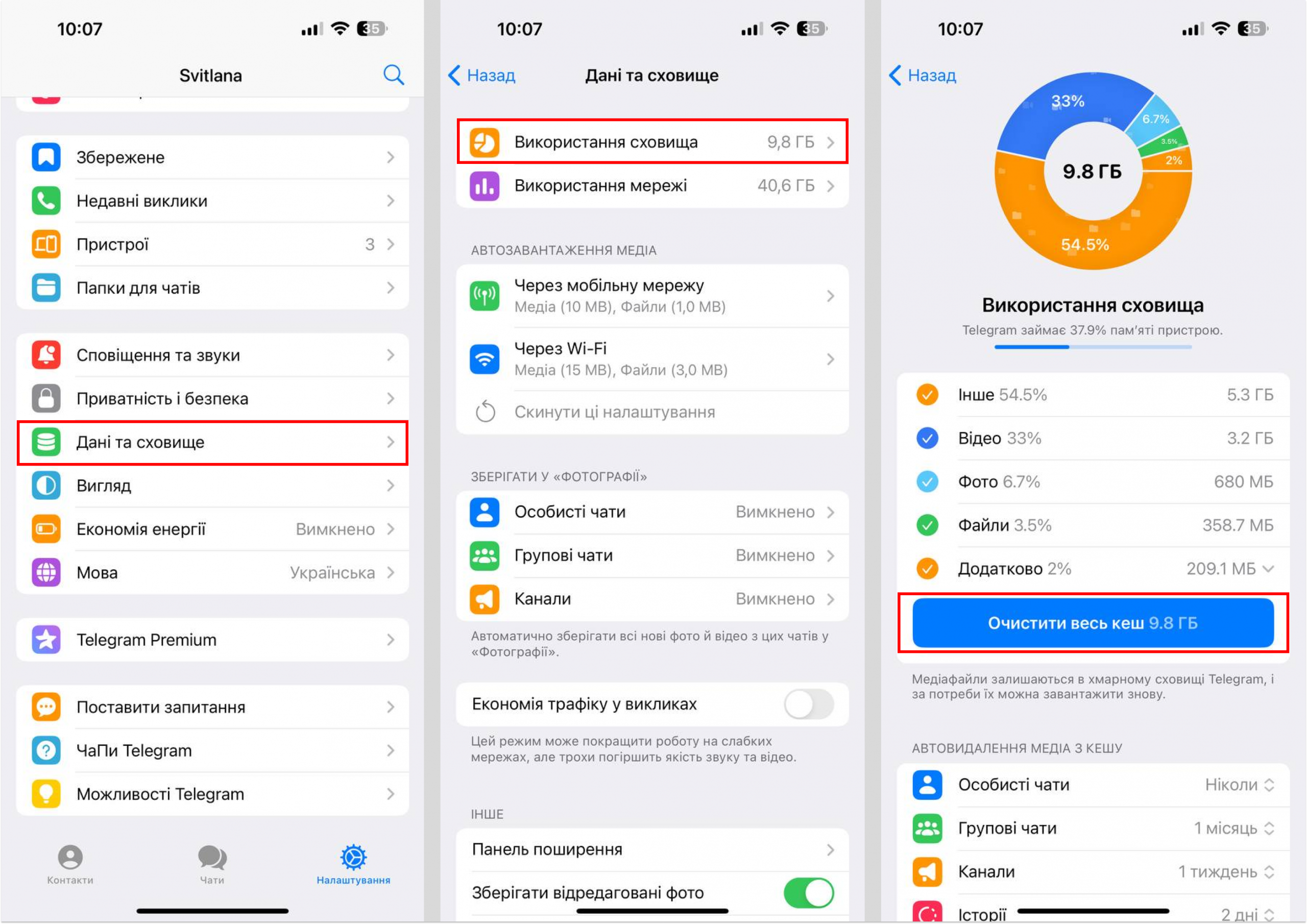
Но удаление кэша – это временное решение. Если вы регулярно общаетесь в Telegram, а также читаете каналы или ведете свой, то проблема со свободным местом быстро возникнет снова. Поэтому мы советуем настроить лимит сохраняемого кэша: 5, 20, 50 Гб. Когда данные превысят этот объем, самые старые из неиспользованных медиа будут удалены из памяти.
Настроить хранение кэша можно в этом же меню – «Использование памяти» в настройках Telegram.
Также вы можете настроить автоудаление закэшированных медиа через 1 день, 1 неделю или 1 месяц. Тогда фото, видео и другие файлы, которые вы не открывали в течение выбранного периода времени, будут удалены с iPhone. Настроить автоудаление можно выборочно: для личных чатов, групп, каналов или историй.

Как очистить память в инстаграме на iPhone?
В приложении Instagram на iPhone нет возможности очистить кэш, поэтому потребуется удалить саму программу. Самый простой способ сделать это – зажать иконку Instagram на рабочем столе, а затем во всплывающем меню выбрать «Удалить приложение».
Но прежде, чем сделать это, убедитесь, что вы помните свой пароль, а если включена двухфакторная аутентификация, то у вас есть доступ к способам проверки. Это может быть номер телефона, WhatsApp или приложение для аутентификации: Duo Mobile или Google Authenticator.
После того, как Instagram удалится, скачайте его заново из App Store.
Как очистить кэш в ТикТок
Это вопрос из разряда «Как очистить память на iPhone, если нечего удалять?» Проверьте свои черновики в TikTok – они тоже могут занимать много места. Их можно удалить или опубликовать. И не забудьте почистить кэш. Для этого нажмите на ваш профиль в правом нижнем углу, а затем на значок с тремя линиями в правом верхнем углу. Выберите «Настройки и конфиденциальность» > «Освобождение места.

Как на iPhone очистить память в Safari
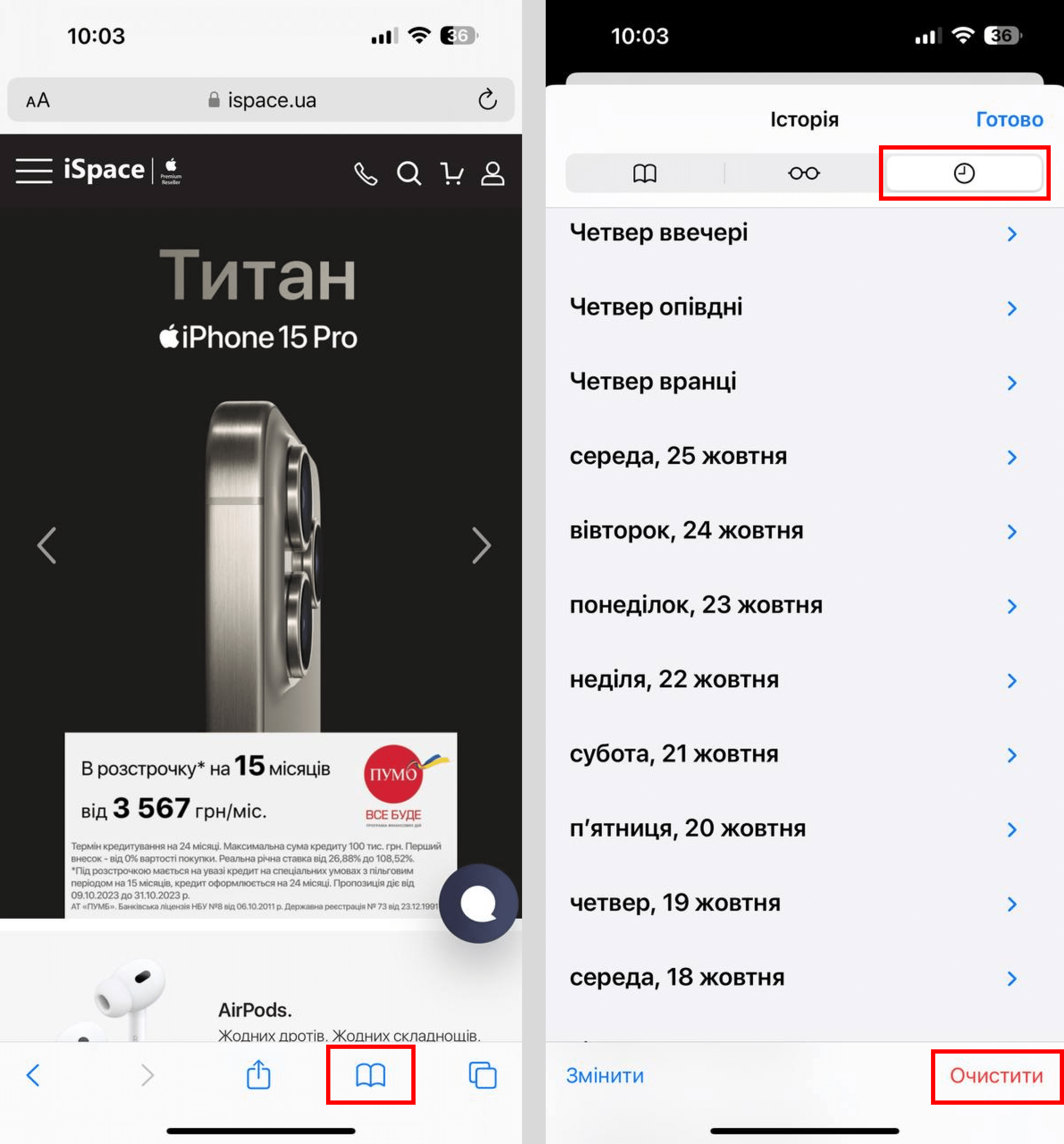
Чтобы удалить кэш, перейдите в «Настройки» > Safari > «Дополнения» > «Данные сайтов». Выберите «Удалить все данные». К слову, если вас интересует, как почистить историю браузера в Safari, то все еще проще: это делается в самом приложении. Откройте Safari, нажмите на значок с открытой книгой и кликните на «История» (иконка с часами). Выберите «Очистить» > «Всю историю».
Как очистить системные данные на iPhone
Системные данные – это информация, которую используют различные приложения на вашем iPhone: кэши, журналы и другие ресурсы. Обратите внимание: «вес» самой iOS сюда не входит. Объем системных данных постоянно меняется в зависимости от требований операционной системы. Например, информация может записываться и кэшироваться, а затем автоматически удаляться из-за ненадобности. Проблемы начинаются, когда размер этого пункта растет, как снежный ком.
Чтобы посмотреть, сколько памяти занимают системные данные, перейдите в «Настройки» > «Основные» > «Хранилище iPhone» и прокрутите вниз до последнего пункта. Apple не просто так не добавила функцию форматирования этого раздела: могут стереться важные системные данные, приложения (в том числе те, которых уже нет в App Store). Поэтому подумайте, стоит ли переходить к такому радикальному способу «уборки».
Итак, как очистить память системные данные на iPhone:
- сделайте резервную копию iPhone;
- используйте Finder в Mac или скачайте iTunes для Windows ;
- с помощью кабеля подключите iPhone к компьютеру;
- на Mac откройте Finder, на Windows – iTunes;
- на iPhone нажмите и быстро отпустите кнопку увеличения громкости, а затем – уменьшения. Сразу после этого зажмите и удерживайте кнопку питания, пока на смартфоне не появится окно режима восстановления;
- в Finder или iTunes на компьютере найдите iPhone;
- когда появится предложение обновить или восстановить устройство, нажмите «Обновить».;
- следуйте инструкции и дождитесь, пока ПО загрузится.
Как очистить память на iPhone («Другое») без компьютера
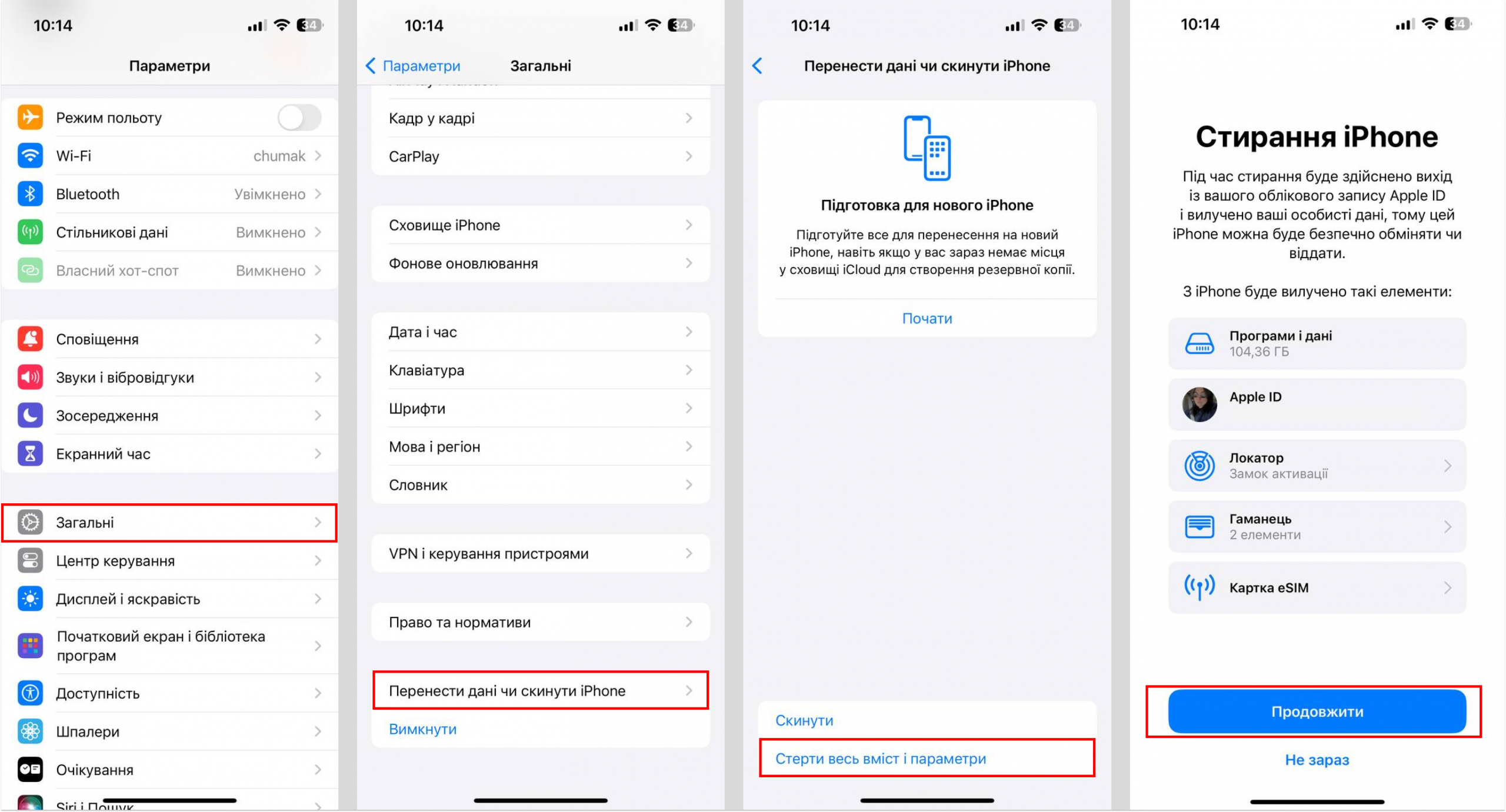
Под «Другим» многие подразумевают «Системные данные»: так назывался этот раздел в более старых версиях iOS. Вы можете полностью отформатировать ваш смартфон без компьютера – с помощью функции «Стереть контент и настройки».
Этот способ откатывает ваш iPhone к заводским настройкам, поэтому к нему стоит прибегнуть в самом крайнем случае. Например, если вы перепробовали все способы, а устройство все равно работает медленно. Или при перепродаже iPhone. Функция «Стереть контент и настройки» удаляет вообще все: приложения, банковские карты, фотографии и видео, музыку, контакты. А еще отключает службы: iCloud, FaceTime, iMessage и сбрасывает настройки конфиденциальности.
Чтобы очистить память на iPhone, перейдите в «Настройки» > «Основные» > «Сброс», затем нажмите «Стереть контент и настройки» и введите код-пароль.
Внимание: чтобы не потерять данные, сделайте резервную копию перед началом форматирования.
Выводы
Теперь вы знаете, как очистить память на iPhone 7, 8, X, XR, XS, а также в iPhone 11 и линейках 12, 13, 14 и 15. Некоторые действия нужно выполнять регулярно, а некоторые – только в случае крайней необходимости. Например, самый простой способ очистить ненужную память на iPhone – это еженедельная перезагрузка. Самый радикальный – обновление iPhone и полное стирание контента. Также не забывайте настраивать хранение кэша в отдельных приложениях и периодически чистить галерею.
Если ваши действия не приносят результата, обращайтесь в сервисный центр iSpace: возможно, причина в замедленной работы iPhone не в заполненной памяти. Наши специалисты проведут диагностику и найдут решение проблемы.
ЧИТАЙТЕ ТАКЖЕ:
Стереть iPhone
При удалении данных они становятся недоступны в приложениях на iPhone, но остаются в хранилище iPhone. Чтобы полностью удалить весь Ваш контент и настройки с iPhone, сотрите данные с устройства. Например, прежде чем продать, передать или обменять iPhone с доплатой, сотрите данные с iPhone.

Можно стереть данные с iPhone двумя способами: с помощью приложения «Настройки» на iPhone и с помощью Finder или iTunes, подключив iPhone к компьютеру через кабель USB. Способ с использованием приложения «Настройки» самый простой. Если не получается открыть «Настройки», потребуется подключить iPhone к компьютеру и использовать Finder или iTunes.
Прежде чем начать
- Если Вы планируете продавать, передавать или обменивать iPhone с доплатой, прочитайте статью службы поддержки Apple Что нужно сделать перед продажей, передачей либо обменом iPhone, iPad или iPod touch с доплатой и узнайте инструкции для стирания данных с iPhone.
- Чтобы сохранить Ваш контент и настройки, создайте резервную копию iPhone непосредственно перед его стиранием или выберите эту опцию во время процесса стирания. Резервную копию можно затем использовать, чтобы восстановить Ваши данные на новом iPhone или iPad.
- Подготовьте код-пароль iPhone. Если Вы его не помните, см. статью службы поддержки Apple Если Вы забыли код-пароль для iPhone.
- Подготовьте пароль Apple ID. Если Вы не можете его вспомнить, перейдите на веб-сайт восстановления Apple ID.
- Если Вы получили iPhone от другого человека и он до сих пор привязан к Apple ID этого человека, верните ему устройство и попросите выполнить инструкции, приведенные в статье службы поддержки Apple Что нужно сделать перед продажей, передачей либо обменом iPhone, iPad или iPod touch с доплатой. В противном случае Вы не сможете стереть устройство.
Стирание iPhone с помощью приложения «Настройки»
- Откройте «Настройки» > «Основные» > «Перенос или сброс iPhone».
- Выполните одно из описанных ниже действий.
- Подготовка контента и настроек к переносу на новый iPhone. Коснитесь параметра «Приступить» и следуйте инструкциям на экране. По окончанию вернитесь в «Настройки» > «Основные» > «Перенос или сброс iPhone», затем коснитесь «Стереть контент и настройки».
- Стирание данных с iPhone. Коснитесь «Стереть контент и настройки».
Стирание iPhone с помощью компьютера
Вы можете использовать компьютер Mac или ПК с Windows, чтобы стереть все данные и настройки на iPhone, восстановить на iPhone заводские настройки и установить новейшую версию iOS.
- Подключите iPhone к компьютеру, используя кабель USB или кабель USB-C. Может потребоваться адаптер. См. раздел Подключение iPhone к компьютеру с помощью кабеля.
- Включите iPhone.
- Выполните одно из описанных ниже действий.
- На компьютере Mac (macOS 10.15 и новее). Нажмите значок Finder в Dock, чтобы открыть окно Finder, нажмите кнопку iPhone в боковой панели Finder (в разделе «Места»), нажмите «Основные» в верхней части окна, затем нажмите «Восстановить iPhone».
- На компьютере Mac (macOS 10.14 и более ранняя версия) или на ПК под управлением Windows. Выполните обновление iTunes до последней версии (см. статью службы поддержки Apple Обновление приложения iTunes до последней версии). Откройте iTunes, нажмите кнопку iPhone в левом верхнем углу окна iTunes, затем нажмите «Обзор» > «Восстановить iPhone».
Порядок поиска и устранения неполадок описан в статье службы поддержки Apple Не удается выполнить обновление или восстановление iPhone.