Запись голосовых вызовов в WhatsApp
Для перехвата и сохранения в файл аудиопотока, который генерируется в процессе осуществления голосового вызова через WhatsApp для Android, применяются специально разработанные для такой процедуры инструменты, в самом мессенджере, по ряду причин, позволяющей реализовать задуманное функции не предусмотрено.
Читайте также: Как позвонить через мессенджер WhatsApp на Android-девайсе
В Google Play Маркете представлено довольно большое количество Android-приложений, предназначенных для организации записи осуществляемых с помощью WhatsApp разговоров, однако далеко не все из них демонстрируют эффективную реализацию заявленной создателями функциональности. Среди заслуживающих внимания — инструмент от разработчика Cube Systems, на примере которого мы и рассмотрим, как решить задачу из заголовка статьи в среде «зелёного робота».
Шаг 1: Подготовка
Немаловажным фактором, обуславливающим достижение положительного результата записи проводимых через ВатсАп переговоров, является настройка приложения, с помощью которого будет производиться операция. Несмотря на то, что Куб АЦР предоставляет в целом понятные подсказки во время своего конфигурирования, рассмотрим этот процесс подробно.
- Перейдя по представленной далее ссылке, загрузите и установите приложение Запись звонков-Cube ACR из Google Play Маркета. Скачать приложение Запись звонков-Cube ACR из Google Play Маркета

- Запустите Куб АЦР, тапните «ДАЛЕЕ» на приветственном экране средства и нажмите «ПРИНЯТЬ» в окошке с предупреждением о возможных юридических нюансах использования функций приложения.

- Для эффективной работы инструменту требуется доступ к ряду модулей Android-девайса – коснитесь «ПРЕДОСТАВИТЬ» на экране со списком нужных разрешений, а затем «РАЗРЕШИТЬ»
 во всех всплывающих окошках-запросах.

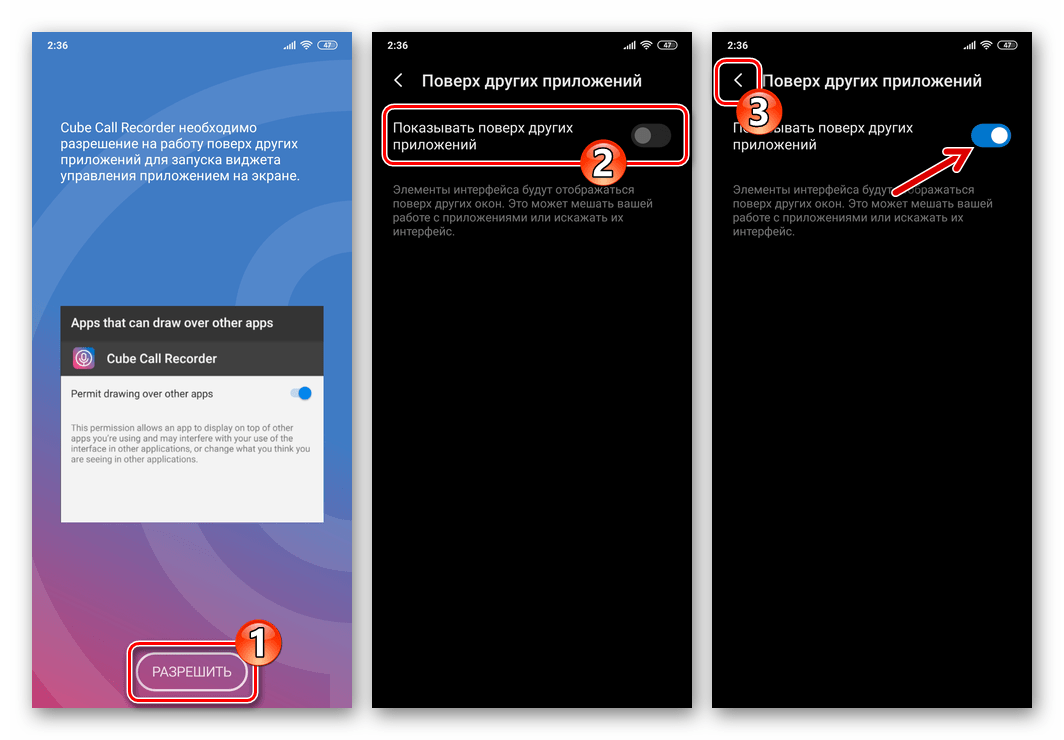
- Помимо доступа Cube ACR к программным и аппаратным модулям устройства, нужно обеспечить возможность работать поверх других Android-приложений. Коснитесь «РАЗРЕШИТЬ» внизу экрана с описанием такой необходимости, затем активируйте переключатель «Показывать поверх других приложений» и вернитесь назад.
- Следующий этап настройки – включение App Connector. С описанием этой специальной возможности можно ознакомиться на демонстрируемом приложением экране, сделав это, тапните «ВКЛЮЧИТЬ АPP CONNECTOR». Далее в блоке «СКАЧАННЫЕ СЕРВИСЫ» открывшегося перечня опций «Спец. Возможности» выберите «Больше загруженных сервисов» и затем нажмите «Cube ACR App Connector».
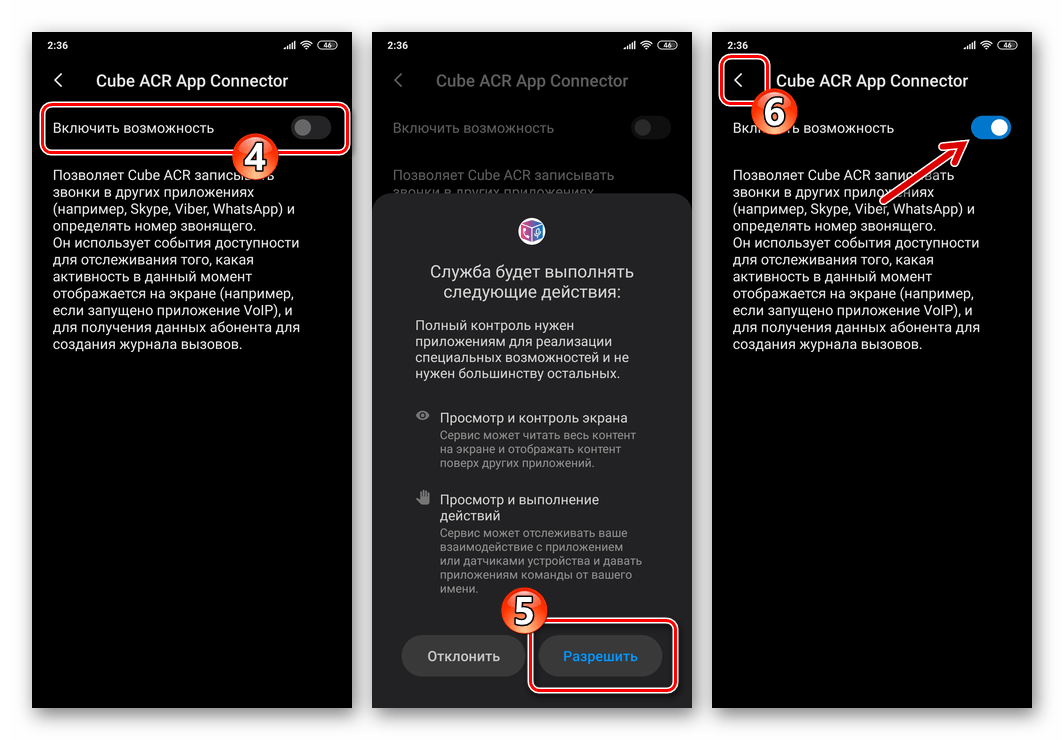
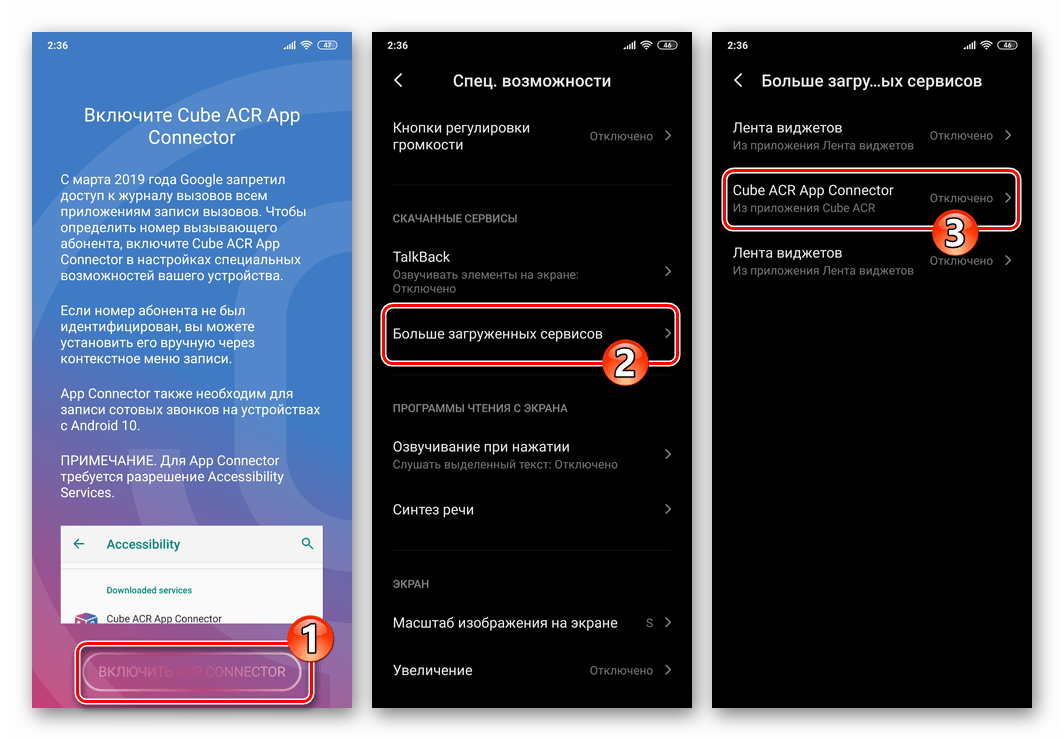 Активируйте переключатель «Включить возможность», подтвердите поступивший из системы запрос, коснувшись под ним «Разрешить». Для перехода к следующему шагу конфигурирования рекордера трижды коснитесь «Назад».
- Если вы планируете записывать разговоры в мессенджере регулярно, для обеспечения постоянной готовности софта к выполнению своих функций добавьте его в автозагрузку. Для этого нажмите соответствующую кнопку внизу открывшегося экрана, в перечне инсталлированных на девайсе приложений найдите «Cube ACR» и активируйте расположенный справа от наименования переключатель.

- Ещё одна необходимая для правильной работы средства записи звонков операция – его исключение из перечня программных инструментов, к которым применяются функции энергосбережения. Нажмите «ОК, ПОНЯТНО» внизу экрана, коснитесь «Cube ACR» в перечне софта,
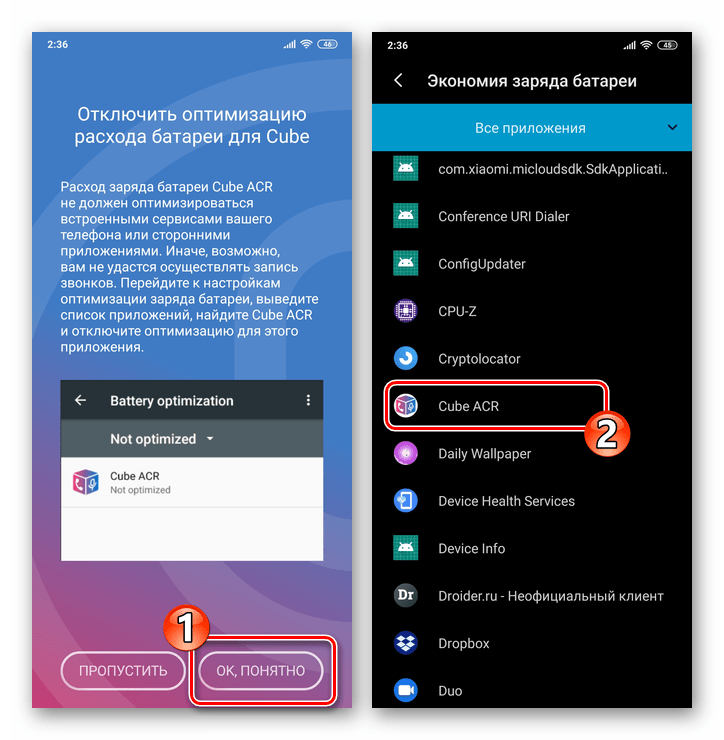 выберите «Не экономить» в открывшемся окошке и тапните в нём же «Готово».

- По желанию активируйте «Геотаргетирование». Эта возможность не является необходимой для успешного решения нашей задачи и может быть включена позже, поэтому на экране с предложением отслеживания местоположения вашего девайса можно нажать «НЕТ, СПАСИБО».

- На этом основная настройка Куб АЦР завершена. Коснитесь кнопки «WHATSAPP» на экране «Все готово к запуску!», что приведёт к запуску мессенджера. По желанию проведите тестовый звонок, который сразу же будет записан, и затем вернитесь в рекордер.
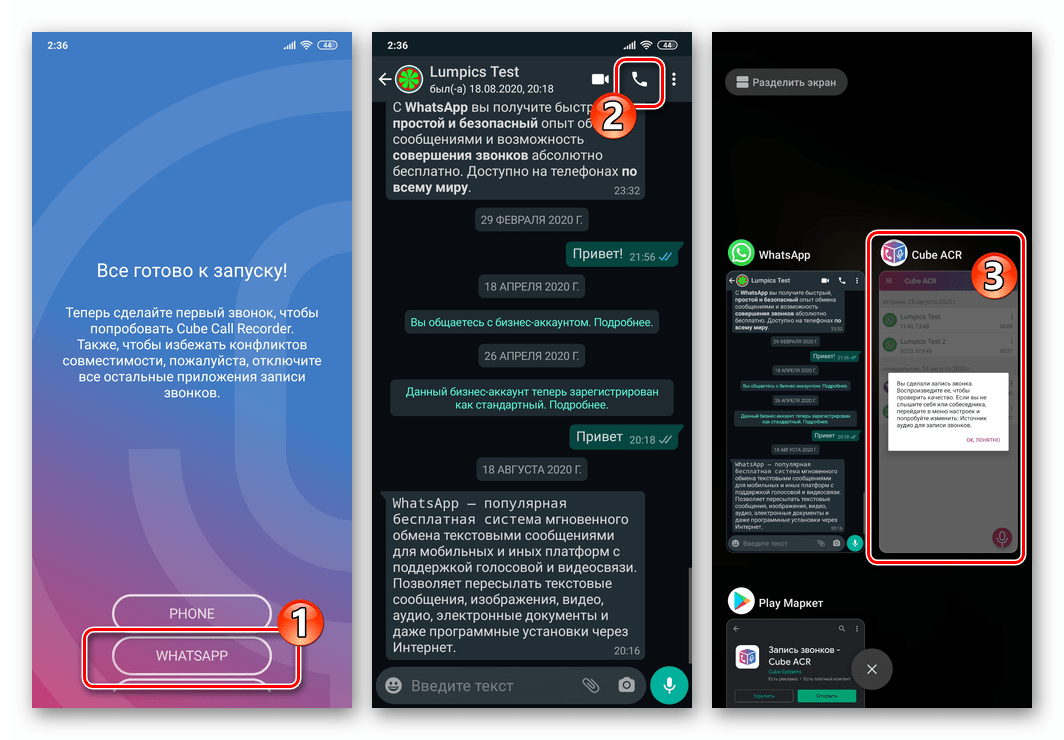
- Вызовите главное меню приложения, коснувшись трёх вертикально расположенных чёрточек в верхнем углу слева, выберите пункт «Запись». Воздействуя на переключатель «Автозапуск записи» в перечне параметров, определите каким образом будет выполняться фиксация генерируемого в процессе голосовых вызовов аудиопотока. По умолчанию все звонки записываются автоматически, но, деактивировав указанную опцию, вы получите возможноcnm инициировать запись только тогда, когда это действительно необходимо.
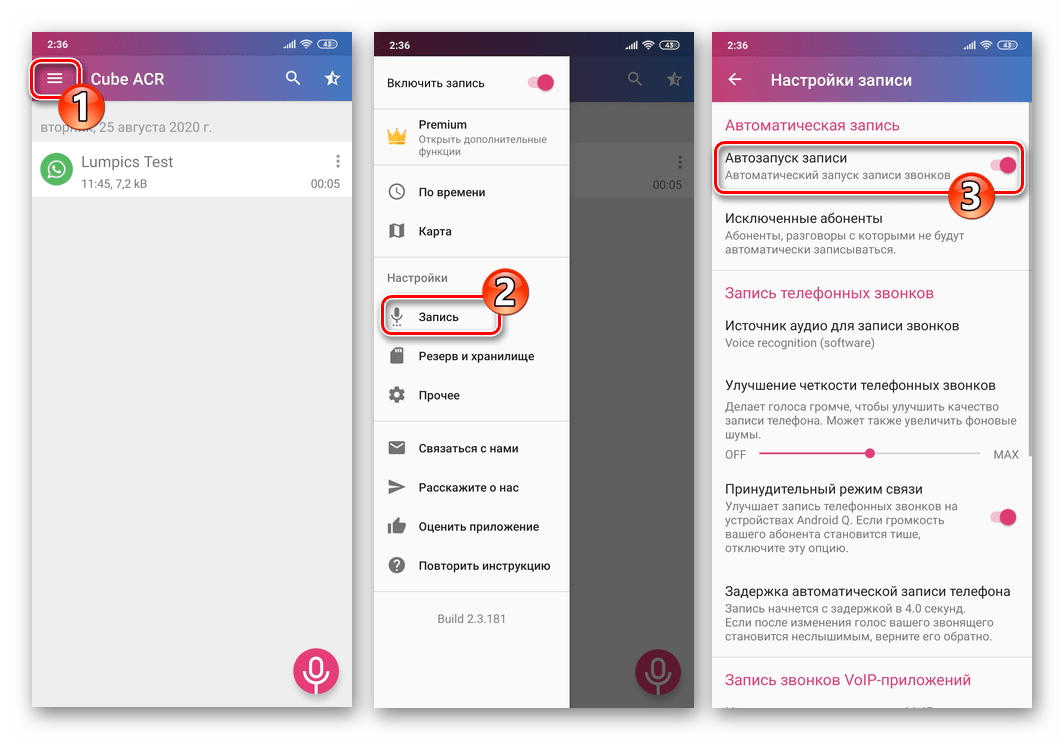
- Дополнительно. При констатации отсутствия эффективности при записи голосового общения в WhatsApp c помощью Cube ACR:
- Перейдите на указанный в предыдущем пункте этой инструкции экран с настройками рекордера, переместитесь в блок «Запись звонков VoIP-приложений».
 Путём выбора различных пунктов из раскрывающегося списка «Источник аудио для записи VoIP» и затем экспериментов в виде попыток записи звонков в WhatsApp подберите тот параметр, при котором работа рекордера будет результативной.

- Кроме выбора в настройках отличного от установленного по умолчанию источника аудио, часто добиться эффективности Куб АЦР помогает активация опции «Включить режим разговора».

- Перейдите на указанный в предыдущем пункте этой инструкции экран с настройками рекордера, переместитесь в блок «Запись звонков VoIP-приложений».
Шаг 2: Запись разговоров
После установки и настройки приложения по предложенной выше инструкции получить записи осуществляемых через WhatsApp аудиовызовов очень просто:
- Запустите мессенджер и инициируйте вызов любого зарегистрированного в нём лица или организуйте конференц-связь.

- Процесс фиксации голосового общения с помощью рассматриваемого средства, как было указано ранее, может производится в автоматическом режиме или вручную.
- В первом случае от вас не потребуется никаких действий – как только звонок начнётся, на экране девайса появится виджет Cube ACR, — это означает, что запись аудиопотока производится. По завершении разговора объект исчезнет. Нажатие на этот главный управляющий рекордером элемент интерфейса дает возможность приостановить захват аудиопотока и затем продолжить его.
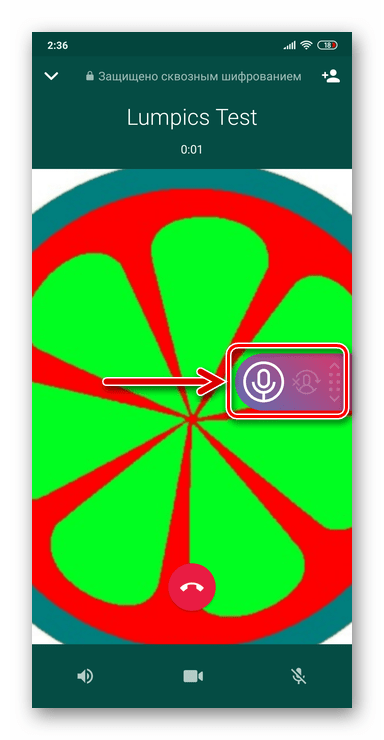
- При деактивированном автозапуске запись нужно начинать и останавливать самостоятельно, нажимая на виджет перед началом разговора либо в его процессе и когда фиксацию аудиопотока нужно приостановить или завершить. Когда записывающий элемент интерфейса окрашен – запись осуществляется, когда полупрозрачный – не ведётся.

- В первом случае от вас не потребуется никаких действий – как только звонок начнётся, на экране девайса появится виджет Cube ACR, — это означает, что запись аудиопотока производится. По завершении разговора объект исчезнет. Нажатие на этот главный управляющий рекордером элемент интерфейса дает возможность приостановить захват аудиопотока и затем продолжить его.
Шаг 3: Операции с аудиозаписями
- Завершив аудиовызов, переместитесь из WhatsApp в Cube ACR. Всё созданное в результате работы рекордера отображается на его главном экране.
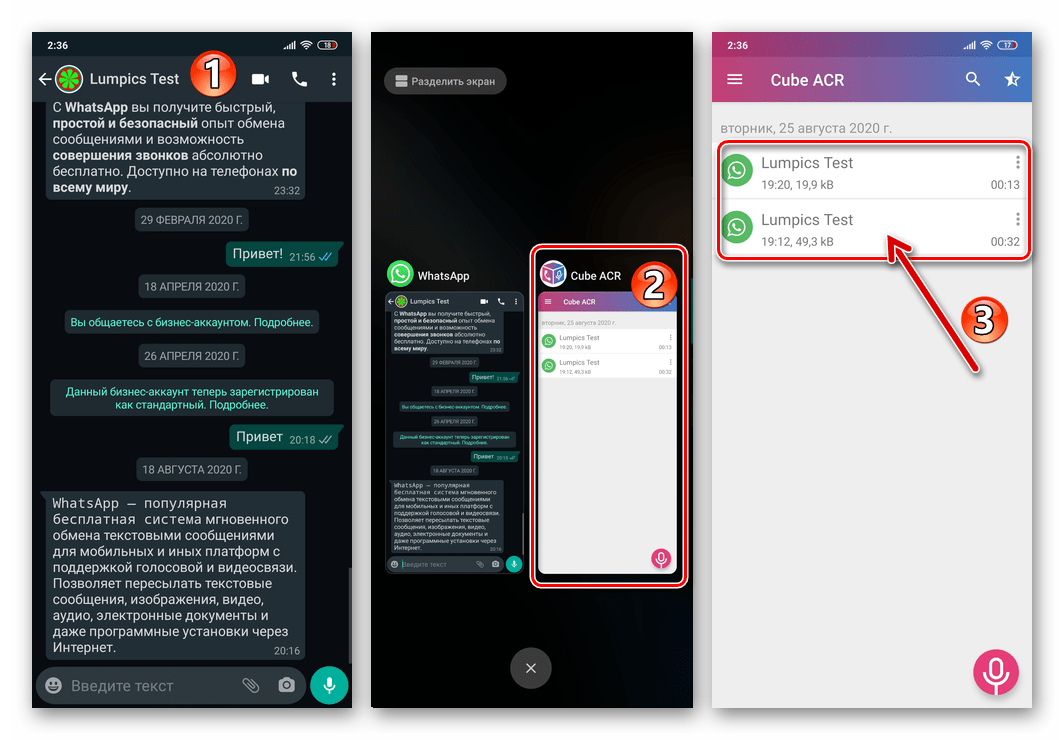
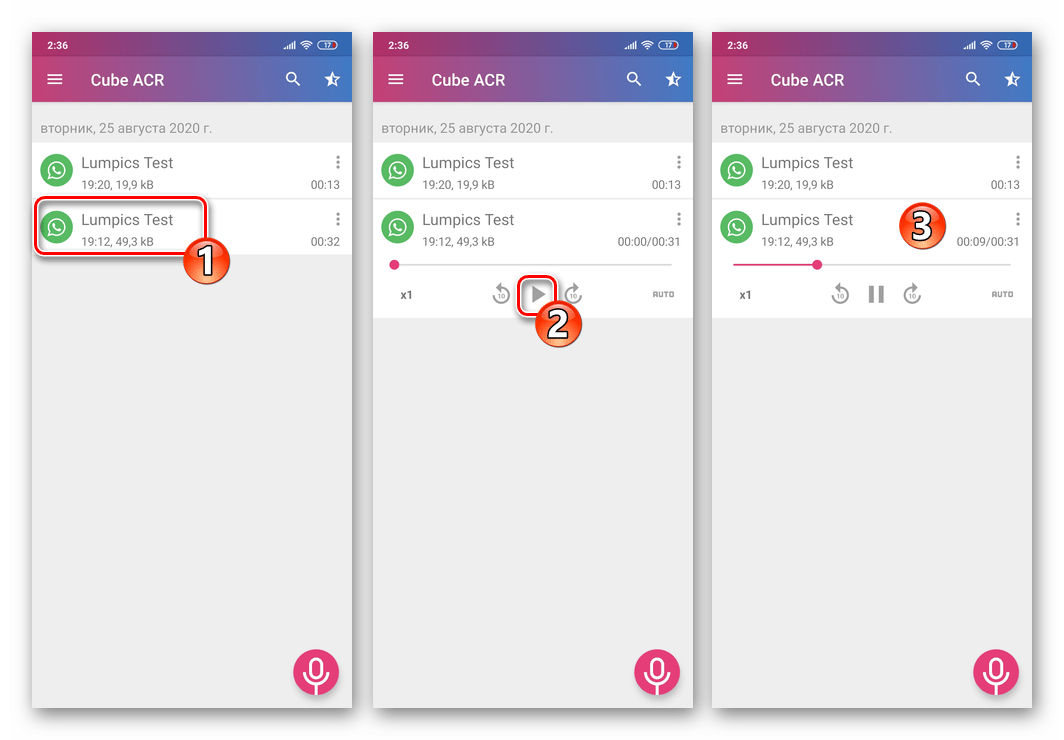
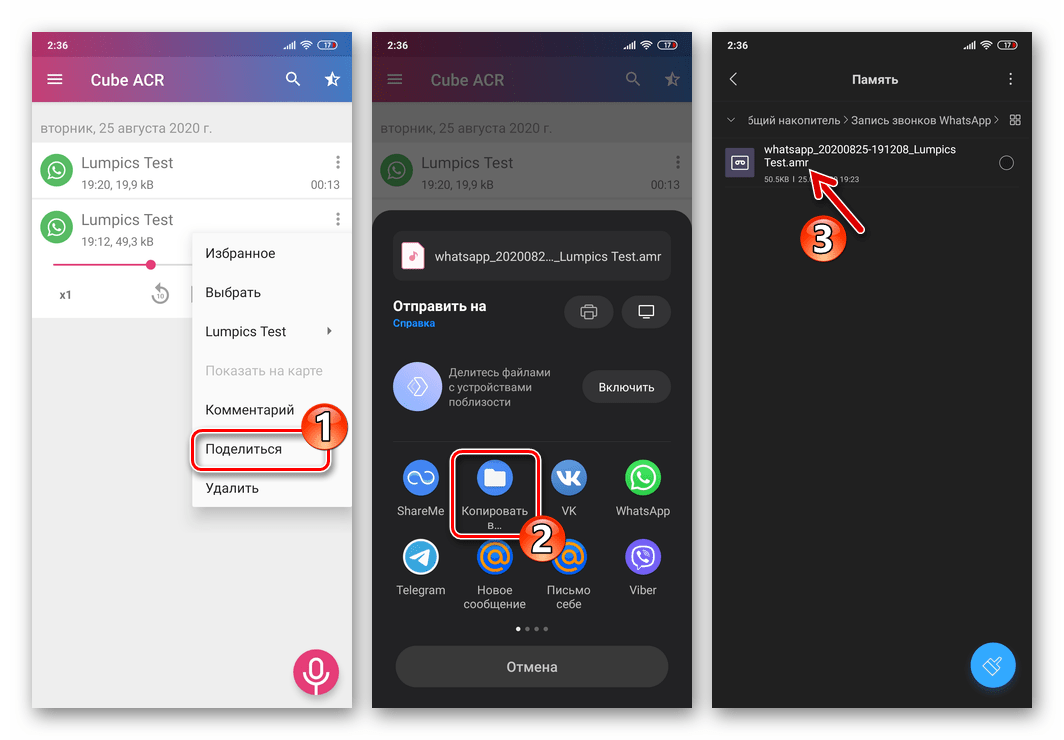
 Из примечательных возможностей здесь — выгрузка аудиофайлов из рекордера в другие приложения. Например, вы можете сохранить записанное в любой папке на девайсе или облаке, передать записи через интернет. Нажмите «Поделиться» в меню и затем выберите приложение или сервис, куда адресуется аудиофайл.
iOS
Пользователей WhatsApp для iPhone, озадачившихся вопросом записи осуществляемых через сервис переговоров, ждёт разочарование. Закрытость iOS и высокий уровень требований, предъявляемых создателями операционки к функционирующим в её среде программам, обуславливают невозможность создания действенного софта для записи звонков. Не рекомендуется использовать программы из Apple App Store, в описании которых заявлена подобная функциональность – это не принесёт нужного результата!
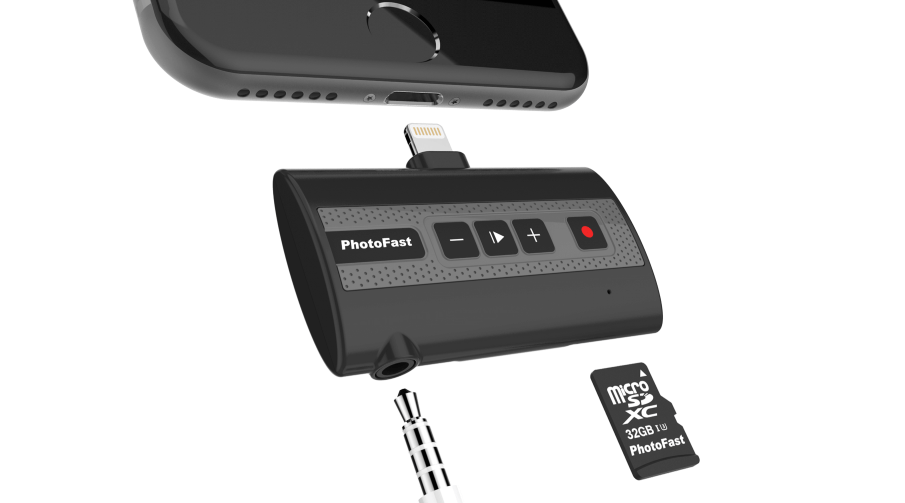
В действительности, решить рассматриваемую задачу на айФоне возможно, но применяемые при этом методы либо относятся к разряду «кустарных» (использование аппаратного диктофона), либо требуют взлома операционной системы девайса (Jailbreak), или же являются сложными и требующими финансовых вложений (дополнительные технические решения). Целесообразность применения подобных приёмов крайне сомнительна.
Как записать разговор в Ватсапе — инструкция

Зачастую во время беседы в WhatsApp нужно что-то запомнить. Чтобы не использовать листочек, можно сделать запись диалога, а затем воспользоваться ей. В инструкции рассмотрим два способа, как записать разговор в Ватсапе на телефоне, разберемся, можно ли сохранить видеозвонок.
Запись разговоров в Ватсапе

По умолчанию записи звонков в WhatsApp на Андроиде и Айфоне не предусмотрено. Чтобы сохранить беседу, придется использовать встроенный диктофон или устанавливать дополнительные сервисы.
Через диктофон качество беседы будет низким. Также придется вручную включать захват голоса и переводить беседу на громкую связь. Сторонние сервисы могут сохранять беседу автоматически. Через меню получится выбрать качество записи и настроить место для сохранения.
Внимание. В руководстве разберем бесплатные способы, как записать звонок в WhatsApp на мобильном устройстве.
Способ 1: Cube ACR
Первый вариант, с помощью которого можно сохранить диалог в WhatsApp – установить приложение Cube ACR. Сервис доступен во встроенном магазине Play Market для смартфонов с Android, скачать его можно бесплатно.
Пошаговое руководство, как скачать Cube ACR и настроить запись разговоров в Ватсапе на Андроид:
- Перейдите в Плей Маркет.
- Найдите Cube ACR с помощью окошка сверху.

- Установите приложение.

- Откройте Cube ACR и подтвердите доступ к запрашиваемым опциям.

- Действуйте по инструкции на экране и включите App Connector.

Сервис может попросить добавить его в исключения в режиме энергосбережения и настроить автозапуск. Все уведомления появятся на экране, для дополнительного понимания отображается анимированная инструкция.
После настройки можно переходить к звонкам. Микрофон будет появляться в верхней части экрана. Это говорит о том, что Cube ACR запустился и делает аудиозапись.
Внимание. Некоторые модели смартфонов не позволяют вести запись звонков в Ватсапе. Дело в конфиденциальности, исправить ошибку не получится даже с помощью настроек Cube ACR.
Если не слышно голос собеседника или при начале беседы на экране появляется ошибка, попробуйте скачать другое приложение через Play Маркет. В строке для поиска напишите «Запись разговоров» и пролистайте список.
Способ 2: диктофон
Запись разговора в WhatsApp по умолчанию не предусмотрена. Чтобы сохранить диалог, можно воспользоваться встроенным диктофоном. Этот способ подойдет для Айфона и для Андроида.
Важно. Для Айфона есть приложения для записи разговоров через мессенджеры, но они платные. Найти их получится через App Store. Перед покупкой прочитайте отзывы, многие сервисы не могут записать речь собеседника и сохраняют только ваш голос.
Пошаговое руководство, как записать разговор в Ватсапе на диктофон:

- Найдите диктофон на рабочем столе и в меню смартфона, включите его.
- Нажмите на клавишу записи.
- Откройте Ватсап и позвоните другу.
- Переключитесь в режим разговора по громкой связи.
Качество аудиозаписи будет низким. Громкость разговора не рекомендуется ставить выше среднего. Чтобы повысить качество аудио, исключите все сторонние источники шума.
Внимание. Современные устройства не умеют записывать звуки во время звонка из системной громкости. Некоторые мобильники автоматически отключают диктофон при начале дозвона. Это связано с политикой конфиденциальности, обойти запрет не получится.
Как записать видеовызов в WhatsApp
Сохраняются ли видеозвонки в Ватсапе? По умолчанию такой опции нет. Сделать запись получится с помощью сторонних сервисов, которые могут захватывать экран и аудио. Сохранить видео в Ватсапе можно и через параметры телефона, если конкретный аппарат оснащен такой опцией.
Как включить запись видеозвонка в WhatsApp:
- Поищите инструмент «Запись экрана» в своем смартфоне и запустите его.
- Тапните по иконке с настройками.

- Проверьте, чтобы источником были системные звуки.
- Нажмите на клавишу записи.

- Откройте WhatsApp, начните дозвон и тапните по клавише захвата видео.

Внимание. Во время беседы не закрывайте окно мессенджера. Запущенный сервис захватывает то изображение, которое показывается на экране.
Если записать видеозвонок в WhatsApp со звуком не получается, попробуйте скачать сторонний сервис для захвата экрана. Для этого откройте встроенный магазин и напишите запрос «Запись экрана».
Законно ли записывать разговоры в Ватсапе
Запись звонков в WhatsApp с помощью встроенных инструментов сделать нельзя. Опция отсутствует не просто так. Дело в конфиденциальности. По закону записывать разговоры можно только с разрешения собеседника. Предупреждать об этом нужно при начале каждой беседы.
Разработчики операционных систем в смартфонах и приложений стараются соблюдать права пользователей и отключают возможность записывать видеозвонки голосовые вызовы. Сторонние сервисы могут исправно работать несколько месяцев, затем отключиться.
Чтобы записывать видеозвонки в WhatsApp на Андроиде или Айфоне, попробуйте штатное средство для захвата экрана или скачайте дополнительный сервис. Если ничего не работает, всегда можно взять второе устройство и сохранить беседу через диктофон или камеру.
Внимание. Прежде чем записать видеозвонок или голосовой вызов в Ватсапе, предупредите об этом собеседника.
Как сделать аудиозапись разговора в мессенджере WhatsApp? Штатных способов не предусмотрено, поэтому придется пробовать включать диктофон или запускать сторонние сервисы. Из-за политики конфиденциальности с сохранением голоса могут возникнуть проблемы, поэтому рекомендуется попробовать разные варианты.
Как записать видеозвонок и разговор в WhatsApp
Мессенджер WhatsApp настолько популярен, что его используют как для личного, так и для делового общения. Нередко мы попадаем в ситуации, когда знание того, как записать разговор в Ватсапе, способно существенно облегчить жизнь. К примеру, школьники и студенты часто забывают записать домашние задания. В этом случае, естественно, помогает звонок другу, который заодно объяснит, как он решил сложную задачу. Записывать на бумаге ход решения, все время переспрашивая, – напрасная трата времени. Проще, быстрее и современнее записать разговор на телефон.
Зная, как записать видеозвонок в WhatsApp, вы не упустите ни одной важной детали при обсуждении рабочих вопросов с заказчиком или сотрудником. Запись беседы с лечащим врачом – лучшая гарантия того, что вы в точности выполните его рекомендации. Запись разговора значительно облегчит жизнь даже в бытовых вопросах.
В самом мессенджере нет инструментов для записи звонков. Однако существуют методы, позволяющие исправить это упущение. Рассмотрим несколько способов того, как записать разговор в Ватсапе на Андроиде, iOS, персональном компьютере или ноутбуке.
Как записать видеозвонок в WhatsApp Web
Если WhatsApp установлен на компьютере или ноутбуке, аудио- и видеозвонки можно записывать с помощью приложения Movavi Screen Recorder. С его помощью вы сможете захватывать любые видео с экрана или веб-камеры.
Шаг 1. Откройте программу
Если на компьютере еще не установлено приложение Movavi Screen Recorder, следует скачать установочный файл с официального сайта и запустить его. Установка выполняется быстро, с использованием стандартного мастера, нужно просто выполнять инструкции на экране. После установки на экране появится иконка программы.
Шаг 2. Выберите область захвата
Запустить на компьютере WhatsApp и Movavi Screen Recorder. В правой части окна приложения расположена вертикальная боковая панель с пиктограммами. На ней необходимо выбрать Запись экрана. Рамкой захвата очертить ту часть окна мессенджера, видео с которой необходимо записать (видеочат).
Шаг 3. Отрегулируйте настройки
На горизонтальной панели в нижней части экрана последовательно нажать Микрофон и Системный звук. Запись беседы будет выполнена корректно лишь в том случае, если обе эти иконки окрасятся в зеленый цвет.
Шаг 4. Запишите разговор
На горизонтальной панели нажать на пиктограмму Начать запись. Запись начнется после 3-секундной задержки. По окончании разговора нажать пиктограмму Стоп. Если какую-либо часть беседы записывать не требуется, процесс записи можно приостановить, нажав на пиктограмму Пауза. Горячие клавиши в Windows: F9 – Пауза, F10 – Стоп. Если нажать Отмена, видео не сохранится вообще.
Шаг 5. Удалите лишнее
По окончании записи видео станет доступным для редактирования в окне предпросмотра. Для вырезания фрагмента предусмотрена пиктограмма Разрезать. Если фрагмент видео не нужен, достаточно щелкнуть по нему и нажать на пиктограмму Удалить фрагмент.
Шаг 6. Сохраните запись
Нажать кнопку Экспорт, расположенную в правом нижнем углу экрана. По умолчанию видео сохраняется в формате MP4, но есть возможность выбрать любой удобный пользователю формат. Определившись с нужным форматом, нажмите кнопку Сохранить
- Приложение подходит для устройств, работающих под управлением Windows и macOS
- Интерфейс программы предельно прост и интуитивно понятен пользователю с любым уровнем образования
- Во время беседы на экране можно рисовать, делать пометки, что впоследствии пригодится при поиске нужного фрагмента
- Можно записать только звук, без видео
- Легко регулировать размеры окна захвата, благодаря чему параллельно с беседой удобно цитировать открытый на экране документ, делать пометки
- Можно редактировать уже готовое видео
- Используя планировщик, можно заранее устанавливать точную дату, время начала и окончания записи
- Доступна бесплатная версия программы с ограниченным временем использования
- Лицензия на платную версию стоит недорого
- Программа платная
Как записать видеозвонок в WhatsApp Web онлайн
Если срочно нужно записать разговор, а подходящего ПО на компьютере нет, можно воспользоваться бесплатным онлайн-сервисом Screencapture.com.
- Открыть сайт https://www.screencapture.com/ru/.
- При необходимости – установить флажки на опциях Микрофон и Веб-камера.
- Нажать кнопку Начать запись. По требованию сервиса согласиться на предоставление доступа к экрану и микрофону.
- Записать беседу.
- По окончании видеосвязи остановить запись.
Плюсы
- Бесплатность
- Простота интерфейса
Минусы
- На видео, сделанном в бесплатной версии, остаётся водяной знак. Чтобы его не было, требуется купить подписку
Как записать разговор в WhatsApp на Android
Запись звонков WhatsApp возможна только на тех устройствах, работающих под управлением системы Android, где предусмотрена функция захвата экрана. Это, в основном, смартфоны Samsung Galaxy Note10 / Note10+ и более поздние модели.
- Провести по экрану сверху вниз.
- Нажать на иконку Запись экрана ( Screen recorder).
- Разрешить запись видео и аудио.
- Зайти в Настройки звука, установить флажок на Внутренний звук и микрофон (Media sounds and mic).
- Нажать на Начать запись. Запись начнется через 3 секунды.
- Запустить WhatsApp. Во время записи разговора можно рисовать на экране, делать пометки, подключить запись с фронтальной камеры.
- Для завершения записи нажать Стоп.
- Бесплатность
- Простота использования встроенной функции
- Способ подходит только для некоторых моделей смартфонов «Самсунг»
Если в вашей модели смартфона нет встроенной функции захвата экрана, можно войти на одном смартфоне в режим громкой связи, а рядом положить другой с включенным диктофоном или какое-либо записывающее звук устройство. Правда, этот способ – далеко не лучший. Для того, чтобы диктофон записал голосовые сообщения вашего собеседника, придется включить на смартфоне режим громкой связи. Однако звук голоса собеседника все равно будет искажен. Если у вас только один телефон, с помощью встроенного диктофона, записать беседу нельзя, поскольку приложения конфликтуют из-за права на использование микрофона.
Как записать разговор в WhatsApp на iPhone
Владельцы устройств, работающих под управлением iOS 11 и более поздних версий (iPhone, iPad, iPod), для записи видеозвонка в WhatsApp могут воспользоваться встроенными возможностями системы.
- Последовательно перейти: Настройки >Пункт управления >Настройка элементов, выбрать Запись экрана. Действие нужно выполнить только один раз, чтобы нужный значок появился в Пункте управления.
- Чтобы во время записи на экране не появлялись посторонние сообщения, включить режим Не беспокоить.
- Зайти в Пункт управления, нажать на иконку Запись и удерживать, пока не появится всплывающее меню. Если Аудио микрофона не включено, включить его.
- Во всплывающем меню нажать кнопку Начать запись. Запись начнется через 3 секунды. Пока она идет, в верхней части экрана будет отображаться красная полоса.
- Открыть WhatsApp.
- Для остановки записи вновь нажать на иконку Запись экрана (кнопка должна окраситься в белый цвет) или на статус-бар. Видео автоматически сохраняется в приложении *Фотографии.
- Простота и удобство способа
- Бесплатность
- Способ подходит только для владельцев новых «Айфонов»
Мобильные приложения для записи WhatsApp
Если на смартфоне не предусмотрена функция захвата видео с экрана, для записи звонков в WhatsApp можно воспользоваться сторонним приложением. Рассмотрим три самых популярных специальных приложения.
1. Cube Call Recorder (приложение от Cube ACR)
Приложение для Android записывает обычные телефонные звонки и VOiP. Программа поддерживает не только с WhatsApp, но и большинство популярных мессенджеров, к примеру, Skype, Viber, Telegram. Программа может записывать как все телефонные звонки (по умолчанию), так и отдельные. Есть возможность создать список абонентов, звонки которых не будут записываться. В приложении предусмотрен собственный файловый менеджер, который позволяет отсортировать звонки, убрать ненужные, выполнить ускоренный поиск.
Кроме бесплатной, есть премиум-версия с дополнительными возможностями, например, опциями защиты записи PIN-кодом, записи звонков в формате MP4, функциями управления облачным хранилищем.
- В бесплатной версии есть все необходимые функции для записи звонков
- Время использования бесплатной версии не ограничено
- Приложение требует слишком много доступов к данным и службам телефона, в том числе к книге контактов
- После установки приложения батарея садится быстрее
- Программа записывает только голоса, а не видео
- Случаются проблемы с настройкой звука
2. TapeACall
Популярное приложение TapeACall предназначено для мобильных устройств, работающих под управлением Android и iOS. Приложение платное, но есть пробная бесплатная версия. Можно записывать звонки в формате MP3. Доступна запись в облачные хранилища Dropbox, Evernote, Google Диск. Чтобы упростить поиск, файлы можно маркировать. Используя функцию «Поделись с другом», записи можно пересылать с помощью различных мессенджеров, в частности, Twitter.
- Русифицированный интерфейс
- Хорошее качество записи
- Совместимость с Android и iOS
- Возможность пересылки записей через мессенджеры
- Платная подписка
- Приложение работает только в том случае, если оператор сотовой связи поддерживает 3-сторонние вызовы
- Запись исключительно звука, без видео
3. Rec Call Recorder
Популярное приложение совместимо с Android и iOS. Есть платная и бесплатная версии. В бесплатной версии можно записывать ограниченное количество звонков в неделю. Приложение легко настроить так, чтобы оно автоматически записывало все звонки или же только некоторые, по требованию. Возможно сохранять файлы в форматах AIFF и WAV.
- Бесплатную версию можно использовать без ограничений по времени
- Поддержка большого количества мессенджеров
- Количество звонков, записываемых в бесплатной версии, ограничено
- Запись только аудио, без видео
- Некоторые пользователи жалуются на сложности с настройкой качества звука в последних версиях Android
Чтобы записать исключительно голоса собеседников, можно воспользоваться встроенной функцией захвата экрана (если она предусмотрена) или любым из приложений. Но в тех случаях, когда вместе со звуком нужно записать видео, а встроенной функции захвата нет, оптимальный вариант – Movavi Screen Recorder.
Часто задаваемые вопросы
Можно ли записывать разговор в WhatsApp?
У вопроса о записи разговора есть три стороны: техническая, морально-этическая и юридическая.
С технической точки зрения можно записывать все, что позволяет вам установленное на устройстве программное обеспечение.
Для соблюдения этических норм лучше предупредить человека, с которым вы разговариваете, о том, что идет запись.
Юридическая сторона вопроса выглядит сложнее. Законодательство запрещает передавать третьим лицам или каким-либо образом распространять данные о личной жизни собеседника без его согласия, а также коммерческую информацию. То есть если вы обсуждаете с заказчиком нюансы ТЗ, имеет смысл предупредить его о том, что хотите записать разговор, и, естественно, посторонним полученный файл передавать нельзя. То же самое относится к чатам с коллегами по работе. Согласно Гражданскому кодексу РФ, сбор и передача информации о частной жизни возможны только в интересах общества и государства. Однако не считается нарушением, если гражданин сам разрешил раскрыть какую-то часть личной информации. Соответственно, если по какой-либо причине вы хотите записать частный разговор, без предупреждения этого делать нельзя. Делать скрытые записи личных бесед или передавать их посторонним законодательство запрещает.
Можно ли записать видеозвонок в WhatsApp?
Да, можно. WhatsApp не имеет ни функции записи, ни специального приложения для записи, но это можно сделать с помощью других программ и инструментов:
- Movavi Screen Recorder
- Screencapture.com
- Mobizen (для пользователей Android)
- Программное обеспечение для дублирования экрана (для пользователей Android и iOS)
- Встроенная запись видео (для iPhone, iPad и iPod Touch)
Как я могу записывать звонки в WhatsApp без приложения?
Единственный способ записывать звонки WhatsApp без приложения – использовать iPhone, потому что в iPhone есть встроенный инструмент записи экрана. Кроме того, вам нужно будет скачать приложение для записи звонков в WhatsApp.
Как я могу записывать аудио- и видеозвонки в WhatsApp?
- Загрузите Movavi Screen Recorder и установите его, следуя инструкциям.
Movavi Screen Recorder для Windows
Movavi Screen Recorder для Mac - Настройте параметры записи, чтобы записывать только ту часть экрана, которые вы хотите записать.
- Начните запись звонка в WhatsApp. При необходимости вы можете в любой момент нажать Пауза, Остановить и Отмена.
- Отредактируйте и сохраните свою запись с помощью встроенного инструмента редактирования.
Как записать разговор в Ватсап?
Функция для записывания звонков очень удобна. С ее помощью можно сохранить нужную информацию, которая передается в аудио беседе, а не текстовыми сообщениями. В некоторых смартфонах такая возможность присутствует изначально, но касается только обычных вызовов. Но с Вацапом дела обстоят иначе. Ознакомимся с этим моментом поподробнее.
Запись разговора в Ватсапе
В список встроенных функций мессенджера не входит запись разговора WhatsApp. Такая возможность доступна только с использованием сторонних программ, они различаются для Айфона и Андроида. Но существует и универсальный вариант, который подойдет к большинству телефонов и планшетов.
Вариант 1: iOS и Android
Принцип записывания звонка для iPhone и Android идентичен: на мобильное устройство устанавливается специальное приложение, которое будет активироваться автоматически при принятии или осуществлении вызова через мессенджер.
Такой софт не получится найти в App Store или Play Market, поскольку он не подходит под критерии публикации. Соответственно, искать его нужно на профильных Интернет-ресурсах.
Важно: для использования ПО по записи звонков в Вотсапе требуется получение Root-прав для устройств под управлением Android, для iOS необходим Jailbreak. Без этого будет невозможен захват звука из приложения.
Вариант 2: Универсальный
Данный способ примечателен тем, что подойдет для мобильных устройств на любой платформе. Его суть заключается в том, что запись выполняется посредством встроенного или стороннего диктофона. Сам разговор при этом нужно перевести на громкую связь, чтобы все сказанное отчетливо доходило до микрофона телефона или планшета.
Преимуществом этого варианта является универсальность, а также минимальная необходимая подготовка. Кроме того, не требуется Root-доступа или Jailbreak’а. К недостаткам можно отнести низкое качество звука, если сравнивать со способами, описанными выше.
Инструкция по записи звонков WhatsApp:
-
Откройте диктофон на Andro >
А что делать в том случае, если в Воцапе набирают вас? Вы можете быстро активировать диктофон до принятия вызова или уже после начала диалога.
Примечание: хоть способ и универсальный, на некоторых смартфонах он может не сработать. Однако попытаться все же стоит.
Как записать разговор в WhatsApp
Необходимость записать звуковую дорожку при разговоре может возникнуть неожиданно, и без предварительной подготовки такую операцию провести не удастся. Узнайте, как и при помощи каких средств осуществляется запись звонков WhatsApp
Существуют три альтернативных метода, как записать аудиотрек с Вацап.
Запись на диктофон
Во всех моделях смартфонов встроен диктофон и его можно использовать для фиксации треков и сохранения их в карту памяти устройства. Как правильно использовать этот функционал в мессенджере пошагово:
- Открываем одновременно Вацап и диктофон.
- В диктофоне создаём новую запись и активируем фиксацию.
- Сразу же разворачиваем мессенджер, не закрывая диктофон.
- Находим необходимый контакт и выполняем вызов.
- Запись будет длиться до завершения звонка.
- По окончании разговора нужно открыть/развернуть диктофон и остановить запись.
- Для проверки прослушать трек.
Этот способ универсален, его можно использовать на любой версии мессенджера. Единственными ограничениями могут послужить качество микрофона и соответственно звукозаписи. Если качество плохое, тогда лучше прибегнуть к следующему варианту.


Альтернативный вариант предполагает скачивание и установку определённого софта, который будет осуществлять запись в автоматическом режиме. Установка такой программы потребует администраторских прав, по крайней мере, на iOS. Убедитесь в том, чтобы на iPhone был установлен JailBreak. Для подстраховки лучше и для Андроид настроить root-права.
Где найти и как установить программу:
- Сначала стоит попробовать использовать официальные магазины – Google Market и AppStore.
- В строке поиска ввести слова call recorder for WatsApp.
- Система выдаст список результатов.
- Выберите бесплатный вариант и активируйте установку.
- По завершении включите программу и следуйте мастеру установки.
- Далее перейдите в Вацап и найдите контакт для связи.
- На странице вызова должен отобразиться значок мониторинга рекордера.
- Нажмите на вызов и проверьте, чтобы запись включилась (мигание, изменение цвета, сигнал).
- По завершению беседы можно проверить наличие трека в сопряжённом хранилище (например, облако Google Drive).
Еще по теме: Как в Ватсапе поменять номер телефона?
Конференц-бот
Такой софт больше подходит для iOS, так как не все автоматические проги гладко работают на айфонах. Отличается конференц-бот от предыдущего варианта тем, что его можно подключить только к выборочному разговору, то есть всё подряд автоматически не записывается.
Как правило, значок бота отображается на экране вызова и им можно управлять. Как действует запуск конференц-бота:
- Находим нужный контакт в списке.
- Нажимаем на вызов.
- Дожидаемся начала разговора.
- Включаем бот через конференц-связь.
- Разговариваем, пока идёт запись.
- Завершаем связь и проверяем запись в архиве (облако, память устройства, карта).
К таким софтам можно отнести:
- TapeACall Lite;
- Call Recorder Unlimited.
Из можно скачать через браузер в интернете, но предварительно проверить пакет софта на вирусы
Зная, как записать разговор в Ватсапе, пользователь может сохранять важную для себя информацию, не прилагая особых усилий.
Запись разговоров Skype, Viber, WhatsApp, LINE и т.д.
Запись Skype
В разделе «Skype разговоры» вы можете прослушать все записанные разговоры, совершенные через приложение Skype. Сюда входят как обычные звонки между пользователя скайпа, так и звонки через скайп на стационарные или мобильные телефоны.

Запись Viber
В разделе «Viber разговоры» доступны все входящие и исходящие записи звонков, совершенных через приложение Viber. Аналогично, как в ситуации со Skype, пишутся все разговоры — между абонентами вибер и на обычные телефонные номера.

Запись WhatsApp
В разделе «WhatsApp разговоры» вы можете прослушать записи всех звонков через приложение WhatsApp.

Запись аудио-сообщений WhatsApp
В разделе «Медиа» — «WhatsApp Audio» доступны записи исходящих аудио-сообщений.
Важно! В настоящее время запись исходящих аудио-сообщений WhatsApp доступна только для Android устройств!
Запись BBM
В разделе «BBM разговоры» вы можете прослушать записи всех звонков, совершенных через приложение BlackBerry Messenger (BBM) — это универсальное приложение для обмена текстовыми сообщениями между пользователями Android, BlackBerry и iPhone.
Запись LINE
В разделе «LINE разговоры» доступны записи всех входяших и исходящих звонков, совершенных через приложение LINE.
Важно! В настоящее время запись разговоров LINE доступна только для Android устройств!
Запись Hangouts Messenger
В разделе «Hangouts разговоры» можно прослушать все записанные звонки через приложение Hangouts Messenger.
Важно! В настоящее время запись разговоров Hangouts Messenger доступна только для Android устройств!
Запись Facebook Messenger
В разделе «Facebook разговоры» можно прослушать записанные входящие и исходящие звонки через приложение Facebook Messenger.
Важно! В настоящее время запись разговоров Facebook Messenger доступна только для Android устройств!
Управление записями разговоров
Как в случае с записями обычных звонков, те же действия можно совершать и с записями разговоров Skype, Viber, WhatsApp, Line, BBM, Facebook и Hangouts: скачать, удалить, искать, переименовать файл, экспортировать всю историю звонков в файл для последующей распечатки.
Инструкции и описания
- Установка Pro-X на iPhone
- Настройка сервиса Pro-X iCloud
- Установка Pro-X на Andro >Установка RecFull на Андроид
- Личный кабинет OpenGsm.su
- Главная панель отчетов
- История и запись звонков
- Запись звонков VoIP
- Просмотр и распечатка смс
- Доступ к электронной почте
- Facebook переписка
- WhatsApp переписка
- Skype переписка
- Viber переписка
- VK переписка
- Переписка Одноклассники
- Wechat переписка
- Telegram переписка
- Фотографии и видео
- Местоположение телефона
- Список контактов
- Web история и календарь
- Блокировка приложений
- Настройки аккаунта
- Настройки программы для iOS
- Настройки программы для Andro >Удаленные команды управления
Читать Вопросы и ответы
Техническая поддержка
Понедельник — Пятница: 11.00-18.00
Суббота и Воскресение — выходныеSkype: opengsm.ru
Whatsapp: +79851820361
Telegram: +79851820361
Viber: +79851820361Казахстан
Skype: opengsm.kz
Телефон: +7727349502226 марта Появилась версия на iPhone с одним нюансом, что после перезагрузки телефона нужен будет доступ к айфону на 5 минут!
12 февраля Крупное обновление программы Pro-X для Android — множество нововведений! Поддержка Android 9, Samsung S10 и т.д.!
Мы занимаемся разработкой программного обеспечения для контроля и защиты мобильных телефонов с 2008 года, постоянно добавляя новые возможности и функции. Мы первые, кто смог реализовать запись разговоров на iPhone и полный контроль любого iPhone без Jailbreak через iCloud.
Москва, Ленинский проспект 41/2, офис 17
Как записать на диктофон разговор и отправить запись с помощью Ватсапа
Обычно необходимость в записи телефонного разговора возникает непредвиденно. Поэтому лучше подготовиться к этому моменту заранее. Разберем, как записать на диктофон разговор по Ватсапу.

Как записать звонок в Ватсапе
Аудио разговор по Ватсапу можно записать тремя путями:
- Через диктофон.
- При помощи дополнительно установленных программ, скачанных из Google Market и AppStore.
- При помощи конференц-бота.
При выборе второго варианта следует придерживаться небольшой инструкции. Чтобы найти нужную программу «call recorder for WatsApp». Любую из найденных программ нужно установить на устройство и настроить. Обычно настройка подобных программ осуществляется быстро и беспроблемно, они максимально адаптированы под запросы пользователя и обладают простым интерфейсом.
При совершении вызова из Ватсапа запись разговора начнется автоматически. Если не началась, то необходимо в момент совершения вызова зайти в приложение и вручную запустить запись.
Еще по теме: Как восстановить Ватсап на Айфоне?
Как отправить запись с диктофона в Whatsapp
На диктофон можно записать не только телефонный разговор, но и аудио послание собеседнику. Особенно, если лень писать сообщения или нет возможности позвонить.

Разберем оба варианта с разных гаджетов:
- Как в Ватсапе отправить запись аудио послания с диктофона на Андроиде или Айфоне.
- Как отправить запись телефонного разговора, записанного при помощи диктофона.
Как отправить запись с диктофона в Whatsapp на Айфоне
Компанию, по выпуску Айфонов, очень заботит конфиденциальность, поэтому их политика направлена на то, что отправка любой аудио записи (телефонного разговора или музыки) другому человеку через ватсап запрещена. Что делать? Выход есть, но без помощи стороннего приложения не обойтись.

Если у Вас остались вопросы — сообщите нам Задать вопрос
- придется скачать и установить программу iTransfer;
- через него перейти в библиотеку музыки и там отыскать необходимый файл, записанный на диктофон, затем отослать собеседнику.
Чтобы отослать свою собственную речь достаточно воспользоваться дополнительной функцией в программе ватсап.
- в поле набора сообщения в чате справой стороны есть изображение микрофона;
- нажимая и удерживая его, можно записать голосовое сообщение;
- при отпускании кнопки можно прослушать и отправить, если все устраивает.
Как отправить запись с диктофона в Whatsapp на Андроиде
На Андроиде все просто.
- После записи телефонного разговора на диктофон файл нужно сохранить.
- По умолчанию он сохраняется в папке с музыкой на флеш-карте, а в названии фигурирует дата записи и время.
- Зайдя в чат с нужным собеседником, вверху справа видим скрепку.
- При нажатии на нее выбираем нужную папку Аудио.
- Далее находим диктофонную запись.
- Прикрепляем в сообщение и отправляем пользователю.

Для отправки голосового сообщения необходимо произвести те же действия, что и для отправки такого вида сообщения на Айфоне.
Как отправить запись с диктофона в Whatsapp на компьютере
Диктофонные записи хранятся обычно на флеш-карте телефона в папке с музыкой. При сохранении удобнее вводить свое имя и местоположение файла, чтобы не запутаться. Если запись сделана по принципу голосового сообщения в Ватсап, то храниться она будет в папке – Whatsapp.
В любом случае, нужно четко знать путь к интересующему аудио файлу и скачать его оттуда на компьютер, предварительно подключив телефон при помощи шнура. Далее файл можно записывать на другие устройства, прослушивать на компьютере, прикреплять его к сообщениям на почте и отправлять собеседникам.
Как настроить диктофон в Ватсапе
Любой смартфон имеет по умолчанию диктофон. С его помощью есть возможность записывать телефонные разговоры, совершенные в Ватсапе.
- Одновременно открыть Ватсап и диктофон.
- В диктофоне начинаем запись.
- Оставляя открытым диктофон, переходим в мессенджер.
- Выполняем вызов абонента.
- После завершения общения открыть обратно диктофон и остановить запись.
- Проверить трек и сохранить.

Способ подходит для любой версии приложения и марки телефона. Минус: плохое качество записи.
Конференц-бот
Конференц-бот представляет собой программу, призванную помочь в записи разговора. Это может быть TapeACall Lite или Call Recorder Unlimited. Их используют для Айфонов, ведь именно эти устройства капризны в этом деле. Подключить бота можно только к выбранному разговору через конференц-связь. Все подряд он не записывает. Иконка бота отображается при совершении звонка и ею можно управлять. Для этого:
- Вызываем абонента и дожидаемся ответа.
- Подключаем бота к разговору.
- Заканчиваем разговор и проверяем сохраненную запись.
При записи разговора помните, что разработчики программы Ватсап не предусмотрели такой функции в мессенджере. По этой причине для совершения действия в любом случае нужно использовать дополнительные программы.
Как записать видео звонки WhatsApp на Andro >
В то время как WhatsApp очень богат различными возможностями, в нем нет функции записи видео звонков. Поэтому, мы опишем ниже различные способы записи видео звонков WhatsApp на Andro >
 Кратко о записи видео звонков WhatsApp
Многие пользователи задаются вопросом о том, как можно записывать видео звонки в WhatsApp на айфонах или телефонах андроид. Такая нужда заключается в сохранении памяти об их WhatsApp видео конференциях с родными или близкими.
Следует помнить о том, что друзья, возможно, ничего не имеют против того, чтобы их записали, но будьте осторожны с записями звонков по работе, или может быть не стоит записывать людей, которых вы недостаточно знаете.
Запись звонков без согласия на то обеих сторон может рассматриваться как нелегальное действие в некоторых странах, поэтому, прежде вам следует внимательно ознакомится с законодательной стороной этого процесса, а уже потом принимать решение, стоит ли вам производить запись видео звонков в WhatsApp на устройствах android или iPhone.
Как записать видео звонок WhatsApp на андроид с помощью DU Recorder
Одним из популярных приложений, которое можно использовать для записи видео звонков на андроиде, является приложение под названием DU Recorder.
Отличной функцией этого приложения является то, что оно автоматически создает небольшие ярлычки на экране андроида, то есть при записи видео звонков в WhatsApp вам нет никакой необходимости открывать само приложение.

- Откройте Play Маркет , наберите в поиске DU Recorder и скачайте его к себе на телефон.
- Как только приложение загрузится, откройте его.
- Отныне вы сможете легко записывать видео звонки в WhatsApp простым нажатием Кнопки записи на экране устройства.
- Для того чтобы остановить запись, откройте панель уведомлений и нажмите на кнопочку Стоп .
Еще по теме: Как отключить интернет на МТС?
Записанный видео звонок будет сохранен в приложении Фотографии на андроид телефоне.
Как записать видео звонок WhatsApp на андроид с помощью AZ Screen Recorder
В случае, если первое приложение почему-либо не работает на вашем устройстве, мы можем предложить вам попробовать другое приложение под названием AZ Screen Recorder.
Так же, как и DU Recorder, это приложение создает удобные ярлычки на экране смартфона и позволяет сделать запись видео звонков в WhatsApp без необходимости открывать само приложение.

- Скачайте AZ Screen Recorder из Play Маркета себе на устройство.
- Откройте приложение после того, как оно установится.
- Для того, чтобы записать видео звонок в WhatsApp, просто нажмите кнопку Записи на экране смартфона.
- Если вы хотите остановить запись, сдвиньте вниз панель уведомлений, там вы и увидите кнопку Стоп .
Как записать видео звонок WhatsApp на iPhone
В версии iOS 11 Apple внедрил функцию записи экрана, которую можно с успехом использовать для записи видео звонков.
- Откройте Настройки – прокрутите вниз нажмите на Пункт управления .

- На следующем экране нажмите на опцию Настроить элементы управления .

- На экране настроек элементов управления прокрутите вниз и нажмите на плюсик рядом с Записью экрана, таким образом вы добавите эту функцию в Пункт управления.

- После того как Запись экрана будет добавлена в Пункт управления, вы сможете записывать видео звонки WhatsApp на айфоне в любое время, просто нужно будет провести по экрану пальцем снизу – вверх и нажать кнопку Записи .

Для того, чтобы закончить запись видео звонка, откройте Пункт управления, проведя по экрану вверх и нажав снова на кнопку записи .
Записанные видео звонки сохраняются в приложение Фото, где вы можете найти их в любое удобное для вас время.
Как записать разговор (звонок) в Whatsapp?
Как записать разговор в ватсапе пошагово?

Есть несколько способов записи звонков, которые происходят в приложении Ватсап.
Метод 1: посредством диктофона.
В каждой модели смартфона есть встроенное средство записи, которое называется диктофон, которым можно записать разговор во время аудио и видео связи, для этого достаточно:
- Одновременно запустить диктофон и мессенджер Вастап.
- В приложении для записи запустить новый трек.
- Свернуть, не закрывая приложения.
- Перейти в программу Ватсап и совершить звонок.
- Запись будет длиться до тех пор, пока пользователь не остановит, поэтому можно записать весь разговор или его часть.
- По завершении необходимо перейти в программное средство записи и остановить.
- Затем требуется проверить качество записи и сохранить при необходимости.
- После этого можно закрыть оба приложения, а запись в любое время будет доступна на карте памяти.
Метод 2: дополнительное программное обеспечение.
Альтернативный метод предполагает дополнительную установку программного обеспечения. Есть программные средства, которые автоматически записывают все разговоры.
Установка такого приложения не требует много времени, но на Айфонах придется предоставить полный доступ и запускать установку с правами администратора. При этом для безопасности устройства необходимо, чтобы была установлена утилита «JailBreak». Если есть возможность дать администраторский доступ на Андроид-платформе (в некоторых моделях смартфонов запрещено производителями), то лучше это сделать.
Пошаговый процесс установки и работы с программным обеспечением для записи разговоров:
- Перейдите в официальные магазины приложений и в строке поиска попробовать найти: «запись звонков ватсап» или «call recorder for WatsApp».

- Выберите платный или бесплатный по желанию.
- Перейдите на страницу программы, тайпнув на нее.
- Активируйте процесс загрузки и установки нажатием на кнопку «Установить».
- После завершения установки откройте приложение мессенджера.
- Найдите любой активный контакт.
- Попробуйте набрать и совершить звонок.
- При этом на экране в области уведомлений должен появится значок записи и информация о том, что идет запись разговора.

- После завершения беседы найдите трек, обычно сохраняется в папке «recorder».
- После окончания разговора можно прослушать его в удобное время.

Для Айфона разработано специальное программное обеспечение – конференц-бот, который работает хорошо на данной довольно капризном устройстве.
Данное приложение отличается от остальных возможности подключить автоматическую запись к конкретному контакту и даже выборочному разговору. Это экономит память и не сильно перегружает ресурсы устройства, как программные средства, которые записывают абсолютно все разговоры.
Во время совершения аудио или видео звонка в приложении Ватсап на экране вызова отображается иконка программы с кнопками для совершения действия. Программное средство довольно легко управляется.
Пошаговое руководство использования бота для записи звонков:

- Откройте приложение Ватсап.
- Перейдите к чатам и найдите контакт для совершения звонка.
- Кликните по кнопке вызова.
- После начала связи запустите программу бота.
- Запись начинается сразу, без задержек.
- По окончании разговора запись автоматически остановится и будет сохранена в указанное в настройках место. Это может быть облачное хранилище или внутренняя/внешняя память мобильного устройства.
- Можно открыть и прослушать.
Программы (приложения) для записи разговоров вотсап
Среди популярных и надежных программных средств выделяют:

- TapeACall Lite;
- Call Recorder Unlimited.

Скачать можно только со сторонних ресурсов, найдя через поиск в интернет-браузере.
Запись производится автоматически согласно настройкам.