Функция СЧЁТЗ() в EXCEL
Подсчитаем количество ячеек содержащих хоть какие-нибудь значения с помощью функции СЧЁТЗ( ) , английская версия COUNTA() . Предполагаем, что диапазон содержит числа, значения в текстовом формате, значения ошибки, пустые ячейки, значения Пустой текст «».
При подсчете значений в списках, содержащих числа, текст и пустые ячейки, проблем не возникает – используйте функцию СЧЁТЗ() .
Синтаксис
СЧЁТЗ ( значение1 ; значение2; . )
Значение1, значение2, . — от 1 до 255 аргументов, представляющих значения, которые требуется сосчитать (обычно используется один аргумент, представляющий собой ссылку на диапазон, например, =СЧЁТЗ(B6:B10) ).
Подсчитываемым значением является любой тип информации, включая значения ошибок и значение Пустой текст («»), но не пустые ячейки (см. файл примера ).
Если не требуется подсчитывать логические значения, текстовые значения и значения ошибок — используется функция СЧЁТ() .
Генерация случайных чисел на C/C++ с помощью rand()
Приветствую всех, кто заскочил. В это короткой заметке будет пара слов о генерации псевдослучайных чисел на C/C++. В частности о том, как работать с самой простой функцией генерации — rand().
Функция rand()
Находится в стандартной библиотеке С++(stdlib.h). Генерирует и возвращает псевдослучайное число в диапазоне от 0 до RAND_MAX . Эта константа может отличаться в зависимости от компилятора или архитектуры процессора, в основном, это максимальное значение типа данных unsigned int . Параметров не принимает и никогда не принимала.
Для того, чтобы генерация свершилась, нужно выставить семя(seed) с помощью вспомогательной функции из той же библиотеки — srand() . Она принимает число и ставит его в качестве отправной точки в генерации случайного числа. Если семя не выставить, то при каждом запуске программы, мы будет получать одинаковые случайные числа. Самым очевидным решением является отправить туда текущее системное время. Сделать это можно с помощью функции time(NULL). Эта функция находится в библиотеке time.h .
С теорией разобрались, нашли все функции для генерации случайных чисел, теперь давайте погенерируем.
Пример использования функции генерации случайных чисел rand()
#include #include #include using namespace std; int main() < srand(time(NULL)); for(int i = 0; i < 10; i++) < cout return 0; >
Ранд нагенерировал нам 10 случайных чисел. В том, что они случайные вы можете убедиться, запуская программу вновь и вновь. Но этого недостаточно, поэтому нужно поговорить о диапазоне.
Выставить границы диапазона для rand()
Чтобы сгенерировать число в диапазоне от A до B включительно, нужно написать так:
A + rand() % ((B + 1) - A);
Значения границ могут быть в том числе и отрицательными, что позволяет генерировать отрицательное случайное число, посмотрим пример.
#include #include #include using namespace std; int main() < srand(time(NULL)); int A = -2; int B = 8; for(int i = 0; i < 100; i++) < cout return 0; >
Определить диапазон чисел в C / C ++
Есть ли способ, чтобы я мог разделить диапазон чисел на определенные поддиапазоны то есть. Если мы имеем диапазон 1-10 Пользователь вводит 1 3, 4 7, 7 10 и мы определяем диапазон 1-3 как часть одного диапазона, 4-7 как другой и так далее. и если вводится число 8, например, мы получаем выход как диапазон 3. Рассматривал создание массива int arr [10] и как пользовательские входы 1 3, например, тогда arr [0] = 1 и arr [2] = 1, затем для 4 7 как arr [ 3] = 2 и arr [6] = 2. Но это пропускает числа между ними, и если мы зацикливаем от 0 до 2 и от 3 до 6. В большем масштабе с массивом дольше 10 это будет неэффективно. Может кто-нибудь мне помочь?
user3501236 05 апр. 2014, в 17:20
Выборка значений из таблицы Excel по условию
Если приходиться работать с большими таблицами определенно найдете в них дублирующийся суммы разбросаны вдоль целого столбца. В тоже время у вас может возникнуть необходимость выбрать данные из таблицы с первым наименьшим числовым значением, которое имеет свои дубликаты. Нужна автоматическая выборка данных по условию. В Excel для этой цели можно успешно использовать формулу в массиве.
Как сделать выборку в Excel по условию
Чтобы определить соответствующие значение первому наименьшему числу нужна выборка из таблицы по условию. Допустим мы хотим узнать первый самый дешевый товар на рынке из данного прайса:
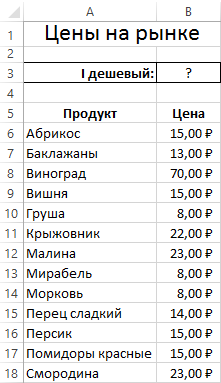
Автоматическую выборку реализует нам формула, которая будет обладать следующей структурой:
В месте «диапазон_данных_для_выборки» следует указать область значений A6:A18 для выборки из таблицы (например, текстовых), из которых функция ИНДЕКС выберет одно результирующие значение. Аргумент «диапазон» означает область ячеек с числовыми значениями, из которых следует выбрать первое наименьшее число. В аргументе «заголовок_столбца» для второй функции СТРОКА, следует указать ссылку на ячейку с заголовком столбца, который содержит диапазон числовых значений.
Естественно эту формулу следует выполнять в массиве. Поэтому для подтверждения ее ввода следует нажимать не просто клавишу Enter, а целую комбинацию клавиш CTRL+SHIFT+Enter. Если все сделано правильно в строке формул появятся фигурные скобки.
Обратите внимание ниже на рисунок, где в ячейку B3 была введена данная формула в массиве:
Выборка соответственного значения с первым наименьшим числом:
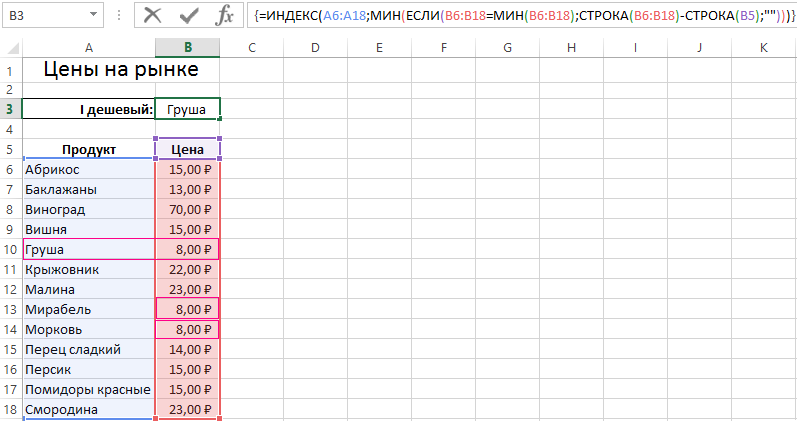
С такой формулой нам удалось выбрать минимальное значение относительно чисел. Далее разберем принцип действия формулы и пошагово проанализируем весь порядок всех вычислений.
Как работает выборка по условию
Ключевую роль здесь играет функция ИНДЕКС. Ее номинальное задание – это выбирать из исходной таблицы (указывается в первом аргументе – A6:A18) значения соответственные определенным числам. ИНДЕКС работает с учетом критериев определённых во втором (номер строки внутри таблицы) и третьем (номер столбца в таблице) аргументах. Так как наша исходная таблица A6:A18 имеет только 1 столбец, то третий аргумент в функции ИНДЕКС мы не указываем.
Чтобы вычислить номер строки таблицы напротив наименьшего числа в смежном диапазоне B6:B18 и использовать его в качестве значения для второго аргумента, применяется несколько вычислительных функций.
Функция ЕСЛИ позволяет выбрать значение из списка по условию. В ее первом аргументе указано где проверяется каждая ячейка в диапазоне B6:B18 на наличие наименьшего числового значения: ЕСЛИB6:B18=МИНB6:B18. Таким способом в памяти программы создается массив из логических значений ИСТИНА и ЛОЖЬ. В нашем случаи 3 элемента массива будут содержат значение ИСТИНА, так как минимальное значение 8 содержит еще 2 дубликата в столбце B6:B18.
Следующий шаг – это определение в каких именно строках диапазона находится каждое минимальное значение. Это нам необходимо по причине определения именно первого наименьшего значения. Реализовывается данная задача с помощью функции СТРОКА, она заполняет элементы массива в памяти программы номерами строк листа. Но сначала от всех этих номеров вычитается номер на против первой строки таблицы – B5, то есть число 5. Это делается потому, что функция ИНДЕКС работает с номерами внутри таблицы, а не с номерами рабочего листа Excel. В тоже время функция СТРОКА умеет возвращать только номера строк листа. Чтобы не получилось смещение необходимо сопоставить порядок номеров строк листа и таблицы с помощи вычитанием разницы. Например, если таблица находится на 5-ой строке листа значит каждая строка таблицы будет на 5 меньше чем соответственная строка листа.
После того как будут отобраны все минимальные значения и сопоставлены все номера строк таблицы функция МИН выберет наименьший номер строки. Эта же строка будет содержать первое наименьшее число, которое встречается в столбце B6:B18. На основании этого номера строки функции ИНДЕКС выберет соответствующее значение из таблицы A6:A18. В итоге формула возвращает это значение в ячейку B3 в качестве результата вычисления.
Как выбрать значение с наибольшим числом в Excel
Поняв принцип действия формулы, теперь можно легко ее модифицировать и настраивать под другие условия. Например, формулу можно изменить так, чтобы выбрать первое максимальное значение в Excel:
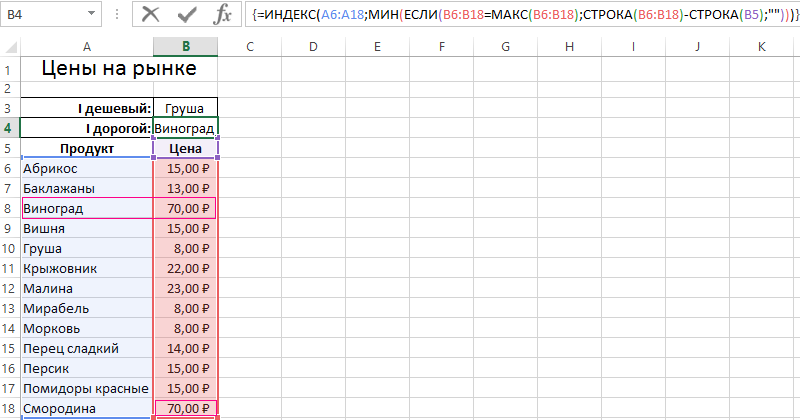
Если необходимо изменить условия формулы так, чтобы можно было в Excel выбрать первое максимальное, но меньше чем 70:
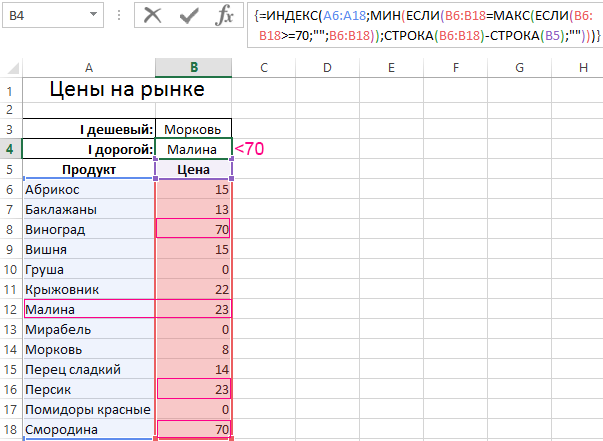
=70;»»;B6:B18));СТРОКА(B6:B18)-СТРОКА(B5);»»)))’ >
Как в Excel выбрать первое минимальное значение кроме нуля:
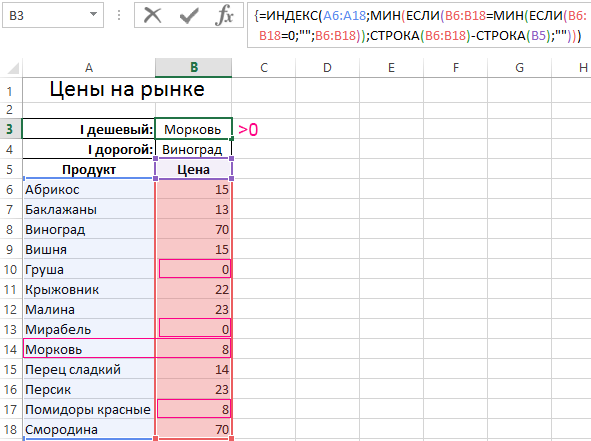
Как легко заметить, эти формулы отличаются между собой только функциями МИН и МАКС и их аргументами.
Теперь Вас ни что не ограничивает. Один раз разобравшись с принципами действия формул в массиве Вы сможете легко модифицировать их под множество условий и быстро решать много вычислительных задач.
- Excel Formula Examples
- Создать таблицу
- Форматирование
- Функции Excel
- Формулы и диапазоны
- Фильтр и сортировка
- Диаграммы и графики
- Сводные таблицы
- Печать документов
- Базы данных и XML
- Возможности Excel
- Настройки параметры
- Уроки Excel
- Макросы VBA
- Скачать примеры