Выделяем главное: как быстро нарисовать стрелку или обвести текст на скриншоте
Многие пользователи знают, как сделать скриншот, но далеко не все понимают, как выделить на нем важную информацию, например, подчеркнуть текст или добавить направляющую стрелку. На самом деле сделать это можно как прямо в процессе создания снимка экрана, так и после, обработав созданный файл в фоторедакторе. В этой статье мы расскажем вам, как рисовать на скриншоте при помощи специальных приложений.
Оглавление
- Как рисовать на скриншоте: самый быстрый способ
- Как редактировать скриншот через Paint
- Заключение
- Вопросы и ответы
Как рисовать на скриншоте: самый быстрый способ
Если вам нужно сделать снимок и сразу же добавить на него поясняющие заметки или обвести элементы, советуем воспользоваться программой ФотоСКРИН. Это легкое приложение позволяет захватывать любую область экрана и проводить правки:
- Размывать или добавлять текст;
- Встраивать прямоугольники, стрелки и линии;
- Выделять любую область при помощи карандаша или маркера;
- Произвольно рисовать на экране;
- Быстро добавлять нумерованные списки.
ФотоСКРИН удобен в обращении и интуитивно понятен. Весь процесс займет несколько шагов:
1. Установите программу на ПК: скачайте установщик и запустите инсталляцию двойным кликом.
2. Вызовите скриншотер, кликнув по значку в панели уведомлений. Курсором обведите участок экрана, который нужно сохранить как изображение.
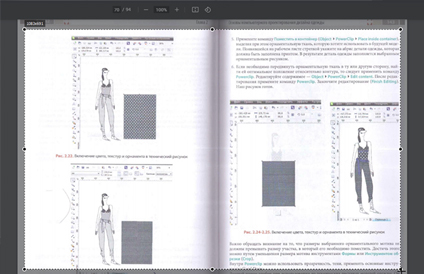
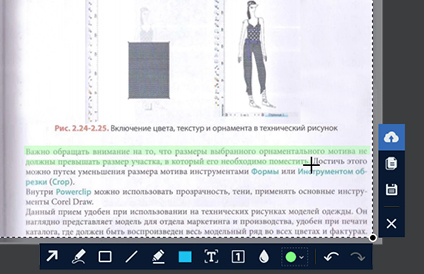
3. Начните рисовать на картинке. После выделения участка появится панель инструментов. Выберите карандаш или маркер в нижней строке.
Укажите предпочтительный оттенок в цветовом квадрате. Рисуйте на экране нужные объекты или обведите текст на сфотографированной области.
Чтобы добавить стрелку или линию, кликните на соответствующую иконку и проведите по снимку в нужном направлении. Вы можете добавлять сколько угодно таких элементов поверх картинки.
4. Сохраните изображение, нажав на кнопку с дискетой. Также вы можете загрузить его на сервер для получения короткой ссылки или скопировать в буфер обмена для отправки через мессенджер.
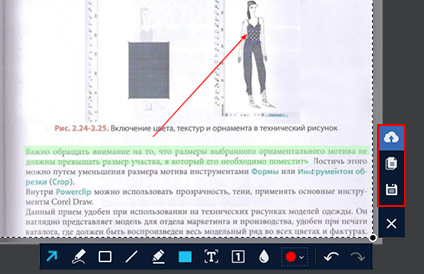
Если вы не знаете, где найти скриншот после сохранения, то не волнуйтесь — программа создаст специальную папку «Screenshot» в разделе «Документы».
Вот и все, что нужно, чтобы выделить текст или объект на скриншоте при помощи программы ФотоСКРИН. Это наиболее удобный способ для тех, кто создает статьи или видео с поясняющими слайдами, так как не нужно искать софт для редактирования.
Как редактировать скриншот через Paint
Что делать, если нужно добавить элементы на готовую фотографию? Если не хочется устанавливать дополнительные программы, воспользуйтесь стандартным средством Paint. Это приложение встроено в компьютеры с ОС Windows и позволяет проводить быструю обработку графических файлов: обрезать, добавлять геометрические фигуры и писать пометки на скриншотах.
-
Запустите Paint из списка установленных приложений в меню «Пуск» и импортируйте фото через «Файл» —> «Открыть». Либо кликните по картинке правой кнопкой мыши, выберите «Открыть с помощью. » и найдите нужный вариант.
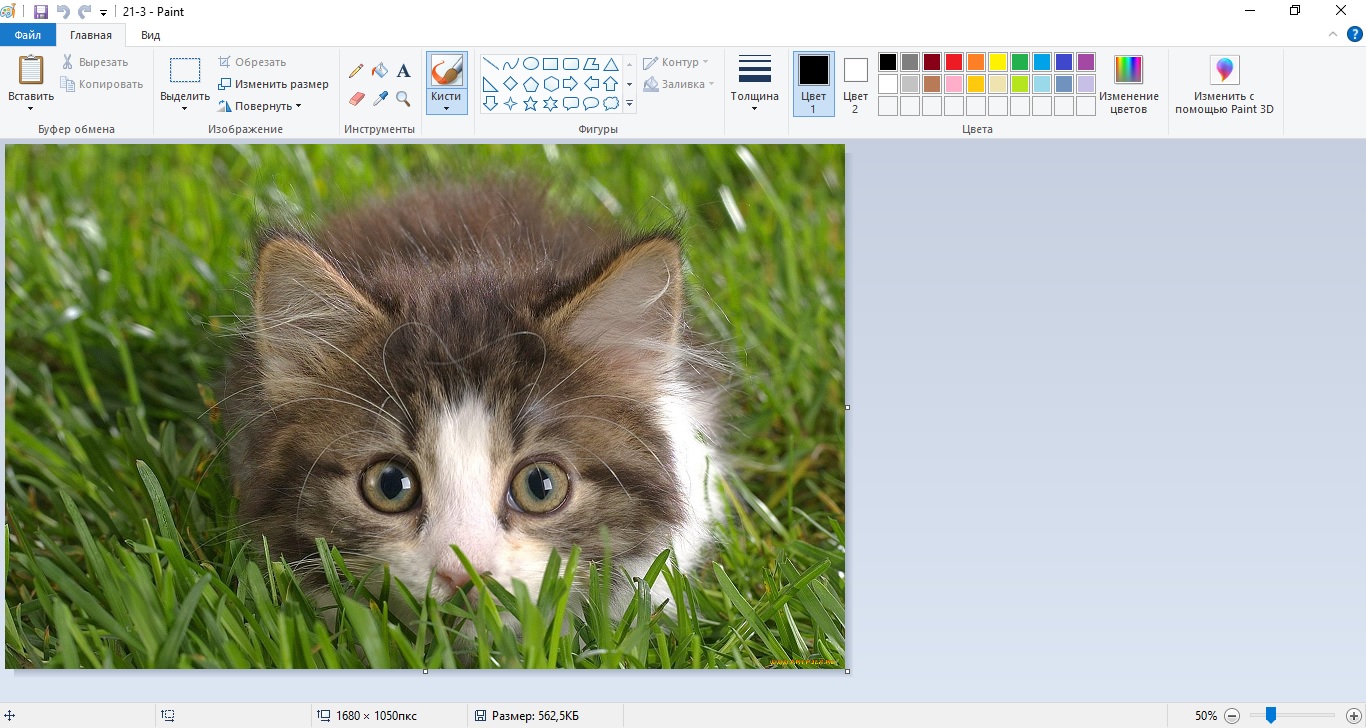
Откройте изображение в Paint
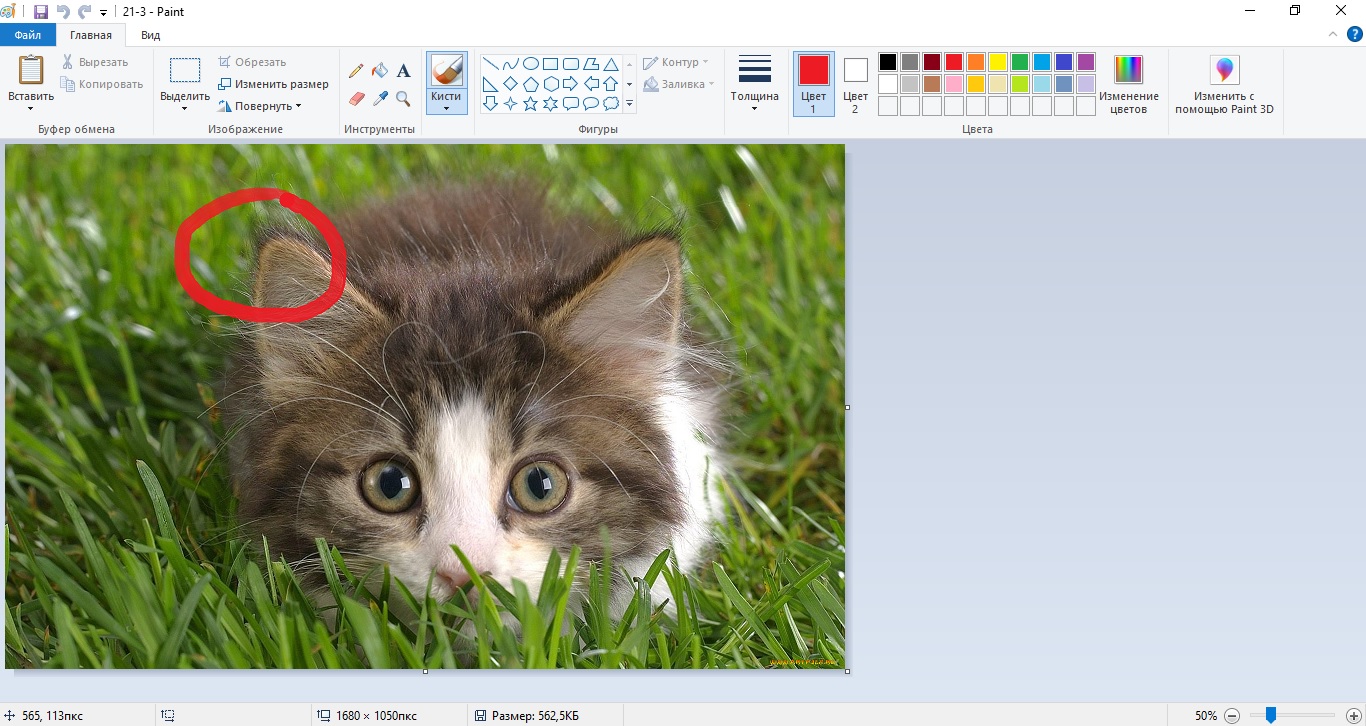
Выделяйте важное на скриншоте
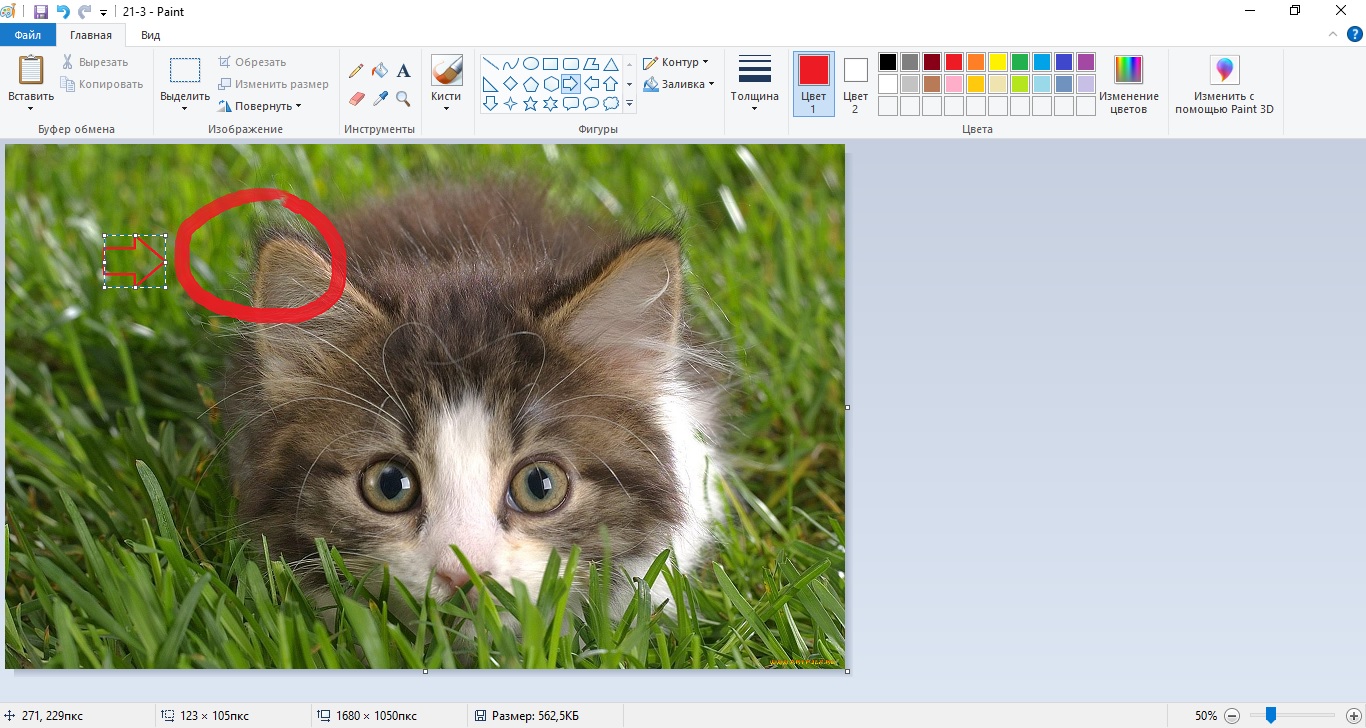
Дополняйте изображение фигурами
Пэйнт разрешает сохранять изображения в оригинальном формате или преобразовать в другие.
Выводы
Теперь вы знаете, как нарисовать стрелку на скриншоте или выделить нужную область. А ФотоСКРИН поможет в разы ускорить работу, ведь в программе есть все необходимое для создания скриншотов для обучающих статей или слайдов для бизнес-презентаций. Скачайте приложение и создавайте снимки рабочего стола компьютера буквально за секунды.
Cохраните себе статью, чтобы не потерять:
Частые вопросы
Как на скриншоте выделить текст маркером?
Самый быстрый способ того, как обвести текст на скриншоте – воспользоваться приложением ФотоСКРИН. Захватите с его помощью нужную область экрана и выберите инструмент «Маркер». После этого подчеркните информацию, проведя курсором по снимку, и сохраните результат.
Как на скриншоте нарисовать линию?
Чтобы встроить прямую линию в скриншот, воспользуйтесь соответствующим инструментом в программе ФотоСКРИН. Выделите иконку линии на панели опций и проведите курсором в нужной части снимка.
Как рисовать на скриншоте в ворде?
-
>
- Откройте Word и встройте картинку через вкладку «Вставка» опцией «Рисунки» или «Снимок экрана».
- Выделите скриншот и в разделе «Вставка» откройте пункт «Фигуры». Выберите подходящий объект: это может быть стрелка, квадрат, круг или любой другой элемент.
- Кликните курсором на нужной области скриншота и нарисуйте фигуру.
Как извлечь текст из изображения или скриншота на смартфоне
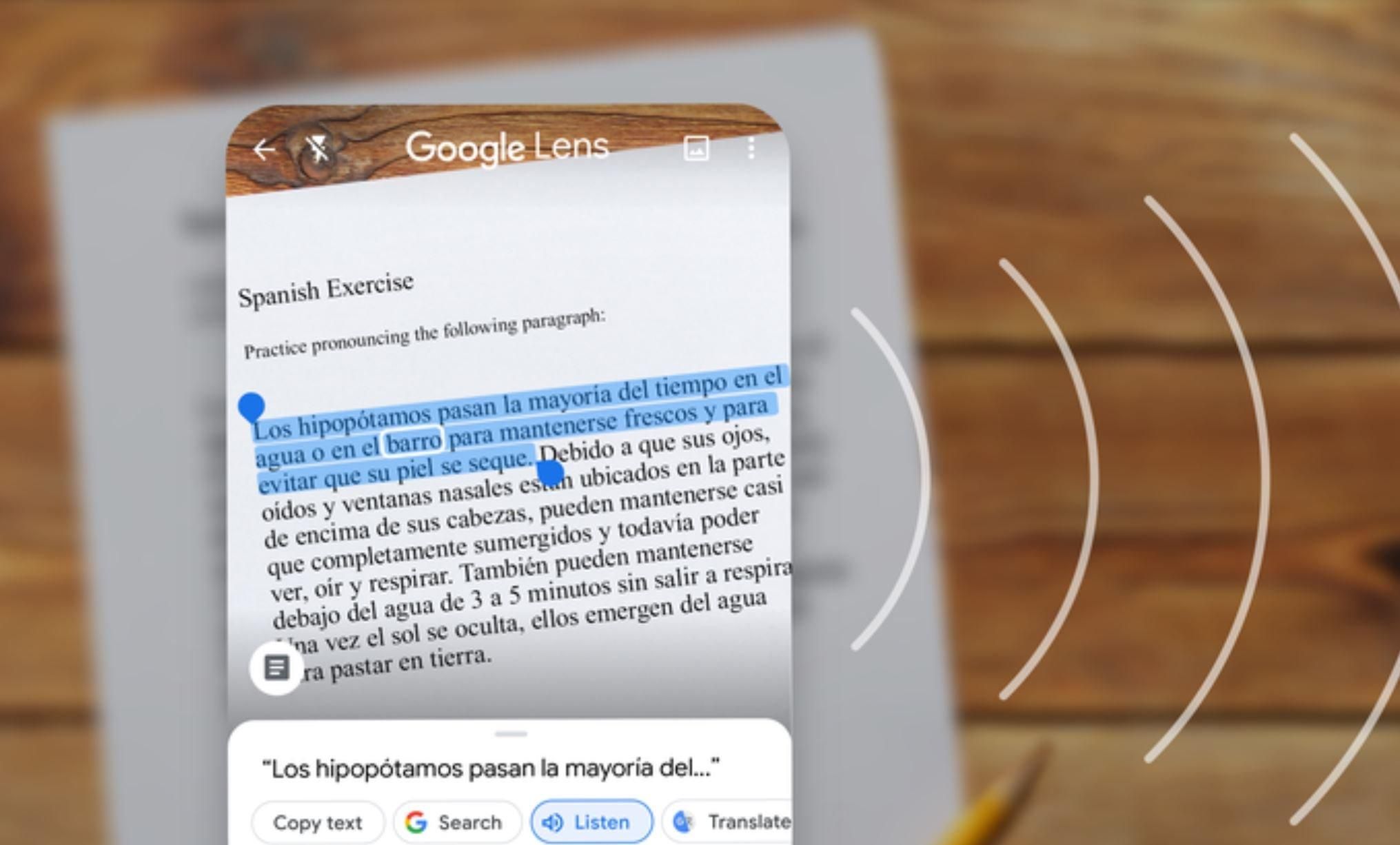
Часто нужно скопировать текст с изображения, чтобы долго его не переписывать. Если это скриншот, или четкое фото документа, можно довольно легко сохранить текст без сложных манипуляций. Техно 24 рассказывает, как легко скопировать текст из скриншота.
Поделиться
Для чего нужно «вытягивать» текст из скриншота или фото
Иногда нужно быстро перевести текст со скана или книги в новый документ, с которым вы работаете. Раньше нужно было перепечатывать весь текст вручную или пользоваться сканером и спецальными программами на компьютере, сейчас же нам понадобится только смартфон.
Все, что нужно для того, чтобы оцифровать текст с фото или скриншота – хороший снимок и приложение Google Lens или Объектив для мобильного телефона.
Как оцифровать текст из изображения – инструкция
Первым шагом будет загрузка приложения Google Lense из магазина Google Play, если его нет на вашем смартфоне. Приложение абсолютно бесплатное для использования, поэтому его нужно только установить.
Вообще это приложение умеет немало интересного:
- распознавание объектов и поиск инофрмации в интернете;
- перевод надписей захваченных камерой «на ходу»;
- поиск ресторанов и мест;
- распознавание товаров и поиск их в магазинах;
- перевод и распознавание текста и многое другое.

Google Lens – многофункциональное приложение для камеры / Фото AndroidAuthority
Сейчас нас интересует распознавание текста и его копирование из скриншота или фотографии.
Для этого нужно выбрать в интерфейсе «Текст» и навести камеру на документ, если тот под рукой (уже на этом этапе Google начнет определять текст).
- Далее вам нужно будет его сфотографировать, и приложение сразу выделит зону с печатным текстом на странице.
- Можно «вытащить» текст из изображения, просто нажав на иконку галереи и выбрав нужный скриншот или фото.
- Нажимаем «Выделить все» (или вручную выделяем нужный текст) и копируем его в буфер обмена.
Фотографируем или выбираем изображение, распознаем текст и копируем его / Скриншот 24 канал
Преимуществом приложения является то, что украинский текст распознается очень хорошо, быстро и без ошибок. Его можно быстро скопировать в буфер обмена или записную книжку, отправить в мессенджер или сразу вставить в документ.
Текст из скриншота страницы в браузере также распознается и копируется очень быстро. Готовый текст остается вставить в текстовый редактор и отредактировать.
Распознавание текста с веб-страницы и текст в редакторе, «извлеченный» с фото / Скриншот 24 канал
Как сделать скриншот файла в Word

Скриншоты – это отличный способ поделиться информацией с другими пользователями или сохранить важные моменты для последующего использования. Во многих программных продуктах есть инструменты для создания скриншотов, и приложение Microsoft Word не является исключением.
Если вы хотите сделать скриншот содержимого файла в Word, фотографирование экрана не является единственным вариантом. В Word есть встроенная функция для создания скриншотов, которая позволяет с легкостью захватывать изображения не только всего окна программы, но и отдельных элементов файлов, таких как таблицы, графики или блоки текста.
Важно помнить, что для использования этой функции вам понадобится версия Word 2010 или более поздняя.
Далее мы представим пошаговую инструкцию о том, как сделать скриншот файла в Word, чтобы вы могли с легкостью создавать и делиться информацией с коллегами или друзьями, не прибегая к дополнительным программам или техническим навыкам.
Получение скриншота файла в Word
Скриншот файла в Word может быть полезен в различных ситуациях, например, если вы хотите поделиться содержимым документа с другими пользователями или сохранить его в виде изображения для вставки в презентацию или веб-страницу. В этом разделе мы рассмотрим пошаговую инструкцию о том, как получить скриншот файла в Word.
Шаг 1: Откройте файл в Word.
Прежде чем получить скриншот файла, необходимо открыть его в Microsoft Word. Для этого запустите программу Word и выберите файл, который вы хотите сделать скриншотом. Если файл уже открыт, перейдите к следующему шагу.
Шаг 2: Выберите раздел «Вставить».
В верхней панели инструментов Word найдите раздел «Вставить» и щелкните на нем. В выпадающем меню выберите опцию «Скриншот».
Шаг 3: Выберите скриншот файла.
После выбора опции «Скриншот», откроется дополнительное выпадающее меню, в котором отобразятся все открытые программы на вашем компьютере. Выберите программу, содержимое которой вы хотите сделать скриншотом. Если нужная вам программа не отображается в этом списке, убедитесь, что она запущена.
Шаг 4: Выделите область для скриншота.
После выбора программы, откроется дополнительное окно, которое позволит вам выделить область для создания скриншота. Нажмите на нужную область и при необходимости отрегулируйте ее размеры.
Шаг 5: Вставьте скриншот в документ.
После того, как вы выделили нужную область, она автоматически будет скопирована в буфер обмена. Теперь вы можете вставить скриншот в любое место документа Word, используя команду «Вставить» в верхней панели инструментов или сочетание клавиш Ctrl+V.
Шаг 6: Сохраните документ в виде изображения (по желанию).
Если вам необходимо сохранить документ в виде изображения, вы можете сделать это, щелкнув правой кнопкой мыши на скриншоте, выбрав опцию «Сохранить как изображение» и выбрав нужный формат файла (например, PNG или JPEG).
Вот и все! Теперь вы знаете, как получить скриншот файла в Word с помощью простой инструкции. Этот метод позволяет быстро и удобно захватить нужную часть содержимого и использовать ее по своему усмотрению.
Откройте файл в Word
Перед тем как сделать скриншот файла в Word, предварительно откройте необходимый файл в программе Word на вашем компьютере. Это можно сделать, дважды кликнув по файлу в проводнике или используя команду «Открыть» в меню программы Word. Если файл находится в облаке, необходимо сначала синхронизировать его со своим устройством и открыть из локального хранилища.
Выберите необходимую область для скриншота
Перед тем, как делать скриншот файла в Word, определитесь с тем, какую часть документа вы хотите захватить. Это может быть определенная страница, один или несколько абзацев, таблица или график.
Для выбора нужной области скриншота:
- Откройте документ в Word и разместите его на экране таким образом, чтобы весь нужный фрагмент был виден.
- Выделите область, которую вы хотите захватить. Для этого кликните мышью в начале нужного фрагмента и, не отпуская кнопку, проведите курсор до конечной точки выделения.
- Убедитесь, что вы правильно выделили нужную область и ничего не пропустили.
После того, как вы выбрали необходимую область, можете переходить к следующему шагу по созданию скриншота в Word.
Сделайте скриншот выбранной области
1. Откройте документ Word, в котором требуется сделать скриншот выбранной области.
2. Откройте программу или окно, содержимое которого вы хотите зафиксировать на скриншоте.
3. Вернитесь в документ Word и перейдите к месту, где нужно вставить скриншот выбранной области.
4. Нажмите клавишу «PrtSc» (Print Screen) на клавиатуре. Это зафиксирует содержимое экрана в буфер обмена компьютера.
5. Чтобы зафиксировать только выбранную область, удерживайте клавишу «Alt» и нажмите клавишу «PrtSc». Это зафиксирует только активное окно или выделенную область экрана.
6. Вернитесь к документу Word и выберите место, где будет вставлен скриншот выбранной области.
7. Нажмите клавиши «Ctrl» и «V» одновременно или выберите команду «Вставить» из меню редактирования для вставки скриншота.
8. Скриншот выбранной области будет вставлен в документ Word.
Как скопировать текст с картинки на Айфоне
Очень часто на разных сайтах или просто в документах важная текстовая информация размещена в виде картинки. Поэтому просто взять и начать использовать ее для каких то дальнейших действий не получится. Например, часто реквизиты для перевода денег присылают именно таким образом. Или если вы ведете переписку через мессенджер, и кто-то пришлет вам номер карты или номер телефона не отдельным сообщением, а вместе с другим текстом, то скопировать только его не получится. По умолчанию любой мессенджер позволяет скопировать только все сообщение целиком.
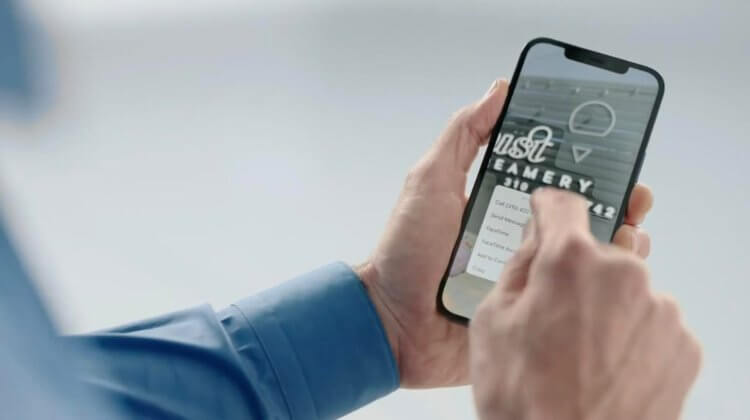
Распознавание текста на фото работает на совместимых Айфонах очень точно.
❗️ПЕРЕД ЧТЕНИЕМ СТАТЬИ РЕКОМЕНДУЕМ ПОДПИСАТЬСЯ НА НАШ ДЗЕН.
Но благо, что в iOS есть отличная штатная функция, которая позволяет в пару касаний скопировать текст с картинки и использовать его в любом нужном вам приложении. Разбираемся, как это можно сделать и какой сторонний софт еще для этого стоит использовать.
Выделить текст на фото — Айфон
Еще в iOS 15 на Айфонах появилась такая замечательная функция, как Live Text. Она позволяет распознать текст на изображениях и скопировать его в буфер обмена для дальнейшей вставки в другие приложения. К сожалению, доступна она не на всех устройствах. Вот их полный список:
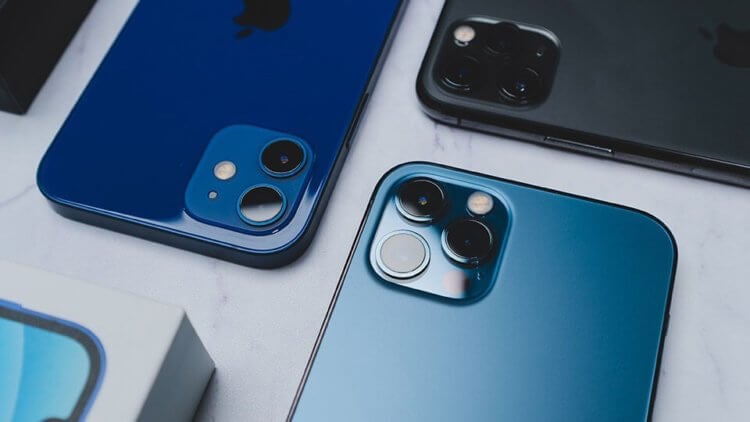
Live Text поддерживает большое количество моделей.
- iPhone XR.
- iPhone XS.
- iPhone XS Max.
- iPhone 11.
- iPhone 11 Pro.
- iPhone 11 Pro Max.
- iPhone 12.
- iPhone 12 mini.
- iPhone 12 Pro.
- iPhone 12 Pro Max.
- iPhone 13.
- iPhone 13 mini.
- iPhone 13 Pro.
- iPhone 13 Pro Max.
- iPhone 14.
- iPhone 14 Plus.
- iPhone 14 Pro.
- iPhone 14 Pro Max.
Как видите, поддерживаются все Айфоны с процессором Apple A12 и новее. Почему обделили более старые модели, не совсем понятно. Я думаю, что чипсеты бы вывезли подобное задание без проблем. Но Apple была бы не Apple, если бы не добавила какие-нибудь надуманные ограничения в старые Айфоны.
Распознать текст по фото
Теперь давайте предположим, что кто-то вам прислал в мессенджере реквизиты банковской карты, на которую необходимо сделать перевод. Как это часто бывает, присылают их не в отдельном сообщении, а вместе с каким-нибудь дополнительным текстом. В такой ситуации, вместо того, чтобы копировать все сообщение в заметки, выделять нужную часть, переносить в банковское приложение, а потом удалять ненужную заметку, мы сделаем следующее:
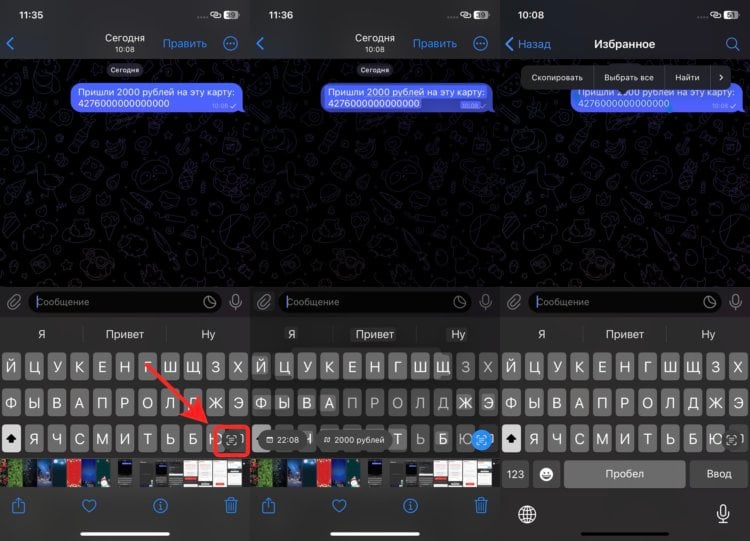
Можно выделить текст и простым нажатием на него.
- Откройте настройки и выберите раздел «Основные».
- Пролистайте до пункта «Язык и регион» и активируйте там переключатель «Сканер текста».
- Перейдите в мессенджер и сделайте скриншот нужного сообщения и сохраните его в Фото.
- Откройте приложение “Фото” и выберите только что сохраненный скриншот.
- В правом нижнем углу нажмите на кнопку Live Text.
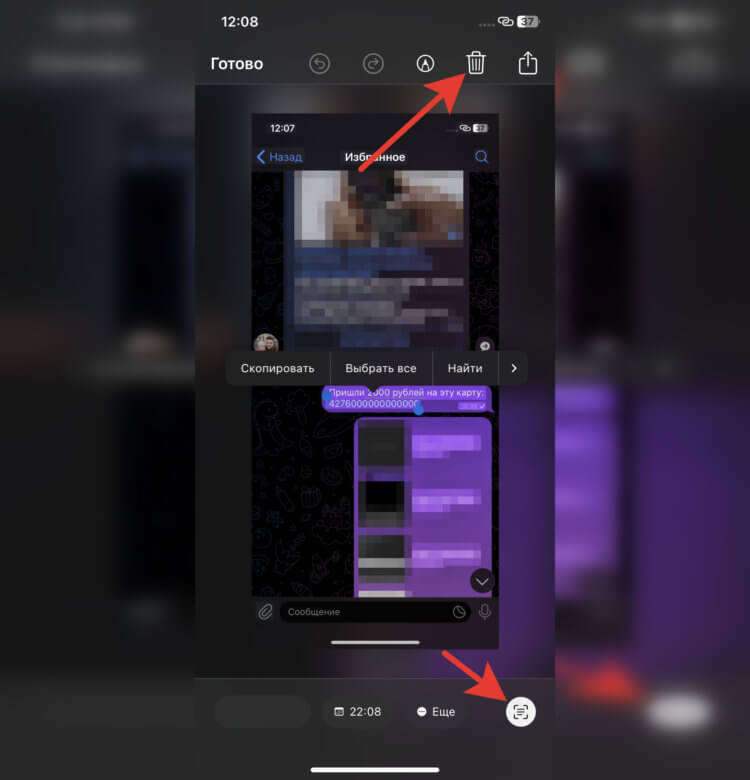
Отсюда сразу можно удалить сделанный скриншот.
❗️ПОДПИШИСЬ НА НАШ ПУЛЬС. БУДЕШЬ УЗНАВАТЬ ВСЕ НОВОЕ САМЫМ ПЕРВЫМ
Как видите, все работает очень просто и не требует каких-то лишних действий. Очень быстро и удобно. Этот способ подойдет к любому тексту на картинках. Естественно, чем четче он сфотографирован, тем больше вероятность, что нейросеть его распознает и предложит вам скопировать нужную часть.
Как скопировать текст с фото на Айфоне
Но не на всех Айфонах эта возможность доступна штатно. Поэтому обратимся к App Store и стороннему софту. Это, конечно, не так удобно, как использовать Live Text, но когда другого выбора нет, приходится выкручиваться вот так:
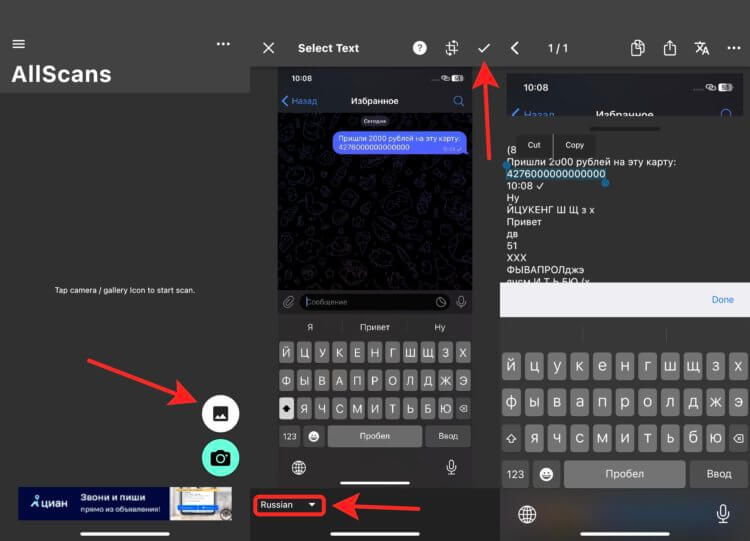
Приложение распознает весь текст на картинке.
- Загрузите из App Store приложение Text Scanner.
- Сделайте скриншот интересующего вас сообщение или скачайте изображение, на котором хотите распознать текст.
- Откройте Text Scanner и выберите из галереи нужную картинку.
- В левом нижнем углу выберите язык текста, который необходимо скопировать, и нажмите галочку в правом верхнем углу.
- Приложение распознает весь текст, который найдет на картинке. Вам нужно будет выделить нужную часть и скопировать ее в буфер обмена.
❗️ПОДПИСЫВАЙТЕСЬ НА НАШ ТЕЛЕГРАМ-КАНАЛ, ЧТОБЫ НЕ ПРОПУСТИТЬ САМЫЕ СВЕЖИЕ НОВОСТИ
Мне не очень понравилось, как работает выделение уже распознанного текста. Но, если честно, грешу на свои большие пальцы. Возможно, это проблема исключительно моя. Я смог выделить нужный кусок только со второго раза. Поэтому не спешите в момент выбора, иначе придется все начинать сначала.
Распознать текст с картинки онлайн
А для тех, кто не хочет устанавливать ничего лишнего на свой Айфон, есть большое количество разных онлайн-сервисов по распознаванию текста на фото. Мне понравился Convertio. Работает достаточно быстро, и итоговый текст получается очень точным. Без регистрации можно распознать десять страниц, поэтому если вам надо будет больше, то пройдите регистрацию на сайте. Работает он так:
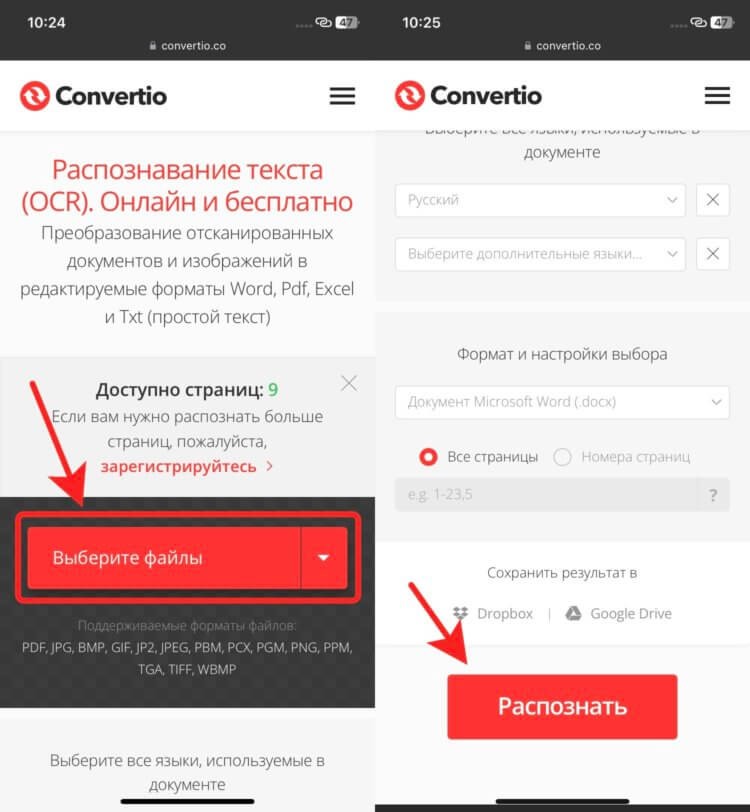
Можно настроить даже язык распознавания.
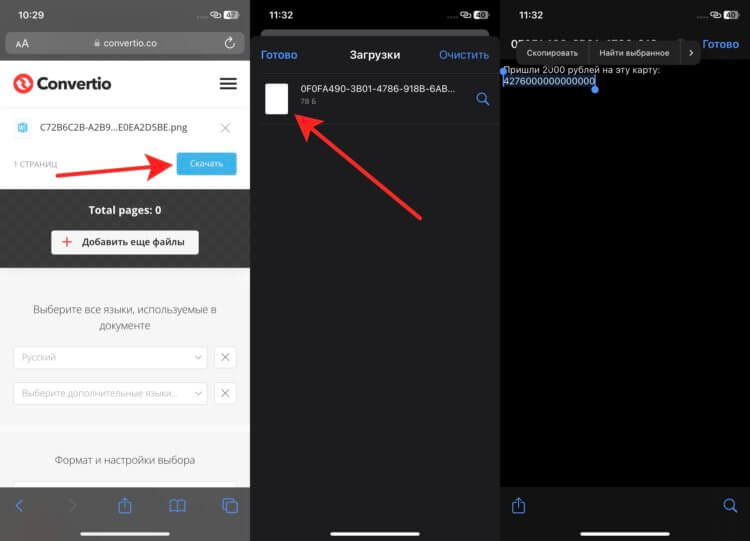
ТХТ файл лучше распознается Айфоном, поэтому стоит выбрать именно его.
❗️ПОДПИСЫВАЙСЯ НА ТЕЛЕГРАМ-КАНАЛ СУНДУК АЛИБАБЫ. РЕБЯТА ЗНАЮТ ТОЛК В КРУТЫХ ТОВАРАХ С АЛИЭКСПРЕСС
На самом деле, что использование сторонних приложений, что онлайн сервисы — это костыли. По удобству ни один из этих вариантов не сравнится с Live Text в iOS. Все-таки у Apple получился реально крутой инструмент, позволяющий работать с текстом даже там, где разработчики изначально этого не предусмотрели.