Загрузка фотографий и видео из iCloud
Чтобы сохранить копии фотографий и видео с сайта iCloud.com на устройстве iPhone, iPad, iPod touch, компьютере Mac или компьютере с Windows, выполните следующие действия.
На iPhone, iPad или iPod touch

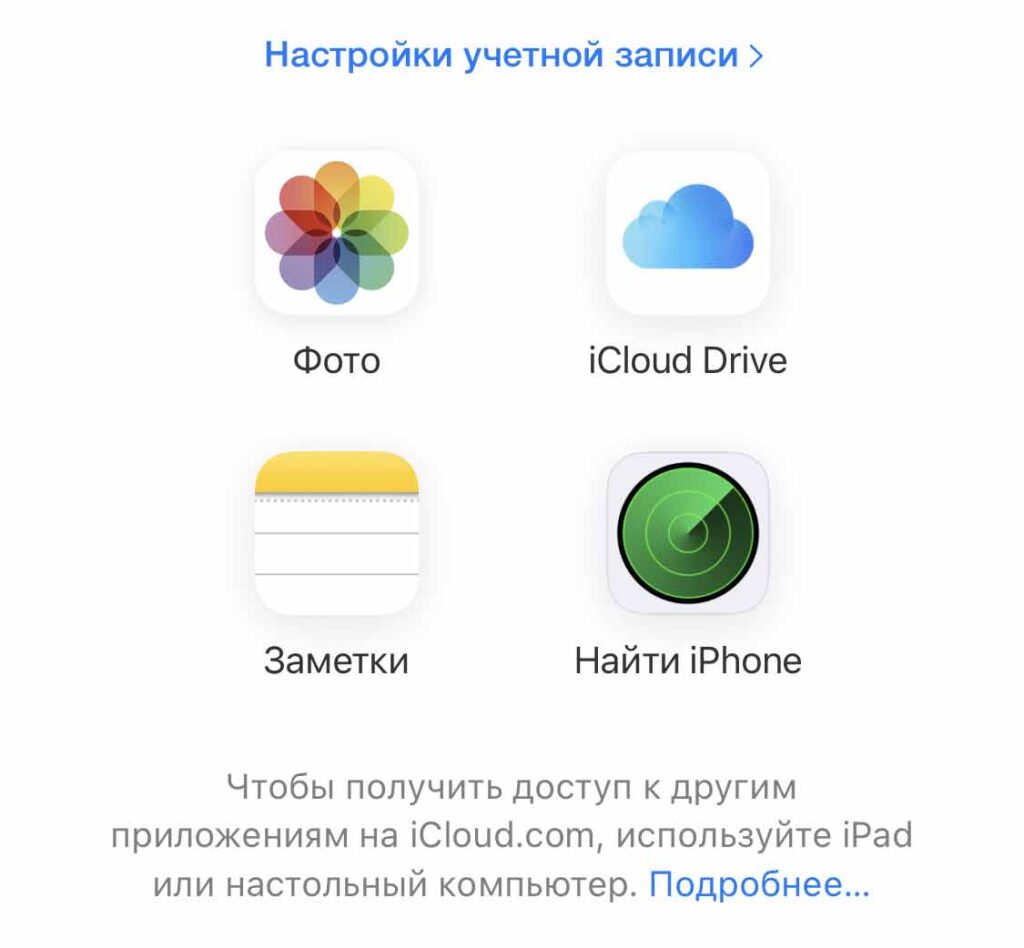
- На сайте iCloud.com нажмите «Фото».
- Нажмите «Выбрать» и выберите фотографию или видео. Можно выбрать несколько фотографий или видео. Чтобы выбрать всю медиатеку, нажмите «Выбрать все».
- Нажмите кнопку дополнительных параметров .
- Выберите «Загрузить», а затем нажмите «Загрузить» для подтверждения.
Если фотографии загружаются в ZIP-архиве, узнайте, как распаковать папку на iPhone, iPad или iPod touch.
На компьютере Mac или компьютере с Windows
- На сайте iCloud.com нажмите «Фото» и выберите фотографию или видео. Чтобы выбрать несколько фотографий или видео, удерживайте клавишу Command на компьютере Mac или клавишу Ctrl на компьютере с Windows.
- Нажмите и удерживайте кнопку загрузки в верхнем углу окна. Чтобы загрузить фотографию или видео в том виде, в котором они были сняты или импортированы изначально, выберите «Оригинал без изменений». Для файлов в формате JPEG или H.264 (включая правки, и даже если изначально они имели формат HEIF или HEVC) выберите «Наиболее совместимые».*
- Нажмите «Загрузить».
Если фотографии загружаются в ZIP-архиве, узнайте, как распаковать папку на компьютере Mac или компьютере с Windows.
Что происходит при удалении фотографий или видео
При удалении фотографии из функции «Фото iCloud» она также удаляется из iCloud и всех других устройств, на которых вы вошли в систему с тем же идентификатором Apple ID, даже если вы включили функцию «Сохранение оригиналов» или «Загрузка оригиналов на этот компьютер Mac». Если вы решите загрузить свои оригиналы, это также повлияет на хранилище вашего устройства. Узнайте подробнее о том, как управлять хранилищем на устройстве. Вы можете также узнать, как перенести фотографии и видео на другое устройство с помощью AirDrop.
Загрузка фотографий и видео из приложения «Фото»
Чтобы загрузить полноразмерные копии фотографий и видео из приложения «Фото» на устройстве iPhone, iPad или iPod touch с операционной системой iOS 10.3 (или более поздней версии) либо iPadOS или на компьютере Mac с операционной системой OS X Yosemite 10.10.3 (или более поздней версии), выполните следующие действия.
На iPhone, iPad или iPod touch
- Выберите «Настройки» > [ваше имя].
- Нажмите iCloud, а затем — «Фото».
- Выберите «Сохранение оригиналов».
На компьютере Mac
- Откройте приложение «Фото».
- Выберите «Фото» > «Настройки».
- Выберите iCloud и нажмите «Загрузить оригиналы на этот компьютер Mac».
На компьютере с Windows
На компьютере с Windows можно настроить iCloud для Windows и загрузить копии фотографий и видео с помощью функции «Фото iCloud».
Загрузка фотографий и видео из общих альбомов
Копии фотографий и видео из общих альбомов можно загрузить в свою медиатеку. Узнайте подробнее об использовании общих альбомов.
На iPhone, iPad или iPod touch

- Откройте приложение «Фото» и перейдите на вкладку «Альбомы».
- Прокрутите вниз до раздела «Общие альбомы» и выберите альбом.
- Выберите фотографию или видео и нажмите кнопку общего доступа .
- Выберите «Сохранить изображение» или «Сохранить видео».
На компьютере Mac
- Откройте приложение «Фото» и в меню слева выберите пункт «Общий альбом».
- Выберите фотографию или видео.
- Щелкните фотографию или видео, удерживая клавишу Control, затем выберите «Импорт».
На компьютере с Windows
В iCloud для Windows версии 11.1:
- Откройте меню «Пуск» > «Общие альбомы iCloud».
- Дважды щелкните общий альбом, из которого необходимо загрузить фотографии или видео.
- Дважды щелкните фотографию или видео, затем скопируйте файл в другую папку на вашем компьютере.
В iCloud для Windows версии 7.x:
- Откройте окно проводника Windows.
- Щелкните «Фото iCloud» на панели навигации.
- Дважды щелкните папку «Общий доступ».
- Дважды щелкните общий альбом, из которого необходимо загрузить фотографии или видео.
- Дважды щелкните фотографию или видео, затем скопируйте файл в другую папку на вашем компьютере.
Чтобы загрузить весь альбом, откройте окно проводника или проводника Windows (в Windows 7), откройте папку «Изображения», затем откройте папку «Фото iCloud». Скопируйте папку «Общий альбом» в другое расположение на вашем компьютере.
Если вам нужна помощь в загрузке фотографий или видео
- Убедитесь, что ваше устройство не находится в режиме энергосбережения. В режиме энергосбережения работа функции «Фото iCloud» временно приостанавливается. Подробнее о режиме энергосбережения.
- Длительность загрузки зависит от скорости интернет-подключения и количества загружаемых фотографий.
- Хотите создать резервную копию фотографий? Узнайте, как архивировать данные, хранящиеся в iCloud, и создавать их копии.
- Узнайте, как передавать фотографии и видео с iPhone, iPad или iPod touch на компьютер Mac или компьютер с Windows.
- Узнайте, как управлять хранилищем iCloud.
Как выгрузить фотографии в iCloud и освободить место на iPhone

Если на iPhone или iPad заканчивается свободное место, его можно увеличить с помощью оптимизированного хранилища фотографий в iCloud. В этой инструкции мы расскажем, как освободить несколько гигабайтов, при этом ничего не удаляя.
Фотографии и видео обычно занимают много места. Чтобы проверить, сколько гигабайтов используется приложением «Фото», надо открыть «Настройки» → «Основные» → «Хранилище iPhone».
Если фотографии занимают много памяти, система сама предложит включить оптимизированное хранилище и сообщит, сколько освободится места.
Активировать эту функцию можно также через настройки приложения «Фото». Для этого надо открыть «Настройки» → «Фото» и выбрать «Оптимизация хранилища».
После включения этой опции, фотографии и видео в полном разрешении будут выгружены в iCloud, а на устройстве останутся файлы в более мелком разрешении.
Стоит учесть, что в зависимости от размеров библиотеки изображений, может потребоваться заплатить за дополнительное место в iCloud.
Как выгрузить фото с IPhone в ICloud?
Мы периодически сталкиваемся с тем, что места на IPhone просто не хватает. Сейчас технологии развиваются очень быстро, особенно камеры, фото становятся лучше и вместе с тем увеличивается «объем файлов»
Сегодня на IPhone 11 64 Гигабайт критически не хватает памяти, особенно если вы любите снимать видео в высоком разрешении. То есть одно 30 минутное видео может занимать до 10 гигабайт, да оно будет качественным,
но 5 таких видео и памяти на вашем устройстве не остается,
а это чревато последствиями. В этой статье мы подробно обсудим как выгрузить фото с iphone в icloud самым простым способом.
На вашем устройстве можно включить автоматическую загрузку данных в Icloud. Для этого необходимо выполнить следующие действия:
Способ No1
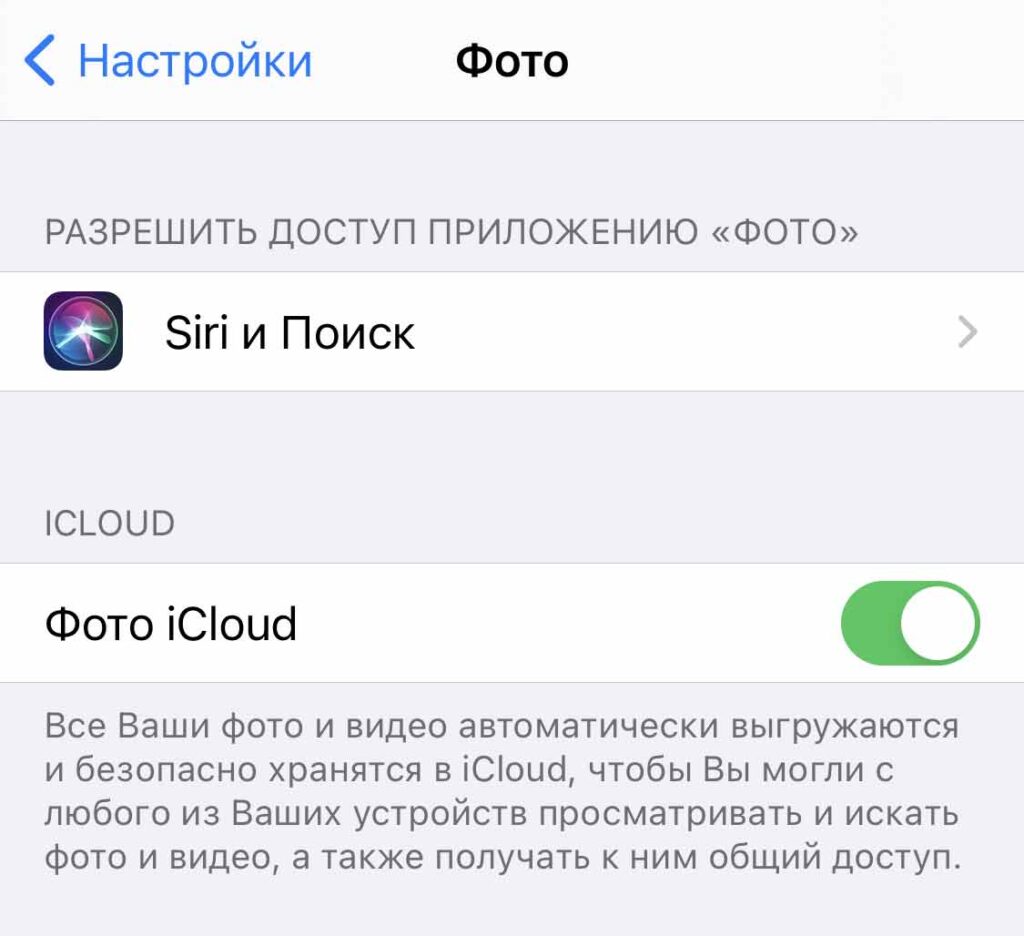
1. Нажимаем «Настройки»
2. Далее жмем «Фото»
3. Включаем бегунок «Фото Icloud»
Способ No2
1. Нажимаем «Настройки»
2. Жмем в самом верху на ваш Apple ID
3. Переходим в «Icloud»
4. Нажимаем «Фото»
5. Включаем бегунок «Фото Icloud»
Дополнительные настройки.
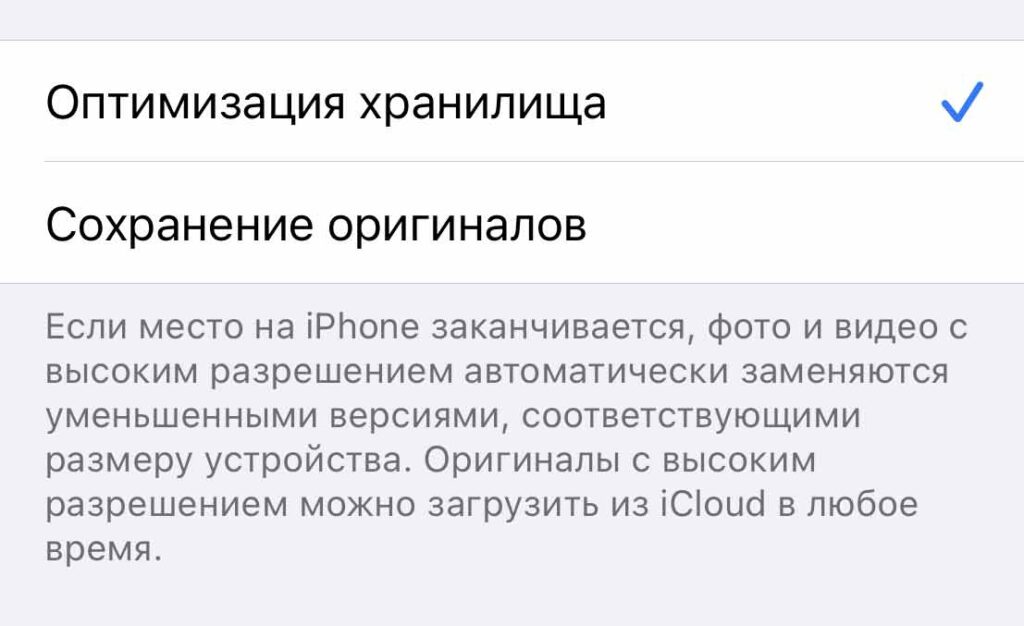
1. Оптимизация хранилища. Поставив галочку напротив этой функции, видео сделанные вами будут сохраняться в Icloud автоматически, а на IPhone останутся сжатые версии, таким образом вы значительно экономите место на вашем телефоне. Если вам вдруг понадобиться полная версия фотографии в высоком качестве вы сможете подгрузить ее на телефон простым нажатием.
2. Сохранение оригиналов. Выбрав эту функцию, данные также будут автоматически загружаться на Icloud, но в телефоне останется не сжатая версия и будет больше
места расходоваться на устройстве.
Что дальше?
После того как вы активировали бегунок «Фото Icloud» и выбрали одну из двух предложенных функций, IPhone начнет автоматически загружать ваши данные в облачное хранилище. Обязательно убедитесь в том что ваше устройство подключено к интернету.
Сколько времени занимает весь процесс?
Это зависит от количества фотографий и видео на вашем телефоне, также убедитесь, что у вас стабильное соединение с интернетом и оно не будет прерываться в течении всего процесса.
Когда загрузка фото будет закончена, вы сможете увидеть загруженные файлы на сайте Icloud.com для этого нужно зайти на этот ресурс, ввести свой логин и пароль, перейти в раздел фото.
Можете проверить и посмотреть, а также загрузить абсолютно все файлы на компьютер, что очень удобно.
Сколько стоит хранилище?
Бесплатно выдается только 4,9 Гигабайта. По заполнению этого места вам будет выходить сообщение о том, что хранилище заполнено. Далее платно 50 Гб за 58 рублей в месяц, 200 за 145 рублей, и 1 терабайт 598 рублей.
Обязательно убедитесь, что у вас подключен один из платных тарифов во время загрузки фото. Для проверки занятого места можете перейти в настройки, хранилище и убедиться в том, что фото у вас больше чем на 4,9 гигабайта и после этого приобрести подходящий для вас тариф.
Одна из самых необходимых функций которая будет вам доступна это резервное копирования. С ним вы можете быть на 100% уверены, что в
любой ситуации вы не потеряете свою информацию, даже если у вас украдут телефон.
В нашей стать мы максимально подробно описали как вы можете загружать информацию из IPhone в хранилище данных. Было масса случаев когда люди просто теряли телефон и оставались без IPhone и данных, хотя информация для них была важнее. Банковская информация, пароли, приложения, практически вся жизнь в телефоне.
В современном мире очень важно иметь запасной вариант хранения данных, ведь произойти может что угодно. Особенно хочется увековечить снимки родных и близких, все таки это эмоции на долгую память. Мы надеемся, что наша статья была полезна для вас. С уважением команда по ремонту техники Apple Fixtips .
Как загрузить фото в iCloud на iPhone или iPad
В создании этой статьи участвовала наша опытная команда редакторов и исследователей, которые проверили ее на точность и полноту.
Команда контент-менеджеров wikiHow тщательно следит за работой редакторов, чтобы гарантировать соответствие каждой статьи нашим высоким стандартам качества.
Количество просмотров этой статьи: 21 311.
В этой статье:
В этой статье мы расскажем вам, как загрузить фотографии и видеоролики из iPhone/iPad в свой аккаунт iCloud, чтобы получить к ним онлайн-доступ.

Запустите приложение «Настройки» на iPhone/iPad. Для этого нажмите на значок

на главном экране.

Коснитесь своего имени. Вы найдете свое полное имя и изображение вверху экрана. Откроется меню Apple ID.

Нажмите iCloud . Эта опция отмечена значком

и находится в меню Apple ID.

Коснитесь Фото . Это первая опция в разделе «Использующие iCloud программы».

Передвиньте ползунок у Фототека iCloud в положение

. Отныне все ваши фотографии будут автоматически загружаться в iCloud.

- Если выбрать «Оптимизировать хранилище», фото и видео на устройстве будут заменены их оптимизированными версиями (с меньшим разрешением). Версии с полным разрешением будут храниться в iCloud.
- Если выбрать «Загрузить и сохранить оригиналы», оригинальные версии фото и видео будут загружены в iCloud и останутся на устройстве.

Передвиньте ползунок у Загрузить в мой фотопоток в положение
. Отныне все новые фото и видео будут автоматически загружаться в iCloud (если устройство подключено к беспроводной сети).
Дополнительные статьи

узнать, что ваше текстовое сообщение прочитано (на iPhone/iPad)

заблокировать все входящие звонки на iPhone или iPad

пользоваться Smart View на iPhone или iPad

скачать папку из Google Диска на iPhone или iPad

отправлять сообщения через iMessage на iPhone или iPad

откалибровать компас в Google Картах на iPhone или iPad

полностью выключить iPad

переслать файлы с компьютера на iPad

включить и отключить функцию «Разделенный экран» на iPad

изменить доверенный номер для Apple ID на iPhone или iPad

выйти из Messenger на iPhone или iPad

открывать MOBI–файлы на iPhone или iPad
Об этой статье
Штатный автор wikiHow
В создании этой статьи участвовала наша опытная команда редакторов и исследователей, которые проверили ее на точность и полноту.
Команда контент-менеджеров wikiHow тщательно следит за работой редакторов, чтобы гарантировать соответствие каждой статьи нашим высоким стандартам качества. Количество просмотров этой статьи: 21 311.