Как установить твердотельный накопитель M.2 PCIe NVMe
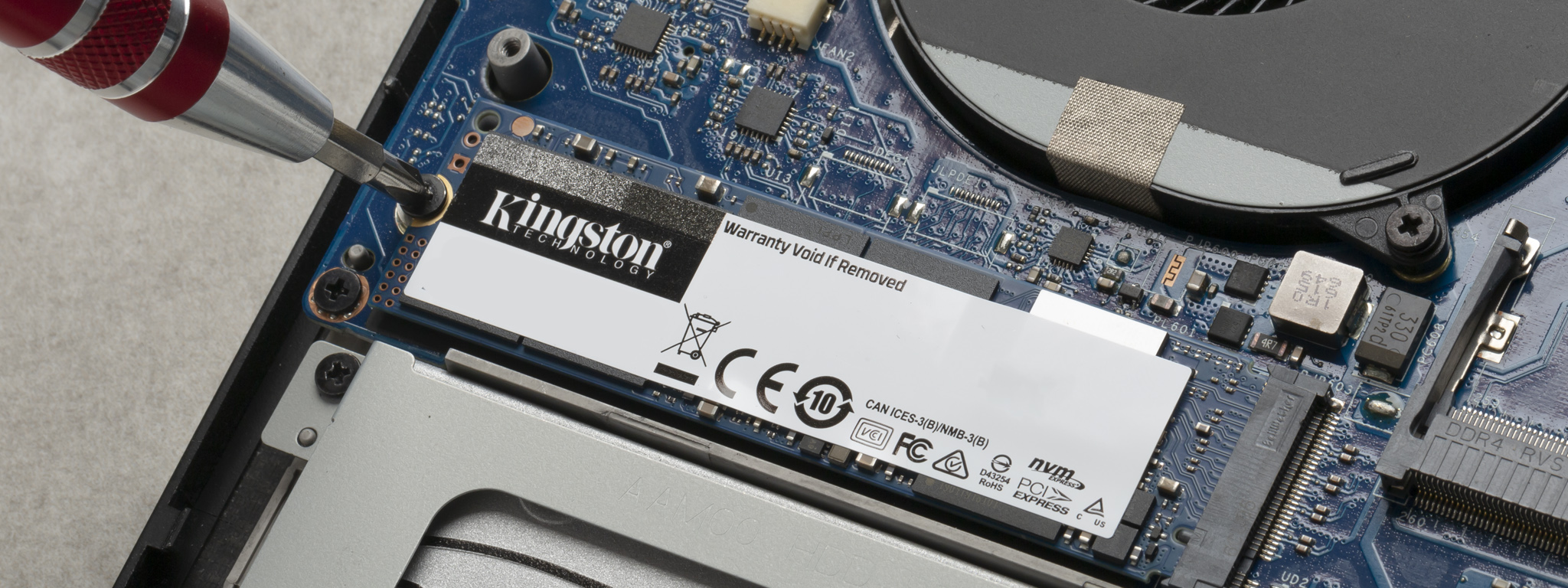
Установить твердотельный накопитель (SSD) M.2 компании Kingston очень просто, и это значительно повысит производительность вашего компьютера. Выполните следующие действия, чтобы ускорить работу устройства и освободить место для хранения данных.

Шаг 1. Подготовка рабочего места
Вам необходимо подготовить рабочее место для безопасной и правильной установки нового твердотельного накопителя компании Kingston. Очень важно очистить рабочее место от всего, что может накапливать статическое электричество, поскольку оно может повредить новый накопитель M.2.
- Соберите все нужные материалы. Вам понадобится ваш компьютер, отвертка и новый твердотельный накопитель компании Kingston, а также руководство пользователя компьютера.
- Сделайте резервные копии важных файлов. Перед установкой твердотельного накопителя сохраните важные файлы со старого накопителя компьютера на внешнем твердотельном накопителе, USB-накопителе или в облачном хранилище.
- Не торопитесь. Теперь у вас есть всё необходимое для установки нового твердотельного накопителя M.2. Внешний вид вашего компьютера может немного отличаться от показанного, но процесс должен быть таким же. Внимательно прочтите описание каждого шага, и если у вас возникнут трудности с идентификацией компонентов вашего компьютера, обратитесь к руководству пользователя.
Полезный совет . SSD-накопители и драйверы NVMe не поддерживаются ОС Windows® 7. Обратитесь к производителю компьютера или системной платы за дополнительной помощью. Microsoft® предлагает исправление для Windows® 7, которое может обеспечить изначальную поддержку накопителей NVMe.
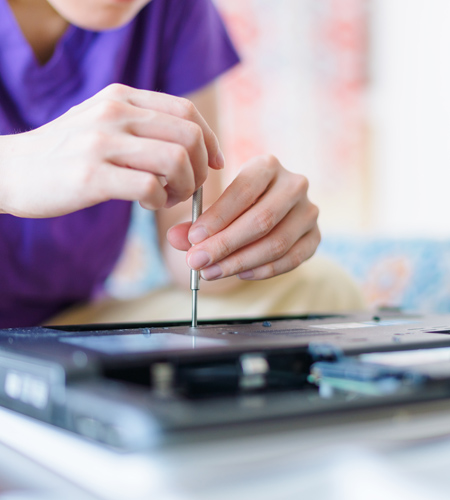
Шаг 2. Установка твердотельного накопителя M.2
- Полностью выключите компьютер.
- Отсоедините кабель питания и извлеките батарею. Извлекайте батарею только в том случае, если вы устанавливаете твердотельный накопитель M.2 в ноутбук или портативный компьютер. Обратитесь к руководству пользователя, чтобы узнать, как безопасно извлечь батарею.
- Разрядите батарею. Вам нужно снять статическое электричество, которое может накапливаться в батарее вашего ноутбука. Извлеките батарею и удерживайте кнопку питания на ноутбуке/портативном компьютере в течение пяти секунд, чтобы разрядить остаточное электричество.
- Откройте корпус компьютера. Конструкция разных корпусов отличается, поэтому обратитесь к руководству пользователя, чтобы узнать, как правильно открыть корпус вашего компьютера.
- В качестве меры предосторожности заземлите себя. Прикоснитесь к металлической поверхности, очищенной от краски или покрытия, чтобы разрядить статическое электричество, накопившееся на вашем теле.
- Найдите слот M.2 PCIe. В настольном компьютере это должно быть легкой задачей. В ноутбуках/портативных компьютерах слот M.2 PCIe обычно находится под нижней панелью или под клавиатурой. Подробности можно найти в руководстве пользователя вашей системы.
- Осторожно вставьте твердотельный накопитель M.2 компании Kingston, удерживая его за края. Не прикасайтесь к позолоченным контактам разъема. Совместите разъемы на твердотельном накопителе с разъемами в слоте PCIe и вставьте твердотельный накопитель M.2 под углом 30 градусов. Накопитель должен легко вставиться в слот без излишних усилий.
Возможно, потребуется прикрутить твердотельный накопитель M.2 к креплению на слоте PCIe, чтобы закрепить его на месте. Не затягивайте винт слишком сильно, иначе вы можете повредить твердотельный накопитель. На этом этапе рекомендуется обратиться к руководству пользователя. - Повторно соберите компьютер. После установки твердотельного накопителя M.2 снова соберите настольный компьютер. Если вы работаете с ноутбуком или портативным компьютером, не забудьте снова вставить батарею, если она была извлечена.
- Включите компьютер. Ваш компьютер должен загружаться со старого накопителя, если вы не извлекли его перед установкой нового твердотельного накопителя. Пришло время клонировать данные со старого накопителя на новый твердотельный накопитель M.2.
Шаг 3. Клонируйте твердотельный накопитель M.2
- Загрузите программное обеспечение для клонирования. Если вы не получили программное обеспечение для клонирования Acronis в составе комплекта твердотельного накопителя компании Kingston, загрузите программное обеспечение для клонирования Acronis здесь. Вам нужно будет активировать это ПО, создав учетную запись и следуя инструкциям по активации.
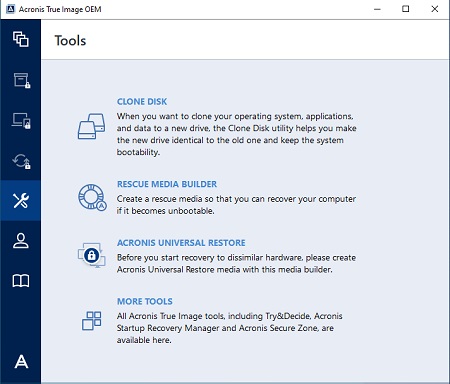
- Запустите приложение. После активации программного обеспечения для клонирования Acronis запустите OEM-приложение Acronis True Image и нажмите Clone Disk (Клонировать диск).
- Выберите Clone Method (Способ клонирования). Выберите способ клонирования Automatic (Автоматически) и щелкните Далее (Далее).
- Выберите Source Disk (Исходный диск). Выберите исходный диск, который нужно клонировать, и щелкните Next (Далее).
- Выберите Destination Disk (Целевой диск). Выберите целевой диск, на который нужно клонировать данные, и щелкните Next (Далее).
- Обзор. Убедитесь, что выбраны правильные исходный и целевой диски. Также можно просмотреть изменения в целевом диске в разделе Before and After (До и после). Щелкните Proceed (Продолжить), чтобы начать операцию переноса данных.
- Передача данных. Появится уведомление, сообщающее о необходимости перезапуска компьютера. Закройте все другие открытые приложения и щелкните Restart (Перезапустить), когда будете готовы.
Система загрузится в приложение клонирования Acronis, и начнется операция переноса данных. После завершения переноса данных компьютер будет выключен. - Процесс клонирования на этом завершен. Пока компьютер полностью выключен, вы можете извлечь старый накопитель. Как только вы снова включите компьютер, он загрузится с нового твердотельного накопителя M.2.
Шаг 4. Загрузите SSD Manager
Kingston® SSD Manager — это приложение, предоставляющее пользователям возможность контроля и управления различными параметрами твердотельных накопителей компании Kingston. Вы сможете отслеживать работоспособность, состояние и использование накопителя.
Загрузите ПО Kingston SSD Manager и выполните процесс установки, описанный здесь.
- После загрузки запустите SSD Manager.
Это программное обеспечение позволяет отслеживать информацию об устройстве и его состояние. Вы можете повысить производительность вашего нового твердотельного накопителя, используя системные ресурсы. - Запустите ПО SSD Manager и выполните процесс установки. При первом запуске SSD Manager просканирует ваш компьютер на наличие накопителей.
- Установка Kingston SSD Manager завершена. После установки может потребоваться перезапуск компьютера.
Поздравляем с установкой нового твердотельного накопителя M.2 компании Kingston! Вы сможете оценить преимущества твердотельного накопителя и заметите повышение производительности компьютера, начиная от времени загрузки и заканчивая скоростью извлечения данных из накопителя.
Как установить SSD M2 в ноутбук
Доброго времени суток!
Сегодня работа на ноутбуке (ПК) без SSD диска — это, скажу я вам, достаточно мучительно и больно. ��
И, чтобы это осознать, нужно хотя бы раз поработать с системой, где он установлен: быстрая загрузка ОС, моментально открываемые приложения и документы, никаких подвисаний или загрузки диска на 100% после включения устройства. ✌
Ладно, ближе к сути.
В этой статье разберу по шагам процесс установки «новомодного» SSD M2 в типовой ноутбук. Собственно, ничего сложного в этом нет, но вопросов относительного этого формата дисков довольно-таки много (и я решил часть из них собрать здесь, обобщить свои прошлые материалы, и ответить разом. ).
�� Дополнение!
SSD диск можно установить не только в разъем M2. Есть еще несколько вариантов, как можно подключить 2-3 диска к ноутбуку.
Установка SSD M2: по шагам
1) Выбор накопителя
Думаю, это первое, что следует отметить.
Дело в том, что существует несколько типов SSD M2: SATA, PCIe (а эти в свою очередь, подразделяются на несколько подтипов). Во всем этом многообразие не мудрено запутаться.
�� Поэтому, перед выбором и покупкой SSD M2 накопителя, рекомендую ознакомиться с этой статьей.
�� Для тех, кто сомневается, стоит ли переходить на SSD диск — прочитайте вот этот материал (будете удивлены!).
*
Кстати, здесь также хочу отметить (так как не раз уже спрашивали):
- вот разница между переходом с HDD на SSD (SATA) — заметна невооруженным глазом, даже слабенький ноутбук начинает «летать»;
- а вот разница между SSD (SATA) и SSD (PCIe (32 Гбит/с)) — незаметна, если не смотреть результаты тестов (по крайней мере, если вы очень активно не работаете с диском).
Лично считаю, что большинству гнаться за «суперским» SSD (PCIe) большого смысла нет, а вот добавить к классическому HDD какой-нибудь твердотельный накопитель, определенно стоит! ��
2) Что нам понадобится
- Ноутбук (в котором есть слот M2 под твердотельный накопитель). Сразу отмечу : в некоторых случаях (зависит еще от типа устройства), самостоятельная установка диска в ноутбук, является причиной в отказе гарантийного обслуживания (если ноутбук на гарантии — следует уточнить этот момент);
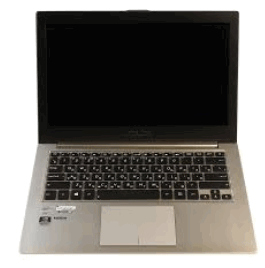
Ноутбук
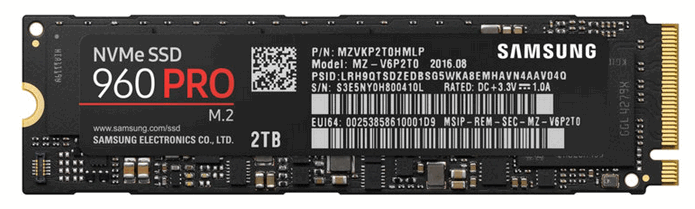
NVMe SSD Samsung — как выглядит SSD M2 накопитель
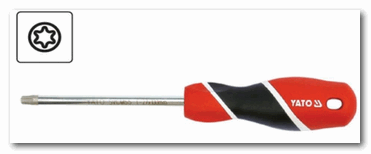
Отвертка (под винты т5)
3) Процесс установки (рассмотрим пару вариантов)
Моделей ноутбуков сейчас на рынке десятки. Условно по отношению к нашей теме, я бы разделил ноутбуки на 2 части:
- те устройства, где есть небольшая крышечка для быстрого доступа к слотам для установки ОЗУ, дисков и пр.;
- и устройства, которые нужно полностью разобрать, прежде чем можно будет подключить накопитель.
Рассмотрю оба варианта.
�� Вариант №1: на ноутбуке есть спец. защитная крышка, для быстрого доступа к комплектующим
1) Сначала выключаем ноутбук. Отключаем от него все устройства: мышки, наушники, кабель питания и пр.
2) Переворачиваем. Если можно снять аккумуляторную батарею — снимаем ее.
Обращаю внимание!
Что перед заменой или добавлением памяти, диска и пр., некоторые ноутбуки (у которых есть крышки для быстрого доступа к памяти, диску, но аккумулятор спрятан внутри устройства) , необходимо перевести в режим сбережения аккумулятора.
Например, HP Pro Book G4 (в примере ниже) нужно выключить, подключить адаптер питания, и нажать одновременно Win+Backspace+Power, после чего отключить адаптер питания. После проделанной операции — ноутбук не запустится до подключения адаптера питания, и можно смело выполнять апгрейд комплектующих.
3) Затем откручиваем крепежные винтики, которые держат крышку. Как правило их 1-4 шт. (см. пример ниже ��).
В своем примере, кстати, использовал ноутбук HP Pro Book G4 — у этой линейки ноутбуков фирмы HP очень удобно реализовано обслуживание: доступ к дискам, памяти, кулеру можно получить, открутив 1 винт и сняв защитную крышку.
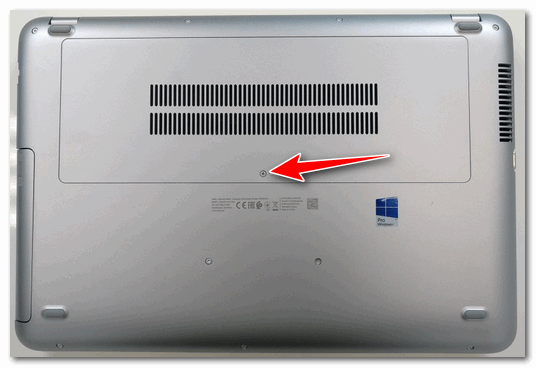
Откручиваем винт, фиксирующий защитную крышку // HP Pro Book G4
4) Собственно, под крышкой находим слот M2 — вставляет в него накопитель (обращаю внимание: накопитель должен без особых усилий зайти в слот, внимательно смотрите на ключи!).
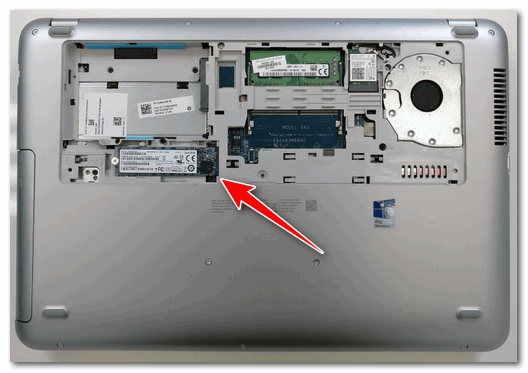
Сняв крышку, можно установить ОЗУ, диски и накопители, почистить систему охлаждения
5) Добавлю, что SSD M2 накопители фиксируются с торца винтом. Он не позволяет случайно вылететь из слота накопителю (винт, обычно, идет в комплекте к SSD. Не пренебрегайте фиксацией!).
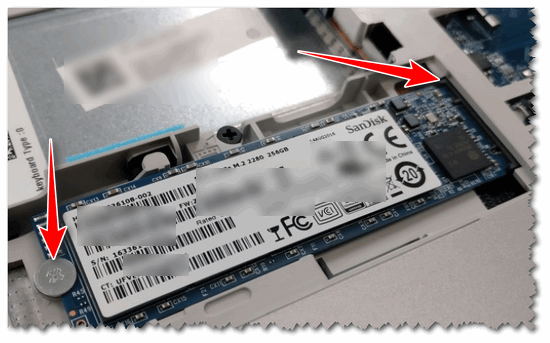
Устанавливаем и фиксируем SSD M2
6) Ну и всего то, осталось поставить назад защитную крышку, закрепить ее. Далее перевернуть ноутбук и включить.
�� Обращаю внимание!
После загрузки Windows в «Моем компьютере» и в проводнике вы этот диск можете не увидеть! Дело в том, что многие новые SSD идут не отформатированные.
Чтобы увидеть диск — зайдите в управление дисками и отформатируйте его ( прим. : чтобы открыть управление дисками, нажмите сочетание кнопок Win+R , и в окно «Выполнить» введите команду diskmgmt.msc ) .
�� Вариант №2: на ноутбуке нет спец. крышечек (полная разборка)
Как правило, специальных крышечек нет на компактных ноутбуках (а также у тех устройств, у которых корпус выполнен из металла).
Кстати, дам один совет: прежде, чем приступать к разборке ноутбука, крайне рекомендую посмотреть в сети видео разборки именно такой же модели устройства. Особенно советую это всем, кто не так уж часто этим занимается.
Спешу напомнить : что разборка и вскрытие корпуса устройства может стать причиной в отказе гарантийного обслуживания.
1) Первое действие аналогичное: выключаем ноутбук, отсоединяем все провода (питание, мышку и т.д.), переворачиваем.
2) Если можно снять аккумуляторную батарею — снимаем ее (обычно крепится двумя защелками). В моем случае — аккумулятор располагался внутри корпуса.
3) Далее откручиваем все крепежные винты по контуру. Обратите внимание, что часть винтиков может быть спрятана под наклейками и резиновыми ножками (которые часто присутствуют на устройстве для снижения вибрации) .
Например, на ноутбуке, который я разбирал в качестве подопытного (ASUS ZenBook UX310) — два винта были именно под резиновыми ножками!
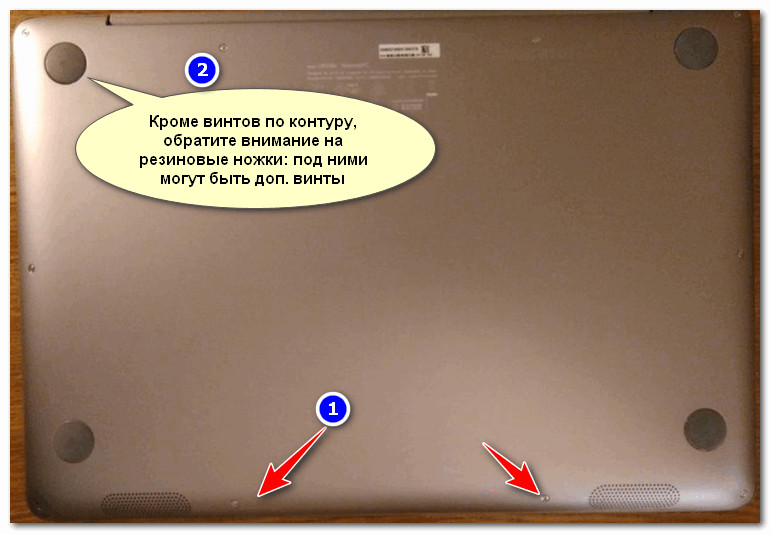
Снимаем крышку — винты крепления // ASUS ZenBook UX310
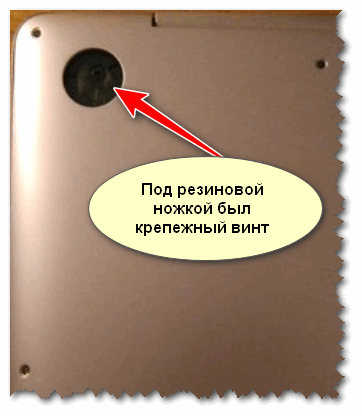
Крепежный винт под резиновой ножкой
4) Далее, прежде чем что-то трогать или подключать/отключать — обязательно отсоедините аккумуляторную батарею (если она у вас внутри корпуса, как у меня. Просто, при отсутствии защитной крышечки для быстрого доступа к слотам памяти — обычно, аккумулятор находится внутри ноутбука) .
Как правило, аккумулятор крепится несколькими винтами. После того, как выкрутите их, просмотрите внимательно шлейфы: иногда они идут поверх батареи и при неаккуратном снятии — можно легко их повредить!
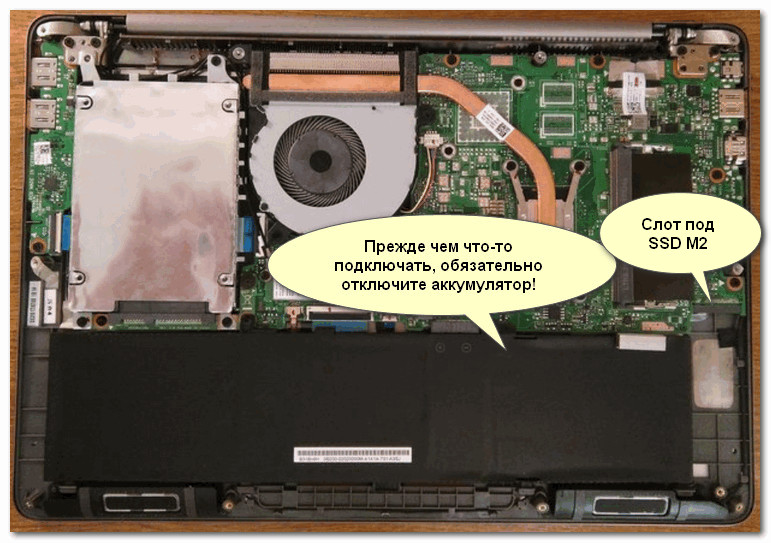
5) Теперь можно подключить SSD M2, вставив его в соответствующий слот. Не забудьте его зафиксировать крепежным винтом!
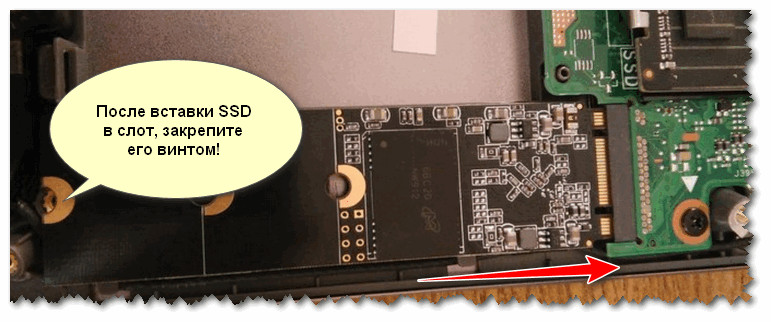
Крепление SSD M2
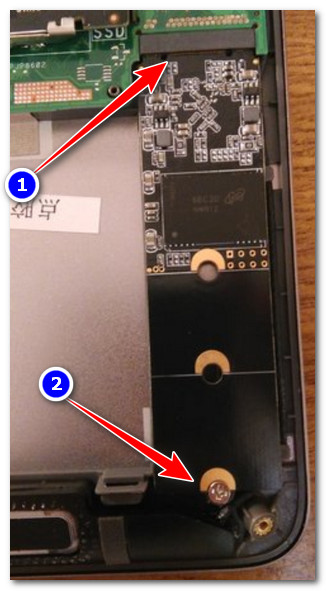
Накопитель подключен и зафиксирован
6) Затем можно собрать устройство в обратном порядке: вновь поставить аккумулятор, защитную крышку и зафиксировать ее винтами.
Единственное, что я бы порекомендовал: это не фиксировать сразу всеми винтами. Для начала не плохо бы проверить: видит ли диск система, все ли с ним в порядке, то ли железо было куплено.
Что сделать сразу после установки диска
Кстати, как уже сказал выше, многие программы в Windows (в том числе проводник) могут не видеть ваш SSD.
*
Поэтому, нужно воспользоваться либо специальными утилитами для форматирования дисков, либо средством, которое есть в Windows — ��управление дисками.
Чтобы открыть управление дисками: нажмите сочетание кнопок Win+R , введите команду diskmgmt.msc и нажмите Enter. См. два скриншота ниже. ��

diskmgmt.msc — запускаем управление дисками
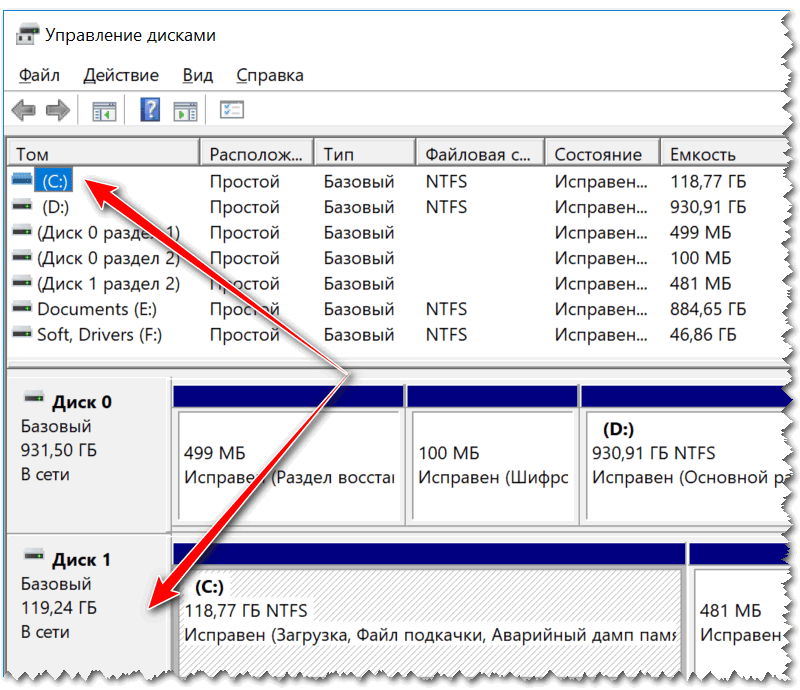
SSD диск // управление дисками
�� В помощь!
Что делать, если диск не отображается в «Моем компьютере» и в «Управлении дисками» — см. пошаговую инструкцию
4) Процесс переноса старой Windows (либо установки новой ОС)
После того, как диск будет установлен в ноутбук, и вы проверите, что устройство его распознало и видит, будет 2 возможных варианта развития событий:
- на SSD диск можно установить новую ОС Windows. О том, как это сделать, см. здесь;
- либо на SSD можно будет перенести вашу «старую» систему с HDD диска. Как это делается, я тоже описывал в одной из своих статей (прим.: смотреть ШАГ 2).
Пожалуй, единственный момент, который стоит отметить: по умолчанию в первую очередь будет загружаться ваша «старая» ОС Windows с жесткого диска (HDD). Чтобы это изменить, необходимо зайти в BIOS/UEFI в раздел BOOT (загрузка) и поменять приоритет (пример показан на фото ниже ��).
�� Дополнение!
О том, как войти в BIOS/UEFI — см. эту статью
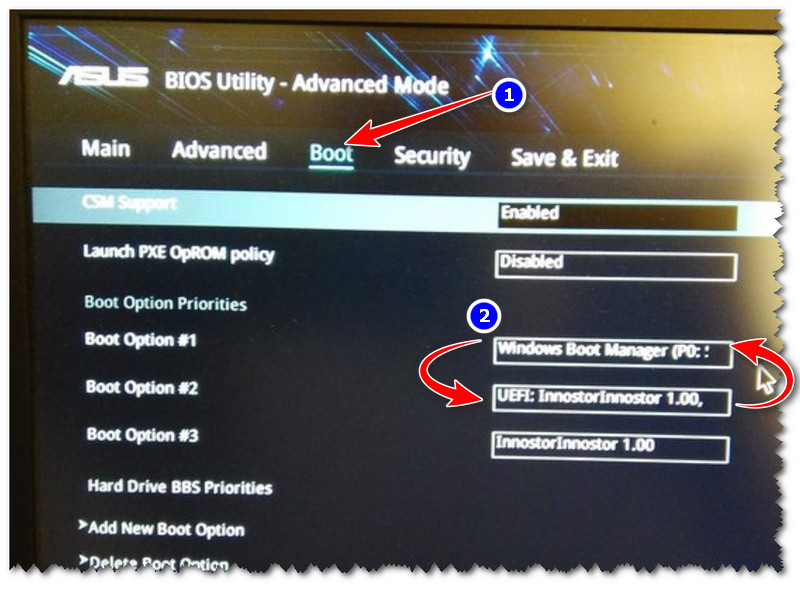
Ставим на первое место в очереди загрузки наш SSD M2 // UEFI, ноутбук ASUS
После смены приоритетов, не забудьте сохранить настройки: раздел «Save and Exit» — кликнуть по пункту, в котором есть строка «Save Changes. « (т.е. сохранить настройки/изменения).
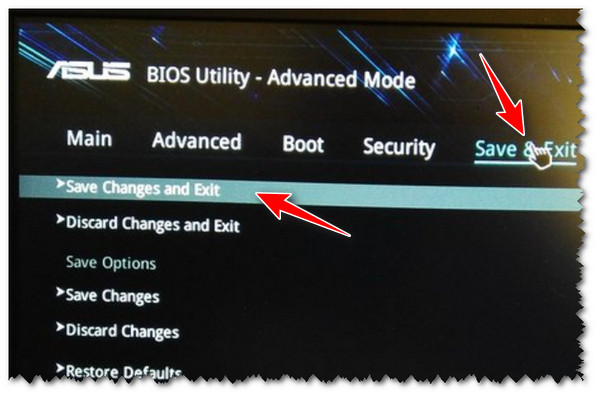
Сохраняем настройки UEFI
После перезагрузки, по умолчанию, должна загружаться новая система с SSD накопителя.
�� Кстати, также выбрать ОС, которую считать по умолчанию, можно в настройках Windows: для этого откройте панель управления по адресу — Панель управления\Система и безопасность\Система. Далее кликните по ссылке «Дополнительные параметры системы» (в меню слева ��).
Должно открыться окно «Свойства системы» , нам нужна вкладка «Дополнительно» : в ней есть подраздел «Загрузка и восстановление» — откроем его параметры.
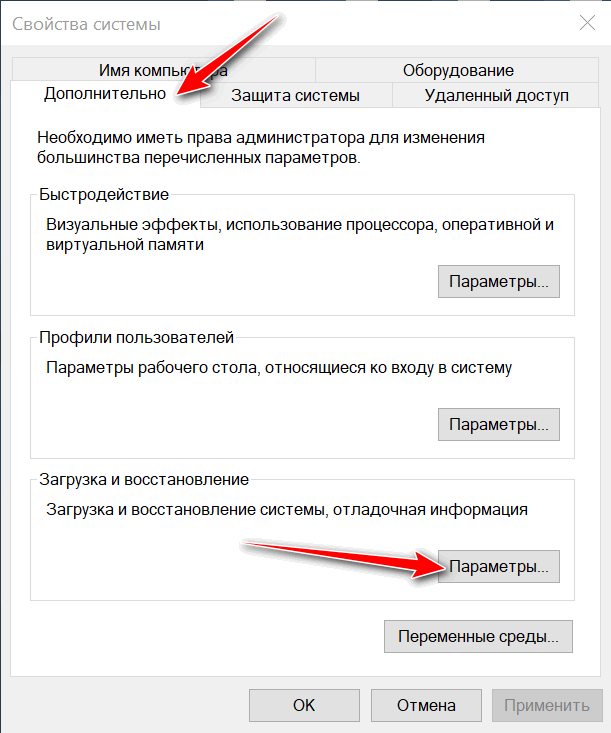
В этом подразделе вы можете выбрать какую ОС из всех установленных считать по умолчанию, и загружать при включении ноутбука/ПК.
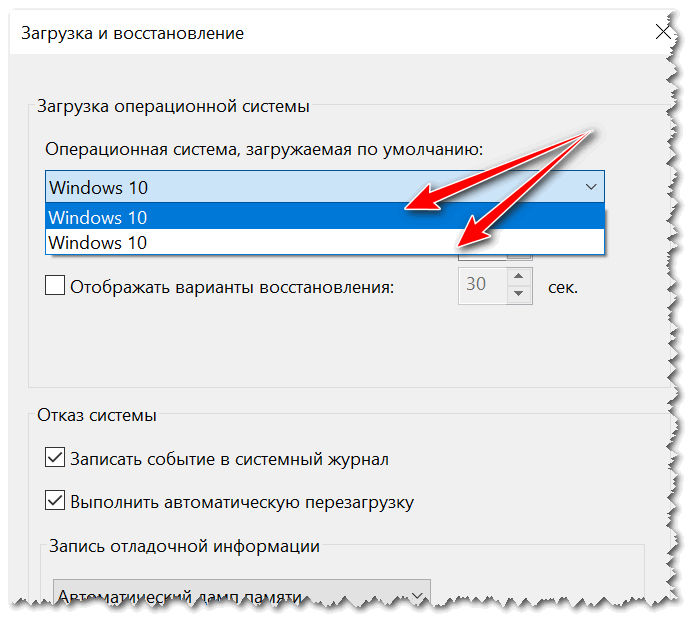
ОС загружаемая по умолчанию
Ну или, если вам не надоест — то можно вручную указывать загружаемую систему при каждом включении компьютера (см. пример ниже, подобное окно должно всплывать автоматически после установки 2-й, 3-й и т.д. ОС).

2 ОС Windows на ноутбуке.
В общем-то, на этом пока всё.
Первая публикация: 09.03.2018
Как установить SSD форматов M.2 и NVMe/SATA в компьютер
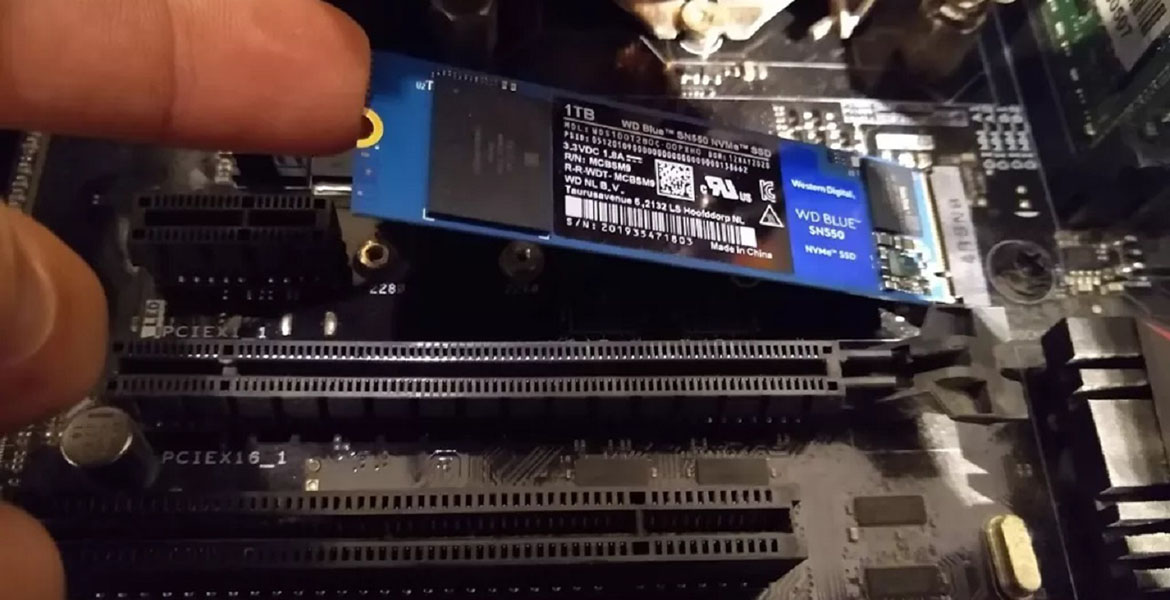
Казалось бы, твердотельные накопители появились совсем недавно, избавляя нас от неповоротных щёлкающих механических жёстких дисков. Они повысили скорость загрузки операционных систем, приложений и игр. Новые самые быстрые накопители формата M.2 также есть в продаже уже не первый год и цены упали до достаточно приемлемого уровня.
Оглавление показать
- 1. Совместима ли ваша материнская плата с таким накопителем
- 2. Установите диск M.2 в системный блок
- Настройка накопителя M.2 в BIOS
- Настройка накопителя в Windows 10
Это значит, что сейчас самый подходящий момент для покупки и установки твердотельного накопителя в ваш компьютер, чтобы он стал быстрее и тише. К счастью, накопители формата M.2 подключить достаточно легко, не требуется никаких лишних кабелей.
При этом добавление любых компонентов в компьютер в любом случае является ответственным делом. Это руководство опишет, как правильно установить накопитель формата M.2.
1. Совместима ли ваша материнская плата с таким накопителем
Когда покупаете M.2 SSD, нужно знать, подойдёт ли он к материнской плате. M.2 описывает тонкий форм-фактор накопителя, но есть более медленные накопители SATA M.2 и более быстрые NVMe M.2 с разными слотами.
Даже если в материнской плате есть слот M.2, его совместимость с накопителем зависит от того, предназначается слот для дисков B Key, M+B Key или M Key.
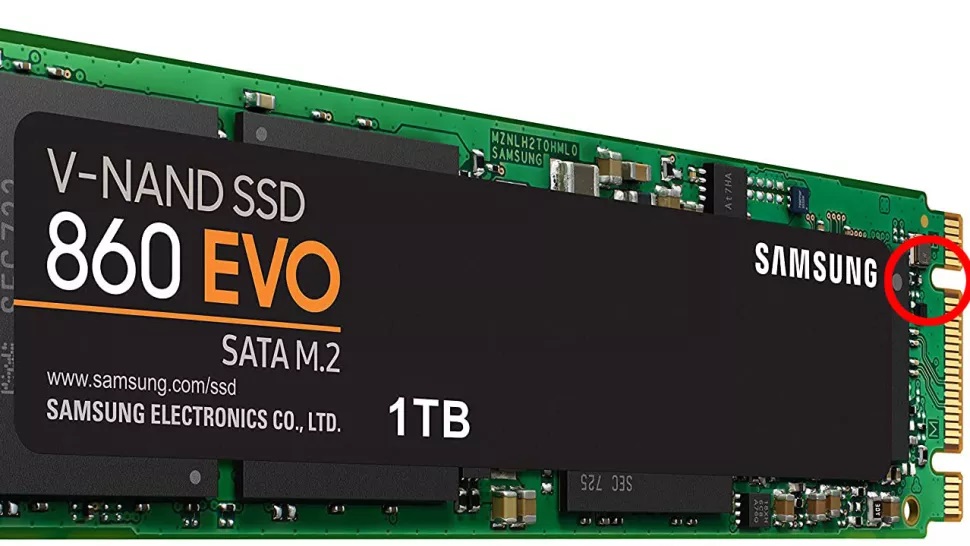
B-Key на дисках SATA M.2 и более старых NVMe
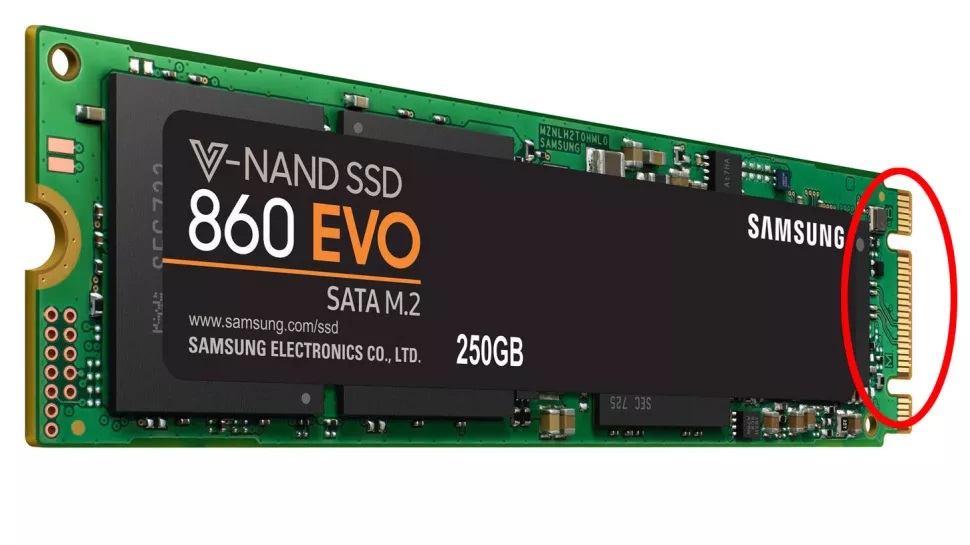
M+B Key – на дисках SATA M.2 и некоторых дисках NVMe
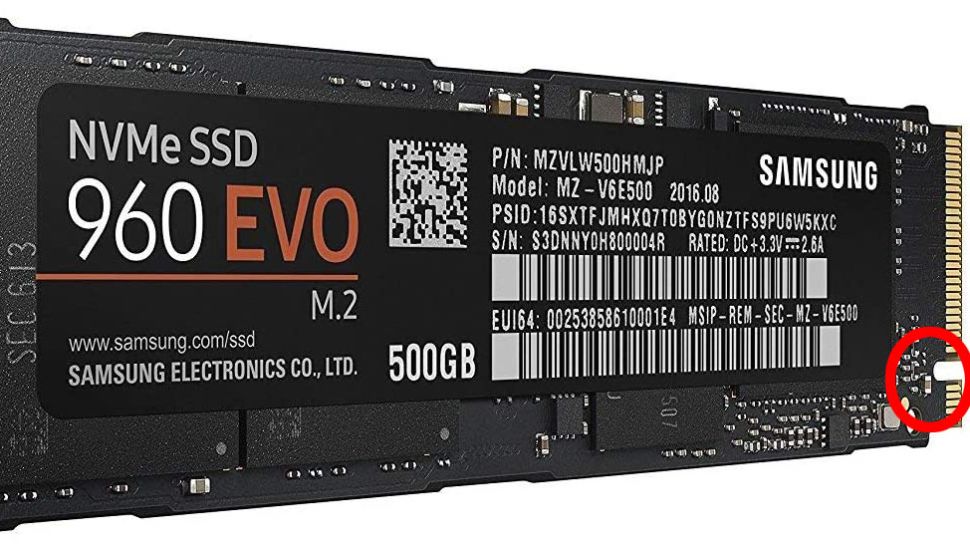
M Key – на новых дисках NVMe с шиной PCIe x4
Нужно обследовать материнскую плату и понять, с какими именно накопителями M.2 она совместима, прежде чем покупать конкретную модель накопителя.
2. Установите диск M.2 в системный блок
Местоположение слота M.2 на материнской плате разное у разных моделей и производителей. Чаще всего это слот располагается между разъёмом для видеокарты и сокетом центрального процессора или в нижней правой части материнской платы.
У некоторых материнских плат есть специальная металлическая пластина, которая закрывает диск и охлаждает его. Такую пластину сначала потребуется отвинтить.
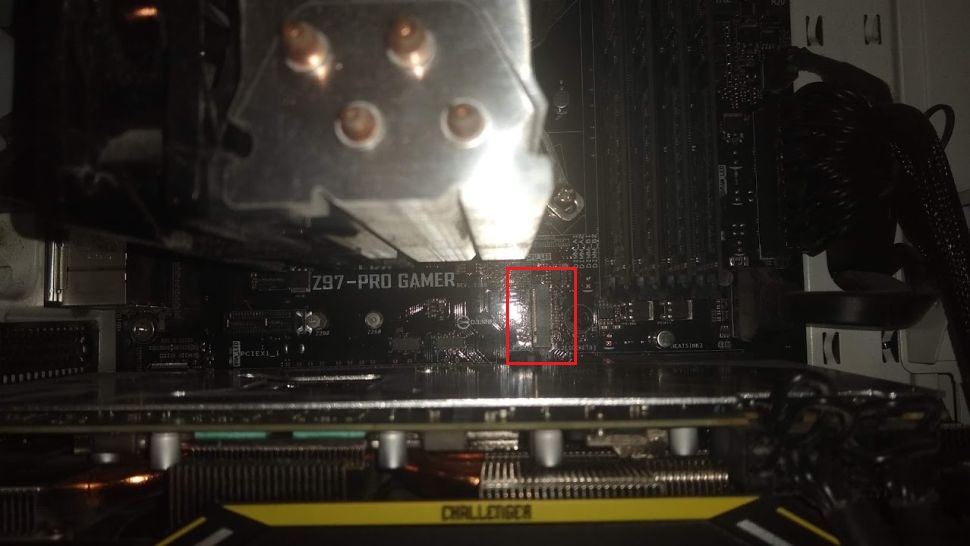
Как можно увидеть на изображении выше, слот довольно неудобно располагается между видеокартой и процессором. Чтобы установить в него накопитель, нужно извлечь видеокарту.
Когда вы убрали все препятствия, нужно вставить накопитель в слот.
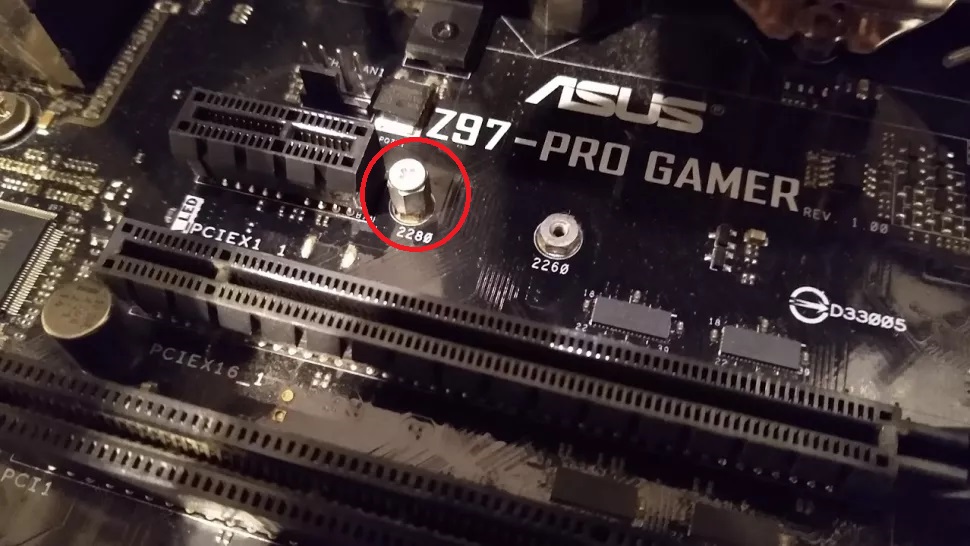
Для начала извлеките винт рядом со слотом M.2. Если у накопителя есть какие-либо крепления, нужно привинтить их сейчас. В результате во время прикручивания накопитель будет располагаться параллельно материнской плате, а не под углом.
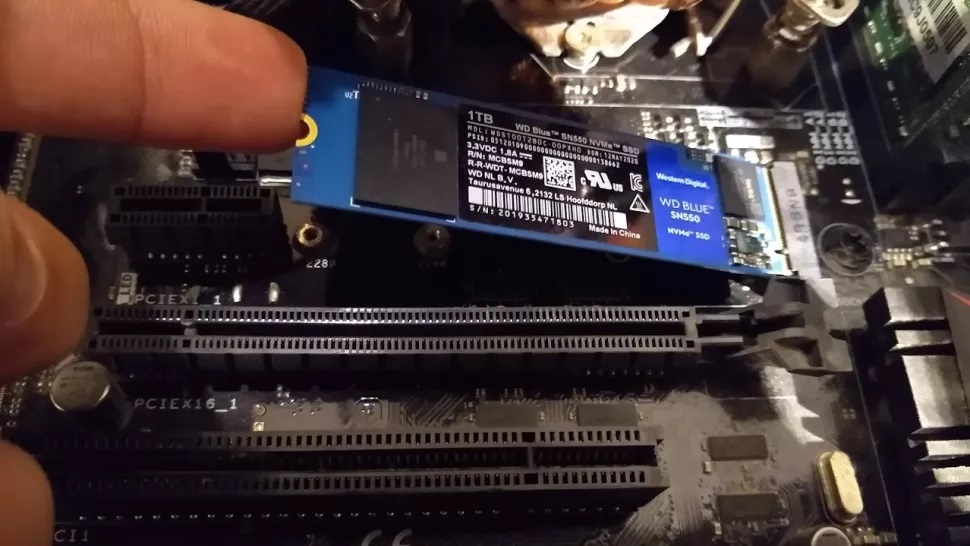
После извлечения крепёжного винта и креплений накопителя, если они есть, осторожно вставьте накопитель в слот под углом 30 градусов к материнской плате.
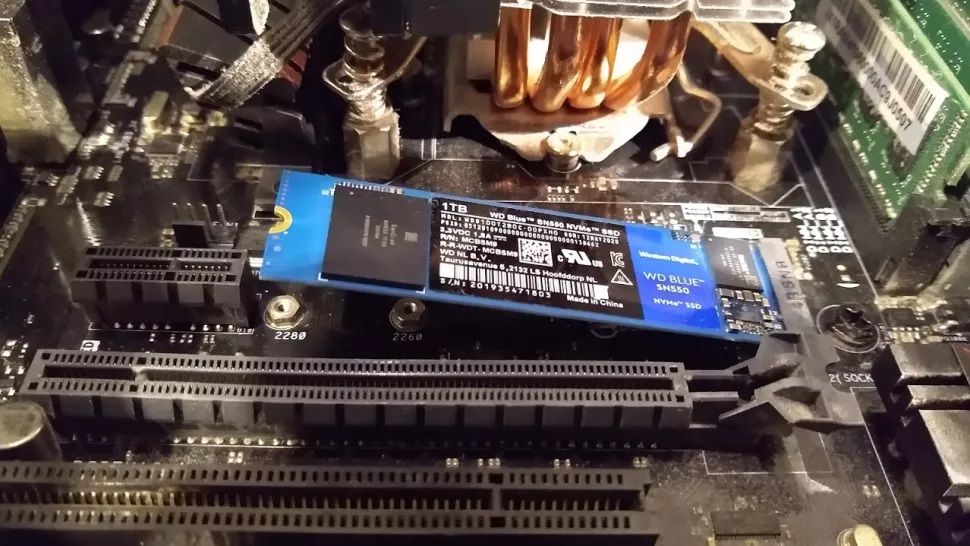
После установки накопитель должен прилегать к материнской плате.
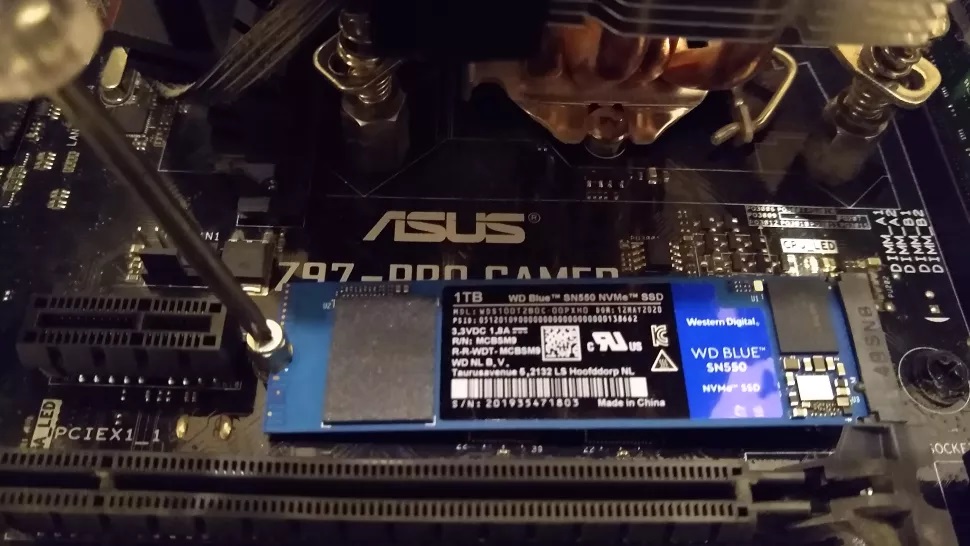
Аккуратно нажмите на верхний конец накопителя вниз в сторону крепления. Потом закрепите его винтом. Не перетягивайте винт, но закрутите его достаточно сильно, чтобы накопитель не болтался.
Читайте также:
Обзор производительности современных накопителей |HDD, SSD, NVMe
Установите на свои места видеокарту и все остальные компоненты, которые вам пришлось вытащить. Закройте системный блок и подключите к нему все необходимые кабели.
Твердотельный накопитель Samsung 980 PRO
Настройка накопителя M.2 в BIOS
Прежде чем увидеть накопитель в операционной системе Windows 10, может потребоваться выполнить несколько настроек материнской платы в BIOS. Конкретные настройки зависят от возможностей материнской платы. Они могут быть необходимы, чтобы операционная система могла распознать накопитель.
Перейдите в настройки BIOS, во время загрузки компьютера нажимая на кнопку Del.
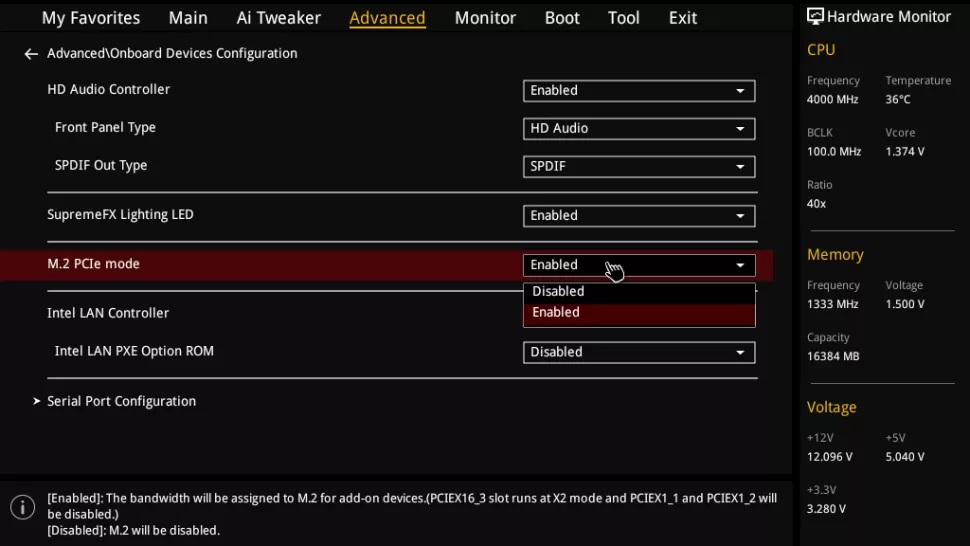
Конкретный процесс зависит от вашей материнской платы. В данном случае используется плата ASUS Z97 Pro Gamer.
На ней нужно открыть Дополнительно > Конфигурация встроенных устройств > Режим M.2 PCIe и поменяйте значение на «Включено»/«Enabled». На других платах Asus откройте «Дополнительно», раскройте выпадающее меню «Пропускная способность слота PCI Express X4_3» и выберите значение M.2 Mode.
Сохраните настройку и выйдите из BIOS.
Настройка накопителя в Windows 10
Теперь операционная система Windows 10 должна распознать установленный твердотельный накопитель. Войдите в систему, в поиске наберите «Управление компьютером» и перейдите в раздел «Управление дисками» и откройте «Создание разделов жёсткого диска».
Накопитель должен появиться в нижней половине окна в неразмеченном дисковом пространстве.
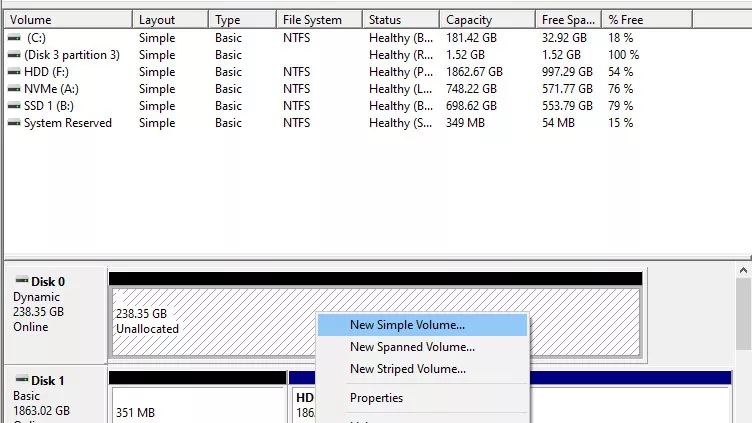
Если вы будете пользоваться накопителем как обычным диском, нажмите правой кнопкой мыши на неразмеченное дисковое пространство рядом с этим накопителем. Выберите команду «Новый простой том» и выполняйте указания на экране. Нужно установить файловую систему NTFS. Диску необходимо дать название, остальные опции можно оставлять без изменений.
После этого ваш быстрый накопитель NVMe готов к работе. Вы получите высокую скорость чтения и записи данных, которых у вас прежде наверняка не было.
Пожалуйста, оцените статью.
US Search Mobile Web
We appreciate your feedback on how to improve Yahoo Search. This forum is for you to make product suggestions and provide thoughtful feedback. We’re always trying to improve our products and we can use the most popular feedback to make a positive change!
If you need assistance of any kind, please find self-paced help on our help site. This forum is not monitored for any support-related issues.
The Yahoo product feedback forum now requires a valid Yahoo ID and password to participate.
You are now required to sign-in using your Yahoo email account in order to provide us with feedback and to submit votes and comments to existing ideas. If you do not have a Yahoo ID or the password to your Yahoo ID, please sign-up for a new account.
If you have a valid Yahoo ID and password, follow these steps if you would like to remove your posts, comments, votes, and/or profile from the Yahoo product feedback forum.
- Голосовать за существующую идею ( )
- или
- Опубликовать идею…
- Горячие идеи
- Лучшие идеи
- Новые идеи
- Раздел
- Статус
- Моя обратная связь