Как перенести WhatsApp на другой смартфон: инструкция для iPhone и Android-гаджетов
Если вы купили новый смартфон и захотели перенести на него чаты WhatsApp, то наверняка столкнетесь с большой проблемой – особенно если устройства работают на разных системах. Но рабочие способы переноса все равно есть. Редакция ZOOM.CNews рассказывает, как перенести чаты WhatsApp с iPhone на Android-смартфон и наоборот, а также между гаджетами на одной ОС.
Автор Елена Пискова

Как перенести WhatsApp на другой смартфон: инструкция для iPhone и Android-гаджетов
Дата публикации: 18.05.2022
К сожалению, в 2022 году все еще нет быстрого и простого способа для переноса чатов WhatsApp между устройствами. Все из-за того, что мессенджер не сохраняет на серверах переписки, как это делают другие приложения. В этой статье мы не рассматриваем способы переноса чатов с получением доступа к рут-правам — это увеличивает риск превратить смартфон в «кирпич» и слишком сложно для обычного пользователя.
Также перед тем, как перенести чаты, мы рекомендуем очистить кэш и убрать ненужные файлы и переписки. Так можно значительно сократить объем переносимой информации, то есть процесс будет идти быстрее. Инструкцию по очистке кэша в WhatsApp мы давали в отдельной статье.
Как перенести WhatsApp с Android на Android
Перенести чаты WhatsApp с одного Android-смартфона на другой можно с помощью резервной копии в самом приложении, которая сохраняется на Google Диск.
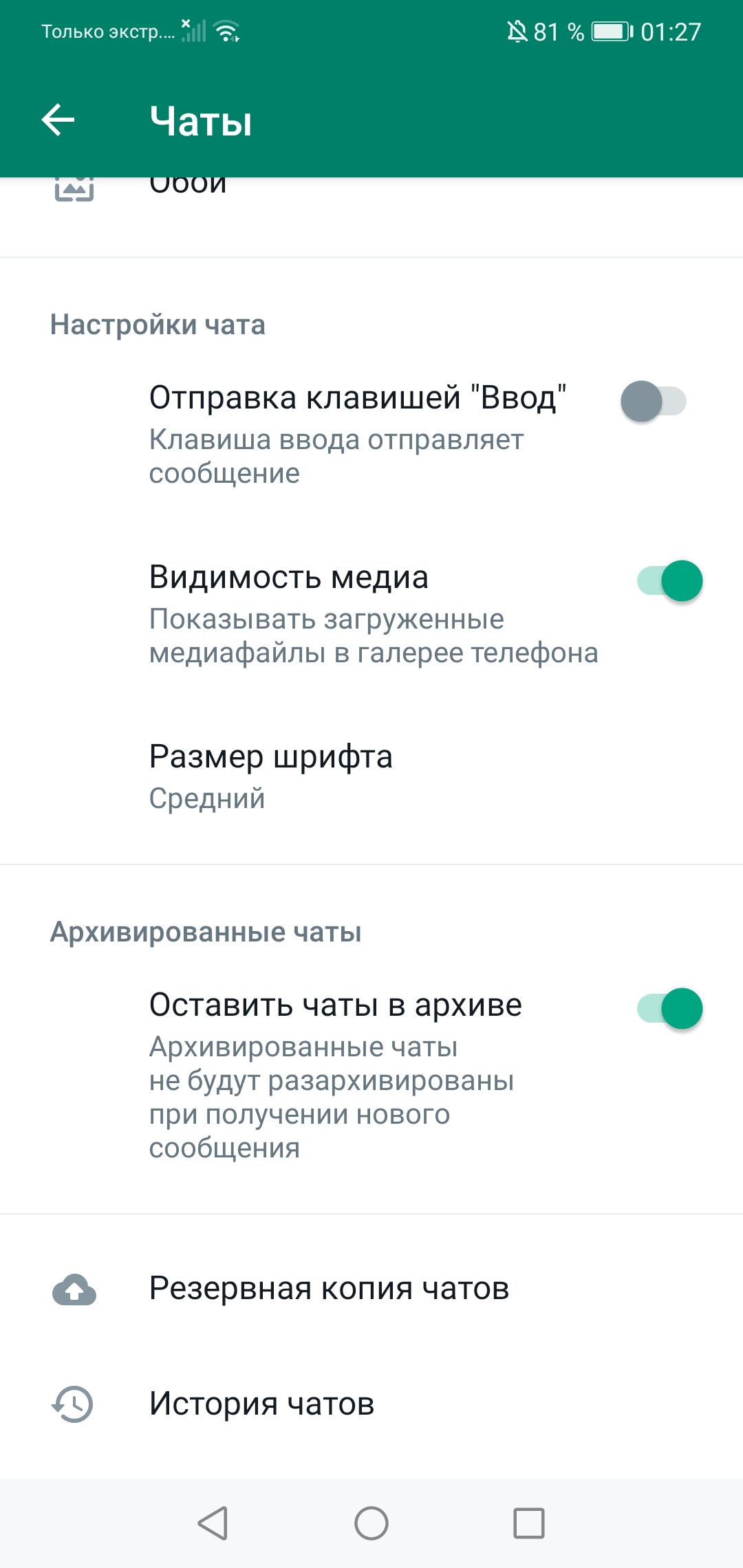
- В приложении WhatsApp зайдите в настройки — для этого тапните три точки в верхнем правом углу. Далее выберите раздел «Чаты».
- В самом низу выберите функцию «Резервная копия чатов», затем нажмите «Резервное копирование».
- После авторизации в WhatsApp на новом Android-устройстве приложение, обнаружив сохраненную копию, спросит, нужно ли ее загружать или нет. Подтвердите загрузку.
- После того, как резервная копия загрузилась в WhatsApp, в приложении появятся все чаты, история звонков и файлы из переписок. Если переносимой информации много, то понадобится подождать несколько минут для полной загрузки.


Как перенести чаты WhatsApp с iPhone на iPhone
На iPhone все данные сохраняются в iCloud, поэтому перенести чаты WhatsApp между смартфонами на iOS тоже можно с помощью резервной копии в облачном хранилище.
Зайдите в настройки смартфона и в разделе с Apple ID перейдите в меню iCloud. Здесь вы увидите количество свободного места в хранилище (удостоверьтесь, что его достаточно), а ниже — список приложений и сервисов, которые используют облако для хранения резервных копий. В пунктах iCloud Drive и WhatsApp бегунки должны быть переведены во включенное положение.


После того, как вы убедились, что все подключено и есть место в хранилище, откройте приложение WhatsApp и перейдите в настройки (тапнув на значок шестеренки в правом нижнем углу). Далее нажмите «Чаты».


Выберите раздел «Резервная копия». Теперь подождите, пока она создается: это может занять несколько минут в зависимости от количества загружаемой информации.
Установите WhatsApp на новый iPhone и авторизуетесь в нем с тем же номером, что и на старом смартфоне. После этого вы увидите надпись «Восстановить резервную копию» – тапните на ее и ожидайте загрузку. Если чатов много, то процесс может занять несколько минут.
Как перенести WhatsApp с iPhone на Android-смартфон
При переносе чатов WhatsApp с с iPhone на Android-смартфон задача усложняется: резервные копии находятся в разных хранилищах, которые не синхронизируются друг с другом. Штатный перенос осложняет и система безопасности мессенджера: протокол end-to-end подразумевает, что ключи шифрования хранятся только на двух устройствах — получателя и отправителя, третьего гаджета в этой цепочке не предусмотрено.
Из бесплатных методов доступна функция «Перенести чаты на Android», но есть загвоздка: она работает только со смартфонами Samsung — на них должно быть установлено приложение SmartSwitch. Разработчики приложения утверждают, что его можно поставить и на другие Android-смартфоны, но, судя по многочисленным отзывам пользователей и нашему опыту, успешный перенос в таком случае не гарантирован.
Итак, для транспортировки чатов потребуется приложение Samsung SmartSwitch версии 3.7.22.1 или новее и кабель USB-C/Lightning. Также нужно будет обновить WhatsApp на обоих устройствах до последней версии.


- Включите смартфон Samsung и с помощью кабеля USB-C/Lightning подключите его к iPhone.
- Появится окно приложения Samsung SmartSwitch, где нужно подтвердить все разрешения. Также дайте необходимые права приложению на iPhone.
- После этого на смартфоне Samsung появится QR-код, отсканируйте его с iPhone.
- Далее подтвердите перенос на iPhone, нажав «Начать», и дождитесь полной выгрузки чатов.
- Остается авторизоваться в WhatsApp на смартфоне Samsung, используя тот же номер телефона. Когда появится окно с подтверждением импорта чатов, нажмите «Импортировать» и подождите несколько минут, чтобы файлы загрузились.
Как перенести WhatsApp с Android-смартфона на iPhone
Увы, при переходе с Android-смартфона на iPhone не существует встроенных способов скопировать чаты. Но сделать это помогут сторонние приложения: с их помощью вы можете перенести переписку WhatsApp на гаджет с другой ОС, как с Android на iOS, так и наоборот – с iPhone на Android-смартфон.
Ниже мы перечислили самые популярные сервисы для переноса чатов WhatsApp между разными операционными системами. Почти все они позволяют бесплатно сделать резервную копию переписок, но для переноса придется оплатить лицензию.
Wondershare Dr.Fone WhatsApp Transfer – программа для ПК, которая переносит чаты между смартфонами с разными или одинаковыми операционными системами. Также приложение поможет сделать бэкап и создать резервные копии чатов (тогда они сохранятся в программе).
Сервис платный, лицензия на 1 год стоит от 1400 рублей (стоимость зависит от курса). Перенести чаты довольно просто: достаточно подключить оба смартфона к ПК с помощью кабеля, выбрать тот, с которого будет осуществляться перенос, далее следовать инструкциям приложения и дождаться загрузки данных, не отключая смартфоны.

iCareFone for Transfer – один из самых простых сервисов, позволяющий буквально в пару кликов перенести чаты WhatsApp с одного устройства на другое независимо от их операционной системы. Лицензия на 1 месяц стоит минимум 1265 рублей, а на год — от 2534 рублей. Также сервис позволяет переносить переписки в Viber и WhatsApp Business.
Для транспортировки чатов необходимо установить программу на ПК и с помощью кабелей подключить оба смартфона к компьютеру. После появления стартового окна нажмите «Передача», а по окончании трансфера подтвердите его вводом номера телефона, к которому привязан WhatsApp.

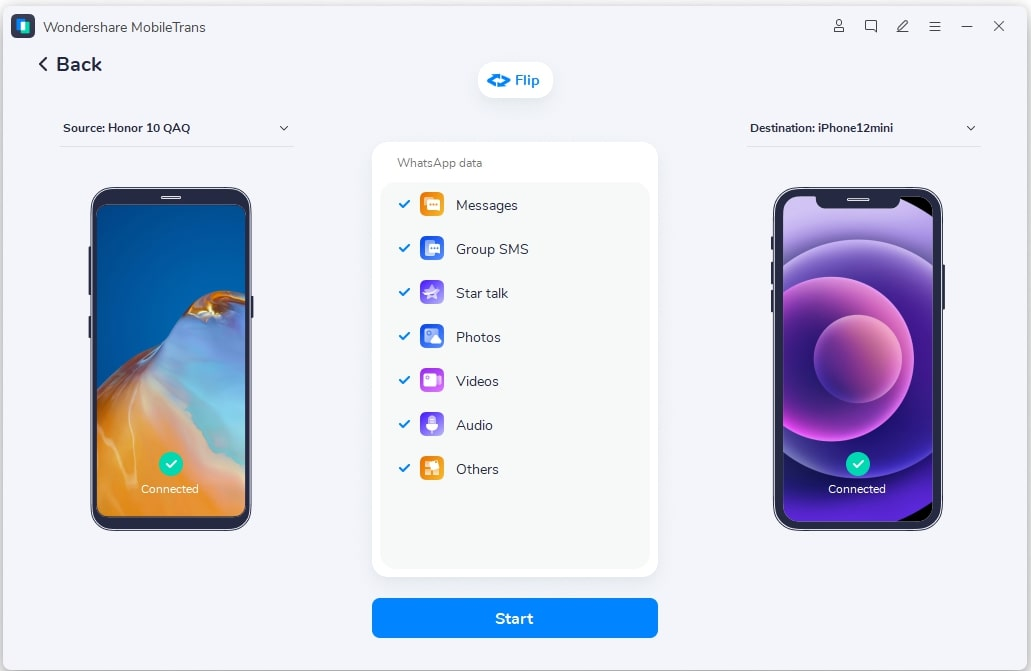
MobileTrans импортирует чаты WhatsApp на любые устройства, создает резервные копии и восстанавливает их. Перенос платный, а стоимость годовой подписки составляет от 1960 рублей. Приложение работает по тому же принципу, что и описанные выше: чтобы импортировать чаты WhatsApp, установите MobileTrans на компьютер, подключите оба смартфона к ПК, нажмите кнопку «Пуск» и дождитесь завершения загрузки чатов на новый гаджет.
Как сохранить отдельные чаты WhatsApp
Если вы не хотите или не можете перенести WhastApp на новый гаджет, но в приложении содержится важная для вас информация, то советуем сохранить переписки в виде отдельных файлов. Эта функция называется «Экспорт чатов» и доступна на iPhone и Android-моделях. С ее помощью чаты можно скачать на смартфон в папку «Файлы», отправить на почту или в мессенджер в виде вложения.
Содержимое чата будет упаковано в архив – в нем вы найдете текстовый документ со всеми сообщениями, а также медиафайлы из переписки. В зависимости от объема загружаемой информации, процедура может занять много времени, поэтому рекомендуем выбрать для сохранения только самые необходимые чаты.
Чтобы сохранить переписку из WhatsApp на смартфоне с Android, зайдите в приложение и перейдите в чат, который хотите экспортировать. В верхнем правом углу нажмите три точки, затем тапните «Еще», после чего в списке выберите «Экспорт чата». Далее появится окно, где нужно уточнить, хотите ли загрузить чат с медиафайлами или без — выберите нужный вариант. Затем откроется меню с вариантами переноса: отправить в виде вложения или скачать на смартфон.
При необходимости повторите все действия для другого чата.


На iOS действия в приложении будут практически такими же: выбираем нужный чат в мессенджере на iPhone и в общем списке сдвигаем его влево. Нужно выбрать три точки с надписью «Еще», а затем — «Экспорт чата». Выберите нужный вариант скачивания (с прикрепленными медиафайлами или без) и способ отправки/сохранения архива.


Еще раз уточним, что эти действия помогут сохранить сообщения и медиафайлы, но пока не существует инструментов, чтобы загрузить их из архива в приложение WhatsApp на другой смартфон.
Как перенести или восстановить удаленные сообщения WhatsApp
С более чем 1,5 миллиардами пользователей и более чем 65 миллионами сообщений, отправляемых через приложение каждый день, WhatsApp является одним из самых популярных приложений для обмена сообщениями в мире . Как и любые другие данные на вашем iPhone, чаты WhatsApp важны, и их потеря может быть болезненной. К счастью, есть несколько различных способов восстановления или переноса WhatsApp.
Эта статья поможет вам восстановить и перенести данные WhatsApp тремя различными способами. Если вы хотите передать сообщения WhatsApp с одного телефона на другой, с помощью файлов ChatStorage.sqlite перейдите к методу 3, который проведет вас через этот процесс.
- Способ 1: прямой доступ к резервным копиям WhatsApp
- Способ 2. Быстрый доступ к чатам WhatsApp из резервной копии iPhone
- Способ 3: передача файлов WhatsApp с одного iPhone на другой с помощью ChatStorage.sqlite
Способ 1: прямой доступ к резервным копиям WhatsApp
Когда iCloud включен, WhatsApp может создавать резервные копии сообщений напрямую. Этот подход работает только при использовании одного номера телефона и учетной записи iCloud. Методы 2 и 3 в этом руководстве могут использоваться для разных номеров и учетных записей.
Хотя это самый прямой способ доступа к вашим сообщениям, этот метод не позволит вам выбирать, какие сообщения вы восстанавливаете: это восстановление «все или ничего». Таким образом, прямое использование резервных копий WhatsApp лучше всего использовать при передаче сообщений на новый iPhone, если сообщения WhatsApp не были перенесены с помощью обычного процесса резервного копирования и восстановления iPhone.
Вы можете получить доступ к архиву чата WhatsApp в самом приложении WhatsApp, выполнив следующие действия:
- Откройте WhatsApp и нажмите « Settings в правом нижнем углу.
- Выберите Chats , затем Chat Backup
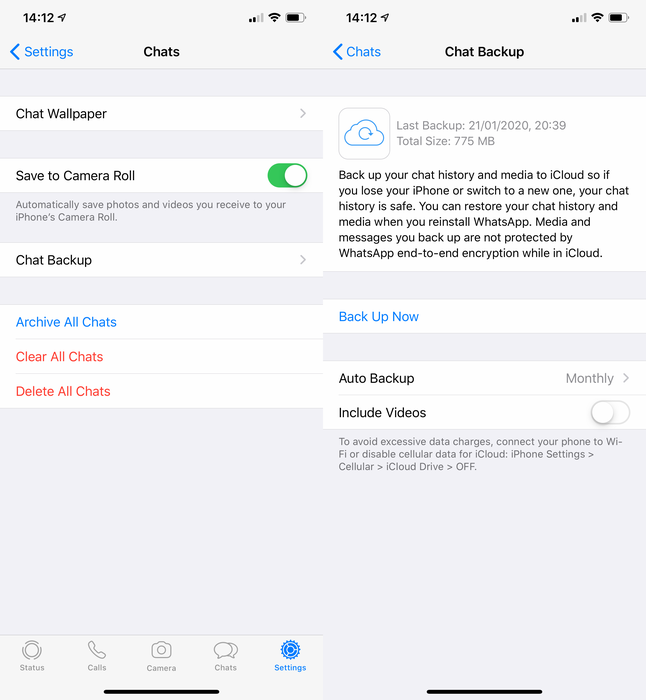
Здесь я увижу, когда была сделана последняя резервная копия.
Для восстановления из внутренней резервной копии вам необходимо:
- Убедитесь, что существует недавняя резервная копия для WhatsApp. Вы можете выбрать Back Up Now чтобы создать новую резервную копию (хотя учтите, что это приведет к удалению данных из предыдущей резервной копии.).
- Удалите WhatsApp с вашего iPhone. Это удалит все чаты, которые не были сохранены в WhatsApp.
- Установите WhatsApp из магазина приложений.
- Настройте WhatsApp, как обычно, с тем же номером телефона, который вы использовали ранее.
- WhatsApp спросит, хотите ли вы восстановить историю чата из iCloud; чтобы продолжить, нажмите « Restore Chat History .
Способ 2: Доступ к чатам WhatsApp из резервной копии iPhone
Если вам нужен доступ к вашим сообщениям WhatsApp целиком или по отдельности, вы можете использовать для этого этот метод. Мы описываем передачу сообщений WhatsApp с одного iPhone на другой в методе 3 ниже.
Удаленные сообщения WhatsApp можно быстро восстановить из резервной копии iPhone в 3 этапа:
- Загрузите и установите iPhone Backup Extractor
- Найдите подходящую резервную копию iPhone или iPad
- Используйте iPhone Backup Extractor для восстановления сообщений
Разговоры WhatsApp не хранятся на серверах WhatsApp, поэтому их невозможно восстановить непосредственно из самого приложения. Хорошей новостью является то, что ваш iPhone, вероятно, уже сохранил ваши чаты WhatsApp в резервной копии, и вы можете извлечь сообщения, которые вы сохранили на своем iPhone или iPad.
Восстановление резервной копии iCloud на вашем iPhone может привести к потере данных, поскольку оно удалит все, что было создано после создания резервной копии. Мы рекомендуем сделать это, если вы заинтересованы в получении только данных WhatsApp, а не в восстановлении телефона до состояния, в котором была сделана резервная копия.
Перед запуском убедитесь, что ваше устройство не перезапишет вашу последнюю резервную копию. Для этого убедитесь, что ваше устройство не заряжается или не подключается через USB (резервные копии iCloud могут быть обновлены и перезаписаны автоматически, если устройство подключено к Wi-Fi, зарядке и заблокировано).
Шаг 1. Загрузите и установите бесплатную версию iPhone Backup Extractor.
Вы можете получить его для Mac или Windows PC .
Шаг 2. Выберите резервную копию iPhone, которая содержит ваши данные.
iPhone Backup Extractor автоматически проверит наличие резервных копий в папке по умолчанию. Если ваша резервная копия находится в другом месте, выберите папку, нажав Добавить резервные копии`.
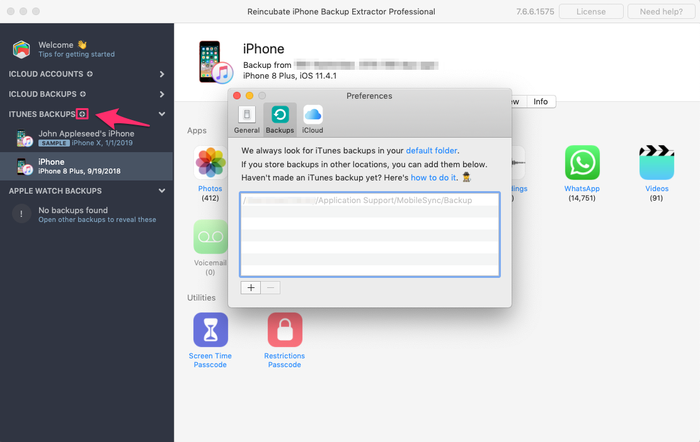
Если доступно несколько резервных копий, выберите ту, которая содержит ваши сообщения WhatsApp, из списка резервных копий, показанного в левой части приложения. Если у вас есть зашифрованная резервная копия iPhone, вам будет предложено ввести пароль резервной копии сейчас.
Шаг 3. Восстановите ваши сообщения WhatsApp
Как только ваша резервная копия iPhone будет загружена в iPhone Backup Extractor, вы сможете увидеть количество сообщений WhatsApp, найденных в вашей резервной копии, на панели Overview .
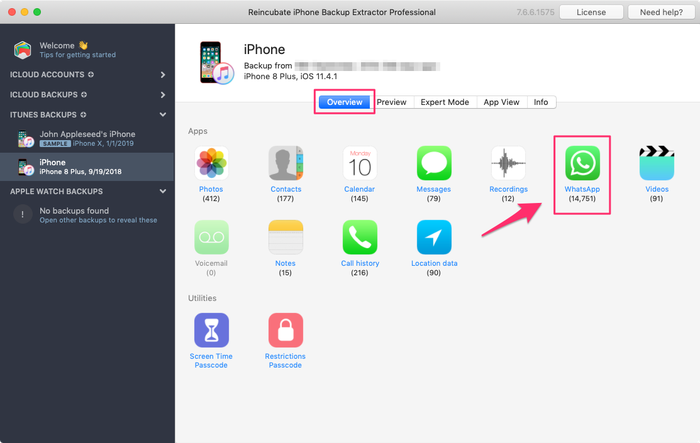
Если вы хотите извлечь все свои сообщения, нажмите на значок WhatsApp, чтобы извлечь ваши сообщения. iPhone Backup Extractor по умолчанию извлекает сообщения в формате PDF, хотя вы также можете сохранять файлы в формате CSV или HTML. Мы рекомендуем вам извлечь ваши данные в формате PDF, так как в этом формате проще всего делиться и читать на разных устройствах. При сохранении в виде файлов CSV все ваши сообщения будут сохранены в виде текста в одном файле с изображениями, извлеченными в отдельную папку, а файлы HTML будут сохранены в виде отдельных файлов, которые можно открыть в браузере). Чтобы извлечь файлы в формате CSV или HTML, нажмите Extract в верхней панели, затем перейдите к WhatsApp в раскрывающемся списке и выберите тип файла, который вы хотите использовать.
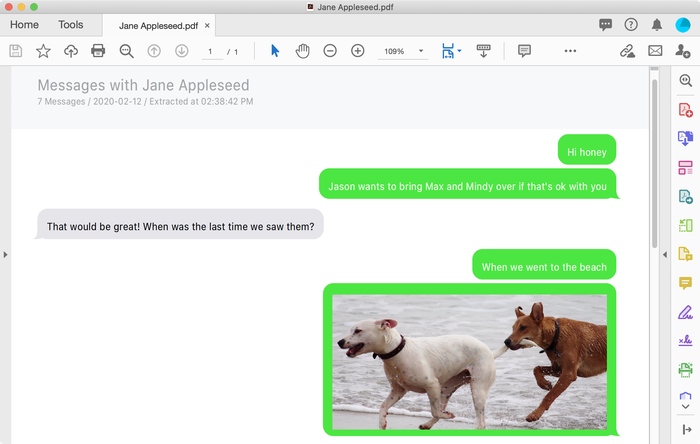
Когда вы извлечете свои сообщения, |будете иметь возможность выбрать место, куда вы хотите экспортировать файлы. папка с вашими сохраненными сообщениями откроется автоматически после |s завершения экспорта.
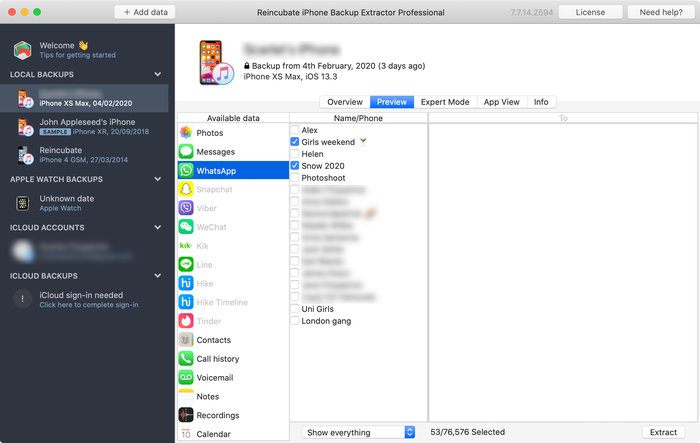
В качестве альтернативы, если вы предпочитаете извлекать отдельные чаты, вы можете сделать это с помощью панели Preview iPhone Backup Extractor. ты как: вот ты
Откройте резервную копию вашего iPhone и выберите панель Preview . Прокрутите вниз, чтобы найти значок WhatsApp в левом списке и выберите его. Выберите все чаты, которые вы хотите экспортировать. Нажмите « Extract чтобы извлечь выбранные сообщения в формате PDF.
Способ 3: передача файлов WhatsApp с одного iPhone на другой с помощью ChatStorage.sqlite
Вы можете использовать последний метод для передачи данных сообщений WhatsApp между телефонами, как описано в пошаговом руководстве ниже, или другими способами, если у вас есть копия этих резервных копий, хранящихся в безопасном месте. Например, вы можете использовать эти инструкции, чтобы восстановить старую базу данных сообщений WhatsApp на том же iPhone, или вы можете просто перенести свою историю WhatsApp на другое устройство. Вы даже можете преобразовать базу данных
В пошаговом руководстве ниже используются два устройства:
- IPhone с сообщениями и данными WhatsApp, которые мы хотим извлечь
- Второй iPhone, который получит данные от первого
Как восстановить сообщения WhatsApp на iPhone: здесь
- Сделайте резервную копию iPhone на устройстве, содержащем сообщения, которые вы хотите восстановить. После входа в систему вы сможете выбрать и загрузить любой файл резервной копии, существующий в вашей учетной записи. Если у вас уже есть актуальная резервная копия, вы можете пропустить этот шаг.
- Загрузите iPhone Backup Extractor для Mac или Windows , затем установите его.
- Запустите iPhone Backup Extractor и выберите резервную копию с левой стороны.
Местоположение ChatStorage.sqlite
net.whatsapp.WhatsApp.shared then select ChatStorage.sqlite . This file is the database used by WhatsApp to store your message history. Make sure you extract and download this file to a safe place. ChatStorage.sqlitell need it later. (You can simply drag it out to your desktop.)You
[ssc:ssm/extract-chatstorage-sqlite-itunes-backup.png|Selecting the WhatsApp database]
- Сделайте резервную копию iPhone, в который вы хотите импортировать историю сообщений — второй телефон из нашего примера.
- Сделайте копию резервной копии второго телефона в надежном месте. Если вы знаете, где хранятся файлы, мы можем показать вам, где искать .don
group.net.whatsapp.WhatsApp.shared . Right-click on the ChatStorage.sqlite file and choose Replace File . Then select the ChatStorage.sqlite file extracted at the third step.
**Important note:** the messages from the database will be replaced with the old messages from the first backup, so make sure you have a copy of any messages from the second phone that you need. [ssc:ssm/replace-sms-database-expert-mode.png|Replacing files in an iPhone backup]
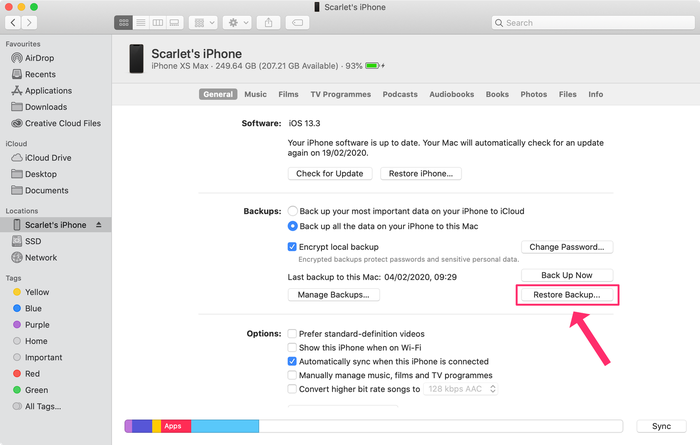
- Теперь у вас должна быть измененная резервная копия iPhone, содержащая сообщения и чаты WhatsApp из другого файла резервной копии. Чтобы восстановить их на свой телефон, необходимо восстановить резервную копию на телефон. Для этого подключите iPhone к компьютеру и запустите iTunes или Finder. Выберите, чтобы восстановить измененную резервную копию на вашем устройстве.
После перезагрузки iPhone вы увидите диалоги WhatsApp, импортированные на ваше устройство. Вы можете просматривать разговоры, как если бы они были сделаны с помощью вашего iPhone. Обратите внимание, что мультимедийные вложения не видны в этих сообщениях, но вы можете экспортировать их из резервной копии, используя метод 2, описанный выше.
Этот метод работает с iOS 8 вплоть до последней версии. Это означает, что вы можете восстановить сообщения WhatsApp с iPhone с iOS 8 на ваше устройство iOS 13 — например — и наоборот. Этот метод также работает с зашифрованными резервными копиями iPhone.
Перенос фото и видео с iPhone на Mac или ПК

Удобный экспорт фотографий и видео без iCloud или iTunes. Доступ к ним с компьютера через USB или Wi-Fi. Надежное резервное копирование.
Загрузить iMazing Загрузить iMazing Загрузить iMazing Купить
Для Mac и Windows
Лучшие воспоминания — всегда с вами
С легкостью сохраняйте любимые фотографии на Mac или ПК. Экспортируйте фото и видео с iPhone или iPad, просто перетащив их на компьютер. Если нужно, iMazing даже сконвертирует HEIC, новый графический формат Apple, в JPEG. О ненадежных облачных хранилищах и сложной синхронизации с iTunes наконец можно забыть.
Перенос фотографий на iPhone и iPad
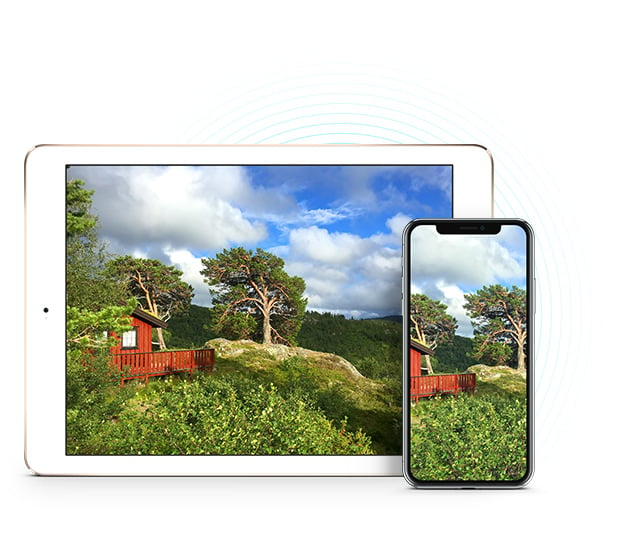
Ваши отпускные фото будут отлично смотреться на экране iPad, и теперь их очень легко туда перенести! Для этого не нужно ни запускать iTunes, ни включать синхронизацию с iCloud: достаточно только iMazing. Подключите смартфон или планшет к компьютеру и начинайте разбирать мобильные фотоальбомы. Поддерживается даже соединение по Wi-Fi.
Экономия места
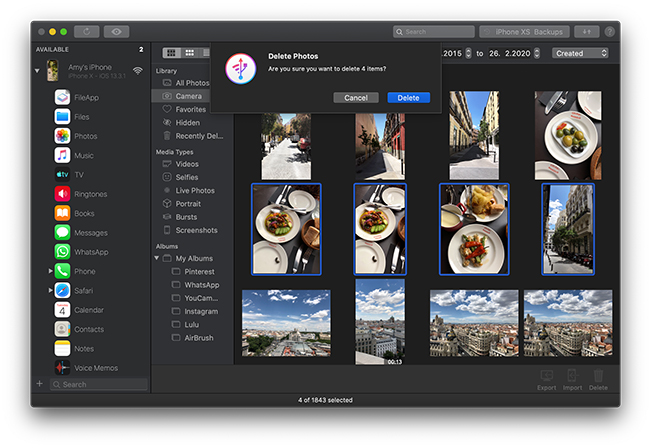
На iPhone заканчивается место? Загляните в Фотопленку — возможно, там давно уже стоит навести порядок. Выбирать ненужные фото по одному на маленьком экране телефона не придется — просто быстро отметьте их с компьютера. И даже если вы случайно удалите что-то нужное — iMazing всегда хранит в надежном месте копию данных.
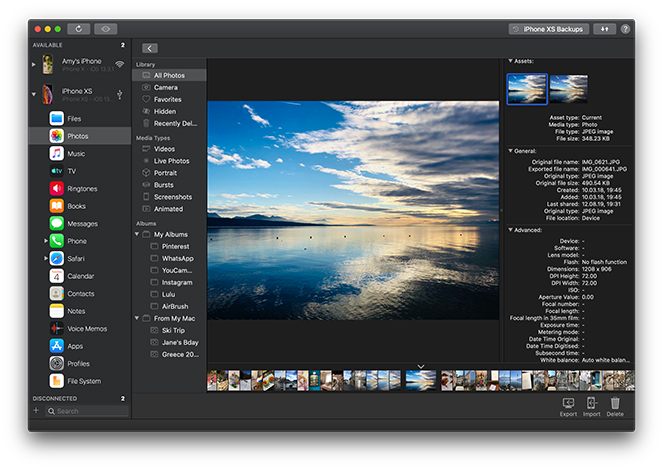
Детальная информация
Для любого фото и видео с iPhone можно просмотреть подробные сведения: расширение, размер файла, соотношение сторон, данные геолокации и многое другое. Для этого нужно только дважды щелкнуть элемент мышью, или выбрать его и нажать пробел.
Доступ к скрытым альбомам
C iMazing у вас есть доступ ко всем фотографиям, включая те, которые обычно недоступны для просмотра. Помимо обычных смарт-альбомов (таких как «Избранное», «Селфи» или «Замедленно»), iMazing показывает:

Оригиналы и обработанные фотографии

Live Photo
Видеофайлы Live Photo

Все фото из серий сразу
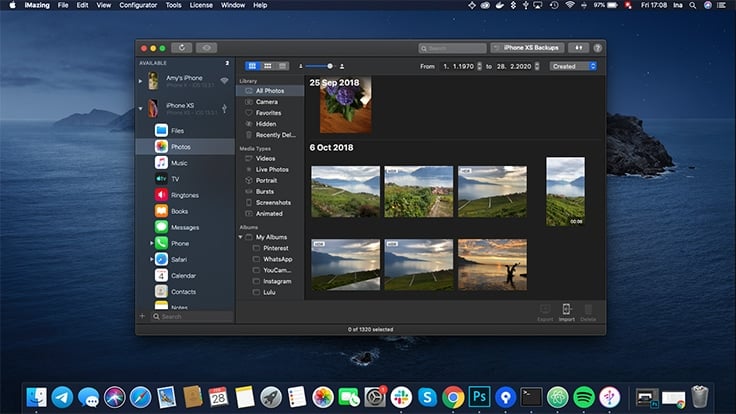
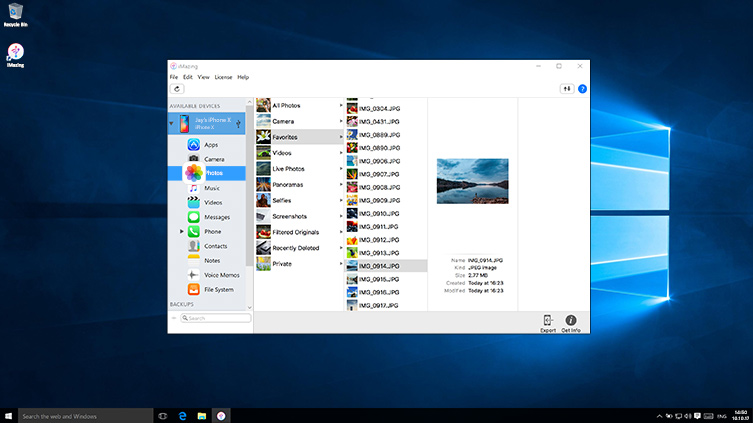
iMazing и фото
iMazing: надежная программа для экспорта фото и видео на любой компьютер Mac или Windows без iCloud и iTunes.
Загрузить iMazing Загрузить iMazing Загрузить iMazing Купить
Поддерживает все модели iPhone, iPad и iPod.
Совместим с Mac и Windows.
Последняя версия: 2.17.14. Последнее обновление: Nov 13, 2023 Последняя версия: 2.17.14. Последнее обновление: Nov 13, 2023 Последняя версия: 2.17.15. Последнее обновление: Nov 14, 2023
Отзывы об
iMazing

Use iMazing and forget iTunes
I have been using iMazing for the last 4 years, because I did not like to share my photos on iCloud — but instead I could easily backup my photos to my PC´s hard disc. The real reason was that I wanted to RELOAD a certain number of my earlier photos — back to my iPhone — a piece of cake with iMazing.
One of my essential apps
It’s one of my essentials for managing some of the files/pictures and Apps on my phone. There are some things that I can only do with this App, like accessing separate versions of photos taken (raw, edited, Hipstamatic, etc.). The app also makes it very easy to access and download text messages as well as voicemails.
The best file management and backup software for iPhones.
iMazing is the very best software to manage and backup the files on your iPhone! I currently use an iPhone X, which I am extremely happy with. However, I always found it complicated and cumbersome to backup and manage my files on my iPhone using iTunes. Enter iMazing! It is simply the very best software to backup, manage/transfer files and photos and even transfer all your content and apps to a new iPhone. In addition, iMazing’s support is incredible! I recommend iMazing without any reservations.
Как перенести WhatsApp с Android на iPhone? Лучший способ
Блокировка соцсетей не повлияла на WhatsApp — мессенджер по-прежнему работает. Тем не менее, время от времени делать резервную копию данных всё же стоит. Возможно, в свете последних событий вы все же надумаете сменить iPhone на Android или наоборот, пока есть возможность купить смартфон. Для этого вам пригодится простое, но многофункциональное приложение для Mac или Windows. С помощью него сможете не только перенести WhatsApp на другой телефон со всеми данными, но и создать резервную копию на ПК и даже открыть ее при необходимости. Рассказываем, почему стоит пользоваться приложением iTransor for WhatsApp.
Перенести WhatsApp с Android на iPhone очень просто
Как перенести Ватсап с Андроида на Айфон
Для того, чтобы перенести WhatsApp с Android на iPhone вам понадобятся только два смартфона, а также ноутбук и приложение для переноса WhatsApp. Разобраться в нем не составит труда: смотрите, как это делается.
- Скачайте приложение iTransor for WhatsApp
- Выберите «Transfer WhatsApp between Devices».
- Подключите оба смартфона к ПК: Android переведите в режим USB-отладки, а iPhone разблокируйте и выберите «Доверять этому компьютеру».
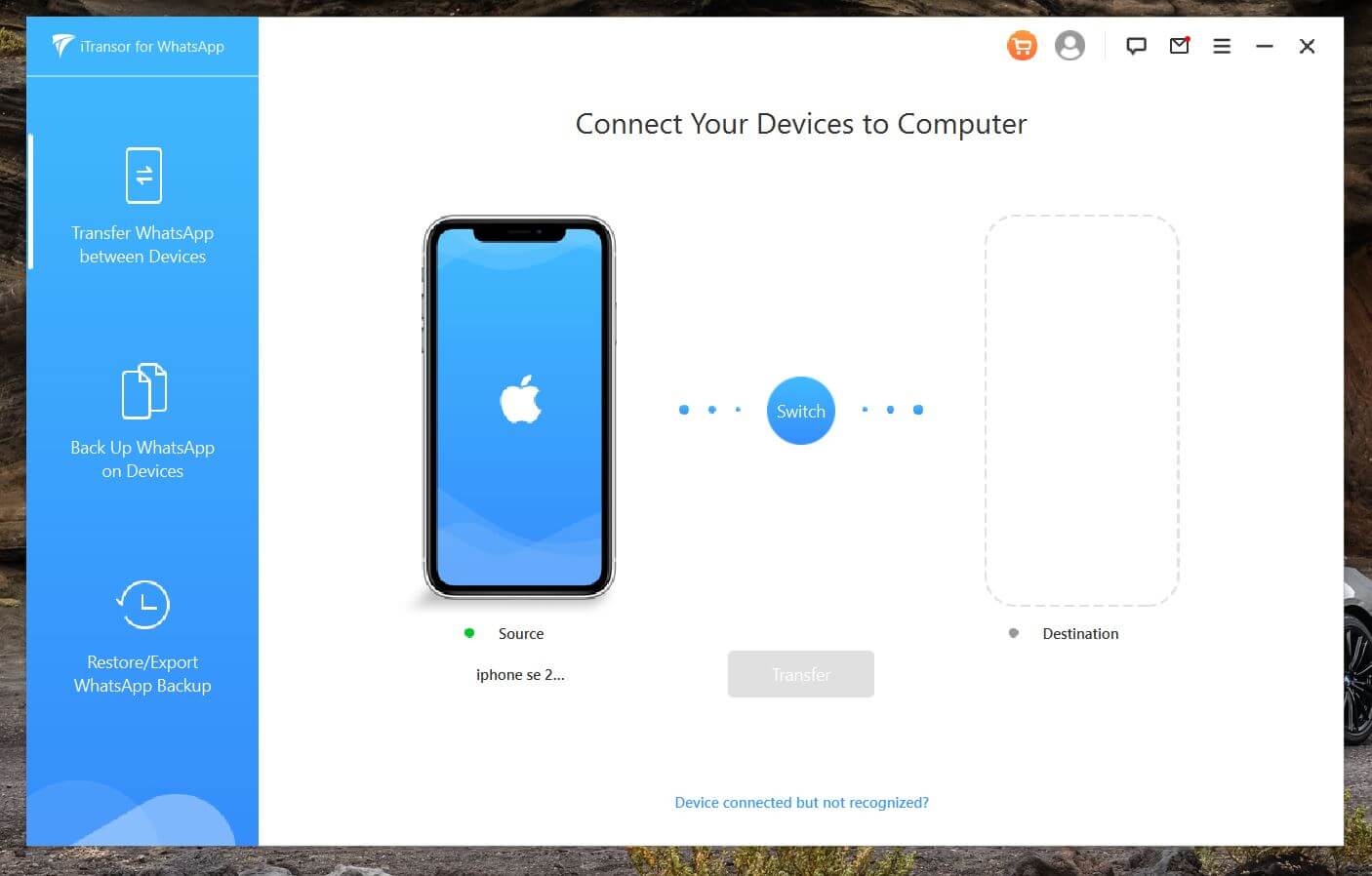
Подключаете оба смартфона и запускаете перенос. Все!
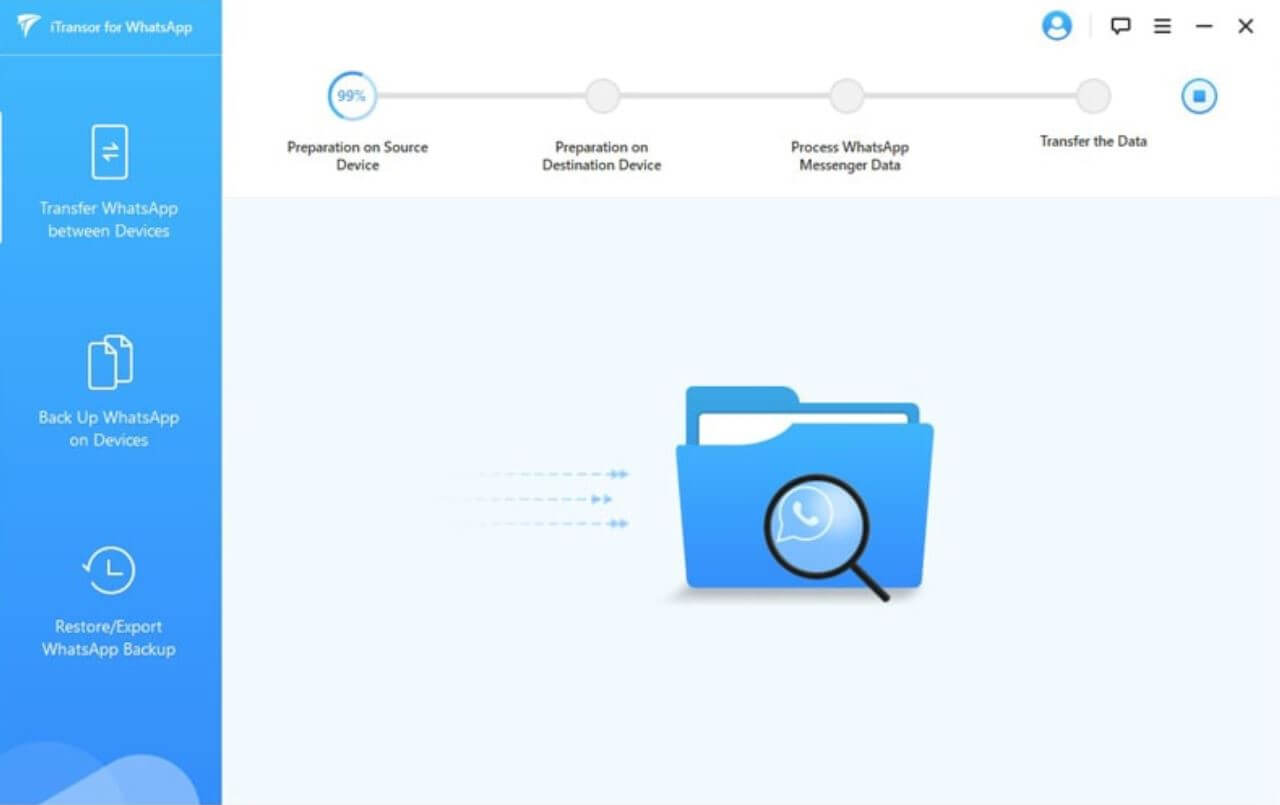
Перенос данных может занять некоторое время. Все зависит от объема данных в резервной копии
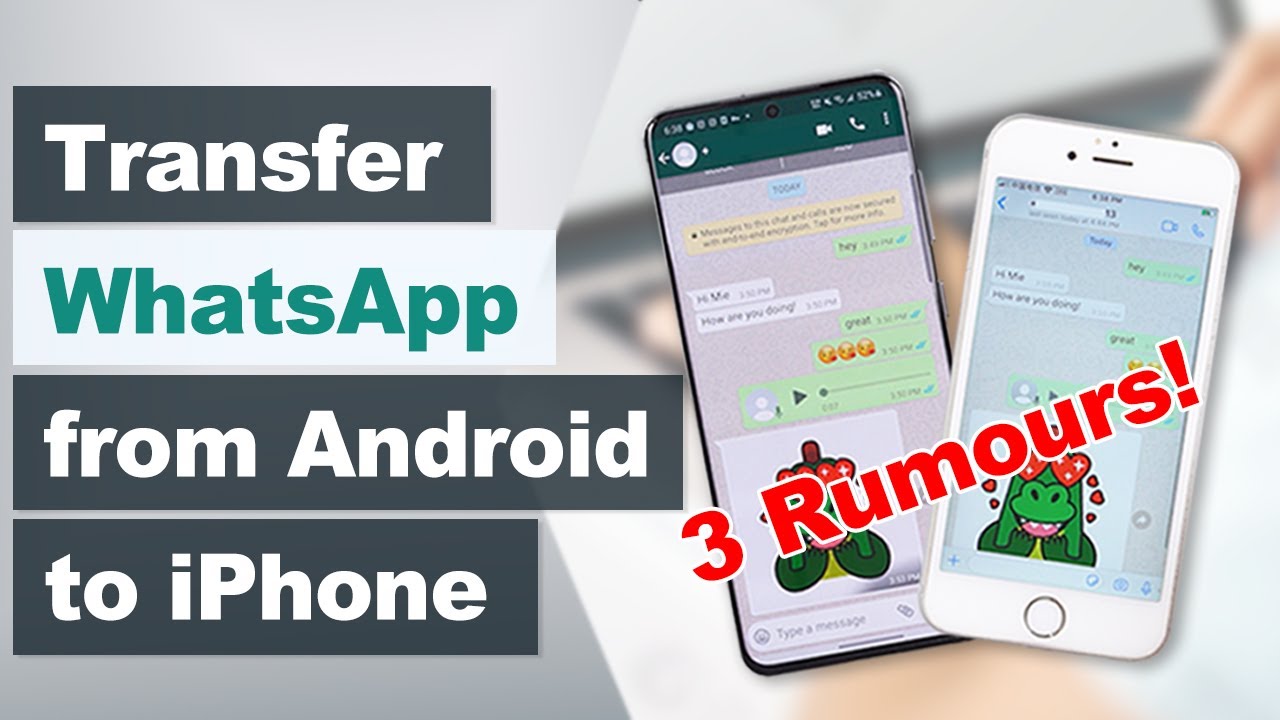
На всякий случай, вот вам небольшая видеоинструкция, чтобы не запутаться во время использования программы. В ней доходчиво объясняются все шаги.
Как создать резервную копию WhatsApp на компьютере
На мой взгляд, в нынешних реалиях доверять резервные копии облачным хранилищам — крайне сомнительная идея. Это касается и бэкапа iPhone, и WhatsApp. Поговорим о резервной копии WhatsApp: программа iTransor for WhatsApp позволяет спокойно создать резервную копию WhatsApp на компьютере. Можете открыть ее или восстановить на любое устройство. Вот как это делается.
- Зайдите в приложение iTransor for WhatsApp на компьютере;
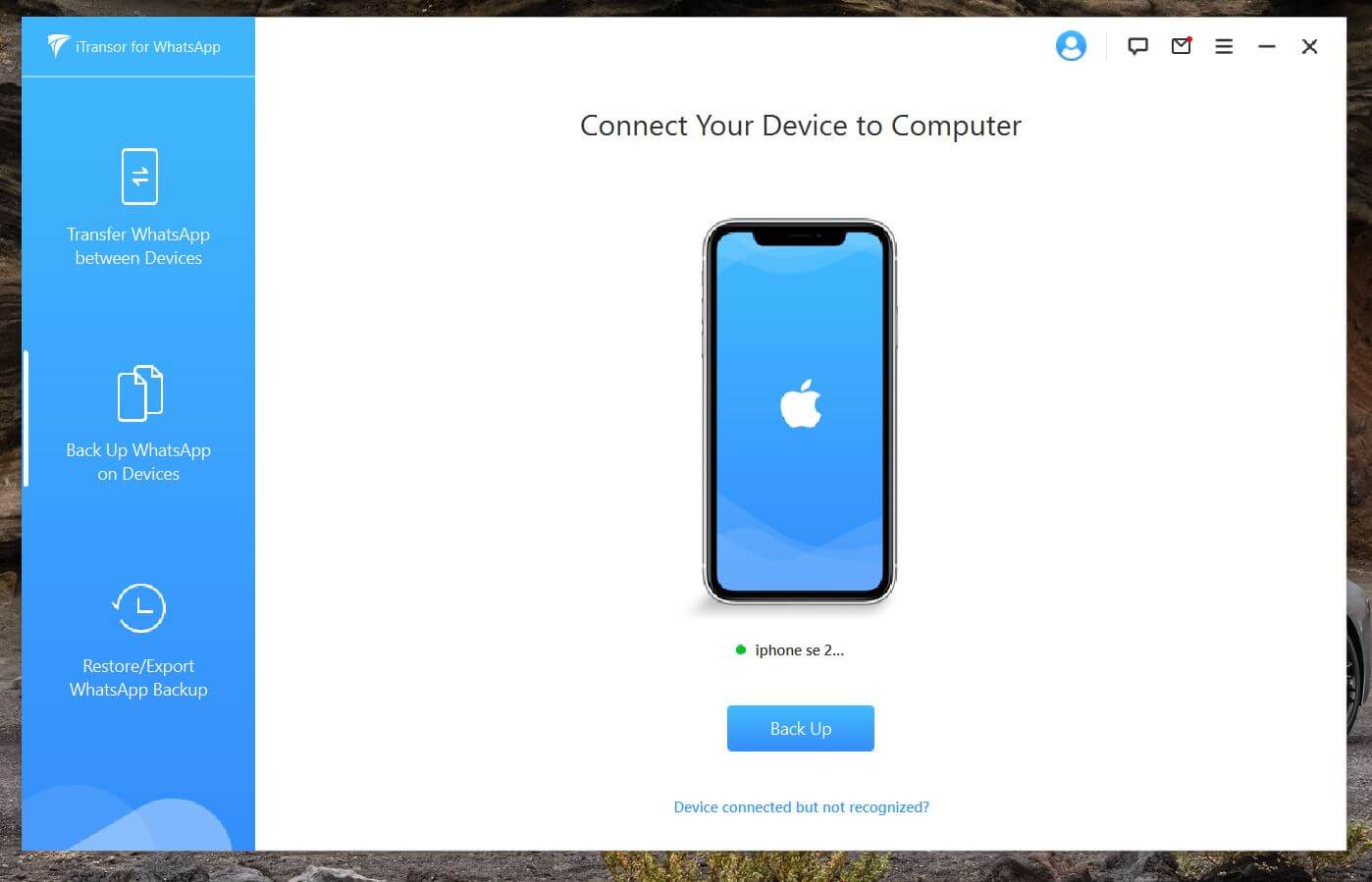
Резервная копия WhatsApp создается на этой вкладке приложения
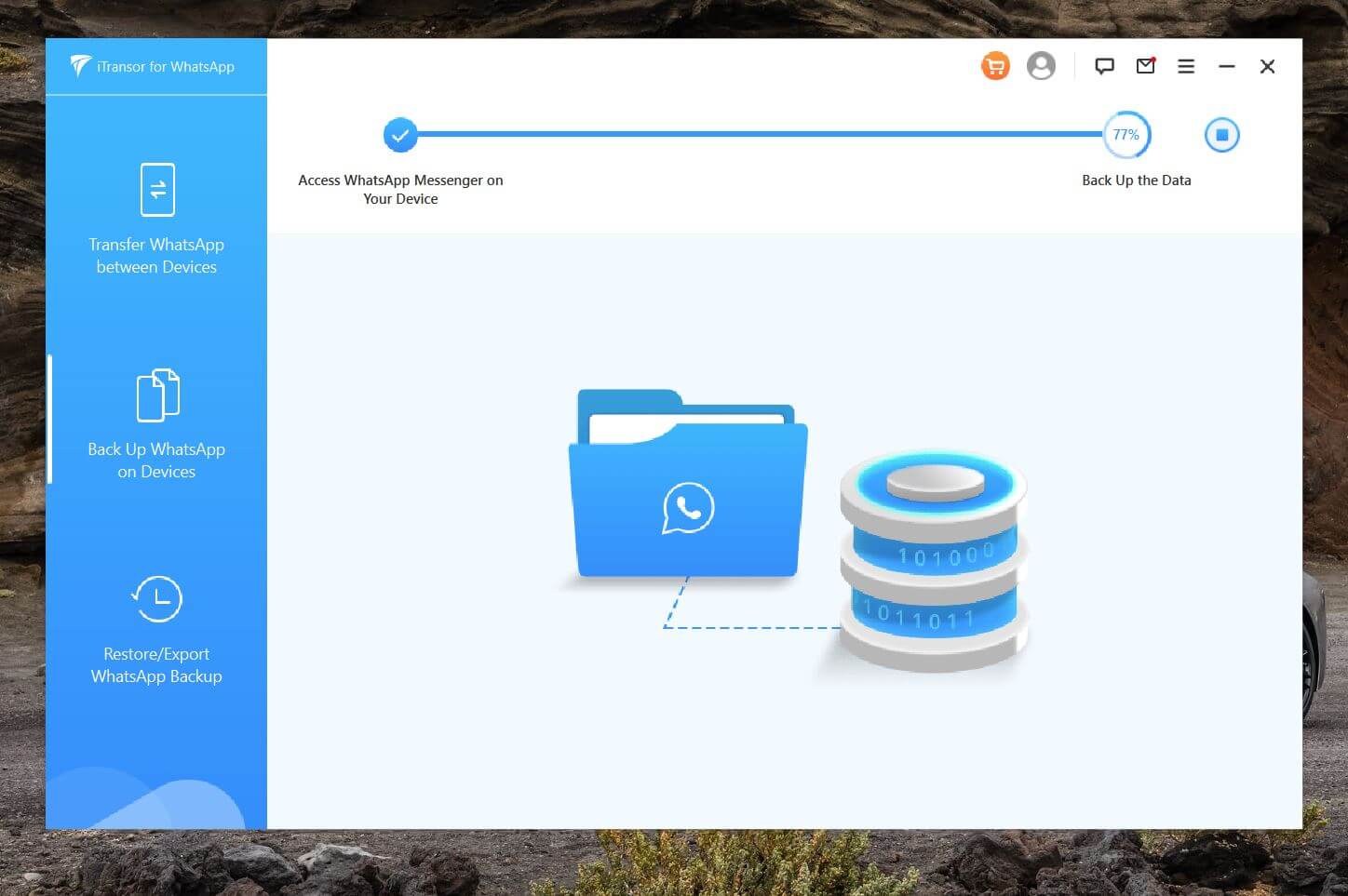
А вот так происходит создание резервной копии WhatsApp на ПК
Далее программа создаст резервную копию. Делается это очень быстро: мои данные объемом 4.2 Гб iTransor for WhatsApp обработал за 6-7 минут.
Как восстановить резервную копию Ватсап
Вы также можете найти резервную копию WhatsApp в памяти ПК или восстановить ее на новое устройство. Предыдущая функция удобна тем, что вы можете предварительно подготовить перенос данных, не имея нового смартфона на руках. Теперь же есть возможность просмотреть ее или восстановить в новый телефон более раннюю версию. Делается это очень просто.
-
Откройте приложение и подключите новый смартфон к ПК.
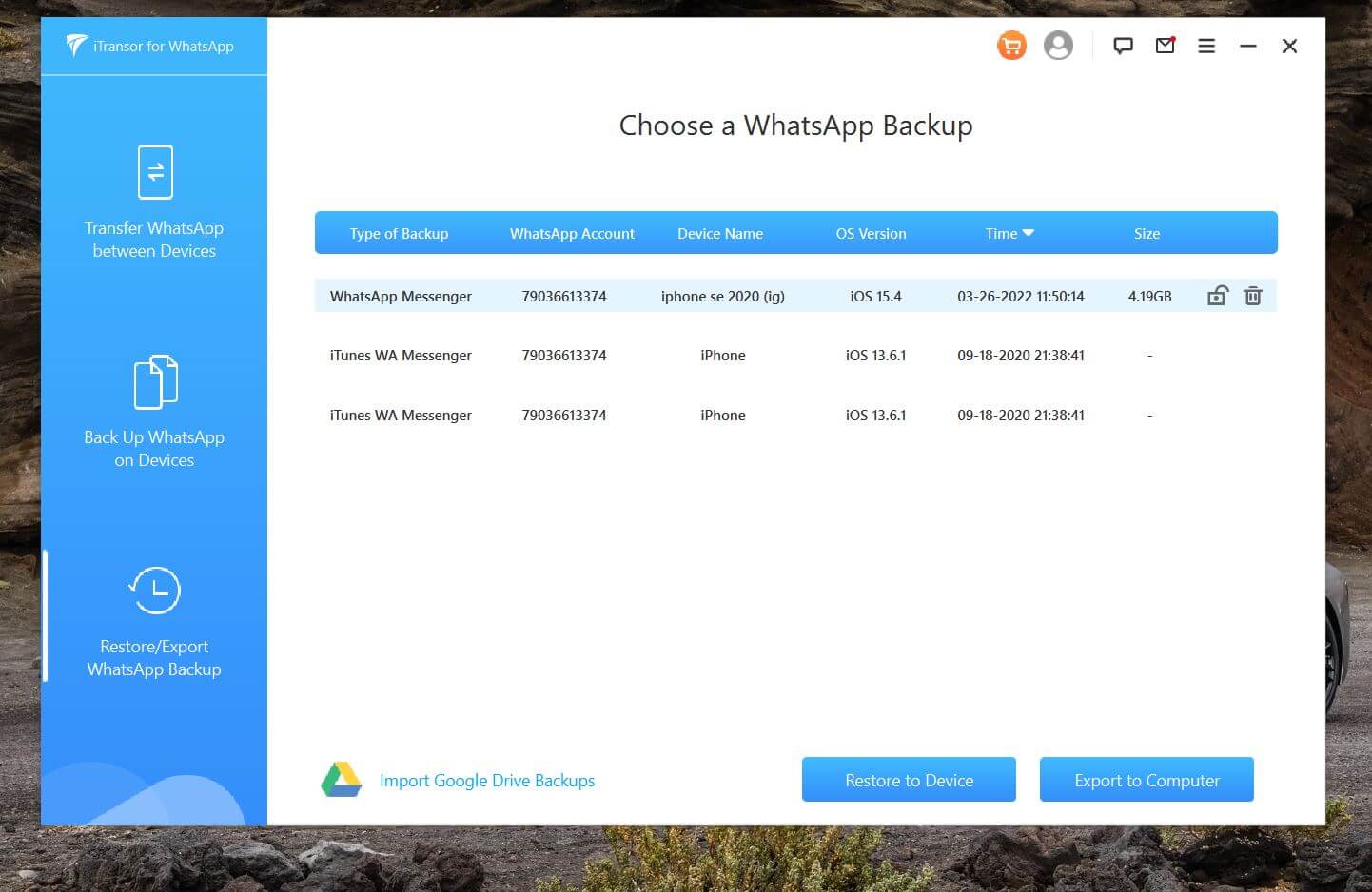
Программа находит все резервные копии, хранящиеся у вас на ПК, и предлагает их открыть
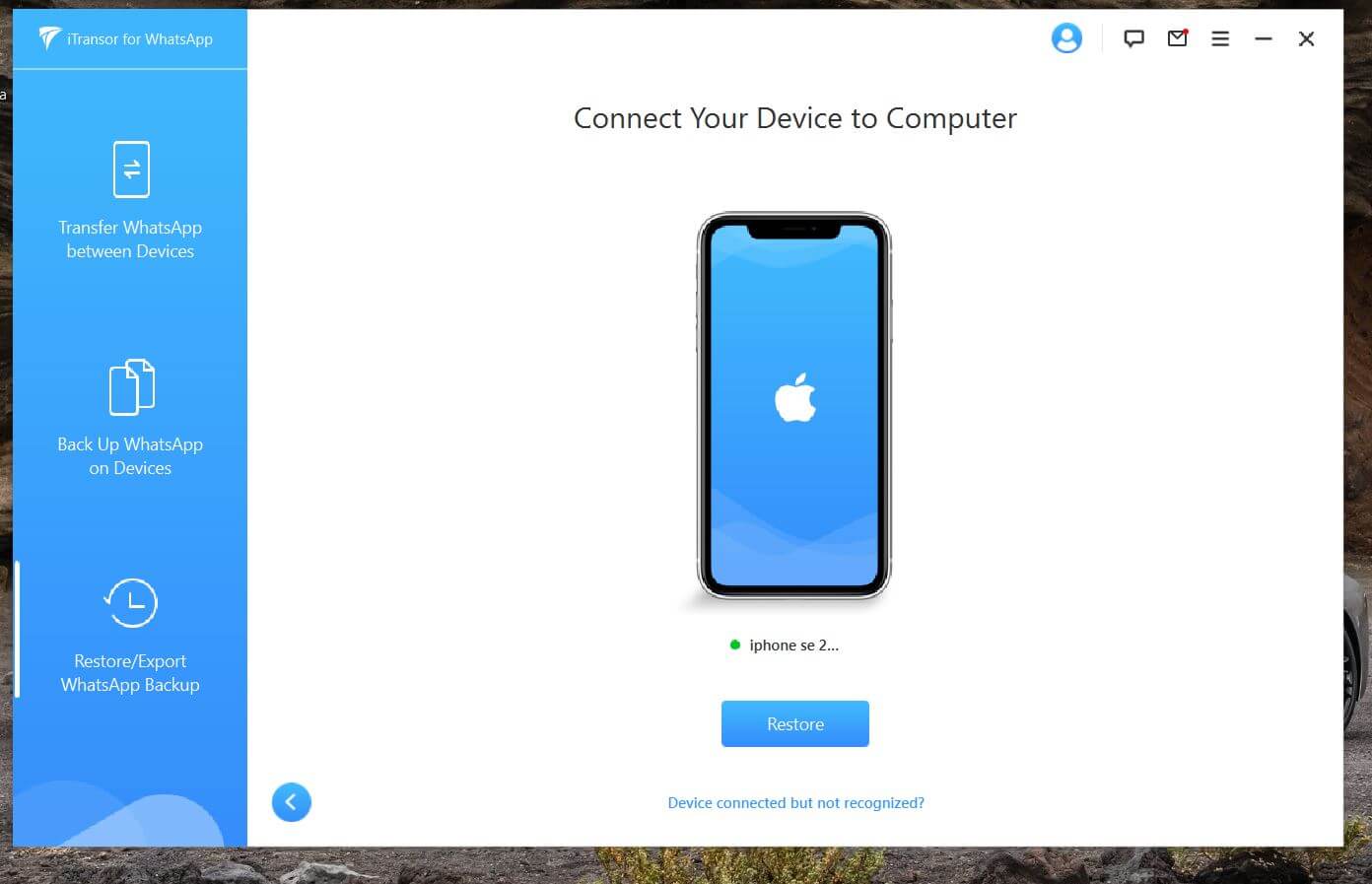
Нажмите кнопку «Restore», чтобы запустить процесс восстановления данных в новый телефон
Вы можете управлять резервной копией WhatsApp: программа позволяет поставить на нее пароль. Для этого нажмите на иконку замка рядом с резервной копией, придумайте и введите пароль, затем повторите ввод.
Как посмотреть резервную копию WhatsApp на компьютере
С помощью iTransor for WhatsApp вы можете создать резервную копию WhatsApp на ПК и просматривать ее в браузере и других программах, поддерживающих HTML. Все очень просто.
- Зайдите во вкладку «Restore/Export WhatsApp Backup»;
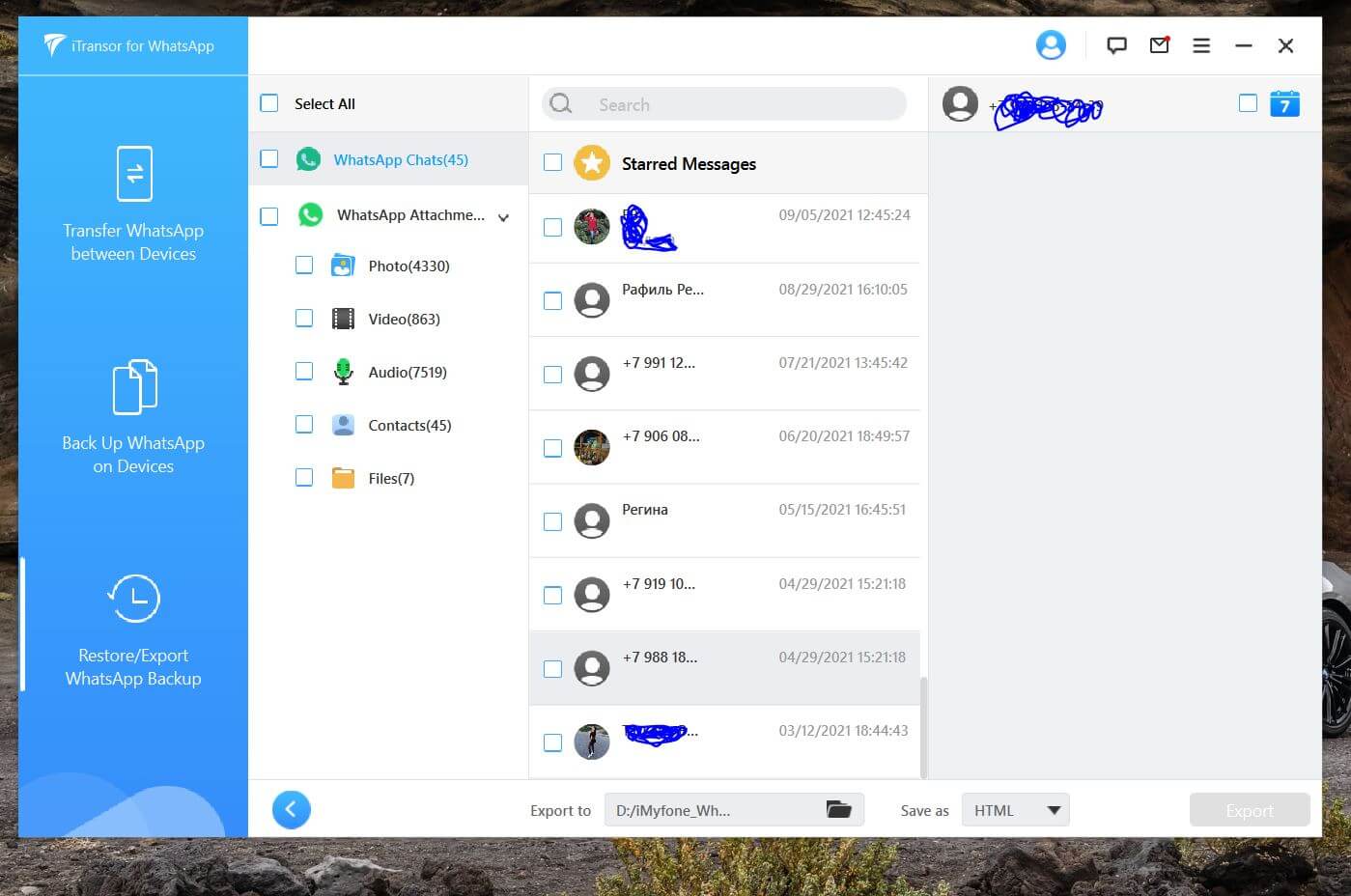
Таким образом, вы можете узнать обо всех бэкапах, хранящихся на вашем ПК
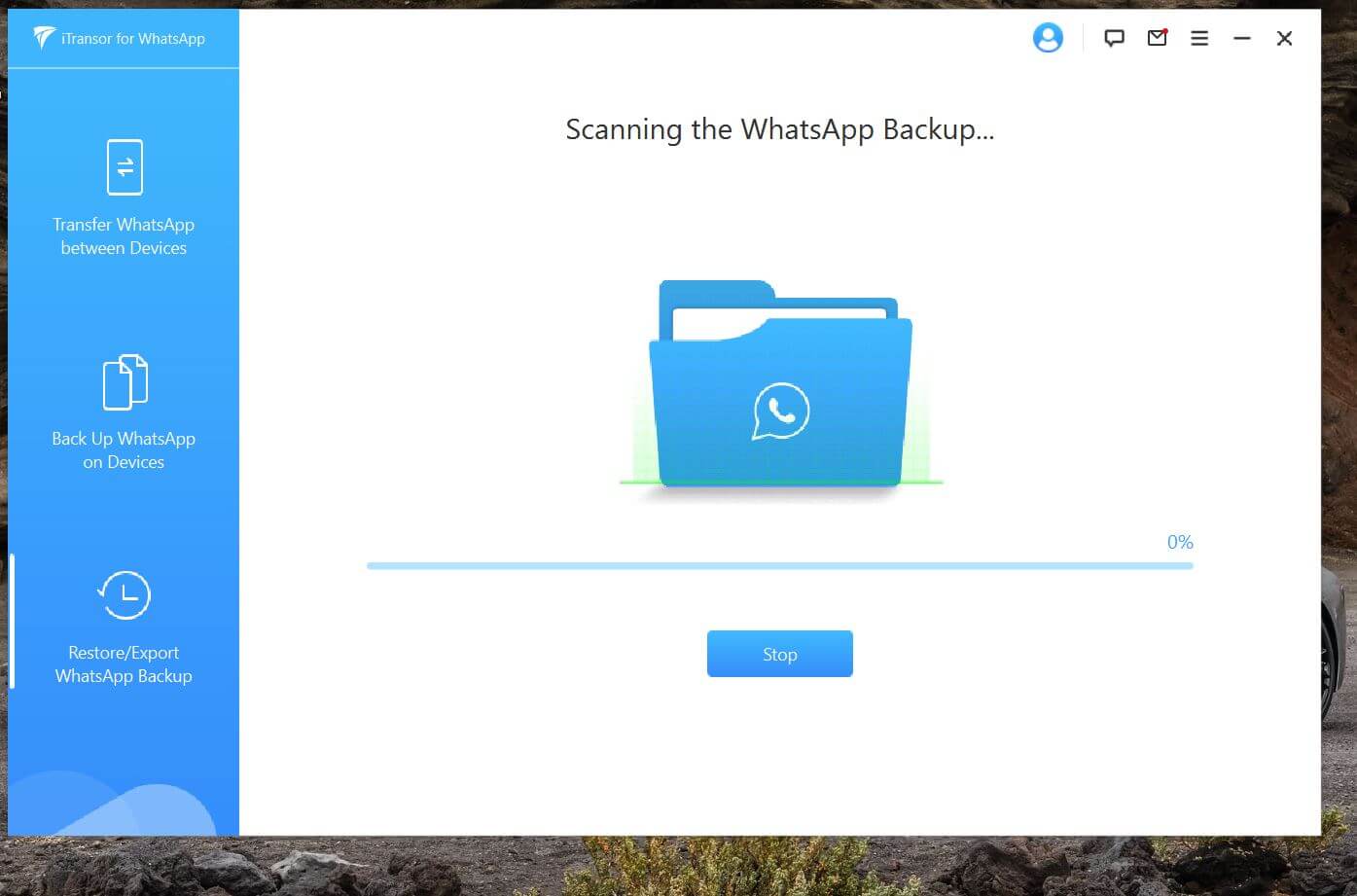
Программа ищет резервные копии, которые хранятся на вашем ПК
После этого программа откроет резервную копию WhatsApp: увидите чаты, а также вкладки с фото, видео, аудио и файлами. Выберите необходимый контент или отдельные чаты, внизу выберите место сохранения, а также формат: HTML — для браузеров, XLS — для Excel или PDF. Нажмите «Export».
iTransor for WhatsApp также позволяет восстановить резервную копию WhatsApp из Google Drive на iPhone.
Приложение iTransor for WhatsApp можно использовать бесплатно: в этом случае доступно создание резервной копии WhatsApp, просмотр резервной копии, а также поиск других бэкапов на вашем ПК. А вот перенос данных и восстановление резервной копии с ПК, а также экспорт данных чатов будет в профессиональной версии программы. Приложение обладает огромной функциональностью, поэтому оно точно стоит своих денег.
К сожалению, WhatsApp постоянно затягивает с внедрением функции переноса чатов с Android на iPhone, отдавая решение этой проблемы на откуп разработчикам. А iTransor for WhatsApp видится единственным выходом из этой ситуации.
Наши соцсети
Новости, статьи и анонсы публикаций