Как убрать ненавистный Яндекс с Экспресс панели у новой версии?
pizdrot отредактировано pizdrot -Hola! В последнем обновлении начала недели где-то Version:63.0.3368.71, — я больше не могу на Экспресс панели, там где квадратики закладок, вернуть взад поисковую строку Гугла. Так как «этот ваш Йандекс» я ненавижу всеми фибрами и не фибрами души, то пришлось вообще отключить этот ненавистный Яндекс на Экспресс панели, там теперь просто мои голые одинокие без Гугла квадратики закладок Но с какой стати нам начали впихивать этот ненавидимый многими Йандекс без возможности сменить его на экспресс панели на любое другое? 


Я хочу там Гугл как и раньше 
https://funkyimg.com/i/2X9iq.jpg Я скачал старую версию 58.*** — всё равно этот грёбанный Йандекс, чего ранее не было. Если решения — нет. Буду искать другой Браузер, хотя на этом сижу с 2007-ого года, но с Яндексом более сидеть не могу и не буду. Да и вообще нарушение права свободы выбора Пост касается строки именно на Экспресс панели, не вверху в адресной строке.
l33t4opera @pizdrot отредактировано @pizdrot Привет, посмотрите здесь.
pizdrot @l33t4opera отредактировано Привет, ну ты же знаешь что это давно не работает. И думаешь я тратил бы время спрашивая здесь, не попробовав этот старый метод ещё раз безуспешно? Это давно не пашет. Поэтому вопрос выше..
temkem @pizdrot отредактировано temkem @pizdrot всё прекрасно работает. Сейчас с первого раза сразу сменил потратив времени секунд 10 на всё. Opera закрывал перед редактированием файла Local State ?
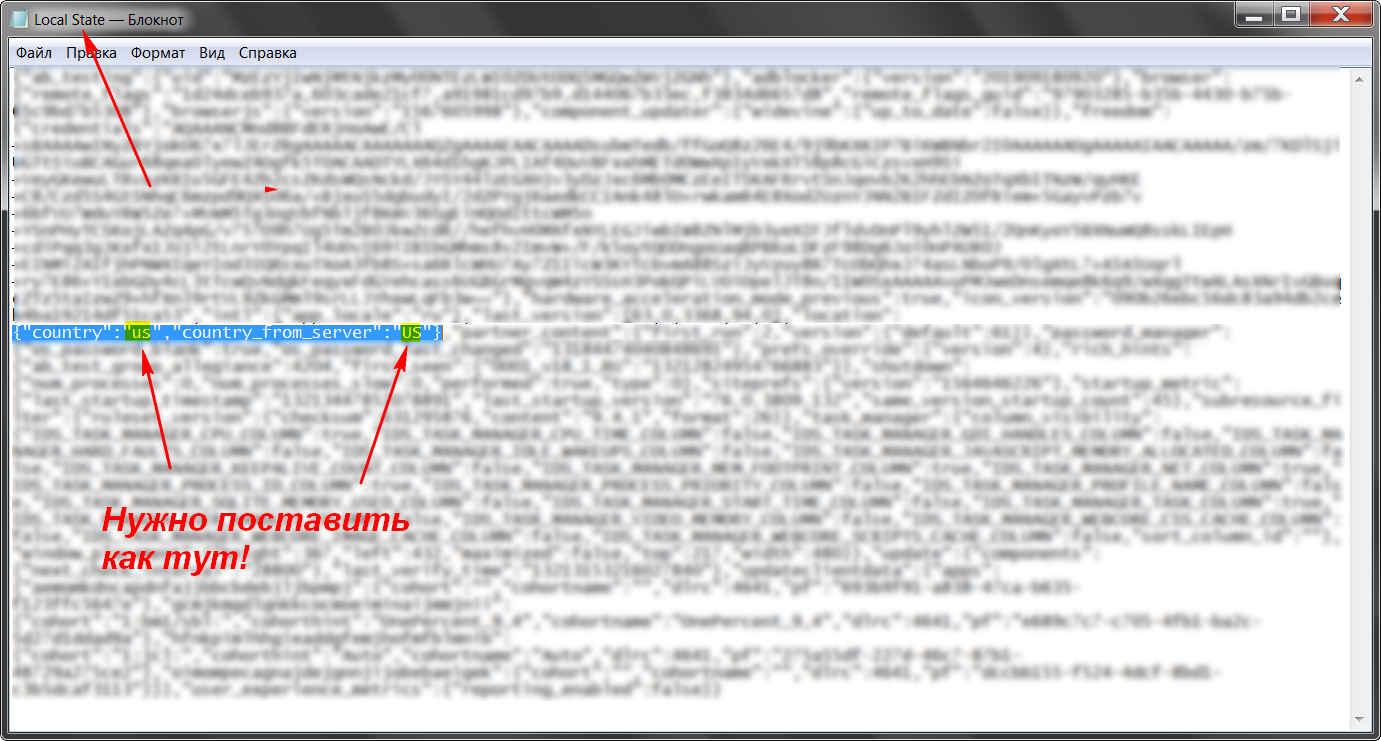
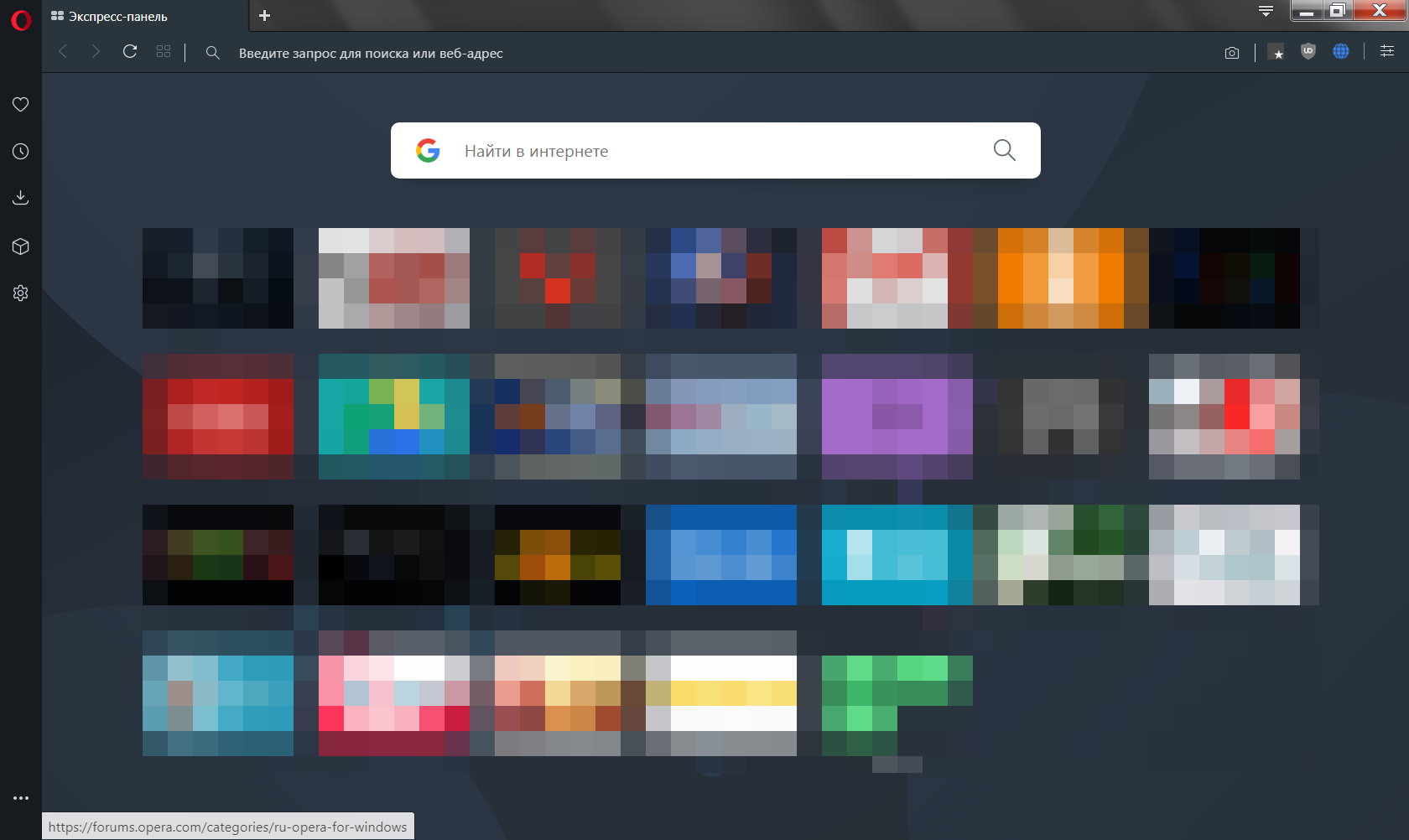
pizdrot @temkem отредактировано pizdrot Получаетца что нет  Вот что делает
 крест Форум животворящий.  ��°•⎝
��°•⎝ ⎠ Вернулься гугол тама. ⎝⎠•°��
temkem @pizdrot отредактировано @pizdrot всегда надо закрывать программу, перед тем, как редактировать, переносить, копировать и т.д. её файлы.
Привет, ну ты же знаешь что это давно не работает. И думаешь я тратил бы время спрашивая здесь, не попробовав этот старый метод ещё раз безуспешно? Это давно не пашет. Поэтому вопрос выше..
После нужного редактирования файла «Local State» , я установил ему атрибуты «только для чтения». Вроде при обновлениях ничего не ломается.
pizdrot @sergik2017 отредактировано @sergik2017 Да я ставил в том году, когда редактировал, «только для чтения». Думал так и осталось.
«Хрен там,» получатся. Но, главное, сколь раз оперу обновлял, всегда Гугл оставался на панели Экспресс, а на той неделе слетел получается. (ಠ_ಠ)
sergik2017 @pizdrot отредактировано sergik2017 Сегодня обратил внимание, что если обновляться через:
Меню — Справка — О программе
то, Goole остается на месте.
Однако, если обновляться через:
Меню — Обновление & Восстановление
то, Google пропадает и появляется Яндекс.
temkem @sergik2017 отредактировано @sergik2017 вот кстати никогда не обновлялся через Меню — Обновление & Восстановление.
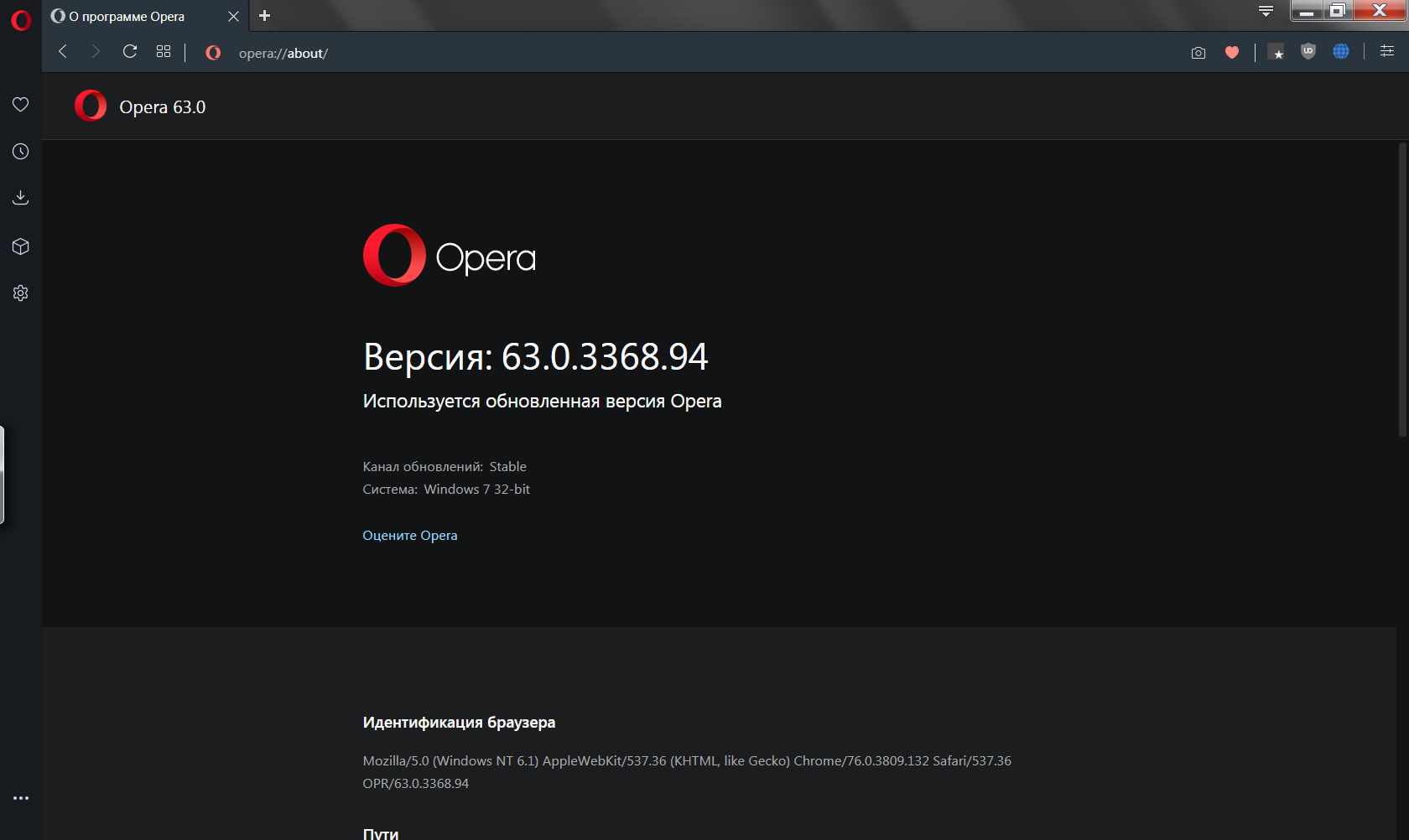
По старинке захожу на страницу opera://about/
, жду когда найдёт обновление, и если сразу не находит, то обновляю эту страницу(F5).
В следующем обновлении попробую обновится через opera://update/
и посмотреть что получится.
pizdrot @sergik2017 отредактировано pizdrot @sergik2017 А я обновляюсь с Зимы с обновителя постоянно лежащего у меня на бесхозном диске «H:\OperaSetup62.exe» Стоит ли обновлять через него Оперу далее или юзать твой совет? Через такой вот сетапник как у меня двухмеговый, не пробовал? Гугл слетает? Я просто уже сам боюсь чо то трогать шоб Йандекс-фигандекс не вернулся ¯_(ツ)_/¯ Ещё если кто не знает, последние года 2 Опера после каждого обновления молча без моего согласия прописывает себя в Автозагрузгу (*нафига тварь) и приходится после каждого обновления запускать Anvir Task Manager и удалять её нафиг оттуда
https://www.anvir.net
Зачем мне она там? Мне не надо, спасибо, Ведет себя так же как клиент игр Origin, который после каждой обновы делает то же самое. Давайте все проги у меня пропишутся в Автозагрузке по их желанию, их там будет 140 штук, а я после каждого включения компа буду долго сидеть на балконе и курить бамбук в ожидании пока моя ЭВМ загрузится .
l33t4opera отредактировано l33t4opera Привет Ребята, пожалуйста сосредоточьтесь на теме — одна проблема в одной теме (это правило форумов). Между прочим: если я изменю поля «XX» для «country»: «xx» и «country_from_server»: «XX», например в «US» или «UK», поисковая система заменяется на Google, без каких-либо дополнительных шагов.
sergik2017 @temkem отредактировано sergik2017 @temkem
Забыл сказать: Я описывал меню портативной версии. Я давно пользуюсь только портативной версией, и периодически делаю резервные копии. Если что, то всегда можно запуститься с предыдущей или более ранней версии и дождаться когда явные баги уберут в последней версии.

sergik2017 @l33t4opera отредактировано @l33t4opera
Прпоблема у ребят в том, что после описанных тобой манипуляций, Яндекс появляется вновь и это ребят бесит
temkem @sergik2017 отредактировано @sergik2017 да у меня тоже если можно так сказать — «Портативная».
В свете того, что Opera в последние года три начала совать в браузер всякое барахло, я перестал пользоваться им как браузером по-умолчанию, а если он уже играет второстепенную роль, то смысла нет мне его ставить «Для текущего пользователя» или «Для всех пользователей».
l33t4opera @sergik2017 отредактировано @sergik2017 Понятно, что кто-то может нервничать, что эта не работает у его. Я только хотел сообщить вам, что это правило форумов, чтобы обсуждать только один случай/проблему в одной теме. Кажется, что файл перезаписывается тогда, когда вы путешествуете в другую страну / регион или обновляете Opera с другого IP, и место/регион для него распознается неправильно.
lg140457kjv2 отредактировано —После нужного редактирования файла «Local State» , я установил ему атрибуты «только для чтения». Вроде при обновлениях ничего не ломается— Дельный совет, кстати. Обязательно сделайте так после редактирования файла.
В последних версиях сабжа (я проверял и на Opera GX ) менять надо вот что: бла-бла-бла->>>,»yandex»: на
>>>,»google»: Параметр в самом конце файла, так что дуйте сразу туда.
Удачи!

SemSemSem отредактировано Думаю что проблема в том, что обновление производите не с офсайта, а с самой Оперы, которая уже где-то подцепила Яндекс.
vladimir976 отредактировано Ну не знаю. Не могу пользоваться Google. Неудобная страница выдачи результатов поиска.
lg140457kjv2 @SemSemSem отредактировано lg140457kjv2 @semsemsem , Навеяло. Встречаются два стафилококка. Первый: Что-то ты, друг, неважно выглядишь. Кашляешь, чихаешь.. Второй: Та да. Где-то, блин, пенициллин подцепил. ))) Но разница есть. В данном случае «Опера» — высшее существо, а яндекс зараза ещё та. Хоть и примитивная. Давить однозначно.
Как отключить обновление яндекс браузера?

Доброго времени суток, сегодня, по просьбе одного из посетителей моего блога я расскажу как отключить обновление Яндекс браузера.
Как оказалось, разработчики браузера из компании Яндекс, специально убрали возможность отключения этой функции, для чего они это сделали, знают, наверное, только они сами. В общем пришлось искать ответ в интернете и в конце концов, я все же смог его найти.
Как отключить обновление Яндекс браузера?
Начнем с того, что нужно на диске C: найти папку с названием версии вашего браузера, находящуюся внутри каталога (Programm files(x86)/Yandex/YandexBrowser). Если там вы найдете несколько папок с версиями браузера (это бывает тогда, когда он уже несколько раз обновлялся), то удаляйте все, вместе с находящимися внутри файлами «Service_update.exe».
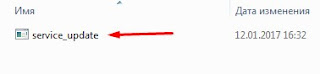
Следующим шагом у нас будет удаление двух файлов с расширением .exe, находящихся в каталоге с папкой вашей учетной записи. Но так как сама она может быть скрыта, рекомендую прочитать статью о том, как открыть скрытые файлы, а затем продолжить.
[adsense1]Итак, теперь нужно перейти в: C:/Users/ Username /Appdata/Local/Yandex/YandexBrowser/Application, где «Username» название вашей учетной записи. Далее, внутри папки application нужно найти еще одну папку с названием текущей версии Яндекс Браузера, открыть ее и удалить два файла: «service_update» и «yupdate-exec».
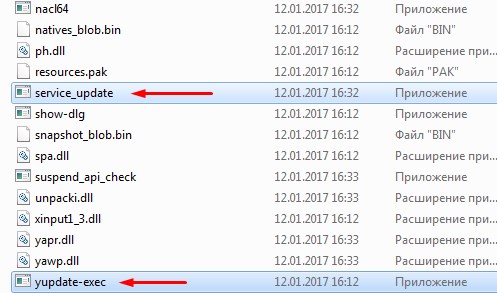
После этого отключение будет успешно произведено и вы сможете пользоваться Яндекс браузером, не переживая о возможности автоматического запуска обновления.
Напоследок хочу порекомендовать вам похожую статью с инструкцией отключения обновления Гугл Хрома.
На этом я завершаю сегодняшний пост, если вам что-то было непонятно или есть что добавить к данному материалу, то прошу написать в комментариях, также при публикации комментов прошу указывать свое имя, таким образом мне легче отвечать на ваши вопросы.
Как обновить браузер на телевизоре LG
Все современные модели телевизоров LG оснащены функций Smart TV – то есть помимо просмотра обычных телевизионных каналов они дают владельцам возможность просматривать контент из Интернета, а также обладают широким набором мультимедийных возможностей, например, дают доступ к музыкальным и игровым сервисам, а также формируют рекомендации на основе пользовательских предпочтений.
Отдельным плюсом LG Smart TV считается наличие удобного и интуитивно понятного поиска, благодаря которому всегда легко найти нужную информацию, когда бы она ни потребовалась.
Все это стало возможно благодаря тому, что телевизоры LG Smart TV работают на операционной системе WebOS, разработанной специально для умных телевизоров. ОС может похвастаться удобным меню, режимом многозадачности, доступом практически ко всем развлекательным стриминговым платформам и магазином приложений, где можно скачать программы и игры.
Большая часть функций телевизора LG Smart TV напрямую связана с доступом в интернет и возможна благодаря WebOS. Для того чтобы телевизор работал без перебоев и «глюков», ПО (то есть встроенный внутрисистемный web-браузер) необходимо своевременно обновлять.
LG постоянно работает над совершенствованием программного обеспечения, внедрением новых опций и устранением возникающих мелких багов, поэтому обновления операционной системы выходят регулярно. Обновления могут вносить изменения в приложения и программные файлы так, что они становятся несовместимы с версией браузера, установленной на телевизоре LG, особенно, если владелец не обновлял браузер в течение длительного времени.
Какие проблемы могут возникнуть, если не обновлять браузер на телевизоре LG Smart TV?
- Увеличивается время загрузки и отклика страниц и установленных приложений.
- Сбои в работе программы Adobe Flash Player, отвечающей за демонстрацию видео и изображений из интернета.
- Блокирование IP-адресов различных сайтов. Такое может случиться из-за сбоев в работе базы данных «Черного списка вредоносных ресурсов».
Вот почему важно своевременно обновлять браузер на вашем телевизоре LG Smart TV. Сделать это можно несколькими способами.
Можно обновить браузер телевизора автоматически, если он подключен к интернету, как беспроводным способом при помощи wi-fi, так и через кабель Ethernet.
- Нажмите на пульте дистанционного управления телевизора кнопку Settings.
- В открывшемся меню настроек телевизора найдите раздел «Поддержка», а в нем пункт «Обновление ПО».
- На экране вашего телевизора LG появится всплывающее окно с информацией о версии прошивки вашего устройства. Нажмите на кнопку «Проверить наличие обновлений».
- Если во всплывающем окне появится информация о доступном обновлении вашего ПО, нажмите на кнопку «Обновить».
- Обновление будет установлено автоматически. Не выключайте телевизор до окончания процесса, иначе потеряете данные.
В том случае, если ваш телевизор не подключен к интернету, то обновить браузер можно вручную. Предварительно потребуется скачать самую новую версию ПО, подходящую для модели вашего телевизора, на внешний носитель (usb-флешку или внешний жесткий диск). Это обязательно нужно делать на официальном сайте LG в разделе «Программное обеспечение и драйверы» .
Для того чтобы узнать, какое именно обновление браузера скачивать, узнайте точно, какой модели ваш телевизор LG. Сделать это просто и не займет много времени.
- В главном меню настроек телевизора найдите раздел «Информация о продукте / услуге». В открывшемся меню вы увидите интересующую вас информацию: модель и серию телевизора, а также версию ПО, установленная на него.
- В разделе «ПО и драйверы» на сайте LG введите в строчку «Номер модели» числовые и буквенные символы, соответствующие модели вашего телевизора.
- В открывшемся на экране меню найдите раздел «ПО и прошивки», откройте его и нажмите на кнопку «Скачать».
- Создайте на флешке или внешнем диске папку и озаглавьте ее LG_DTV.
- Скачайте обновление в эту папку и подключите внешний носитель к вашему телевизору LG.
- Наличие обновления браузера будет распознано телевизором автоматически, после чего он сам установит новую версию ПО.
Можно ли устанавливать на телевизор LG Smart TV сторонний браузер?
На телевизор LG Smart TV можно самостоятельно установить практически любой браузер: Opera, Chrome, Mozilla. Но в этом случае обновлять его нужно только вручную. Также может потребоваться дополнительное обновление некоторых компонентов, например, Adobe Flash Player.
Проблемы, которые могут возникнуть после обновления браузера на телевизоре LG Smart TV?
В редких случаях после обновления браузера на телевизоре он начинает работать некорректно. В подавляющем большинстве случаев это случается, когда браузер был обновлен вручную и не был настроен правильно.
- Если браузер не запускается. На экране появилась надписьCritical Programming Error. Проведите инициализацию. Для этого нажмите на пульте ДУ кнопку Settings и в пункте «Поддержка» выберите «Инициализацию».
- Если браузер не подключается к интернету. Это означает, что телевизор не импортировал старые настройки браузера в обновленную версию. Зайдите в «Настройки» браузера и выберите пункт «Сбросить настройки». Перезапустите браузер.
- Если браузер выдает нехватку внутренней памяти. Нажмите на пульте ДУ кнопку Smart / Home (в зависимости от модели вашего телевизора). Откройте «Настройки» и в разделе «Функции Smart» выберите «Очистить кэш».
Читайте также «Вопросы и ответы»
Как удалить белую полоску сверху в Яндекс Браузере на MacOS
Яндекс Браузер – один из популярных браузеров, который предлагает широкий спектр функций и возможностей. Однако, некоторые пользователи могут столкнуться с проблемой белой полоски сверху, которая занимает дополнительное пространство на экране. В данной статье мы рассмотрим, как удалить эту полоску в Яндекс Браузере на устройствах MacOS, чтобы иметь больше рабочего пространства и удобно пользоваться браузером.
Сначала, прежде чем начать исправление данной проблемы, убедитесь, что у вас установлена последняя версия Яндекс Браузера на вашем устройстве. Версии программы меняются, и с каждым обновлением могут быть внесены изменения, включая исправление ошибок и улучшение функциональности. Обновление до последней версии поможет избежать возможных проблем.
Если вы уже установили последнюю версию Яндекс Браузера и все равно видите белую полоску сверху, то, скорее всего, проблема связана с настройками браузера. Чтобы ее исправить, вам нужно открыть страницу управления браузером, нажав на иконку «Настройки» в правом верхнем углу окна.
Важно! Перед внесением изменений в настройки браузера сделайте резервную копию своих данных и закройте все открытые вкладки, так как некоторые настройки могут потребовать перезагрузки браузера.
Проблема и способы решения:
Проблема с белой полоской сверху в Яндекс Браузере на MacOS может возникать из-за различных причин. Ниже представлены несколько способов решения этой проблемы:
- Обновление Яндекс Браузера: иногда проблема может быть связана с устаревшей версией браузера. Проверьте наличие обновлений и установите их, если они доступны.
- Очистка кэша и файлов cookie: некорректно загруженные или поврежденные файлы кэша и cookie могут вызывать проблемы с отображением. Попробуйте очистить кэш браузера и удалить файлы cookie.
- Отключение расширений: расширения могут иногда конфликтовать с браузером и вызывать проблемы с отображением. Попробуйте отключить все расширения и проверьте, появится ли проблема.
- Переустановка браузера: если ничего не помогает, попробуйте удалить Яндекс Браузер полностью и переустановить его. Это может помочь исправить любые поврежденные файлы или настройки, которые могут вызывать проблему.
Если ни один из этих способов не помогает, рекомендуется обратиться к службе поддержки Яндекс Браузера для получения дополнительной помощи.
Изучение возможных причин
Для того чтобы удалить белую полоску сверху в Яндекс Браузере на MacOS, необходимо предварительно изучить возможные причины ее появления. Вот несколько из них:
1. Разрешение экрана. Проверьте разрешение экрана на вашем устройстве. Возможно, полоска появляется из-за несоответствия разрешения экрана и окна браузера.
2. Нестандартные настройки. Проверьте настройки браузера. Возможно, вы случайно включили какую-то функцию, которая вызывает появление полоски сверху. Перейдите в настройки браузера и внимательно просмотрите все разделы.
3. Неправильное отображение сайтов. Проверьте, появляется ли полоска только на определенных веб-сайтах или на всех. Некоторые сайты могут иметь несовместимость с определенными версиями браузера или неправильно отображаться на вашем устройстве.
4. Проблемы с программной частью. Если приведенные выше способы не помогли устранить проблему, возможно, причина кроется в самом браузере. Попробуйте обновить его до последней версии или переустановить его полностью.
Учитывая эти возможные причины, вы можете более точно определить, как удалить белую полоску сверху в Яндекс Браузере на MacOS.
Проверка наличия обновлений
Чтобы узнать, есть ли доступные обновления для Яндекс Браузера на MacOS, выполните следующие шаги:
- Откройте меню браузера, нажав на кнопку с тремя горизонтальными полосками в верхнем правом углу окна
- Выберите пункт «О программе»
- В появившемся окне вы увидите информацию о текущей версии браузера и кнопку «Проверить обновления»
- Нажмите на кнопку «Проверить обновления»
- Браузер начнет проверку наличия свежих версий. Если обновления доступны, появится уведомление
- Для установки обновления следуйте инструкциям на экране
После успешной установки обновления белая полоска сверху в Яндекс Браузере на MacOS должна исчезнуть.
Очистка кэша и временных файлов
Очистка кэша и временных файлов в Яндекс Браузере поможет решить проблему с белой полоской сверху на MacOS. В процессе использования браузера, он сохраняет различные данные, такие как изображения, файлы JavaScript, CSS и другие, для быстрого отображения сайтов в будущем. Однако, эти файлы со временем могут накапливаться и занимать большое количество места, а также стать источником проблем.
Для очистки кэша и временных файлов в Яндекс Браузере на MacOS, следуйте инструкциям ниже:
| Шаг 1: | Откройте Яндекс Браузер на своем устройстве. |
| Шаг 2: | Нажмите на значок меню браузера (три горизонтальные линии) в верхнем правом углу окна. |
| Шаг 3: | Выберите пункт «Настройки» в выпадающем меню. |
| Шаг 4: | Перейдите на вкладку «Прочее» в окне настроек. |
| Шаг 5: | В разделе «Очистка данных» нажмите на кнопку «Очистить данные браузера». |
| Шаг 6: | Убедитесь, что выбран пункт «Кэш» и снят выбор с других пунктов, если вам необходимо очистить только кэш. |
| Шаг 7: | Нажмите на кнопку «Очистить». |
После выполнения этих шагов, Яндекс Браузер удалит все кэшированные данные и временные файлы, в том числе и те, которые могли вызывать проблему с белой полоской сверху. Перезапустите браузер и проверьте, исчезла ли полоска.
Проверка наличия вредоносных программ
При использовании Яндекс Браузера на MacOS важно регулярно проверять наличие вредоносных программ, чтобы обеспечить безопасность компьютера и личных данных. Вредоносные программы могут представлять угрозу для конфиденциальности информации, а также действовать в фоновом режиме, негативно влияя на производительность системы.
Для проверки наличия вредоносных программ в Яндекс Браузере на MacOS можно использовать встроенный инструмент Security Check. Для этого выполните следующие шаги:
Откройте меню браузера, нажав на значок «три точки» в верхнем правом углу окна браузера. В открывшемся меню выберите пункт «Настройки».
В левой части окна настроек выберите раздел «О программе».
В разделе «О программе» найдите и нажмите на ссылку «Проверить на наличие вредоносных программ».
Дождитесь завершения процесса проверки. Если находится вредоносное ПО, Яндекс Браузер предложит вам удалить его для поддержания безопасности вашей системы.
Помимо встроенного инструмента Security Check, также рекомендуется регулярно обновлять антивирусное ПО и использовать дополнительные инструменты для проверки системы на наличие вредоносных программ. Таким образом, вы сможете своевременно обнаружить и удалить потенциально опасные программы, обеспечивая безопасность своей системы и данных.
Переустановка Яндекс Браузера
Если вы обнаружили белую полоску сверху в Яндекс Браузере на MacOS и хотите ее удалить, возможно, вам поможет переустановка браузера. В этом разделе мы расскажем вам, как переустановить Яндекс Браузер на вашем устройстве.
Шаг 1: Сначала вам нужно закрыть все окна браузера и завершить его работу полностью.
Шаг 2: Затем перейдите в папку «Приложения» на вашем Mac и найдите Яндекс Браузер.
Шаг 3: Перетащите значок Яндекс Браузера в корзину или щелкните правой кнопкой мыши на значке и выберите «Переместить в корзину».
Шаг 4: После этого очистите корзину, щелкнув правой кнопкой мыши на иконке корзины на рабочем столе и выбрав «Очистить корзину».
Шаг 5: Теперь вы можете загрузить последнюю версию Яндекс Браузера с официального сайта разработчика и установить его на свое устройство.
Примечание: Перед установкой убедитесь, что вы загружаете приложение с официального источника, чтобы избежать установки вредоносного ПО.
После переустановки Яндекс Браузера вы можете запустить его и проверить, исчезла ли белая полоска сверху. Если проблема не решена, вам может потребоваться обратиться в службу поддержки Яндекс Браузера для получения дополнительной помощи.
Связь с Центром поддержки Яндекс Браузера
Если вы столкнулись с проблемой в Яндекс Браузере на macOS и хотите удалить белую полоску сверху, вы можете связаться с Центром поддержки Яндекс Браузера. Они помогут вам решить вашу проблему и ответят на все ваши вопросы.
Связаться с Центром поддержки Яндекс Браузера можно несколькими способами:
- Написать письмо на электронную почту: support@browser.yandex.ru
- Позвонить по телефону: +7 (495) 739-70-00
Прежде чем обращаться в Центр поддержки, рекомендуется:
- Убедиться, что вы использовали последнюю версию Яндекс Браузера.
- Проверить наличие обновлений операционной системы macOS.
- Проверить наличие обновлений для всех установленных расширений в браузере.
Если вы хотите удалить белую полоску сверху в Яндекс Браузере на MacOS, то Центр поддержки Яндекс Браузера сможет предоставить вам подробную инструкцию или выполнить необходимые действия удаленно.