Как отключить рекламу в Яндекс на телефоне и убрать всплывающие окна: подробная инструкция
Многие пользователи смартфонов сталкиваются с назойливой рекламой, которая постоянно прерывает работу или просмотр контента. Особенно неприятно, когда всплывающие окна рекламы открываются при просмотре новостей или поиске информации в поисковых системах.
В данной статье мы рассмотрим подробную инструкцию о том, как отключить рекламу в приложении Яндекс на телефоне и как избавиться от назойливых всплывающих окон. Следуя этим простым и проверенным действиям, вы сможете наслаждаться пользованием вашего устройства без навязчивой рекламы.
Шаг 1: Обновление приложения
Первым шагом необходимо убедиться, что у вас установлена последняя версия приложения Яндекс на вашем телефоне. Чтобы обновить приложение, зайдите в соответствующий раздел вашего телефона и проверьте наличие обновлений для приложения Яндекс в Google Play или App Store.
Шаг 2: Настройка блокировщика рекламы
Для более эффективной борьбы с рекламой в приложении Яндекс мы рекомендуем установить и настроить специальный блокировщик рекламы, например, Adblock Plus или AdGuard. После установки блокировщика следуйте инструкциям по настройке и включайте защиту от рекламы в приложении Яндекс.
Примечание: Некоторые блокировщики рекламы могут быть платными или требовать дополнительных настроек. Проверьте инструкции по использованию выбранного блокировщика рекламы.
Шаг 3: Изменение настроек приложения
Если вы все еще сталкиваетесь с рекламой в приложении Яндекс, воспользуйтесь встроенными настройками приложения. Зайдите в настройки приложения Яндекс, найдите раздел «Безопасность» или «Настройки приватности» и отключите опцию «Разрешить показ рекламы» или «Разрешить всплывающие окна». После сохранения изменений перезапустите приложение Яндекс и наслаждайтесь рекламойбесплатным использованием приложения.
Следуя этой подробной инструкции, вы сможете отключить рекламу в приложении Яндекс на телефоне и избавиться от всплывающих окон. Наслаждайтесь комфортным использованием вашего устройства без назойливой рекламы!
Как отключить рекламу в Яндекс
Реклама в Яндексе может быть достаточно назойливой и мешать нормальному использованию поисковой системы. Однако, существуют способы отключить рекламу и убрать всплывающие окна. В этой инструкции мы расскажем, как это сделать.
1. Войдите в свой аккаунт на Яндексе. Это поможет вам отключить персонализированную рекламу.
2. Перейдите в настройки аккаунта. На десктопной версии Яндекса они находятся в правом верхнем углу страницы, в браузере на смартфоне – в меню.
3. Найдите раздел «Реклама» или «Рекламные настройки».
4. В этом разделе вы можете изменить параметры показа рекламы или полностью отключить её. Вы можете отказаться от персонализации рекламы или настроить показ только интересующей вас рекламы.
5. Сохраните изменения.
После выполнения этих шагов, реклама в Яндексе должна быть отключена и вам не будут выводиться всплывающие окна. Если вам все же будут поступать нежелательные рекламные сообщения, вы можете воспользоваться специальными блокировщиками рекламы в браузере или установить специальные приложения для этой цели.
Блокировщики рекламы помогут избавиться от рекламных баннеров, всплывающих окон и других навязчивых элементов в браузере. Они обычно предлагаются бесплатно и доступны для различных платформ.
Не забывайте, что отключение рекламы может негативно сказаться на пользовательском опыте веб-сайтов и сервисов, так как они могут терять доходы от рекламы. Постарайтесь настроить показ только интересующей вас рекламы или поддерживайте веб-сайты и сервисы, которые вы часто посещаете, без использования блокировщиков рекламы.
Надеемся, что эта инструкция помогла вам отключить рекламу в Яндексе и сделала ваше использование поисковой системы более комфортным.
Убираем всплывающие окна на телефоне
Чтобы убрать всплывающие окна на телефоне, вам потребуется выполнить несколько простых настроек в браузере.
1. Откройте настройки браузера на своем телефоне. Для этого обычно нужно нажать на иконку с тремя точками в верхнем правом углу экрана или найти соответствующую опцию в меню браузера.
2. Перейдите в раздел «Блокировка элементов» или «Настройки сайта». Обычно это можно найти в разделе безопасности или конфиденциальности.
3. Включите функцию блокировки всплывающих окон. Обычно это можно сделать, установив переключатель или отметив соответствующую опцию.
4. После активации блокировки всплывающих окон, все всплывающие окна должны быть автоматически блокированы на вашем телефоне.
5. Если настройка браузера не помогла, попробуйте установить специальное расширение или приложение для блокировки рекламы. В магазине приложений вашего телефона найдите подходящее расширение или приложение, установите его и следуйте инструкциям по настройке.
Теперь вы знаете, как убрать всплывающие окна на телефоне и наслаждаться просмотром веб-сайтов без назойливой рекламы.
Установка браузерного расширения для блокировки рекламы в Яндекс
Если вам необходимо полностью убрать рекламу в Яндексе на своем телефоне, можно воспользоваться браузерными расширениями, которые блокируют рекламные материалы. В данной инструкции мы рассмотрим установку и настройку популярного расширения «AdBlock Plus» на Android устройствах:
- Откройте браузер на своем устройстве и в адресной строке введите «chrome.google.com/webstore».
- Проведите поиск расширения «AdBlock Plus» в поисковой строке.
- Найдите подходящее расширение и нажмите на него для открытия страницы с описанием.
- Нажмите на кнопку «Установить», чтобы начать установку расширения на ваше устройство.
- Подтвердите действие, если браузер запросит разрешение на установку расширения.
- Дождитесь завершения установки расширения.
- Перезапустите браузер, чтобы изменения вступили в силу.
- Настройте расширение по вашему желанию. Вы можете указать дополнительные правила блокировки рекламы или оставить стандартные настройки.
- Проверьте работу расширения, посетив Яндекс и убедившись, что рекламные материалы больше не отображаются.
Обратите внимание, что эта инструкция предназначена для устройств на базе Android, но настройка расширения может отличаться в зависимости от выбранного устройства и браузера. В любом случае, принцип установки и настройки должен быть примерно одинаковым.
Использование специальных приложений для блокировки рекламы
Если вам необходимо полностью избавиться от рекламы в Яндексе на телефоне и убрать всплывающие окна, то вы можете воспользоваться специальными приложениями для блокировки рекламы. Такие приложения доступны для различных операционных систем, включая Android и iOS.
Один из самых популярных и эффективных способов блокировки рекламы на телефоне – это установка приложения AdGuard. Оно обеспечивает высокую степень защиты от различных видов рекламных материалов, включая рекламу в Яндексе.
Чтобы использовать AdGuard для блокировки рекламы в Яндексе, вам нужно:
- Загрузить и установить приложение AdGuard с официального сайта или из App Store/Google Play.
- Запустить приложение и выполнить инициализацию.
- Настроить AdGuard для блокировки рекламы в Яндексе и других приложениях.
- Проверить, что реклама в Яндексе больше не появляется и всплывающие окна больше не мешают использованию приложения.
Важно отметить, что приложение AdGuard может иметь платную версию, которая предлагает дополнительные возможности блокировки рекламы. Однако, бесплатная версия также обеспечивает эффективную защиту от рекламы в Яндексе.
Также существует и другие приложения для блокировки рекламы, которые могут вам помочь избавиться от рекламы в Яндексе на телефоне. Некоторые из них включают Blokada, AdBlock Plus и AdAway. Вы можете выбрать подходящее вам приложение и следовать инструкциям по установке и настройке.
Использование специальных приложений для блокировки рекламы – это эффективный способ не только убрать рекламу в Яндексе на телефоне, но и повысить общую производительность устройства, снизив нагрузку на процессор и интернет-соединение.
Настройка роутера для блокировки рекламных серверов
Для начала, вам понадобится узнать IP-адрес вашего роутера. Обычно он указан на его корпусе или в документации. Подключитесь к роутеру, используя веб-браузер.
После того, как вы подключились к веб-интерфейсу роутера, найдите раздел «Настройки DNS» или «DNS-сервер». Здесь вы сможете указать адреса DNS-серверов, которые будет использовать ваш роутер. Рекомендуется использовать общедоступные DNS-серверы, которые поддерживают блокировку рекламы, такие как AdGuard DNS или OpenDNS.
Вам необходимо заменить адреса DNS-серверов, которые установлены на вашем роутере, на адреса выбранных DNS-серверов, поддерживающих блокировку рекламы. Обычно для этого достаточно ввести IP-адреса DNS-серверов в соответствующие поля и сохранить настройки.
После того, как вы сохраните настройки, ваш роутер будет использовать выбранные DNS-серверы, которые будут блокировать рекламные серверы. Это позволит вам избавиться от большей части рекламы на устройствах, подключенных к вашей домашней сети.
Помните, что блокировка рекламы на уровне роутера может вызывать проблемы с некоторыми сайтами или приложениями, которые могут использовать одинаковые домены для рекламы и основного содержимого. Если вы заметите проблемы с доступом к каким-либо сайтам или приложениям, вы можете временно отключить блокировку рекламы на своем роутере или добавить исключения для этих доменов.
Изменение DNS для блокировки рекламы
Чтобы изменить DNS-сервер на устройстве с Андроид, следуйте этим простым шагам:
- Откройте «Настройки» на вашем устройстве.
- Прокрутите вниз и выберите «Wi-Fi».
- Нажмите и удерживайте палец на имени вашей сети Wi-Fi.
- Выберите «Изменить сеть».
- Выберите секцию «Дополнительные параметры» или «Дополнительно».
- В разделе «IP-настройка» выберите «Статический».
- Введите адрес DNS-сервера в поля «DNS 1» и «DNS 2».
- Кликните «Сохранить» и перезагрузите устройство.
Вы можете использовать любые публичные DNS-серверы для блокировки рекламы, например:
- AdGuard DNS: 176.103.130.130 и 176.103.130.131
- OpenDNS: 208.67.222.123 и 208.67.220.123
- Quad9 DNS: 9.9.9.9 и 149.112.112.112
После изменения DNS-сервера реклама в Яндекс браузере на вашем телефоне должна быть заблокирована. Обратите внимание, что это изменение применяется только к вашему Wi-Fi подключению, и другие сети Wi-Fi могут использовать свои собственные DNS-сервера. Этот метод также не блокирует рекламу в других браузерах или приложениях на вашем телефоне.
Применение VPN для блокировки рекламы в Яндекс
VPN-сервисы могут быть полезными инструментами для блокировки рекламы в Яндекс. VPN (Virtual Private Network) позволяет создать зашифрованное соединение между вашим устройством и удаленным сервером, обеспечивая приватность и безопасность ваших данных.
Ниже приведены шаги по применению VPN для блокировки рекламы:
| Шаг | Инструкция |
|---|---|
| Шаг 1 | Выберите и установите один из популярных VPN-сервисов, таких как NordVPN, ExpressVPN или Surfshark, на свой мобильный телефон. Эти сервисы обеспечивают блокировку рекламы и защиту вашей приватности. |
| Шаг 2 | Запустите установленное приложение VPN на своем телефоне и войдите в свою учетную запись. |
| Шаг 3 | Выберите сервер VPN в стране, где доступ к рекламе в Яндекс ограничен или где блокируется большинство рекламных сетей. Например, выберите сервер в стране Европы или США. |
| Шаг 4 | Подключитесь к выбранному серверу VPN, следуя инструкциям в приложении. |
| Шаг 5 | После успешного подключения к серверу VPN, все данные, проходящие через ваше устройство, будут зашифрованы и маршрутизированы через удаленный сервер, что позволит блокировать рекламу в Яндекс. |
VPN-сервисы предоставляют возможность блокировки рекламы и защиты приватности, однако имейте в виду, что некоторые VPN-сервисы могут ограничивать скорость интернет-соединения или предоставлять услуги за определенную плату.
Персонализированные рекомендации в Яндекс.Коллекциях — как отключить
Шаг 1: Откройте Яндекс.Коллекции на вашем телефоне.
Шаг 2: В правом верхнем углу экрана нажмите на иконку с тремя точками, чтобы открыть меню.
Шаг 3: В меню выберите «Настройки».
Шаг 4: Прокрутите вниз до раздела «Персонализация».
Шаг 5: В разделе «Персонализация» снимите флажок рядом с пунктом «Использовать персонализированные рекомендации».
Шаг 6: Подтвердите отключение персонализированных рекомендаций, нажав на кнопку «Отключить».
Теперь Яндекс не будет анализировать ваши данные и предлагать персонализированные рекомендации в Яндекс.Коллекциях. Однако, имейте в виду, что это не отключит рекламу в общем, а только персонализацию рекомендаций.
Если в будущем вы захотите снова включить персонализированные рекомендации, вы можете повторить эти шаги и поставить флажок обратно.
Как отключить рекламу в программе «Яндекс.Навигатор» на Android и iPhone

Даже не смотря на то, что на российской территории существует немало разного рода картографических сервисов и приложений, в том числе 2GIS, Google Maps, Navitel и Apple Maps, наиболее популярной программой для навигации вот уже как много лет является «Яндекс.Навигатор». Это программное обеспечение предназначено для водителей автомобилей и мотоциклов, показывая маршрут движения, пробки, оставшееся время в пути, места расположения камер фотофиксации, разрешенную скорость движения, а также другие данные, которые могут пригодиться во время поездки куда-либо. Это действительно очень хорошая программа, доступна которая всем и каждому совершенно бесплатно. Тем не менее, степень недовольства пользователей этим ПО очень сильно возросла в сентябре 2021 года, причем не только в России, а так и вовсе по всему миру.
Начиная с осени 2021 года из этого приложения пропала настройка, позволяющая отключить рекламу. Если еще не так давно ей можно было воспользоваться прямо в настройках программы, отключив показ всех видов рекламы, то теперь доступа к этому меню нет, поэтому отключить рекламу не представляется возможным. В связи с подобным положением дел пользователи, будучи недовольными надоедливой рекламой, обрушили рейтинг программы за несколько месяцев, ставя ей множество отзывов с одной звездой из пяти, требуя от разработчиков вернуть все так, как было. Однако действия команды программы «Яндекс.Навигатор» за последние полгода дали понять, что назад ничего уже не вернется, то есть на этот самый счет можно даже не надеяться.

Программа показывает огромный баннер с рекламой всякий раз, когда автомобиль или мотоцикл стоит на месте, останавливаясь к примеру на светофоре, либо просто паркуясь где-либо. Помимо того, что расходуется мобильный интернет, это отвлекает внимание и создает дополнительную угрозу для жизни и здоровья как водителя, так и всех пассажиров. Новшество действительно очень сильно напрягает, причем даже наличие подписки «Яндекс.Плюс» за 199 рублей в месяц никак не решает эту проблему. Пользователям приходится снова и снова лицезреть рекламные интеграции, которые постоянно отображаются на экране при нулевой скорости. Очевидно, что показывать рекламу миллионам водителей на ежедневной основе было решено ради повышения доходов компании, ведь теперь она будет зарабатывать на этом огромные суммы денег, тем более что многие будут случайно кликать по такой рекламе.

Если еще не так давно не существовало способа отключить рекламу в приложении «Яндекс.Навигатор», то теперь, в 2022 году, он наконец-то появился, выяснило издание AKKet.com. В интернете есть немало приложений и сервисов, которые позволяют фильтровать интернет-трафик, чтобы весь рекламный контент даже не загружался. Одним из таких сервисов является AdGuard, используя который можно отключить рекламу. Достаточно установить приложение для смартфон под управлением Android или iOS (для iPhone), после чего согласиться со всеми настройками и включить режим отключения рекламы. В таком случае реклама в навигационной программе более не побеспокоит, как и в других приложениях. В настоящее время это единственный способ избавиться от надоедливой рекламы, которая показывается всем без исключения перед началом поездки, во время поездки на светофорах и конце поездки, когда автомобиль или мотоцикл приезжает в место назначения.

Кроме того, не лишним будет поставить негативный отзыв программе App Store и Google Play, чтобы придать разработчикам больше мотивации отключить рекламу полностью или хотя бы для тех, кто оплачивает премиум-подписку за 199 рублей в месяц. Ранее стало известно о том, как пользоваться программами «Яндекс Навигатор» и «Яндекс Карты» без подключения к интернету.
Блокировка рекламы в Яндекс браузере на Android (все способы)

Яндекс-браузер относится к наиболее популярным обозревателям Рунета. С его помощью можно посещать онлайн-ресурсы, однако просмотр интересных и полезных сайтов нередко портит обильная реклама в этом браузере. Рассмотрим, как осуществляется блокировка рекламы в Яндекс-браузере на Андроид.
- 1 Блокировка рекламы через настройки браузера
- 2 Отключение рекламы на странице браузера
- 3 Отключение посредством расширений
- 4 Блокировка отдельных баннеров
- 5 Блокировка рекламы Яндекса на уровне DNS
- 6 Лучшие блокировщики рекламы для мобильного Яндекс-браузера
- 6.1 AdBlock Plus
- 6.2 Adguard
- 6.3 uBlock
- 8.1 Отключить уведомления на определённое время
- 8.2 Управление блокировкой на отдельных сайтах
Блокировка рекламы через настройки браузера

- Открыть настройки, сделав клик на кнопочку с изображением 3-х горизонтально идущих линий в окне сверху справа.
- Перейти в «Инструменты», затем «Блокировка рекламы».
- Установить галочки возле предлагаемых пунктов.
- Открыть «Дополнения» (их содержит верхний список).
- Проскроллить до «Безопасность в сети», активировать каждый из предлагаемых аддонов. В случае, когда не установлен какой-то из них, потребуются скачивание и установка.
Отключение рекламы на странице браузера

Рассмотрим, как блокируется на Андроиде реклама непосредственно в Яндекс-браузере.
- На основной странице браузера кликнуть на троеточие.
- Проскроллить перечень, выбрав «Настройки».
- Открыть «Блокировка рекламы».
- Включить переключатели для разновидностей объявлений, требующих блокировки.
После этого процесс будет окончен. Отныне браузер перестанет отображать ненужную рекламу. А вот не рекламные баннеры будут и далее демонстрироваться.
Отключение посредством расширений
Данный метод можно назвать самым удобным в настоящий момент. Он предполагает установку в систему приложения для блокировки с подключением к Яндекс-браузеру посредством API.
В результате становится возможным обход запрета в Play Market с сохранением возможности использования любимого браузера.
Блокировка отдельных баннеров
У браузера Яндекс есть опция «Скрыть мешающую рекламу». Она может использоваться с отдельными страницами. Расположена кнопка активации этой опции в главном настроечном меню. Оно легко открывается нажатием на кнопку, имеющую 3 горизонтально идущие линии вверху экрана. После клика программа выдаст предложение выделения нежелательного для Вас контента, затем обновит веб-страницу, устранив его.
Блокировка рекламы Яндекса на уровне DNS
Фильтрация DNS функционирует так: после загрузки сайта фильтр DNS начинает пропускать к домену запросы, но при этом запросы подозрительного характера, идущие к серверам рекламы, перехватывают и отправляют в «пустоту».
В итоге происходит нормальное погружение веб-сайта с отсутствием отображаемой рекламы на нём. Возможно настроить фильтрационные сервисы на ПК либо мобильном гаджете.
Лучшие блокировщики рекламы для мобильного Яндекс-браузера
AdBlock Plus

Включает функции устранения навязчивой рекламы, повышения скорости загрузки, уменьшения времени срабатывания батареи, фильтрования шпионских программ. Осуществляет блокировку рекламы в пределах непосредственно браузера от компании Яндекс.
Adguard

В специфику данной утилиты входят уменьшение используемого трафика, а также экономия уровня заряда АКБ. Ещё это ПО располагает свыше 20 разными фильтрами, белым списком, опцией создания своих фильтров, защитой приватности, кодом открытого типа.
uBlock

Данный плагин эффективно блокирует любые разновидности рекламы. Одновременно с этим он отличается неплохой оптимизацией: данная программа практически не уменьшает быстроту работы обозревателя Яндекс даже в случае значительного числа открытых вкладок. За такие особенности ему прощают не самые удобные настройки и несколько неэстетичный интерфейс.
Как работают блокировщики рекламы в Яндекс
Большая часть таких дополнений работает в соответствии со стандартным принципом. Последовательность действий тут простая:
- вход юзера на сайт;
- проверка блокировщиком HTML веб-страницы: есть ли там ссылки и блоки; преимущественно анализирует блокировщик ссылки, однако при желании возможна блокировка объявления на основании блока HTML — это значит, что возможна установка ручного блокирования на блоки в DIV;
- в случае обнаруженной ссылки её сравнивают с информационной базой; любое приложение, включая, к примеру, Адблок, располагает информационной базой, включающей ссылки; так обнаруживаются ресурсы, от которых идёт реклама, с добавлением их в список;
- при обнаруженном совпадении блок целиком устраняется из кода веб-страницы, с установкой на его место следующего фрагмента кода либо с оставлением позиции пустой.
Включение и отключение блокировки
Как отключить:
- зайти в браузерное меню и найти в нём раздел «Дополнения», открыть его;
- на мониторе отобразится перечень расширений, которые установлены в браузере; нужно найти среди них блокировщик и перевести ползунок напротив него в выключение (вместо «Вкл» поставить «Выкл»).
В случае необходимости включения можно включить дополнение при помощи этого же меню.
Отключить уведомления на определённое время
- Зайти на страницу «Настройки» из раздела «Сайты», установить напротив «Отправка уведомлений» — «Запрещена».
- Кликнуть на значок с левой стороны от домена сайта и перевести «Получать уведомления от сайта» в положение неактивности.
Управление блокировкой на отдельных сайтах
- Вначале потребуется клик на символ приложения, блокирующего рекламу. Этот символ находится в браузерном углу сверху справа и может иметь разный вид, однако чаще всего имеет красный цвет.
- В выпадающем перечне выбрать пункт «Не запускать на страницах этого домена» либо иной с похожей по смыслу надписью.
- Затем возникнет всплывающее окно, где нужно нажать на «Исключить», подтверждая этим отключение блокирования рекламы на отдельном сайте.
Итак, существует несколько способов избавиться от ненужной рекламы, которая всплывает в браузере Яндекс. Все они не особо сложные и позволяют пользоваться всеми преимуществами данного браузера без препятствий в виде рекламы.
Как отключить яндекс рекламу на телефоне
Будь в курсе последних новостей из мира гаджетов и технологий
iGuides для смартфонов Apple

Как отключить надоедливую рекламу в Яндекс Погоде на iPhone и Android

Фархад Усманов — 8 августа 2023, 14:50
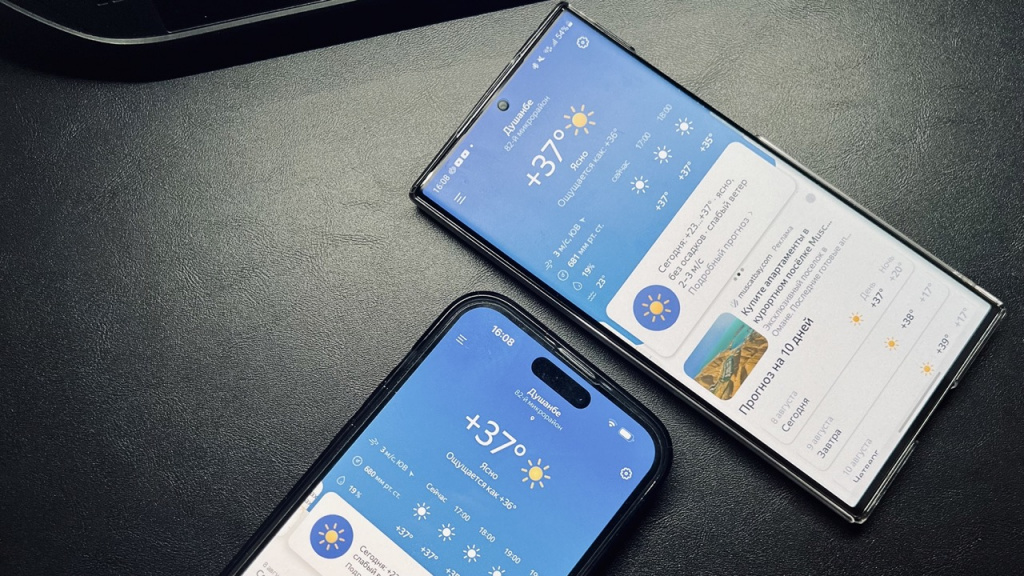
Наверняка вы периодически проверяете прогноз погоды в своём смартфоне, чтобы подстроить под него определённые задачи, например, поездку на озеро или дачу. Однако иногда бывает так, что нативные приложения предоставляют неверные данные, или вовсе отказываются работать. Причём это касается как iOS, так и Android.
На удивление, даже в 2023 году в сторах полно приложений для более детального изучения климатических условий, но наибольшей популярностью в России пользуется Яндекс Погода. Оно предоставляет более точные данные, по сравнению с Погодой в iOS, но некоторые пользователи жалуются на встроенную рекламу. На самом деле, её можно быстро отключить.
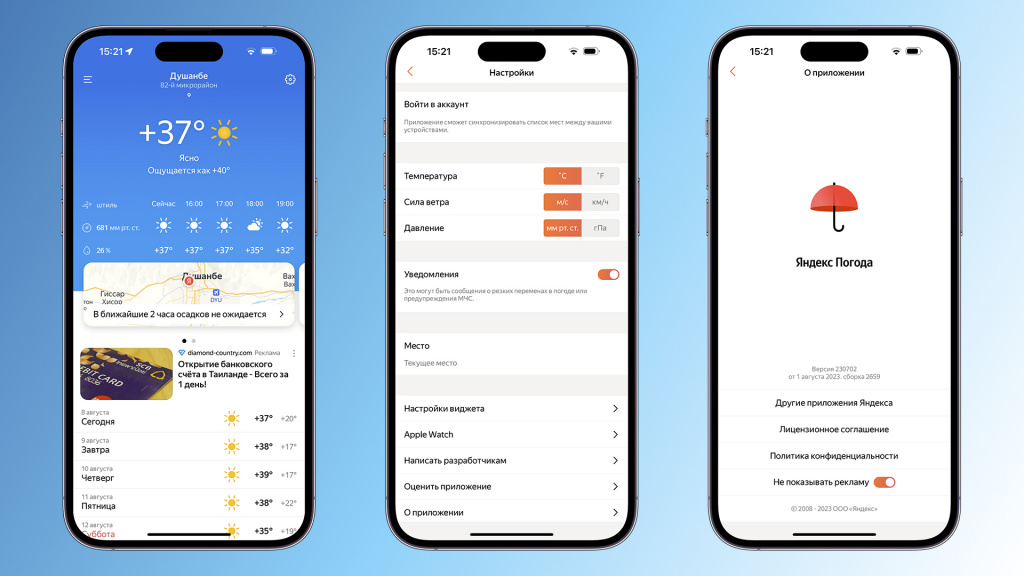
Независимо от платформы, зайдите в «Настройки» > «О приложении» и включите тумблер «Не показывать рекламу». Готово! Больше под картой с погодой вы не увидите рекламу.
Смартфоны на Android и многое другое вы можете купить у наших друзей из Big Geek. Скидка по промокоду iGuides