Как обновить WhatsApp (Ватсап) на телефоне
Очень важно вовремя обновлять WhatsApp на телефоне. Обновления выходят не просто так, в каждую новую версию приложения вносятся изменения устраняющие ошибки и недочеты старой, добавляются новые функции, изменяется внешний вид. Тем более процесс скачивания и установки новой версии происходит в фоновом режиме и не мешает пользоваться телефоном.
Перед тем как начать обновление, проверьте подключен ли телефон к интернету и учтите, что Вам придется потратить примерно 20 МБ трафика.
↑ Как обновить WhatsApp на Андроид
- Закройте WhatsApp.
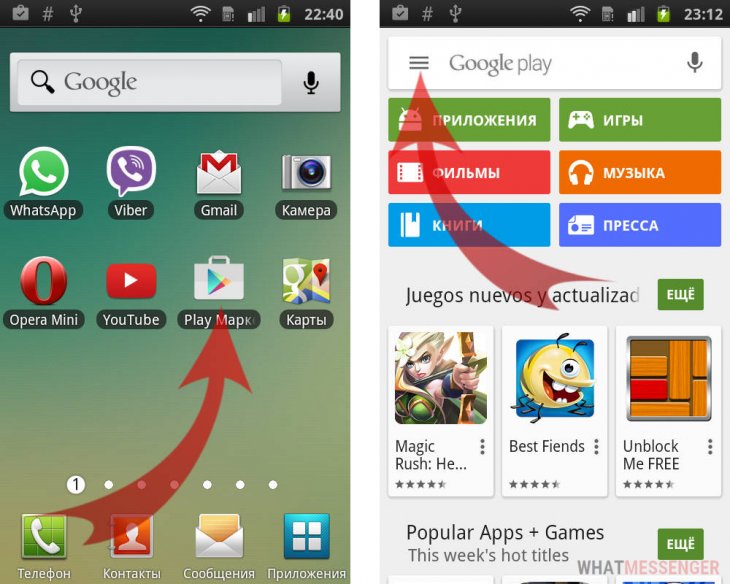
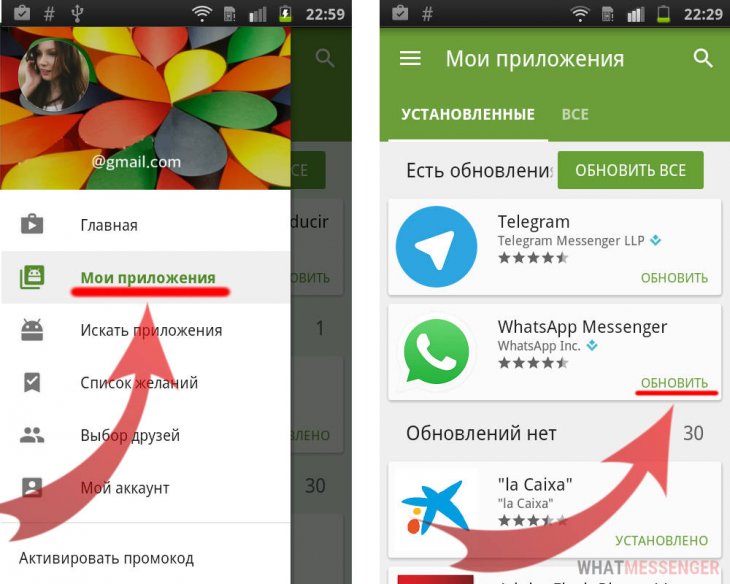
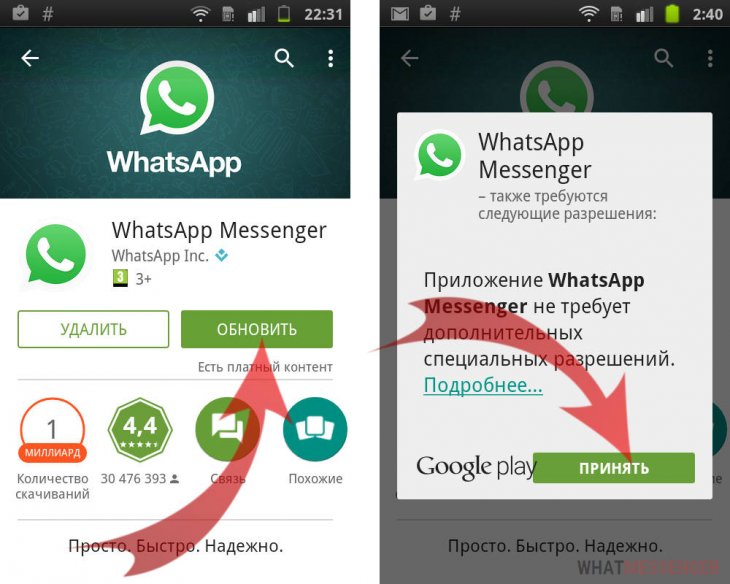
- Зайдите в Play Market и нажмите на значок меню в правом верхнем углу.
↑ Как обновить Ватсап на Айфоне
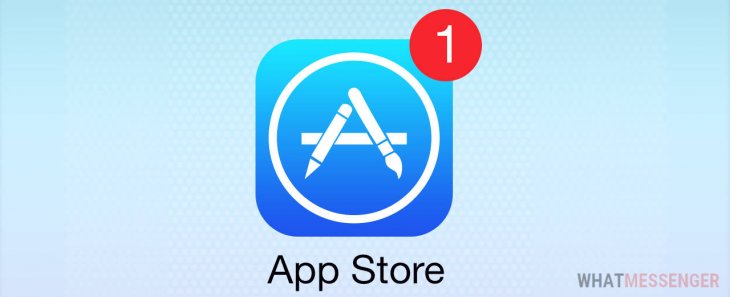
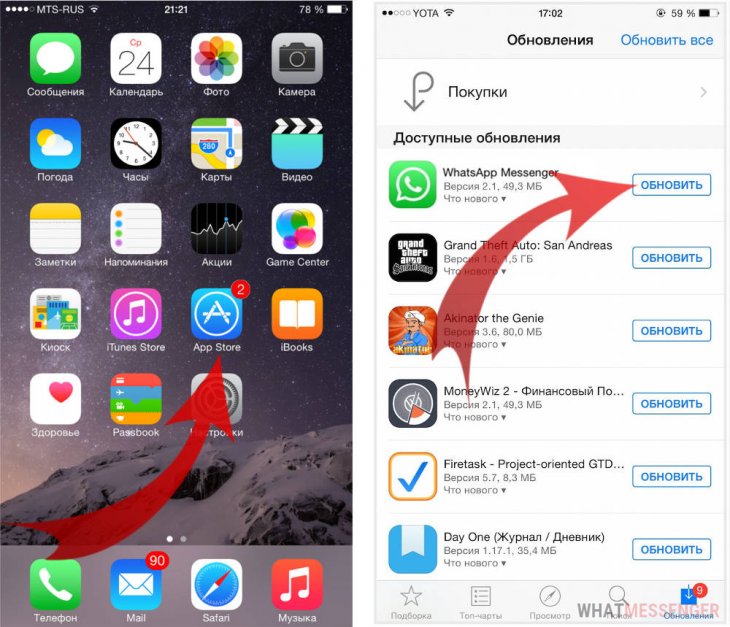
Узнать что есть приложения, которые необходимо обновить можно взглянув на иконку App Store. Если над ней загорелся красный кружок с числом, то время пришло, число в кружке означает количество приложений требующих обновления.
- Закройте Ватсап на iPhone.
- Зайдите в App Store
- В правом нижнем углу нажмите на Обновления
Понравилось? Поделитесь с друзьями!
Как обновить WhatsApp на Android

Если у вас установлена старая версия WhatsApp, то вы не сможете совершать и принимать звонки, получать и отправлять сообщения. Для использования мессенджера его необходимо обновить.
На Android это происходит автоматически, если на устройстве достаточно свободного места и ранее вы не отключали эту функцию. Если WhatsApp не обновился сам, то далее мы расскажем, как сделать это вручную.
Обновление через Play Маркет
Так как обновить ватсап на Андроид через Play Маркет можно по-разному, то мы рекомендуем делать это пошагово в следующем порядке:
Шаг 1. Запустите приложение Play Маркет и на главном экране приложения нажмите на кнопку «Показать больше» (расположена в строке поиска), либо сделайте свайп вправо.

Шаг 2. В открывшемся меню выберите пункт «Мои приложения и игры».

Шаг 3. Перейдите на вкладку «Обновления».

Шаг 4. Найдите в списке «WhatsApp Messenger» и нажмите на него.
Шаг 5. Откроется главная страница приложения с подробной информацией. Нажмите «Обновить», чтобы начать загрузку последней версии.

Шаг 6. Если на устройстве недостаточно свободного места, то вам будет предложено удалить другие приложения из списка. Выберите ненужное и нажмите «Продолжить».

Обратите внимание: если на устройстве недостаточно места, но вы не хотите удалять приложения, то попробуйте избавиться от ненужных медиафайлов (например, фотографий, музыки) или перенести их в облачное хранилище.
Шаг 7. На странице WhatsApp в Play Маркет нажмите на кнопку «Показать больше» (в верхнем правом углу) и включите «Автообновление», чтобы в дальнейшем не обновлять приложение вручную.

Вы сможете использовать WhatsApp сразу, как только обновление загрузится на телефон. Как правило, его установка занимает не более одной минуты (точное время зависит от скорости интернет соединения).
Переустановка приложения
Если обновить ватсап на Андроиде не получается из-за ошибки или других непредвиденных неполадок, то попробуйте просто переустановить приложение через Play Маркет. Так на устройство будет загружена сразу последняя версия мессенджера. Как скачать обновленный ватсап:
Шаг 1. Запустите Play Маркет и в строке поиска введите «WhatsApp Messenger», чтобы перейти на главную страницу приложения.

Внимание: перед удалением приложения обязательно включите в настройках резервное копирование данных, если хотите сохранить историю переписок и журнал звонков.
Шаг 2. Нажмите на кнопку «Удалить», чтобы начать деинсталляцию мессенджера.

Шаг 3. В всплывающем окне нажмите «Ок», чтобы подтвердить действие и дождитесь окончания удаления.

Шаг 4. Не покидая страницу нажмите «Установить», чтобы бесплатно загрузить мессенджер.

Если вы переустановите ватсап на телефоне, то дополнительно обновлять его уже не придется, т.к. из Play Маркет будет загружена последняя версия мессенджера. После этого вы сможете продолжить использовать приложение.
WhatsApp на смартфоне требует обновления, но не обновляется — что делать?
В некоторых случаях во время установки обновления WhatsApp могут возникать ошибки. Что делать, если WhatsApp требует обновления, но не обновляется?
Освободить место на телефоне
Самая частая причина этой проблемы — на телефоне недостаточно свободного места для установки обновления. В большинстве случаев пользователь получит уведомление об этом во время установки, но иногда вместо него появляется ошибка. Разработчики мессенджера рекомендуют оставить хотя бы 1 ГБ свободного места для установки обновления. Освободить память можно разными способами, например, удалив ненужные приложения, файлы или почистив кэш программ.
Обновить версию Android
WhatsApp может быть несовместим с устаревшими версиями до Android 4.1. И хотя разработчики отмечают, что заранее уведомляют пользователей о прекращении поддержки их версий ОС, некоторые отзывы людей говорят об обратном.
Проверить текущую версию можно в настройка в разделе «О телефоне». Если Android действительно устарел, в этом случае поможет только обновление его версии или покупка нового смартфона.
Удалить и установить WhatsApp заново
Если обновление WhatsApp не устанавливается, можно попробовать полностью удалить его с телефона через настройки или на странице программы Google Play. Затем необходимо вновь установить приложение через магазин.
Обновить через Wi-Fi
Проблема может заключаться в мобильном интернете на смартфоне. Необходимо отключить его, активировать Wi-Fi, подсоединиться к сети и попробовать обновить мессенджер повторно. Также может помочь перезагрузка мобильных сетей или включение и выключение авиарежима.
Очистить кэш Google Play
Ошибка при обновлении случается из-за данных сервиса Google Play. Ее может решить очистка кэша и данных, которая выполняется следующим образом:
- Пользователю необходимо открыть настройки смартфона и перейти в раздел «Приложения».
- Далее нужно выбрать приложение «Google Play Маркет».
- В пункте «Использование памяти» или «Хранилище» потребуется нажать на действия «Удалить данные» и «Очистить кэш». Вот более подробная инструкция.
После этого необходимо вновь попробовать обновить WhatsApp.
Перезайти в аккаунт Google
Обновление WhatsApp часто проходит успешно после повторного перезахода в аккаунт Google. Выйти из своей учетной записи и зайти в нее снова можно через настройки смартфона. Для этого нужно:
- Открыть настройки и выбрать пункт «Пользователи и аккаунты».
- Нажать на строку «Google» и выбрать нужный аккаунт (если их несколько).
- Выбрать действие «Удалить аккаунт» — на некоторых устройствах для этого нужно нажать на многоточие в углу экрана.
Это действие не удалит сам аккаунт — в него просто придется зайти заново. Для этого необходимо:
- В разделе «Пользователи и аккаунты» выбрать действие «Добавить аккаунт» — часто оно находится в конце списка всех аккаунтов пользователя.
- Выбрать пункт «Google».
- Ввести данные для входа в свою учетную запись Google.
Этот способ стоит комбинировать с очисткой кэша и данных приложения Google Play Маркет — это повысит шансы решить проблему с обновлением WhatsApp.
Скачать APK-файл WhatsApp с официального сайта
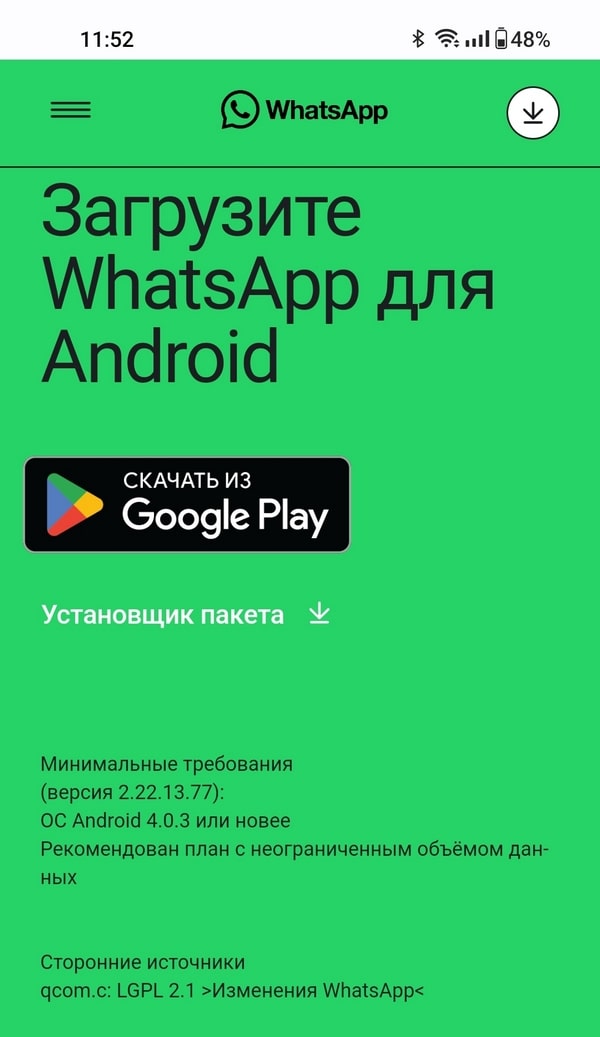
Случается, что при обновлении мессенджера возникает ошибка, и программа пытается установить старую неактуальную версию, из-за чего приложение продолжает требовать обновления. В этой ситуации решит проблему установка WhatsApp в виде APK-файла. Скачать его можно на официальном сайте по ссылке. Для этого нужно:
- Перейти по ссылке с мобильного телефона.
- Выбрать пункт «Установщик пакета» рядом с кнопкой «Скачать из Google Play».
- Выбрать действие «Все равно скачать» и разрешить установку приложения из источника.
- Открыть скачанный файл и установить его.
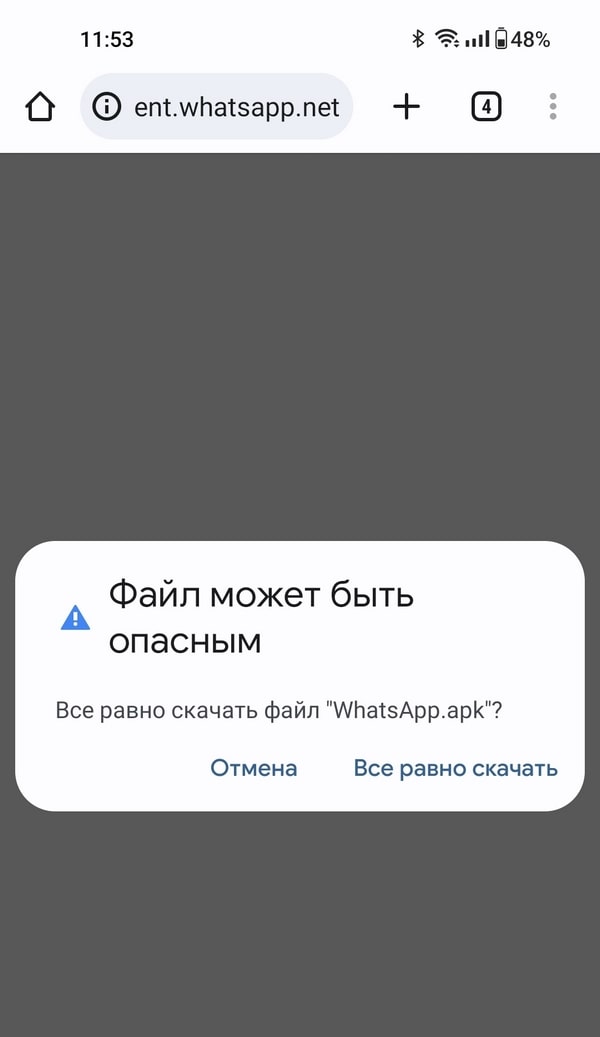
WhatsApp с официального сайта будет иметь последнюю версию, поэтому обновление не потребуется.
Перезайти в аккаунт Google
Обновление WhatsApp часто проходит успешно после повторного перезахода в аккаунт Google. Выйти из своей учетной записи и зайти в нее снова можно через настройки смартфона. Для этого нужно:
- Открыть настройки и выбрать пункт «Пользователи и аккаунты».
- Нажать на строку «Google» и выбрать нужный аккаунт (если их несколько).
- Выбрать действие «Удалить аккаунт» — на некоторых устройствах для этого нужно нажать на многоточие в углу экрана.
Это действие не удалит сам аккаунт — в него просто придется зайти заново. Для этого необходимо:
- В разделе «Пользователи и аккаунты» выбрать действие «Добавить аккаунт» — часто оно находится в конце списка всех аккаунтов пользователя.
- Выбрать пункт «Google».
- Ввести данные для входа в свою учетную запись Google.
Этот способ стоит комбинировать с очисткой кэша и данных приложения Google Play Маркет — это повысит шансы решить проблему с обновлением WhatsApp.
Рекомендуем почитать:
- Не приходит код подтверждения WhatsApp — почему и что делать?
- Произошла внутренняя ошибка Mir Pay — почему и что делать?
- Ошибка 403 в Google Play — как исправить и почему появляется?
- Смартфон требует очистить память — почему и что делать?
- Телефон неправильно показывает память — почему и что делать?
Как обновить WhatsApp на телефоне Андроид: пошаговая инструкция
Приложения нужно обновлять. Этого мнения придерживается компания Google, которой принадлежит операционная система Android – по умолчанию приложения обновляются автоматически при подключении к вайфай. Если этого не происходит, скорее всего, автообновление приложений отключено. Как быть? Обновлять вручную. И сделаем мы это с мессенджером WhatsApp.
Про то, что надо включить интернет, напоминать не будем – это само собой разумеющееся. Следующий момент – вход в Play Market.
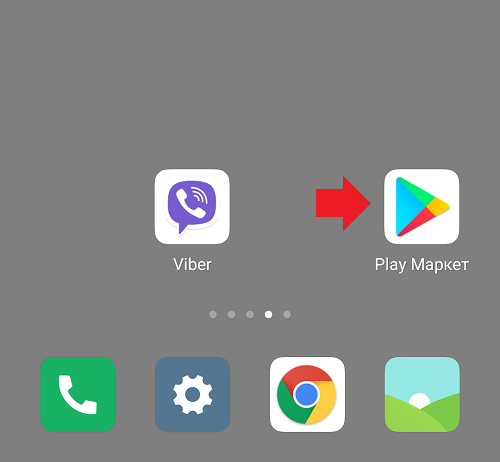
В поиске укажите запрос whatsapp и выберите официальное приложение.
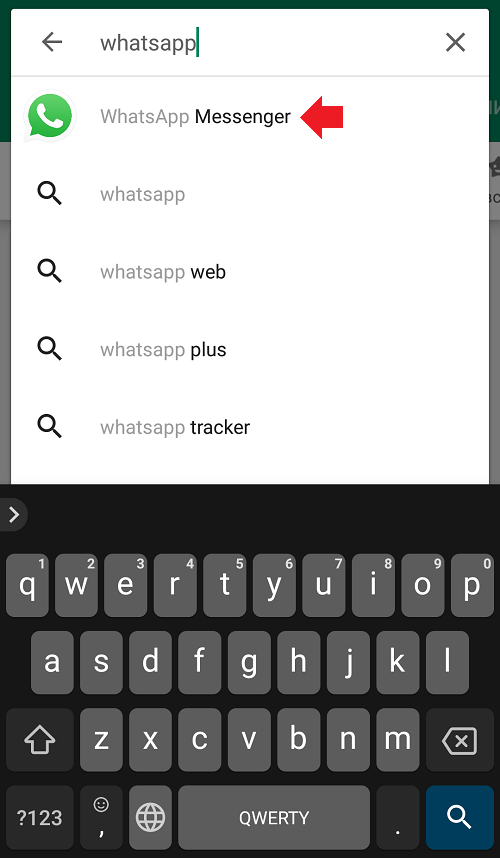
Можно задать и запросы вроде вотсап или ватсап – это тоже работает.
На странице приложения нажимаете на кнопку “Обновить”. Внимание! Если кнопки “Обновить” нет, а вместо нее имеется кнопка “Открыть”, значит, обновления для вашей версии WhatsApp нет.
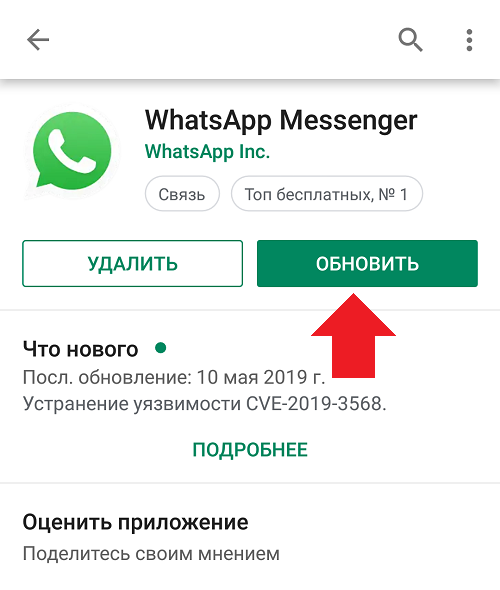
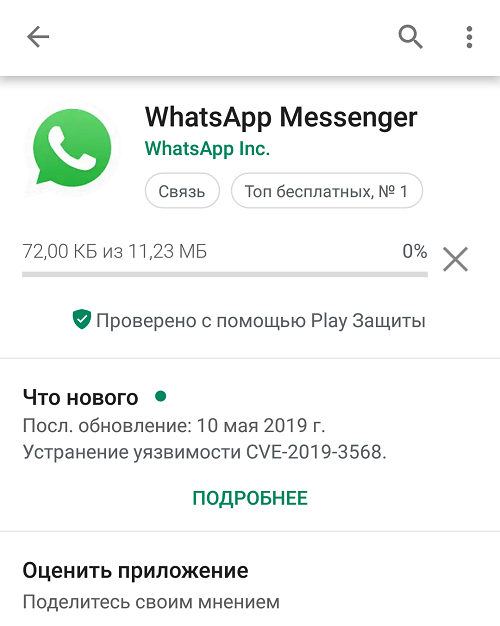
После загрузки начнется автоматическая установка.
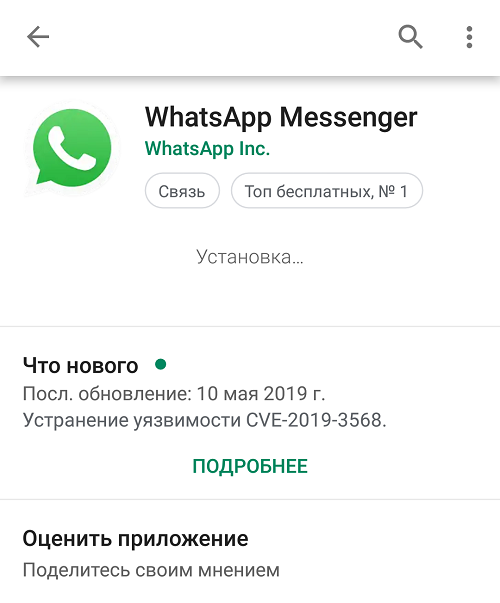
Установка завершена. Об этом в том числе говорит кнопка “Открыть”.
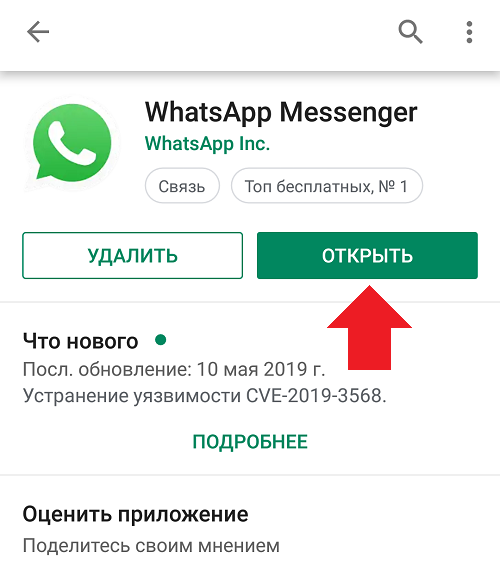
Обновление прошло успешно, можете пользоваться приложением.
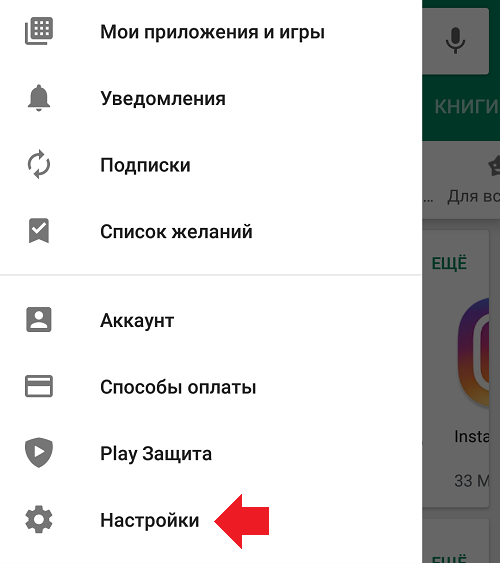
Рекомендуем включить автообновление приложений на будущее. Для этого зайдите в Play Market и нажмите на указанную кнопку.
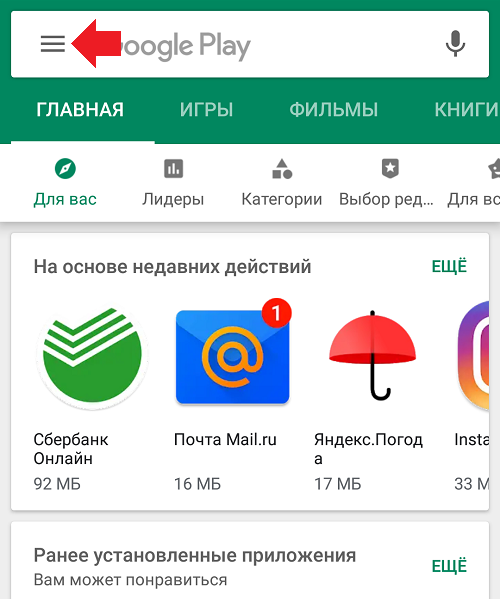
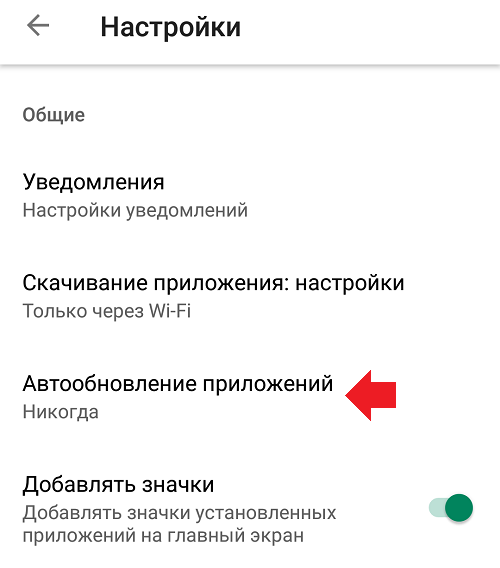
Нажмите на строчку “Автообновление приложений”.
И выберите подходящий вам вариант.
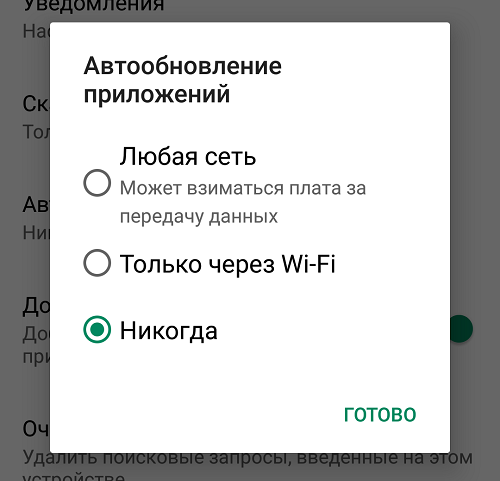
Рекомендуем “Только через Wi-Fi”, чтобы автообновление происходило при подключении к безлимитной сети вайфай.