Как поменять вид папок Windows 7

Windows 7
Автор Евгений Комаров На чтение 2 мин. Просмотров 267 Опубликовано 04.12.2012

Здравствуйте, уважаемые читатели блога Help начинающему пользователю компьютера. По умолчанию папки операционных систем семейства Windows имеют стандартный ( для каждой конкре тной ОС ) вид. Но, наверное, многие пользователи хотели б изменить вид некоторых папок, т.е. иконку папки, чтобы их можно было идентифицировать не только прочитав имя папки, но и посмотрев на их вид. Windows предоставляет возможность пользователям изменять вид папок, о чем мы и поговорим в сегодняшней статье.
Процесс изменения иконки папкипростой и выполняется в несколько шагов:
1. Кликаем правой кнопке по папке, вид которой необходимо изменить, и в контекстном меню переходим по пункту « Свойства». Откроется окно «Свойства папки». Для примера я покажу, как изменить вид иконки папки Images .

Рис 1. Свойства .
2. Дальше необходимо перейти по вкладке «Н астройка» и нажать кнопку «Сменить значок».

Рис 2 . Сменить значок
Окно, которое откроется, содержит набор значков.

Рис 3 . Сменить значок для папки Images
4. Выбираем значок папки на свое усмотрение и нажимаем кнопку Ok .
5. Если Вас не устраива ю т значки, которые система предоставляет по умолчанию, можно использовать свои, которые Вы, например, скачали с Интернета (форматы ico, exe, dll, ict) . Для этого кликаем по кнопке « Обзор» и выбираем свою иконку.
Как изменить вид папок в Windows 7 или Windows 10?
Вам надоел привычный вид папки, в которой у вас находится какой-то определенный контент и вы желаете изменить ее внешний вид? Вы попали по адресу, поскольку мы знаем, как это сделать. Обращаем внимание на то, что смена иконки актуальна только для текущей папки. Это означает, что значок поменяется только у нее, значки других папок останутся без изменений. Поехали?
Возьмем любую папку для примера, пусть это будет папка с названием «Фото» на рабочем столе.

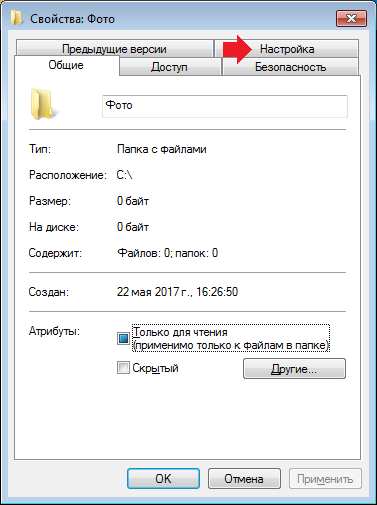
Наводите на нее курсор мыши, нажимаете на правую клавишу, появляется меню, в котором вам необходимо выбрать пункт «Свойства».

Открылось окно «Свойства папки». Здесь вы увидите несколько вкладок, нужно выбрать вкладку «Настройка».
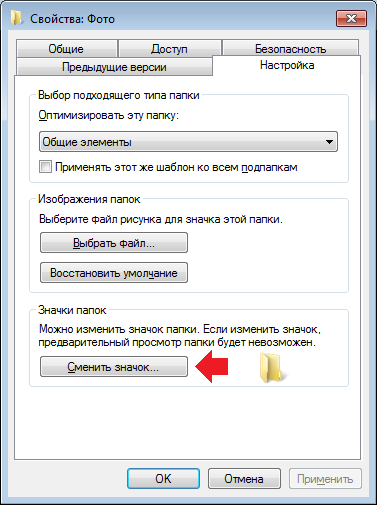
На вкладке «Настройка» нам интересна кнопка «Сменить значок», на нее нужно нажать.
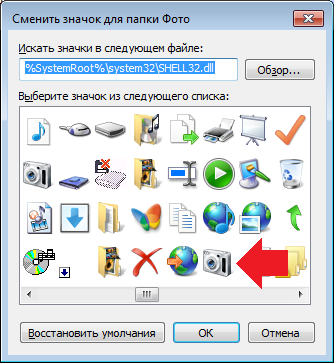
Перед вами появится стандартный список иконок Windows. Их достаточно много, можно выбирать долго. После того, как определитесь с выбором, просто щелкните по иконке два раза левой клавишей мыши. Мы выбрали иконку с фотоаппаратом.
Окно смены значков закроется, зато в окне свойств папки вы увидите новый значок. Чтобы изменения вступили в силу, нажмите на кнопку OK.

Возвращаемся на рабочий стол и видим новый значок. Выглядит он, правда, не лучшим образом, но мы же показываем вам пример, верно? Вы можете выбрать другой значок.

Есть еще такой вариант. В окне свойств папки на вкладке «Настройка» нажмите «Выбрать файл».

Выберите подходящее изображение на компьютере, после чего оно будет прикреплено к папке. Нажмите OK.

Посмотрите на изображение папки — классно, не так ли?

Уважаемые пользователи! Если наш сайт вам помог или что-то в нем не понравилось, будем рады, если вы оставите комментарий. Заранее большое спасибо.
Вам будет интересно:
- Как скрыть папку на компьютере в Windows 7?
- Как сделать невидимую папку на рабочем столе Windows 7 или 10?
- Как узнать ip адрес компьютера?
- Как скрыть папку на Windows 10?
- Как запустить командную строку от имени администратора на Windows 10?
- Пропали значки на рабочем столе Windows 7. Как восстановить?
- Как запустить командную строку от имени администратора в Windows 7 или 8?
FAQ: настраиваем и сохраняем вид папок в Windows 7
Одно из раздражающих неудобств в Windows – неспособность системы сохранять пользовательские настройки вида папок. По умолчанию все файлы отображаются в виде таблицы, и даже если поменять вид, то после того, как вы закроете и вновь откроете папку, содержимое будет неизменно представлено таблицей.
К этому можно вспомнить, что «Окна» не всегда верно определяют шаблон папки в зависимости от находящихся в ней файлов, в общем, в данной заметке автор расскажет как быстро настроить и, главное, сохранить нужный вид папок, не трогая хрупкий реестр. А начнем мы процесс с «чистого листа» – сброса вида папок.
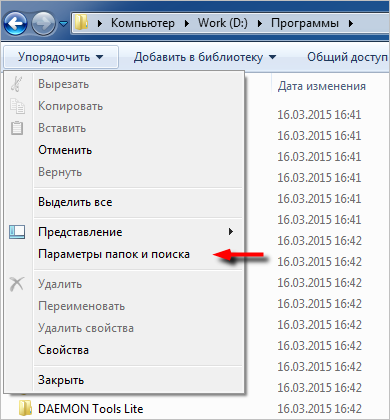
- Для того, чтобы произвести сброс вида папок, надо открыть любую непустую папку и в левой верхней части проводника Windows нажать на «Упорядочить» → далее, в выпавшем меню выбрать «Параметры папок и поиска» (скриншот) → в появившемся окне на вкладке «Вид» кликаем по искомой кнопке «Сброс вида папок» → в новом окошке на вопрос «Установить вид всех папок этого типа на компьютере в соответствии с параметрами по умолчанию?» мышкой отвечаем «Да» → «ОК» (след. скриншот, вариант 1).
Второй способ: через «Пуск» открыть «Панель управления» → «Параметры папок» → финал аналогичный («Вид«, «Сброс вида папок» и подтвердить сделанное).
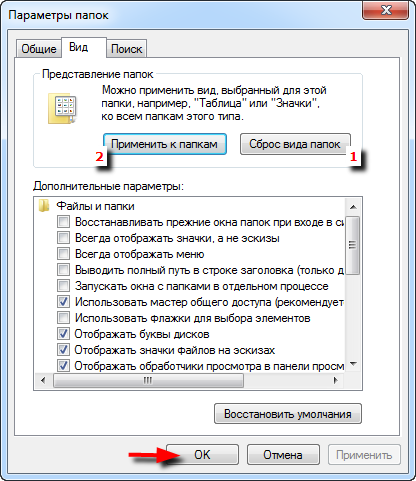
- Для изменения вида отображения файлов в папках по умолчанию в той же «любой-непустой» папке нажмите клавишу «Alt» → в появившемся вверху проводника меню выберем «Вид» и, разумеется, отметим нужный вид папок (автор остановился на оптимальном «Обычные значки«) → дальше щелчок по знакомому «Упорядочить«, «Параметры папок и поиска«, вкладке «Вид» → «Применить к папкам» → «Да» и «ОК» (скриншот, вариант 2).
Второй способ: в папке кликнуть по значку «Изменить представление» справа вверху проводника → «Обычные значки» → после клавиши «Alt» нажать в меню проводника «Сервис» → «Параметры папок» → на вкладке «Вид» выбрать «Применить к папкам» → «Да» и «ОК«.
Уверен, что следуя вышеописанным алгоритмам, вам без труда удалось настроить и сохранить вид папок в Windows 7 подобающим образом, «под себя».
Как правильно настроить вид папок в Windows Vista и Windows 7
В проводнике Windows Vista произошло множество улучшений по сравнению с Windows XP. Однако некоторые болячки предыдущей операционной системы перекочевали в следующие ОС, как и прежде доставляя массу неудобств пользователям. В частности одной из наиболее раздражающих проблем является неспособность ОС отображать вид папок таким, каким хотят его видеть пользователи.
Это мешает не только тем, кто пользуется проводником в качестве файлового менеджера — ведь окнами Открыть и Сохранить как пользуются все. В первую очередь речь о «забывчивости» Windows, теряющей пользовательские настройки вида. К этому примешивается и не всегда верное определение шаблона папки в зависимости от находящихся в ней файлов, что является нововведением в Windows. О том, как настроить вид папок и избежать неудобств при работе с ними, пойдет речь ниже.
Сброс вида папок
Если вы уже столкнулись с тем, что Windows не запоминает устанавливаемый вами вид папок, то придется сбросить его и начать все сначала. Проблема тут в том, что ОС может запомнить настройки лишь ограниченного количества папок, которое, впрочем, можно увеличить. Но обо всем по порядку. Сбросить настройки вида папок можно двумя способами.
Способ 1 — Панель управления
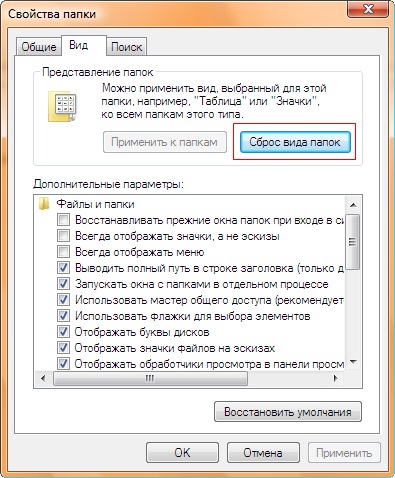
В панели управления откройте Свойства папки, перейдите на вкладку Вид и нажимте кнопку Сброс вида папок.
Способ 2 — Реестр
Этот способ сводится к удалению параметров реестра, в которых хранятся настройки вида папок. В частности, требуется удалить параметры Bags и BagMRU из разделов:
HKEY_CURRENT_USER\Software\Microsoft\Windows\ShellNoRoam HKEY_CURRENT_USER\Software\Microsoft\Windows\Shell HKEY_CURRENT_USER\Software\Classes\Local Settings\Software\Microsoft\Windows\Shell\
Вы можете сделать это вручную, а можете просто воспользоваться предлагаемым ниже REG-файлом, импортировав его в реестр. В этот файл однако включены еще три параметра, которые мы рассмотрим чуть подробнее.
Отключение автоматического присвоения шаблонов для папок
Речь о шаблонах, которые вы можете задать для папки в ее свойствах на вкладке Настройка.
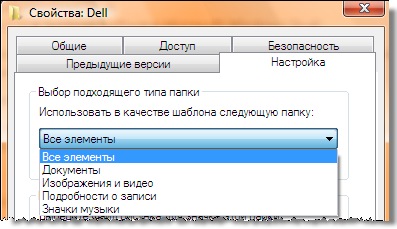
Подробнее мы рассмотрим шаблоны чуть позже. Windows автоматически присваивает папкам шаблон на основании их содержимого. Иногда ОС определяет шаблон правильно, иногда ошибается. Когда ошибается — это раздражает. Поэтому автоопределение можно отключить в реестре.
HKEY_CURRENT_USER\Software\Classes\Local Settings\Software\Microsoft\Windows\Shell\Bags
необходимо создать подраздел AllFolders, а в нем подраздел Shell. Затем в подразделе Shell нужно создать строковой параметр FolderType и присвоить ему значение NotSpecified.
Примечание. Вместо параметра NotSpecified можно указать некоторые другие, и тогда ОС будет автоматически присваивать указанный шаблон.
| Параметр | Описание |
| NotSpecified | Все элементы |
| Contacts | Контакты |
| Music | Подробности о записи |
| MusicIcons | Значки музыки |
| Documents | Документы |
| Pictures | Изображения и видео |
Увеличение кэша памяти для вида папок
Можно увеличить количество папок, для которых Windows будет запоминать настройки вида. В разделе
HKEY_CURRENT_USER\Software\Classes\Local Settings\Software\Microsoft\Windows\Shell
необходимо создать параметр DWORD с именем BagMRU Size и присвоить ему десятичное значение, скажем, 20000.
Запоминание параметров отображения каждой папки
По умолчанию Windows запоминает параметры отображения каждой папки. В Windows Vista в Панель управления — Свойства папки — Вид был флажок Помнить параметры отображения каждой папки.
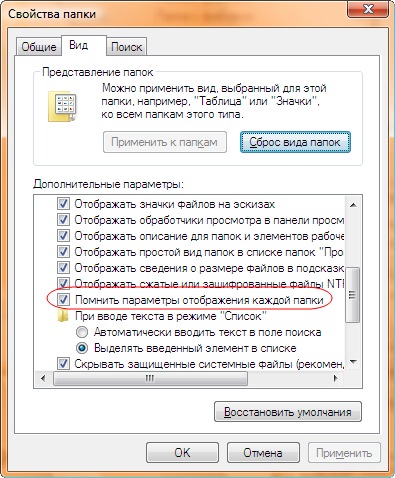
В Windows 7 и новее этого флажка нет. В реестре за это поведение отвечает параметр DWORD NoSaveSettings в разделе
HKEY_CURRENT_USER\Software\Microsoft\Windows\CurrentVersion\Policies\Explorer
для которого нужно установить значение 0 (что, впрочем, равносильно отсутствию параметра).
REG-файл для выполнения описанных выше действий
Для экономии времени я предлагаю вам воспользоваться REG-файлом, который вы можете импортировать в реестр, чтобы одновременно сбросить вид папок, отключить автоматическое определение шаблонов, увеличить кэш памяти и установить запоминание параметров отображения каждой папки. После импорта REG-файла необходимо завершить сеанс для вступления изменений в силу.
Но это еще не конец нашей истории! Дальше я расскажу о том, как грамотно настроить вид папок таким образом, чтобы работа с ними стала как можно более удобной и не вызывала неприятных эмоций.
Грамотная настройка вида папок
Во многом недовольство отображением вида папок обусловлено тем, что пользователи не очень хорошо представляют принцип работы этого элемента ОС. Я вкратце опишу его.
Основой отображения вида папки является ее шаблон, который указывется в свойствах папки. Шаблон определяет задачи для файлов, располагающиеся под адресной строкой, а также отображаемые столбцы (Имя, Размер, Дата изменения и т. д.) и/или виды (Список, Таблица, Плитка, Мелкие значки и т. д.). Указав шаблон, вы можете затем более тонко настроить вид папки, выбрав подходящие столбцы и виды. Дальше я продемонстрирую, как можно настроить папки, используя эту информацию. Подразумевается, что вы сбросили вид папок, следуя предложенным выше инструкциям (в противном случае желаемого результата можно и не добиться). Порядок действий таков:
- Применение единого шаблона для всех пользовательских папок
- Применение шаблонов к индивидуальным пользовательским папкам
- Тонкая настройка вида пользовательских папок
- Применение вида ко всем вложенным папкам
Рассмотрим каждый этап подробнее.
Применение единого шаблона для всех пользовательских папок
Первым шагом будет приведение всех пользовательских папок к единому виду. Под ними понимаются все папки профиля пользователя, включая Документы, Музыка, Изображения и прочие. Откройте проводник и перейдите в папку Пользователи, расположенную в корне системного диска. Щелкните правой кнопкой мыши на свободном месте и выберите из контекстного меню пункт Настройка вида папки. Выберите в качестве шаблона Все элементы и убедитесь, что установлен флажок Применять этот же шаблон ко всем подпапкам.
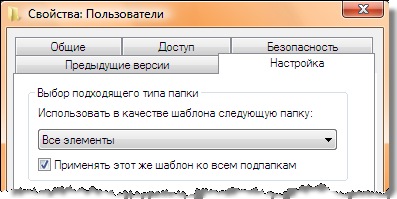
Нажмите ОК. Теперь все пользовательские папки должны иметь единый вид. Но, конечно, выбранный нами шаблон не слишком подходит к таким папкам, как Музыка и Изображения, поэтому им требуется дополнительная настройка.
Применение шаблонов к индивидуальным пользовательским папкам
Для папок, в которых вы храните музыку, изображения и видео, имеет смысл назначить собственные шаблоны. Давайте рассмотрим, как их указывть на примере папки Музыка. Откройте ее из меню Пуск или введите там же в поиск команду shell:My Music и нажмите Ввод. Щелкните правой кнопкой мыши на свободном месте и выберите из контекстного меню пункт Настройка вида папки. Выберите в качестве шаблона Подробности о записи и убедитесь, что установлен флажок Применять этот же шаблон ко всем подпапкам. Нажмите ОК. Теперь все музыкальные папки должны иметь единый вид, основанный на выбранном шаблоне. С папкой Изображения можно поступить аналогично, выбрав шаблон Изображения и видео.
Тонкая настройка вида пользовательских папок
Продолжим настраивать папку Музыка. Тут многое зависит от того, как пользователь размещает файлы в папке, поэтому универсального рецепта быть не может. У меня для каждого исполнителя отдельная папка, а в ней уже своя папка для каждого альбома. Итак, у меня открыта папка Музыка, т. е. отображается список вложенных в нее папок. Вас, как и меня, может не устроить стандартный список или порядок отображаемых столбцов. Щелкните правой кнопкой мыши по любому столбцу и отметьте флажками те столбцы, которые вы хотите видеть. Если предлагаемых в меню столбцов недостаточно, внизу меню есть пункт Подробнее, откуда можно выбрать все доступные столбцы.
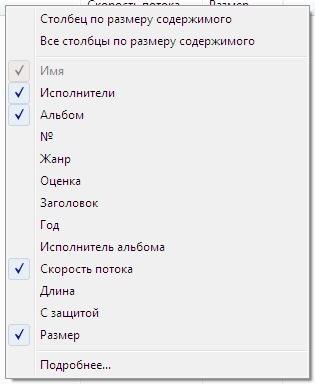
После того, как вы выберете нужные столбцы, вы можете изменить Виды, но меня устраивает стандартная Таблица, которая является вполне логичным выбором в данном случае.
Применение вида ко всем вложенным папкам
Теперь самое главное! На данный момент у нас настроена только папка Музыка, но не вложенные в нее папки, в чем можно убедиться, открыв любую из них — вы увидите стандартный набор столбцов шаблона. Необходимо применить настройки папки Музыка ко всем вложенным в нее папкам. Это легко! Находясь в папке Музыка, нажмите клавишу ALT, чтобы отобразить меню вверху проводинка. Выберите из меню Сервис пункт Свойства папки, перейдите на вкладку Вид и нажмите кнопку Применить ко всем папкам.
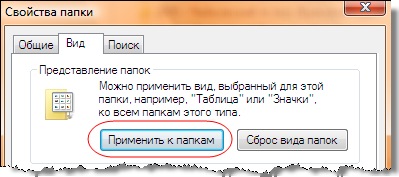
Все! Теперь все вложенные в папку Музыка папки имеют тот вид, который мы хотели установить.
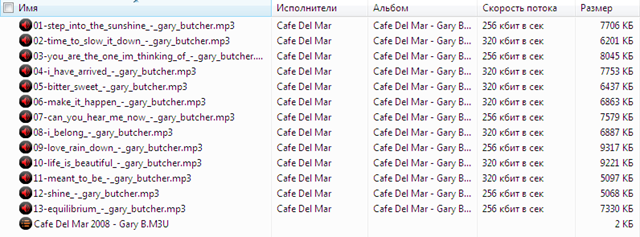
Заходя в каждый альбом, я вижу именно те столбцы, которые выбрал, находясь в папке Музыка до применения настроек ко всем папкам. Конечно, вы можете изменить непосредственно вид папки Музыка в соответствии с вашми предпочтениями — например, добавить или удалить какие-либо столбцы. Просто настройте вид как угодно, но не применяйте ко всем папкам, чтобы не изменить уже настроенный и устраивающий вас вид.
Настройка других пользовательских папок (Документы, Изображения, Загрузка и прочих) производится аналогичным образом. Алгоритм везде одинаков. Сначала настраивается шаблон, затем вид родительской папки, который и применяется ко всем вложенным папкам. После чего вид родительской папки можно изменять. Конечно, эти действия необязательно производить на верхнем уровне пользовательских папок — вы можете выполнять такую настройку на любом уровне, но первоначальную настройку имеет смысл начинать сверху.
Надеюсь, эта информация поможет вам успешно настроить вид папок и получать удовольствие от работы с ними!
Метки: проводник Информация в статье применима к Windows 7
Об авторе
Вадим — владелец этого блога, и почти все записи здесь вышли из-под его пера. Подробности о блоге и авторе здесь. Поддержать автора вы можете тут.
Вас также может заинтересовать:
- Защита и восстановление системы в Windows
- Чисто символически
Я в Telegram
Подпишитесь на канал и читайте интересные записи чаще! Есть вопросы? Задайте их в чате.
комментариев 10
Супер! Теперь я знаю куда послать следущего кто скажет «вот в xp можно было папки настроить, а в этой *** висте не настраиваются» 🙂 Весьма и весьма полезно.
Ваша оценка: 
 0
0
Класс! Спасибо за статью. Ещё не уверен, что помогло, но информация полезная.
Ваша оценка: 0
Спасибо за полезную статью! Помогло.
Ваша оценка: 0
Добрый день. Почему-то не появился пункт Помнить параметры отображения каждой папки в меню Вид после добавления в реестр параметра DWORD NoSaveSettings в указанный вами раздел?
Пробовал ставить и 0 и 1, и х32 и х64 — не помогло. На форуме oszone.net ничего похожего поиск не показывает. подскажите пжл! спасибо
Ваша оценка: 0
Олег, поставьте Vista — появится. Если в реестре 0 или нет параметра, все должно запоминаться.
Ваша оценка: 0
Вадим, https://support.microsoft.com/en-us/kb/813711/ru а здесь пишут, что параметр BagMRU Size для семерки нужно создавать в подразделах …Shell\Bags и …Shell\BagMRU , а просто \Shell — для ХР. Или работает в обоих случаях?
Ваша оценка: 0
Перед публикацией я проверял все написанное в статье.
Ваша оценка: +1
На всякий случай решил уточнить 😉 Спасибо. Заодно появился еще вопрос. Какие настройки хранятся в разделе HKCU\Software\Microsoft\Windows\ShellNoRoam?
У меня там нет подразделов Bags и BagMRU, хотя система (х64) стоит достаточно давно. И аналогичный вопрос по разделу HKCU\Software\Microsoft\Windows\Shell
Там хранятся настройки рабочего стола и… не пойму чего еще.
Ваша оценка: 0
Я это не ковырял с тех пор, то бишь лет семь, и сейчас не горю желанием. Спросите в форуме
Ваша оценка: 0

Юленька Воловикова16.06.2016 в 01:45
Ну реально СПАСИБО. ато замучилась с этими папками
Ваша оценка: 0