Как изменить формат wav на mp3
Бесплатный онлайн сервис для конвертирования аудио файлов. Приложение поддерживает все форматы, быстро работает и не требует установки на компьютер.
Работа с любыми форматами
Наш конвертер распознает более 300 аудио форматов, в том числе и видео, конвертируя их в MP3, WAV, M4A, FLAC, OGG, AMR, MP2 и M4R (для iPhone рингтонов).
Извлечь звук из видео
Наш конвертер позволяет извлекать звук из видео любого формата. Это полезно, когда вам нужно сохранить саундтрек из фильма или клипа.
Расширенные настройки
Вы можете выбрать качество, битрейт, частоту и количество каналов, включить реверс, плавное начало или даже убрать голос.
Безопасность
После окончания работы, все файлы удаляются из нашей системы через несколько часов. Доступ к вашим файлам есть только у вас, что гарантирует полную конфиденциальность.
Пакетная конвертация
Приложение может конвертировать сразу несколько файлов одновременно, сохранив их в ZIP архиве для ускорения загрузки.
Поддержка тегов
Вы можете изменить название, исполнителя, альбом, год и жанр композиции. Поддерживаются теги для форматов mp3, ogg, flac, wav.
Работает в браузере
Теперь, вы можете конвертировать аудио в необходимый формат прямо в браузере. Это быстро, безопасно и бесплатно.
Удобный интерфейс
Пользоваться приложением очень удобно: загрузите исходный файл, выберите нужный формат, определите желаемое качество и сохраните трек на свой компьютер.
- Подробнее об аудио форматах
- Как извлечь звук из видео?
- Подробнее о настройках конвертирования звука
Как изменить формат wav на mp3
WAV (или WAVE) – это файловый формат, применяемый в среде Windows для записи и последующего хранения звуковых дорожек. Преимуществом WAV является высокое качество, которое достигается благодаря тому, что звук в WAV-файлах, как правило, хранится в несжатом виде. Но в итоге мы встречаемся с другой, менее приятной, особенностью этого формата – большим размером файлов. Три минуты WAV-аудио, сравнимого по качеству с музыкой на CD, займут около 30 МБ свободного места на диске. Это делает проблематичным хранение WAV-файлов в плеерах и смартфонах, где объем памяти не так уж и велик. Решить эту проблему можно путем преобразования ваших аудиофайлов в более компактный формат – MP3.
Как конвертировать WAV в MP3 с помощью конвертера видео Movavi
Конвертер WAV в MP3 от Movavi поможет вам легко и быстро поменять формат аудиофайлов. Программа поддерживает более 180 мультимедийных форматов и позволяет конвертировать несколько файлов одновременно. Просто скачайте версию программы для Windows или Mac на русском языке и следуйте пошаговой инструкции, чтобы переформатировать файлы без потери качества.
- Установите программу Movavi Video Converter
Для того чтобы начать работу с файлами, скачайте конвертер от Movavi. Установка программы займет не более минуты, после чего вы сразу сможете приступить к конвертации. - Добавьте файлы
После запуска программы кликните Добавить файлы >Добавить аудио и выберите треки, которые вы хотите преобразовать. Программа работает с различными типами файлов, так что, помимо перевода WAV в MP3, вы также можете выполнить и обратное преобразование из MP3 в WAV. Видеоконвертер поддерживает многопоточную работу с файлами, поэтому одновременно вы можете перекодировать столько звуковых дорожек, сколько вам необходимо. - Задайте формат и настройки
Перейдите в раздел Аудио в нижней части окна программы. В группе MP3 выберите профиль с подходящим битрейтом. Чтобы изменить параметры аудио, кликните кнопку со значком шестеренки. В открывшемся окне можно сменить частоту дискретизации, битрейт и другие характеристики звука. Помимо этого, расширенные настройки позволяют перевести звук из моно в стерео и наоборот. Вы можете переделать любой готовый профиль под свои нужды, указав желаемые настройки, и сохранить его для дальнейшего использования. - Запустите конвертацию
Нажмите кнопку Сохранить в и укажите место, куда программа должна сохранить файлы. После этого нажмите кнопку Конвертировать, и программа начнет работу. Видеоконвертер изменит формат ваших звуковых дорожек всего за несколько минут.
Теперь вы знаете, как легко сделать из WAV файлы в нужном формате при помощи приложения от Movavi!
3 бесплатных конвертера WAV в MP3
Некоторые программы позволяют конвертировать файлы бесплатно. Ниже мы рассмотрим три бесплатных конвертера из WAV в MP3. Читайте описания программ и выбирайте вариант, который вам подходит.
Как конвертировать между WAV и MP3 на компьютере и мобильном телефоне без потери качества
Есть много причин, по которым вам нужно конвертировать WAV в MP3 или перекодировать MP3 в формат WAV. Аудиофайлы бывают разных форматов. Некоторые с потерями, как MP3. Другие без потерь и без сжатия, такие как WAV. Для хранения большего количества музыкальных файлов на вашем компьютере или мобильном устройстве MP3 лучше, чем WAV. С другой стороны, файлы WAV обеспечивают лучший опыт благодаря преимуществу качества звука. В этом посте вы можете познакомиться с лучшими приложениями 10 для аудио конвертеров для компьютеров и мобильных устройств. Внимательно прочитайте наше руководство, и тогда вы сможете создавать высококачественные файлы MP3 из музыки WAV или конвертировать MP3 в WAV для прослушивания в любое время и в любом месте.
- Часть 1: различия между WAV и MP3
- Часть 2: лучший способ конвертировать между WAV и MP3
- Часть 3: Лучшие бесплатные способы 3 для преобразования WAV в MP3 на рабочем столе
- Часть 4: Простые методы 3 для преобразования WAV в MP3 Online
- Часть 5: Лучшие приложения 3 WAV в MP3 Converter для iPhone и Android
- Часть 6: Часто задаваемые вопросы о преобразовании между WAV и MP3
Часть 1: различия между WAV и MP3
WAV и MP3 являются популярными цифровыми музыкальными форматами для портативных аудиоплееров, звуковых дорожек видеоигр и многого другого. Тем не менее, они довольно сильно отличаются друг от друга.
Прежде всего, WAV был изначально разработан Microsoft и IBM в 1991. Вы можете подумать, что MP3 довольно современный, но его корни уходят в 70.
Самое большое различие между WAV и MP3 — это качество звука. Как упоминалось ранее, WAV — это аудиоформат без потерь, а MP3 — с потерями. Это означает, что музыка, сохраненная в формате WAV, не будет сжиматься, поэтому вы сможете получить самое высокое качество звука.
Конечно, у WAV есть некоторые недостатки. WAV файлы большие. Стандартный WAV может занять до 500MB. Поскольку файлы WAV большого размера, их невозможно использовать для мобильных устройств или потоковой передачи. Вот почему так много людей хотят конвертировать WAV в MP3.
Часть 2: лучший способ конвертировать между WAV и MP3
При преобразовании WAV в MP3 вы можете быть обеспокоены потерей качества звука. На самом деле, файлы MP3, созданные из WAV, звучат нормально, если вы используете правильный инструмент. С этого момента мы рекомендуем AnyMP4 Video Converter Ultimate, Это мощный аудио конвертер с широкими простыми в использовании функциями.
- 1. Преобразование WAV в MP3 или MP3 в WAV в один клик.
- 2. Поддержка почти всех аудиоформатов, включая WAV, MP3, AAC и т. Д.
- 3. Включите инструменты для редактирования аудио, чтобы обрезать, разделить или объединить аудио клипы.
- 4. Оптимизируйте качество звука автоматически при выполнении преобразования.
- 5. Пакетная обработка сотен аудиофайлов одновременно.
Бесплатная загрузка Для Windows
Бесплатная загрузка Для macOS
Короче говоря, Video Converter Ultimate — лучший конвертер WAV в MP3 на рынке.
Как конвертировать между WAV и MP3 без потери качества
Шаг 1 : Установить видео конвертер Ultimate
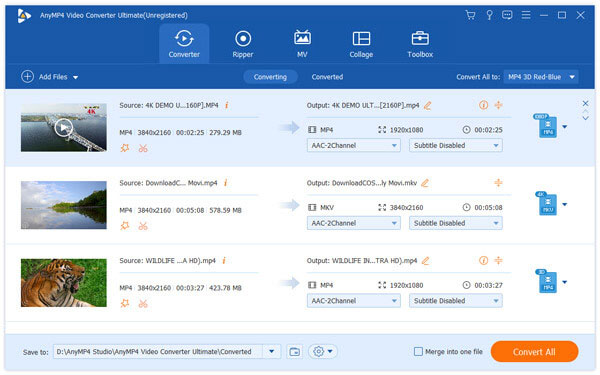
Есть две версии лучшего конвертера WAV в MP3: одна для Windows 10/8/7, а другая для Mac OS X / 11/12. Обязательно загрузите и установите на свой компьютер нужный. Затем запустите его и щелкните меню «Добавить файл», чтобы добавить музыку, которую вы хотите преобразовать, например несколько файлов WAV.
Шаг 2 : Отредактируйте свои музыкальные файлы
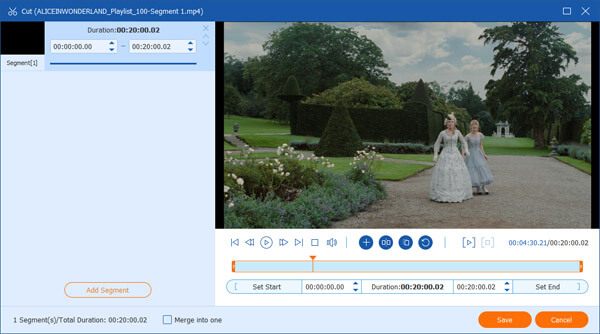
После импорта аудиофайлы появятся в области библиотеки. Чтобы обрезать или разделить длинный аудиофайл, нажмите Порез меню на верхней ленте, чтобы открыть окно клипа. Здесь вы можете использовать Отделка or Трещина инструмент для сокращения аудио файла. Если вы хотите объединить аудиоклипы, перейдите в домашний интерфейс и установите флажок рядом с Объединить в один файл .
Шаг 3 : Конвертировать WAV в MP3
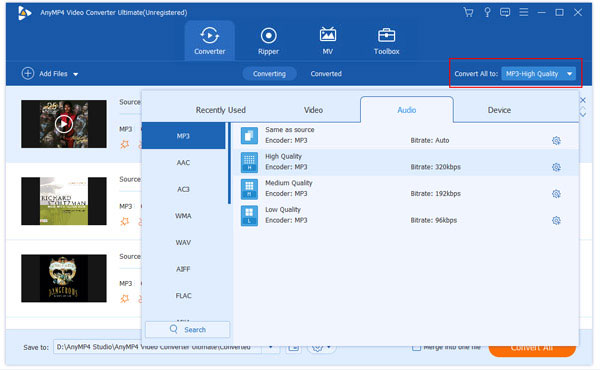
Когда аудио редактирование завершено, нажмите и раскройте Профиль , а затем выберите MP3 или целевое портативное устройство. Затем нажмите Сохранить Кнопка, чтобы установить конкретный каталог для сохранения вывода. Пользовательские параметры можно найти в диалоговом окне «Настройки профиля». Вы можете нажать принадлежности значок, чтобы открыть его. Наконец, нажмите Конвертировать все Кнопка, чтобы начать преобразование WAV в MP3 быстро.
Часть 3: Лучшие бесплатные способы 3 для преобразования WAV в MP3 на рабочем столе
Бесплатное программное обеспечение является привлекательным, так как вы можете получить то, что вы хотите, не платя ни копейки. Тем не менее, они также имеют недостатки, такие как низкое качество продукции, сложность в использовании и многое другое. Согласно нашим лабораторным тестам, VLC, Windows Media Player и Audacity являются лучшими бесплатными конвертерами WAV в MP3.
Метод 1: Как конвертировать WAV в MP3 с VLC
VLC — широко известный медиаплеер, способный конвертировать WAV в MP3. Это бесплатное использование, так как это проект с открытым исходным кодом. VLC сохранит оригинальное качество, хотя процедура немного сложна.
Шаг 1 : Запустите VLC и нажмите Медиа > Конвертировать / Сохранить для запуска Открытые СМИ Диалог.
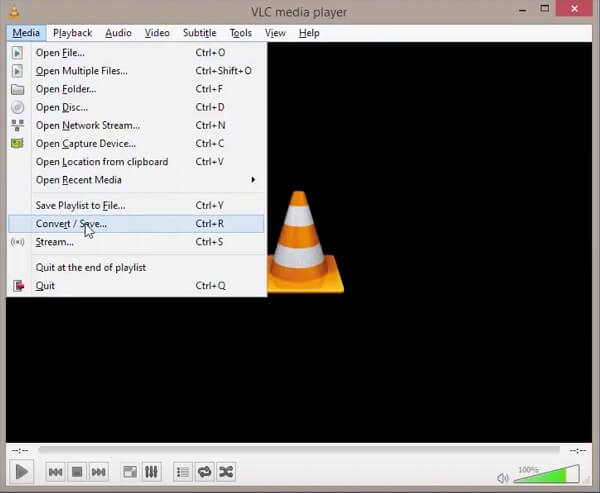
Шаг 2 : Ударь Добавить и импортируйте файлы WAV, которые вы собираетесь конвертировать, в формат MP3. Затем нажмите Конвертировать / Сохранить Кнопка продолжить.
Шаг 3 : Раскрыть раскрывающийся список Профиль , а затем выбрать Аудио — MP3 , Нажмите Приложения и установите имя файла и папку назначения.
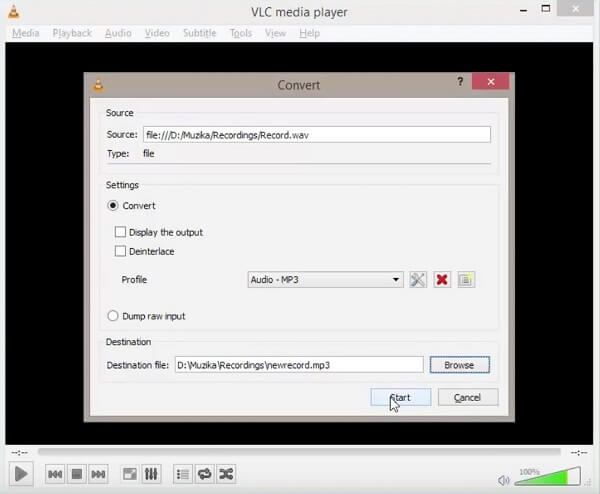
Шаг 4 : Однажды ударил Начать Кнопка, VLC будет конвертировать файлы WAV в формат MP3.
Внимание : Этот способ также доступен для преобразования MP3 в WAV.
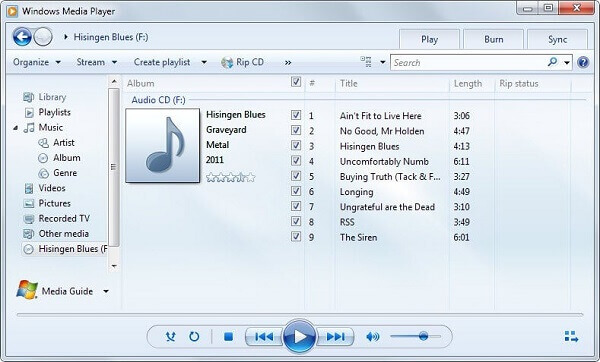
Метод 2: Как конвертировать MP3 в WAV через Windows Media Player
Windows Media Player — это встроенный медиаплеер для Windows. В дополнение к воспроизведению музыки и видео, он также включает в себя возможность конвертировать MP3 в WAV. Этот метод требует чистый компакт-диск.
Шаг 1 : Запустите Windows Media Player из меню «Пуск», вставьте чистый компакт-диск в дисковод DVD и записать музыку MP3 Вы хотите конвертировать на диск.
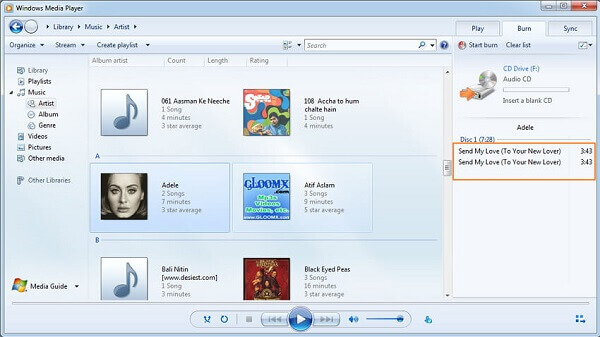
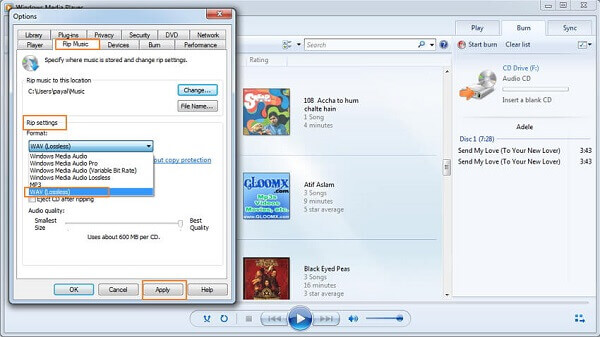
Шаг 2 : После этого нажмите организовать > Опции , Перейдите к Rip Music и выберите WAV из Формат вариант. Нажмите Применить кнопка для подтверждения изменений.
Шаг 3 Откройте аудио-CD, проверьте все файлы MP3 и щелкните Конвертировать CD меню в верхней части окна, чтобы начать преобразование MP3 в WAV. Затем вы можете найти их в своей музыкальной библиотеке.
Метод 3: как конвертировать файлы WAV в MP3 с помощью Audacity
Audacity — аудиоинструмент с открытым исходным кодом. Он может записывать аудио файлы или редактировать существующие музыкальные файлы. Кроме того, вы можете использовать его для бесплатного преобразования файлов WAV в MP3.
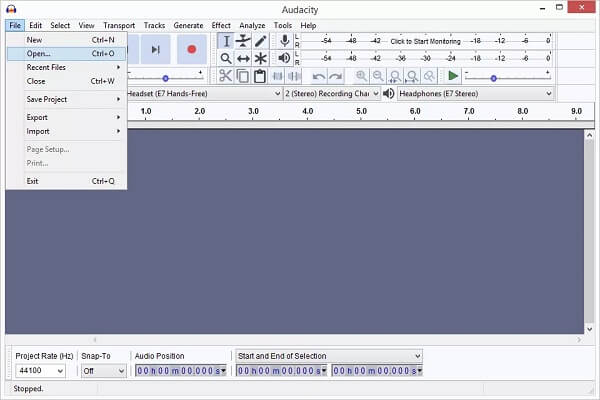
Шаг 1 : Идти к Файл > Откройте в смелости. Затем откройте файл WAV, который вы хотите конвертировать со своего жесткого диска.
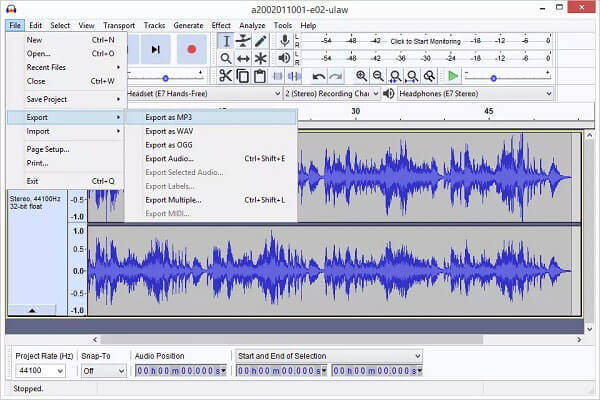
Шаг 2 : Далее, голова к Файл > Экспортировать , а затем выбрать Экспортировать как MP3 .
Шаг 3 : В Экспорт аудио введите имя файла, настройте качество звука и нажмите кнопку Save. кнопку.
Часть 4: Простые методы 3 для преобразования WAV в MP3 Online
Имеет смысл, что веб-аудио конвертеры популярны, если учесть, что они могут делать это без установки какого-либо программного обеспечения на ваш компьютер. Здесь мы представляем три лучших конвертера WAV в MP3 онлайн.
Метод 1: конвертируйте WAV в MP3 с помощью бесплатного онлайн-конвертера AnyMP4
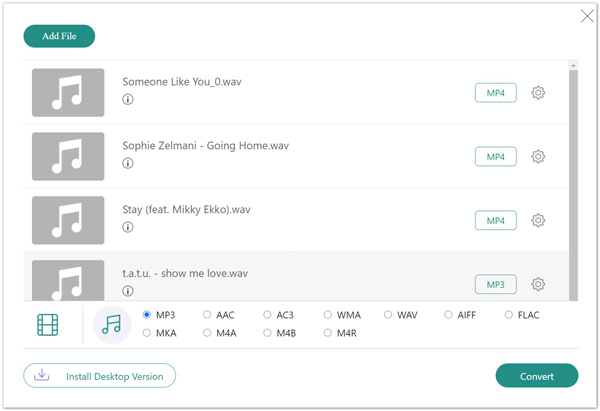
Самое большое преимущество AnyMP4 Бесплатный онлайн видео конвертер нет ограничений на размер файла. Вы можете конвертировать несколько файлов WAV в формат MP3 за раз. Чтобы получить стабильные функции, вам необходимо получить доступ к онлайн конвертер WAV в MP3 в вашем браузере и нажмите Добавить файлы для конвертации кнопка, чтобы получить лаунчер.
Шаг 1 : Когда откроется панель запуска, щелкните значок Добавить файл и загрузите файлы WAV с жесткого диска.
Шаг 2 : Если вы хотите изменить пользовательские параметры, нажмите принадлежности значок рядом с музыкальным файлом. Затем нажмите OK для подтверждения изменений.
Шаг 3 : Наконец, перейдите на вкладку Аудио в нижней части, выберите MP3 И нажмите Конвертировать кнопка. По завершении загрузите файлы MP3.
Метод 2: конвертировать MP3 в WAV через онлайн-видео конвертер
Online Video Converter — еще один простой способ конвертировать MP3 в WAV онлайн. Он может обрабатывать аудиофайл за раз и позволяет обрезать аудиофайл во время конвертации. Он скрывает пользовательские настройки и инструмент обрезки звука в Дополнительные настройки .
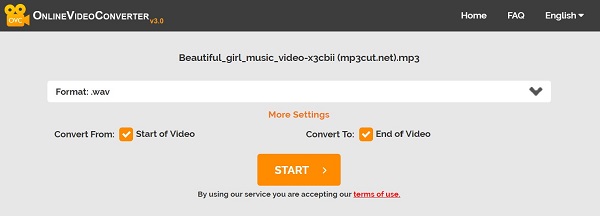
Шаг 1 : Посещение https://www.onlinevideoconverter.com/ в любом браузере и выберите Конвертировать видео файл .
Шаг 2 : Затем перетащите файл MP3, который вы хотите преобразовать в WAV со своего компьютера, на веб-страницу.
Шаг 3 : После загрузки разверните Формат выпадающий список и выберите WAV под Аудио форматы .
Шаг 4 : Нажмите Начать кнопку, чтобы начать процесс, а затем отключить WAV-файлы.
Метод 3: конвертировать WAV в MP3 через Zamzar
Zamzar — это серия онлайн-конвертеров файлов с конвертером WAV в MP3. Он может обрабатывать несколько аудиофайлов до 150MB на конверсию. К сожалению, он не предлагает никаких пользовательских опций. Однако вы можете отправить файлы MP3 на свою электронную почту для последующей загрузки.
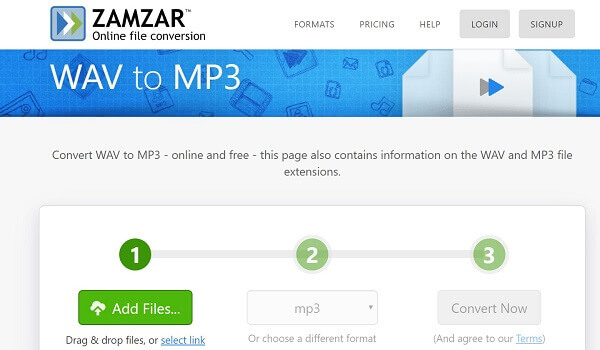
Шаг 1 : Скопировать и вставить https://www.zamzar.com/convert/wav-to-mp3/ в адресной строке вашего браузера. Затем нажмите Enter ключ, чтобы открыть онлайн аудио конвертер напрямую.
Шаг 2 : Нажмите Добавить файлы Кнопка для загрузки файлов WAV, которые вы хотите конвертировать. Убедитесь, что mp3 появляется в опции Формат.
Шаг 3 : Удар Конвертировать сейчас кнопку, чтобы запустить его. После завершения преобразования загрузите файлы MP3.
Внимание : Этот бесплатный онлайн-конвертер также позволяет конвертировать онлайн-видео.
Часть 5: Лучшие приложения 3 WAV в MP3 Converter для iPhone и Android
Для мобильных устройств конвертер WAV в MP3 — лучший способ освободить место и наслаждаться любимой музыкой.
Top 1: медиаконвертер для Android
Media Converter — это бесплатное приложение для преобразования WAV в MP3 для мобильных устройств под управлением Android 4.1 и более поздних версий. Это приложение можно бесплатно загрузить из Play Store и позволяет обмениваться бесплатными функциями с помощью просмотра рекламы.
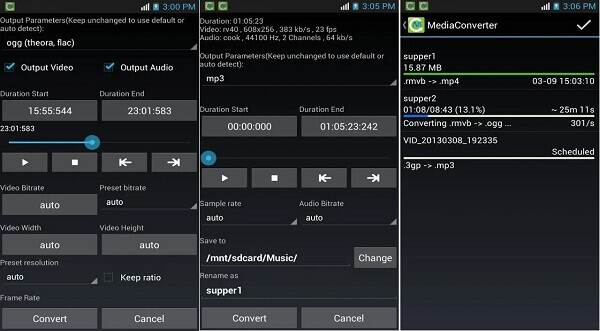
Шаг 1 Откройте приложение и выберите аудиофайл для конвертации из вашей галереи.
Шаг 2 : Выберите mp3 в качестве выходного формата. Затем вы можете обрезать аудио файл или настроить битрейт и другие параметры.
Шаг 3 : Нажмите Конвертировать в нижней части.
Внимание : Он также может конвертировать MP3 в формат WAV.
Top 2: Аудио конвертер для iPhone
Как следует из названия, Audio Converter позволяет вам конвертировать между WAV и MP3 на вашем iPhone. Это приложение можно бесплатно загрузить из App Store, но в нем есть встроенные покупки. После дневной бесплатной пробной версии 7 вы должны подписаться на нее.
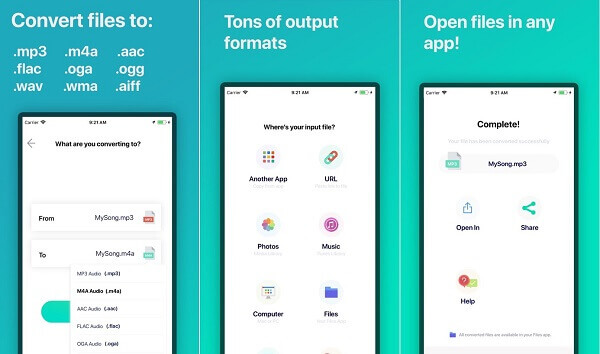
Шаг 1 : Запустите приложение, выберите источник ввода, например, Музыка и выберите файл WAV.
Шаг 2 : Выберите MP3 Audio из поля «Кому» и нажмите кнопку «Преобразовать».
Шаг 3 : По завершении нажмите Открыть в и выберите приложение для прослушивания MP3.
Top 3: MP3 конвертер для iPhone
MP3 Converter — это еще одно приложение для преобразования любых медиа-файлов, таких как WAV, OGG, SWF, 3GP, AVI, MP4 и другие, в формат MP3. Вы можете воспользоваться бесплатной версией с ограничением размера файла или заплатить за нее, чтобы избавиться от ограничения.
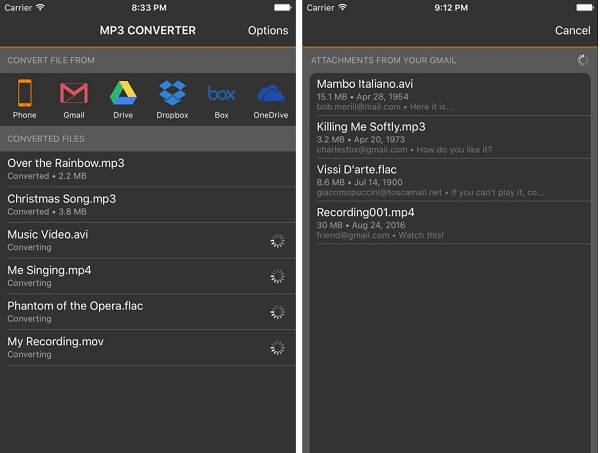
Шаг 1 : Запустите приложение WAV в MP3, выберите источник входного сигнала, например, Телефон, Gmail, Google Диск и другие.
Шаг 2 : Выберите файлы WAV для кодирования.
Шаг 3 : Тогда приложение начнет работать, а затем вы сможете получить файлы MP3 на вашем iPhone.
Часть 6: Часто задаваемые вопросы о преобразовании между WAV и MP3
Могу ли я конвертировать WAV в MP3 в iTunes?
Да. iTunes — это музыкальный проигрыватель, который может открывать музыкальные файлы в форматах AAC, AIFF, Apple Lossless, MP3 и WAV. Он также может напрямую кодировать WAV в MP3 в iTunes.
Теряет ли качество конвертирование WAV в MP3?
Да. MP3 — это формат сжатия с потерями, а WAV — формат сжатия без потерь. Когда вы конвертируете WAV в MP3, он теряет качество.
Безопасен ли онлайн-конвертер WAV MP3?
Использование бесплатного онлайн-конвертера WAV MP100 небезопасно, потому что вам придется загружать свои личные файлы онлайн. Хотя они утверждают, что удалят ваши файлы в течение 3 часов, загружать ваши конфиденциальные файлы рискованно. Кроме того, на этих онлайн-конвертерах есть различная реклама, которая может перенаправить вас на другие небезопасные сайты.
Заключение
Исходя из нашего обмена, вы должны освоить лучшие способы 10 для преобразования между WAV и MP3 на Windows, Mac, онлайн, iPhone и Android. AnyMP4 Video Converter Ultimate не только прост в использовании, но и способен создавать наилучшее качество звука. Больше вопросов? Пожалуйста, оставьте свои сообщения ниже.
Что вы думаете об этом посте.
Рейтинг: 4.9 / 5 (на основе рейтингов 321)
Обновлено Райли Митчелл в Конвертировать аудио
Конвертер WAV в MP3
Преобразуйте файлы WAVE Audio в MPEG Layer 3 Audio с помощью конвертера WAV в MP3.
Преобразовать
Перетащите файлы сюда
Выберите файл
Начать
Добавить образец файла
Как конвертировать WAV в файл MP3?
- Выберите файл WAV для преобразования
- Изменить качество или размер (опция)
- Нажмите «Начать» для преобразования файла WAV в MP3
- Скачайте файл MP3
Вы можете преобразовать файлы в обратную сторону из MP3 в WAV:
Попробуйте конвертер MP3 с помощью тестового файла WAV
Не впечатлило? Нажмите на ссылку, чтобы преобразовать файл-образец WAV в формат MP3:
300,000+ пользователей

22,000+ пользователей
Оставайтесь на связи:
Оцените инструмент 4.6 / 5
Чтобы оставить отзыв, преобразуйте и скачайте хотя бы один файл
Конвертер
Преобразовать в WAV
Показать больше
Преобразовать из WAV
Показать больше
Формат файла
File Format
WAV (WAVE Audio)
Файлы WAV (WAVE) были созданы компанией IBM и Microsoft. Они содержат различные аудиоданные — звуки, звуковые эффекты, музыку, а также записи голоса. Программы проигрывания медиафайлов (Windows Media Player, QuickTime и т.п.) могут воспроизводить и о.
File Format
MP3 (MPEG Layer 3 Audio)
Файлы MPEG-1 или MPEG-2 Audio Layer III (с расширением MP3) — стандартные файлы для хранения аудиоданных. Большинство музыкальных плееров и смартфонов воспроизводят музыку именно из файлов MP3, ведь сжатие с потерями лишь незначительно снижает качест.