Обзор видеоредактора ShotCut и как его использовать
«Кто-нибудь пробовал бесплатное редактирование видео с помощью Shotcut? Я не уверен, входит ли установщик в пакет или ПНП».
«Как пользоваться видеоредактором Shotcut?»
У вас может быть много похожих вопросов о Shotcut видео редактор, На самом деле Shotcut — это бесплатный кроссплатформенный видеоредактор с открытым исходным кодом, впервые выпущенный в 2011.
В нем нет рекламы, связанного рекламного ПО, вирусов, вредоносных программ или скрытых покупок, хотя Shotcut — это безопасный и бесплатный видеоредактор. Вы можете скачать видеоредактор Shotcut для Windows, Mac и Linux бесплатно.
Этот пост предоставит вам подробную информацию о обзоре Shotcut. Ты можешь научиться как использовать Shotcut видео редактор и найдите здесь лучшую альтернативу.
Shotcut Video Editor
- Часть 1: Обзор Shotcut Video Editor
- Часть 2: Как использовать Shotcut Video Editor
- Часть 3: 3 лучших альтернативы видеоредактора Shotcut
- Часть 4: Часто задаваемые вопросы о Shotcut Video Editor
Часть 1: Обзор Shotcut Video Editor
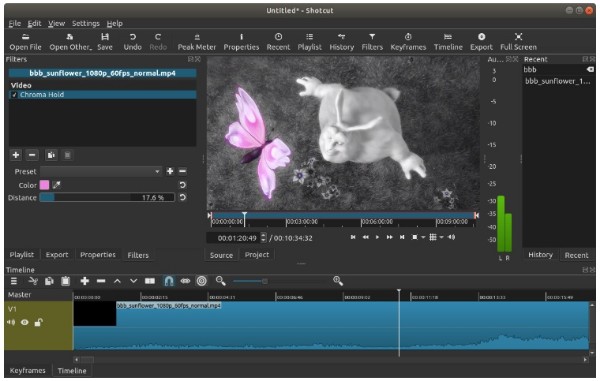
Shotcut видео редактор поддерживает различные форматы видео, аудио и изображений через FFmpeg. Нет необходимости импортировать файлы. Вы также можете получить встроенное редактирование временной шкалы. Многоформатная временная шкала может разумно искать точные кадры. Кроме того, Shotcut предлагает множество полезных функций для работы с видео и аудио. Например, он может сжимать видеофайлы, отделять звук от видео, добавлять переход между дорожками, размещать два видео рядом, обрезать видео без черных полос и т. д.
В последней версии Shotcut 19.01.27 вы можете получить Center Playhead, Slow Zoom, Chroma Hold, Swirl (HTML) и Overlay HTML Templates. Между тем, многие сбои Shotcut и исправлены ошибки.
- Получите сотни форматов файлов с помощью собственного редактирования временной шкалы.
- Обеспечьте поддержку SDI и HDMI дизайна черной магии для входного и предварительного мониторинга.
- Предлагайте интуитивно понятный интерфейс с модульными панелями.
- Широкая поддержка форматов ввода и экспорта.
- Видеоредактор Shotcut не предлагает готовых профилей экспорта для портативных устройств.
- Невозможно экспортировать видео Shotcut на YouTube и другие социальные каналы.
- Отсутствие современных переходов и эффектов.
Часть 2: Как использовать Shotcut Video Editor
Видеоредактор Shotcut не предоставляет подробных инструкций. Конечно, вы можете получить учебные видеоролики Shotcut с YouTube или других сайтов. Ну, вы также можете выполнить следующие шаги, чтобы использовать Shotcut для создания вашего первого фильма.
1. Добавить видео в Shotcut
Скачать бесплатно видеоредактор Shortcut 19.01.27 с официального сайта. (https://shotcut.org/) Запустите Shotcut после установки. Перетащите файлы в видеоредактор Shotcut. Вы можете нажать Открыть файл .
2. Управляйте видео с помощью временной шкалы Shotcut
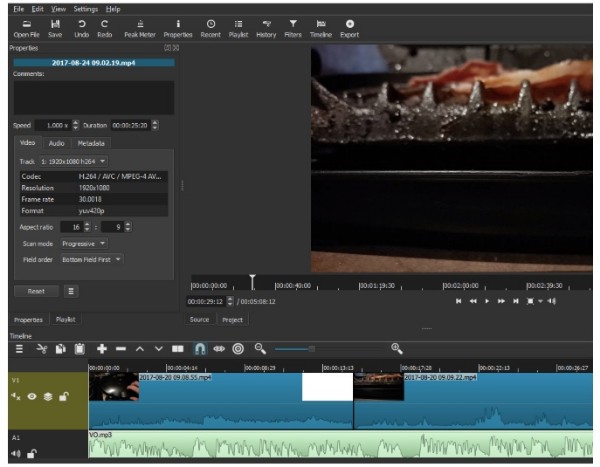
Ты можешь выбрать Файл последующей Save. чтобы сначала сохранить проект. Будет лучше, если вы дадите ему значимое имя. Выбирать Лента из Вид меню. Позже вы можете расположить видеоклипы по временной шкале, а также изображения и аудио.
3. Используйте Shotcut для стабилизации фильтров
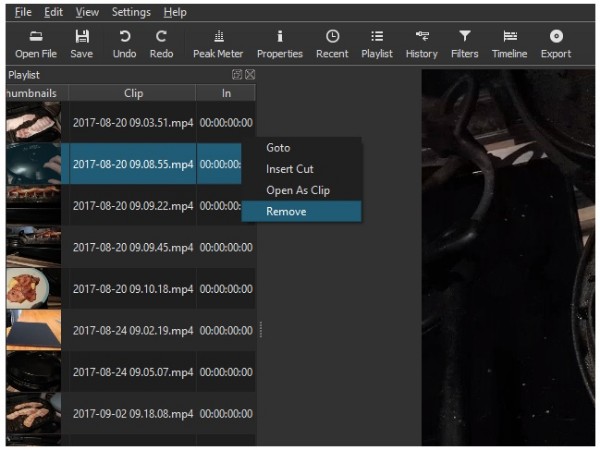
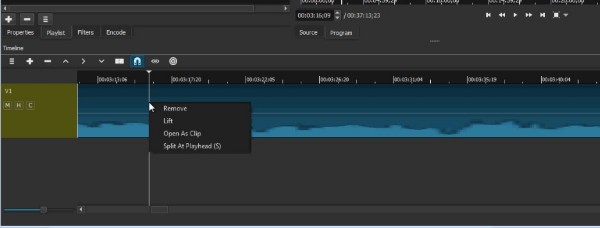
Выберите Разделить на Playhead из всплывающего меню. Shotcut разделит видео в этот момент. Позже вы можете удалить фон и объединить видеоклипы вручную. Кроме того, вы можете ускорять видео, создавать замедленное движение, делать переходы и применять другие изменения с помощью Свойства обрезки в левом верхнем углу.
4. Добавить текст к видео
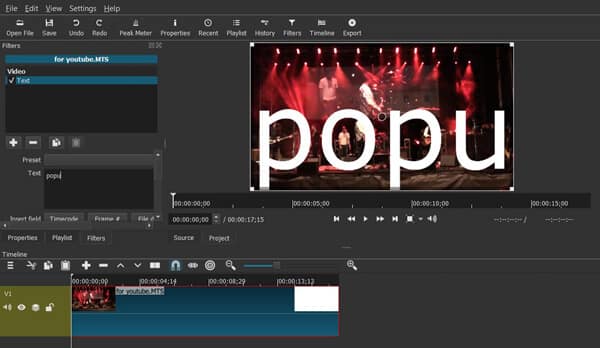
Чтобы добавить текст в Shotcut, выберите Фильтры на панели инструментов и щелкните значок +. Здесь вы можете прокрутить вниз и выбрать Текст в Видео вкладка После этого вы можете ввести содержимое на правой панели. Между тем, вы можете настроить шрифт, цвет и положение на левой панели.
5. Экспорт видео
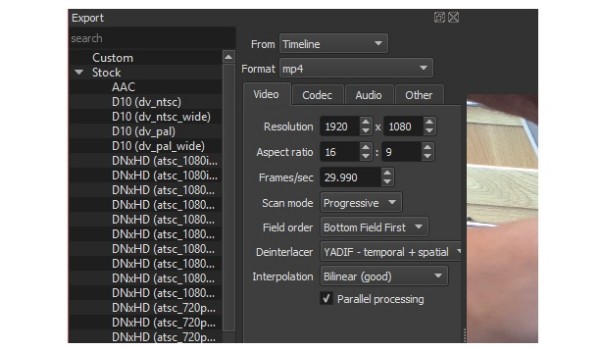
После всех настроек вы можете нажать Экспортировать для доступа ко всем параметрам экспорта Shotcut. Теперь вы можете выбрать вкладку кодирования, разрешение видео, соотношение сторон, кадры и другие настройки. Наконец, нажмите Кодировать файл чтобы начать кодирование видео в видеоредакторе Shotcut.
Часть 3: 3 лучших альтернативы видеоредактора Shotcut
1 AnyMP4 Video Converter Ultimate
Shotcut — это бесплатный видеоредактор. Но вы не можете получить много тем и предварительно разработанных шаблонов из него. Начинающие могут потратить часы на редактирование или создание видео. Таким образом, если вы хотите редактировать и конвертировать видео без особых усилий, вы можете попробовать AnyMP4 Video Converter Ultimate, Вы можете получить множество функций редактирования видео, похожих на видеоредактор Shotcut.
Бесплатная загрузка Для Windows
Бесплатная загрузка Для macOS
Благодаря широкой поддержке форматов вы можете напрямую экспортировать видео в большинство портативных плееров. Например, вы можете напрямую сохранять видео в формате, совместимом с iPhone.
Все ваши видео и графические файлы будут в высоком качестве. Одним словом, вы можете редактировать видео и конвертировать ваши видео легко с помощью альтернативного редактора видео Shotcut.
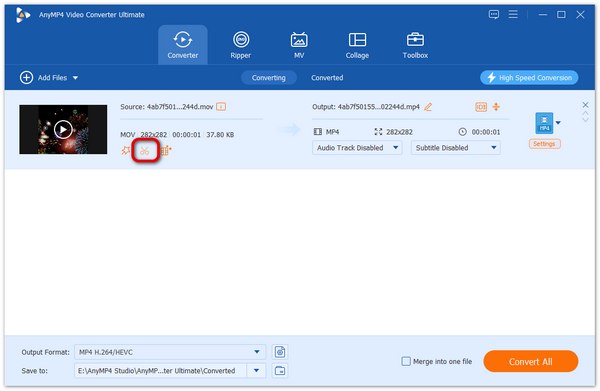
- С легкостью конвертируйте видео 4K/HD в более чем 500 форматов, копируйте DVD в популярные видео и аудио форматы.
- Редактируйте видео: поворачивайте, вырезайте, обрезайте, вырезайте видео и добавляйте водяные знаки с помощью AnyMP4 Video Converter Ultimate.
- Добавляйте фильтры, эффекты, изображения и текст, чтобы свободно персонализировать свои видео.
- Отрегулируйте фоновую музыку, громкость, задержку и добавьте субтитры.
- Повысьте качество видео с помощью простых в использовании параметров.
- Поддержка видео 1080p/720p HD и 4K UHD для более чем 500 форматов.
- Экспортируйте видео, совместимые с новейшими устройствами iOS и Android.
- Предлагайте чистый, безопасный и удобный интерфейс.
Если вы хотите добавить специальные фильтры к вашему личному видео, вы можете бесплатно скачать AnyMP4 Video Converter Ultimate для ознакомления. Редактор видео Shotcut может быть слишком сложным для начинающих, особенно если вы хотите конвертировать и редактировать видео легко и быстро.
2 DaVinci Resolve
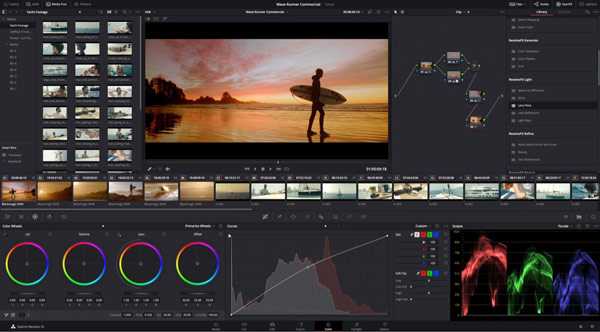
DaVinci Resolve это еще одна альтернатива Shotcut Video Editor. Это универсальное программное обеспечение сочетает в себе профессиональное редактирование, цветокоррекцию, визуальные эффекты, анимированную графику и постобработку звука. Это означает, что вам не нужно переключать программное обеспечение для разных задач и работать быстрее. Как и Shotcut, он поддерживает широкие форматы, такие как MOV, MP4 и т. д. И имеет элегантный и современный интерфейс с великолепным визуальным эффектом. Между тем, он также предоставляет больше профессиональных функций для профессионалов, чем Shotcut. Изучив его страницы «Редактирование», «Вырезать», «Цвет», «Слияние» и «Медиа», пользователи могут использовать те же инструменты, которыми пользуются голливудские профессионалы.
Однако процесс обучения DaVinci Resolve занимает немного времени. Было бы лучше, если бы у вас был опыт редактирования, прежде чем использовать его.
3 OpenShot
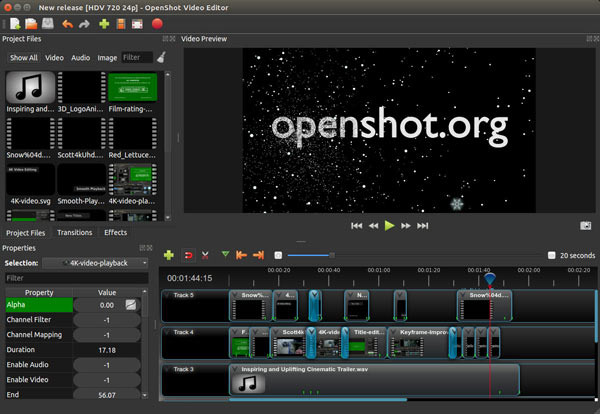
Как редактор видео Shotcut, OpenShot является бесплатным программным обеспечением для разных платформ. Он имеет красивый интерфейс, который позволяет новым и опытным пользователям легко редактировать видео. Между тем, OpenShot поддерживает различные функции редактирования, такие как обрезка, нарезка, анимация, ключевой кадр, водяной знак, звуковая дорожка и т. д. Вы можете использовать эти функции для создания потрясающего видео по своему усмотрению. Кроме того, OpenShot в некоторых аспектах лучше, чем Shotcut, поскольку имеет неограниченное количество дорожек и слоев и поддерживает более 70 языков. Таким образом, большинство людей в разных странах могут попробовать это популярное программное обеспечение без языковых ограничений.
Однако некоторые пользователи могут столкнуться с проблемами загрузки и запуска, поскольку производительность программного обеспечения нестабильна.
- Редактор видео
- Shotcut Video Editor
- AnyMP4 Video Converter Ultimate
- DaVinci Resolve
- OpenShot
| Платформы | Максимальное разрешение видео | Функциональность системы | Легко использовать | Поддерживаемые форматы видео |
|---|---|---|---|---|
| Windows, MacOS, Linux | 8K |  |
|
MP4, MOV, AVI, MPEG, FLV, WMV, WebM, M4V, MKV и т. д. |
| Windows, Mac | 8K | |
 |
MP4, AVI, MKV, MOV, MKV, WMV, WebM, M4V, FLV, RMVB, SWF, VOB, TS, M2TS, MTS, MXF, MPG, 3GP и т. д. |
| Windows, MacOS, Linux | 4K | |
 |
AVI, MOV, M2TS, MKV, MP4, MPEG и т. д. |
| Windows, MacOS, Linux | 4K | |
|
AVI, FLV, MOV, MP4, MPEG и т. д. |
Часть 4: Часто задаваемые вопросы о Shotcut Video Editor
Shotcut действительно бесплатен?
Да. Этот видеоредактор представляет собой бесплатную программу с открытым исходным кодом.
Есть ли у Shotcut водяной знак?
Нет. Shotcut — это бесплатный инструмент для редактирования видео без водяных знаков.
Подходит ли Shotcut для YouTube?
Да. Shotcut — это видеоредактор с интерфейсом редактирования временной шкалы. Все встроенные функции редактирования позволяют выполнять поиск в последних файлах и легко использовать панель фильтров. Даже если вы новичок в создании видео на YouTube, вы можете использовать его с удобством.
Подходит ли Shotcut для редактирования видео?
Да. Shotcut может поддерживать различные видеовходы и выходы. И он также предоставляет множество инструментов редактирования, чтобы украсить ваши видео. Кроме того, его удобный интерфейс прост в использовании для новичков.
Да. В политике конфиденциальности Shotcut указано, что программное обеспечение не будет собирать и хранить личные данные. И он также не будет хранить ваш IP-адрес и строки пользовательского агента HTTP-клиента для базовой аналитики.
Заключение
В заключение вы узнаете полную руководство по видеоредактору Shotcut. Shotcut стоит попробовать, если вам просто нужно выполнить базовое редактирование. Между тем, это руководство также предоставляет 3 альтернативных видеоредактора, которые позволяют редактировать видео бесплатно или профессионально. Если у вас есть другие вопросы о Shotcut, оставьте комментарий ниже.
Как пользоваться Shotcut
Существует не так уж много бесплатного, а главное — полностью функционального ПО для Linux, которое позволяло бы обрабатывать видео если не на профессиональном, то хотя бы на среднем уровне. Тем не менее, такие программы есть и наибольшей популярностью среди них пользуется Shotcut.
Из этой статьи вы узнаете как установить программу в ОС Linux, как пользоваться Shoutcut а также об основных возможностях этой программы и об основных методах видеомонтажа в ней.
Установка Shotcut
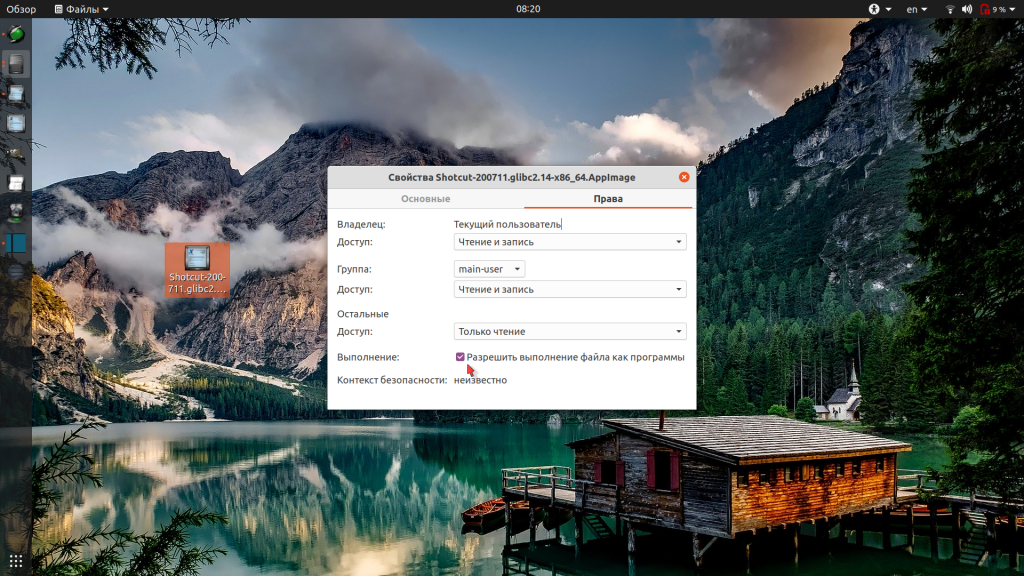
Shotcut для Linux распространяется в виде архива с исходным кодом, из которого при желании и наличии прямых рук можно скомпилировать бинарный файл, а также в виде Appimage — документа, который уже содержит все необходимые библиотеки и не требует установки как таковой. Достаточно поместить его на Рабочий стол или в другую папку и разрешить системе выполнять его как программу. Чтобы сделать это откройте контекстное меню, щёлкнув правой кнопкой мыши на пиктограмме документа, перейдите в раздел Свойства, во вкладку Права, после чего отметьте флажком соответствующий пункт.
Appimage — универсальный формат файла, поэтому программа совместима с большинством 64-битных операционных систем на базе Linux. В частности разработчики гарантируют её работоспособность на Mint (начиная с версии 18), Ubuntu (начиная с версии 16.04), Debian (начиная с версии 9), Fedora (начиная с версии 24), Arch/Manjaro (начиная с версии 16.10).
Кстати, видеоредактор Shotcut — кроссплатформенный. Если кроме Linux вы также пользуетесь ОС Windows или MacOS, здесь можете загрузить установочные файлы для этих систем.
Как пользоваться Shotcut
Чтобы начать работу в Shotcut не нужно продираться сквозь многостраничные мануалы и несколько дней кряду ломать голову над предназначением той или иной функции. Программа достаточно простая и не требует специальных знаний — достаточно понимания основных терминов.
1. Интерфейс программы
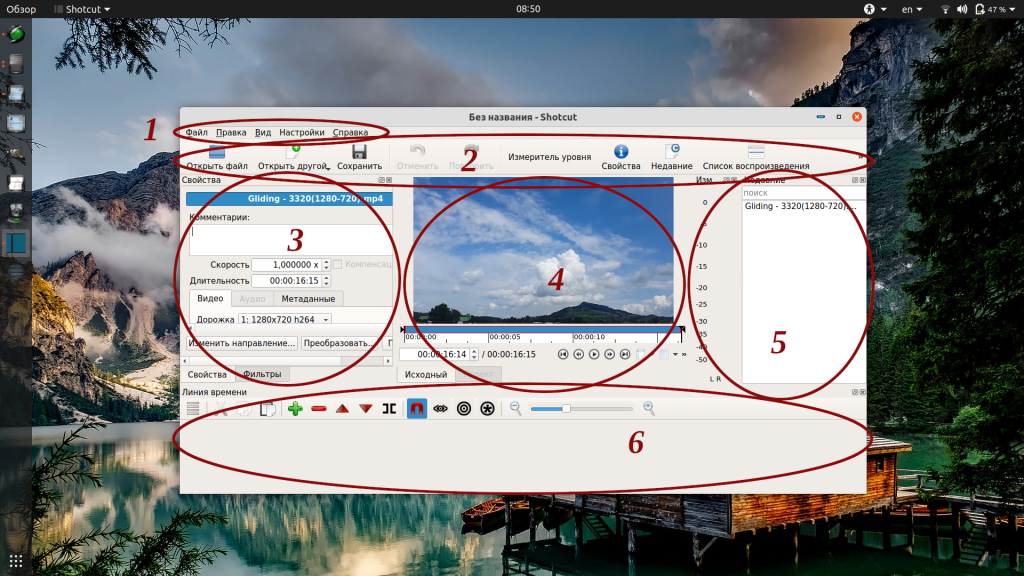
Интерфейс Shotcut полностью русифицирован, что очень удобно. Всю область окна можно визуально разделить на шесть зон:
- Главное меню. Состоит из пяти пунктов: Файл (позволяет открыть/закрыть, создать или экспортировать видеоролик); Правка (используется для отмены и повтора действий, а также для вырезания, копирования и вставки); Вид (если хотите настроить видимые панели, размер окна и прочие параметры отображения — вам сюда); Настройки (название говорит само за себя — здесь осуществляется настройка программы); Справка (содержит различную информацию, без которой порой не обойтись: ссылки на полезные статьи и форумы, раздел вопросов и ответов, уроки и прочее).
- Меню для работы с видеофайлами. Даёт возможность одним щелчком мыши получить доступ к основным опциям. По умолчанию видны не все доступные опции, чтобы увидеть полный список, нажмите на стрелку справа.
- Свойства. Здесь отображаются все данные о ролике, с которым ведётся работа в текущий момент. Кроме того, здесь будет расположен список использованных фильтров и список воспроизведения.
- Область просмотра. Предназначена для ознакомления с видеороликом.
- Дополнительная информация. По умолчанию в этой зоне части окна показан список файлов, с которыми вы недавно работали. Также здесь откроется перечень Заданий либо История, если вы нажмете соответствующую кнопку в Меню для работы с видеофайлами.
- Область для отображения вспомогательной рабочей информации. По умолчанию это Линия времени, но если вам понадобится просмотреть ключевые кадры видеоролика, они будут показаны здесь же, а внизу окна появится переключатель вкладок.
2. Создание проекта
Проект — это файл, который будет являться результатом обработки одного или нескольких исходных видеороликов. К примеру, если вам нужно вырезать пятьдесят кадров из одного файла и сто двадцать кадров из другого, а потом скомпоновать их вместе, то первое, что вы должны сделать — создать новый проект.
Окно создания нового проекта автоматически открывается сразу же после запуска программы. Но его можно вызвать и позже, выбрав в Главном меню пункт Файл, а потом Новый, либо нажав комбинацию клавиш Ctrl+N.
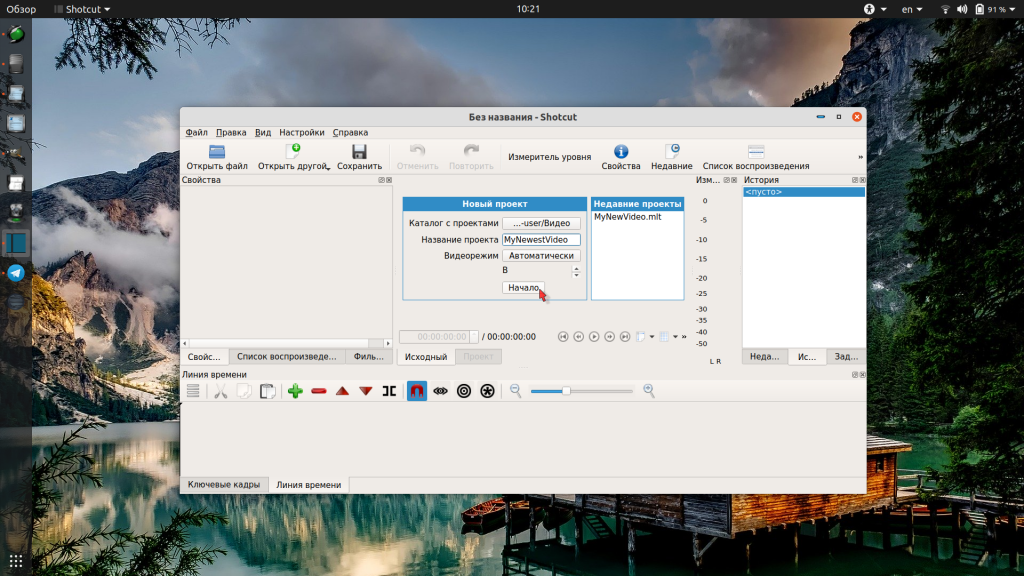
В этом окне вам следует:
- выбрать папку для сохранения проекта (по умолчанию это папка Видео);
- указать название проекта;
- при необходимости выбрать видеорежим.
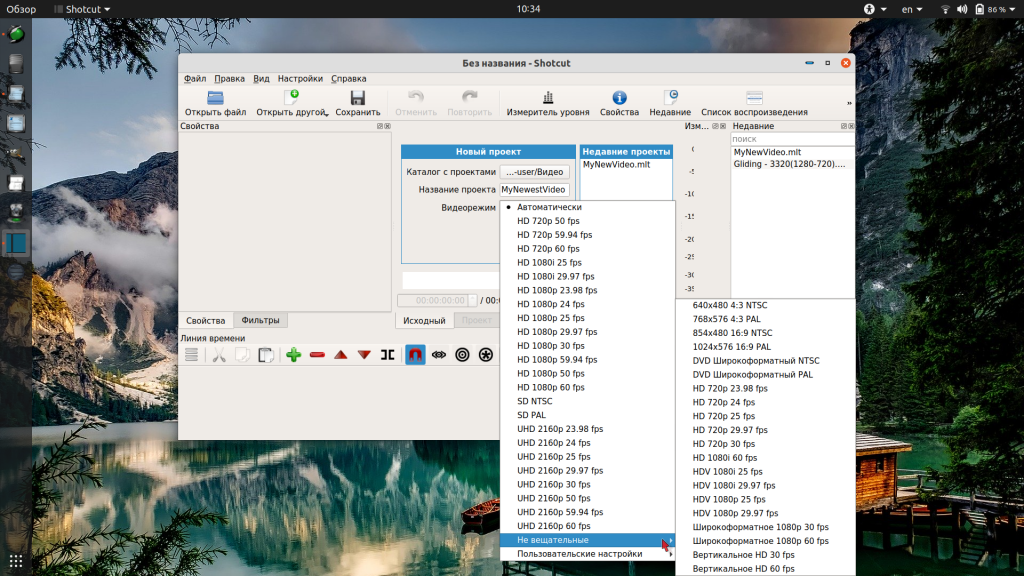
3. Импорт медиа
Для того, чтобы импортировать в список воспроизведения один видеоролик или несколько разных, совершите следующую последовательность действий:
- Выберите название проекта, с которым хотите работать (зона 5).
- Нажмите кнопку Открыть файл (зона 2) и выберите видеоролик из числа сохраненных на диске.
- Нажмите зеленую кнопку «+» (зона 3).
- Чтобы добавить следующий файл, повторите указанные действия в той же последовательности.
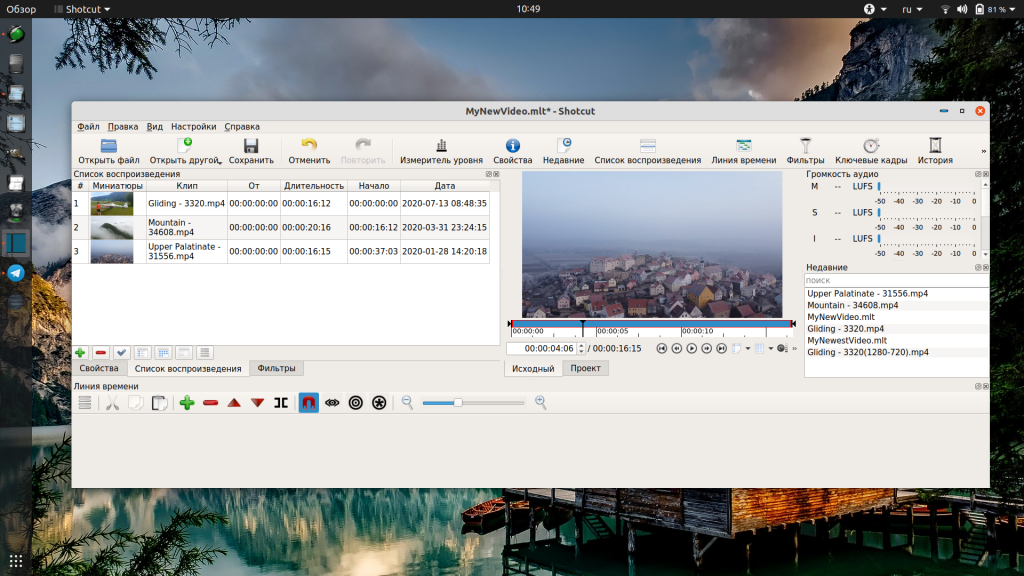
4. Использование Линии времени
Линия времени — она же Timeline или, проще говоря, монтажный стол — это то место, где и происходит нарезка роликов на фрагменты и их «склеивание». Чтобы начать работу над проектом, следует переместить хотя бы одно видео из Списка воспроизведения на Линию времени. Чтобы появилась линия времени в Shotcut — нужно всего лишь захватить строку с роликом мышкой и перетащить ее в низ окна. Программа автоматически создаст видеодорожку, на которой и появится видео. При необходимости можно создать еще несколько видеодорожек, нажав на «гамбургер» справа, сразу под надписью Линия времени, и выбрав в меню пункт Добавить видеодорожку.
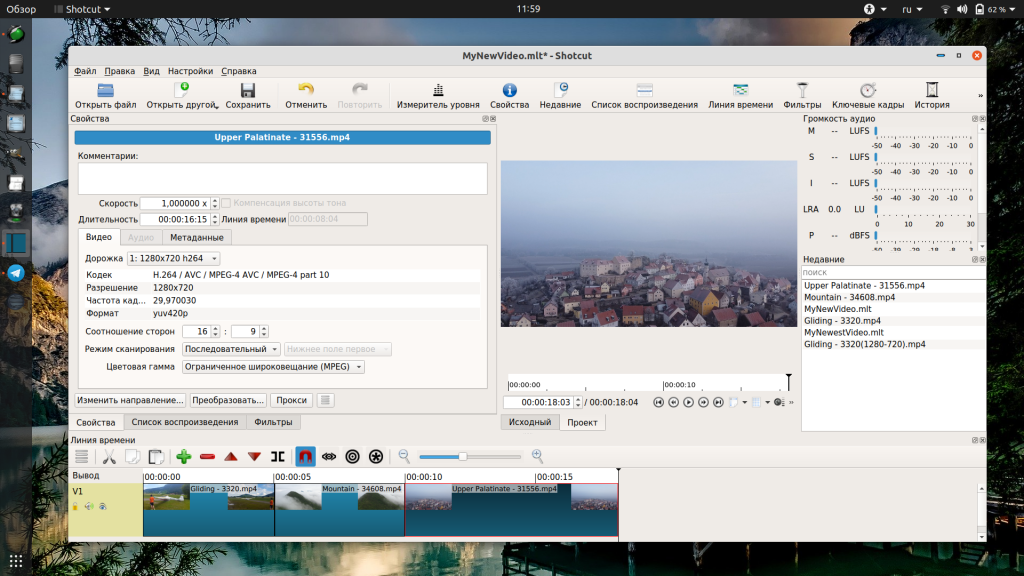
Перетащив видео на Линию времени, вы добавляете его в проект полностью. Но ведь зачастую нужно вставить в новый ролик лишь небольшую часть старого. Чтобы обрезать всё лишнее, наведите курсор на одну из границ видео — он примет форму двунаправленной стрелки. После этого потяните левую границу вправо, чтобы «отрезать» лишние кадры в начале видео либо потяните правую границу влево, чтобы «отрезать» лишние кадры в конце видео. Если в каком-то месте отрезали больше, чем хотелось, наведите туда курсор и перетащите границу в обратном направлении.
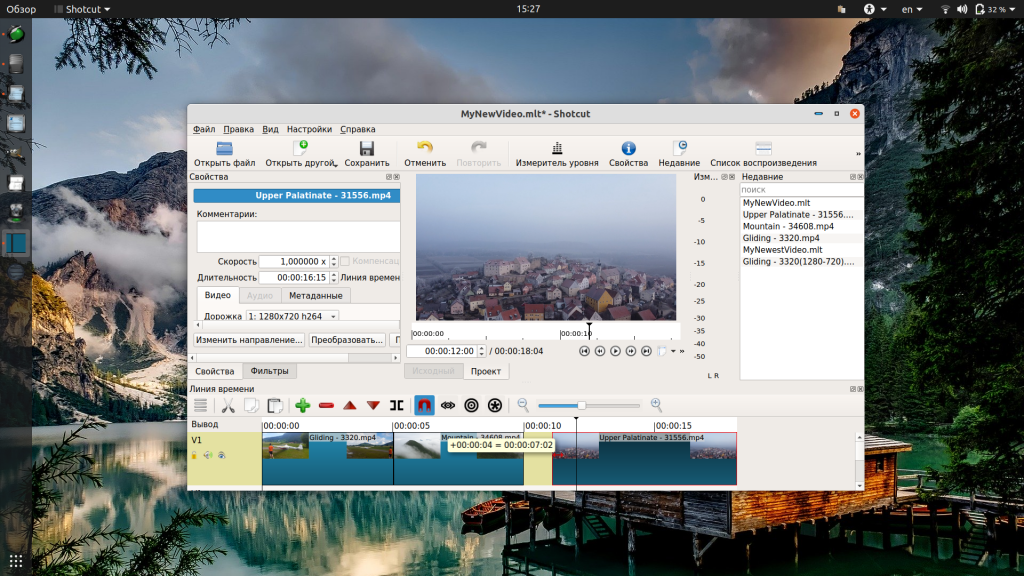
Следите за тем, чтобы границы двух соседних видео не перекрывали друг друга. Также обращайте внимание на зазоры между видео, которые образуются после обрезки одного из роликов. Перетаскивайте каждое отдельное видео по Линии времени, чтобы расположить его так, как вам нужно.
5. Кадрирование видео
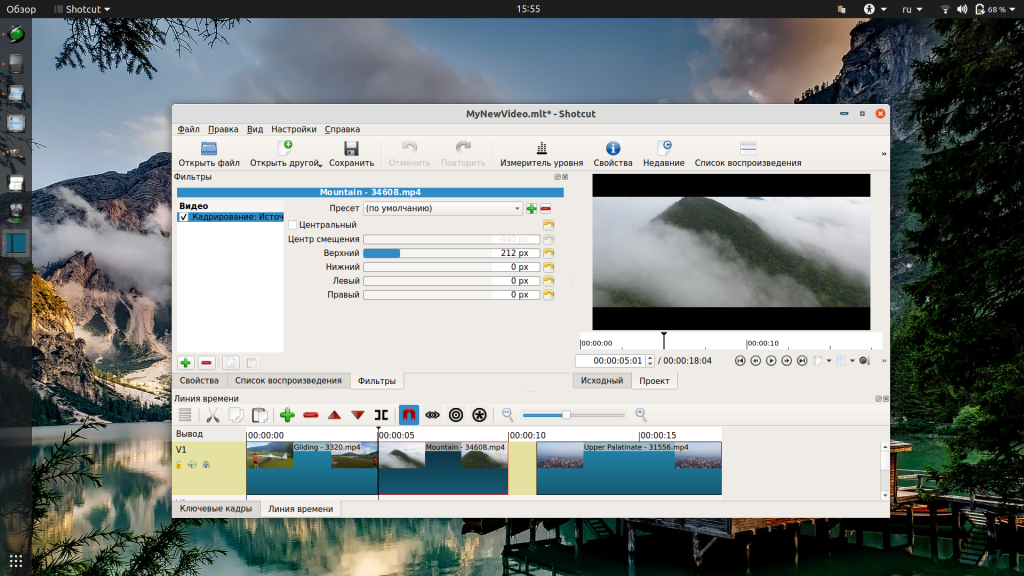
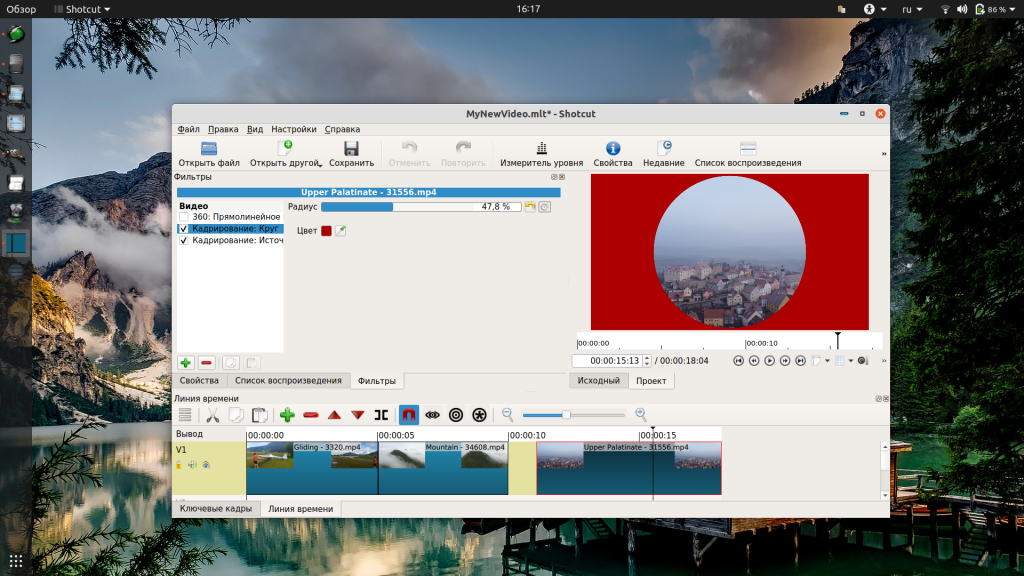
Shotcut позволяет кадрировать видео тремя разными способами: в источник, в круг, в прямоугольник. Для того, чтобы воспользоваться этой опцией, найдите на Линии времени то видео, которое хотите откадрировать, выделите его двойным нажатием левой кнопки мыши и перейдите в рабочую зону 3. Откройте вкладку Фильтры и нажмите зелёную кнопку «+», которая появится немного выше. После этого увидите список доступных фильтров. Отыщите в нем Кадрирование и выберите необходимый вам вариант кадрирования.
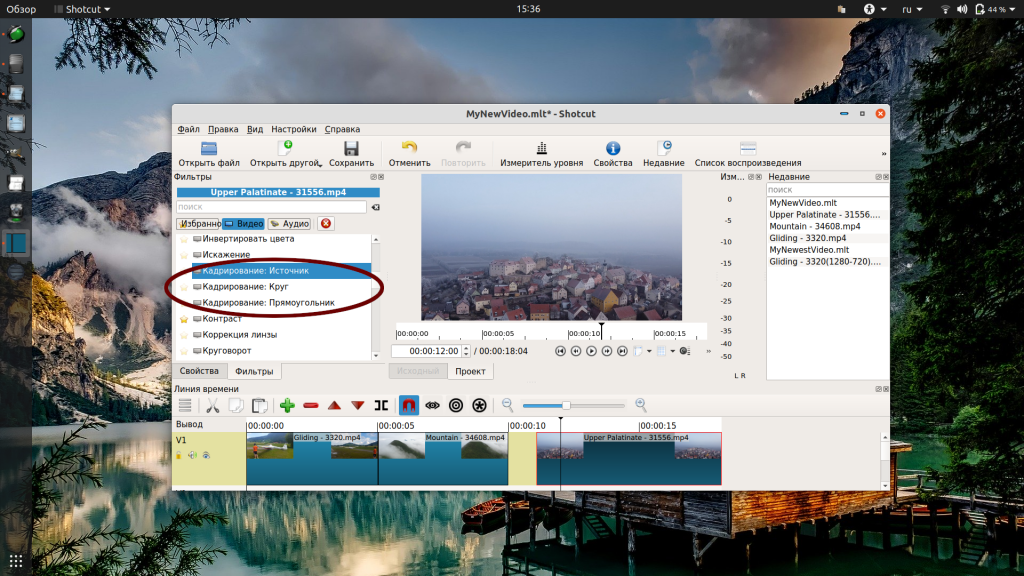
Но это ещё не всё. Теперь придётся поиграть с настройками кадрирования, чтобы видео приобрело желаемый вид. Вы можете изменять размер кадрируемой области, а в некоторых случаях и её цвет.
6. Переходы
Если поставить видео на Линии времени вплотную друг к другу, при проигрывании итогового файла переход между фрагментами будет слишком резким. Сгладить его можно при помощи одноименной опции в видеоредакторе.
Для начала разместите видео с небольшим нахлёстом — его размер и будет определять длительность перехода. В месте, где расположен нахлёст, появится значок в виде разноцветных треугольников.
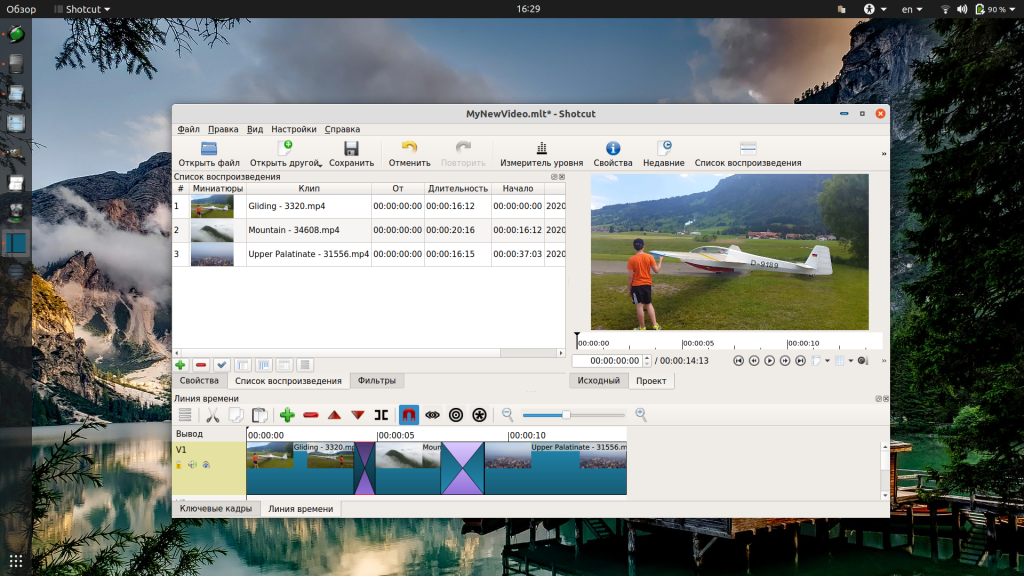
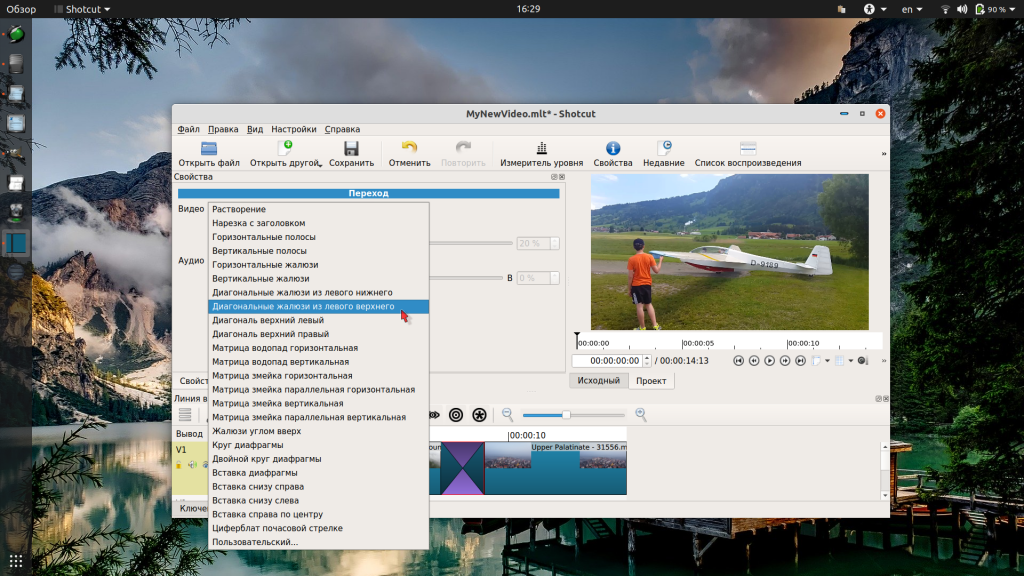
Существует множество разновидностей переходов. В Shotcut по умолчанию установлен переход «растворение» (одно изображение сливается с другим). При желании вы можете изменить его — наведите курсор на значок с треугольниками и щёлкните правой кнопкой мыши. В контекстном меню выберите пункт Свойства и откройте выпадающий список в строке Видео.
7. Вставка текста
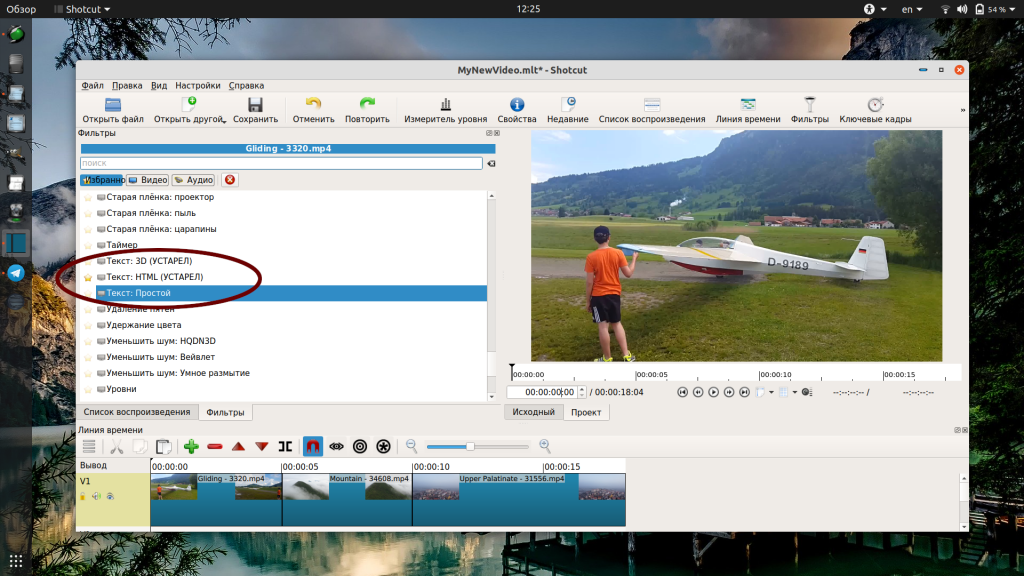
Еще одна полезная опция в программе Shotcut — вставка текста. Если вы хотите что-либо написать на изображении, поставьте курсор на видео, которое находится на Линии времени, и два раза щёлкните левой кнопкой мыши. Потом переместите курсор в рабочую зону 3 и перейдите во вкладку Фильтры. После этого нажмите кнопку «+» (Добавить фильтр). В перечне фильтров во вкладке Видео найдите Текст и выберите тот вариант текста, который хотите видеть в своём видеоролике.
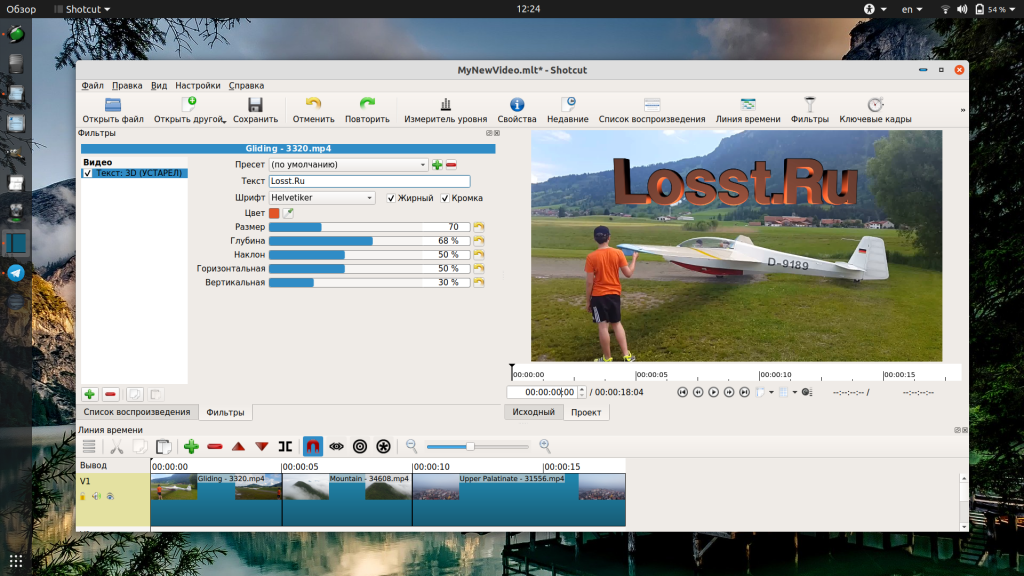
После этого введите текст, выберите цвет, размер и разновидность шрифта. По умолчанию текст отображается ровно по центру изображения, переместить его вверх или вниз можно, перетягивая ползунок возле пункта Вертикальная. Переместить влево или вправо — перетягивая ползунок возле пункта Горизонтальная.
8. Скорость
Если в видео показан какой-либо однообразный процесс, занимающий много времени, то, чтобы не утомлять зрителей, это видео следует ускорить. Делается это в три клика — достаточно выделить тот самый ролик на Линии времени (двойным щелчком левой кнопкой мыши) и в открывшихся Свойствах указать желаемую скорость воспроизведения. К примеру, чтобы ускорить видео в восемь раз, нужно привести значение параметра к виду 8,000000.
Однако, описанный выше способ хорош, если нужно ускорить весь ролик. Но порой возникает необходимость изменить скорость воспроизведения определённого фрагмента. В этом случае действуйте так:
- Установите линейку-разделитель на Линии времени в начало того фрагмента, который нужно ускорить.
- Нажмите на панели инструментов кнопку, которая напоминает квадратные скобки, поставленные навыворот (называется она Разбить по точкам воспроизведения) либо нажмите S на клавиатуре.
- Далее установите линейку-разделитель в конец фрагмента.
- Снова нажмите кнопку Разбить по точкам воспроизведения.
- Наведите курсор на выделенный фрагмент, щёлкните правой кнопкой мыши и в контекстом меню выберите пункт Свойства.
- В соответствующей графе отредактируйте значение параметра скорость.
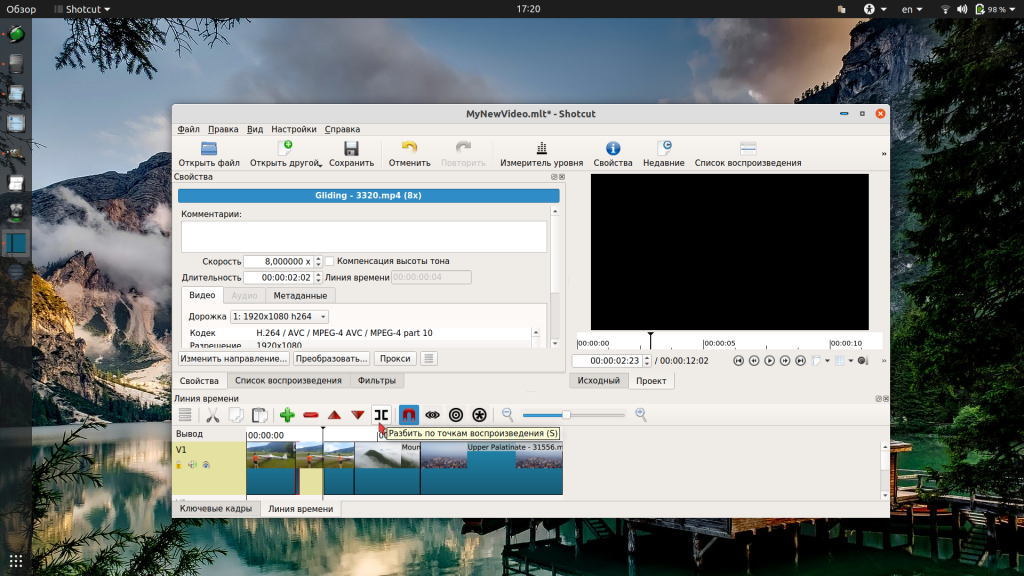
Независимо от того, изменяете вы скорость воспроизведения всего видео или фрагмента, на Линии времени образуется зазор. Не забудьте переместить соседние видеоролики так, чтобы они располагались вплотную.
9. Сохранение результата
Когда все ролики скомпонованы и отредактированы, самое время сохранить результат своей работы. Давайте разберемся как сохранить видео в Shotcut. В Shotcut, как и в большинстве других редакторов, сохранение итогового файла называется экспортом. А то, что называется сохранением, является всего лишь записью изменений, внесенных в проект.
Чтобы экспортировать результат в видеофайл, перейдите в Главное меню программы ➞ Файл ➞ Экспортировать видео либо воспользуйтесь сочетанием клавиш Ctrl+E. По умолчанию программой будет создан файл в формате MP4, состоящий из видеодорожки H.264 и аудиодорожки AAC. У вас есть возможность изменить эти значения, а также перейти в Продвинутый режим экспорта.
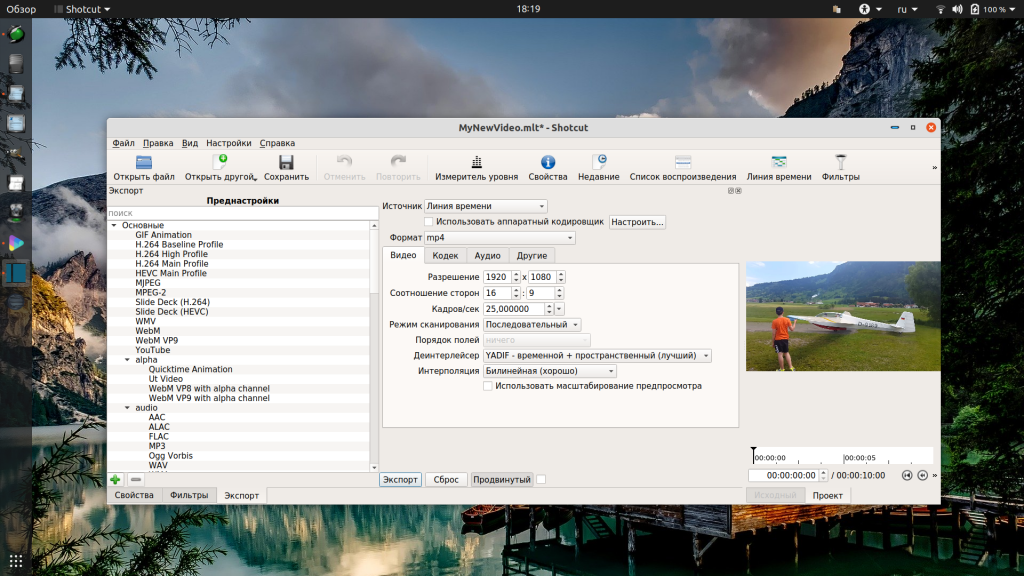
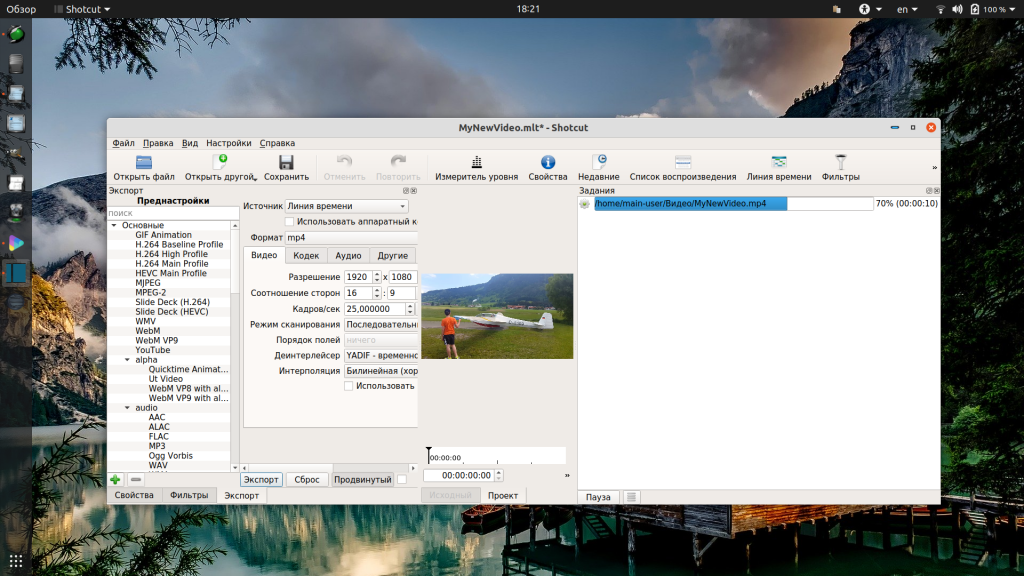
Выставив все необходимые настройки, нажмите кнопку Экспорт и подтвердите параметры сохранения файла. Прогресс экспорта можно отслеживать в левой части окна.
Чтобы не тратить время на поиски готового файла в недрах файловой системы, воспользуйтесь кнопкой-гамбургером, которая находится внизу рядом с кнопкой Пауза. В открывшемся контекстном меню выберите пункт Показать в папке.
Выводы
Наша инструкция подошла к завершению. Возможностей видеоредактора Shotcut вряд ли хватит для монтажа полноценных видеоклипов или фильмов. Однако эта программа подойдёт тем, кто занимается ведением блога, записывает небольшие видеоподкасты или хочет привести в порядок свою коллекцию видеозаписей, сделанных в отпуске. Если какие-либо аспекты работы с Shotcut остались вам непонятны, не стесняйтесь задавать вопросы в комментариях.
Видеомонтаж для начинающих: подробный гайд с лайфхаками
С популяризацией YouTube видеоконтент вышел на новый уровень.Начиналось все со смешных роликов, а теперь тут выкладывают все – от рецептов до наблюдений за жизнью птенцов.
Дата публикации: 30 ноября 2021
Время чтения: 21 минута
Ольга Сабанина Редакция «Текстерры»
Всего за несколько лет видео превратилось в мощный маркетинговый инструмент, способный воздействовать на эмоции людей не хуже, а то и лучше текста. Только вот создается ощущение, что написать текст все же проще, чем снять и смонтировать ролик. В какой-то степени это так, если нет навыка работы с нужными инструментами. Именно этот навык мы и будем осваивать сегодня.
В этом гайде не будет теории о форматах видео, кодеках и прочих технических штуках. Эти знания полезны, но очень мало дадут новичку, который никогда не работал с видео. Мы сразу перейдем к практике видеомонтажа, чтобы каждый смог почерпнуть из этого руководства полезный лайфхак и применить его для своих проектов.
Для монтажа роликов, которые уходят на ТВ и крупные брендовые каналы, мы используем другие инструменты: Adobe Premier Pro, Sony Vegas Pro, DaVinci Resolve и другие. И чаще всего это не выбор или-или – а сразу несколько программ. Вы к ним тоже придете, но начать осваивать монтаж мы рекомендуем с других программ.

Андрей Кочедыков
Видеомаркетолог TexTerra
Выбираем программу для монтажа
Если вы новичок в видеомонтаже, нет необходимости сходу устанавливать Sony Vegas или Adobe Premiere – лучше начать с чего-то попроще. Предлагаю разобраться с функциональностью бесплатной программы Shotcut, которая идеально подходит для начинающих видеомейкеров. Признаться, сама я начинала с «Вегаса», но 99 % его возможностей мне были тогда не нужны. Смонтировать скринкаст, простой ролик для YouTube или любительское видео можно и в Shotcut.
Вообще принцип работы у таких программ схож, поэтому если вы начнете с простого редактора, в дальнейшем сможете без труда пересесть на профессиональный продукт. Shotcut (официальный сайт) – полностью бесплатная кроссплатформенная программа для видеомонтажа с открытым исходным кодом. Это не единственный бесплатный видеоредактор, но из всех существующих вариантов (которые я обозревала в статье про бесплатные аналоги популярных программ), пожалуй, самый универсальный. Не слишком примитивен и не слишком сложен. К тому же, не очень требователен к «железу».
Делаем блоги для бизнеса и бренд-медиа
Интересно и эффективно
Разбираемся с интерфейсом Shotcut
Программа полностью на русском языке, опций и настроек не так много, интерфейс не особо загружен, поэтому разобраться тут просто. Но желательно потратить немного времени на освоение перед началом монтажа.
Чтобы было нагляднее, для начала создадим новый проект. У тех, кто работает с программой не в первый раз, справа от окна «Новый проект» будет отображаться список недавних проектов, с которыми вы работали.
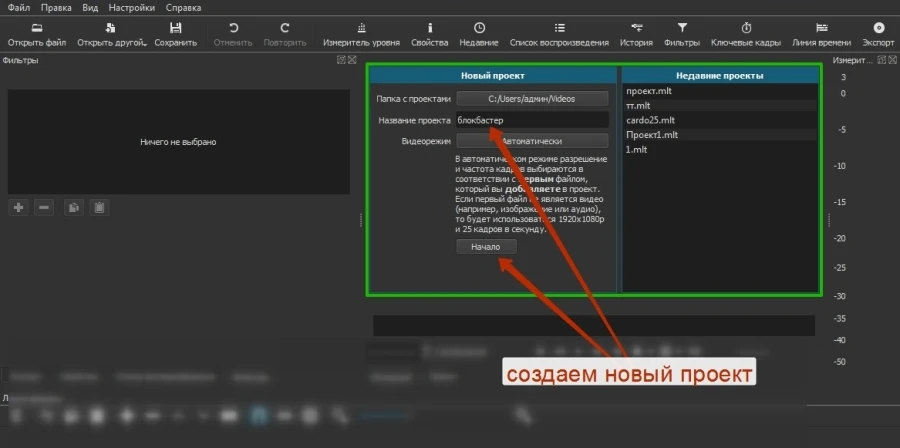
Папку для проекта можно выбрать другую
Теперь добавим файлы. Самый стандартный способ – кнопка «Открыть файл». Можно выделять и загружать сразу несколько.
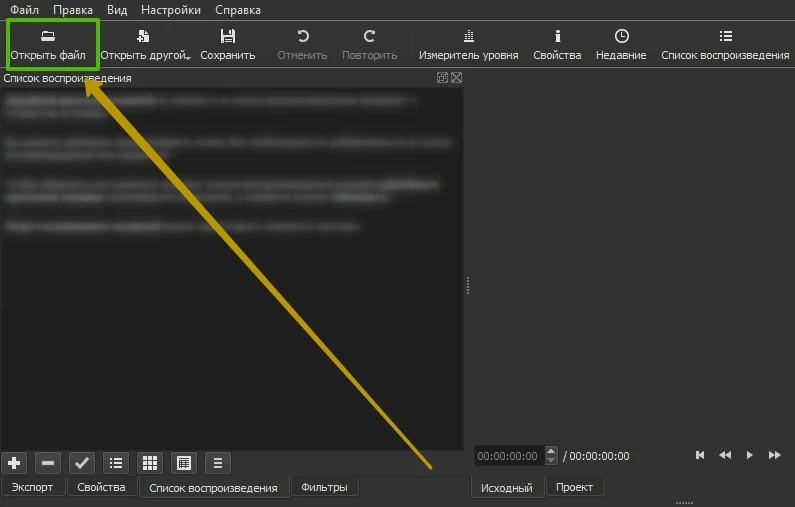
После этого файлы появятся в списке воспроизведения, а также отобразится плеер. Вот теперь давайте разбираться с интерфейсом.

Где качать видео – 10 бесплатных стоков для коммерческого использования
Интерфейс представлен в виде набора панелей, которые можно по желанию включать и выключать. Для этого в самом верху есть набор кнопок с иконками. Чтобы убрать панель, нужно нажать на крестик. Размер каждой панели регулируется перетаскиванием линии из пяти точек (как показано на скрине).
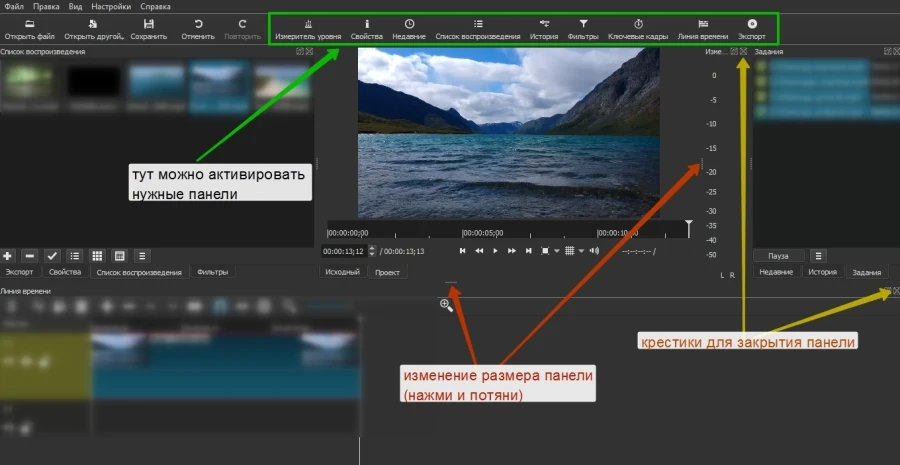
Необязательно активировать сразу все панели. Например, блок «Ключевые кадры» полезен более продвинутым пользователям
Некоторые панели группируются и их можно переключать с помощью вкладок.
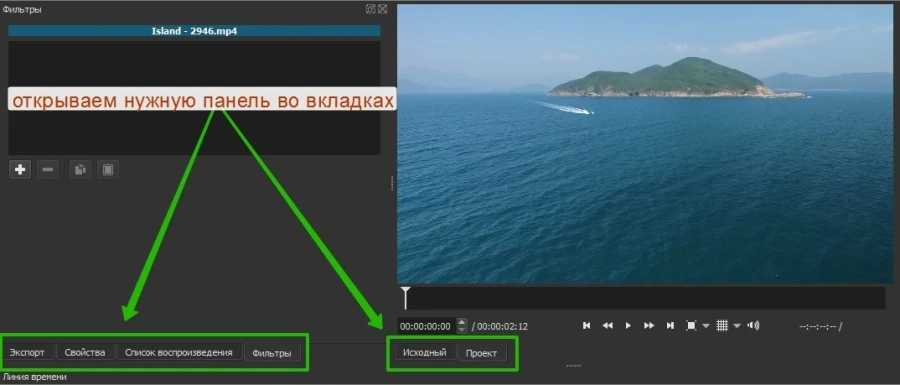
Панелей много, места мало, поэтому они компонуются во вкладки
Давайте рассмотрим эти панели по отдельности. Начнем с самого простого – группы справа: «Недавние», «История» и «Задания». Самая полезная вкладка здесь – «История». Тут все как в «Фотошопе» – отображается каждое ваше действие, можно вернуться на несколько шагов назад или просто отменить последний шаг (проще это делать кнопкой «Отменить» или сочетанием клавиш Ctrl+Z). В «Недавних» перечислены все ранее открытые файлы. Во вкладке «Задания» можно посмотреть, как идет процесс рендеринга видео (то есть сохранения готового файла).
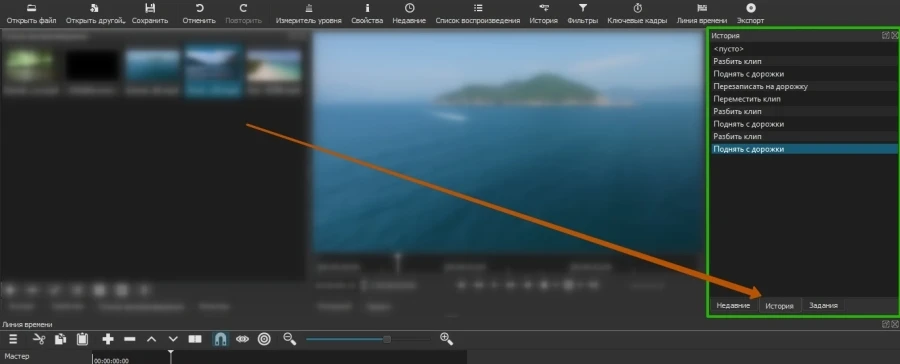
Эта панель не особо важна, поэтому можно даже ее закрыть
Левее, в средней части интерфейса, находится окно предпросмотра. Тут можно посмотреть или послушать как файл-источник (вкладка «Исходный»), так и проект в процессе работы (вкладка «Проект»). Если активировать измеритель уровня, рядом с видеоплеером, можно будет увидеть, как в реальном времени меняется громкость звука.
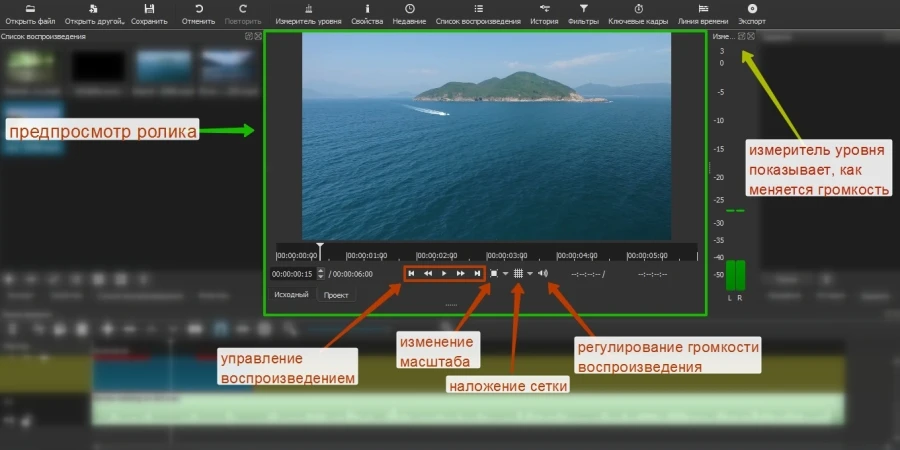
Ползунок под видео позволяет перемещаться на нужный момент
Прямо в плеере можно активировать сетку, выбрав для этого нужный размер. Она бывает полезна, когда, например, нужно наложить на видео текст или какой-то другой объект и выровнять его.
Читайте также

Слева находятся сразу несколько панелей:
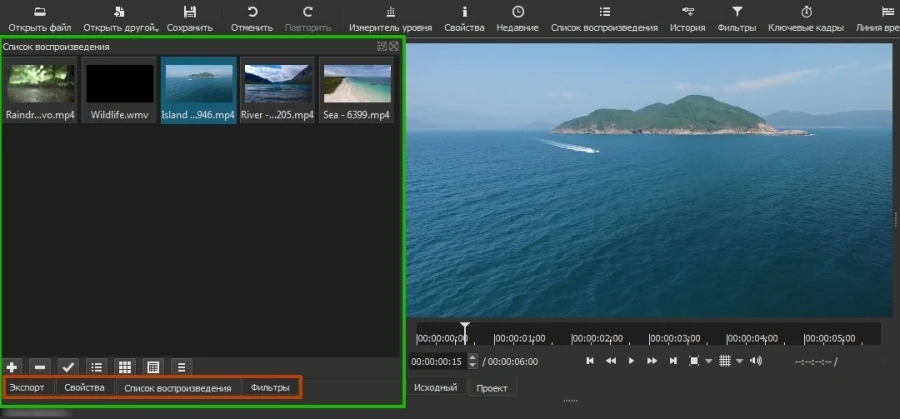
- Экспорт. Выбор формата, параметров и сохранение готового видеоролика.
- Свойства. Здесь отображаются параметры выбранного файла (того, который показывается в превью), фрагмента, перехода или фильтра.
- Список воспроизведения. Сюда загружаются файлы для монтажа.
- Фильтры. Эффекты, анимация, цветокоррекция, усиление звука и прочие навороты.
Тут все панели нужные, лучше ничего не закрывать
Вся основная работа по видеомонтажу происходит на панели, которая называется «Линия времени» и расположена ниже. Это уже отдельная большая тема, поэтому ей мы посвятим весь следующий раздел.
Базовые операции монтажа в Shotcut
В самом начале мы уже загружали файлы для монтажа. Сейчас они находятся в списке воспроизведения. Чтобы начать работу, нужно перенести файлы на линию времени. Для этого на ней сперва должны появиться дорожки.
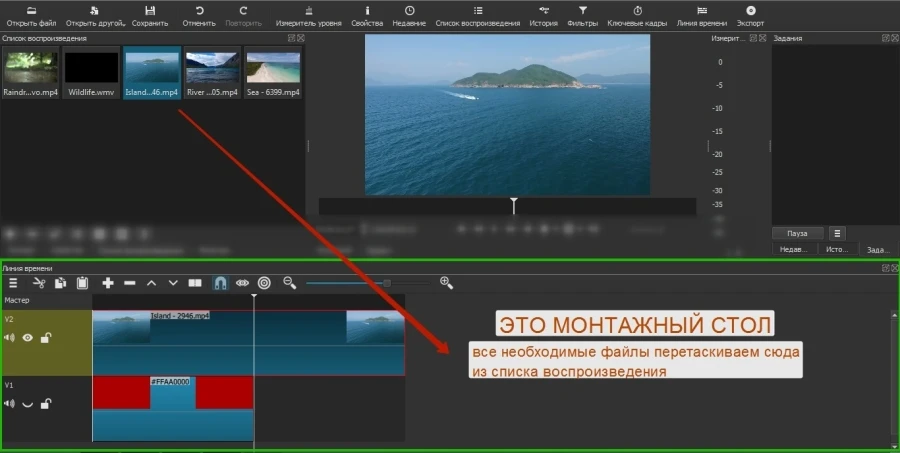
Монтажный стол, он же линия времени – это основная рабочая среда видеомейкера
Дорожки в видеоредакторах можно создавать в неограниченном количестве. Они будут накладываться друг на друга в зависимости от расположения по аналогии со слоями в графических редакторах (например, в «Фотошопе»). Верхняя видеодорожка закроет собой все остальные. Обычно на нее помещают текст или субтитры. Если же речь идет об аудио, то тут принцип несколько другой: когда звуковых дорожек друг под другом несколько, они все проигрываются одновременно.
Если вы хотите просто соединить несколько видеороликов воедино или обрезать большой файл, достаточно будет одной дорожки. Когда у вас более сложный проект с титрами, звуковыми и видеоэффектами, одной дорожкой не обойтись.
Чтобы добавить дорожку, жмем на пустую область линии времени и выбираем «Добавить видеодорожку». Если нужно добавить аудиодорожку, выбираем первый пункт меню.
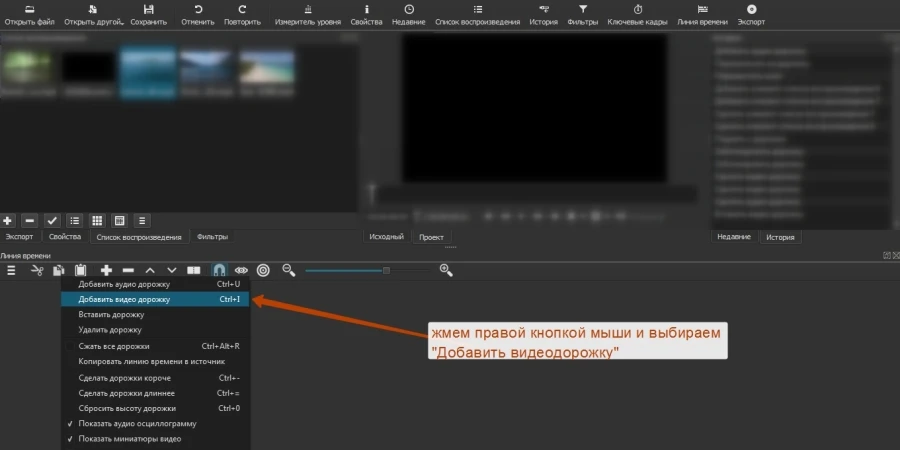
Здесь есть и опция «Удалить дорожку»
Можно не создавать дорожку (если она первая), а просто перенести на линию времени файл из списка воспроизведения, она создастся автоматически.
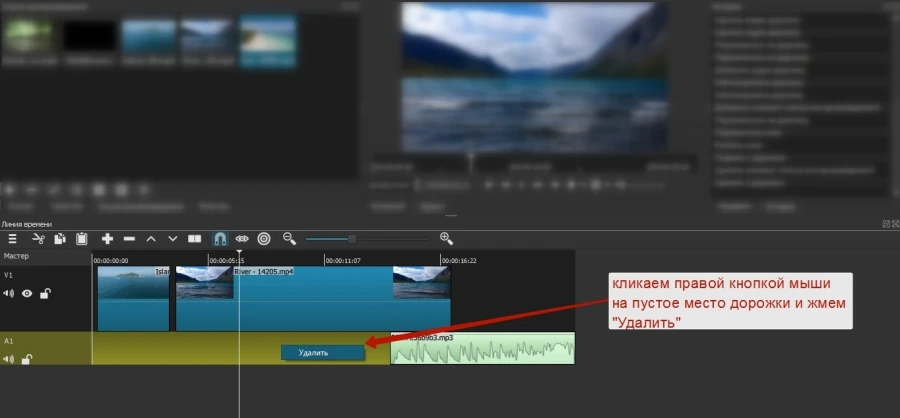
На второй дорожке много свободного места перед аудиофрагментом, а нужно, чтобы музыка начинала играть сразу, поэтому пустоту нужно удалить
Чтобы приблизить нужные места на дорожке, воспользуйтесь ползунком вверху панели. Здесь же можно сделать масштаб меньше при необходимости.
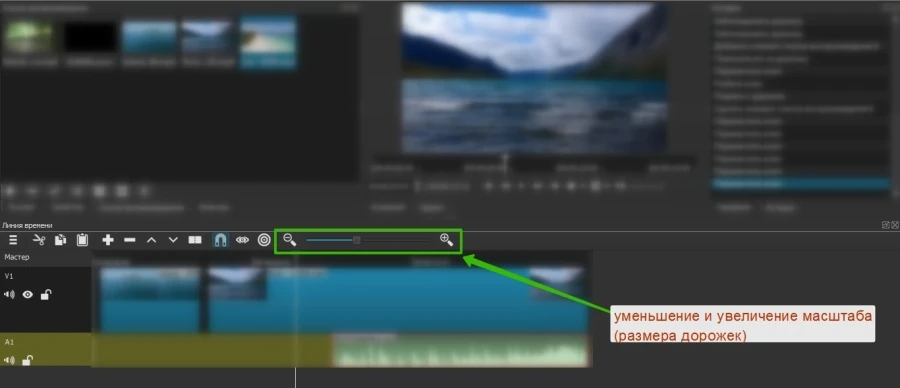
Масштаб во время работы для удобства придется менять часто, так что не забывайте про этот ползунок
Файлы и их фрагменты на дорожках можно перемещать влево и вправо, обрезать, удалять, менять местами, склеивать. Чтобы обрезать файл, переместите курсор на нужное место и нажмите кнопку «Разбить по точкам воcпроизведения» вверху панели.
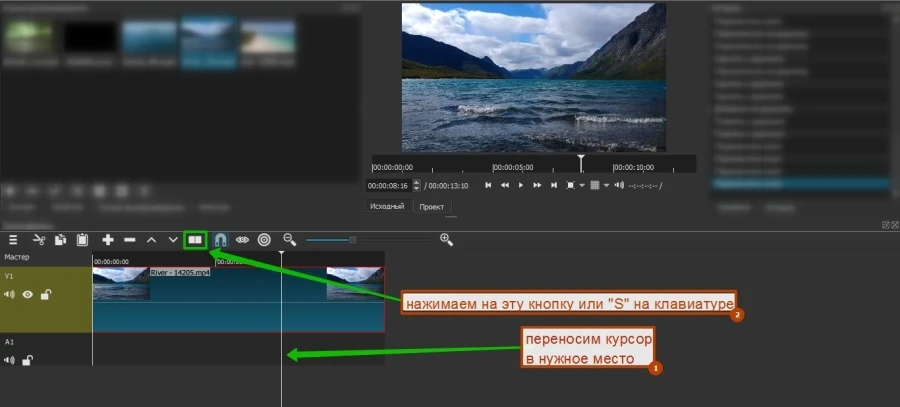
Кстати, клавиша «S» имеет ту же функцию в Sony Vegas
Чтобы удалить фрагмент, просто выделите его мышкой и нажмите «Delete». Можно также воспользоваться контекстным меню. Сами ролики можно обрезать перетаскиванием за край.
Чтобы «склеить» два фрагмента, нужно конец одного приставить к концу другого. При этом следите, чтобы между ними не было пустот, периодически увеличивая масштаб. Если часть одного фрагмента наложить на другой, между ними автоматически создастся плавный переход.
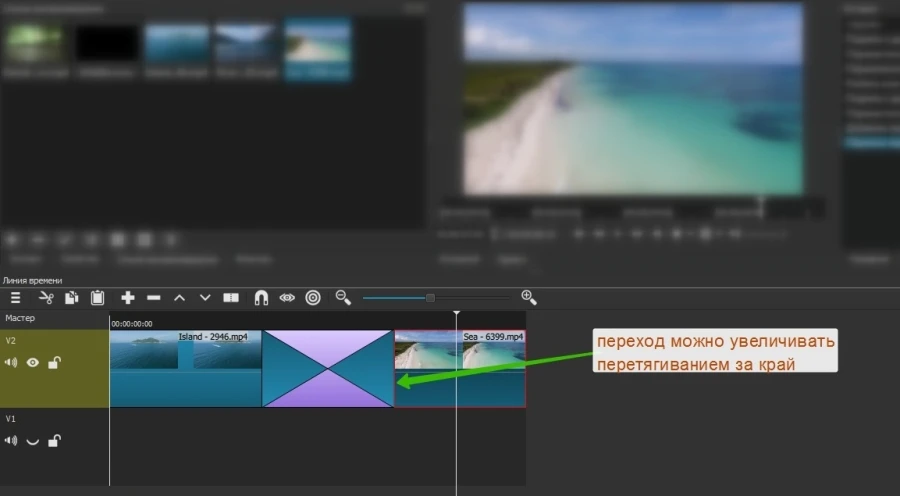
Вот так выглядит переход, возникающий при наложении концов двух фрагментов друг на друга
Можно увеличивать длительность перехода, перетягивая его за край. Чем длиннее переход, тем мягче происходит смена сцен. По умолчанию эффект перехода – растворение. Если выделить переход на дорожке и зайти в «Свойства», можно поменять эффект и задать собственные параметры.
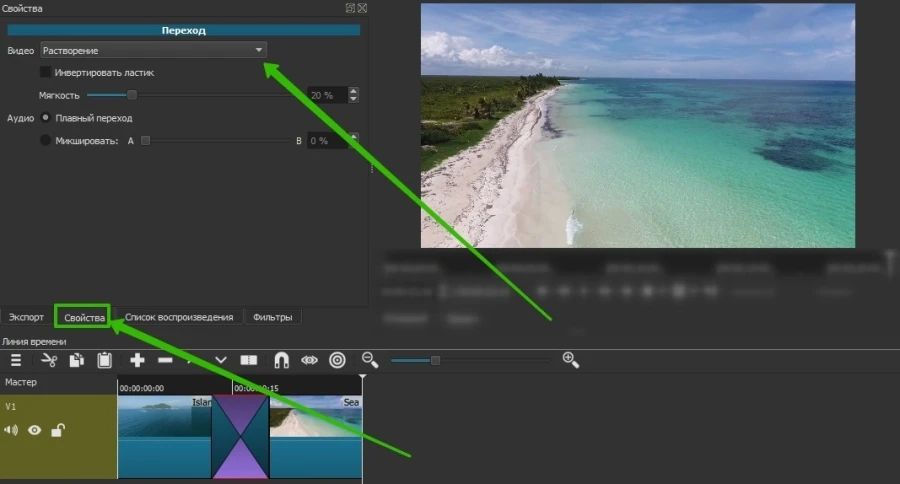
У каждого эффекта есть свои параметры, которые можно менять
Еще одна интересная фишка – создание эффекта плавного появления из темноты (в случае со звуком – плавное нарастание) и затухание в конце. В Shotcut (как и в Sony Vegas) это делается очень просто. Подведите курсор к верхнему углу фрагмента и, когда появится точка, потяните в противоположную сторону. Чем острее получится угол, тем медленнее будет появление/затухание и наоборот.
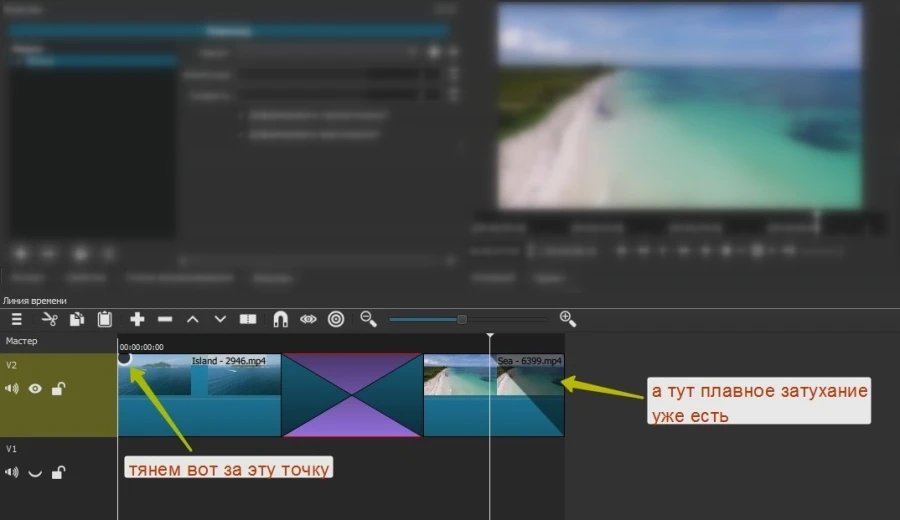
Этот эффект можно создать и с помощью фильтров, но так проще и быстрее
Сами дорожки можно скрывать, блокировать и отключать на них звук. Для этого слева есть три специальные кнопки.
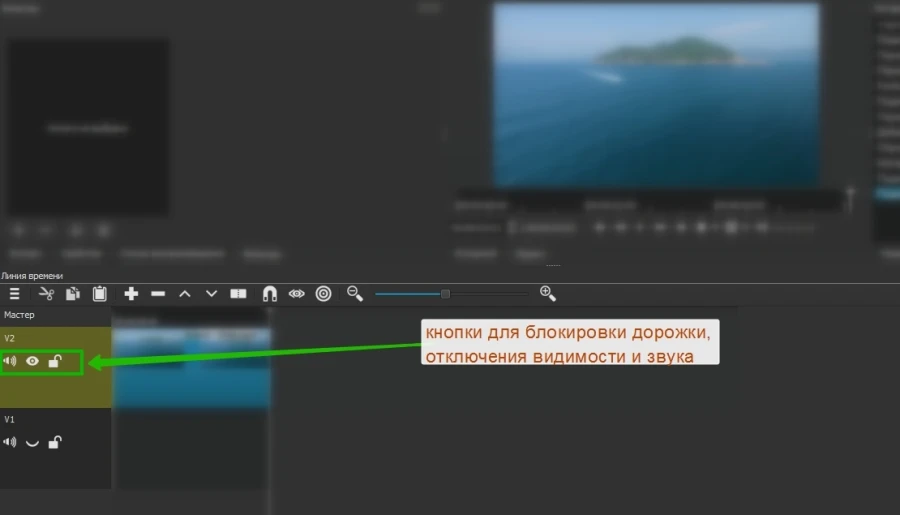
Если дорожку заблокировать, с ней нельзя будет ничего сделать
Базовые моменты показали, в остальном видеомонтаж – штука сложная и осветить все сразу в одной статье не получится. Поэтому разберу несколько основных вопросов, которые часто возникают у новичков.
5 простых видеоредакторов для новичков: плюсы, минусы и личный опыт
Как поменять музыку (звук) ролика
Чтобы поменять звук ролика, нужно сначала удалить существующий. Shotcut при перемещении файла на монтажную область не разделяет аудио- и видеодорожки (как Sony Vegas), поэтому звук придется отделять вручную.
Это дело нескольких секунд. Щелкаем правой кнопкой мыши по фрагменту, у которого надо поменять звук, и выбираем «Отделить аудио».
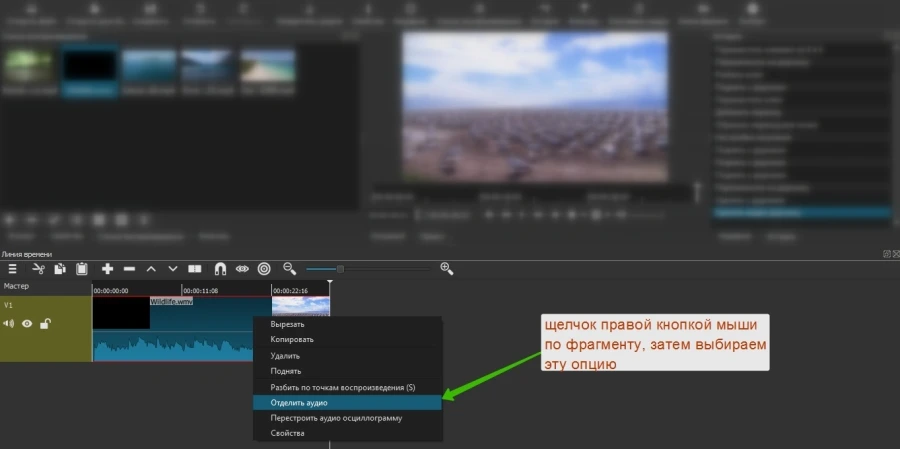
Если ролик со звуком, на видеодорожке отобразится гистограмма
После этого звук переместится на отдельную дорожку. Остается его удалить, загрузить новый и переместить на эту же дорожку. Ну и подправить, обрезать при необходимости.
Если нужно наложить музыку на ролик, где нет звука, просто добавьте аудиодорожку и перенесите на нее нужный файл.
Как наложить субтитры, подписи и т. д.
Текст в Shotcut можно добавить двумя способами: как фильтр на отдельный видеофрагмент или в виде нового объекта. Первый способ не самый удобный и для субтитров не подойдет. А вот если вам нужна какая-то простенькая подпись, которая будет показываться на протяжении всего ролика или фрагмента, то вполне можно. Например, название сайта.
Сначала покажу, как работать с фильтрами. Выделяем видео на дорожке. Если оно разрезано на несколько частей, то текст появится лишь на одной из них. Переходим во вкладку «Фильтры» и жмем на плюсик.
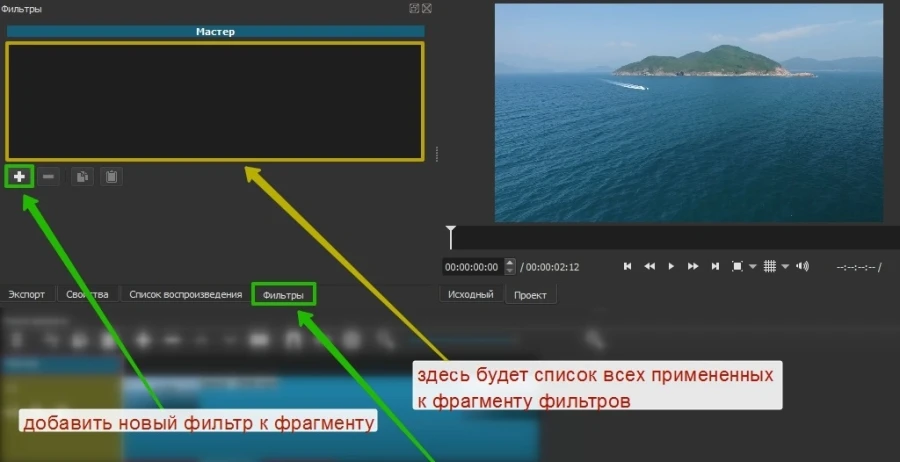
На вкладке «Фильтры» можно добавить или удалить примененные эффекты
Фильтры разбиты на три категории: избранное, видео и аудио. Можно выбрать нужный из списка или воспользоваться поиском, если знаете название. Ищем фильтр «Текст».
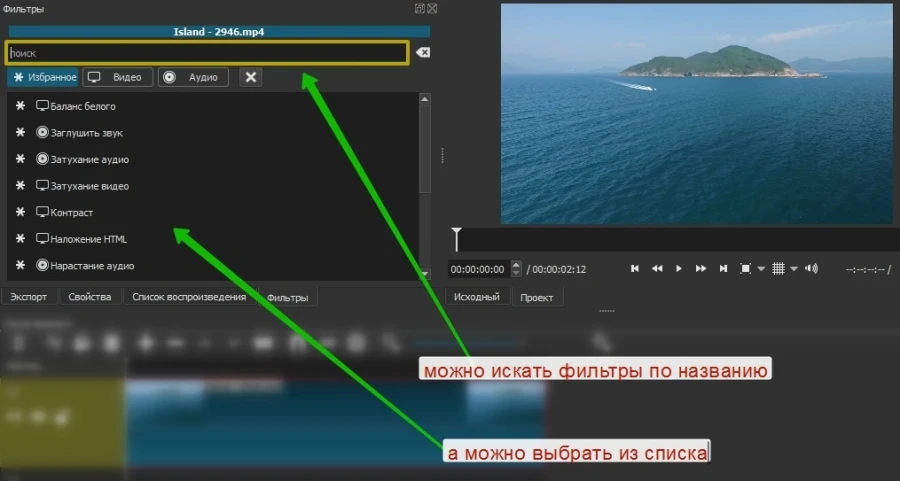
В избранном по умолчанию много лишних фильтров – их можно удалить и добавить свои
Когда фильтр добавлен, автоматически на превью показывается временной код. Чтобы его убрать, впишите свой текст в предназначенное для этого поле так, как показано на скрине.
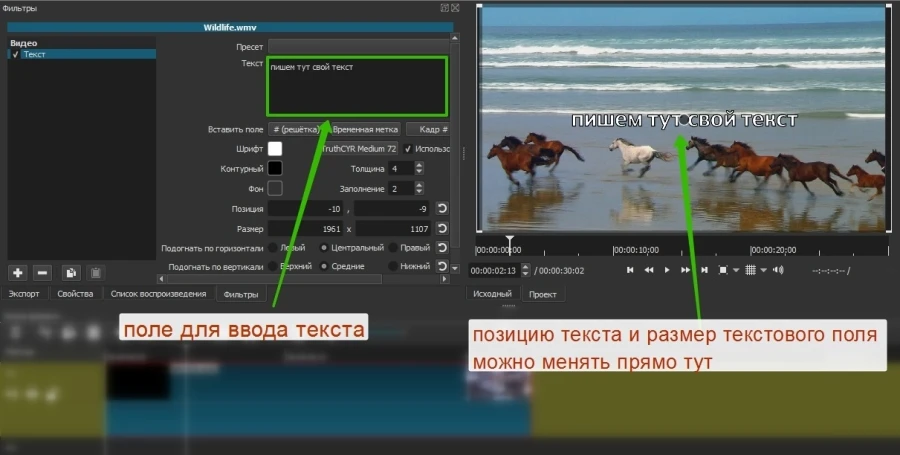
По умолчанию текст располагается по центру, но это можно изменить, как и его размер и начертание
Под полем для ввода есть настройки, с которыми несложно разобраться, поэтому останавливаться на них не станем. Все изменения будут отображаться в окне предпросмотра. В нем же можно перемещать текст, подбирая для него лучшую позицию.
Теперь разберем второй способ – добавление текста отдельным объектом. Так его можно будет поместить на отдельной дорожке поверх остальных, и он будет виден всегда, а не на каком-то отдельном фрагменте. Кроме того, длительность отображения текста можно будет регулировать, а это уже дает больше свободы для творчества. Например, позволяет создать субтитры.
Создаем новую дорожку, которая должна быть выше остальных – на переднем плане. На верхней панели с кнопками нажимаем «Открыть другой» и в выпадающем меню выбираем «Текст».
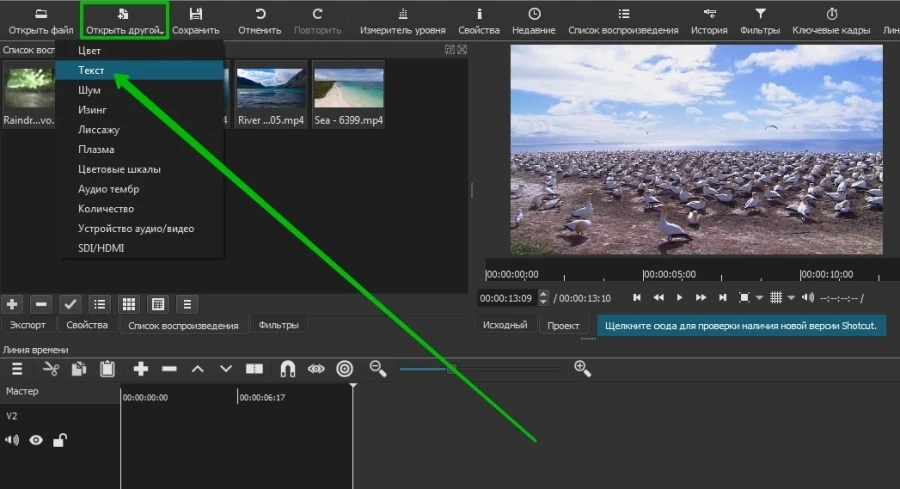
Кроме текста в меню можно выбрать кучу других вариантов, но рассматривать тут мы их не будем
В появившемся окне введите нужный текст и выберите цвет фона, если необходимо. По умолчанию он прозрачный. Как раз такой нужен для субтитров. Когда результат отобразится в превью, перетяните его на новую дорожку.
У нас получился прозрачный слой с текстом, который накладывается поверх основной дорожки. Как и видеофайл, его можно разрезать на кусочки, перемещать, изменять длительность.
Чтобы сделать субтитры, нужно поделить дорожку с текстом на несколько частей и в каждой из них прописать отдельный текст. Для примера я поделю фрагмент на две части (клавиша «S»). В первой оставлю текст, который изначально ввела при создании слоя, а во второй поменяю на другой.
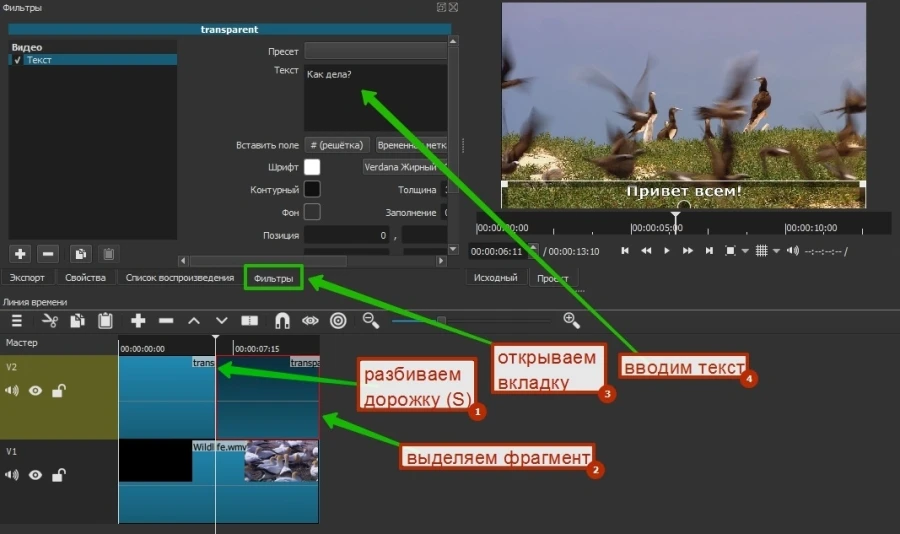
Надпись «Как дела?» должна появиться после «Привет всем!» именно в том месте, где я разделила дорожки
Теперь в первой половине ролика внизу показывается одна надпись, а во второй – другая. Соответственно, если текста много, отрезков будет больше. В показанном примере паузы между титрами нет, они будут показываться сразу. Но если уменьшить длительность первого фрагмента, на дорожке появится пустое место – как раз та самая пауза между титрами.
Как нанести на видео логотип
Накладывать на видеоряд можно не только текст, но и картинки. К примеру, логотип компании. Для этого нужно открыть файл с картинкой (желательно на прозрачном фоне – PNG), переместить его на новую (верхнюю) дорожку и изменить размер и позицию. Последнее делается при помощи соответствующего фильтра.
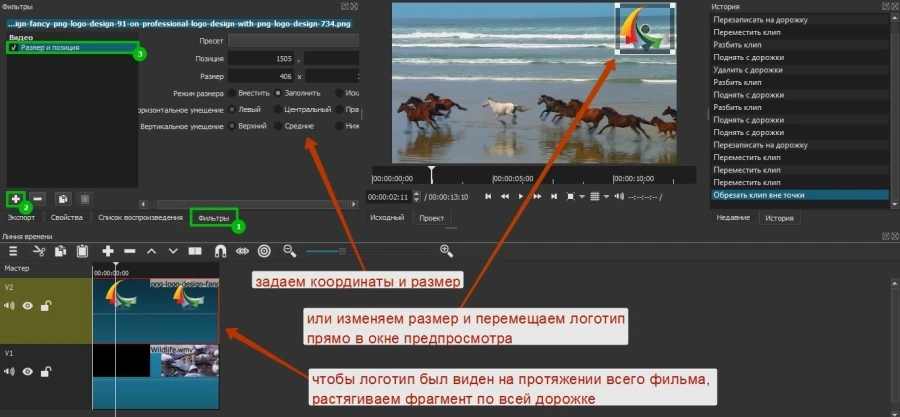
Добавляем фильтр «Размер и позиция» и с его помощью регулируем положение и размер логотипа
Не забывайте, что длина фрагмента на дорожке определяет его длительность по времени. Если логотип должен отображаться на протяжении всего ролика, концы фрагментов на дорожках должны совпадать (как на скрине).
Как поменять фон видео
Это легко сделать в Shotcut, если ролик изначально снимался на однотонном фоне (как правило, зеленом).
Покажу, как поменять фон видео на примере стокового ролика. Возьмем вот такую обезьянку и попробуем «отправить» ее на пляж.
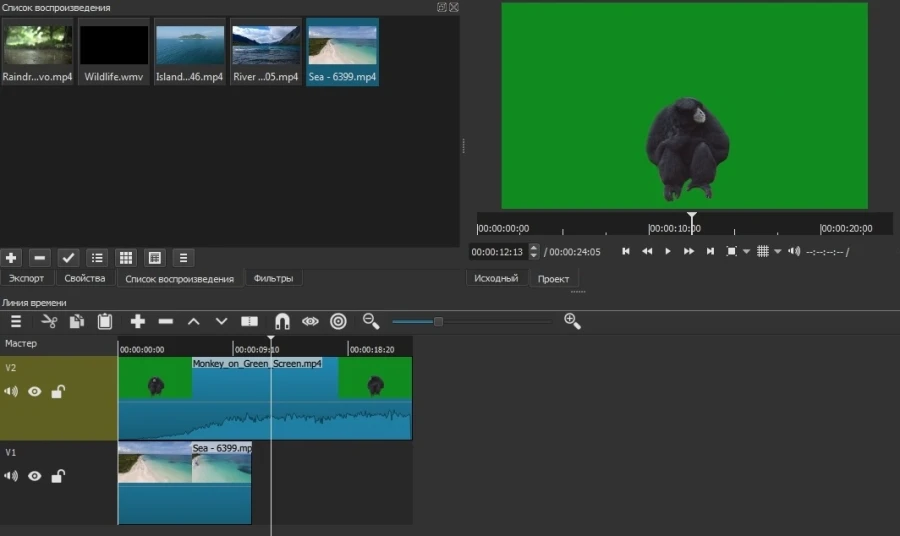
Подобные ролики с хромакеем можно найти на видеостоках
Для этого я уже поместила ее на верхнюю дорожку – как раз над роликом с пляжем. Осталось только применить эффект. Открываем вкладку с фильтрами и выбираем «Хромакей: продвинутый». В меню «Ключевой цвет» нажимаем на пипетку и выбираем на экране цвет, который нужно заменить.
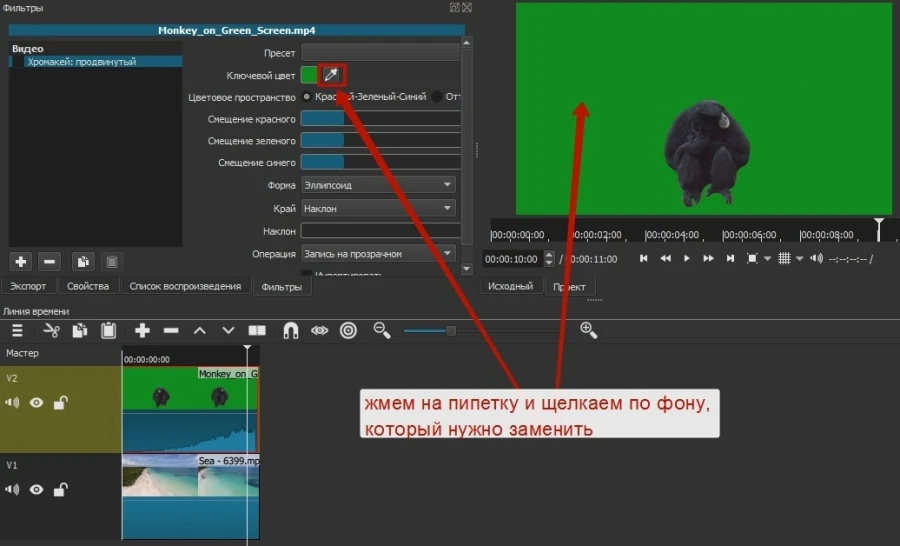
Чтобы изменить фон, нужно просто щелкнуть по нему
Это, собственно, все. Теперь обезьянка переместится в другое место.
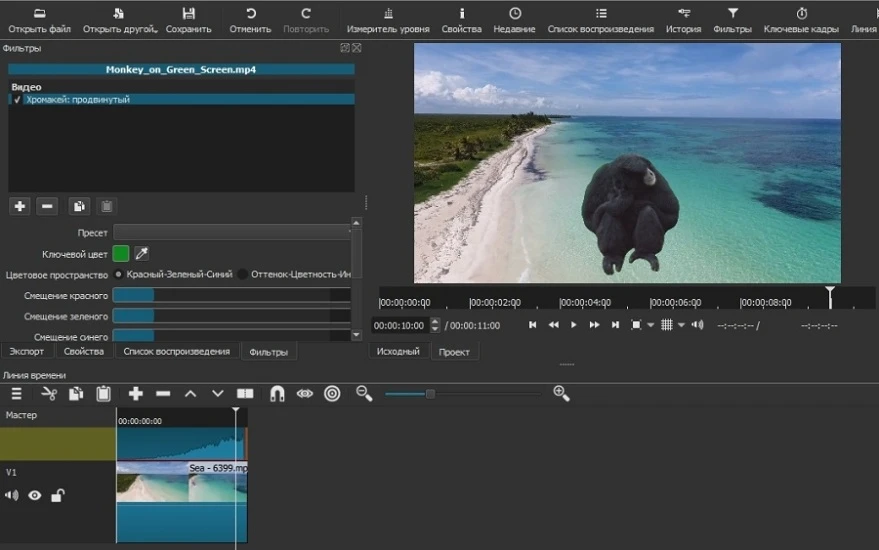
Важно, чтобы длительность фонового фрагмента совпадала с длительностью верхнего. Если под слоем с хромакеем ничего не будет (даже частично), эффект не сработает.
Не стоит забывать, что программа ориентирована больше на новичков-любителей, поэтому красиво вырезать фон тут все же не получится, несмотря на большое количество настроек фильтра. Если вы хотите «вещать» из центра Нью-Йорка, зрители сразу раскусят обман – возможностей программы не хватит, чтобы сделать картинку реалистичной. А вот для роликов любительского уровня – вполне.
Как изменить соотношение сторон видео
Одна из распространенных проблем, с которой сталкиваются новички при монтаже – черные полосы по краям видео. Такое бывает, если при сохранении файла неправильно выбрать соотношение сторон. К примеру, открыли файл 4:3, обрезали в редакторе и сохранили как 16:9. Из-за разницы в размерах у конечного ролика по краям появляются черные полосы.
Вы могли заметить, что по умолчанию формат плеера в Shotcut – 16:9 (самый распространенный на сегодняшний день). То есть именно такое соотношение сторон будет у файла на выходе. Даже если в настройках экспорта указать другое соотношение, программа сохранит видео в формате 16:9 и добавит черные полосы.
Поэтому если нужно смонтировать ролик 4:3 или 1:1 (например, для Instagram), изначально придется задать свои параметры. Для этого открываем меню «Настройки», выбираем «Режим видео», затем «Пользовательские настройки» и «Добавить».
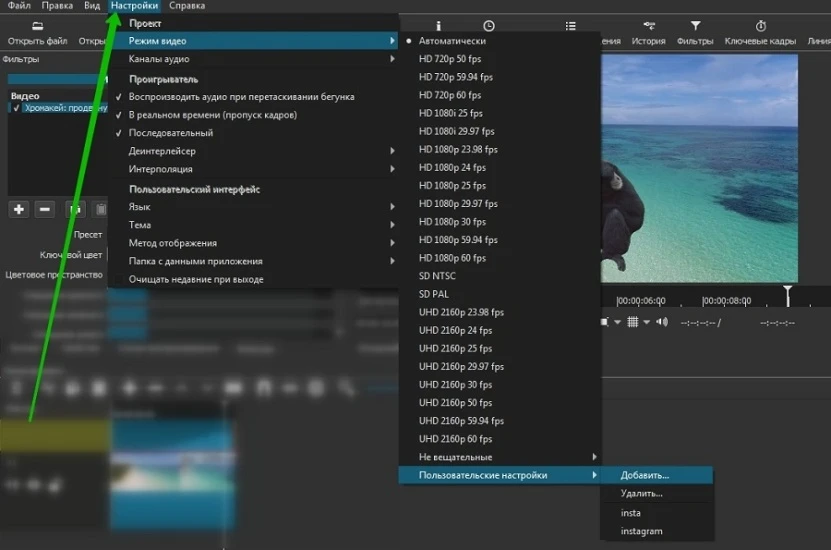
По умолчанию режим определяется автоматически
В открывшемся окне укажите название профиля (например, Instagram), разрешение и соотношение сторон. После этого размер экрана должен поменяться, а в пользовательских настройках – появиться новый пункт. Чтобы вернуться к прежнему режиму, просто выберите «Автоматически».
Если, к примеру, вам нужно сделать квадратное видео для Instagram, а изначальный файл имел прямоугольный формат, при изменении режима программа добавит к видео горизонтальные полосы. Чтобы от них избавиться, обращаемся к фильтру «Кадрирование».

Создание видео для соцсетей: подборка 9 инструментов + шпаргалки по форматам
Так как видео шире, чем нужно, его придется подрезать слева и справа – за это как раз отвечают два последних ползунка. Перетягиваем их до тех пор, пока черные полосы не исчезнут.
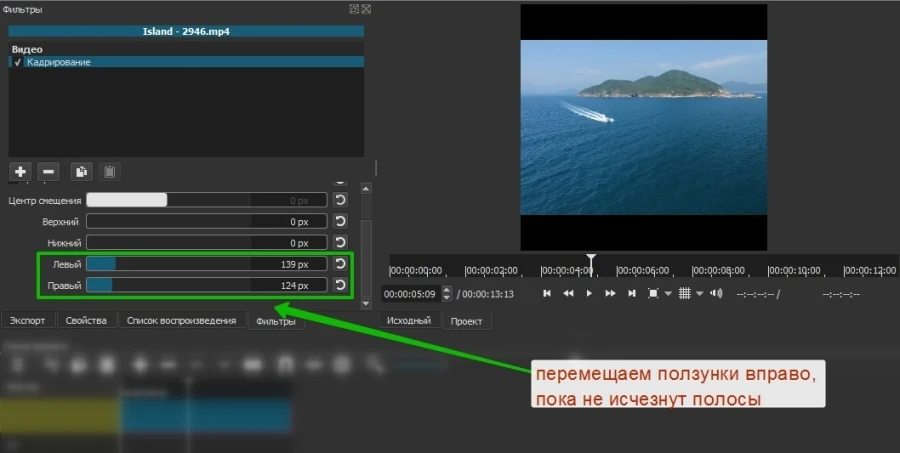
Можно обрезать пропорционально слева и справа, а можно – какую-то одну сторону
Если же ролик, наоборот, нужно «растянуть», то есть превратить, к примеру, 4:3 в 16:9, это сделать еще проще. Применяем к ролику уже знакомый фильтр «Размер и позиция» и в качестве режима размера отмечаем «Искажение».
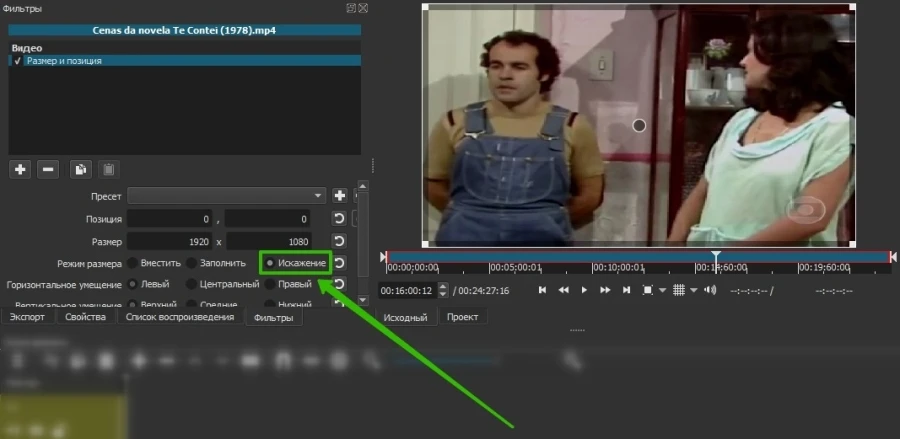
Теперь картинка немного неестественно растянута, но идеально подогнана под нужный размер
Можно не искажать изображение, а воспользоваться фильтром «Поворот и масштаб» для приведения ролика к формату 16:9. По сути, это та же обрезка (кадрирование) видео, да еще и с ухудшением качества из-за приближения, но на крайний случай такой вариант тоже можно рассмотреть.
Как усилить (прибавить) звук в ролике
Бывает так, что звук в ролике слишком тихий, и это нужно исправить. Решить проблему помогает фильтр «Усиление/Громкость», который относится к группе аудиофильтров. Просто перетаскивайте ползунок «Уровень» вправо до достижения нужного результата. Можно как увеличивать, так и уменьшать громкость.
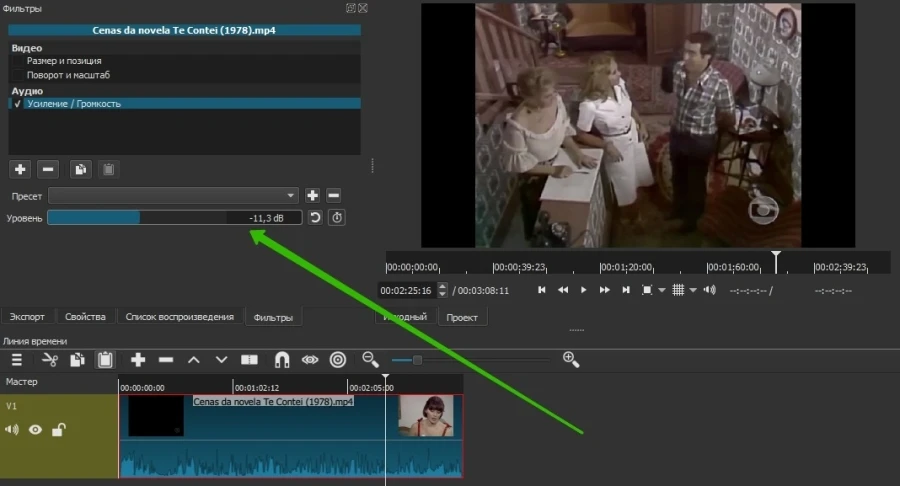
Визуально разницу в громкости можно проследить на панели «Измеритель уровня»
Только учтите, если изначально качество аудио было плохим, с помощью усиления идеального звучания добиться все равно не получится.
Как использовать ключевые кадры и для чего они нужны
Вы могли заметить, что в верхнем меню, с помощью которого мы активировали панели в самом начале, есть кнопка «Ключевые кадры». Сама вкладка появляется под линией времени, но не совсем понятно, для чего она нужна.
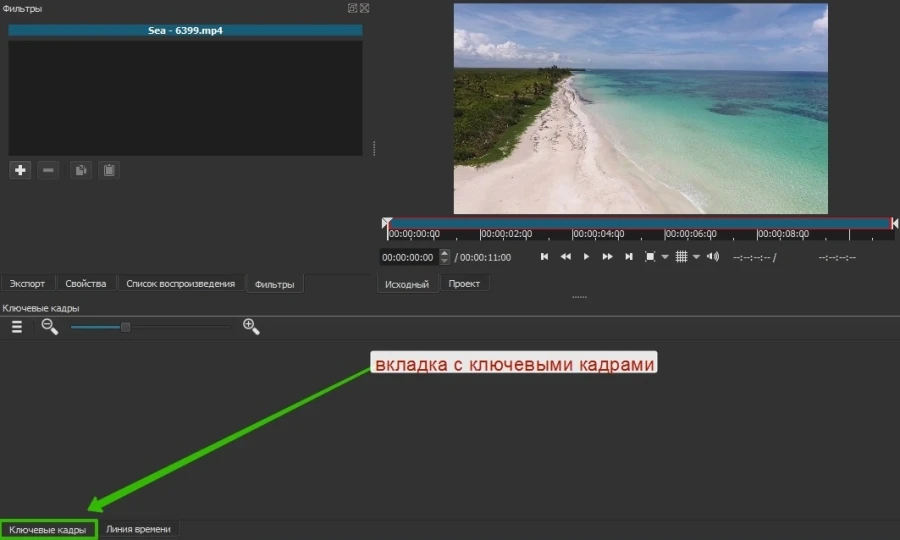
Пока тут ничего нет
Эта штука для более продвинутых пользователей позволяет создавать на основе имеющихся фильтров новые эффекты и анимацию. Например, если нужно сделать какое-то эффектное появление текстовой надписи или показать движение камеры.
Ключевые кадры можно активировать при работе с фильтрами. Давайте рассмотрим самый простой пример – анимация в виде плавного смещения ролика вниз. Для этого вновь обратимся к фильтру «Размер и позиция».
Сперва необходимо задать первоначальную позицию. Для этого отметим курсором начало ролика, затем перейдем в настройки фильтра и нажмем кнопочку с секундомером («Использовать ключевые кадры для этого параметра») напротив поля «Позиция».
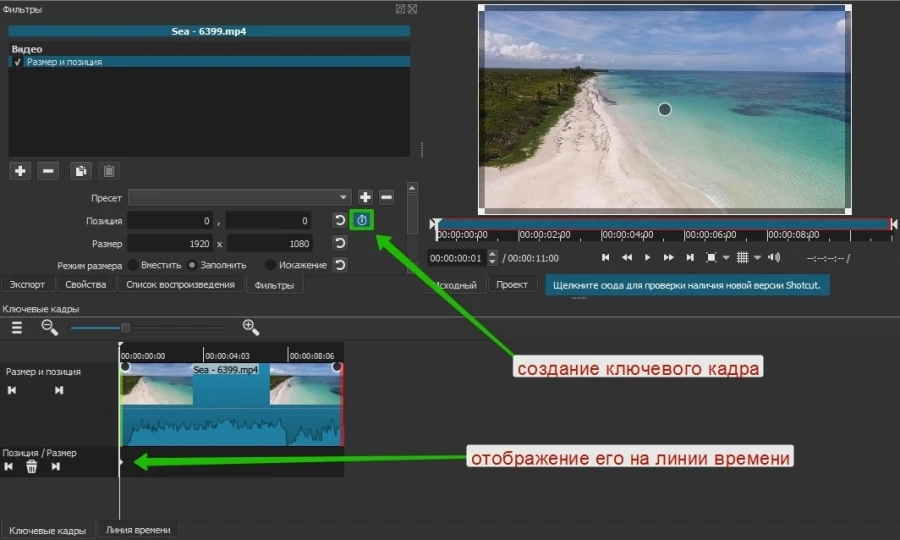
В данном фильтре ключевые кадры можно использовать только для параметра «Позиция»
Теперь отметим конечную позицию, в которой ролик уже наполовину скроется из виду, и переместим туда курсор (у меня этот момент выбран рандомно, просто для примера). После этого меняем значения в поле «Позиция». В моем случае смещение происходит по вертикали, поэтому меняю только второе значение.
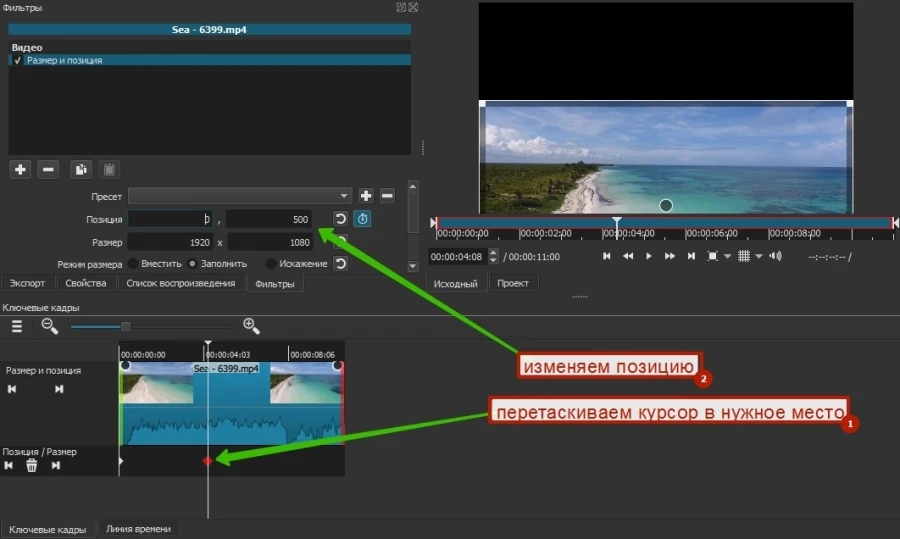
Можно даже ничего не вводить в поля, а перетаскивать изображение на нужную позицию прямо в превью
Теперь между отмеченными точками изображение будет плавно «скатываться» вниз. Таким образом, с помощью ключевых кадров можно создавать самые разные эффекты и анимацию. Но, конечно, лучше это делать уже в более профессиональных программах.
Как сохранить готовое видео
Привычная кнопка «Сохранить» в Shotcut и подобных редакторах используется для сохранения проекта, а не самого видео. То есть программа в файле проекта запоминает все загруженные файлы и все, что находится у вас на монтажном столе. Если вы монтируете какой-то сложный ролик, периодическое сохранение проекта просто необходимо, чтобы можно было в любой момент вернуться к работе.
Если же вы хотите сохранить сам ролик, для этого существует вкладка «Экспорт». Самое простое, что тут можно сделать – выбрать профиль или формат из списка (например, YouTube) и нажать кнопку «Экспорт».
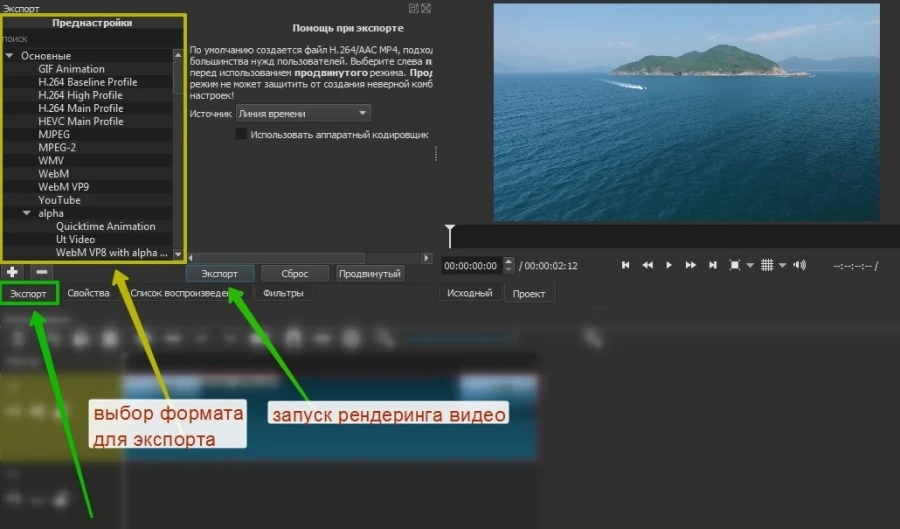
Форматов для экспорта тут огромное количество
Новички часто задают вопрос, в каком формате сохранять видео. В частности, для YouTube. Для самого популярного видеохостинга, как уже было сказано, здесь есть отдельный профиль. На выходе получается ролик в формате .mp4. Я практически всегда выбираю из списка «YouTube», даже если готовлю видео для других соцсетей.
Пользовательские параметры экспортируемого видео можно установить во вкладке «Продвинутый».
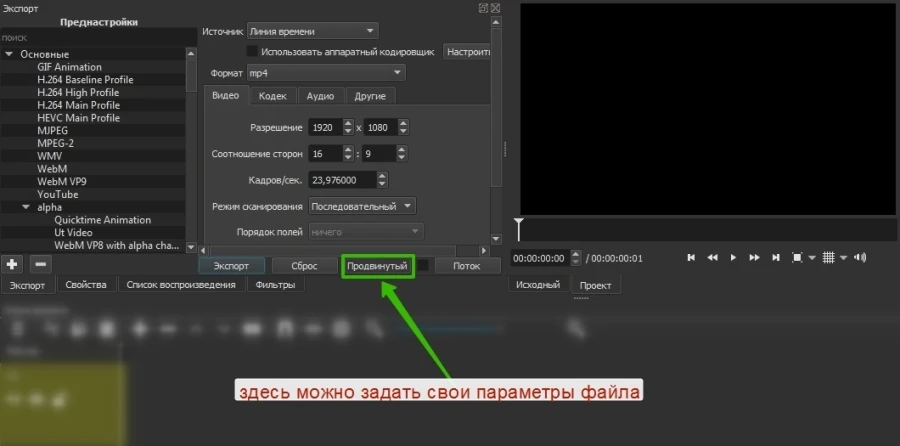
Тут можно задать свои настройки
Новичкам тут разобраться будет сложно, поэтому рекомендую просто выбирать профиль из списка и не париться. Как только вы нажмете на «Экспорт», начнется процесс рендеринга видео, который может занять от нескольких секунд до нескольких часов (в зависимости от сложности проекта). На эту работу компьютеру требуется много ресурсов, поэтому, если «машинка» у вас слабая, готовьтесь к сильному шуму.
Текущий прогресс экспорта (сколько процентов файла уже готово) отображается справа во вкладке «Задания». Там же можно увидеть список всех ранее экспортированных в этом сеансе файлов.
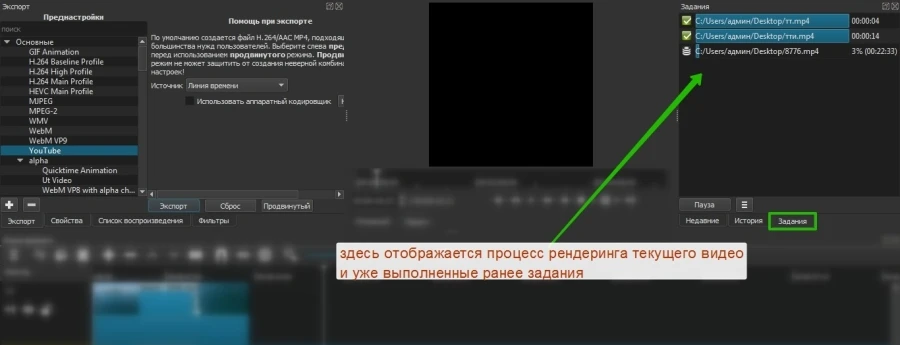
Если проект сложный, с кучей музыки и эффектов, готовьтесь к долгому рендерингу
Кстати, Shotcut можно использовать вместо конвертера для перевода видео из одного формата в другой. Тут же можно быстро создавать гифки или отделять звук от видео для последующего сохранения в .mp3. Для этого достаточно просто выбрать нужный формат и нажать «Экспорт». Ну и предварительно обрезать и подкорректировать файл, если необходимо.
Как уменьшить размер видео без потери качества
Напоследок хочу привести еще один лайфхак, уже не относящийся непосредственно к видеомонтажу, но очень полезный для видеомейкеров и обычных пользователей – как сжать видео в несколько раз без потери качества (если это принципиально).
Для этого нам понадобится еще одна бесплатная программка Handbrake (официальный сайт). Она англоязычная, на вид сложная в обращении, поэтому без инструкции тут не обойтись. Но на самом деле нужно сделать всего пару кликов.
Открываем программу и сразу выбираем файл для обработки в меню Source Selection.
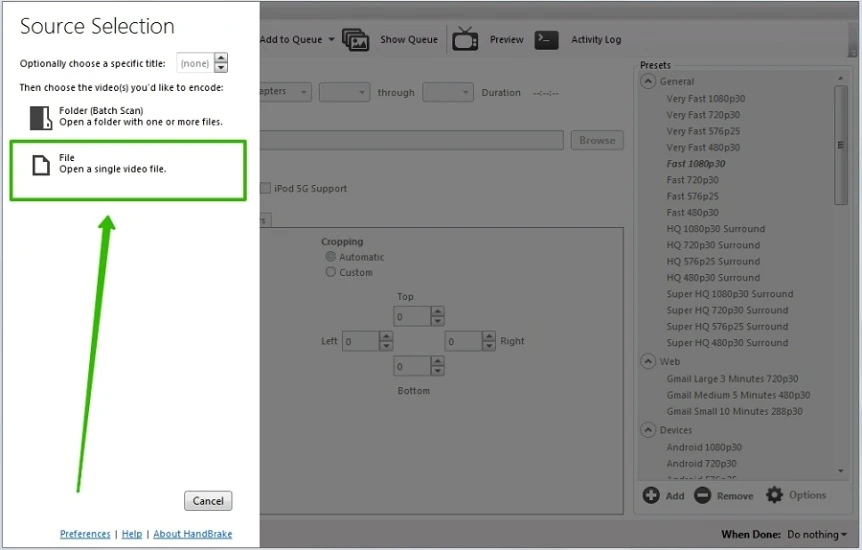
Можно открыть сразу папку, если выбрать верхний вариант
Далее нужно выполнить всего четыре шага: выбрать папку назначения (куда будет сохранен конечный файл), открыть вкладку «Video», отметить нужное качество и нажать «Start Encode».
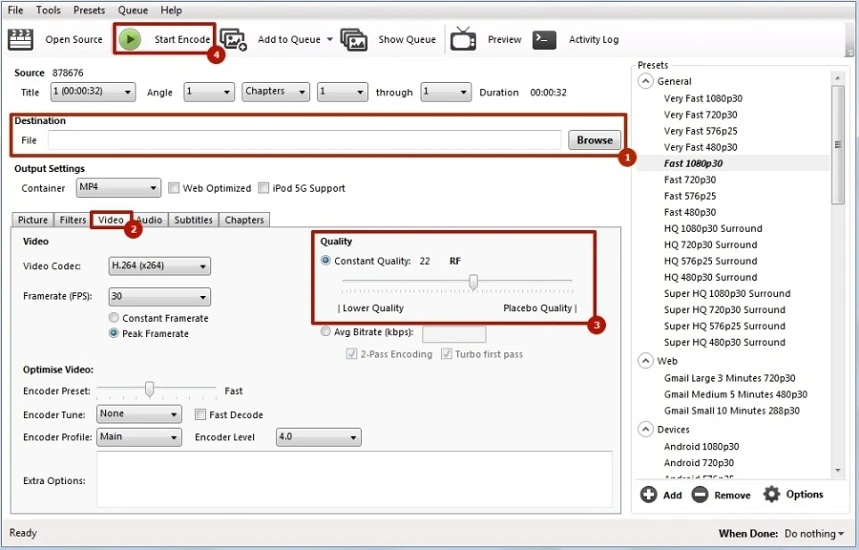
Будем задействовать минимум функций
Для уменьшения размера файла используется ползунок «Quality». Чем больше цифра, тем больше сжатие, соответственно, меньше размер видео. До 23 пунктов файл сжимается без потери качества. Но можно попробовать и больше, если картинка не играет первостепенной роли.
Выводы
Мы рассмотрели лишь базовые возможности видеоредактора, необходимые новичку на первых этапах обучения видеомонтажу. Разумеется, осталось много неизведанного, но в процессе работы все это можно освоить уже самостоятельно. Могу порекомендовать больше практиковаться и пробовать проекты разной сложности. Так вы быстрее откроете для себя и научитесь задействовать все возможности программы, а потом сможете перейти на более продвинутый софт.
Если не хотите слезать с бесплатного софта, переходите после освоения Shotcut на DaVinci Resolve. Она не сильно уступает Adobe Premiere. В сети появилось уже достаточно много обучающих материалов по этой программе.
Мы умеем не только виртуозно обращаться с самыми сложными видеоредакторами, но и получать клиентов для бизнеса с помощью видеомаркетинга. Так что если осваивать видеомонтаж нет времени, а клиенты нужны сейчас – обращайтесь.
Добавление текста/титров в видео — как сделать это легко и быстро
Часть 1: Как добавить текст в видео с помощью Filmora Video Editor
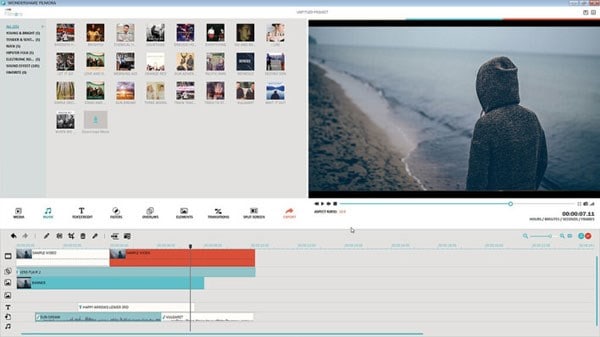
Filmora Video Editor — неплохой инструмент для добавления заголовков и текста в видео. Во-первых, он очень прост в освоении и легок в использовании. Всего за 5 минут или меньше того вы будете знать, как сделать это самостоятельно при помощью данного программного обеспечения. Во-вторых, у вас есть более 130 видов текстов и титров на выбор. Вы можете настроить шрифт и цвет. Кроме того, он предлагает вам все инструменты, необходимые для создания хорошего видео: кадрирование, обрезка, разделение, слияние и различные эффекты: фильтры, накладки, переходы, подвижная графика, разделенный экран и так далее.
Как добавить текст в видео с помощью Filmora Video Editor
Шаг 1. Импорт файлов — это будет ваш первый шаг после запуска программы. Если программа предварительно не установлена, установите ее сначала. Перейдите на «file», потом «add files» или перетяните файлы для добавления.
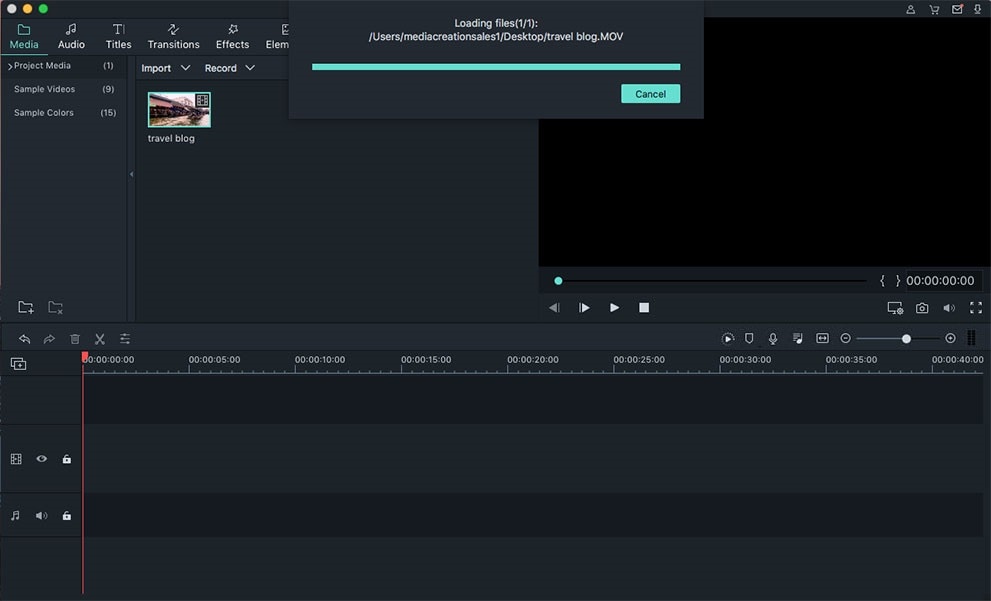
Шаг 2. После импорта видео в эту программу, вы можете перетянуть их в монтажную линейку для редактирования.
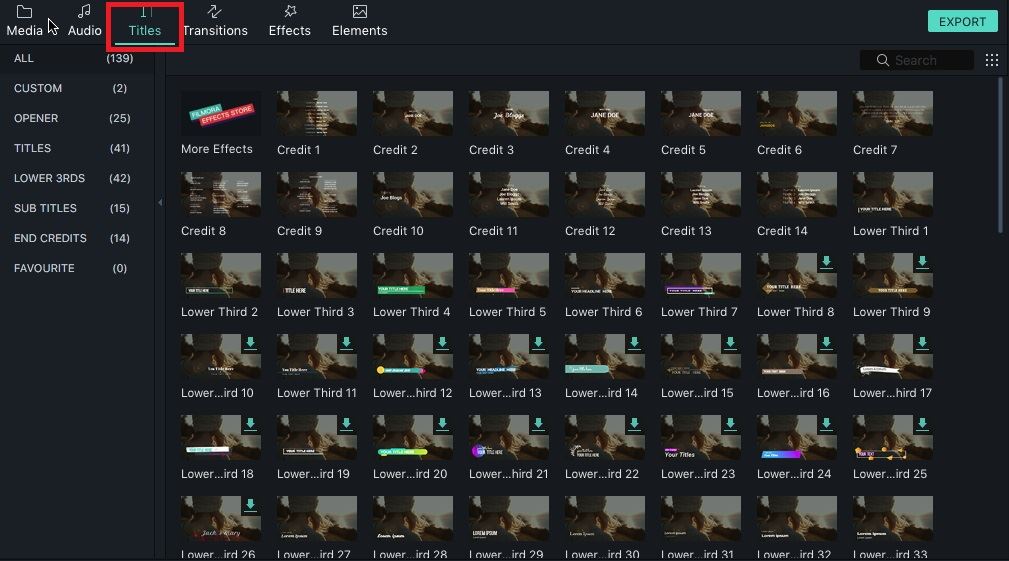
Шаг 3. На этом шаге нажмите значок «T», чтобы выбрать и добавить его в монтажную линейку.
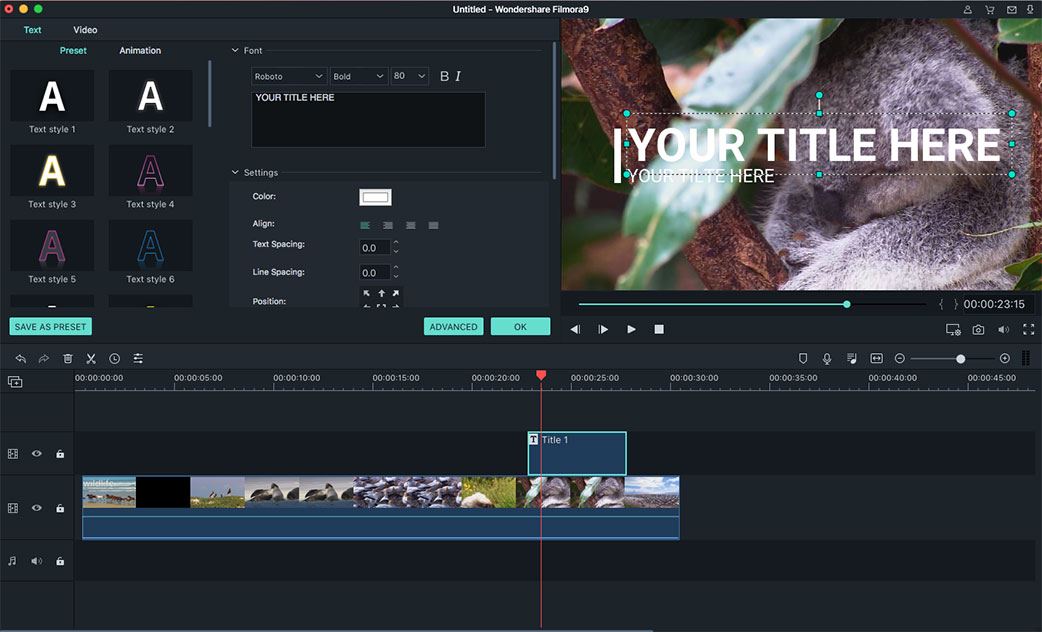
Шаг 4. Кликните дважды на текстовый файл в монтажной линейке, откроется всплывающее окно для выбора шрифта и цвета текста. После этого вы можете нажать «OK».
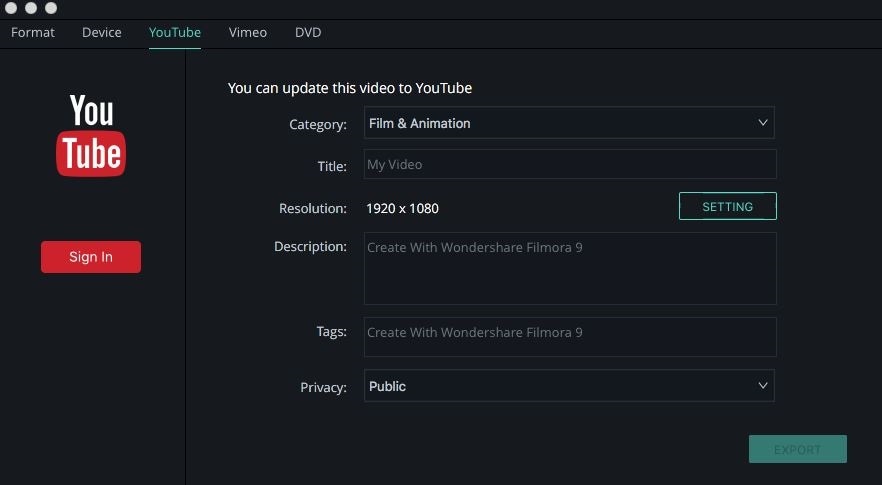
Шаг 5. Наконец, пожалуйста, нажмите кнопку «Export», чтобы сохранить ваше видео после добавления текстов.
Часть 2: Как добавить заголовок к видео с Avidemux
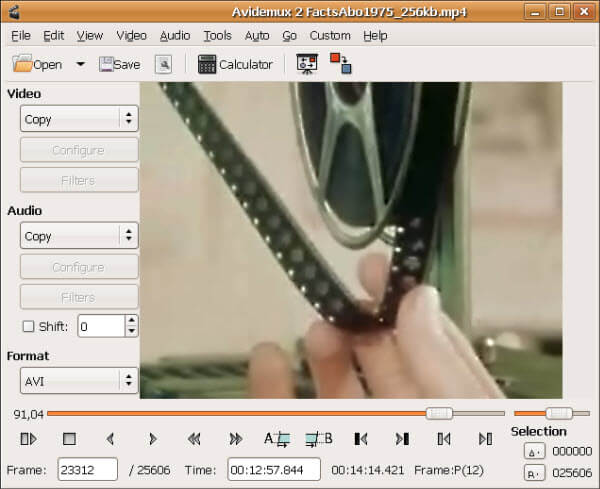
Вы можете пользоваться Avidemux для любых задач свободного редактирования. Он поддерживает различные форматов файлов, такие как MP4, AVI и ASF, таким образом, вам не следует беспокоиться о совместимости. Это позволяет автоматизировать проекты и вы можете использовать его на различных платформах, таких как Mac OS X и Linux.
Шаг 1. Сначала придумайте текстовый файл, в котором есть все названия, которые вы хотите добавить в видео.
Шаг 2. Перейдите к строке меню видео и выберите «filters».
Шаг 3. После открытия диспетчера фильтров, выберите «subtitles» перед нажатием на фильтр «subtitler».
Шаг 4. Найдите значок «add», щелкните и добавьте подзаголовок перед настройкой.
Шаг 5. Последним шагом будет сохранение всех изменений, внесенных в файл.
Часть 3: Добавить текст к видео в Windows Movie Maker
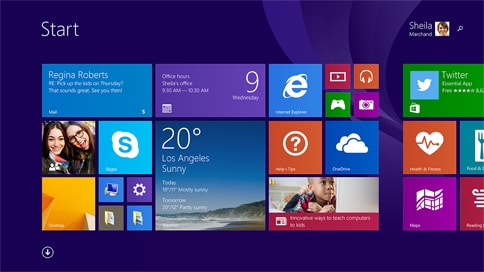
Windows Movie Maker — одна из лучших и высокоэффективных программ, которые вы можете встретить, чтобы редактировать ваши файлы с легкостью. Можно добавлять и редактировать аудио файлы, обмениваться видео в Интернете, добавить темы для отредактированного видео в дополнение к импортированию и редактированию видео и слайд-шоу.
Шаг 1. Кликните на точном разделе видео, где следует добавить текст.
Шаг 2. После этого нажмите «tools», а затем «titles and credits».
Шаг 3. Вы увидите поле с именем «enter text for title», где вы должны ввести весь текст, чтобы добавить его к вашему видео.
Шаг 4. Перед применением можно изменить анимацию, цвет и шрифт текста.
Шаг 5. Наконец, нажмите на значок «add title», чтобы завершить процесс.