Указание IP-адресов для параметров брандмауэра
Можно ограничить соединения с устройствами с указанными IP-адресами или заблокировать устройства с указанными IP-адресами, разрешив другие способы связи. Можно указать один IP-адрес или целый диапазон IP-адресов.
Дополнительные сведения о базовых операциях, которые требуется выполнить при настройке аппарата из Удаленного ИП, см. в разделе Настройка параметров меню с помощью Удаленного ИП.
Запустите Удаленный ИП и войдите в систему в режиме администратора системы. Запуск Удаленного ИП
Нажмите [Настройки/Регистрация (Settings/Registration)] на странице портала. Экран Удаленного ИП
Выберите [Настройки сети (Network Settings)] [Параметры брандмауэра (Firewall Settings)].
Нажмите [Изменить (Edit)] для фильтра целевых IP-адресов.
Выберите фильтр, соответствующий целевым IP-адресам. Чтобы ограничить передачу данных с аппарата на компьютер, выберите [Фильтр для исходящих (Outbound Filter)]. Чтобы ограничить передачу данных с компьютера, выберите [Фильтр для входящих (Inbound Filter)].
Настройка параметров фильтрования пакетов.
Выберите политику по умолчанию, чтобы разрешить или запретить взаимодействие аппарата с другими устройствами, а затем укажите IP-адреса, чтобы добавить исключения.
Установите флажок [Использовать фильтр (Use Filter)] и нажмите переключатель [Отказать (Reject)] или [Разрешить (Allow)], чтобы выбрать [Политика по умолчанию (Default Policy)].
[Использовать фильтр (Use Filter)]
Установите этот флажок, чтобы ограничить обмен данными. Снимите флажок, чтобы отменить ограничение.
[Политика по умолчанию (Default Policy)]
Выберите предварительное условие, чтобы разрешить или запретить взаимодействие аппарата с другими устройствами.
[Отказать (Reject)]
Выберите для передачи и приема пакетов только для устройств, IP-адреса которых указаны в поле [Адреса исключений (Exception Addresses)]. Связь с другими устройствами не разрешается.
[Разрешить (Allow)]
Выберите для блокировки передачи и приема пакетов для устройств, IP-адреса которых введены в поле [Адреса исключений (Exception Addresses)]. Связь с другими устройствами разрешается.
Укажите адреса-исключения.
Введите IP-адрес (или диапазон IP-адресов) в текстовое поле [Адрес для регистрации (Address to Register)] и нажмите [Добавить (Add)].
Проверка на наличие ошибок ввода
При неправильном вводе IP-адресов доступ к аппарату с Удаленным ИП может быть заблокирован. В этом случае необходимо установить для параметра или значение .
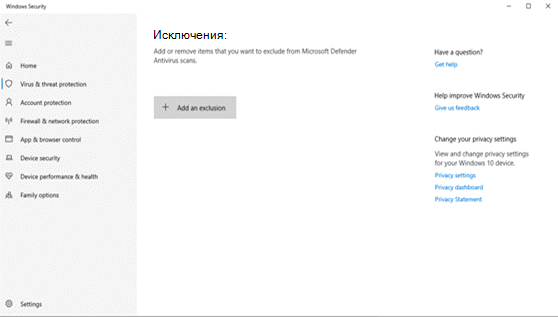
Добавление исключения в систему «Безопасность Windows»
Если вы уверены в безопасности файла, типе файла, папке или процессе, которые система Безопасность Windows определила в качестве вредоносных, вы можете остановить отправку предупреждений или блокирование программы системой Безопасность Windows, добавив файл в список исключений.
Внимание: Выполняйте это только для тех файлов, в безопасности которых вы уверены. Добавление исключения для небезопасной программы может подвергнуть ваши системы и данные дополнительному риску.
- Нажмите Пуск и откройте Параметры . В разделе Конфиденциальность и защита выберите Защита от вирусов и угроз.
- В разделе Параметры защиты от вирусов и угроз выберите Управление настройками, а затем в разделе Исключения нажмите Добавление или удаление исключений.

- Выберите Пуск >Параметры >Обновление и безопасность >Безопасность Windows >Защита от вирусов и угроз.
- В разделе Параметры защиты от вирусов и угроз выберите Управление настройками, а затем в разделе Исключения нажмите Добавление или удаление исключений.
Как добавить ip адрес в исключения брандмауэра windows 10 ?

как добавить ip адрес в исключения брандмауэра windows 10
вот на пример вот это
analytics.tripwireinteractive. comtripwireinteractive. com
playfabapi. com
epicgames. dev
Голосование за лучший ответ
попробуй https://www.binisoft.org/wfc.php ну или по старинке, чтоб быстро попасть, открываешь проводник, в адресную строку вставляешь (копипастом)
Панель управления\Система и безопасность\Брандмауэр Защитника Windows
и жмешь энтер, потом жмешь ссылку «дополнительные параметры» и создаешь правило, входящее или исходящее, в зависимости от того что нужно.
Руководство по установке и администрированию Symantec Endpoint Protection (14.3 RU1 MP1) — Russian - Russian Federation
Можно создать правило брандмауэра, разрешающее только определенный трафик в локальной подсети. Такое правило всегда относится к IP-адресу локальной подсети, каким бы он ни был. Таким образом, даже при изменении IP-адреса локальной подсети нет необходимости редактировать правило для нового адреса.
Например, можно создать правило, которое разрешает трафик в локальной подсети только через порт 80 вне зависимости от IP-адреса локальной подсети.
Разрешение только определенного трафика в локальной подсети
Откройте в консоли политику брандмауэра.