Как восстановить заблокированные сообщения в WhatsApp в 2023 году
WhatsApp — бесплатное приложение для обмена мгновенными сообщениями, доступное каждому. Это приложение можно использовать на Android, iPhone, Windows или MacOS для обмена текстами в Интернете.
Хотя WhatsApp является самым популярным приложением для обмена мгновенными сообщениями, в нем по-прежнему отсутствуют параметры блокировки спама. У вас нет возможности блокировать спамеров; Он также не использует фильтр блокировки спама.
Опция блокировки — это все, что у вас есть, чтобы предотвратить попадание спама в ваш почтовый ящик. Вы также можете заблокировать пользователей, с которыми не хотите поддерживать связь.
Восстановить заблокированные сообщения в WhatsApp
Хотя блокировать и разблокировать пользователей в WhatsApp легко, как насчет сообщений, которые пользователь отправляет после блокировки? В этой статье мы обсудим Как восстановить заблокированные сообщения в WhatsApp . Давайте начнем.
Как работает функция блокировки WhatsApp?
Если у вас есть кто-то в вашем списке контактов WhatsApp, и вы не хотите связываться с ним, вы можете заблокировать его. Как только вы заблокируете контакт в WhatsApp, вы перестанете получать его сообщения, звонки и обновления статуса.
- Согласно WhatsApp, вот что происходит, когда вы блокируете кого-то в приложении:
- Заблокированный пользователь не увидит свои последние обновления онлайн-статуса.
- Сообщения, звонки и обновления статуса, отправленные заблокированным контактом, не будут отображаться на вашем телефоне.
- Блокировка контакта удалит его только из списка контактов WhatsApp. Это не удалит контакт из вашей телефонной книги.
Читайте также Загрузите последнюю версию Genymotion для ПК (офлайн)
Если вы заблокировали кого-то, вам может быть интересно, можно ли получить сообщения от заблокированного вами контакта?
Можно ли восстановить заблокированные сообщения в WhatsApp?
После того, как вы заблокируете кого-то в WhatsApp, он по-прежнему сможет отправлять вам сообщения; Но вы их не получите. Вы будете получать сообщения только после того, как они будут разблокированы.
Кроме того, как только вы заблокируете кого-то в WhatsApp, вы больше не будете видеть его звонки или сообщения в своем почтовом ящике.
Теперь давайте подойдем к вопросу, Могу ли я восстановить заблокированные сообщения в WhatsApp ? Технически вы не можете восстановить заблокированные сообщения, но некоторые обходные пути дают вам шанс увидеть заблокированные сообщения.
Способы восстановления заблокированных сообщений могут различаться, и большинство из них зависит от использования сторонних приложений. Давайте рассмотрим лучшие способы восстановления заблокированных сообщений в WhatsApp.
Как восстановить заблокированные сообщения в WhatsApp?
Если вы являетесь активным пользователем WhatsApp, возможно, вы уже знаете о функции архива сообщений. Эта функция позволяет скрывать сообщения из списка чатов.
Иногда пользователи случайно архивируют сообщения вместо их удаления. Вы можете попробовать проверить раздел архива, если вы удалили сообщения, прежде чем заблокировать кого-то в WhatsApp. Возможно, вы по ошибке выбрали опцию Архивировать вместо Удалить. Вот что вам нужно сделать.
Читайте также Как заблокировать отслеживание на iPhone
1. Откройте WhatsApp на своем телефоне и прокрутите ленту чата до конца.
2. Щелкните на В архиве внизу экрана.
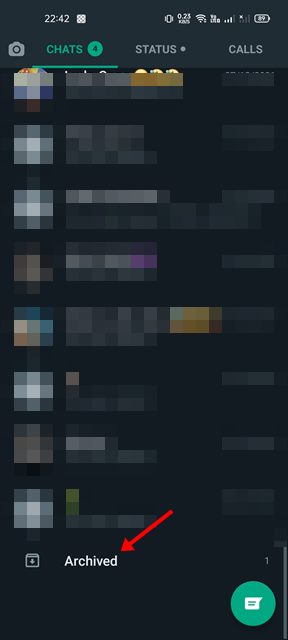
3. Теперь проверьте, не заархивированы ли сообщения заблокированного контакта. Выберите чат и нажмите значок Разархивировать .
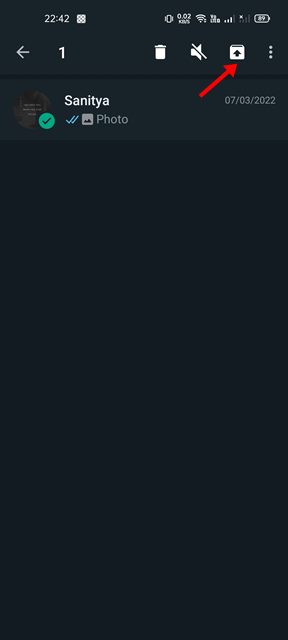
Вот и все! Вот как вы можете проверить раздел архива вашего WhatsApp, чтобы найти заблокированные сообщения. Как только вы выйдете из архива, вы сможете увидеть сообщения, полученные до того, как человек был заблокирован.
Восстановить заблокированные сообщения WhatsApp через Google Backup
WhatsApp позволяет создавать резервные копии и восстанавливать ваши чаты на новом устройстве Android. Эта функция очень полезна и может быть использована Чтобы восстановить заблокированные сообщения WhatsApp .
Этот метод восстановит только те сообщения, которые вы уже получили в своей учетной записи. Если человек отправляет вам сообщения после их блокировки, вы их не увидите. Вот что вам нужно сделать.
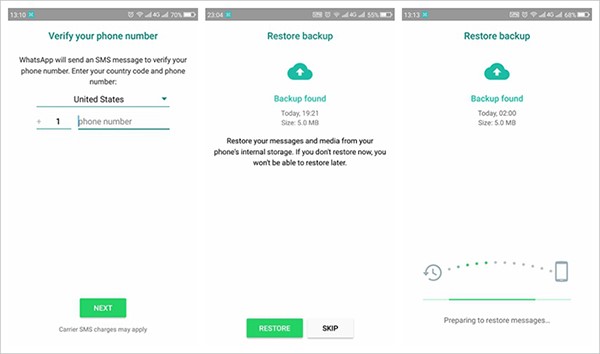
1. Прежде всего, удалите приложение WhatsApp со своего Android-смартфона.
2. После удаления установите его снова из магазина Google Play.
3. Далее откройте приложение WhatsApp И проверьте свой номер телефона .
4. Вы получите возможность восстановить свои чаты с Google Диска. Выберите файл резервной копии и нажмите кнопку восстановление .
Читайте также 8 лучших альтернатив WhatsApp для сохранения конфиденциальности
5. Теперь дождитесь завершения процесса восстановления. Сделав это, нажмите кнопку «Далее».
Вот и все! После восстановления вы снова найдете свои чаты. Этот чат будет содержать сообщения человека, которого вы заблокировали.
Получить заблокированные сообщения с помощью сторонних приложений
В Интернете доступно довольно много сторонних приложений, которые утверждают, что восстанавливают заблокированные сообщения WhatsApp. Эти коллекции приложений известны как моды WhatsApp или модифицированные версии официального WhatsApp.
Большинство приложений заблокированы и удалены из соображений безопасности и конфиденциальности. Кроме того, WhatsApp расправляется с теми, кто использует эти приложения-моды, чтобы максимизировать возможности.
Всегда существует риск взлома, вирусов и вредоносных программ, связанных с использованием модов WhatsApp, и рекомендуется избегать таких приложений. Кроме того, существует риск передачи всех конфиденциальных данных, включая чаты, разработчикам приложений.
Однако, если вы не хотите просматривать заблокированные сообщения WhatsApp, вы можете использовать эти приложения в течение ограниченного времени. Вы должны убедиться, что мод-приложение не содержит вирусов и не имеет угроз безопасности/конфиденциальности.
Итак, это лучшие способы восстановить заблокированные сообщения в WhatsApp. Технически вы можете видеть только свои разговоры с человеком до того, как они были заблокированы. Нет возможности проверить отправленные сообщения после блокировки. Если эта статья помогла вам, обязательно поделитесь ею с друзьями.
apt.ru
Timeweb — компания, которая размещает проекты клиентов в Интернете, регистрирует адреса сайтов и предоставляет аренду виртуальных и физических серверов. Разместите свой сайт в Сети — расскажите миру о себе!
Виртуальный хостинг
Быстрая загрузка вашего сайта, бесплатное доменное имя, SSL-сертификат и почта. Первоклассная круглосуточная поддержка.
от 196 руб руб. / мес
Аренда VDS и VPS
Виртуальные серверы с почасовой оплатой. Меняйте конфигурацию сервера в любой момент и в пару кликов.
Как Разблокировать Человека или Чаты в WhatsApp

Одна из функций, о которой знают все пользователи WhatsApp — это возможность просто заблокировать надоедливого собеседника из списка контактов. Кроме того, еще одна функция, позволяющая сохранить безопасность и конфиденциальность вашей учетной записи — это возможность блокировки WhatsApp.
Хотя эти функции весьма полезны, незнание того, как разблокировать кого-то в WhatsApp или как открыть блокировку WhatsApp, может быть весьма неприятным. Вот статья, которая поможет вам разобраться в этих важных функциях и сделать приложение более приятным для вас.
Часть 1: Как разблокировать человека в WhatsApp
WhatsApp широко используется во всем мире многими людьми. Иногда вас могут раздражать неизвестные контакты или просто люди, от которых вы хотите отдохнуть.
Для таких ситуаций можно использовать функцию блокировки контактов. Но может наступить момент, когда вы измените свое мнение об этом контакте и захотите снова с ним связаться. Вот подробное руководство, которое поможет вам разблокировать контакт в WhatsApp.
На Android
Вот как вы можете разблокировать кого-то в WhatsApp с вашего Android-устройства.
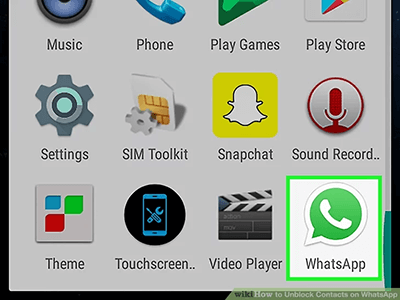
Шаг 1: Откройте приложение WhatsApp на своем устройстве.
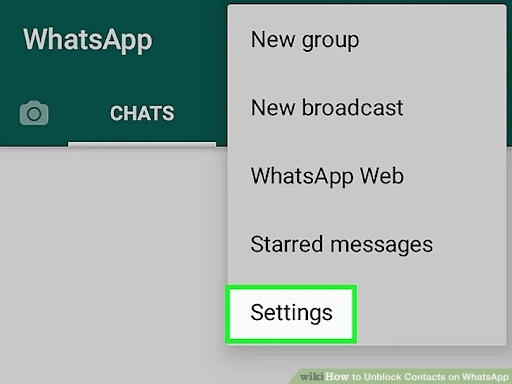
Шаг 2: Нажмите на три точки в правом верхнем углу приложения.
Шаг 3: Нажмите на пункт меню «Настройки».
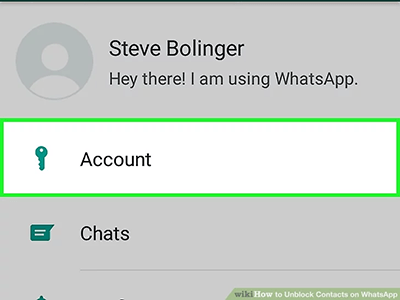
Шаг 4: Нажмите на опцию учетной записи с помощью значка ключа, чтобы открыть настройки учетной записи.
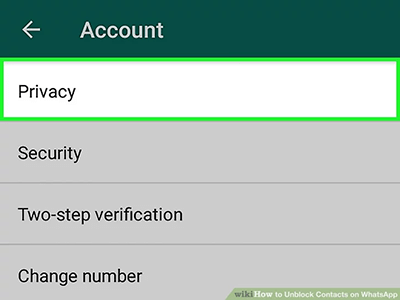
Шаг 5: Нажмите на опцию конфиденциальности
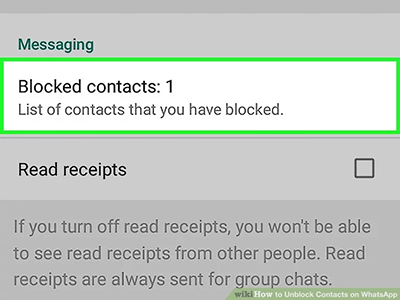
Шаг 6: Нажмите на опцию заблокированных контактов, доступную в строке меню сообщений. Откроется информация о количестве заблокированных контактов вашей учетной записи.
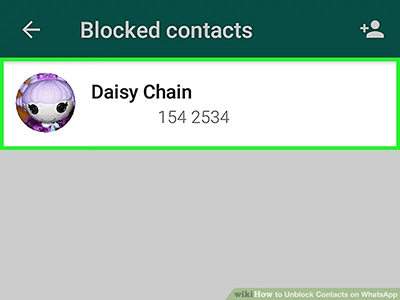
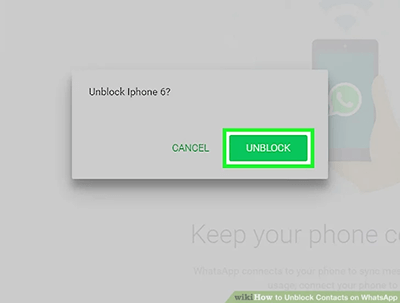
Шаг 7: Нажмите на имя контакта, который вы хотите разблокировать, и это будет сделано мгновенно.
На iOS
Если вы пользуетесь WhatsApp через iPhone или iPad, вот несколько простых шагов, как разблокировать контакт WhatsApp.
Шаг 1: Откройте мессенджер WhatsApp на своем устройстве.
Шаг 2: Нажмите на опцию настроек, доступную в правой нижней части экрана.
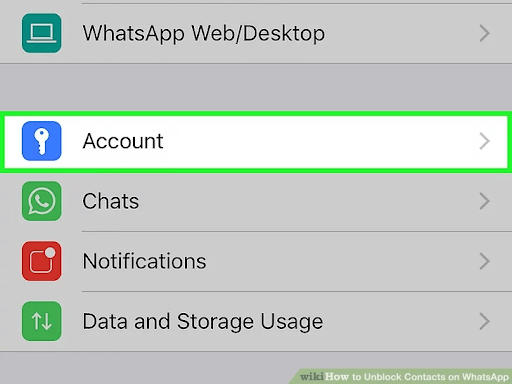
Шаг 3: Откройте настройки учетной записи, нажав на опцию «Учетная запись», доступную на экране.
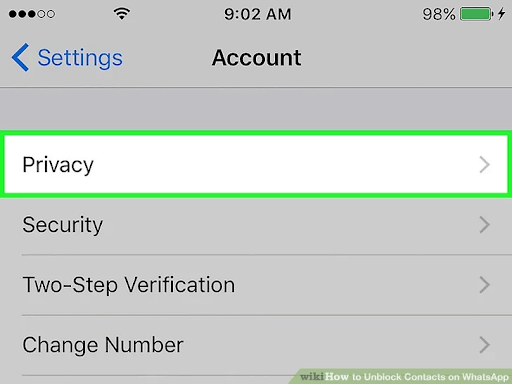
Шаг 4: Нажмите на опцию конфиденциальности, чтобы просмотреть заблокированные контакты.
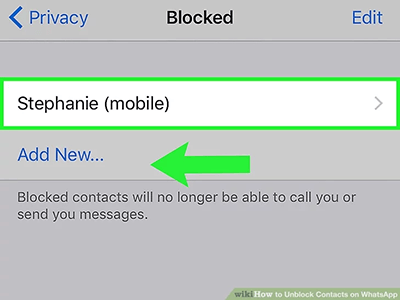
Шаг 5: Нажмите на опцию списка заблокированных контактов, которая находится под меню, чтобы просмотреть все заблокированные контакты.
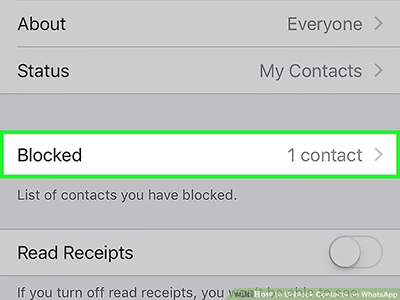
Шаг 6: Проведите пальцем влево по определенному контакту из списка, который вы хотите разблокировать. Нажмите на опцию разблокировать
В веб-версии WhatsApp
Выполните следующие действия, чтобы разблокировать любой контакт в веб-версии WhatsApp.
Шаг 1: Откройте WhatsApp на вашем компьютере Windows OS или Mac.

Шаг 2: Привяжите свою учетную запись WhatsApp к веб-версии WhatsApp, отсканировав QR-код.
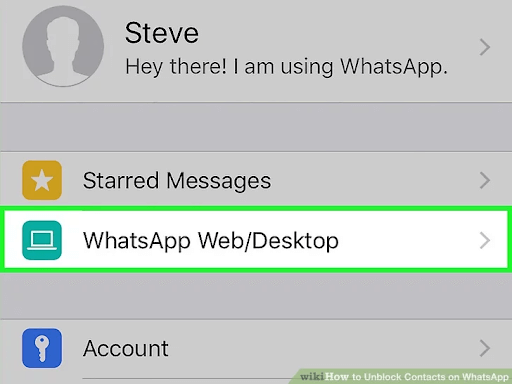
Шаг 3: Нажмите на три точки, видимые в правом верхнем углу раздела чата. Выберите пункт «Настройки».
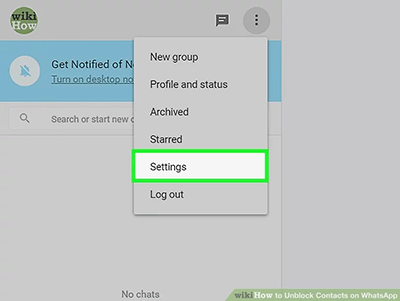
Шаг 4: Нажмите на заблокированную опцию, видимую в меню. Нажмите на контакт, который вы хотите разблокировать, и это будет сделано одним нажатием.
Часть 2: Как снять блокировку чата WhatsApp
Функция блокировки чата WhatsApp позволяет вам сохранить конфиденциальность и безопасность всех ваших личных разговоров. Но незнание того, как разблокировать эти чаты, может быть довольно неприятным. Вот все, что вы должны знать, чтобы успешно разблокировать любой из своих чатов.
На Android
Выполните следующие шаги, чтобы разблокировать чат на устройстве Android.
Шаг 1: Откройте WhatsApp и нажмите на конкретный чат, который вы хотите разблокировать.
Шаг 2: Вы будете автоматически перенаправлены в приложение для блокировки чата, которое было использовано.
Шаг 3: Введите пароль, который был установлен для открытия чата.
Шаг 4: Теперь виден чат, который вы хотели просмотреть.
На iOs
Вот шаги, которые необходимо выполнить, чтобы разблокировать чат WhatsApp на устройстве iOS.
Шаг 1: Откройте WhatsApp и нажмите на чат, который вы хотите разблокировать.
Шаг 2: Для разблокировки отсканируйте замок с помощью отпечатка пальца или Face ID.
Шаг 3: После этого сразу же отразится чат, который вы хотели просмотреть.
Часть 3: Как включить блокировку WhatsApp
WhatsApp запустил функцию, которая позволяет блокировать приложение на устройствах Android и iOS с помощью блокировки по отпечатку пальца или Face ID. Вот как вы можете установить эту простую функцию на своем устройстве.
На Android
Шаг 1: Откройте приложение на смартфоне, нажмите на настройки, которые находятся в правом верхнем углу экрана.
Шаг 2: Нажмите на пункт Учетная запись, а затем Конфиденциальность.
Шаг 3: Прокрутите вниз и найдите пункт «Блокировка по отпечатку пальца» и нажмите на него.
Шаг 4: Введите свой отпечаток пальца и подтвердите его, чтобы включить блокировку.
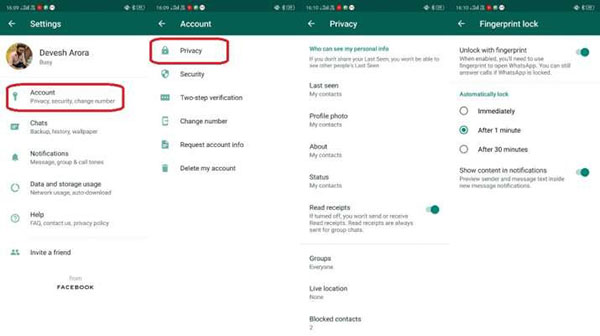
Выполните описанные выше действия, чтобы отключить блокировку приложения.
На iOS
Включение Face ID или блокировки по отпечатку пальца на устройстве iOs также довольно простая процедура и требует выполнения следующих простых шагов.
Шаг 1: Откройте WhatsApp на вашем iPhone.
Шаг 2: Нажмите на опцию Настройки, которая находится в правом нижнем углу экрана.
Шаг 3: Нажмите на Аккаунт > Конфиденциальность > Блокировка экрана.
Шаг 4: Нажмите на Touch ID или Face ID, чтобы включить функцию.
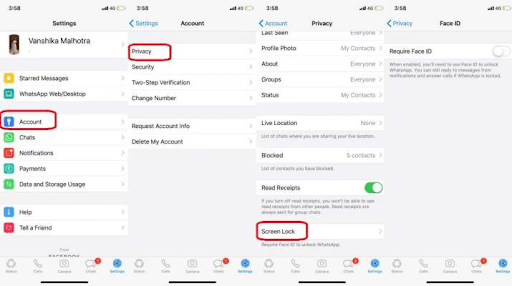
Выполните следующие действия, чтобы снять опцию блокировки для WhatsApp на устройстве iOS.
Шаг 1 Выберите «настройки» в правом нижнем углу экрана.
Шаг 2 Перейдите в раздел «Учетные записи» и нажмите на «Конфиденциальность».
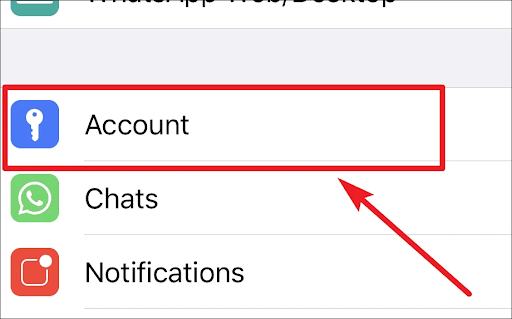
Шаг 3 Прокрутите страницу вниз, чтобы найти опцию «Блокировка экрана» в самом низу.
Шаг 4 Выключите опцию «запрашивать face ID» или touch ID, чтобы снять блокировку.
Бонус: Что делать, если вы забыли пароль/если приложение не распознало вашу биометрию
Все мы не раз попадали в ситуации, когда забывали пароль от учетной записи своего WhatsApp или когда устройство iOS не распознавало отпечатки пальцев или face ID. В таких случаях нам намного легче, если мы создали резервную копию чатов и сохранли ее на другом устройстве. Предполагая, что вы создали резервную копию чатов и перенесли их на другое устройство, вот действия, которые следует предпринять, если вы забыли пароль/если приложение не распознает биометрические данные:
Шаг 1: Удалите приложение.
Шаг 2: Удалите отпечатки пальцев или Face ID, сохраненные в вашем устройстве.
Шаг 3: Переустановите приложение из Play Store.
Шаг 4: Войдите в систему, используя тот же номер мобильного телефона.
Шаг 5: Нажмите «восстановить», когда появится запрос на восстановление резервной копии.
Выполнив эти простые действия, вы сможете восстановить все необходимые данные WhatsApp и ценную информацию, включая историю чатов и мультимедийные файлы, без каких-либо проблем. Тем не менее, иногда такие простые задачи, как резервное копирование данных и перенос информации с одного устройства на другое, могут стать довольно трудоемким и эмоционально тяжелым.
Mobiletrans — это универсальное приложение, которое позволяет выполнять такие сложные и обременительные функции буквально в один клик мыши. Оно совместимо не только с WhatsApp, с его помощью можно восстанавливать и создавать резервные копии чатов, медиафайлов, текста и т.д. для других платформ, таких как viber, LINE, kik и WeChat.
Блог
Можно ли прочитать письма после разблокировки контакта в WhatsApp
- Автор записи: serg101
- Запись опубликована: 22.10.2021
- Рубрика записи: FAQ
- Комментарии к записи: 0 комментариев
- Запись изменена: 31.12.2022
Содержание
Чтобы установить запрет на получение нежелательных писем и звонков, в мессенджере WhatsApp реализована функция блокировки. Забаненный собеседник не сможет писать и звонить конкретному пользователю. При этом собеседник не увидит уведомлений, текст статуса и обновления аватара заблокированного человека. Есть возможность разбанить человека, удалив из чёрного списка. Что произойдёт с отправленной информацией, если разблокировать собеседника?
Сообщения при разблокировке контакта
Убрать людей из чёрного списка можно с помощью вкладки “Настройки”.
Ваш WhatsApp не получает звонки и информацию от забаненного человека. Что произойдёт с приходящими письмами, когда пользователь разблокирует этот контакт?
Будет получена только информация, отправленная после снятия блокировки. Если необходимо восстановить утраченные данные, попросите переслать более ранние сообщения.
Тоже самое случится и при блокировке вашего аккаунта. Если это произошло, но общение возобновилось, то после снятия бана отправьте важную информацию ещё раз. Вернуть контакты и эти письма без содействия адресанта невозможно.
Блокировка и разблокировка пользователя
Существует два действенных способа блокировки в WhatsApp на Андроиде:
- Откройте нужный диалог из списка всех чатов, просмотрите профиль с помощью кнопки около правого верхнего угла. Пролистайте вниз открывшегося окна до кнопки “Заблокировать”, подтвердите выбор повторным нажатием кнопки. При снятии бана с пользователя повторите те же шаги, тогда внизу окна будет находиться надпись “Разблокировать”.
- Необходимо зайти во вкладку “Настройки” на главном экране мессенджера, далее “Аккаунт”, пункт “Приватность”. Там можно увидеть количество заблокированных личностей, имена пользователей, а также номера тех людей, кого нет в базе сохранённых номеров телефона.
- На главном экране отображающегося списка чатов смахните влево диалог с нежелательной личностью. Перейдите в “Ещё”, пункт “Данные контакта”, далее “Заблокировать контакт”. При этом можете подать на собеседника жалобу, чтобы уведомить работников мессенджера о нарушении. Для обратной процедуры нажмите “Разблокировать”, выполнив те же этапы поочерёдно.
- Зайдите “Настройки” мессенджера, перейдите во вкладку “Учётную запись”, далее “Конфиденциальность”, пункт “Заблокированные”. В нём будет находиться кнопка “Добавить новый”, которая добавит человека в чёрный список.
Что видит заблокированный контакт Вотсап
Человек из чёрного списка видит сохранившуюся историю чата, несмотря на то что диалог с телефона может быть удалён. Пользователю будут доступны данные, отосланные до получения бана. Для забаненного человека статус под аватаром недоступен, на его месте находится лишь пустое поле.
Приложение имеет полезное уведомление о доставке отправленных материалов, которое находится чуть ниже облака с текстом. Галочки указывают на статус сообщения:

- 1 серая галочка – отослано, но пока не дошло до собеседника.

- 2 серых галочки – адресат получил, но пока не просмотрел послание.

- 2 цветных галочки – просмотрено адресатом.

Детальные настройки мессенджера позволяют убрать уведомление о статусе сообщений. При отключении адресатом уведомлений конкретного диалога отправитель не узнает, было ли прочитано послание. Функция применяется к обоим аккаунтам.
То есть человек, отключивший статус доставки, не увидит синие галочки собеседника. В групповых чатах этой возможности отключения уведомлений о доставке нет.
Заключение
Описаны пошаговые инструкции при блокировке и разблокировке собеседника в ватсапе. Даны ответы на вопросы, доходят ли сообщения при блокировке контакта и как посмотреть смс из черного списка вацапа, дойдут, придут сообщения от заблокированного абонента.