Некоторые определения пользовательского интерфейса
Чтобы увидеть Layer Bar, выберите Display>UI Elements> Layer Bar и включите эту опцию. Layer Bar отвечает за создание слоев и показывает кнопки. Слои в Maya — очень мощный инструмент для наведения порядка на экране и для сбора объектов Вашей сцены. Щелкая на самой левой кнопке Layer Bar, Вы можете создать новый слой .
Слои взаимно эксклюзивны, то есть объект может присутствовать только на одном слое одновременно. По щелчку правой кнопки мыши на слое в Layer Bar выводится меню, с помощью которого Вы можете можете управлять содержимым слоев следить за характеристиками объектов.
В Maya существует несколько способов работы со слоями. Некоторые художники считают, что при компоузинге слои просто незаменимы. Они советуют при подготовке к компоузингу помещать все объекты заднего плана в один слой, объекты, находящиеся в центре сцены — в другой слой, а объекты, находящиеся на переднем плане — в еще один слой.
Полка в Maya состоит из двух отделений — отделение Mini-Bar слева и определяемая пользователям часть, или, другими словами, место для хранения «избранных» инструментов, справа.
Time Slider (слайдер времени)
Кнопки Time Slider отвечают за воспроизведение, паузу, перемотку, и некоторые другие операции, связанные с установкой ключевых кадров. Из Time Slider Вы можете установить текущий кадр, а также следующий и предыдущий, из следующего ключевого кадра для выделенного объекта.
- Удерживая левую кнопку, протащите мышь, очищая текущее время.
- Удерживая Shift и левую кнопку мыши, выделите период времени, (который выделяется при этом красным цветом.). Этот участок времени впоследствии может быть moved around the time slider — in effect, moving keyframes around as a group.
- Щелчок правой кнопкой мыши в главной области time slider выводит на экран меню с возможными предполагаемыми действиями. Например, Вы можете скопировать и вставить выделенную область ключевых кадров в time slider или в другой объект.
Range Slider (слайдер диапазона)
Range Slider содержит дополнительные опции управления аттрибутами анимации. Вы можете установить диапазон кадров анимации в сцене, и, расширяя или сужая Range Slider, Вы фокусируетесь на отдельных диапазонах Ваших кадров.
Кнопки в правой части Range Slider позволяют Вам выделить текущий персонаж, и включить или выключить Auto Keyframing. Щелкнув на самой правой кнопке, Вы выведете на экран окно Animation Timeline and Playback Preferences, в котором Вы можете поменять установки Maya, заданные по умолчанию.
Command line (коммандная строка)
Это консоль MEL для встроенного языка Maya и является встроенным скриптовым языком Maya. Командная строка расположена прямо над Help Line. Она представляет собой одну строку, в которой Вы можете видеть и писать MEL комманды.
Левая часть коммандной строки — текстовое поле, куда Вы вводите MEL комманды. В правой части отображается последняя набранная строка реакции MEL, которую можно видеть в Script Editor.
Самая правая кнопка на командной строке открывает Script Editor. (Информацию о том, как использовать MEL и Script Editor можно найти в главе Maya Embedded Language (MEL)).
Help Line (строка подсказки)
Help Line расположена внизу главного окна. Help Line — очень полезная вещь, особенно для новичков. Здесь показывается справочная информация о инструментах, с которыми Вы в данный момент работаете.
Когда Вы подводите мышь к элементу интерфейса, информация, описывающая этот элемент, отображается в Help Line. Когда Вы работаете с определенной командой или инструментом, Help Line предлагает Вам к использованию наиболее вероятный следующий инструмент, или дает полезные советы по использованию текущего инструмента.
Channel Box расположен в правой части главного окна. Это элемент интерфейса, в котором Вы можете посмотреть или изменить информацию об узлах или атрибутах узлов. Если Вы настроите Maya так, что Channel Box всегда будет на экране (по умолчанию так оно и есть), то Вы сможете быстро изменять атрибуты и сразу же видеть результаты изменений. Для того, чтобы закрыть Channel Box, выберите Display>UI Elements>Layer Bar и выставьте off.
Верхняя часть Channel Box содержит основную информацию о выбранных объектах. Это атрибуты, отвечающие за положение объекта в сцене. Остальные узлы, относящиеся к этому объекту, расположены прямо под этой частью.
Узлы, связанные с формой (Shape nodes), несут информацию, не относящуюся к позиционированию объекта, масштабу и вращению. Например, узел makeNurbCube содержит информацию о ширине и длине по отношению к высоте и относительное положение в U и V направлениях эти атрибуты можно редактировать и они анимируемы.
Также в Channel Box представлены относящиеся к выделенному объекту узлы Input и Output.
Некоторые атрибуты в Channel Box содержат выпадающие меню, из которых Вы можете выбрать необходимые установки. Если Вы не уверены, содержит ли атрибут меню, щелкните на нем левой клавишей мыши, и узнаете необходимую информацию.
- Чтобы в Channel Box и в Attribute Editor получить доступ к выпадающему меню, соответствующему атрибуту, с которым Вы работаете, щелкните на атрибуте правой кнопкой мыши.
- Чтобы редактировать сразу несколько значений, выделите их, удерживая Shift, и введите нужное значение — оно введется сразу в несколько полей. Например, если Вы хотите расположить объект в центре вида, удерживая Shift, выделите аттрибуты Translate X, Y, Z, наберите 0 и нажмите Enter.
Камеры (виды) (Cameras(views))
В Maya просмотр 3D сцены очень упрощен, благодаря использованию видов камеры. Считается, что сочетание комбинаций клавиш и манипуляций мышью для управления камерой в Maya наиболее удачно среди всех подобных продуктов. По умолчанию новая сцена в Maya содержит четыре камеры, или вида, — вид в перспективе, и три ортогональных вида
Камера вида в перспективе
Этой камерой можно управлять почти также, как кино- или видеокамерой. Это единственная камера, которая может вращаться вокруг объекта (двигайте мышь, удеживая Alt и левую кнопку мыши.).
Ортогональные камеры.
Фронтальная, верхняя и боковая камеры предоставляются по умолчанию. Эти камеры показывают сцену без искажения вследствие глубины сцены (vanishing line of sight), или перспективы. Они используются для аккуратного позиционирования объектов в пространстве сцены, а для измерения расстояний используется координатная сетка.
Как только Вы станете свободно себя чувствовать в Maya, наступит время, когда некоторые окна или открытые редакторы будут Вам просто мешать. Выберите Panels>Panel меню на виде и выберите тип окна или редактора, который вы хотите здесь разместить. Посмотрите на следующий пример:
Чтобы вернуть ортогональные виды, выберите в меню Panels>Panel каждого ненужного окна названия необходимого ортогонального вида.
Если Вы нажмете и отпустите клавишу пробел, откроется Hotbox. Hotbox — это централизованный heads-up дисплей для всех меню Maya, которые содержат marking menus и зоны взаимодействия, что здорово увеличивает Вашу продуктивность.
Может потребоваться некоторое время, чтобы привыкнуть к Hotbox, но когда Вы свыкнетесь с ним, Вы увидите, сколько экранного пространства может быть сэкономлено за счет исчезновения необходимости в главном меню.
Editors and windows (редакторы и окна)
В Maya Вы можете подгонять значения атрибутов, изменять свойства инструментов и сохранять их, и интерактивно наблюдать результаты, получающиеся вследствие внесенных изменений. Чтобы обеспечить наибольшую эффективность, в Maya редакторы и окна соответствуют друг другу. Например, не имеет значения, с чем Вы работаете (со светом, специальными эффектами, объектами, полигонами и т.д.) — открывается соответствующий Attribute Editor (редактор атрибутов), Вы вносите необходимые изменения, и смотрите, что получилось, на видах. Далее описаны наиболее часто используемые окна и редакторы Maya.
Attribute Editor — более детализированный вариант Channel Box. Если Channel Box выводит только сокращенный список анимируемых атрибутов, то Attribute Editor выводит все атрибуты выбранного узла или объекта.
Attribute Editor имеет в своем составе такие элементы, как слайдеры, выпадающие меню, и поддерживает drag-and-drop. Вкладки, расположенные вверху Attribute Editor позволяют Вам выбрать, с каким узлом Вы будете работать. Элементы, которые отображаются в теле Attribute Editor — это атрибуты, ассоциированные с этим узлом.
Узел трансформации (Transform node)
Все объекты в Maya обладают узлом верхнего уровня — Transform node. Этот базовый узел используется для управления положением объекта, поворотом и масштабом.
Все эти атрибуты называются атрибутами трансформации (Transform Attributes).
Узел формы (Shape node)
Объекты также имеют узел второго уровня, узел формы, в котором содержится информация об истории создания объекта, свойствах рендеринга и качестве изображения на экране.
Другие узлы, такие, как узлы текстур и материалов, лучше всего редактировать в Attribute Editor в связке с Hypershade/Visor.
Настройка интерфейса пользователя Maya
В меню Window>Settings/Preferences большинство пунктов открывают ректоры, с помощью которых Вы можете назначить наиболее часто используемые Вами команды, и сохранить эти установки. Вы можете сделать интерфейс Maya еще более дружественным, и именно для Вас.
В этом меню Вы можете настроить цвета интерфейса, перерасположить панели видов, назначить горячие клавиши, и многое, многое другое.
Свойства Maya находятся разнесены на несколько групп — Interface, Display, Settings и Modules. Когда Вы откроете окно Preferences (Window>Settings/Preferences>Preferences), вы увидите категории (Categories) в левой части, и опции, соответствующие категориям, справа. Для настройки Maya просто выберите пункт меню, введите значение или включите/выключите опцию.
Например, в категории Interface, вы можете выключить In Separate Window для Open Attribute Editor, чтобы Attribute Editor не «плавал», когда Вы нажимаете сочетание клавиш Ctrl-а.
Категория Interface/UI Elements
Категория Interface содержит опции, с помощью которых Вы можете управлять поведением пользовательского интерфейса. Вы также можете добраться до этих меню и опций из основного меню.
СОВЕТ
Когда Вы в первый раз запустите Maya, войдите в меню Display>Ui Elements и посмотрите, какие опции включены, а какие выключены.
Сочетания клавиш
Кроме сочетаний клавиш, которые Вы можете увидеть напротив пунктов меню, в Maya есть еще некоторые комбинации, использование которых ускоряет доступ к некоторым операциям, которыми Вы пользуетесь при работе с Maya.
Эти комбинации назначены по умолчанию. Если Вы захотите, Вы сможете переназначить эти комбинации так, как Вам удобно, с помощью редактора горячих клавиш (Hotkey Editor) — Window>Settings/Preferences>Hotkeys.
Комбинации клавиш (по умолчанию) для управления камерой.
В Maya реализована возможность управлять камерой и видами. Для этого Вы будете использовать мышь (левую и среднюю клавиши) и клавишу Alt. Вот некоторые из этих комбинаций.
- Орбитальное перемещение камеры: Удерживая Alt и левую кнопку мыши
- Приближение/удаление камеры: Удерживая Alt, среднюю и левую кнопку мыши
- Pan: Удерживая Alt и среднюю кнопку мыши
- Выбранный кадр: клавиша f
- Все кадры : клавиша a
Комбинации клавиш (по умолчанию) для управления режимом показа изображения на виде
- Нажатием клавиш 1,2, или 3 Вы выбираете режим наибольшего или наименьшего разрешения для сглаживания выбранных NURBS объектов.
- Нажатием клавиши 4 включается режим показа сетки(wireframe)
- Клавиша 5 — режим затенения без текстур
- Клавиша 6 — режим затенения с текстурами
- Клавиша 7 — режим затенения с текстурами и освещением.
Комбинации клавиш (по умолчанию), соответствующие инструментам трансформации и манипуляторам
Эти клавиши очень легко запомнить — QWERTY. Такой выбор очень просто объяснить — наиболее часто используемые операции поставлены в соответствие самым легко находимым клавишам.
- Переместить (транслировать) — w
- Вращать — е
- Масштабировать — r
- Выбрать инструмент — q
- Специальные инструменты манипуляции — t
Постарайтесь приучить себя использовать эти комбинации — это очень ускорит Вашу работу в Maya.
Есть два способа просмотреть содержимое сцены в Maya: с помощью Outliner и с помощью Hypergraph. Outliner выводит на экран содержимое файла сцены в виде списка. Содержимое окна Outliner разносится на несколько групп, если объекты в группах входят в иерархию.
- Чтобы переупорядочить объект, перетащите мышью, нажав среднюю кнопку мыши (линия между другими объектами)
- Чтобы установить отношение предок-потомок, перетащите мышью, нажав среднюю кнопку мыши (lines outline parent)
- Чтобы расширить/сузить иерархию (Expand/Collapse hierarchy), удерживая левую клавишу мыши, нажимайте на клавиши + и —.
- Нажав правую кнопку мыши и выбрав пункт меню, Вы можете вывести на экран узлы формы.
- Чтобы выделить в списке несколько объектов подряд, удерживая Shift и нажав левую кнопку мыши, выберите верхний и нижний объекты.
Hypergraph показывает содержимое Вашей сцены в окне — объекты выводятся в виде прямоугольников, соединенных линиями. Два способа просмотра содержимого сцены описаны ниже.
Режим Hierarchy Scene
В этом режиме Вы можете просмотреть объекты и их иерархии, почти так же, как в Outliner, но в более свободной «планировке».
- Чтобы переупорядочить объект, перетащите мышью, нажав левую кнопку мыши (сначала выберите Options>Layout>Freeform Layout из меню Hypergraph)
- Чтобы установить отношение предок-потомок, перетащите объект мышью, нажав среднюю кнопку, поверх другого объекта или группы
- Чтобы расширить/сузить иерархию (Expand/Collapse hierarchy), удерживая правую клавишу мыши, выберите из меню Expand или Collapse.
- Показать узлы формы Вы можете, выбрав Options>Display>Shape Nodes в меню Options.
- Чтобы выделить несколько соприкасающихся объектов, удерживая левую кнопку мыши, очертите прямоугольник вокруг нужных объектов.
- Чтобы выделить несколько несоприкасающихся объектов, удерживая левую кнопку мыши и Shift, выделите каждый объект.
Режим Upstream и Downstream Connections
Этот режим позволяет Вам видеть поток информации, которая передается из одного узла в другой через атрибуты связей. Это — практически то же самое, что и production line, где каждый пакет информации путешествует между узлами, каждый из которых выполняет над этим пакетом информации определенные перед тем, как передать следующему узлу в потоке.
Окна Hypershade и Visor используются для построения текстур и материалов и управления ими, для того, чтобы придать сцене необходимый вид после рендеринга. Несмотря на то, что эти пункты в пользовательском интерфейсе «заявлены» как отдельные элементы, чаще всего они используются вместе и кажутся единым целым.
Hypershade
Часть Hypershade тандема Hypershade/Visor обладает той же функциональностью, что и Hypergraph. Hypershade представляет текстуры и материалы в таком же виде, как Hypergraph представляет узлы и связи между атрибутами.
Visor
В Visor Вы можете найти элементы сцены, или внести в сцену новые, Visor поможет изменить вид объектов уже после рендеринга. В Visor Вы можете оперировать светом, камерами, материалами и исходными изображениями. Вы можете пользоваться Visor для поиска и загрузки других элементов и сцен, не связанных с текущим проектом.
Основные установки рендеринга выставляются в окне Render Globals. В окне Render Globals Вы можете выбрать наиболее подходящие установки размера и разрешения для отрендеренного изображения. Среди регулируемых параметров — качество сглаживания, качество рейтрэссинга, размытие опции интерактивного фото-реалистического рендерера (Interactive Photo-realistic Renderer, или IPR).
Render View(вид после рендеринга)
Render View — окно, в котором Вы проверяете, как выглядит сцена после рендеринга. В этом окне Вытакже используете IPR, интерактивный фото-реалистический рендерер Maya.
В Graph EditorВы управляете созданной ключевой анимацией. Graph Editor показывает ключевую анимацию в виде кривых, которые называются animCurves.
Если Вы, работая над другими уроками, увидите, что Вам необходимо освежить знания, возвращайтесь к этой главе.
Если Вы хотите узнать о чем-то побольше, или чего-то не поняли, используйте справочную систему Maya: Help>Library из главного окна Maya. Чтобы найти необходимую информацию, пользуйтесь поиском (Search и Index )в online-документации по Maya .
Источник: A Taste of Maya
Autodesk Maya: полезные базовые функции для работы с 3Д моделями и их тестирования
Недавно я столкнулся лицом к лицу с таким зверем как Autodesk Maya. За плечами у меня не было опыта в работе с 3Д моделированием и пришлось в экстренном порядке прокачиваться, начиная с основ, а также ознакомится с функциональностью данного ПО, чтобы проверить работу плагина (QA), который экспортил всё содержимое сцены в определенный формат. Эта статья рассчитана на людей без опыта либо с минимальным в Autodesk Maya и призвана познакомить вас с полезными функциями и редакторах, которые можно в ней найти. Если же вы не нашли функцию/редактор, который считаете полезным, то либо я с ним еще не работал, либо он не пригодился для моих нужд. Расскажите о них и о реальных случаях их применения в комментариях 🙂
Статья разделена на секции, каждая из которых относится к одному из аспектов 3Д модели:
- Общие инструменты
- Работа с геометрией (полигональной сеткой)
- Работа с текстурами
- Работа с анимацией
- Shelf Editor, Shelves и немного о MEL (Maya Embedded Language)

1. Общие Инструменты
Данная секция содержит в себе общую информацию о Plug-in Manager, Outliner, Hypershade, Center Pivot, World Coordinate System и Working Units, а также Attribute Editor
1.1 Plug-in Manager
Если вам нужно установить плагин, то Plug-in Manager вам в помощь. Данный редактор содержит в себе список плагинов, находящихся в разных секциях, которые видит Maya. Каждая секция — это отдельный путь на файловой системе. Здесь нас интересуют 2 чекбокса: Loaded и Auto Load. Первый отвечает за загрузку плагина в данную сессию, второй же за загрузку плагина при открытии Maya.
Во избежания танцев с бубном из-за различных местоположений ваших плагинов, я советую класть ваши плагины в /bin/plug-ins
Открыть редактор можно из главного меню: Windows -> Settings/Preferences -> Plug-in Manager
1.2 Outliner
Outliner показывает иерархически список всех объектов в сцене. По умолчанию видны только DAG объекты (остальные скрыты по умолчанию) и не видны шейдеры, материалы и т.п… Для того, чтобы это изменить можно вызвать меню при помощи клика правой кнопкой мыши на Outliner и изменением статуса соответствующих чекбоксов. Пожалуй это самый используемый редактор в Maya, но ему в спину дышит редактор нод — Hypershade
1.3 Hypershade
Главный и основной редактор, если речь заходит о нодах. Hypershade является центральной рабочей областью для шейдинга. Здесь вы можете создавать редактировать и соединяя друг с другом различные ноды\узлы, такие как текстуры, материалы, источники света и т.д.
Открыть его можно:
- Нажав на иконку Hypershade в панели инструментов
- Из главного меню: Windows > Rendering Editors > Hypershade
Можно выделить следующие примеры использования:
- Удобно работать со всеми нодами в одном редакторе: легкое переключение между ними, добавление текстур, света, камер и т.п.
- Все свойства нод легко меняются в Property Editor.
- Вы можете сразу наблюдать эффект в при изменении материалов в Material Viewer абстрагируясь от вашей 3Д модели
1.4 World Coordinate System и Working Units
Вам может понадобится изменить вертикальную ось, а также меры измерений. Сделать это можно в Windows > Settings/Preferences > Preferences -> Settings
Примеры использования:
- При импортие, чтобы убедиться, что значения и размеры объектов импортнулись в Maya корректно. Безусловно, метры в сантиметры и наоборот перевести не составит труда. Раскрывается данная функциональность если вы работаете, например с мало используемыми у нас футах, дюймах и т.п.
- При экспорте: если система, в которую вы, в последующем, будете импортить вашу сцену, должна принимать определенные измерительные единицы, например Unreal Engine 4.
1.5 Center Pivot
Функциональность, которая возвращает пивот (точку опоры) в центр элемента. Относительно этой точки пользователь делает все изменений (смещение, поворот, масштабирование). Крайне полезная функциональность, особенно если вы либо потеряли пивот, либо он находится в неположенном месте. Чтобы вернуть пивот в центр модели нужно использовать Modify -> Center Pivot. К слову, изменить местоположение пивота можно при помощи мыши при зажатой кнопки D на клавиатуре.
1.6 Attribute Editor
Attribute Editor хранит в себе все атрибуты выбранного объекта. Вкладки в верхней части позволяют выбирать узлы (nodes), подключенные к текущему. Здесь вы можете осуществлять все манипуляции с атрибутами ваших объектов. Незаменимая вещь для быстрого доступа к свойствам объекта, хотя большинство манипуляций можно совершать и из Hypershade. Открыть данные редактор можно при помощи Windows > General Editors > Attribute Editor / Windows > UI Elements > Attribute Editor, а также нажатием Ctrl+A (сочетание клавиш по умолчанию)
2. Работа с геометрией (полигональной сеткой)
Данная секция содержит в себе общую информацию о Poly Count, Normals, Tangents, Binormals, Triangulate/Quadrangulate mesh, Combine/Separate meshes, Select feature: object, face, vertex и другое, Blend objects (morphing), Reduce и Clean Up функциях.
Для последующей работы будет использована вкладка Modeling, проверьте, что у вас включен именно этот режим работы.
2.1 Poly Count
После включения в левом верхнем углу ViewPort у вас появится 3 столбца. В левом перечислены общие значения для всех видимых объектов, в среднем — значения для выбранных объектов, а в правом столбце показаны значения для выбранных компонентов объектов, которые частично видны во ViewPort. Чтобы включить Poly Count вам нужно выбрать «Display -> Heads Up Display —> Poly Count»
Примеры использования:
- Определение количества полигонов, треугольников, вертексов в модели просто по клику по 3д объекту или группе объектов
- Контроль количества полигонов во всей сцене
2.2 Включить отображение Normals, Tangents, Binormals
Функция включения отображения нормалей, тангентсов и бинормалей. Отображение включается на самой модели. Чтобы включить отображение вам нужно выделить объект и использовать Display -> Polygons -> Vertex Normals для нормалей и Tangents опцию для тангентсов и бинормалей в главном меню. Также можно использовать Face Normals опцию для отображения соответствующих нормалей.
Примеры использования:
- Крайне полезно для проверки этих атрибутов (в случае работы с группами сглаживания и т.п.)
2.3 Triangulate, Quadrangulate mesh
Функция триангуляции и квадрангуляции полигональной сетки меняет структуру полигональной сетки на треугольники (triangulate) или квадраты (quadrangulate). По умолчанию полигональная сетка в Maya состоит из квадратов. Данные функции находятся в меню Mesh: Mesh -> Triangulate/Quadrangulate
Примеры использования:
- Более точный прогноз финального количество вершин (vertices), граней и т.п.
- При триангулировании идет переиндексация, а та, в свою очередь, ускоряет обработку сетки.
2.4 Combine, separate meshes
Функция позволяющая объединять несколько полигональных объектов в один либо разделять на несколько. Использовать можно при помощи вызова из главного меню Mesh -> Combine/Separate
Примеры использования:
- Комбинирование объектов помогает сделать сложный объект из примитивов
- Разделите сложный объект на примитивы из которых он состоит, чтобы работать с отдельными основополагающими объектами.
2.5 Select: object, face, vertex и другое
Далеко не всегда нужно работать с целыми объектами. Если вам нужно выбрать отдельные элементы (грань, точку (vertex) и т.д.), то можете выбрать объект и кликнуть правой кнопкой мыши на Viewport и из контекстного меню выбрать что вы хотите выделять: Vertex, face, edge и т.д.
Примеры использования:
- Выделение отдельных частей сетки нужно для деформации объектов (вручную, функция Extrude и т.п.)и последующего морфинг (функция Blend Shape) и т.д.
- Удаление отдельных элементов в готовой сетке
2.6 Blend objects (morphing)
Смешивание объектов нужно для того, чтобы один объект трансформировался в другой. После применения данной функциональности можно контролировать степень трансформации, а также анимировать этот параметр. Чтобы активировать его вам нужно выбрать ваш основной объект и объект в который основной будет трансформироваться. Ваш основной объект должен быть выделен зеленым цветом. Чтобы активировать его вам нужно:
- Выделить целевой объект и его деформированные аналоги. Убедитесь, что объект, который будет подвержен трансформациям выделен зелёным цветом.
- Используйте Deform -> Blend Shape
- В Attribute Editor найдите вкладку Blend Shape и, используя соответствующие ползунки, регулируйте степень изменений.
Примеры использования:
- Трансформация одного объекта в другого полностью или частично
- Создание и использование анимации такой трансформации
2.7 Reduce (Poly Reduce)
Данная функциональность в автоматическом режиме уменьшает количество полигонов в вашей полигональной сетке. Чтобы использовать Reduce вам нужно выделить объект и использовать Mesh -> Reduce. Вы можете менять процент уменьшения полигонов, указать желаемое количество треугольников и т.п. после использования Reduce. Если у Maya не получится осуществить Reduce до желаемого вами значения, то она будет использовать ближайшее возможное от указанного вами.
Если ваша модель анимирована, то, после децимирования, анимация будет пересчитываться на каждом кадре при ее активации. Чтобы избежать этого вы можете удалить Non-Deformer History при помощи использования соответствующей функции (Edit -> Delete by Type -> Non-Deformer History), но тогда вы не сможете откатиться на предыдущие изменения при работе с вашей моделью, т.к. история будет удалена.
Стоит отметить, что данную функцию лучше не использовать на моделях со скелетной анимацией, т.к. в большинстве случаев, результат будет, мягко говоря, некорректен: деформации будут слишком сильные и ваша сетка будет расползаться из-за анимации.
Примеры использования:
- Уменьшение полигонов в сетке (как на всей, так и на ее части) для уменьшения размера файла, загрузки в нужные вам ресурсы и т.п.
2.8 Clean Up
Данная функциональность избавляется от ненужной вам геометрии в вашей полигональной сетке, такой как zero area faces, zero length edges, non-manifold mesh и т.п. Такая геометрия может появиться как при дизайне модели, так и после использования функции Reduce. Чтобы очистить модель вам нужно её выделить и выбрать Mesh -> Cleanup
Стоит отметить, что Cleanup сама может породить non-manifold геометрию, т.к. она объединяет вершины (vertices), убирает zero-length ребра и т.д. В таких случаях лучше используйте данную функциональность несколько раз.
Примеры использования:
- После использования Reduce бывают случаи, когда Maya отказывается экспортировать модели с анимацией и сама советует использовать Cleanup, чтобы убрать ненужную геометрию.
3. Работа с текстурами
Данная секция содержит в себе общую информацию о File Path Editor, UV Editor.
3.1 File Path Editor
Данный редактор хранит в себе все пути для ссылок, текстур, аудио и других файлов, которые включены в вашу сцену. File Path Editor позволяет быстро и легко диагностировать и исправлять проблемы с путями к файлам, например переназначить их.
Открыть редактор можно выбрав “Windows -> General Editors -> File Path Editor”
Примеры использования:
- Исправление путей, по которым уже не найти нужные файлы
- Замена одних файлов на другие
3.2 UV Editor
UV Editor позволяет просматривать и редактировать UV координаты текстур для полигонов, NURBS и т.д. Чтобы включить его вам нужно использовать “Windows -> Modeling Editors -> UV Editor” или через меню UV -> UV Editor в меню для моделирования (Modeling). В данном редакторе вы можете делать все необходимые манипуляции с UV координатами.
Примеры использования:
- Работа с UV координатами и текстурной картой, их модификация (flip modify и т.д.)
- Мгновенный просмотр итоговой текстуры и ее координат после применения всех модификаторов
- Просмотр ваших текстур в различных режимах: Wireframe, UV distortion и т.д.
4. Работа с анимацией
Данная секция содержит в себе общую информацию о Graph Editor, Time Editor, инструменте Quick Rig.
4.1 Graph Editor
Graph Editor хранит в себе список всех файлов сцены и, при клике на объекты, отображает их анимации, если таковые имеются. Внутри данного графика вы можете создавать, просматривать, изменять кривые анимации, ключевые кадры и т.п. Открыть Graph Editor вы можете из главного меню: “Windows -> Animation Editors -> Graph Editor”
Примеры использования:
- Создание, обновление, удаление ключевых кадров
- Изменение кривых анимаций и интерполяции\э между ними
- Работа с разными типами анимации: TRS (translation, rotation, scale), Skeleton, Morphing
4.2 Time Editor
Time Editor — это комплексный инструмент для создания и редактирования анимации. Он объединяет процессы редактирования анимации из существующих редакторов, предоставляя вам интуитивно понятный рабочий процесс на основе клипов для нелинейного редактирования анимации, который позволяет легко перемещаться между представлениями на уровне клипов и деталями на уровне клавиш.
Чтобы открыть редактор времени вам нужно главном меню Maya выбрать «Windows -> Animation Editors -> Time Editor.
- Создание и удобная работа с последовательностями анимаций у любого объекта или атрибута в Maya
- Группировка, обновление клипов
- Установка зоны воспроизведения анимаций
4.3 Инструмент Quick Rig
Quick Rig нужен, чтобы в автоматическом режиме связать вместе вашу модель и скелет.
Данный инструмент находится в панели “Animation” и крайне полезен, если вам не нужна высокая точность в весах, но нужна модель с привязанным к ней скелетом.
Чтобы открыть панель для работы с данным инструментом, вам нужно:
- Выбрать модель и скелет
- В панели “Animation” открыть “Windows -> Animation Editors -> Quick Rig”
- Нажать кноку “Auto-Rig”
Хотя, если вы в принципе не хотите возиться со скелетной анимацией, то можете скачать уже готовую модель с разными пресетами движениями на ресурсе Mixamo. Вы можете как выбрать нужную вам модель и анимацию из большых списков уже готовых моделей и пресетов анимаций, так и добавить свою антропоморфную модель с последующим добавлением скелета и выбором готовой анимации к ней.
Примеры использования:- Быстрое (в 1 клик) назначение скелета к модели. Для этого вам нужно выбрать модель, скелет
- Если вам не подходит конечный результат, то можно выбрать режим “Step-By-Step”
5. Shelf Editor, Shelves и немного о MEL (Maya Embedded Language)
Данная секция содержит в себе общую информацию Shelf Editor, самих shelves, MEL (Maya Embedded Language), Script Editor и о том как начать автоматизировать ваши процессы внутри Maya при помощи MEL.
5.1 Shelf Editor, shelves
Shelves и Shelf Editor крайне полезны и помогают пользователю использовать функциональность Maya в 1 клик. Добавляйте свои shelves, редактируйте уже существующие. В таких элементах интерфейса вы можете добавлять любые инструменты, редакторы и даже сохранять ваши скрипты. Чтобы сделать это вам нужно навести курсор мыши на инструмент, который вы хотите добавить, зажать “Shift + Ctrl” и кликнуть на элемент. После этого он будет добавлен в текущий выбранный shelf.
Примеры использования:
- Быстрое использование комманд, инструментов, редакторов
- Создавайте новые shelves для разных нужд: создание новых объектов, работа с анимацией, все нужные вам редакторы и т.п.
5.2 Maya Embedded Language (MEL)
MEL — это скриптовый язык, лежащий в основе Maya. Пользовательский интерфейс Maya создан преимущественно с использованием MEL. Всё, что вы можете сделать используя UI программы, может быть интерпретировано и автоматизировано при помощи MEL.
Самый простой сценарий для базовой автоматизации чего-либо в Maya — это сделать то, что вам нужно используя UI программы, далее открыть Script Editor (о нём чуть ниже) и сохранить себе команду, которая была использована для выполненной функциональности. Для большего удобства вы можете сохранить данный скрипт в shelf, созданием соответствующей кнопки.
Примеры использования:
- Быстрое использование комманд в обход UI.
- Автоматизация вашей работы
5.3 Script Editor
Script Editor позволяет посмотреть использованные и вводить свои MEL или Python скрипты, сохранять ваши команды в виде кнопки на выбранном shelf, а также просматривать историю использования команд. Открыть Script Editor можно следующими способами:
- В главном меню: Windows -> General Editors -> Script Editor
- При помощи соответствующей кнопки в нижнем левом углу интерфейса Maya
Примеры использования:
- Просматривайте и анализируйте используемые в течении работы команды
- Копируйте, комбинируйте, создавайте и используйте MEL команды для создания своих собственных скриптов
- Сохраняйте скрипты в виде кнопок на ваших shelves для быстрого их использования
На данный момент были перечислены все основные инструменты и редакторы, с которыми я работал наиболее интенсивно. Буду рад вашим комментариям, а также упоминанием той функциональности, которая еще не была перечислена в данной статье!
Object mode maya что это
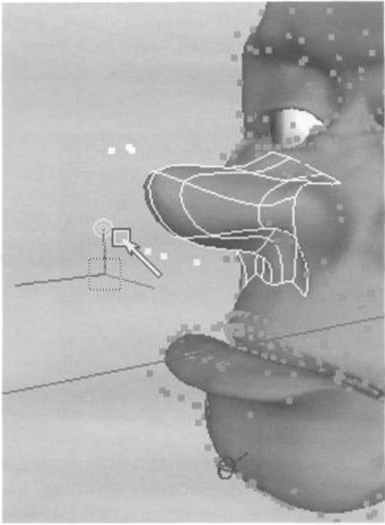
Во-вторых, можно сказать, что каждая трансформ нода обладает, формально говоря, двумя опорными точками — одна по вращению, вторая по масштабированию. Просто по умолчанию они «склеены» друг с другом, но формально их все-таки две. Редактировать их можно не только с помощью клавиши Insert, но и перейдя в компонентный режим (F8) и выбрав нужную маску (Pivots, кружочек с точкой). Как раз в компонентном режиме пивоты легко отделить друг от друга (о компонентах будет говориться ниже…)
Ну и последнее. Раз у пивотов есть координаты (то бишь у трансформ-ноды есть соответствующие атрибуты пивотов) и их можно изменять, задавая численные значения, а значит пивоты могут быть проанимированы. Например, можно покатать кубик. Часто переменный пивот используют при настройке стопы и т.д.
Компоненты и объекты
Похоже, уже пора поговорить про компоненты, тем более, что обилие методов выбора компонент иногда сбивает с толку начинающих пользователей. Начнем с контекстного меню. Для тренировки можно открыть файл ObjectTypes.mb, в котором представлены разные типы (далеко не все) объектов в MAYA.
Если нажать правую кнопку мыши над любым объектом, появится контекстное меню, соответствующее типу объекта. Соответственно, для разных типов объектов появляются разные меню. Такие звездообразные меню называются Marking Menu и о них пойдет речь ниже.
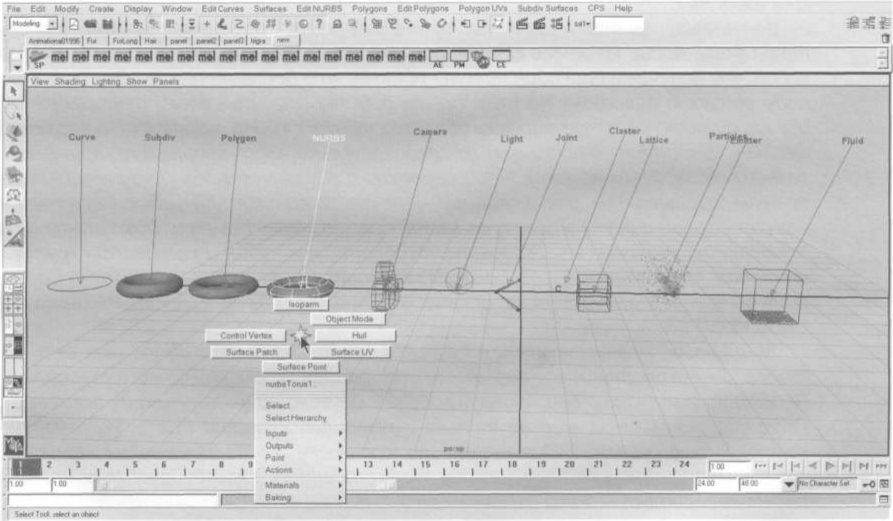
Примечание. Контекстное меню соответствует объекту, находящемуся непосредственно под курсором мыши, даже если выбран другой объект. Однако, если под курсором нет объектов, то меню соответствует выбранному объекту. Это невыносимо полезно в густонаселенных сценах.
В центральной части контекстного меню расположены по кругу основные компоненты объекта. «Основные» — это, как правило, предназначенные для редактирования формы объекта. Выбрав какой-нибудь тип (например, Vertex для полигонов или Isoparm для сплайнов), вы можете переходите в режим индивидуального редактирования компонент, в котором можно выбирать их обычными методами и применять к ним стандартные инструменты трансформаций (некоторые компоненты — типа Surface Point или Isoparm предназначены только для выбора и не допускают перемещений или масштабирования). Чтобы вернуться обратно к ситуации, когда выбран весь объект целиком, проще всего выполнить в контекстном меню пункт Select. Можно также попробовать пункт Object Mode, но выделение объекта будет при этом потеряно. Также можно воспользоваться советом из многих книжек и произвести магический ритуал нажать два раза кнопку F8. Если с пунктом Select все понятно, то про магию F8 и Object Mode стоит поговорить подробнее.
F8F8
Если вы позовете контекстное меню над объектами типа камеры или источника света, то не увидите никаких компонент вообще. Это не означает, что они отсутствуют у выбранных объектов. Дело в том, что pivot или локальные оси вращения (и многое другое) тоже являются компонентами и имеются у всех видимых на экране объектов (DAG-objects). Но все имеющиеся у объекта типы компонент просто не поместятся в контекстное меню, поэтому для их выбора существует специальный режим «общего» выбора компонент (в противоположность «индивидуальному» контекстному режиму для правой кнопки мыши). Этот компонентный режим вызывается клавишей F8 или нажатием кнопочки Select By Component Туре на Status Line в верхней части окна MAYA.
Програмирование с использованием OpenGL
- Новости
- Основы OpenGL
- OpenGL и Delphi
- Информационные технологии
- Мультимедиа технологии и компьютерная графика
- Download
- Coding
- Документация
- Литература
- Уроки по OpenGl
- Статьи
- Ссылки
- Наши банера
- О сайте
Перед созданием поверхности с разбиением
Перед тем, как Вы создадите поверхность с разбиением, твердо запомните следующее.
Начинайте с простой базовой сетки
Наиболее эффективный путь моделирования поверхности с разбиением состоит в том, чтобы начать работу с грубой базовой сетки, состоящей из небольшого числа четырехугольников, а затем добавлять детали на уровнях 1 и 2 (и выше, если нужно). Чтобы создать базовую сетку, используйте полигональную поверхность и сохраняйте число ее полигонов небольшим. Если Вы начнете работу со сложной модели, сетка будет неоправданно сложной и производительность Вашей работы понизится.
Если Вы начинаете с уже существующей модели (например, конвертируете NURBS модель в полигональную поверхность), упростите ее так, как только это возможно перед созданием поверхности с разбиением.
Предупреждение
Поскольку пункт Reduce меню Polygons создает треугольные грани, использование его для упрощения модели перед созданием поверхности с разбиением не рекомендуется.
Начинайте с модели, содержащей главным образом четырехсторонние полигоны
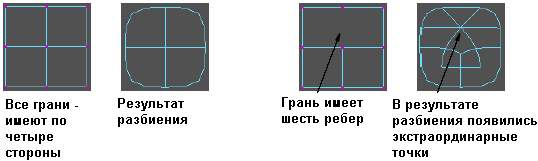
Хотя Maya поддерживает работу поверхностей с разбиением при любом количестве сторон полигонов (до 256 сторон), Вы получите лучший результат, если сетка содержит только четырехсторонние.
Когда грань или участок поверхности не четырехсторонний, на нулевом уровне поверхности с разбиением, появятся экстраординарные точки (точки в которых сходятся больше или меньше четырех ребер). Это оказывает влияние на параметризацию поверхности, что может привести к появлению на ней нежелательного рельефа. Если на базовой поверхности имеются не четырехсторонние грани, продумайте заранее, как Вы будете справляться с проблемой этого рельефа.
Располагайте ребра и вершины исходной геометрии там, где предполагаете изменять геометрию объекта
Тщательное размещение вершин и ребер исходной сетки существенно облегчит Вам работу с моделью, как при корректировке геометрии, так и во время привязки к скелету.
Например, там, где предполагается создавать складки модели, весьма желательно наличие ребер. Ребра должны окружать глаза и рот персонажа.
Создание поверхности с разбиением
Вы можете создать поверхность с разбиением из полигональной или NURBS поверхности.
Можно также создать поверхность с разбиением, как результат одного из следующих средств работы с NURBS: Revolve (Вращение), Loft (Лофтинг), Extrude (Экструзия), Birail (Двурельсовые средства), Boundary (Ограничение), Square (Четырехугольник), Bevel (Скос) и Rebuild Surfaces (Перестройка поверхности).
Создание поверхности с разбиением из полигональной модели
Поскольку Maya создает поверхности с разбиением, используя модель Катмула-Кларка (который основан на четырехугольниках), полигоны будут разделяться на четырехугольники, с которыми проще работать.
Нельзя создать поверхность с разбиением из полигональной поверхности, которая:
- имеет немножественную топологию;
Немножественная топология иллюстрируется следующими тремя примерами:
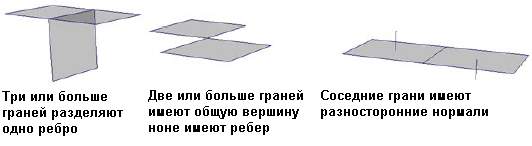
Для исправления немножественной топологии необходимо предпринимать специальные действия. Подробности см. в книге Использование Maya: Полигональное моделирование.
- имеет слоистую топологию:
При слоистой топологии грани, расположенные друг над другом имеют более двух общих вершин или более одного ребра.
- имеет свободные точки или плавающие ребра
- имеет внутренние вершины с двумя совпадающими ребрами
- не имеет согласованных нормалей
Чтобы создать поверхность с разбиением из полигональной поверхности:
1. Убедитесь, что полигональная поверхность не слишком плотная, а вершины и ребра расположены в соответствующих местах. Это может потребовать некоторой ручной настройки. Вы можете сделать это и после создания поверхности с разбиением, используя режим Polygon Proxy. Подробности см. ниже.
2. Выделите полигональную поверхность, которую собираетесь преобразовывать.
3. В меню Subdiv Surfaces выберите Create Subdiv. По умолчанию, выделенный объект преобразуется в поверхность с разбиением. Подробности о настройках пункта Create Subdiv см. ниже.
Создание поверхностей с разбиением из NURBS поверхностей
Есть два пути создания поверхности с разбиением из NURBS поверхности:
- Создать поверхность с разбиением напрямую из NURBS поверхности.
Чтобы сделать это, NURBS поверхность должна быть: однородной, кубической, нерациональной и необрезанной. Данные ограничения не запрещают создания поверхности с разбиением, просто при преобразовании обрезка, рациональность и неоднородность игнорируются.
Предупреждение
При конвертировании NURBS поверхностей с полюсами (например, примитив-сфера) получится поверхность, которая имеет пропадающие нормали в точках полюсов. При рендеринге такой поверхности Вы получите темное пятно в районе полюса. Чтобы избежать такого недоразумения старайтесь не конвертировать в поверхности с разбиением NURBS поверхности с полюсами.
- Сначала конвертировать NURBS участки в полигональную модель, затем конвертировать то, что получится в поверхность с разбиением.
Хотя прямое конвертирование из NURBS проще, полученная модель зачастую содержит слишком много полигонов. Кроме того, NURBS модели часто состоят из нескольких кусков, которые не могут быть объединены. Конвертирование этих кусков в поверхность с разбиением напрямую породит несколько поверхностей, которые потом придется объединять.
Используя второй путь, Вы можете скомбинировать куски в одну полигональную модель, уменьшить количество полигонов, и объединить ребра, чтобы создать простую полигональную модель, на которой будет базироваться поверхность с разбиением.
Чтобы создать поверхность с разбиением из NURBS поверхности:
1. Выделите NURBS поверхность, которую собрались конвертировать.
2. В меню Subdiv Surfaces выберите пункт Create Subdiv. По умолчанию, выбранный объект преобразуется в поверхность с разбиением. Подробности о настройках пункта Create Subdiv см. далее.
Чтобы создать поверхность с разбиением из NURBS кусков (через полигоны):
1. Выделите NURBS поверхность, которая должна быть конвертирована.
2. Конвертируйте NURBS куски в полигоны следующим образом:

- В меню Polygons выберите значок настройки () NURBS to Polygons. Откроется соответствующее окно настройки.
- Установите следующие опции, а затем нажмите кнопку Tessellate.
Опцию Type установите в Quads.
Опцию Tesselation Method установите в General.
Для U Type и V Type, выберите Per Surf # of Parms in 3D.
Для опций Number U и Number V, введите значения, обеспечивающие грубое приближение NURBS поверхности. Запомните, что с разбиваемой поверхность работать тем удобнее, чем проще базовая сетка.
3. Скомбинируйте полученные полигоны, чтобы создать единую полигональную поверхность (Для этого служит пункт Combine меню Polygons).
4. Слейте внутренние ребра (для этого используются пункты Merge Multiple Edges или Merge Edge Tool меню Edit Polygons, подробности см. в книге Использование Maya: полигональное моделирование).
Совет
Чтобы убедиться, что ребра в порядке, выделите полигональные поверхности, а в меню Display выберите значок настройки () пункта Custom Polygon Display, включите опцию Border Edges, затем нажмите кнопку Apply.
5. Настройте полученную полигональную поверхность с тем, чтобы она имела как можно меньше вершин и ребер, а имеющиеся были расположены там, где это будет нужно.
6. В меню Subdiv Surfaces выберите пункт Create Subdiv. По умолчанию, выделенный объект будет заменен поверхностью с разбиением. Подробности о настройках пункта Create Subdiv см. ниже.
Настройки Subdiv Create (Создание поверхности с разбиением)
В меню Subdiv Surfaces выберите значок настройки () пункта Create Subdiv, чтобы открыть окно настройки.
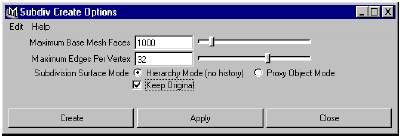
Maximum Base Mesh Faces (Максимальное число граней базовой сетки)
Устанавливает максимально возможное число граней поверхности, которая может быть успешно превращена в поверхность с разбиением. Например, если исходная поверхность имеет 900 граней, а значение Maximum Base Mesh Faces установлено в 1000, то конвертирование пройдет успешно. Если же исходная поверхность имеет 1200 граней, будет выдано сообщение об ошибке. В зависимости от сложности оригинального объекта, результирующая поверхность может быть представлена меньшим количеством граней.
Maximum Edges Per Vertex (Максимальное число ребер на вершину)
Устанавливает максимальное число ребер, сходящихся в одной вершине. Если в исходной модели имеются вершины, объединяющие больше ребер, будет выдано сообщение об ошибке, а превращения в поверхность с разбиением не произойдет.
Keep Original (Сохранять оригинал)
Включите эту опцию, чтобы поверхность с разбиением создавалась заново, и при этом сохранялась исходная модель. Когда Keep Original включена, Вы можете выбрать режим редактирования для поверхности с разбиением. При выключенной опции поверхность с разбиением заменяет исходную модель.
Subdivision Surface Mode (Режим поверхности с разбиением)
Данная опция доступна, только если Keep Original включена. Выберите начальный режим редактирования для поверхности с разбиением. Вы можете переключаться между этими режимами после создания поверхности на любой стадии моделирования. Подробнее о режимах моделирования см. ниже.
Hierarchy Mode(no history) (Иерархический режим (без истории))
В этом режиме можно просматривать, преобразовывать (поворачивать, масштабировать, перемещать), анимировать и т.д. управляющие вершины, ребра или граи на любом уровне иерархии. Поверхность с разбиением не будет иметь истории создания (деформаций и т.д.).
Вы можете также создавать ребра и вершины, и манипулировать ребрами и гранями (поворачивать, масштабировать, сдвигать) включая перемещение нормалей и пропорциональную модификацию.
Вы можете переключиться в этот режим в любой момент моделирования, но история создания при этом уничтожается.
Proxy Object Mode (Режим замещающего объекта)
Данный режим применяется для работы с базовой сеткой (уровень 0) поверхности с разбиением. Для ее корректировки Вы можете использовать обычные средства работы с полигональными моделями. Например, можно экструдировать грани базовой сетки или удалять их.
Вы можете перейти в этот режим на любой стадии моделирования. Поверхность не будет иметь истории создания перед переключением в него.
Находясь в режиме замещающего объекта, можно редактировать текстурные координаты, напрямую изменяя их у полигонального объекта.
Предупреждение
Избегайте изменения топологии базовой сетки после изменений, сделанных на нижних уровнях. Старайтесь определить топологию до такого редактирования.