Как скачать и установить Play Маркет на телефон
Google Play (он же Play Маркет) — самый популярный магазин приложений для устройств на операционной системе Android. По умолчанию он установлен на все смартфоны и планшеты, предназначенные для глобального рынка. Но в силу самых разных причин некоторые устройства изначально лишены магазина, а кто-то жалуется, что пропал Плей Маркет на Андроид, хотя ранее его иконка всегда была на рабочем столе. Потому важно понять, как скачать и установить Google Play, в чем вам поможет этот материал.
Если на телефоне нет Play Маркета или он пропал, то его можно установить самостоятельно
Почему нет Плей Маркета
Несмотря на то, что для каждого из нас Play Маркет является системообразующим элементом Android, смартфон на базе этой ОС может спокойно существовать и без него. Этим в свое время воспользовались китайские власти. Под влиянием цензуры Google была вынуждена покинуть местный рынок, из-за чего сейчас большинство жителей этой страны даже не знает, что такое Play Маркет и зачем он нужен, ведь у них есть альтернативные магазины приложений, позволяющие пользоваться Андроид-устройством без единого сервиса американской компании.
Google был окончательно заблокирован в КНР еще в 2012 году
При этом китайские производители активно продают свои устройства за рубеж, устанавливая на их глобальные версии полный набор Google-сервисов, включая Google Play. Если ваш телефон без Плей Маркета, то, скорее всего, он предназначен для КНР. Так что не зря на нашем сайте лежит текст о том, стоит ли покупать китайские смартфоны.
⚡ Подпишись на Androidinsider в Дзене, где мы публикуем эксклюзивные материалы
Впрочем, Google Play может не быть и по другой причине. Китайская компания HUAWEI несколько лет назад попала под санкции США за подозрение в шпионаже, после чего лишилась доступа ко многим американским технологиям, а их смартфоны с тех пор даже за границу поставляются без Play Маркета.
Что делать, если пропал Плей Маркет на Android
Как ни странно, с проблемой отсутствия магазина приложений Google могут столкнуться обладатели глобальных версий смартфонов. Именно они пытаются понять, куда пропал Плей Маркет. Если вы приобретали глобалку, но не можете найти Google Play, сделайте следующее:
- Откройте настройки телефона.
- Перейдите в раздел «Приложения», а затем — «Все приложения».
- Найдите в списке «Play Маркет».
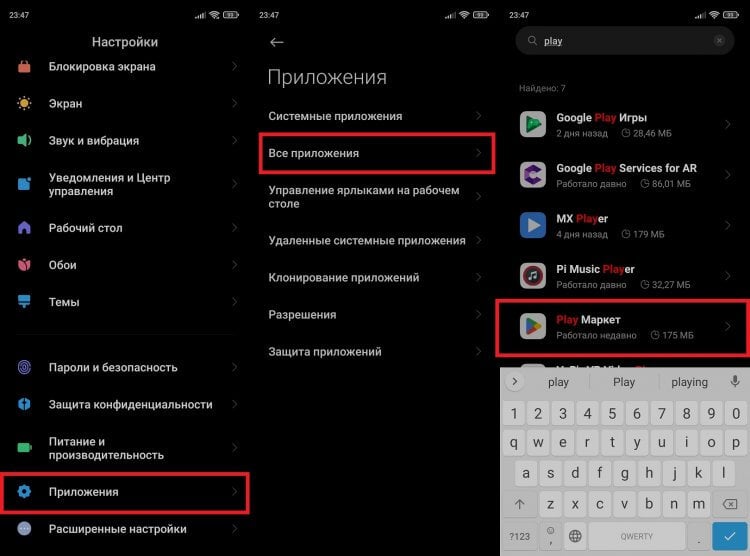
Нашли в списке Play Маркет? Значит, магазин уже есть на телефоне
Если вам удалось отыскать эту программу, то можете выдохнуть: Плей Маркет на месте. Другое дело, что он мог исчезнуть с рабочего стола, а потому рекомендую внимательно осмотреть все папки, расположенные на нем. Ничего нет — идем дальше:
- Откройте «Play Маркет» в списке приложений.
- Нажмите кнопку «Отключить» и попробуйте снова найти магазин на главном экране.
- Если не помогло — удалите обновления приложения и очистите его данные.
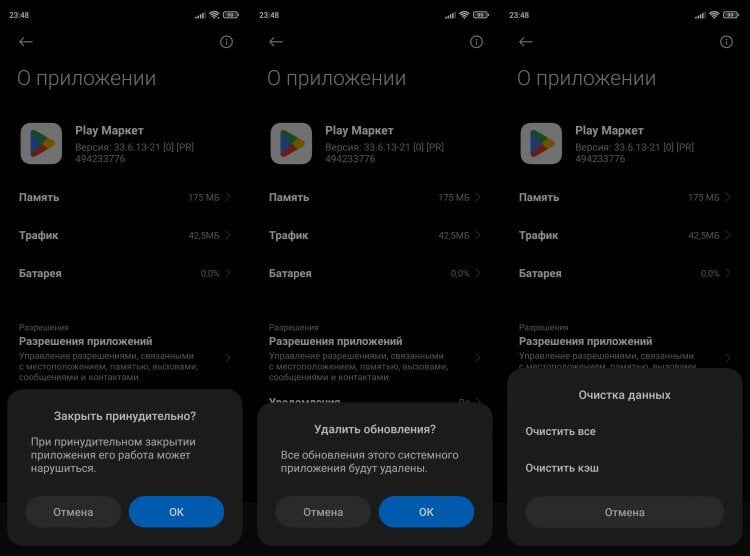
Поищите Google Play на рабочем столе, и, если это не поможет, принудительно закройте приложение или удалите его данные
Если в списке приложений нет Google Play, или ни одна из рекомендаций не помогла вернуть магазин на главный экран, придется вручную установить Плей Маркет на телефон. Но сначала его нужно скачать.
❗ Поделись своим мнением или задай вопрос в нашем телеграм-чате
Где скачать Плей Маркет на Android
Скачать Плей Маркет бесплатно можно во многих магазинах приложений. Я советую воспользоваться сайтом APKPure, где выложена последняя версия Google Play:
- Откройте страницу Google Play в APKPure.
- Нажмите кнопку «Скачать APK».
- Подтвердите загрузку.
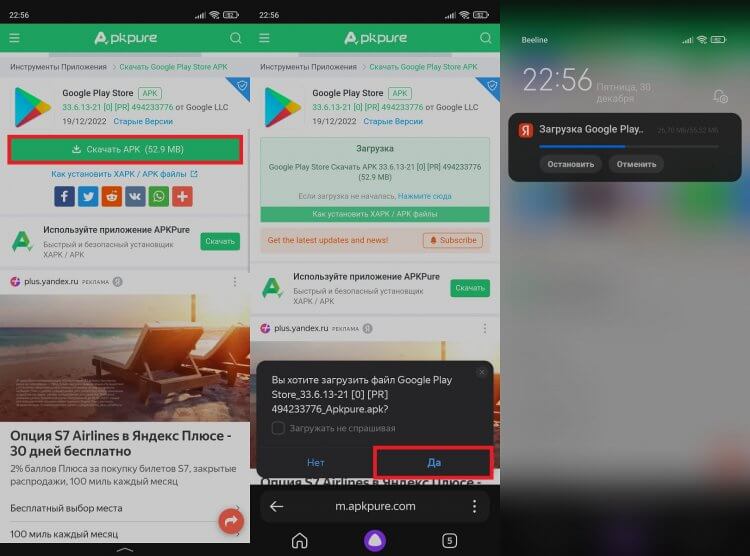
На сайте выложена актуальная версия Google Play, так что смело качайте
Теперь нужно дождаться, когда APK-файл полностью скачается, после чего останется установить Плей Маркет на телефон, о чем мы во всех подробностях поговорим далее.
�� Загляни в телеграм-канал Сундук Али-Бабы, где мы собрали лучшие товары с АлиЭкспресс
Как установить Плей Маркет на телефон
Сразу замечу, что следующий алгоритм не поможет установить Плей Маркет на HUAWEI. Для этого вам стоит обратиться к другому материалу, размещенному на нашем сайте. Всем остальным предлагаю ознакомиться с универсальной инструкцией, как установить Плей Маркет на Андроид:
- Найдите скачанный APK-файл через любой проводник.
- Откройте APK и разрешите приложению установку из неизвестных источников.
- Нажмите кнопку «Установить» и дождитесь завершения инсталляции.
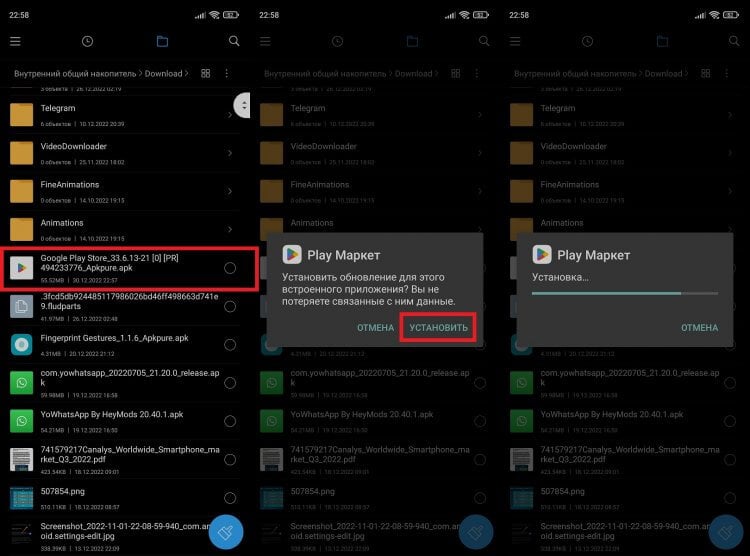
На некоторых смартфонах, предназначенных для китайского рынка (например, vivo), предварительно нужно активировать функцию «Управление базовыми сервисами Google» через настройки
Если все получилось, то можете запустить магазин приложений, а также воспользоваться моими рекомендациями, как настроить Плей Маркет. Они помогут оптимизировать Google Play, чтобы получать от него только положительные эмоции.
⚡ Подпишись на Androidinsider в Пульс Mail.ru, чтобы получать новости из мира Андроид первым
Как обновить Плей Маркет на телефоне
Должно быть, вы уже догадались, что сам по себе Play Маркет — это такое же приложение, как и тысячи программ, доступных в нем. Поэтому его важно обновлять. Обновить Гугл Плей Маркет можно по следующей инструкции:
- Запустите магазин приложений.
- Тапните по иконке своей учетной записи.
- Перейдите в раздел «Настройки».
- Пролистайте страницу вниз и откройте вкладку «Сведения».
- В графе «Версия Google Play» нажмите кнопку «Обновить Google Play».
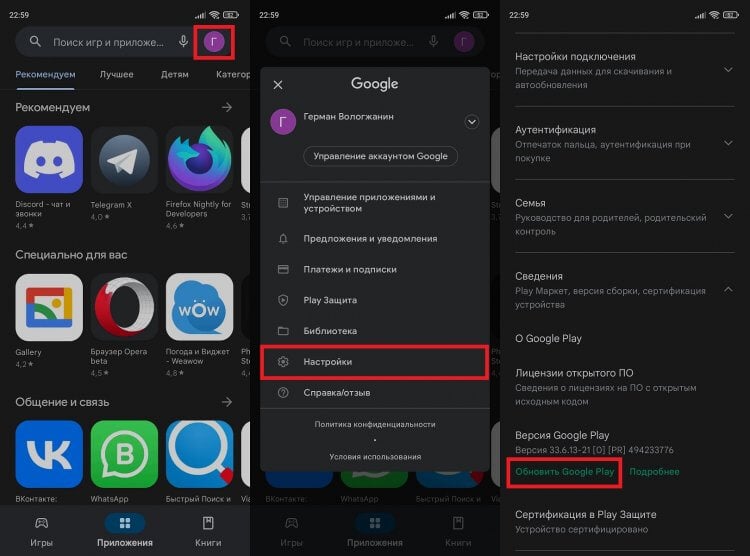
Как правило, Google Play обновляется автоматически, но можно установить апдейт вручную
Если апдейт будет найден, то магазин сразу же обновится. Также при необходимости вы можете установить более актуальную версию Плей Маркета вручную, предварительно скачав на смартфон APK-файл.

Теги
- Google Play
- Новичкам в Android
- Приложения для Андроид
Наши соцсети
Новости, статьи и анонсы публикаций
Свободное общение и обсуждение материалов
Лонгриды для вас
Вечером 20 июля вышло обновление Telegram, которое добавило в мессенджер новый формат контента, знакомый по другим социальным сетям — сторис. Это публикация фото или видео, доступная в течение ограниченного количества времени (6-48 часов). Все бы ничего, но сторис в Телеграм занимают место на главной странице мессенджера и раздражают людей, не желающих иметь дело с новой функцией. Как бороться с этой напастью? Просто нужно отключить сторис в Телеграм!
За прошедший год пользователи уже привыкли к тому, что из App Store и Google Play регулярно пропадают российские приложения — зачастую это еще происходит без объяснения причин. При этом оба каталога еще и делают это не всегда единовременно, чем вызывают у владельцев смартфонов недоумение. Так из Google Play удалили 2ГИС, который совсем недавно вернули в App Store: пользователям вовсе не стоит отчаиваться, ведь: есть способ вернуть его на смартфон или обновить при необходимости. Рассказываем, почему 2ГИС пропал из Google Play и где теперь его взять.

Каждый из нас пользуется браузером на смартфоне. Ведь именно через это приложение мы получаем возможность посещать любимые сайты от новостных и развлекательных ресурсов до видеохостингов и социальных сетей. Но помимо решения основной задачи современные браузеры на Андроид предлагают огромное количество дополнительных функций, о существовании которых многие пользователи даже не подозревают. Сегодня поговорим о самых важных опциях, доступных практически во всех программах для выхода в интернет.
Чем отличаются Google Play и Samsung Galaxy Store и какой из них лучше
Смартфоны Samsung поставляются с двумя предустановленными магазинами приложений — Google Play и Samsung Galaxy Store. При этом у пользователей нередко возникает вопрос — зачем нужно сразу два каталога, если они дублируют друг друга? На самом деле, можно остановиться лишь на одном, выбрав его в качестве основного. Тем более, и отличия в них тоже есть. Сегодня поговорим, чем магазин приложений Samsung отличается от Google Play, в каком из них больше программ и где скачивать софт на телефон Samsung удобнее всего.
Разбираемся, какой магазин приложений лучше для Самсунг
Где скачать приложения на Самсунг
Оба магазина приложений похожи друг на друга и имеют похожий дизайн значков. В Samsung Galaxy Store как и в Google Play есть строка поиска вверху страницы. На главном экране обоих каталогов есть панель с рекомендациями, а также две вкладки — с играми и приложениями. Но Samsung Galaxy Store удобнее наличием вкладки «Меню» для доступа к параметрам аккаунта.
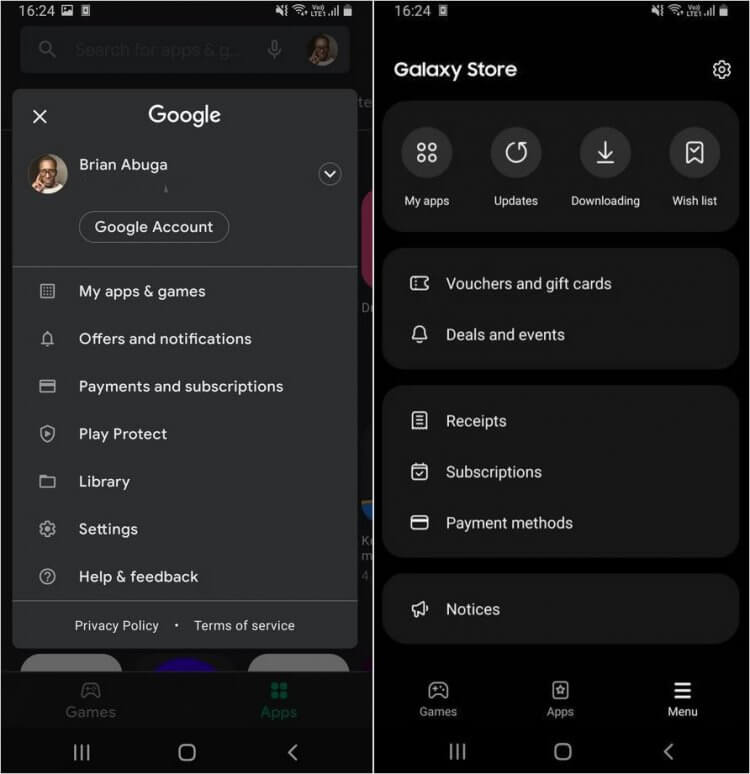
Обе главных страницы очень похожи друг на друга и удобны
В обоих магазинах можно не только скачивать приложения, но и обновлять их, а также управлять подписками на сервисы. При этом в Samsung Play Store можно получать доступ к контенту, загруженному через Google Play. Кроме того, если у вас часы на Wear OS, то вы можете подгружать циферблаты из магазина Samsung. А вот, что есть в Galaxy Store еще.
- Темы оформления
- Иконки для приложений
- Варианты оформления Always On Display
- Шрифты.
Так что, если планируете досконально кастомизировать свой Samsung Galaxy, то пользуйтесь Galaxy Store: здесь есть тысячи бесплатных приложений для оформления.
Galaxy Store или Play Market — что выбрать
При этом в Google Play заметно больше игр, так как он доступен на любом устройстве с Android. По данным Statista, на данный момент в магазине приложений Гугл доступно свыше 3,5 миллионов программ! Что важно для пользователей из России, Galaxy Store открывается через браузер ПК, тогда как веб-версия Google Play заблокирована.
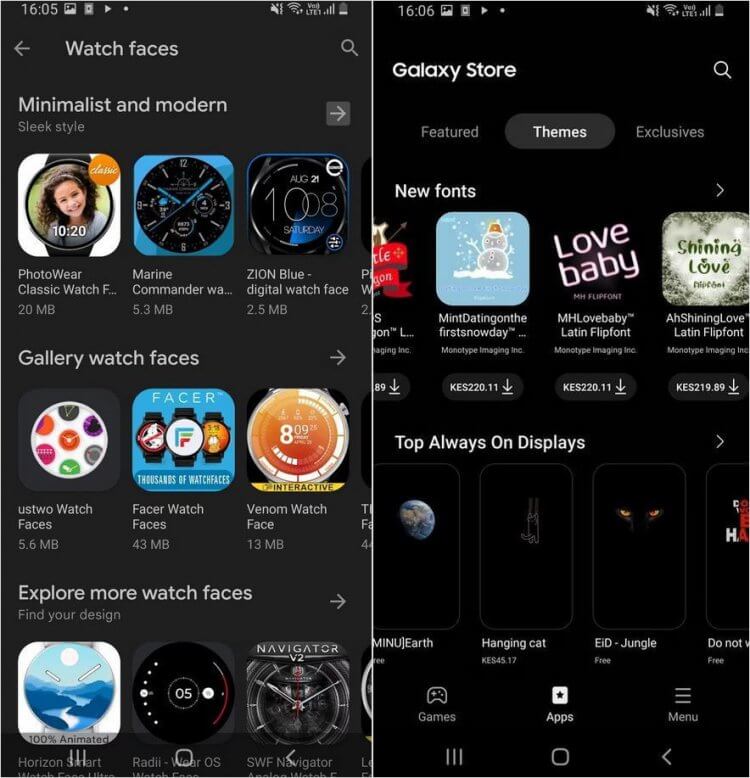
В Galaxy Store больше оптимизированного софта для Samsung и One UI
Зато в Galaxy Store они проходят тщательную модерацию — не хуже, чем в App Store. Во многом, именно из-за высоких требований к приложениям их и меньше, чем у Google. Так что, сюда попадает исключительно качественный оптимизированный софт для Samsung. Некоторые приложения и вовсе представлены здесь в качестве эксклюзива для смартфонов южнокорейской компании.
Примерно то же самое — с играми. В Google Play их больше. Зато в Galaxy Store есть эксклюзивные игры вроде Fortnite, которые Apple и Google в свое время удалили из своих магазинов приложений. Так что, пользователям смартфонов Samsung не нужно качать ее со стороны, не переживая за надежность источника.
Как обновить приложения на Андроид
Когда появляется новая версия приложения в Google Play, оно обновляется в фоновом режиме автоматически. Можно проверить наличие обновлений, нажав на иконку своего профиля. К тому же, для пользования нужен всего лишь аккаунт Гугл, который есть у каждого. А вот для Galaxy Store придется завести отдельный аккаунт Samsung — учетка Google вам здесь не поможет.
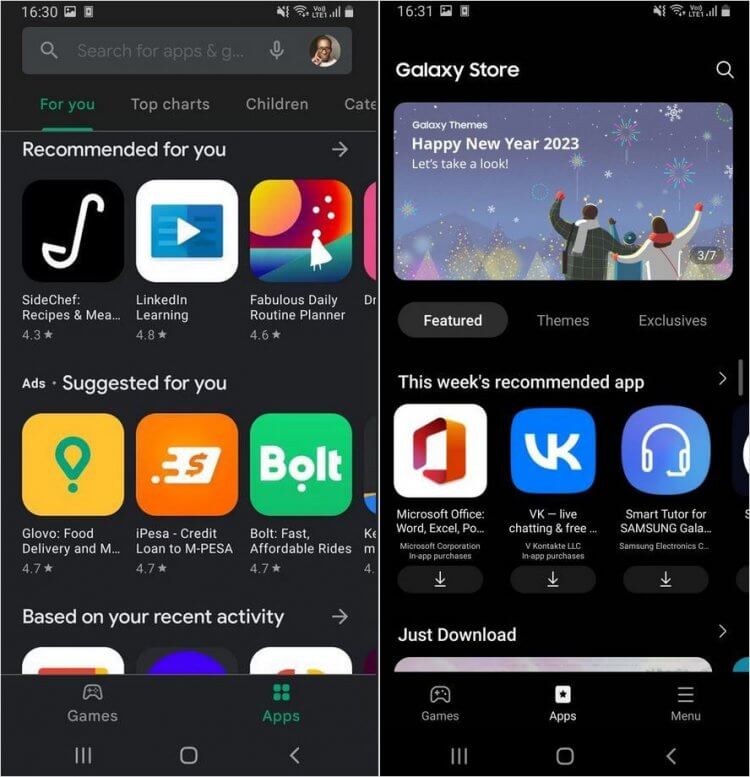
В каждом из магазинов есть своя панель с рекомендациями приложений
Интересно, что если одна и та же программа доступна в обоих магазинах приложений, вы сможете обновить его только там, где скачивали. То есть, приложение из Google Play нельзя обновить в Galaxy Store — и наоборот. Нужно удалить его и переустановить из другого магазина, чтобы обновить.
Кроме того, в Google Play есть встроенная система Play Protect, которая проверяет приложения во время загрузки. В Galaxy Store ее нет и нужно прибегать к помощи стороннего антивируса даже несмотря на то, что в магазине Samsung приложения проходят тщательную модерацию. Риск есть всегда, так что, надеяться нужно только на себя.
Какой магазин приложений для Самсунг лучше
Ни Google Play, ни Galaxy Store удалить со смартфона нельзя при условии, если у него нет Root-доступа. Можно отключить Google Play, но тогда вы не сможете обновлять существующие приложения, а те, которых нет в Galaxy Store, придется скачивать из других источников. Кстати, магазин приложений Самсунг тоже нельзя отключить — он является элементом One UI и должен работать постоянно, хотите вы того или нет.
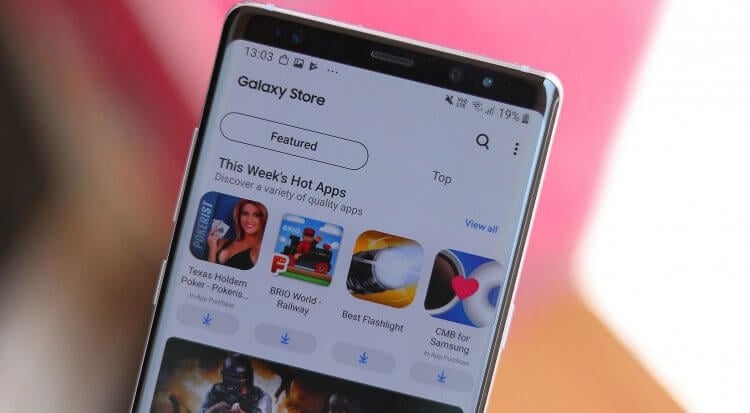
Оба магазина приложений хороши и ими можно пользоваться по отдельности
Каким магазином приложений пользоваться на Самсунг? На мой взгляд, все просто: Google Play — основной, а Galaxy Store — вспомогательный, для скачивания стандартного софта для One UI, которого больше нигде нет. В Google Play с высокой долей вероятности будут любые приложения для смартфона — их будет проще обновлять, избегая ненадежные источники. В любом случае, оба магазина нельзя удалить — нет ничего плохого в том, чтобы чередовать их от случая к случаю.
Каким магазином приложений на Самсунге пользуетесь вы? Делитесь своим мнением в нашем Телеграм-чате!

Теги
- Google Play
- Samsung Galaxy
- Приложения для Андроид
Как обновить Плей Маркет на Samsung Galaxy Note 8 64GB
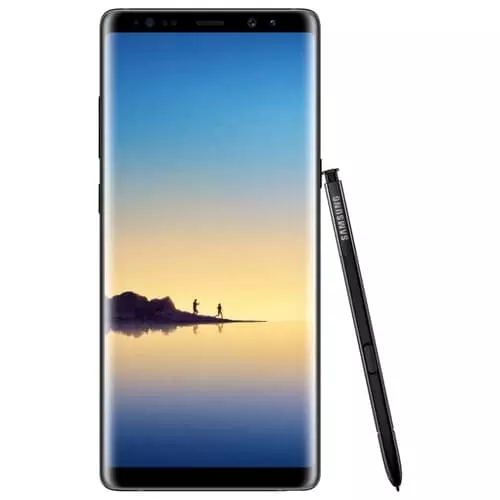
Каждое приложение, установленное на телефоне, нужно обновлять. Для этого достаточно активировать автоматические апдейты в Play Market или нажать кнопку «Обновить», которая располагается на странице программы. Но что делать с самим магазином приложений? Оказывается, помимо программ можно обновить Плей Маркет на Samsung Galaxy Note 8 64GB. Есть несколько способов, позволяющих выполнить операцию.
Автоматическое обновление
Как правило, установка апдейта магазина приложений происходит автоматически. Пользователь не видит этот процесс и никак не может на него повлиять. Следовательно, чтобы обновить Play Market на Samsung Galaxy Note 8 64GB, нужно просто быть авторизованным в своей учетной записи Google.
Однако нередко происходит сбой, из-за которого магазин приложений перестает получать апдейты. Чтобы узнать, так ли это на самом деле, понадобится уточнить актуальную версию Google Play на сайте компании, а затем сопоставить ее со сборкой на вашем смартфоне. Проверить версию можно следующим образом:
- Запустите Play Market
- Откройте меню нажатием на кнопку в виде трех полосок.
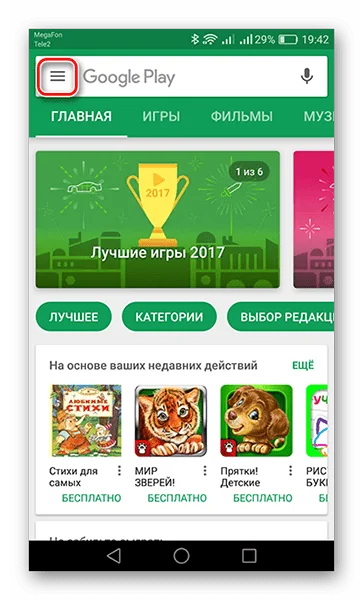
- Перейдите в «Настройки».
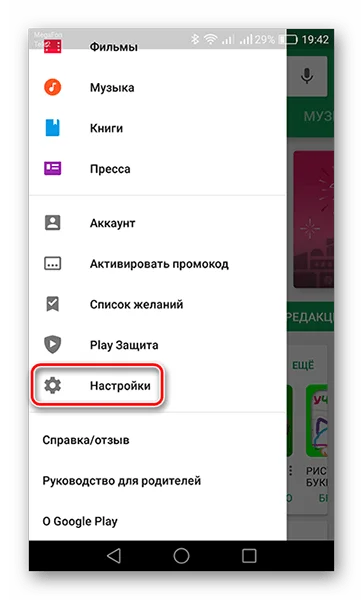
- Изучите информацию, представленную в пункте «Версия Play Маркета».
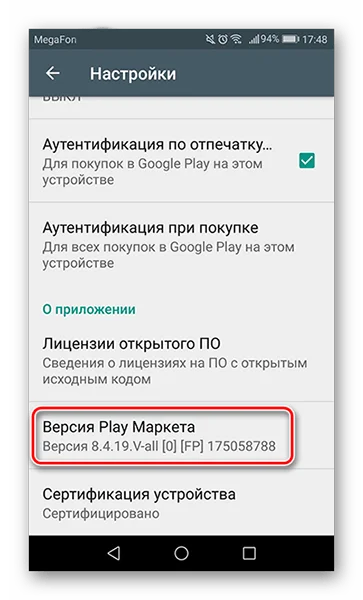
Если текущая сборка отличается от актуальной, то стоит позаботиться о поиске оптимального способа установки апдейта. Далее рассмотрим несколько вариантов ручного обновления.
Обновление Google Play через настройки
Чтобы обновиться через настройки магазина приложений, потребуется выполнить шаги 1-4 из предыдущей инструкции, а затем кликнуть по версии Плей Маркета. Если она окажется актуальной, то вы увидите сообщение «Обновлений для Play Маркета нет».
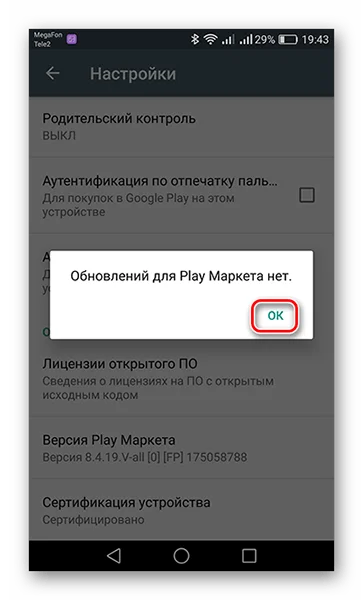
Если будут доступны апдейты, Google Play сразу предложит их загрузить. Вам останется подтвердить скачивание дистрибутива, после чего произойдет автоматическая установка.
Путем очистки данных Play Маркета
Иногда магазин приложений не загружает апдейты из-за сбоя в работе. Чтобы его устранить, потребуется сбросить данные Google Play по следующей инструкции:
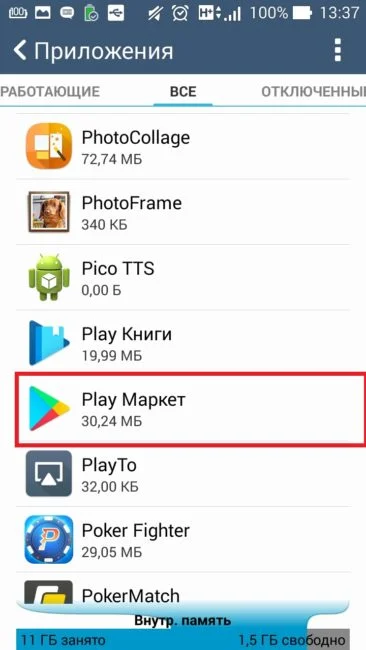
- Зайдите в настройки смартфона.
- Откройте раздел «Приложения».
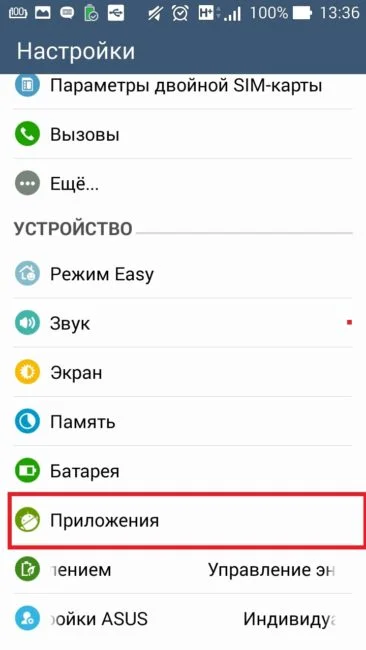
- Выберите в списке «Play Маркет».
- Нажмите на кнопку «Стереть данные» и «Очистить кэш».
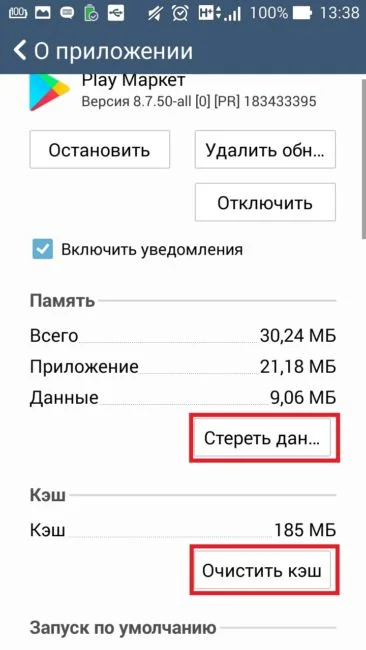
Обратите внимание, что в ходе выполнения операции будут стерта вся сохраненная ранее информация, которая касается магазина приложений. То есть при повторном запуске вам придется снова проходить авторизацию, указывая логин и пароль Google-аккаунта.
Зато, чтобы обновить Google Play на Samsung Galaxy Note 8 64GB, не придется предпринимать никаких дополнительных действий. При повторном запуске магазина система автоматически определяет актуальную версию и устанавливает ее, а вам остается просто авторизоваться.
Через APK-файл
Поскольку Samsung Galaxy Note 8 64GB – это смартфон на базе операционной системы Андроид, он поддерживает установку приложений, коим является Google Play, не только из официальных источников, но и при помощи инсталлятора в виде APK-файла. Таким образом, вы можете найти актуальную версию магазина на специализированном сайте (например, APK Mirror).
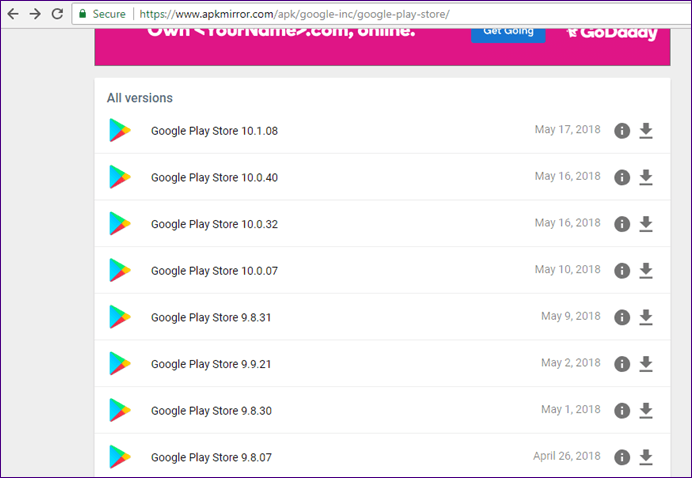
После загрузки останется запустить APK-файл и подтвердить установку. Правда, вы можете столкнуться с запретом на инсталляцию приложений через непроверенные источники. Исправить ситуацию можно при помощи инструкции:
- Откройте настройки Samsung Galaxy Note 8 64GB.
- Перейдите в раздел «Безопасность».
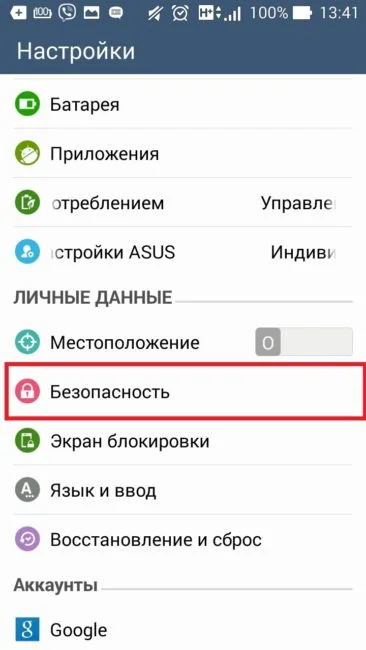
- Поставьте галочку напротив пункта «Неизвестные источники» (название этого пункта меню может отличаться в зависимости от версии прошивки).
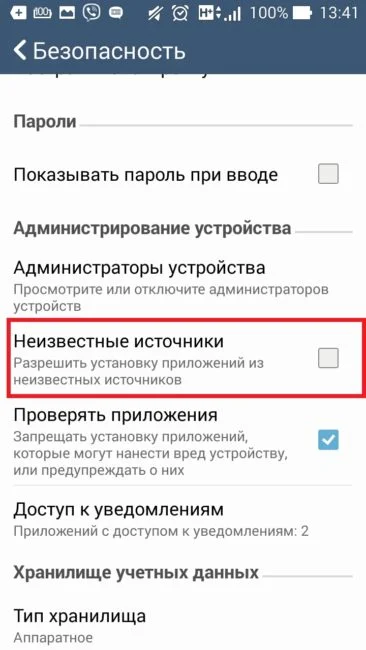
Теперь, когда даны все необходимые разрешения, телефон перестанет блокировать установку. Следовательно, вы сможете поставить на свой Samsung Galaxy Note 8 64GB последнюю версию Play Market.
Поделитесь страницей с друзьями:
�� Удаляем Play Market на Samsung

Оптимальный вариант для загрузки приложений на телефон под Андроид – это сервис Google Play, который стал для юзеров смартфонов настоящей палочкой-выручалочкой. Play Market от Гугл – это годный выбор, простота и скорость загрузки, поэтому конкурентов у сервиса нет. Однако, что делать, если требуется удалить аккаунт на Плей Маркете, так как вы собираетесь продавать устройство или создавать новый акк?
Сделать это можно двумя способами – с помощью аппаратного сброса на смарте или в настройках смартфона. Рассмотрим оба варианта на примере Самсунг M31s, приведя их особенности, что поможет выбрать оптимальный с учетом своих знаний смартфона.
Как удалить акк в Маркете
Наиболее просто способ «уничтожить» на телефоне Андроид Play Market – это покопаться в настройках своего смарта, в чем и поможет наша инструкция ниже.
Для Фомы неверующего отметим, что удаление Маркета при продаже телефона необходимо, так как к сервису могут быть привязаны банковские карты и новый владелец устройства сможет ими пользоваться. Не стоит искушать других на преступление собственной безалаберностью.

Стандартного меню настроек
Самый простой и распространенный вариант удаления акка в Плей Маркете – это использование стандартного меню настроек сервиса, что доступно в телефоне любого бренда. Алгоритм в Самсунг прост:
- Зайдите в Аккаунты через меню телефона. Для примера на Самсунг под управлением Андроид 11 – это Учетные записи и архивация.
- Найдите учетку Google в списке ваших аккаунтов.
- Внизу найдите кнопку для удаления и удалите её.
Это самый простой и верный способ удалить учетную запись Гугл Плей, но есть и альтернатива ему, которая поможет при возникновении сложностей на данном этапе.


Через настройки Google
Также навести порядок в телефоне Samsung поможет визит в настройки Google, что можно сделать через setting смартфона. Идите по пути:
- Настройки
- Вкладка «Данные и конфиденциальность».
- Найдите кнопку «Удаление сервисов Гугл», кликните по ней, зайдите в настройки и удалите Маркет оттуда.
Отметим, что на разных телефонах меню настроек может отличаться, важно найти в аккаунте Гугл настройки и уже там искать либо удаление сервисов, либо скачивание и удаление. На Андроид 9 и выше проблем с этим не будет, особенно если вы более-менее знаете навигацию телефона и постоянно используете свой аккаунт.


Смена пароля учетки
Ответим и на один параллельный вопрос, который также часто встает перед юзером – как в Самсунге сменить пароль от своей учетной записи, так как это тоже находится в границах соблюдения необходимой конфиденциальности.
Проще всего воспользоваться поиском в настройках телефона, используя внутренний запрос «Пароль» или найти вкладку в настройках безопасности Google. Для смены пароля надо ввести старый код или приложить палец для сканирования отпечатка. После этого вводите новые и подтверждайте его.
Сброс настроек Hard Reset/Factory reset
Сбросить настройки через Hard Reset/Factory reset – это тоже вариант и им можно воспользоваться двумя способами.
Вариант №1 – это сброс через настройки основного меню.
Найдите пункт меню Общие настройки, в нём кнопку Сброс и под ней Сброс данных.
Вариант №2 – это вход в инженерное меню Recovery и поиск там пункта Delete all user data.
Для входа в Recovery на разных устройствах используются различные сочетания клавиш, чаще всего надо удерживать до 15 секунд нажатыми кнопки Громкости и Питания, но это не панацея, поэтому смотрите особенности доступа в инженерное меню по своей модели устройства.
На Samsung M31s вход осуществляется одновременным нажатием кнопки увеличения звука и включения экрана.
Навигация в System Recovery осуществляется с помощью клавиши громкости (больше – вверх, меньше – вниз), после выбора пункта Delete all user data необходимо подтвердить действие выбором Yes и дождаться перезагрузки устройства.
Параллельно отметим, что через Recovery удобно очищать кэш и обновлять систему, если для этого вы используете сторонние файлы Update и не хотите получать и устанавливать официальные обновления через вай-фай.
Удаление учетки с правами Root
Если гарантийка на ваш смарт истекла, и вы установили рут-права, желая юзать телефон по полной программе, то для удаления своей учетной записи в аккаунте Гугл Плей вам надо попасть в список системных файлов.
Сделайте это через любой, поддерживающий рут-права, файловый менеджер, найдите там файл accounts.db и удалите его. В нем находится вся инфа об аккаунтах вашего устройства и удалив его вы одним ударом уберете все учетные записи в телефоне и не придется каждую из них удалять в розницу.
Не рекомендуем использовать этот вариант, если:
- Необходимо удалить только Маркет.
- На телефон действует гарантия.
- Вы неопытный юзер.
При установленных root-правах устройство не будет обслуживаться по гарантии. В некоторых случаях помогает удаление расширенных прав, но на сервисах по ремонту часто это замечают пои хвостам действий и отказывают в обслуживании на данном основании.
Отметим этот вариант «убийства» Плей Маркета, как крайний, используйте его только в том случае, если по тем или иным причинам не удалось удалить акк через меню настроек или раздел безопасности Google.
Проверка удаления аккаунта
Иметь во лбу семья пядей для проверки корректности удаления аккаунта из Плей Маркета не надо – достаточно зайти на сервис для фальшивой попытки что-то скачать. Сразу после входа вам предложат ввести данные Гугл и сервис сообщит о невозможности использовать Market.
Это подтвердит корректность ваших действий и Самсунг можно смело продавать или дарить устройство другому пользователю.