Черный список
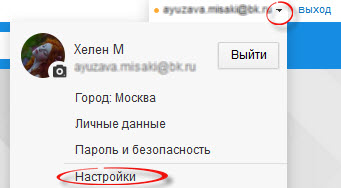
В данном разделе настроек вы можете указать список пользователей, которым будет закрыт доступ к вашему Миру. Чтобы перейти к редактированию нажмите на стрелочку, расположенную в правом верхнем углу рядом с вашим e-mail и выберите пункт “Настройки”, затем перейдите на вкладку «Черный список».
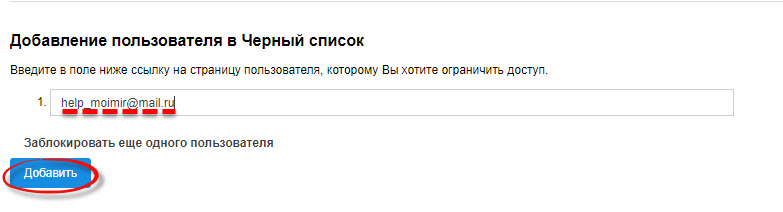
Чтобы внести пользователя в черный список, введите ссылку на страницу пользователя в соответствующую строку и нажмите «Добавить».
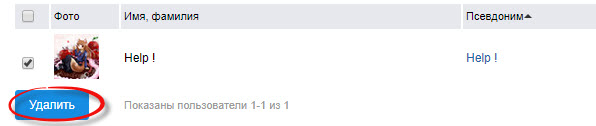
Если вы хотите удалить пользователя из черного списка, найдите его в списке, установите галочку напротив его имени и нажмите «Удалить».
Обратите внимание, как только вы вносите пользователя в черный список, он автоматически удаляется из списка ваших друзей на проекте Мой Мир.
Если Вам не помогла данная статья, пожалуйста, напишите в службу поддержки.
Черный список временных IP-адресов
Чтобы блокировать соединения в течение определенного периода времени, просмотрите список IP-адресов, которые обнаружены как источники атак и добавлены в черный список. Отображает заблокированный IP-адрес .
Отображает тип предотвращенной из адреса атаки (например, атака сканирования портов TCP).
Отображает дату и время, когда адрес будет удален из черного списка.
Удаляет выбранный IP-адрес из временного черного списка до истечения срока или немедленно удаляет все адреса из черного списка.
Добавляет исключение файервола в фильтрацию IDS для выбранного IP-адреса.
Как попасть в Inbox: чёрный список в почте — всё, что нужно знать
В цикле статей о доставляемости мы рассказываем, как работает SPF, зачем использовать и как настраивать DKIM‑технологию, для чего нужен протокол DMARC. В этой статье рассматриваем великий и ужасный чёрный список в почте!
О существовании чёрных списков (или блеклистов) знают многие, но мало кто понимает, чем они отличаются друг от друга и что будет, если попасть в блеклист. В этой статье постараемся ответить на эти вопросы, расскажем, на какие чёрные списки обратить особое внимание и что делать, если вы туда угодили.
Для начала разберёмся, как работают блеклисты и почему из-за них рассылки порой летят в спам.
Существует огромное количество чёрных списков: крупных, заслуживающих доверие, компаний и небольших независимых организаций. Поскольку создать чёрный список может любой, они не все одинаково влияют на возможность доставки. Почтовые провайдеры обычно объединяют данные из различных публичных чёрных списков и данные из собственных сетей, чтобы определить ваш авторитет как отправителя. Таким образом решение, отправлять вашу рассылку в спам или нет, складывается из множества факторов, и наличие вас в чёрных списках — один из них.
Различные чёрные списки имеют разный авторитет и вес для спам-фильтров.
Типы чёрных списков
Чёрные списки разделяются на два основных типа:
- На основе IP-адресов,
- на основе доменных имен.
В первом случае увеличивается вероятность попадания в спам всех рассылок, ведущихся с IP-адресов из чёрных списков. Во втором — всех рассылок от имени вашего домена.
Возможность попасть в блеклист является одной из основных причин рекомендаций:
- использовать выделенные IP-адреса,
- разделять IP-адреса и домены для различных типов рассылок (регулярные и транзакционные).
Среди огромного множества чёрных списков особенно влиятельны:
- Return Path Reputation Network Blacklist (RNBL)
- Sbl.spamhaus.org (SBL)
- Xbl.spamhaus.org (XBL)
- Cbl.abuseat.org (CBL)
- SpamCop (SCBL)
- Psbl.surriel.com
- Ubl.unsubscore.com
При попадании в один из перечисленных списков проблемы с репутацией и доставляемостью будут значительны: вплоть до полной блокировки и отклонения ваших емейлов.
Как проверить, что вы в чёрном списке
Воспользуйтесь следующими сервисами, чтобы узнать, есть ли ваши IP-адреса и домены в чёрных списках:
- mxtoolbox.com/supertool.aspx
- senderscore.org/blacklistlookup/
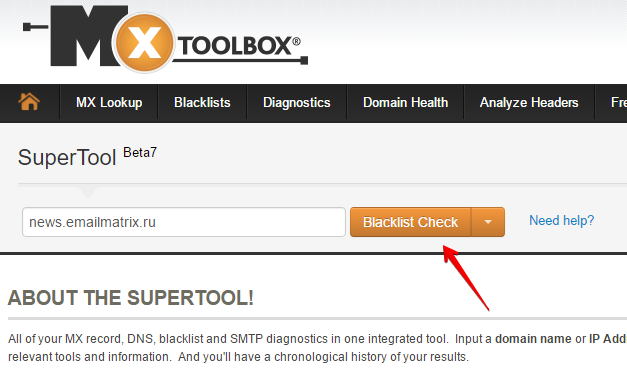
Для примера проверим наличие в чёрных списках домена news.emailmatrix.ru. Для этого воспользуемся сервисом mxtoolbox.
-
Переходим на страницу сервиса и из выпадающего списка выбираем Blacklist Check.

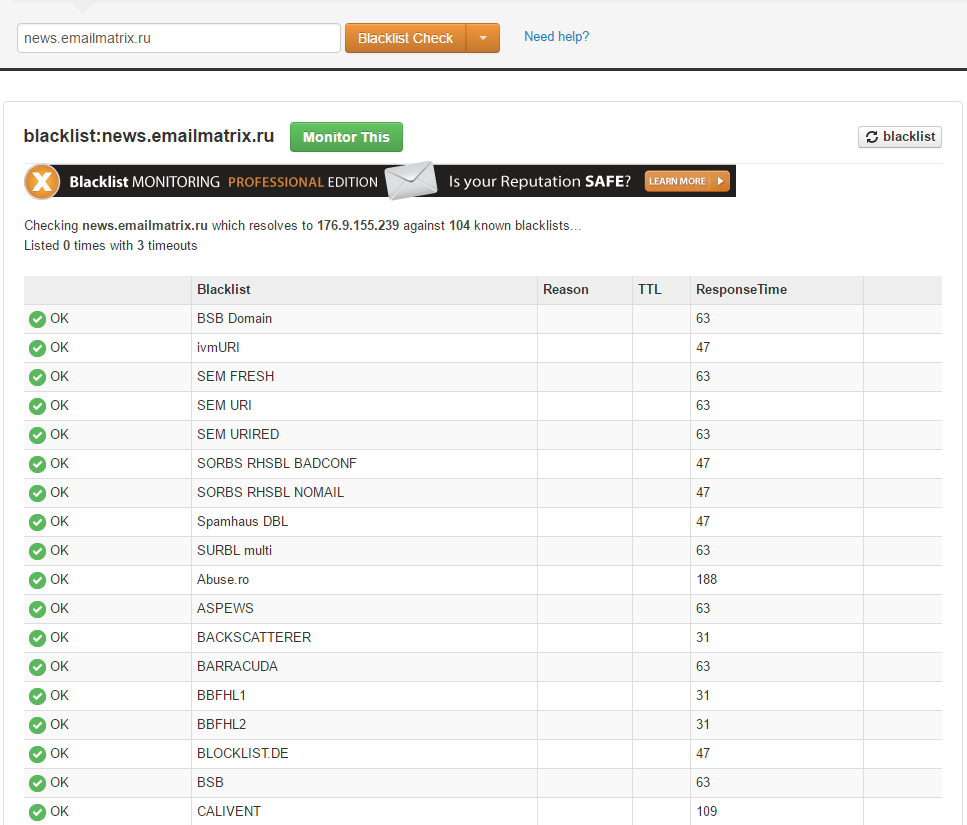
Статус ОК означает, что проверяемого домена нет в данном списке.
Если домен или IP-адрес оказывается в списке, то статус изменяется на LISTED. Например, фрагмент отчёта для домена qps.ru выглядит следующим образом:

Что делать, если попал в чёрный список в почте
Ни в коем случае не паникуйте и не меняйте IP или домен. Это скажется в худшую сторону. Так вы можете испортить отношения и с чёрными списками, и с почтовыми провайдерами.
Первым делом найдите причину блокировки — проверьте, велись ли последние рассылки по нужным сегментам, и посмотрите уровень жалоб на рассылки. Если заблокирован IP-адрес и он является общим для платформы, то вывод очевиден, этот IP-адрес используют другие клиенты сервиса и ведут некачественную работу. В любом случае стоит обратиться в техподдержку ESP для решения данного вопроса.
Как правило, каждый чёрный список имеет раздел FAQ. В нём описаны возможные причины блокировки. Перед обращением внимательно изучите его и исправьте все потенциальные проблемы.
Как только вы провели первичный анализ ситуации и выяснили, что блокируется именно ваш домен или выделенный IP, нашли и устранили причину блокировки — напишите напрямую в данный чёрный список и попросите удалить ваш домен/IP-адрес. Как получите ответ, принимайте меры по предотвращению повторения данной ситуации.
Учитывайте, что не все чёрные списки пойдут навстречу и удалят вас из базы.
Также, если вас удалили, не обнадёживайтесь. Вы снова можете попасть в блеклист. Если причина блокировки окажется та же, то, скорее всего, повторно решить проблему не получится. Если отправитель постоянно запрашивает удаление без внесения необходимых изменений, его запрос будет автоматически отклонён.
Выводы
Всегда будьте начеку. Делайте качественные письма, отслеживайте свои показатели доставляемости и периодически проверяйте наличие в чёрных списках.
Черный список контактов
Чёрный список (ЧС) – это отдельная категория контактов в системе eSputnik, которая исключается из рассылок из-за отсутствия возможности доставить им сообщение. Чаще всего в нее входят несуществующие почтовые ящики. Такие адреса помещаются нашей системой в блэклист и не участвуют в дальнейших рассылках.
Как выглядят заблокированные контакты?
Контакты, находящиеся в ЧС, отображаются как перечеркнутые емейлы или телефонные номера.

Как пользователи попадают в черный список?
Если вы или кто-то из других организаций в eSputnik раньше отправляли письма адресам, по которым почтовик дал ответ нашему сервису, что они не существуют, эти контакты соответствующим образом маркируются в системе.
При этом попасть в ЧС контакты могут на любом из этапов:
2) в процессе импорта по API;
3) при осуществлении рассылки;
4) в случае помещения адресов в этот список вручную;
5) временное помещение. В случае, если получен статус ошибки, что ящик переполнен либо заморожен из-за неактивности.
Необходимо учитывать, что блэклист является сквозным во всем eSputnik, а значит, вы можете добавить новый емейл или номер, который уже будет заблокирован в системе.
Что означает верменная блокировка контакта?
Если при попытке отправить рассылку на контакт был получен статус ошибки, что ящик переполнен или заморожен, то он временно помещается в ЧС.
- Первая ошибка — блокировка на сутки,
- вторая — на 2 суток,
- третья — на 3 суток,
- четвёртая — на 90 суток.
Автоматическая разблокировка адресов производится раз в сутки — ночью.
Можно ли самим добавлять контакт в черный список?
Нет, однако вы можете отправить соответствующий запрос в службу поддержки support@esputnik.com. Наши специалисты могут добавить в ЧС или отписать от рассылок как отдельных подписчиков, так и некоторые группы для каналов емейл и/или телефон. После модерации они попадут в блэклист вашей организации.
Как понять, почему контакт в черном списке?
Чтобы выяснить причину добавления в ЧС, необходимо перейти в карточку, где сохраняются статусы отправки. Она открывается по клику на строку с данными контакта.
Если контакт находится в блэклисте, в карточке можно увидеть причину и время попадания в него. К примеру, на скрине ниже в качестве основания для блокировки показан ответ почтовика, что такой email не существует.

Что происходит с контактами, когда они попадают в черный список?
Эти емейлы не участвуют в дальнейших рассылках, поэтому никаким образом не влияют на вашу репутацию как отправителя. Они просто хранятся в eSputnik и могут быть удалены или восстановлены по желанию владельца аккаунта в его базе.

Как найти ЧС в eSputnik?
Вы можете найти блэклист в следующих вкладках раздела “Контакты”.
Все контакты
Чтобы посмотреть, какие адреса попали в ЧС, перейдите в раздел “Контакты” → “Все контакты”. После этого в меню слева кликните по пункту “В чёрном списке”.
Блэклист отображается для каналов Email и Телефон.
По клику на ЧС в соответствующем канале вы сможете просмотреть ящики и номера, которые попали в него.

Чтобы определить количество заблокированных контактов для каждого из каналов, кликните “Пересчитать контакты”.

После этого вы увидите их количество.
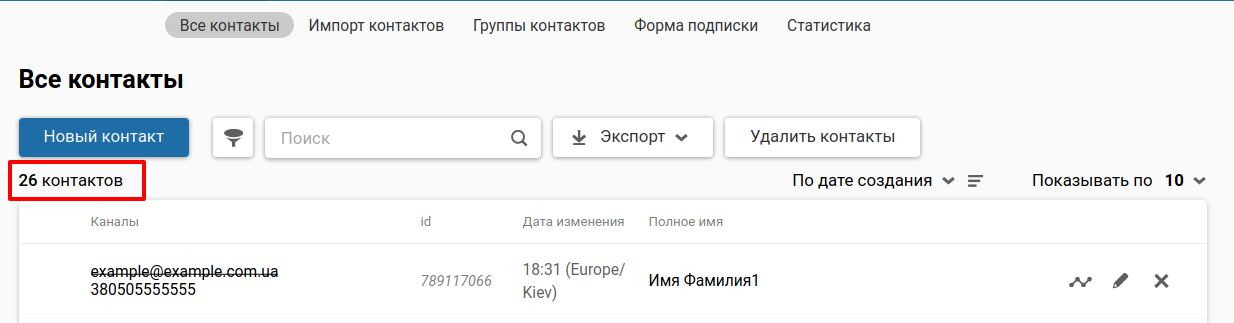
Также в этой вкладке вы можете совершать различные действия с отдельными контактами, например, редактировать и удалять, просматривать причины попадания в ЧС.
Статистика
Здесь можно увидеть структуру контактной базы по активности:
- активные
- пассивные;
- потерянные;
- ни разу не отправляли.
Количество контактов из блэклиста можно найти в последних двух категориях. При этом в “Потерянные” помещаются те, что ранее получали от вас сообщения, а позже были заблокировны, а в группу “Ни разу не получали” – контакты, на которые вообще не осуществлялась отправка, так как они сразу маркировались нашей как ЧС.

По клику на элементы диаграммы вы также наглядно увидите структуру каждой группы. Кроме того, можно выгрузить контакты из каждого списка.
Группы контактов
В этой вкладке отображаются все группы, экспортированные из разделов “Все контакты” и “Статистика”.
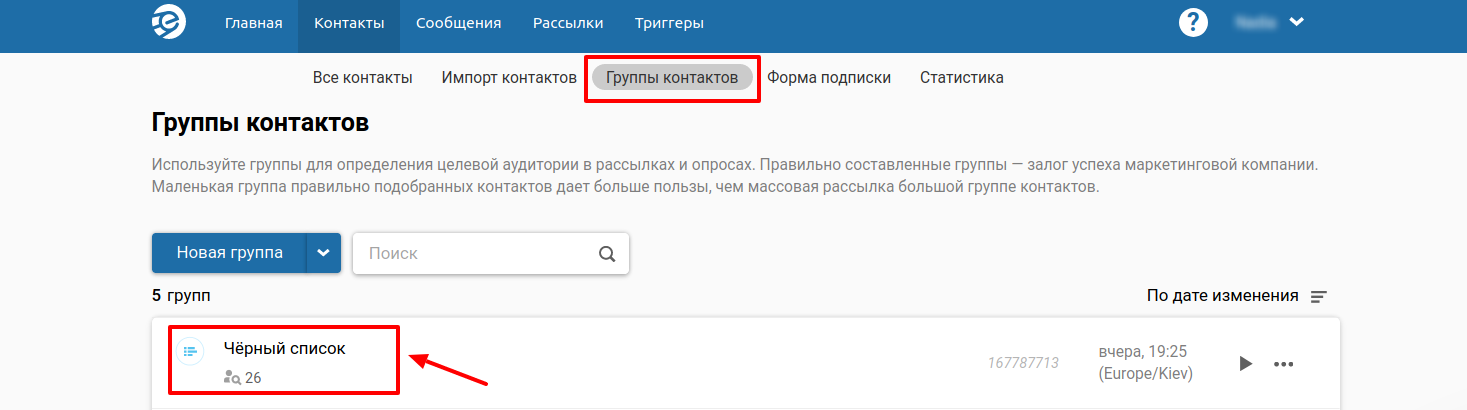
Подробнее о том, как выгрузить блэклист, читайте ниже.
По клику на ЧС вы можете просмотреть все контакты, входящие в него, а также при желании удалить эту группу.

Чем отличается категория “Чёрный список” от “Не доставлено”?
Не доставлено – это статус отправки, который возникает в том случае, когда email существует, но доставка письма ему невозможна. К примеру, из-за временного блокирования или переполнения почтового ящика, сбоя почтового сервера и др.

Какие действия можно совершать с контактами, попавшими в чёрный список?
- просматривать их;
- пересчитывать количество в каналах (email, телефон);
- анализировать количество таких контактов в своей базе (“Потерянные”, “Ни разу не отправляли”) и экспортировать их в списки;
- анализировать причины попадания в ЧС;
- редактировать контакт и просматривать его активность;
- удалять.
Как удалить контакты из чёрного списка?
Возможно удалять как отдельные контакты, попавшие в ЧС, так и целую группу.
Чтобы удалить отдельных подписчиков, перейдите во “Все контакты”. Выберите вкладку “Email” или “Телефон”, в которой вы хотите найти и удалить контакт. Кликните по иконке удаления (крестик) в строке выбранного вами подписчика. Далее вы по желанию можете добавить причину удаления на случай восстановления в будущем. Нажмите “Удалить”.

Чтобы удалить все контакты, оказавшиеся в блэклисте, перейдите к черному списку в одном из каналов (email/телефон) в разделе “Все контакты”. Нажмите кнопку “Удалить контакты”. После этого нажмите “Ок”.

Как экспортировать контакты из чёрного списка?
Экспорт в предварительно созданную группу из раздела “Все контакты”.
Для начала добавьте группу, в которую хотите выгружать: Контакты → Группы контактов → Новая группа → Список.

Заполните вкладку “Атрибуты” с обязательным указанием названия (например, “Blacklist”). Нажмите “Далее”.

Укажите способ создания списка, выбрав опцию “Создать без контактов”. Нажмите “Готово”.

Теперь в разделе “Все контакты” кликните по категории “В черном списке” в необходимом вам канале (email/телефон). Далее нажмите “Экспорт” → “В существующие списки”, если хотите, чтобы контакты отображались в одной из ранее созданных групп.

В появившемся окне выберите предварительно созданный список для экспорта.

Экспортированные контакты отобразятся в разделе “Группы контактов”. Чтобы удалить этот список, нажмите иконку “. ” и выберите “Удалить группу”.

Подтвердите удаление группы вместе с контактами, поставив соответствующую галочку и нажав кнопку “Да”.

Экспорт в файл из вкладки “”Все контакты”.
Для выгрузки в отдельный файл выберите “Экспорт” → “В CSV”, находясь в категории ЧС нужного вам канала (емейл/телефон).

Далее кликните по кнопке “Экспорт”. В случае если активна опция “Экспортировать только Email”, ваш файл будет содержать только почтовые адреса; чтобы получить все данные о контактах, хранящиеся в eSputnik, просто отключите эту опцию.

Экспорт в группу из вкладки “Статистика”.

Перейдите в пункт “Статистика”. Кликните по категории “В черном списке” в сегменте потерянных пользователей или тех, кому ни разу не отправляли письма. Отредактируйте по желанию название и нажмите “Создать группу”.

Созданная вами группа отобразится в разделе “Группы контактов”. Вы сможете ее удалить так же, как и список, созданный с помощью выгрузки из раздела “Все контакты”.
Что будет, если удалить чёрный список?
Если вы выбираете опцию удаления контакта или группы вместе с контактами, они перемещаются в раздел “Удаленные”. Статус контактов продолжает храниться в eSputnik, однако сами они перестают отображаться во вкладке “Все контакты”.
При этом в случае повторного импорта система распознает, что контакты из блэклиста, и не запустит для них рассылку.
Как восстановить контакты, удаленные из чёрного списка?
Вы можете восстановить удаленные адреса и телефоны одним из способов:
- активировать опцию “Восстановить ранее удаленные контакты” при последующем импорте;

- нажать иконку восстановления (закругленная стрелка) в строке нужного подписчика в разделе “Все контакты” → “Удаленные”.

После этого они вновь отобразятся в ЧС.
Как сделать активным контакт из черного списка?
Вы не уберете самостоятельно контакты из блэклиста, однако по запросу в нашу техподдержку, мы можем сделать это для вас. Отправьте заявку с подтверждением того, что данный адрес/номер существует, а также описанием того, для каких каналов (емейл, телефон), контактов или групп вы хотите это сделать.
Что будет, если убрать контакты из черного списка?
Если вы делаете запрос в нашу службу поддержки на удаление емейлов или номеров из ЧС, они становятся активны. Вы можете их использовать в своих дальнейших рассылках.
Главная eSputnik / Поддержка / Пользовательские данные / Работа с контактами / Черный список контактов