Guide-Apple
Удалил иконку контакты на айфоне, как восстановить?
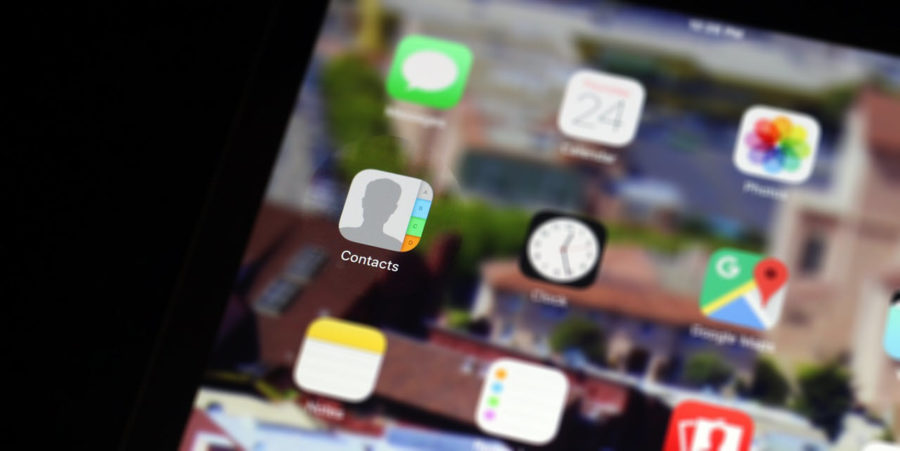
Владельцы айфонов просто умоляли Apple, чтобы они дали возможность удалять иконки стандартных приложений. Когда появилась такая возможность, появилась проблема — начали пропадать значки.
Конечно бывало и такое, когда пользователи случайно удаляли значки и одним из самых частых оказались «Контакты». Что же делать в такой ситуации и как восстановить? Об этом мы как раз и поговорим дальше.
Пропал значок контакты на айфоне, как вернуть?
Вроде почистил рабочий стол своего iPhone, лишних приложений больше нету и тут резко нужно воспользоваться одним из ранее удаленных.
Не стоит нервничать, ведь Apple все продумала до мелочей и вам не будет трудно вернуть все как было. Просто следуем таким простым шагам:
- открываем App Store;
- переходим на вкладку Поиск;
- пишем «Контакты»;
- проверяем, чтобы разработчиком был Apple и затем устанавливаем приложение.
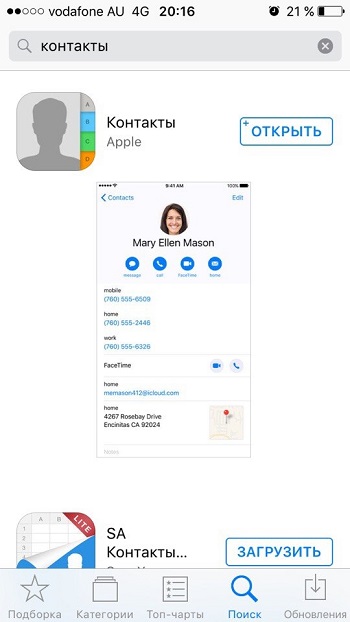
Ничего сложного нету и все делается за считанные секунды. Таким же образом, можно вернуть и все остальные ярлыки при потребности. Рассказывайте, возможно кто-то тоже столкнулся с такой проблемой.
Итоги
Теперь вы знаете как восстановить иконку Контакты на вашем iPhone, которые так были необходимы. Думаю проблем с этой процедурой возникнуть не должно.
Интересно, какие еще возможности предоставит Apple в следующих прошивках. Ведь как видим, иногда проявляются и отрицательные качества.
Пропали «Контакты» с iPhone? Есть способ их вернуть
Когда мы впервые узнали о пропаже «контактов» на iPhone, подумали, что это единичная проблема. Однако вскоре многие пользователи начали сообщать, что внезапно в приложении «Телефон» пропадает вкладка с контактами, будто ее там и не должно быть. Решение, к счастью, есть.
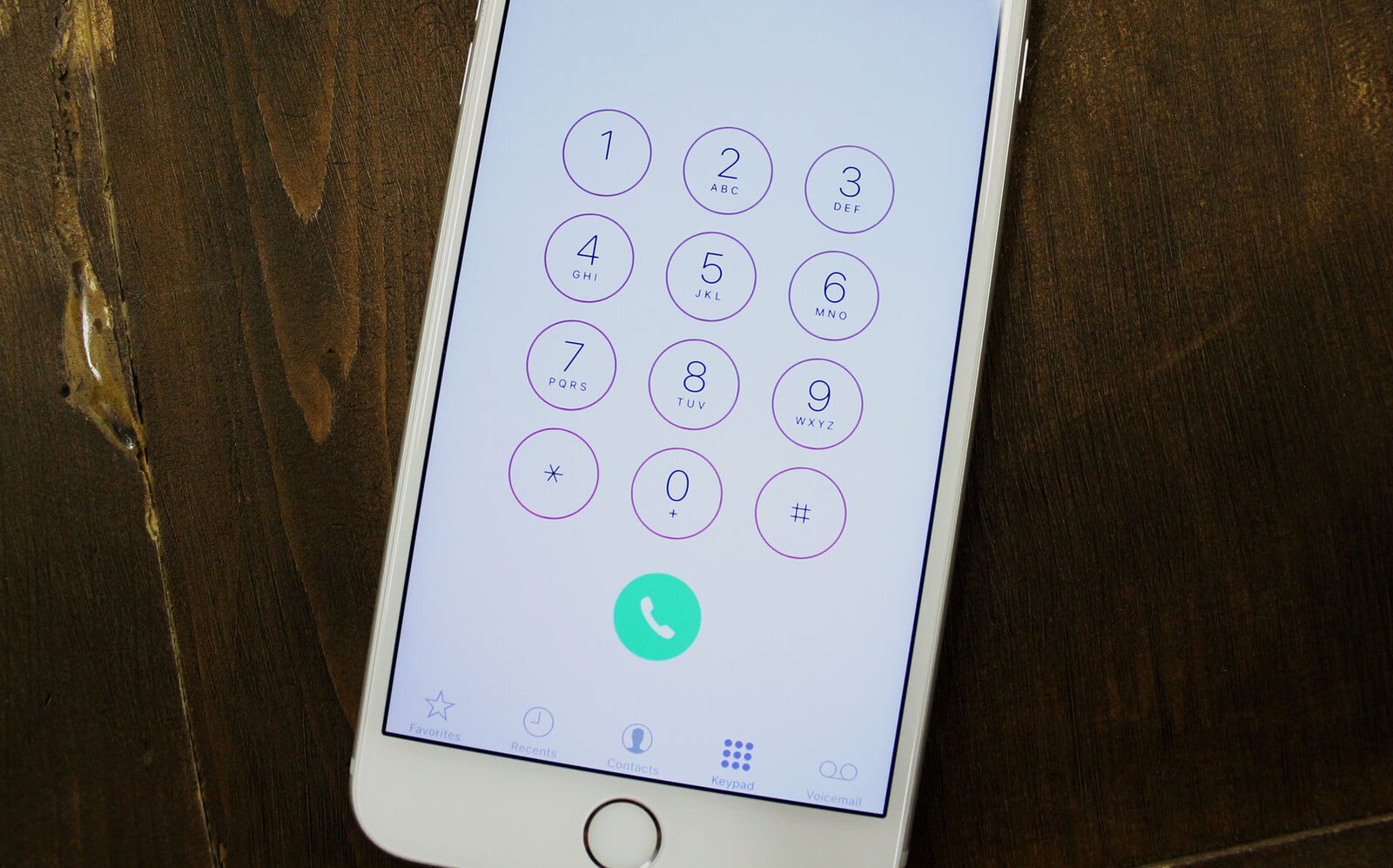
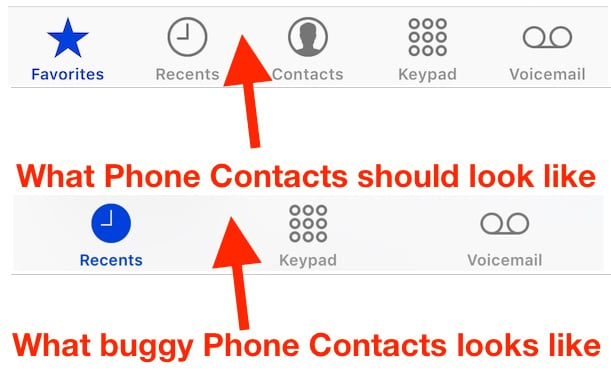
Этот странный баг в iOS был обнаружен пару недель назад, и руководство по его устранению не заставило себя долго ждать. Чтобы вернуть вкладку «Контакты» между «Недавними» и «Клавишами», сперва зайдите в настройки iPhone, выберите iCloud и проверьте, включен ли тумблер у «Контактов». Если он активен, отключите его и включите снова.
После этого выполните принудительную перезагрузку устройства — удерживайте кнопку Home и кнопку включения до тех пор, пока не увидите на экране логотип Apple. Как только система загрузится, откройте приложение «Телефон» — контакты вновь должны быть на месте.
В 99 % случаев этот способ должен помочь.
По материалам osxdaily.com
Пропал значок WhatsApp на iPhone, что делать?
После обновления до iOS 11/12, пропал иконка приложения WhatsApp с рабочего стола, никак не найти значок Ватсап на экране iPhone. Куда исчез WhatsApp, и как восстановить пропавшие иконки на iРhone, мы рассказали в этой инструкции.

Как восстановить пропавшую иконку WhatsApp
- Способ 1. Tenorshare iCareFone – как вернуть значок Ватсап
- Способ 2. Перезагрузить устройство iPhone, iPad и iPod
- Способ 3. Принудительная перезагрузка
- Способ 4. Восстановить заводские настройки
Tenorshare iCareFone – как вернуть значок Ватсап
Если вы не находите значок ватсап в меню, не беспойтесь! У нас есть способы быстро вернуть его обратно. Теперь мы покажем шаги для восстановление доступа к WhatsApp.
Tenorshare iCareFone является универсальной программой, способа восстановить iOS систему через вход и выход режима восстановления. В то время позволяет перенести контакты, сообщения, заметки, календари, и так далее. И даже может стирать ненужные файлы, освобождать много места, чтобы оптимизировать производительность устройств iPhone/iPad/iPod и ускорить работу на максимально возможном уровне.
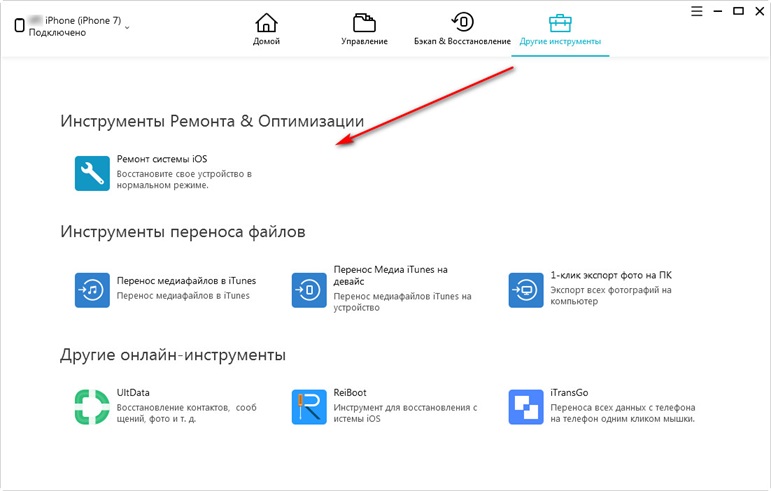
Шаг 1. Сначала, загрузите и установите Tenorshare iCareFone с официального сайта, подключите ваш iPhone, iPad или iPod Touch к компьютеру с помощью кабеля USB и выберите пункт — «другие инструменты» — Ремонт системы iOS в меню.
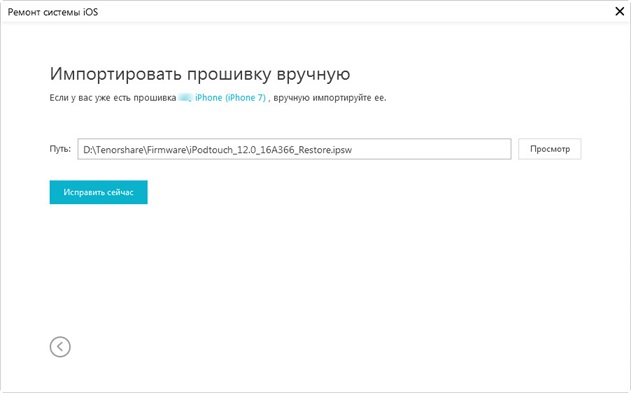
Шаг 2. Нажмите кнопку Скачать для продолжения ремонта iOS.
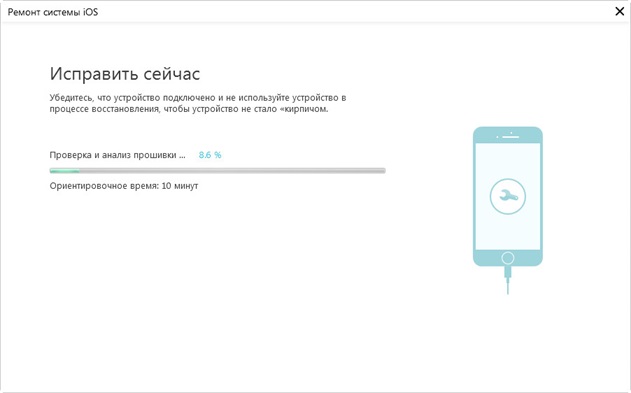
Шаг 3. Нажмите «Исправить сейчас» для запуска восстановления iOS. После чего ваше устройство перезагружается, и значок WhatsApp появится.
Вы можете бесплатно использоваться этой утилитой на вашем компьютере (Windows или Mac). Тем временем, если режим восстановления не помогал, вы можете переключить в пункт «Исправить систему», поверим, что с помощью Глубокого восстановления можно найти исчезнувшую иконку WhatsApp.
Если вы потеряли ваши данные в ватсапе и хотите восстановить удаленные сообщения в ватсапе , Пожалуйста, прочитайте эту статью.
Перезагрузить устройство iPhone, iPad и iPod
Иногда иконка временно исчезла, при этом через перезагрузку можно вернуть его с рабочего стола. Нажмите кнопки Питание и Домой одновременно, и удержите две конпки, пока экран айфона гаснет. И далее нажмите Питание для перезапуска.
Данный метод лишь исправляет мелкие ошибки в системе, не полностью устаняет эти проблемы. Если этот вариант не действует, то попробуйте принудительную перезагрузку.

Принудительная перезагрузка
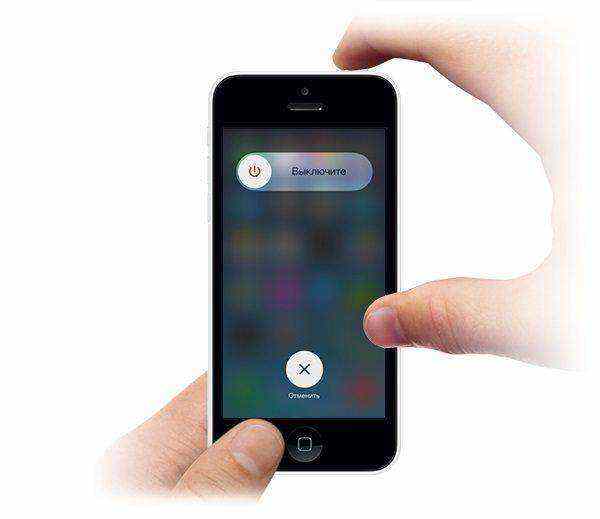
Кроме перезапуска, вы можете выбрать принудительную перезагрузку. Когда вы выключите айфон, все кеш и прочее будут очищены. Поэтому удерживайте кнопку Питания до тех пор, пока не появится слайдер, не отпустите ее, а затем перезапустите iPhone.
Восстановить заводские настройки
После обновления до iOS 11/12, заметили, что не только исчез значок ватсап, но и другое приложение тормозит или работает неплавно, тогда вам должно восстановить iPhone до заводских настроек. Перед этим, не забудь создать резервную копию через iCloud или iTunes, чтобы восстановить потерянные приложения после обновления.
Надеюсь, один выбор из вышесказанных способов может решить пробелему «после обновления исчезла иконка WhatsApp на айфон ».
Кроме этого если вы хотите управлять данными между ПК и iPhone, скинуть фото/видео/музыку с компьютера на айфон (c iPhone на компьютер), Вы также можете использовать iCareFone.

Обновление 2020-02-12 / Обновление для iPhone Проблемы и Решения
Как убрать все иконки с рабочего стола iPhone. Раньше это было невозможно

В закладки
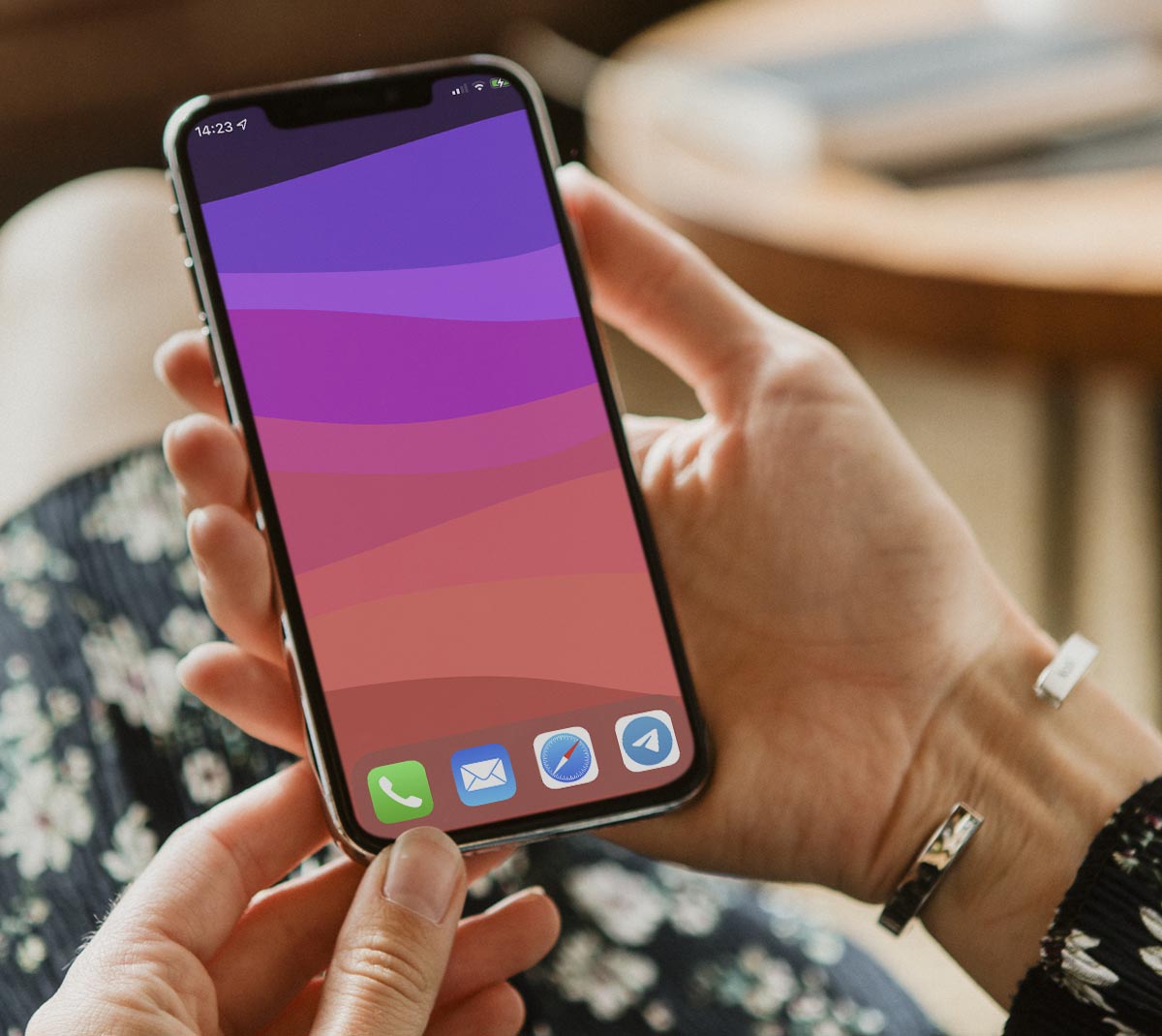
С каждым годом мобильная операционная система iOS получает всё больше настроек внешнего вида и кастомизации. Все iPhone на последних версиях ПО обзавелись еще одной любопытной фишкой, которая позволяет скрыть иконки с рабочего стола.
Это понравится минималистам и любителям разглядывать красивые обои на домашнем экране.
�� Спасибо re:Store за полезную информацию. ��
Как убрать все иконки с рабочего стола iOS
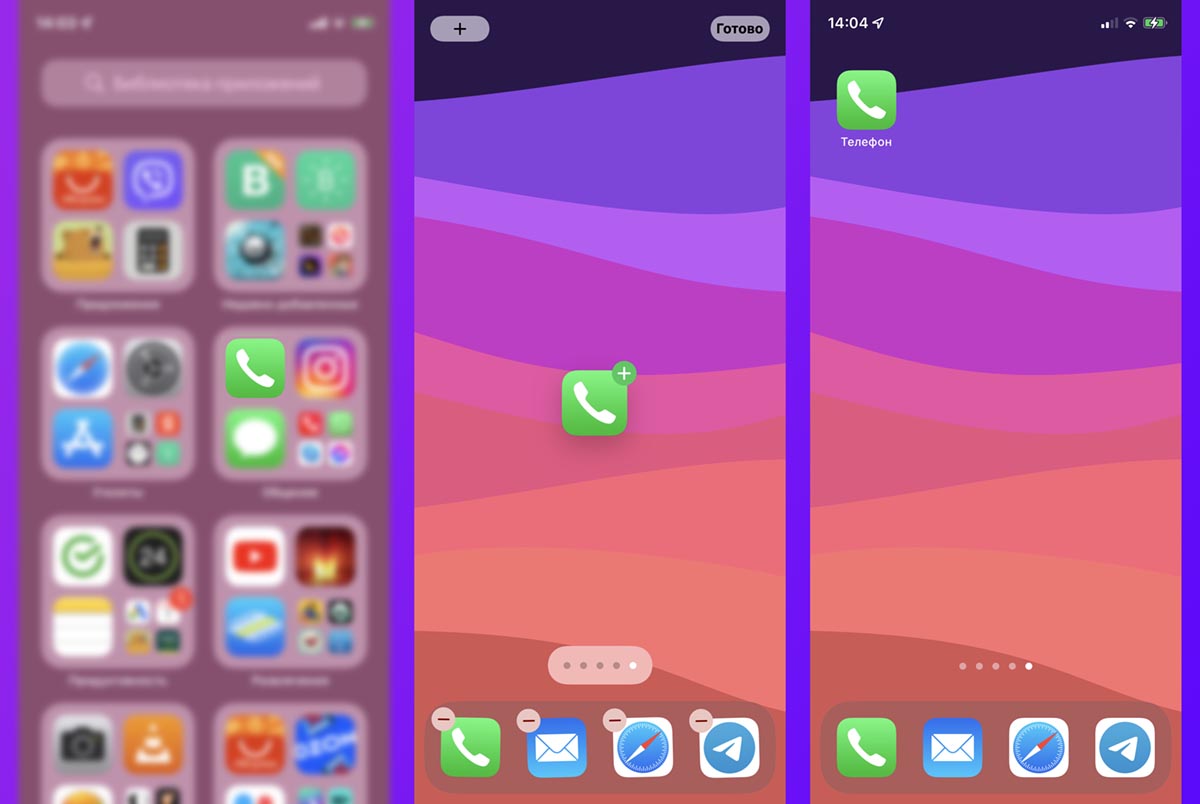
1. Откройте Библиотеку приложений (самый правый экран с иконками всех программ на устройстве).
2. Перетяните иконку любой программы на новый рабочий стол.
3. Активируйте режим перемещения иконок зажатием пальца в пустом месте рабочего стола.
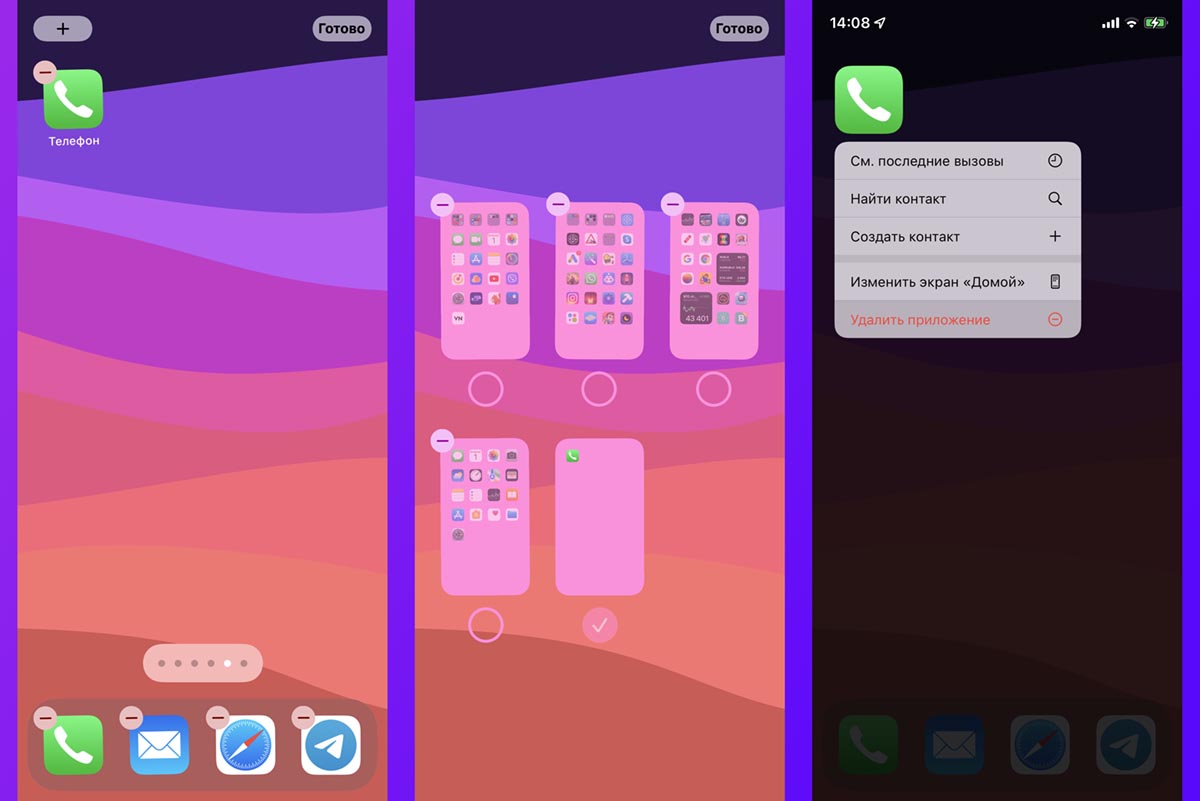
4. Нажмите на индикатор страниц рабочего стола.
5. Отключите все страницы рабочего стола кроме последней.
6. Удалите иконку приложения с оставшегося рабочего стола.
Так получите чистый домашний экран без приложений или виджетов. Запускать программы при этом можно через поиск Spotlight или Библиотеку приложений. Если совместить эту возможность с другой фишкой iOS, получится использовать такой режим по расписанию.
Чтобы вернуть все к прежнему виду, переместите любое приложение на рабочий стол из Библиотеки и снова сможете настраивать скрытые страницы домашнего экрана.