Оглавление в Microsoft Word
В этом уроке я покажу, как сделать оглавление в Ворде. Создать его можно автоматически: просто выбрать мышкой нужные разделы и подразделы.
Инструкция подходит для любой версии программы Microsoft Word: 2003, 2007, 2010, 2013, 2016, 2019.
Как сделать оглавление в Ворде – пошаговая инструкция
1 . Сначала нужно пронумеровать страницы документа. Для этого переходим во вкладку «Вставка» в верхней части программы, щелкаем по кнопке «Номер страницы» и выбираем подходящий вариант. Затем нажимаем «Закрыть окно колонтитулов».

2 . Теперь необходимо разметить разделы в документе. Для этого выделяем названия и применяем для них нужный стиль.
Сначала в тексте выделяем заголовок главного раздела и в части «Стили» выбираем «Заголовок 1» (обычно это третий пункт слева).

Затем выделяем каждый из дополнительных разделов (подразделов) и выбираем в стилях пункт «Заголовок 2».

То же самое проделываем и с остальными разделами и подразделами. Если есть еще и под-подразделы, то выбираем для каждого из них стиль Заголовок 3 и 4 соответственно.
3 . Ставим курсор в то место документа, куда нужно вставить содержание.
Например, я хочу, чтобы оно было в самом начале текста, перед первым разделом. Значит, щелкаю перед первой его буквой левой кнопкой мышки, чтобы там начала мигать палочка.

4 . Переходим во вкладку «Ссылки» в верхней части программы. Нажимаем на кнопку «Оглавление» и выбираем «Автособираемое оглавление 1» или «Автособираемое оглавление 2».

Вот и всё! Содержание добавилось туда, где мигал курсор. Выглядит оно примерно так же, как в любой книге или журнале.

Благодаря ему можно быстро перейти в определенный раздел. Для этого зажать клавишу Ctrl на клавиатуре и щелкнуть мышкой по нужному пункту.
На заметку . Если нужно вынести содержание на отдельную страницу (например, на титульный лист), ставим курсор перед разделом, переходим во вкладку «Вставка» и нажимаем на кнопку «Разрыв страницы».
Изменение оформления
Само оформление (шрифт, размер, цвет и др.) меняется вручную. А вот структурные изменения (вложенность, разделитель и другие параметры) редактировать нужно через вкладку «Ссылки» в верхней части Ворда: Ссылки → Оглавление → Оглавление.

Например, вместо точек можно выбрать пунктир, сплошное подчеркивание или вообще убрать разделитель.
Когда мы размечаем разделы и подразделы текста при создании содержания, оформление заголовков автоматически меняется. Шрифт и размер букв, цвет, выравнивание становятся другими.
Были у меня, например, черные заголовки шрифта Arial, а стали синие Cambria.
Конечно, это можно поправить вручную: пройтись по тексту и поменять оформление на нужное. Но есть вариант проще – отредактировать сами стили.
Для этого щелкаем правой кнопкой мышки по стилю, который нужно поправить, и выбираем пункт «Изменить».

В появившемся окошке настраиваем форматирование: меняем шрифт, размер, цвет и другие характеристики, после чего нажимаем ОК.

Сразу после этого все заголовки данного уровня, которые есть в документе, поменяются. То же самое проделываем и со стилями других уровней.
Как обновить
В процессе работы над документом его частенько приходится править: добавлять или удалять информацию, менять заголовки. Что в этом случае делать с содержанием?
Всё просто: его нужно обновить. Делается это автоматически – нужно просто нажать на кнопку «Обновить таблицу» во вкладке «Ссылки».

После этого все, что вы наменяли в тексте, отразится на содержании: исправятся названия пунктов, обновятся ссылки и номера страниц.
Как удалить
Удалять содержание нужно не как обычный текст, а через панель инструментов:
Ссылки → Оглавление → Удалить оглавление
Как сделать оглавление в Word из гиперссылок?
как сделать так, чтоб можно было кликнув на пункт в оглавлении перейти на нужную страницу?
Лучший ответ

1. Выделить нужный заголовок и в меню «Ссылки» выберите «Добавить текст», и соответствующий уровень заголовка.
2. После того, как проделаете описанное в первом пункте со всеми заголовками, на странице оглавления выбираем «Ссылки» -> «Оглавление» -> «Автособираемое оглавление»
Остальные ответы
На страницу — никак, только на структуру. Оглавление делается (в любом нормальном текстовом редакторе, в том числе в Ворде) одним кликом (в разных версиях в разных пунктах меню) когда текст структурирован. Заголовок в формате «заголовок 1», заголовки глав в формате «заголовок 2», заголовки разделов в формате «заголовок 3», абзацы в формате «абзац и т. д. (шрифт, размер и т. п. меняется с изменением самого формата) . Тогда оглавление создаётся по главам и разделам. В 2007 — так, как описано в предыдущем ответе.
Похожие вопросы
ООо Полезности: Как сделать оглавление документа в виде гиперссылок
- Для начала, создайте стандартное оглавление. Если оглавление уже создано, это действие можно пропустить:
- Поставьте курсор в то место, где хотите создать оглавление.
- Меню Вставка— Оглавление и указатели— Оглавление и указатели. Откроется окно параметров оглавления, при желании внесите необходимые изменения — ОК.
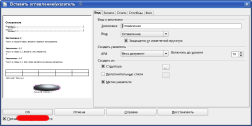
- Рассмотрим строку Структура подробнее. Для этого:
- Поставьте курсор внутрь оглавления.
- Вновь вызовите окно настроек оглавления Вставка— Оглавление и указатели— Оглавление и указатели, выберите вкладку Записи.
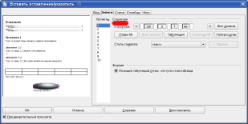
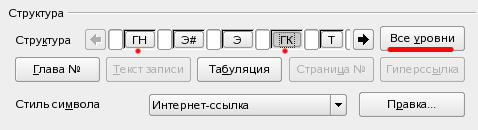
- Посмотрите на строку Структура. Она представляет собой набор элементов-кнопок и белых полей:
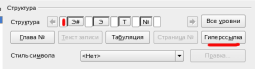
- Кнопка Э# представляет «номер главы», что означает номер заголовка не только для глав, но и для других уровней заголовков.
- Кнопка Э — это текст элемента.
- Кнопка Т представляет позицию (шаг) табуляции.
- Кнопка № представляет номер страницы.
- Белые поля — это пробелы.
- Для добавления гиперссылки:
- В строке Структура, поместите курсор в белое поле слева от кнопки Э#
- Нажмите кнопку Гиперссылка. Кнопка ГН, представляющая начало гиперссылки, появится в строке Структура.
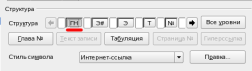
- поместите курсор в белое поле справа от кнопки Э
- Снова нажмите кнопку Гиперссылка. Кнопка ГК, представляющая конец гиперссылки, появится в строке Структура.
- Нажмите кнопку Все уровни, чтобы гиперссылки появились во всех имеющихся уровнях оглавления.
- По умолчанию Writer создает оглавление с гиперссылками со стилем символа Интернет-ссылка. Т.е. оглавление получается с подчёркиванием. Если требуется оглавление без подчёркивания, но с гиперссылками — можно сменить стиль символа на Ссылка указателя.
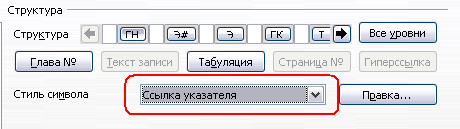
- По умолчанию Writer создает оглавление с гиперссылками со стилем символа Интернет-ссылка. Т.е. оглавление получается с подчёркиванием. Если требуется оглавление без подчёркивания, но с гиперссылками — можно сменить стиль символа на Ссылка указателя.
- Нажмите ОК и посмотрите, как изменилось оглавление. При необходимости, измените настройки.
| Перейти к разделу: Writer | Calc | Общее | UI | Глоссарий | Принятые сокращения | Полезности | Содержание |
Как сделать автооглавление в Ворде

Признайтесь честно, что больше всего напрягает в курсовых и других студенческих работах? Однозначно, оформление. Однако если вникнуть в суть, процесс оказывается не таким уж и сложным. Не верится, но далеко не все студенты знают даже сотую часть возможностей собственной клавиатуры и функций Word.
А ведь умные дядечки в стиле а-ля Стив Джобс не случайно сутками просиживают, что-то разрабатывая. Примером одной маленькой, но полезной и гениальной работы служит автооглавление. Давайте разберемся, как пользоваться этой опцией.
Как сделать автооглавление в Word 2007
Эти уже старенькие версии программы до сих пор пользуются огромной популярностью. Это что-то свое, родное и привычное. Уже в 2007 году была четкая функция автоооглавления, когда содержание и текст сводятся автоматически. Для этого нужно пройти такую схему:
- во вкладке «Главная» выбрать пункт со стилями;
- выделить нужный фрагмент – заголовок;
- применить к заголовку выбранный стиль;
- повторить проделанные шаги с каждым подзаголовком.
Следующим действием будет создание содержания. Во вкладке «Стили» выбирается пункт «Оглавление», затем «автоматический список». И вуаля, текст и номера страницы упорядочиваются автоматически.
Учитывая «преклонный» возраст этой версии альтернативой служит ручной вариант заполнения этой информации. Это займет чуть дольше времени, поскольку данные автоматически не подтягиваются. По мере необходимости легко можно заменять ручной на автоматический режим и наоборот.
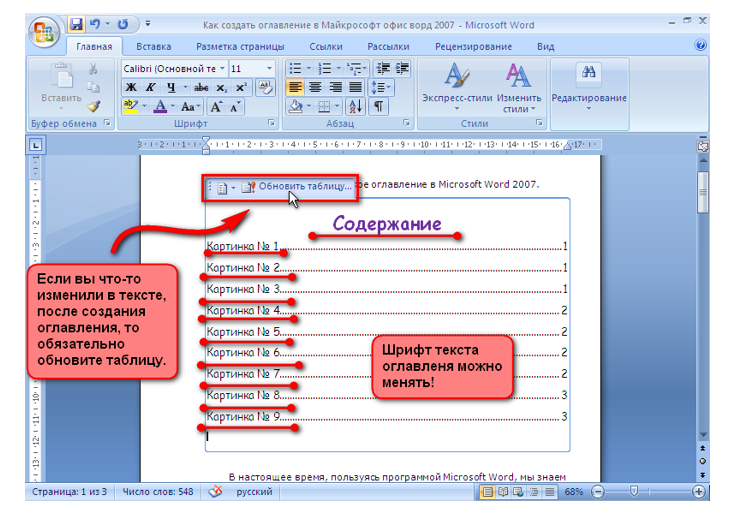
Визуально перед вами возникнет вот такая картинка.
Как сделать автооглавление в Word 2010 и 2013
Прогресс не стоит на месте, и автооглавление в этих вордовских версиях создается уже по другому алгоритму. Хотя принцип, безусловно, очень похож. Что нужно выполнить?
- Открываете меню «Ссылки» на верхней панели.
- Активируете пункт «добавить текст» и применяете эту функцию к названию первой главы.
- Выполняете аналогичные действия по отношению к другим главам и подглавам с использованием подходящих по значимости заголовком второго и третьего уровня.
- Открываете пункт «Оглавление» и выбираете соответствующий стиль. Автооглавление формируется таким образом.
Алгоритм действий фактически одинаковый и для версии Word 2010, и для версии Word 2013. Эти варианты многими оцениваются как самые удобные, с доступной навигацией, понятной последовательностью. В принципе, на странице все интуитивно понятно.
Как сделать автооглавление в Word 2016
Изменение алгоритма действий в версии вордовской программы 2016 года налицо. Однако суть по-прежнему остается той же – сделать так, чтоб вбив данные в оглавление однажды, автоматически подтянуть номера страниц в содержании и полностью обеспечить соответствие плану и названиям структурных элементов в тексте. И главное – в автоматическом режиме. Для этого нужно:
- Обозначить разделы и подразделы.
- Присвоить им статус заголовков с помощью специальной функции на верхней панели. Ее легко видно. Только после этого доступ к автооглавлению открыт.
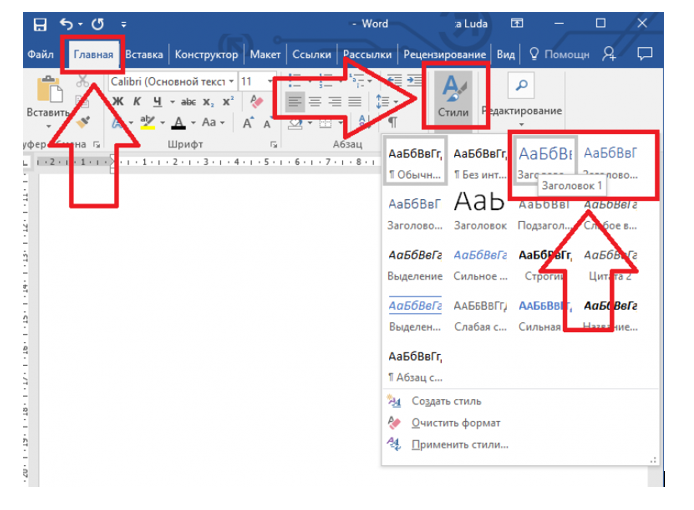
- Во вкладке «Главная» нажать на пункт «стили».
- Определиться со структурой содержания – простая или сложная, количество уровней подзаголовков. Традиционный вариант для курсовых и дипломных работ – Заголовок 1 для стандартных разделов и Заголовок 2 для подразделов.
- Сформировать оглавление. Для этого нужно выделить нужный текст, определиться с форматом – выбрать или оставить по умолчанию, а затем проделать аналогичные действия со всеми разделами и подзаголовками.
втоматические оглавления в этой версии Word создаются достаточно просто. Есть одноименный пункт во вкладке со ссылками. Оглавление 1 применимо к оформлению каждой графы, а Оглавление 2 – к каждому подразделу.

Можно ли удалить заголовок из автооглавления?
Часто бывает, что программа определяет, какие фрагменты совсем не нужные в заголовке, например, ссылки с вэб-браузеров, скопированные тексты и вставки с других ресурсов. Естественно, автоматически это считывается в содержании и искажается структура. Как исправить такой сценарий? Достаточно просто.
В любой версии Word есть соответствующая функция. Так, для этого нужно выделить лишний текст, который не является заголовком или подзаголовком, но считывается именно так. Затем выбрать пункт «Обновить», нажать кнопку удаления и обновить страницу.
Важно каждый раз проверять, действительно ли информация изменилась и в содержании, и по тексту. В некоторых версиях автоматически удаляется пункт только в одной части, а в тексте переформатировать фразу нужно вручную. Это тоже делается очень легко – снимается выделение как Заголовка.
И напоследок, важно сказать. Всегда смотрите визуально, что у вас получилось. Слепо доверять программам не стоит. Они тоже иногда сбиваются. Возникли сложности? С компанией «Мир Знаний» они быстро разрешатся.