Где находится корзина в телефоне на Андроид
Несмотря на то что мобильные ОС изначально проектировались под сотовые телефоны с сенсорным экраном, с точки зрения архитектурного устройства и особенностей взаимодействия с аппаратным обеспечением они довольны близки к настольным. Многие функциональные элементы десктопных и мобильных платформ совпадают, едва ли не копируя их друг у друга. Поэтому не стоит удивляться, что пользователи зачастую ищут в прошивках своих смартфонов те функции, к которым привыкли на компьютерах. Например, корзину. Но стоит ли это делать?

Корзин в Android-смартфонах почти не встречается, но кое-где она всё-таки попадается
Как ни странно, но корзина в привычном большинству пользователей понимании этого термина на Android практически не встречается. То есть, если вы ищете системный раздел, куда отправляются все файлы после удаления, в едином или, скорее, универсальном исполнении в большинстве случаев вы его не найдёте. Эта особенность тянется ещё из глубины времён, когда памяти у смартфонов было не так много, как сегодня.
Как восстановить удалённые фото
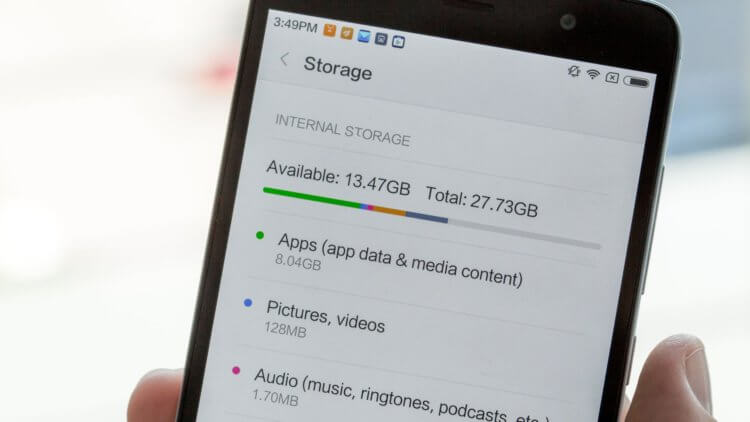
В Android-смартфонах недостаточно памяти, чтобы отдавать её под удалённые файлы. Но кое-где, опять-таки, корзина всё же есть
Это сейчас для смартфонов является нормой иметь по 128, 256 или даже 512 ГБ встроенной памяти, а раньше у аппаратов на базе Android хранилище было меньше, чем объём оперативной памяти у современных устройств. Поэтому отводить место из имеющихся 8-16 ГБ под удалённые файлы, которые люди наверняка будут забывать очищать полностью, был нелогично. Однако у некоторых системных разделов есть свои корзины, о принципах работы с которыми мы и поговорим.
Не хочу обобщать, но прошивки большинства смартфонов всё-таки содержат корзины для фотографий и видеозаписей. Это специальный сегмент приложения «Галерея», куда временно – это очень важно – перемещаются удалённые снимки и ролики. В отличии от компьютерной корзины, где файлы могут пребывать бесконечно долго, в корзине на Android они хранятся не дольше 30 дней.
Найти корзину на Android проще простого:
- Перейдите в «Галерею» и откройте раздел «Альбомы»;
- Пролистайте и найдите альбом «Недавно удалённое»;
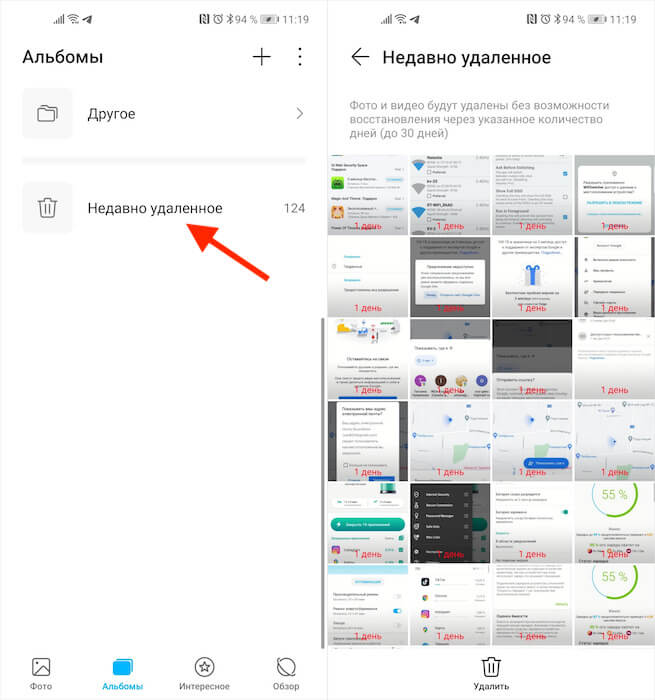
Во всех смартфонах есть раздел с удалёнными фотографиями, которые хранятся 30 дней после удаления
- Откройте альбом «Недавно удалённое» и просмотрите содержимое;
- При необходимости восстановить выберите нужный снимок и нажмите «Восстановить»;
- А при необходимости очистить корзину нажмите на значок удаления в самом низу.
Как восстановить удалённые файлы на Android
Однако встречаются исключения с настоящей системной корзиной, куда перемещаются вообще все удалённые файлы. Правда, как правило, удалённые фотографии туда не перемещаются – видимо, чтобы не смешивать. Например, такой раздел есть во всех смартфонах Huawei и Honor на базе EMUI 11 и Magic UI 4.0. Однако найти его будет чуть сложнее, чем раздел с удалёнными фотками и видео.
- Убедитесь, что у вас установлена EMUI 11 или Magic UI 4.0;
- Найдите на устройстве приложение «Файлы» и откройте его;
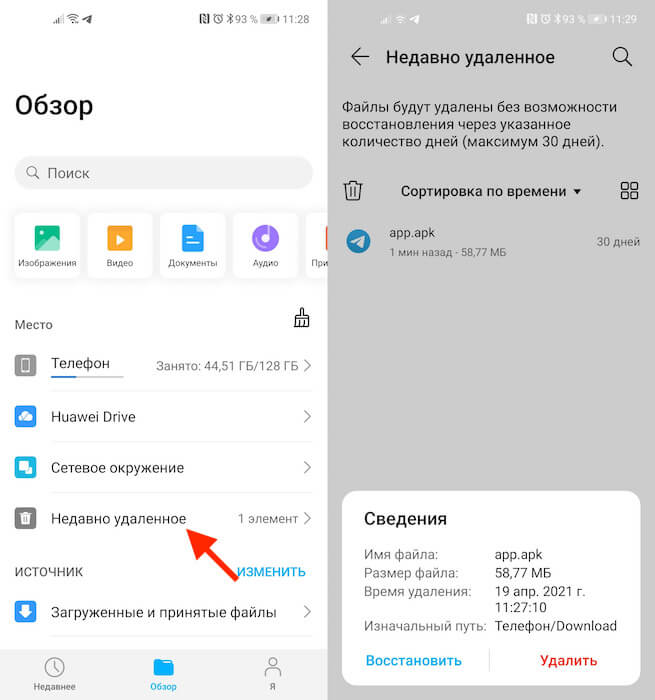
Некоторые смартфоны позволяют восстановить удалённые файлы в течение 30 дней
- В разделе «Место» откройте вкладку «Недавно удалённое»;
- При необходимости восстановить нажмите на нужный файл и кликните «Восстановить».
Правда, чтобы файлы оказались в корзине, вам придётся предварительно «правильно» их удалить, как бы не удаляя, а перемещая в системный раздел для временной передержки удалённых файлов с возможностью восстановления. После обновления в EMUI и Magic UI удаление файлов может производиться двумя способами. Первый способ – когда вы просто удаляете файл, а потом подтверждаете удаление.
А второй заключается в том, чтобы в диалоговом окне подтверждения поставить галочку напротив пункта «Переместить в «Недавно удалённые». В этом случае файл попадёт в системную корзину, откуда его можно будет благополучно восстановить. Правда, помните, что сделать это можно только в течение 30 дней. Всё-таки объёмы памяти современных смартфонах, как ни крути, по-прежнему меньше, чем в компьютерах.

Теги
- Новичкам в Android
- Приложения для Андроид
Наши соцсети
Новости, статьи и анонсы публикаций
Свободное общение и обсуждение материалов
Где в планшете находится корзина?


Каждый день нам приходится удалять файлы, видео, фото и другие материалы. Возможно, они больше не нужны или необходимо освободить память устройства. Бывает, что мы и вовсе случайно что-то не то нажали. Решением проблемы является «корзина».
Это специальная папка, где хранятся удаленные файлы и материалы. Их можно вернуть в любой момент. Чистка корзины окончательно закрывает доступ к тем документам, которые там находились.
Где в планшете находится корзина?
Пользователи планшетов часто нуждаются в корзине. Ведь только она может помочь найти нужные файлы. Но для Android такой возможности нет. Лишь системы Linux и Windows, предварительно установленные на гаджете, обладают такими баками для хранения. Их расположение можно найти в списке всех папок или на рабочем столе. Что же делать всем остальным?
Установка корзины на планшете
Вопрос наличия корзины на планшете настолько популярен, что многие разработчики трудятся в этом направлении. Сегодня есть масса вариантов приложений, которые устанавливают на планшет столь желанную «корзину». Для качественного результата пройдите несколько этапов:
1. Скачать и установить программу. В мобильных магазинах большой выбор бесплатных вариантов (например Dumster). Просто выделите ту, где больше хороших отзывов. Хотя функционал подобных приложений настолько простой, что сбоев почти никогда не бывает.
2. Разобраться в настройках, выставить параметры. Не обязательно все файлы отправлять в корзину. Можно пользоваться такой возможностью только в случае с фотографиями или приложениями. А можно вообще сделать так, чтобы при каждом удалении появлялось окошко приложения.
3. Открывать корзину в любой момент, проверять сохраненные файлы и удалят те, которые точно не понадобятся.
Чтобы не тратить время на чистку корзины, можно установить время, через которое данные будут удаляться автоматически. Например, через шесть месяцев после помещения фотографии в корзину она удалится. Эту функцию можно настраивать и отключать.
Если ценные папки были удалены до установки корзины, то стоит воспользоваться программами, позволяющими восстанавливать все материалы. Но лучше, чтобы это было разовое действие. На будущее добавьте на планшет корзину.
Помните, что все файлы, которые находятся в корзине, продолжают занимать место в памяти устройства. Так что если нужно освободить пространство для большого приложения, просто перенесите все лишнее на другой гаджет.
Удаление фотографий на iPhone и iPad
Вы можете удалить одну фотографию или видео или удалить несколько изображений одновременно. Вы также можете восстановить все, что случайно удалили.
Перед удалением
Обязательно создайте резервную копию фотографий и видео, которые еще нужны. Если при использовании службы «Фото iCloud» удалить фотографию или видео на устройстве, они также удаляются на всех других устройствах, где выполнен вход с использованием того же идентификатора Apple ID. Узнайте, как удалять фотографии и видео в «Фото iCloud». Чтобы узнать, сколько осталось свободного места на устройстве, перейдите в раздел «Настройки» > «Основные» > «Хранилище [устройства]». Узнайте больше об управлении хранилищем фотографий на вашем устройстве.
Удаление фотографий или видео
Когда вы удаляете фотографию и видео, они в течение 30 дней хранятся в альбоме «Недавно удаленные». Через 30 дней они будут удалены без возможности восстановления.
Если при использовании службы «Фото iCloud» удалить фотографию или видео на одном устройстве, они также удаляются на всех других устройствах.
Фотографии, добавленные на iPhone или iPad при подключении устройства к компьютеру, невозможно удалить с устройства непосредственно в приложении «Фото». Если вы видите серую кнопку «Корзина» при попытке удалить фотографию с iPhone или iPad, может потребоваться остановить синхронизацию фотографий с компьютера. Узнайте, как остановить синхронизацию фотографий с компьютера.
Как удалить одну фотографию
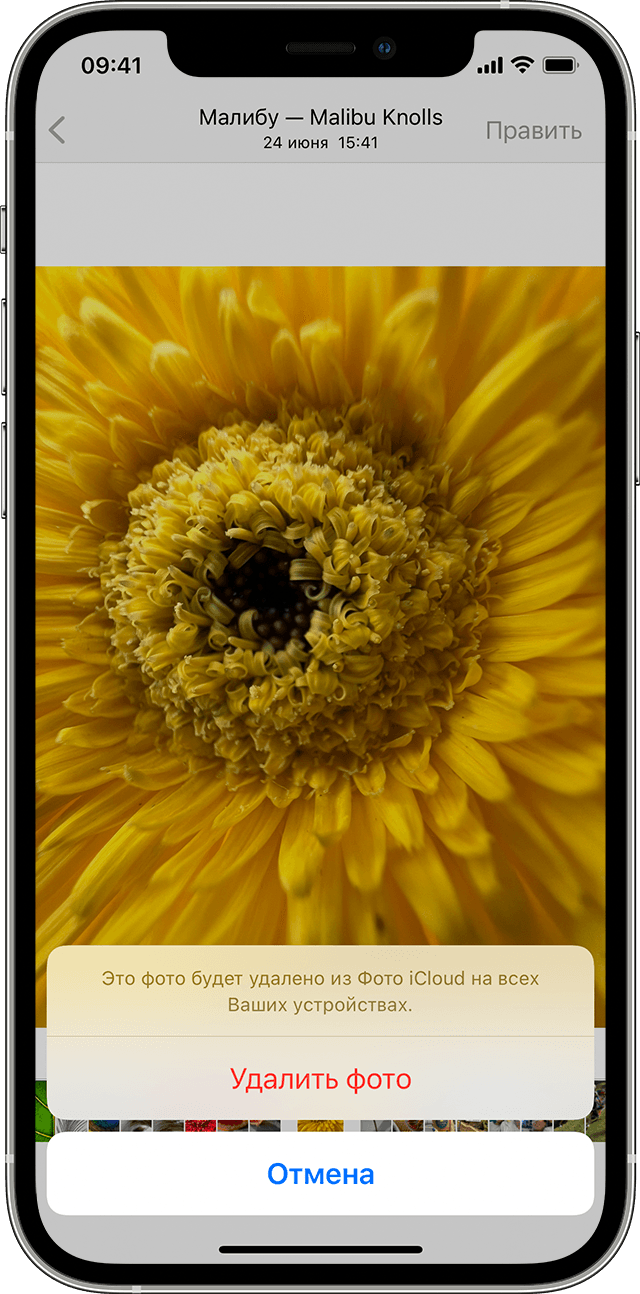
- Откройте приложение «Фото».
- На вкладке «Медиатека» нажмите «Все фото» и выберите фотографию или видео, которые требуется удалить.
- Нажмите кнопку «Корзина» , а затем выберите «Удалить фото».
Как удалить несколько фотографий
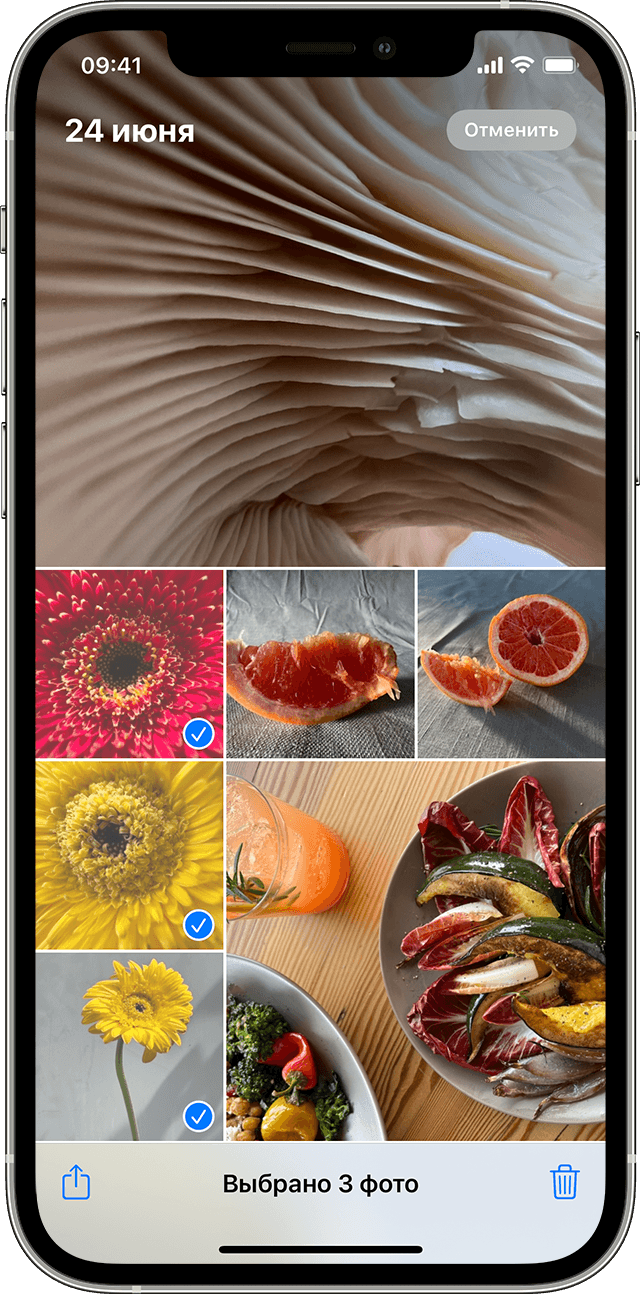
- Откройте приложение «Фото».
- На вкладке «Медиатека» нажмите «Все фото», затем нажмите «Выбрать».
- Нажмите на несколько фотографий или проведите по ним пальцем, чтобы выбрать несколько фотографий.
- Нажмите кнопку «Корзина» , а затем подтвердите удаление элементов.
В iOS 16.1, iPadOS 16.1 и более поздних версий вы можете создать Общую медиатеку iCloud Любой из них сможет удалять, добавлять или редактировать элементы в общей медиатеке. Если кто-то другой удаляет фото или видео из общей медиатеки, оно больше не отображается для вас. Только пользователь, добавивший фотографию или видео в общую медиатеку, может навсегда удалить или восстановить ее из папки «Недавно удаленные». У вас есть 30 дней, чтобы восстановить фотографию или видео из альбома «Недавно удаленные».
Удаление дубликатов фотографий и видео
- В приложении «Фото» нажмите «Альбомы».
- Выберите альбом «Дубликаты» в разделе «Утилиты».
- Нажмите «Объединить», чтобы объединить дубликаты.
- Нажмите «Объединить [количество] объектов», чтобы подтвердить.
При объединении дубликатов фотографий ваше устройство соединяет высочайшее качество изображения и соответствующие данные, чтобы оставить одну фотографию в вашей медиатеке. Другие дубликаты фотографий перемещаются в альбом «Недавно удаленные».
Альбом «Дубликаты» доступен в iOS 16, iPadOS 16.1 и более поздних версий. Процесс обнаружения дубликатов происходит автоматически и может занять некоторое время.
Восстановление удаленных фотографий или видео
- Откройте приложение «Фото» и перейдите на вкладку «Альбомы».
- Нажмите на альбом «Недавно удаленные» в разделе «Утилиты».
- В iOS 16, iPadOS 16.1 и более поздних версий для разблокировки альбома «Недавно удаленные» используйте Face ID или Touch ID.
- Нажмите «Выбрать».
- Выберите фотографию или видео, которое вы хотите сохранить, и нажмите «Восстановить». Если вы хотите восстановить все фотографии и видео в альбоме, нажмите «Восстановить все».
- Нажмите «Восстановить фотографию», чтобы подтвердить действие.
Случайно удаленные фотографии или видео можно в течение 30 дней восстановить из альбома «Недавно удаленные». При восстановлении фотографии и видео помещаются на вкладку «Медиатека».
Настроить разблокировку альбома «Недавно удаленные» по умолчанию
- Откройте приложение «Настройки».
- Нажмите «Фото».
- Отключите функцию «Использовать Face ID».
В iOS 16, iPadOS 16.1 и более поздних версий для просмотра альбомов «Скрытые» и «Недавно удаленные» требуется Face ID или Touch ID. При отключенной функции «Использовать Face ID» альбом «Скрытые» также будет разблокирован по умолчанию. Узнайте, как скрыть ваши фотографии.
Окончательное удаление фотографий
- Откройте приложение «Фото» и перейдите на вкладку «Альбомы».
- Нажмите на альбом «Недавно удаленные».
- В iOS 16, iPadOS 16.1 и более поздних версий для разблокировки альбома «Недавно удаленные» используйте Face ID или Touch ID.
- Нажмите «Выбрать».
- Выберите нужную фотографию или видео и нажмите «Удалить». Если вы хотите удалить все фотографии и видео в альбоме, нажмите «Удалить все».
- Нажмите «Удалить фотографию», чтобы подтвердить действие.
Восстановить фотографию, удаленную из этого альбома, невозможно.
Удаление или восстановление файлов из корзины OneDrive в Android, iOS или Windows Mobile
Файлы, удаленные в OneDrive для личных учетных записей, хранятся в корзине OneDrive в течение 30 дней. В течение этого времени их можно восстановить в OneDrive или окончательно удалить из OneDrive.
Примечание: Если корзина заполняется, самые старые элементы автоматически удаляются из нее через три дня. Для рабочих и учебных учетных записей элементы в корзине автоматически удаляются через 93 дня, если администратор не изменил соответствующий параметр. См. дополнительные сведения о сроке хранения удаленных элементов для таких учетных записей.
Выберите ОС устройства (Android, iOS или Windows Mobile) на одной из следующих вкладок:
Удаление файлов
- Коснитесь и удерживайте файл, который требуется удалить. (Чтобы удалить несколько файлов, после выбора файла проверьте круги рядом с каждым дополнительным файлом, который требуется удалить.
Примечание: Одновременно можно удалить только 200 файлов. Если вам нужно удалить более 200 файлов одновременно, перейдите к OneDrive.com.

Восстановление файла из корзины
- Коснитесь значка «Я»
 в правом нижнем углу экрана, выберите учетную запись и нажмите Корзина.
 - В представлении Корзина выберите файлы, которые вы хотите восстановить.
- Чтобы восстановить файлы в OneDrive, нажмите Восстановить
 .
.
Очистка корзины
- Коснитесь значка «Я» в правом нижнем углу экрана, коснитесь используемой учетной записи и выберите Корзина.
- В представлении Корзина выберите файлы, которые вы хотите удалить.
- Нажмите Удалить, чтобы окончательно удалить файлы.
Примечание: Пользователи Android могут сразу очистить всю корзину, нажав удалить все в правом верхнем углу.
Просмотр свободного места (только для личных учетных записей OneDrive)
В приложении OneDrive коснитесь значка «Я» в правой нижней части экрана, а затем просмотрите строку Дисковое пространство , чтобы просмотреть общий объем свободного хранилища или приобрести дополнительное хранилище.
Удаление файлов
- Коснитесь и удерживайте файл, который требуется удалить. (Чтобы удалить несколько файлов, после выбора файла проверьте круги рядом с каждым дополнительным файлом, который требуется удалить.
Примечание: Одновременно можно удалить только 200 файлов. Если вам нужно удалить более 200 файлов одновременно, перейдите к OneDrive.com.
 , а затем — Удалить.
Восстановление файла из корзины
- Коснитесь значка «Я» в левом верхнем углу экрана, выберите учетную запись и нажмите Корзина.
- В представлении Корзина выберите файлы, которые вы хотите восстановить.
- Чтобы восстановить файлы в OneDrive, нажмите Восстановить.
Очистка корзины
- Коснитесь значка «Я» в левом верхнем углу экрана, коснитесь используемой учетной записи, а затем выберите Корзина.
- В представлении Корзина выберите файлы, которые вы хотите удалить.
- Нажмите Удалить, чтобы окончательно удалить файлы.
Просмотр свободного места (только для личных учетных записей OneDrive)
В приложении OneDrive коснитесь значка «Я» в левом верхнем углу экрана, а затем просмотрите строку Дисковое пространство , чтобы просмотреть общий объем свободного хранилища или приобрести дополнительное хранилище.
Удаление файлов

- Нажмите Выбрать, а затем выберите файл или файлы, которые нужно удалить.
Примечание: Одновременно можно удалить только 200 файлов. Если вам нужно удалить более 200 файлов одновременно, перейдите к OneDrive.com.

Восстановление файла из корзины
- Коснитесь пункта Меню
 >Корзина. (Для Windows 8 или 8.1 выберите Пункт Меню>Параметры >Учетные записи. Выберите учетную запись, а затем нажмите Просмотреть корзину.)
 - Нажмите Выбратьи установите флажок файлов, которые требуется восстановить, а затем выберите Восстановить
 .
.
Очистка корзины
- Коснитесь пункта Меню>Корзина. (Для Windows 8 или 8.1 выберите Пункт Меню>Параметры >Учетные записи. Выберите учетную запись, а затем нажмите Просмотреть корзину.)
- В представлении Корзина выберите файлы, которые вы хотите удалить.
- Нажмите Удалить, чтобы окончательно удалить файлы.
Просмотр доступного объема хранилища
В приложении OneDrive выберите Пункт Меню > Параметры  > Учетные записи. На странице «Учетные записи» отображаются все учетные записи, подключенные к приложению OneDrive, а также общий объем хранилища и доступное пространство для каждой из них.
Дополнительные сведения

Обратитесь в службу поддержки
Получите помощь по своей учетной записи Майкрософт и подпискам, посетив раздел Справка по учетной записи и выставлению счетов.
Чтобы получить техническую поддержку, перейдите в раздел Обратиться в службу поддержки Майкрософт, опишите проблему и выберите Техническая поддержка. Если вам нужна помощь, встряхните мобильное устройство и выберите Сообщить о проблеме.