Использование смайликов в почте Outlook
С помощью программы Microsoft Outlook для ПК ставить смайлики в новые сообщения можно сразу несколькими способами. К сожалению, большинство вариантов является весьма неудобным, но все же позволяет добиться нужного результата без проблем с отображением у получателя.
Способ 1: Смайлики Windows 10
Наиболее удобный способ добавления эмодзи в сообщения, создаваемые и отправляемые через ПК-версию Outlook, заключается в использовании стандартной функции Windows 10. Здесь важно отметить то, что сама по себе программа не поддерживает смайлики, из-за чего изначальный внешний вид в любом случае будет непохож на конечный вариант.
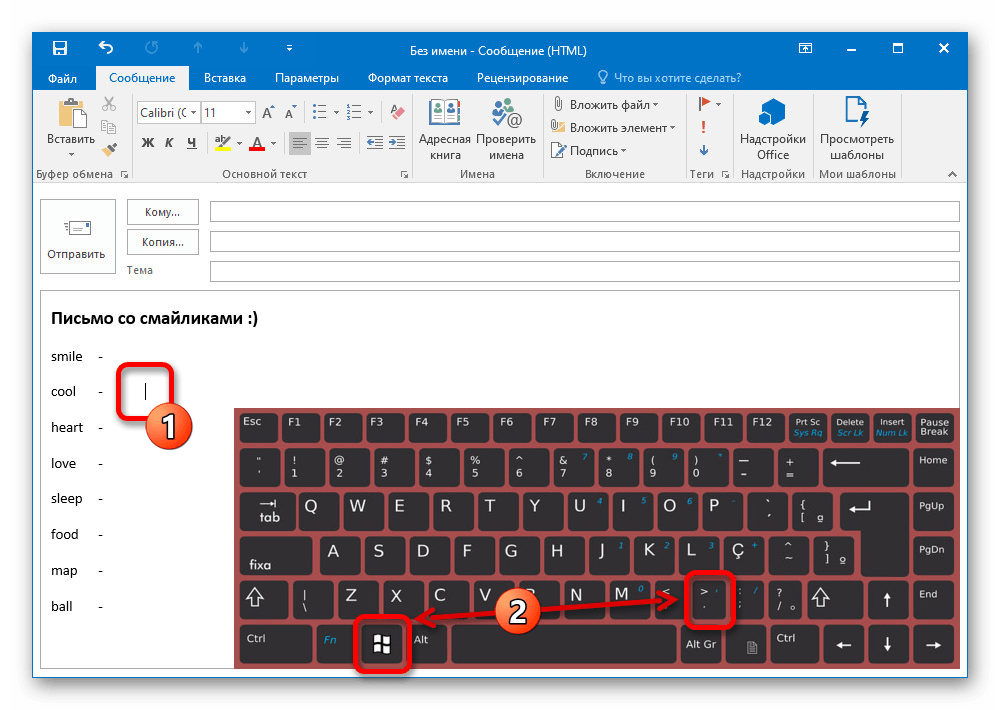
- Для начала откройте редактор нового сообщения с поддержкой HTML и, завершив подготовку основного содержимого, кликните в нужное место левой кнопкой мыши. После этого на клавиатуре нажмите сочетание клавиш «WIN+.», как представлено на скриншоте.
- Во всплывающем окне перейдите на одну из вкладок и щелкните по нужному смайлику для вставки. Одновременно можете выбрать сразу несколько вариантов, несмотря на то, что они не будут сразу отображаться в документе.
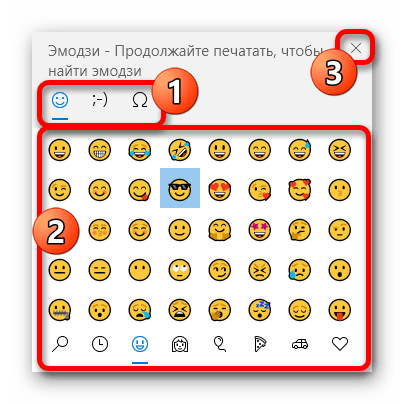
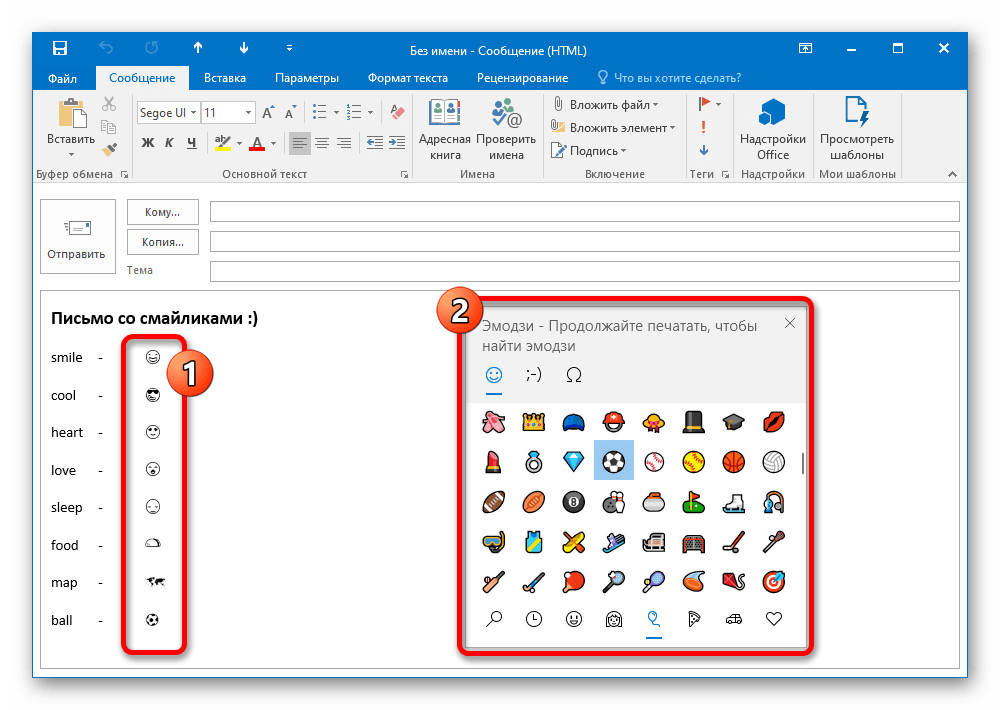
- Чтобы эмодзи появились в самом сообщении, после выбора закройте окно с помощью крестика в правом верхнем углу или же кликните в любом другом месте редактора. В результате должны будут появиться черно-белые заготовки по аналогии с представленным ниже примером.
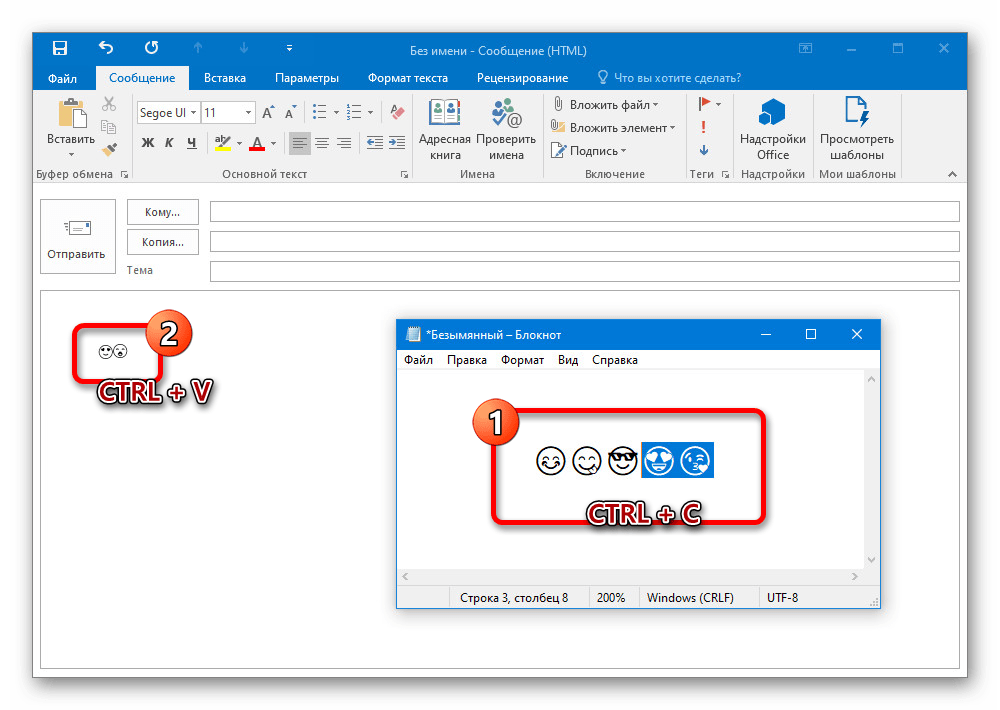
- Если по каким-то причинам окно с эмодзи открывается, но после закрытия смайлики не появляются, можете попробовать воспользоваться любым другим текстовым редактором, повторив описанные ранее действия. После этого нужно будет всего лишь скопировать и вставить содержимое с помощью клавиш «CTRL+C» и «CTRL+V».
- Завершите подготовку сообщения и выполните отправку. Итоговый внешний вид смайликов будет зависеть от сервиса, которым пользуется получатель отправленного письма.
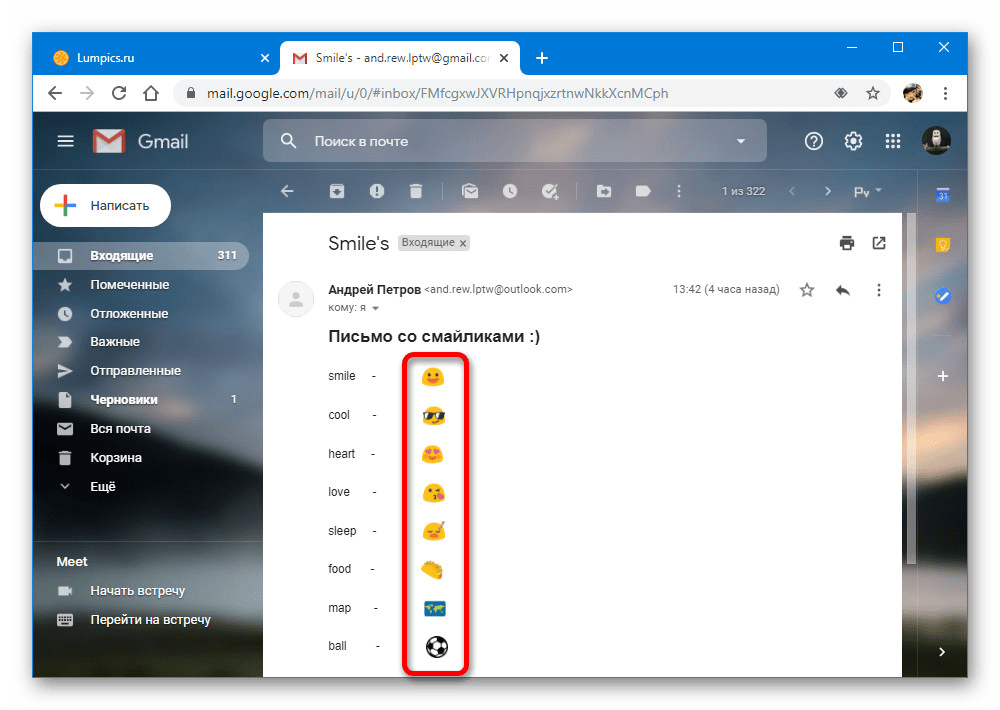
Представленный способ хоть и может иногда работать неправильно, все же позволяет использовать эмодзи, не имеющие проблем с отображением после отправки. Если вы пользуетесь «десяткой», рекомендуем остановиться именно на данном варианте.
Способ 2: Вставка символов
В случае с любой другой версией Windows возможность вставки смайликов будет недоступна, из-за чего придется воспользоваться альтернативным решением, заключающимся в использовании таблицы символов. Главным недостатком в данном случае является внешний вид, сильно отличающийся от привычных эмодзи и сохраняющийся всегда вне зависимости от сервиса, которым пользуется получатель сообщения.
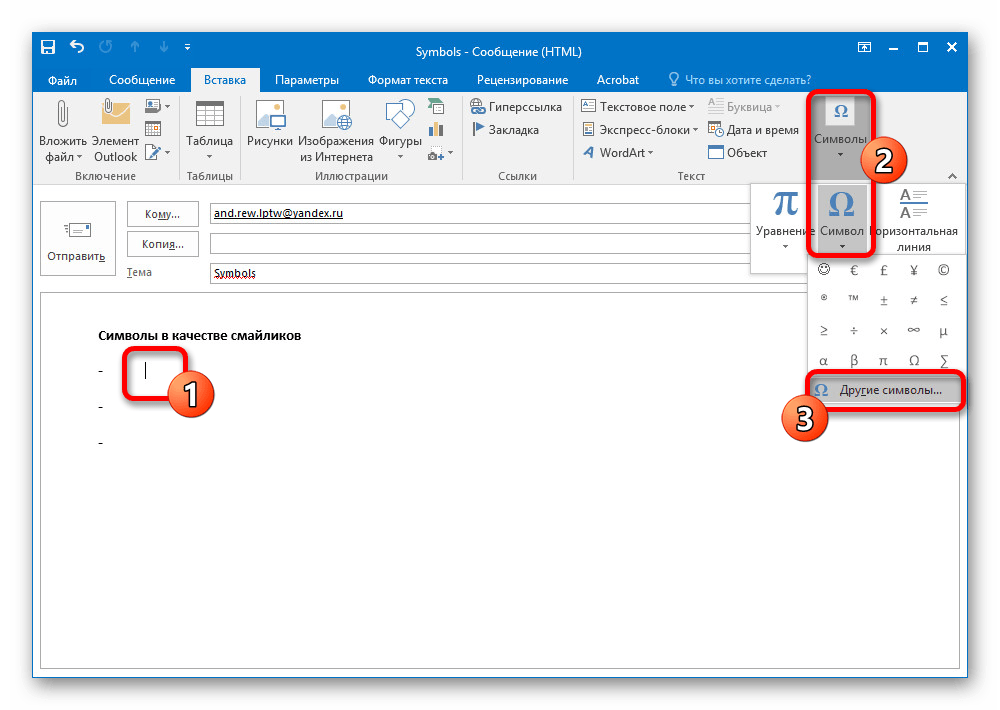
- Создайте новое сообщение с помощью Outlook и, находясь в редакторе, перейдите на вкладку «Вставка». Здесь необходимо развернуть список «Символ» в одноименном разделе и воспользоваться кнопкой «Другие символы».
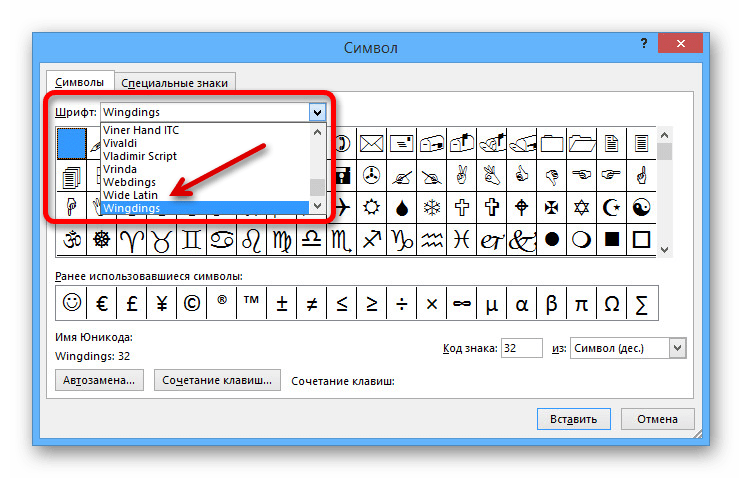
- Через выпадающий список «Шрифт» установите значение «Wingdings», чтобы получить доступ к наибольшему количеству текстовых смайликов. При этом вы можете использовать и другие шрифты.
- Щелкните левой кнопкой мыши по нужному смайлику в общем списке символов и воспользуйтесь кнопкой «Вставить» на нижней панели. Также можно дважды кликнуть по миниатюре, чтобы добавить символ, но оставить окно открытым.
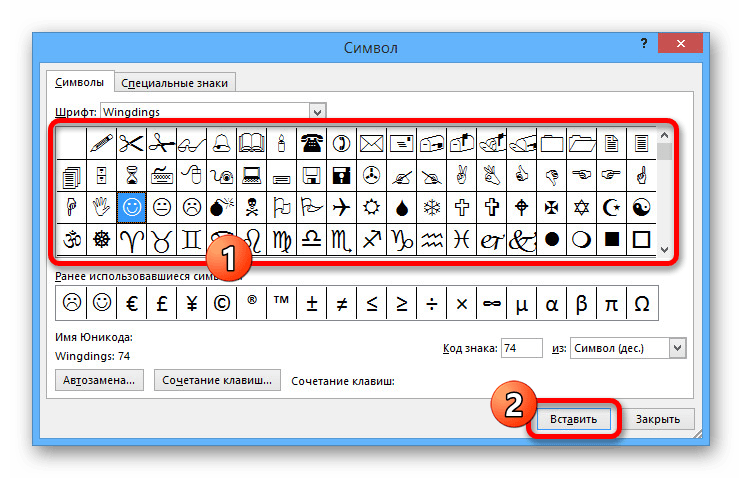 Завершив добавление, отправьте сообщение по нужному адресу. Итоговый вариант описывать нет смысла, так как подобные смайлики не будут автоматически преобразованы в эмодзи из набора почтового сервиса.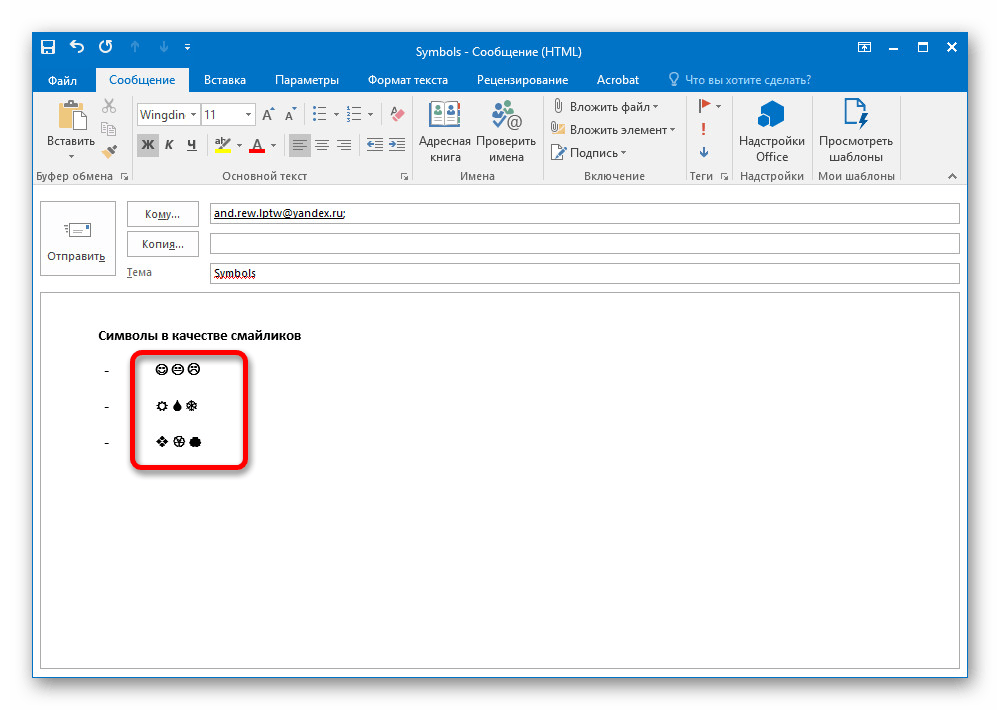
Данный вариант является отличной альтернативой первом способу, предоставляя такую же универсальность. К сожалению, этого нельзя сказать о стиле оформления.
Способ 3: Сторонние ресурсы
Еще один метод вставки смайликов в письмо через Outlook для компьютера сводится к использованию внешних источников, позволяющих получить исходный код эмодзи. Это, в свою очередь, приведет к правильному отображению отправленной информации у получателя, но только при использовании другого сервиса, поддерживающего непосредственно сами смайлики.
- В качестве сервиса для получения кода смайликов мы рекомендуем использовать vEmoji, доступный по вышепредставленной ссылке, так как здесь можно не только найти абсолютно любой вариант эмодзи, но и воспользоваться редактором. Чтобы начать, первым делом откройте сайт и кликните по нужным смайликам, переключаясь между наборами с помощью вкладок.
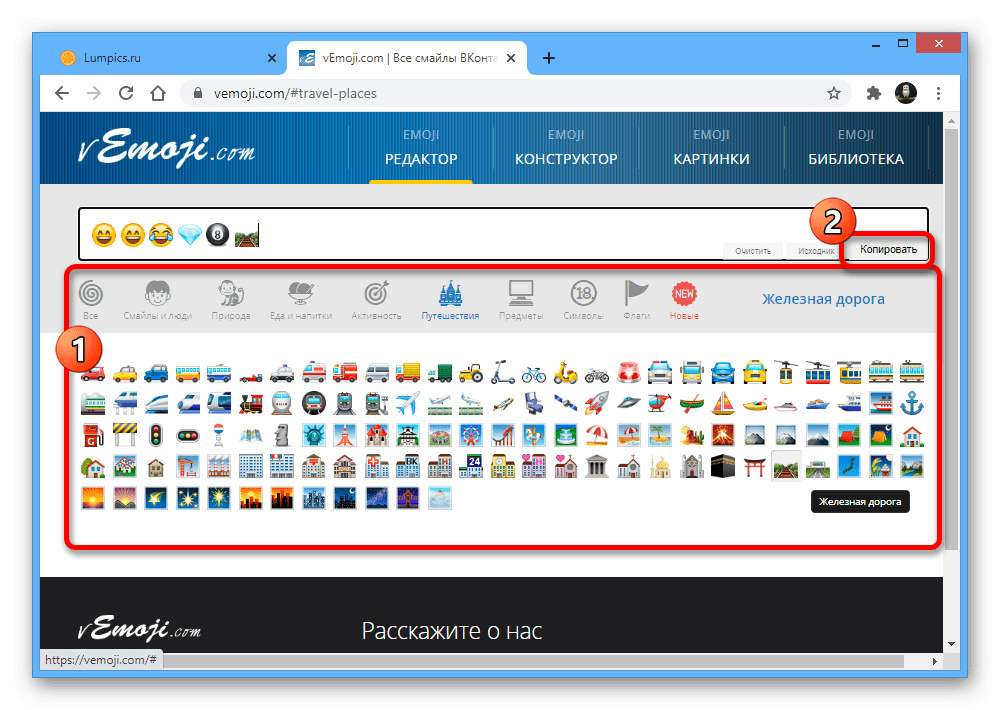
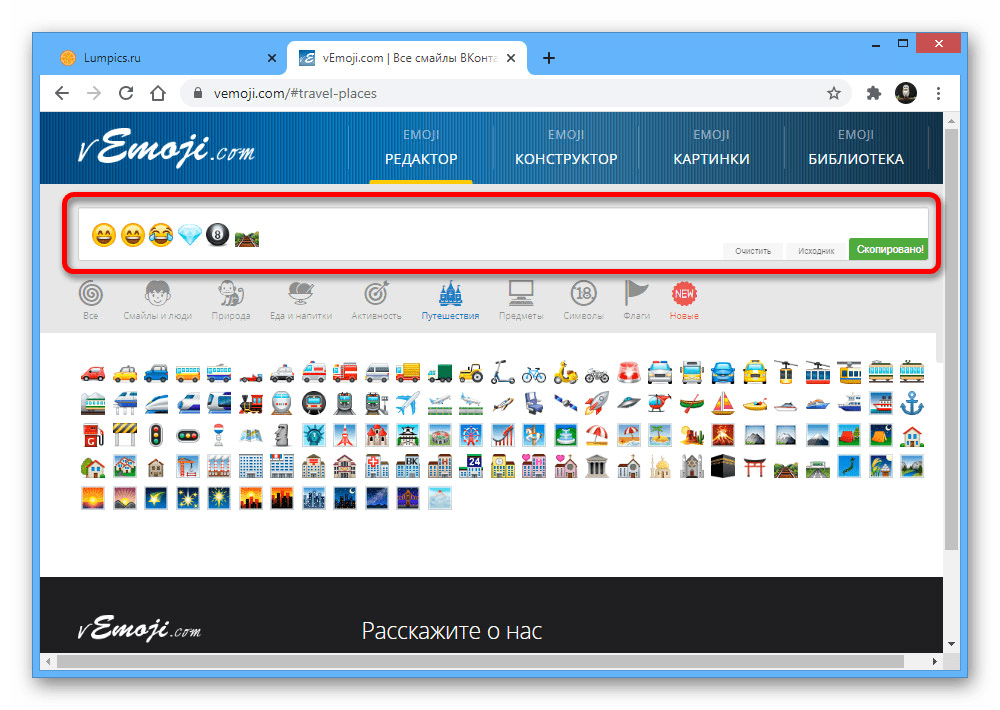
- Определившись с выбором, в правой части верхней строки «Визуальный редактор», содержащей только что использованный смайлики, нажмите кнопку «Копировать». В случае успеха должно будет появиться уведомление «Скопировано» в той же области.
- Перейдите к окну создания нового сообщения в Outlook, щелкните левой кнопкой мыши в нужном месте и нажмите сочетание клавиш «CTRL+V». Также можете воспользоваться меню, доступным при нажатии ПКМ.
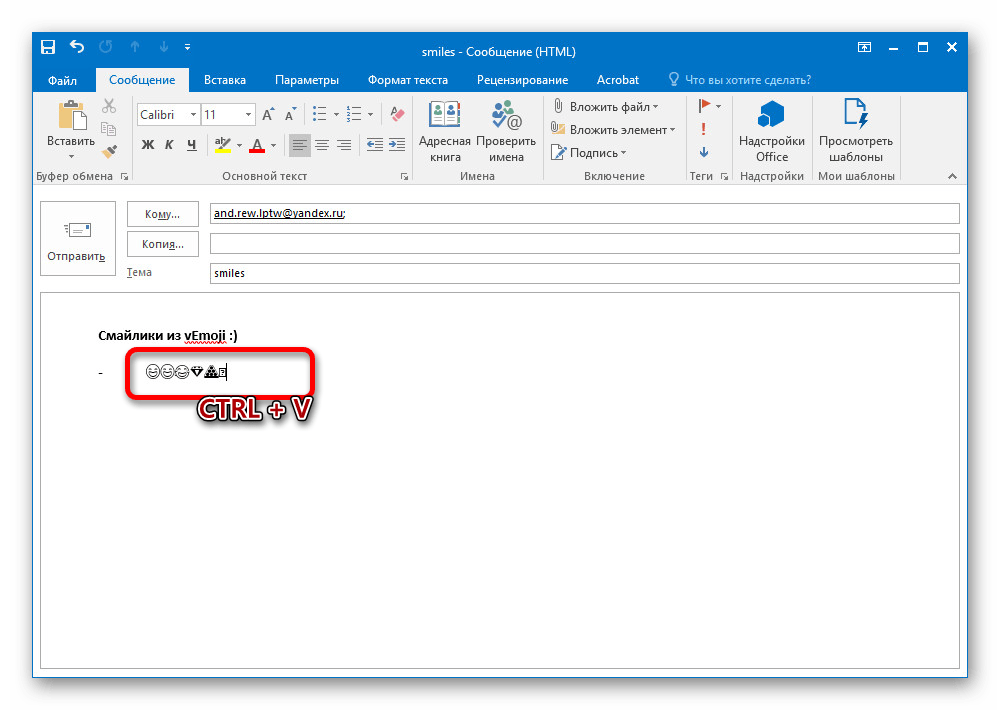
Финальный внешний вид эмодзи будет применен автоматически, если используемый для прочтения почтовый сервис должным образом поддерживает смайлики. При сохранении же прежнего оформления что-либо сделать не получится, так как, скорее всего, проблема в самом ресурсе.
Способ 4: Добавление вложений
В качестве альтернативы обычным смайликам вполне можно использовать графические вложения, чтобы добавлять эмодзи в виде картинок, остающихся неизменными в любом случае. Мы рассмотрим лишь один наиболее простой вариант с использованием того же веб-сервиса vEmoji, однако вы можете найти и другие способы.
-
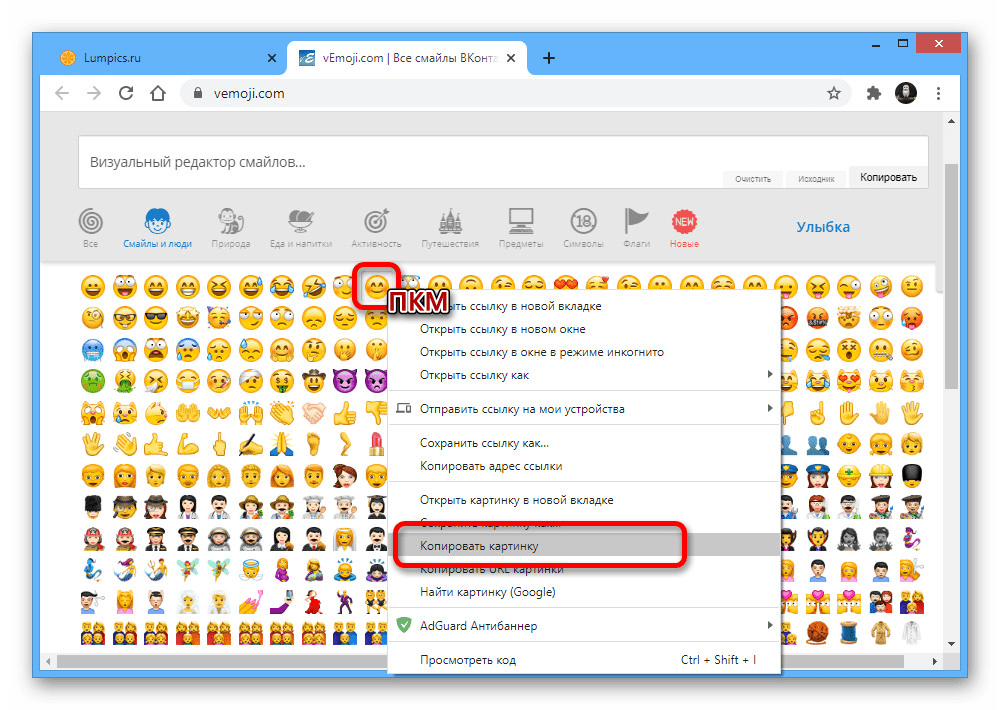
Откройте указанный ранее сайт, найдите нужный смайлик и кликните по нему правой кнопкой мыши. В представленном списке необходимо воспользоваться опцией «Копировать картинку».
Примечание: В некоторых браузерах указанный пункт может называться немного по-другому.
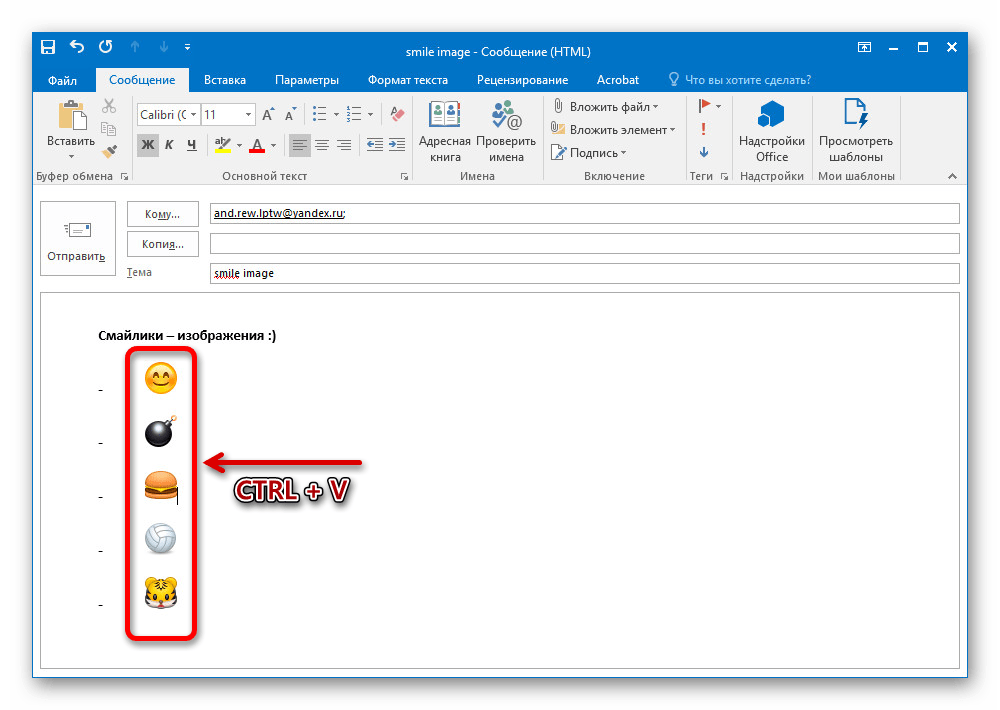 Несмотря на то что такое решение нельзя назвать удобным, но оно того стоит как минимум благодаря правильному отображению смайликов вне зависимости от почтового сервиса.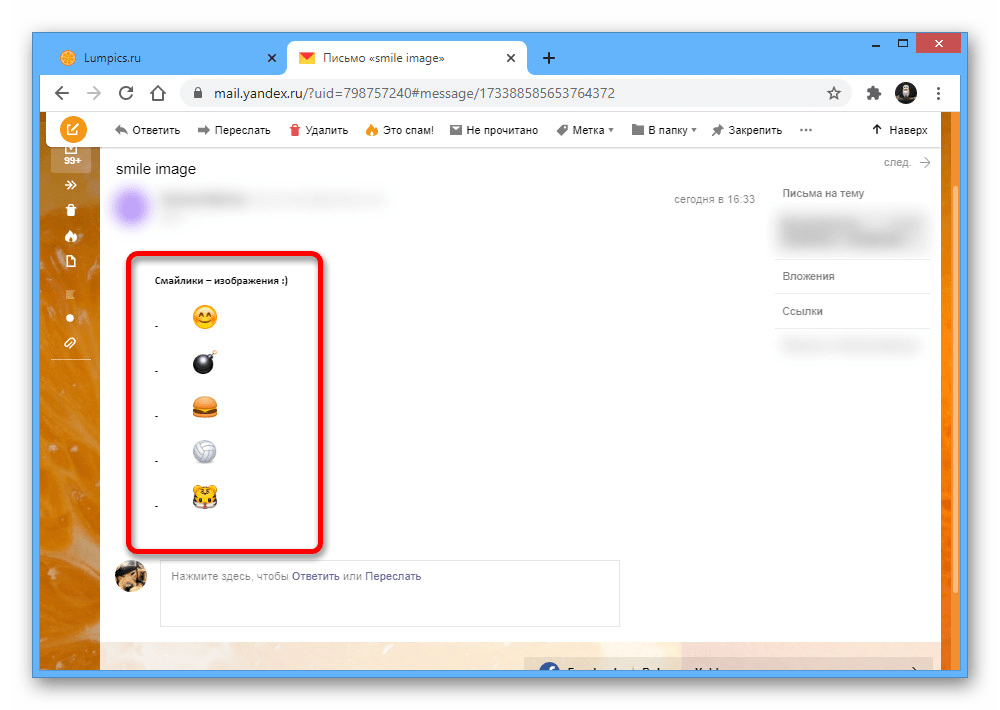
Мы постарались рассмотреть все доступные решения, однако некоторые лишь частично отличающиеся варианты все же были упущены.
Вариант 2: Веб-версия
При использовании веб-версии Outlook, доступной из браузера, возможность вставки полноценных смайликов предоставляется по умолчанию и требует минимум действий. В то же время здесь вполне можно воспользоваться и прочими ранее рассмотренными способами, что особенно относится к эмодзи из Windows 10, которые мы повторно рассматривать не будем.
Если разрешение экрана позволяет, нужная кнопка будет представлена сразу на нижней панели с иконкой смайлика. 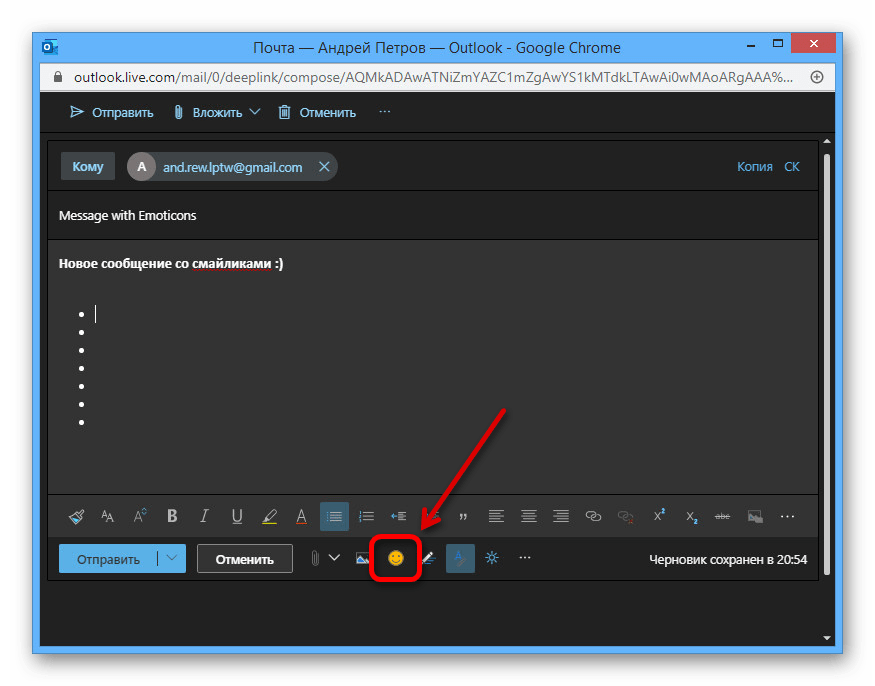
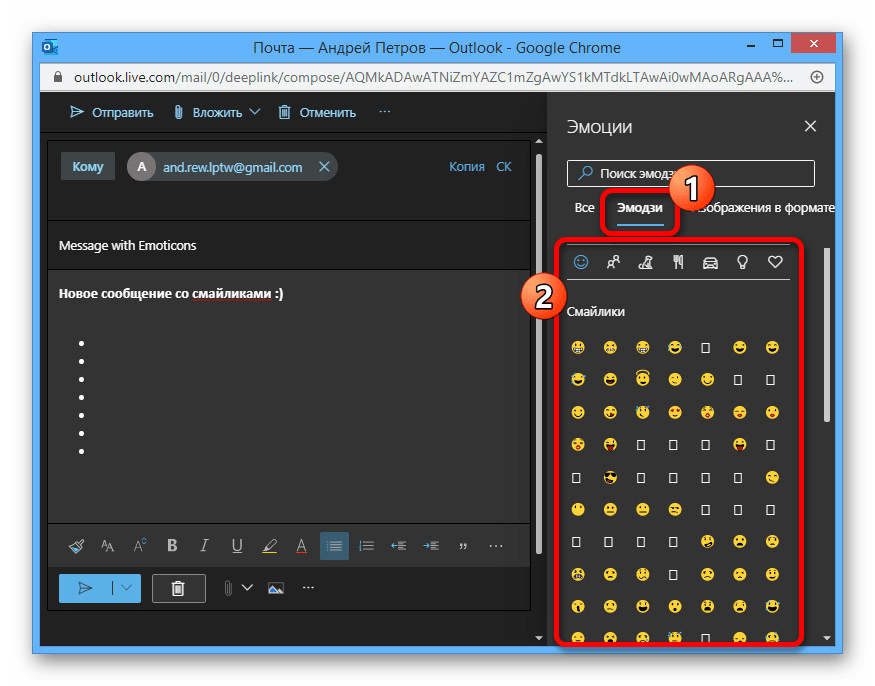
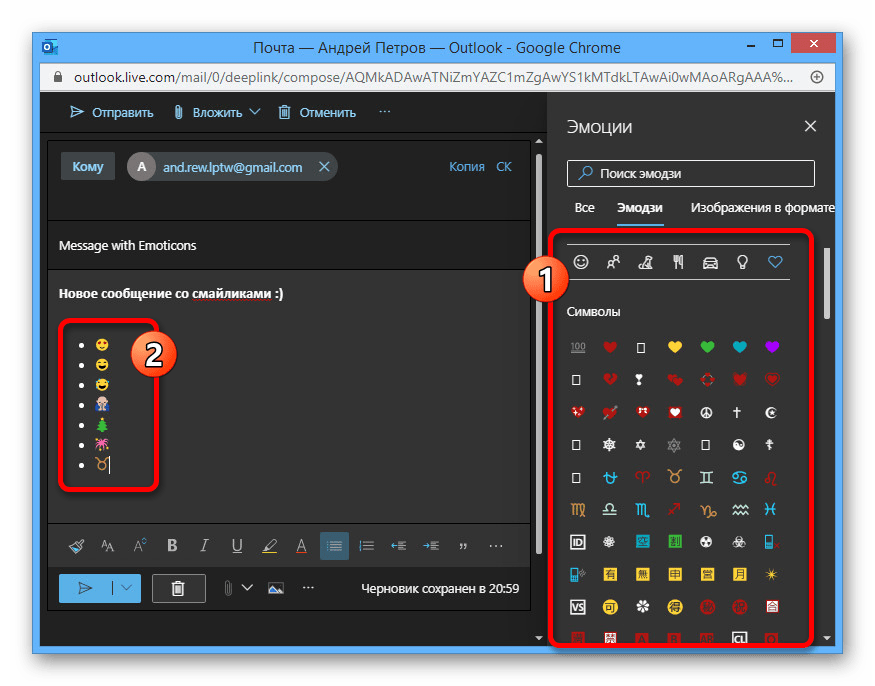 Завершив подготовку, выполните отправку сообщения. Впоследствии использованные символы будут преобразованы почтовым сервисом получателя в соответствии с доступными там наборами.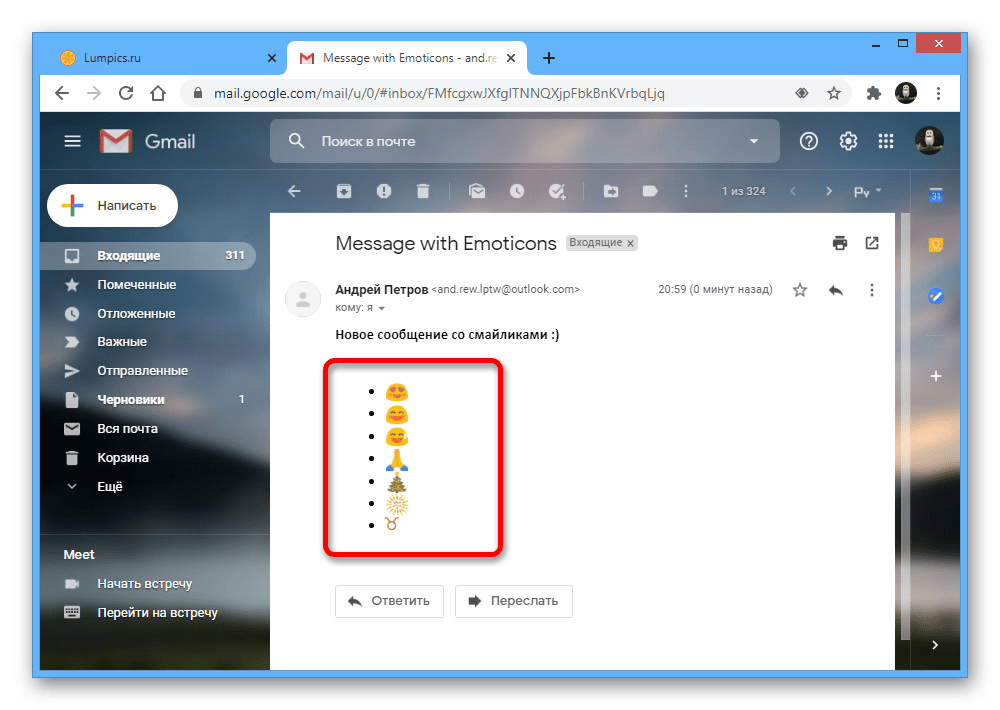
Как добавить смайлы в электронную почту Outlook на нескольких устройствах
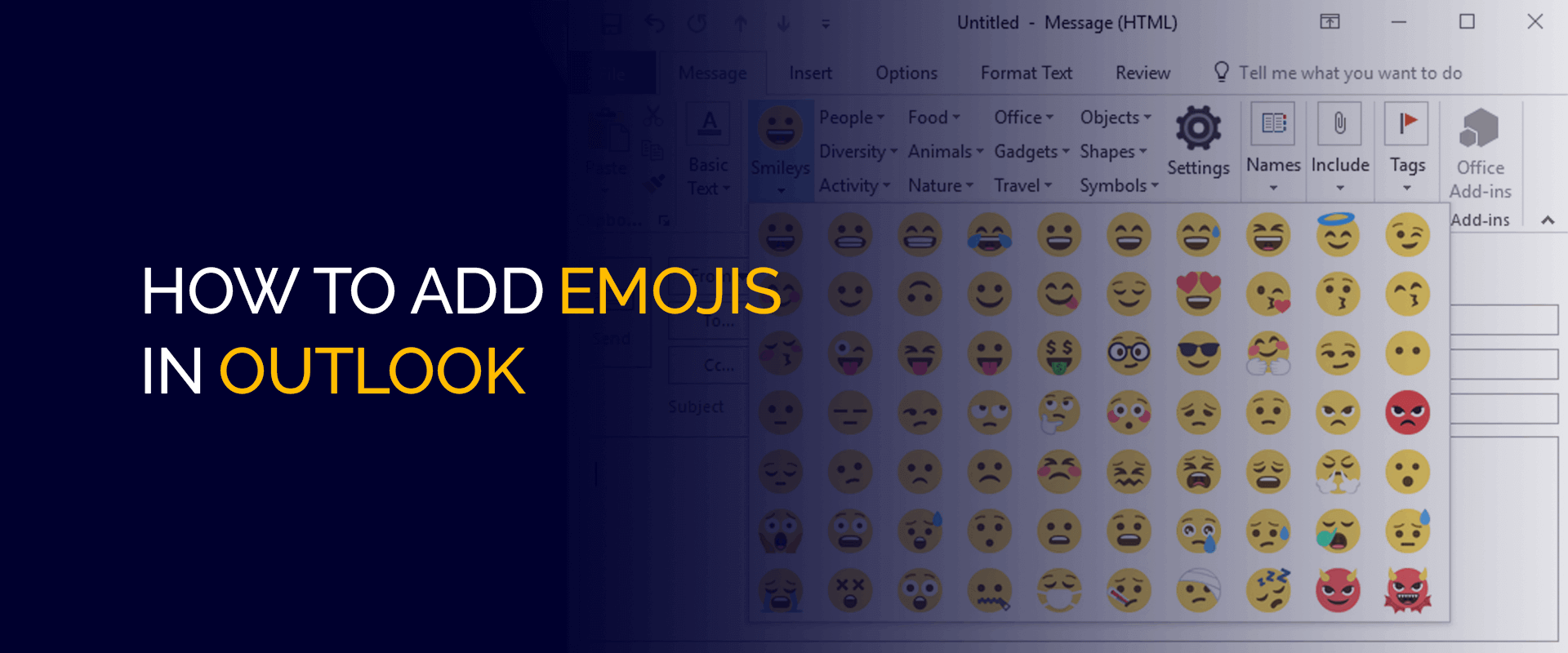
Иногда простое электронное письмо в Outlook может быть довольно бледным или невыразительным, а иногда и не доставлять то сообщение, которое вы пытаетесь передать. Маленькие смайлы или смайлы — это то, что делает любой простой текст живым, поэтому большинство новичков спрашивают: «Как добавить смайлы в Outlook», чтобы скрасить свои электронные письма.
НОТА — Электронная почта в Outlook не всегда зашифрована на 100 %, равно как и учетные записи и пароли. Мы рекомендуем обеспечить безопасность вашего соединения, учетных записей электронной почты и login информация с FastestVPN, особенно если вы подключены к общедоступной сети Wi-Fi. (��)
Эмодзи имеют большое значение даже в цифровой маркетинговой переписке, несмотря на то, что некоторые специалисты называют это непрофессиональным. Итак, если вы забыли, как добавлять смайлы Outlook Live, или просто не знаете, где их найти, это руководство покажет вам, как это сделать. Мы даже предоставили краткие инструкции по добавлению смайлов электронной почты Outlook на разные устройства.
Как добавить смайлы в Outlook (для ПК)
- Откройте Outlook, войдите в свою учетную запись и нажмите «Новый адрес электронной почты».
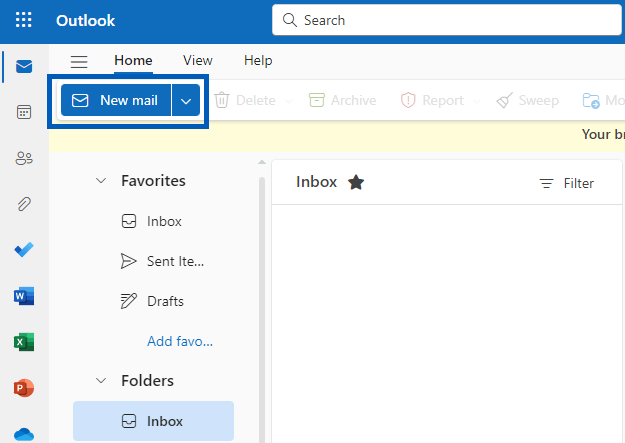
- Введите адрес электронной почты в тексте.
- Нажмите клавиши Windows + точку (точку), чтобы запустить панель смайлов.
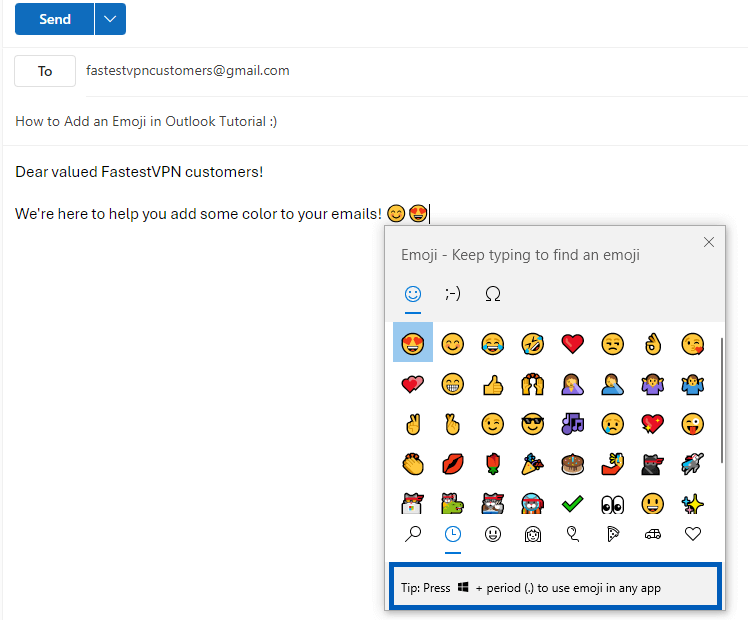
- Выберите свой смайлик (смайлик в виде глаза или сердца), и все готово!
- Теперь вы добавили смайлы электронной почты Outlook Live!
- На тот случай, если вы забудете ярлык, вы можете нажать «Вставить» на верхней панели.
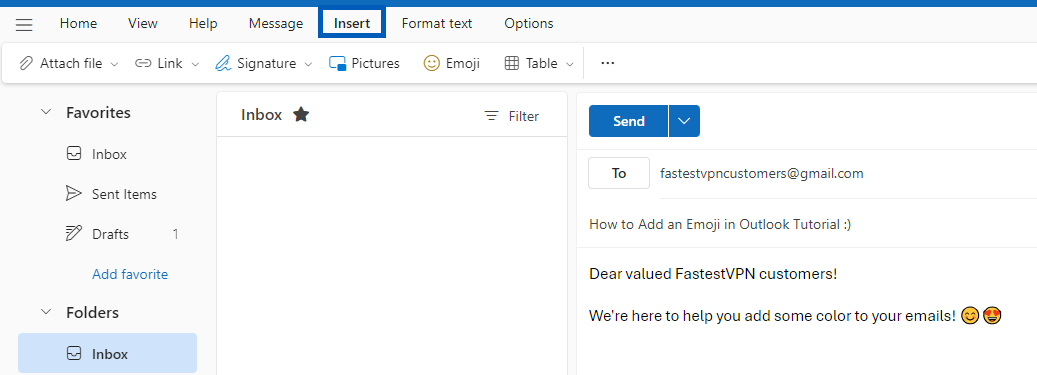
- Выберите «Эмодзи» из вариантов.
- Панель смайлов будет постоянно отображаться в левой части экрана.
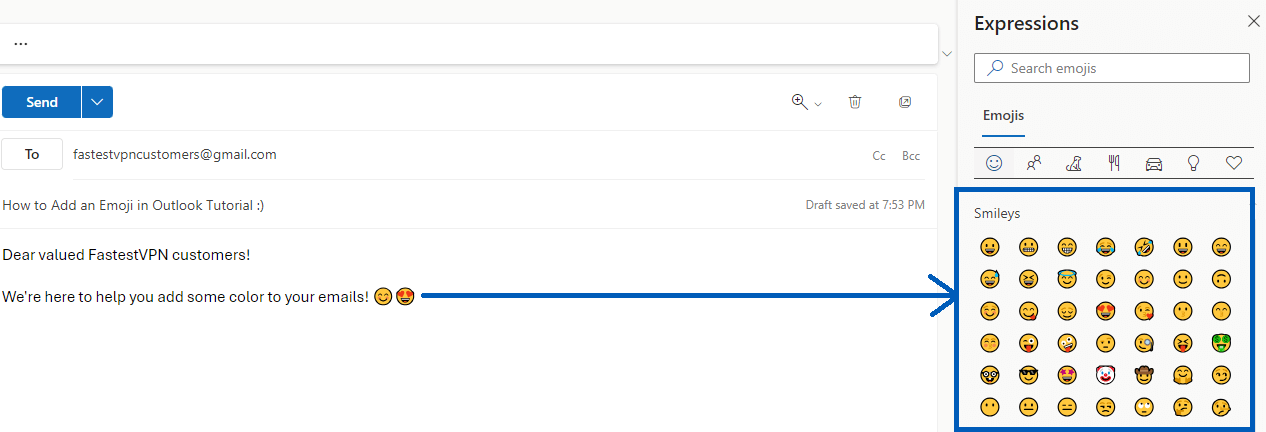
Для устройств Mac , вам нужно нажать «Control + CMD + Space», чтобы открыть панель смайлов.
Как добавить смайлы в электронную почту Outlook на Android Mobile?
Теперь, если вы ищете способ отправить смайлики электронной почты Outlook со своего смартфона Android, мы выделили руководство ниже. Давайте начнем:
- Запустите приложение Microsoft Outlook или запустите веб-сайт.
- Войдите в свой аккаунт.
- Нажмите «Электронная почта» или большую синюю кнопку с белым плюсом (в левом нижнем углу экрана).

- Введите адрес электронной почты.
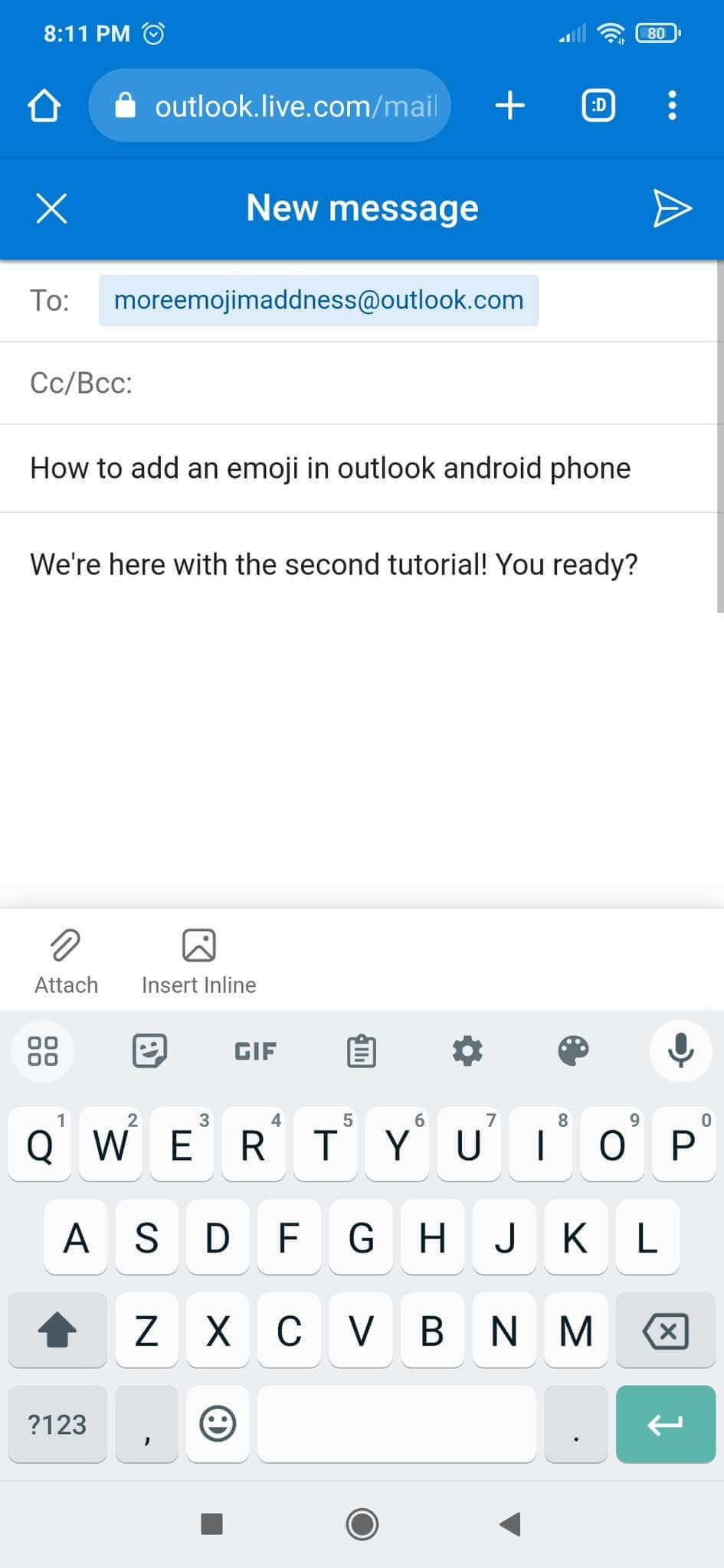
- Нажмите кнопку смайлика на клавиатуре.
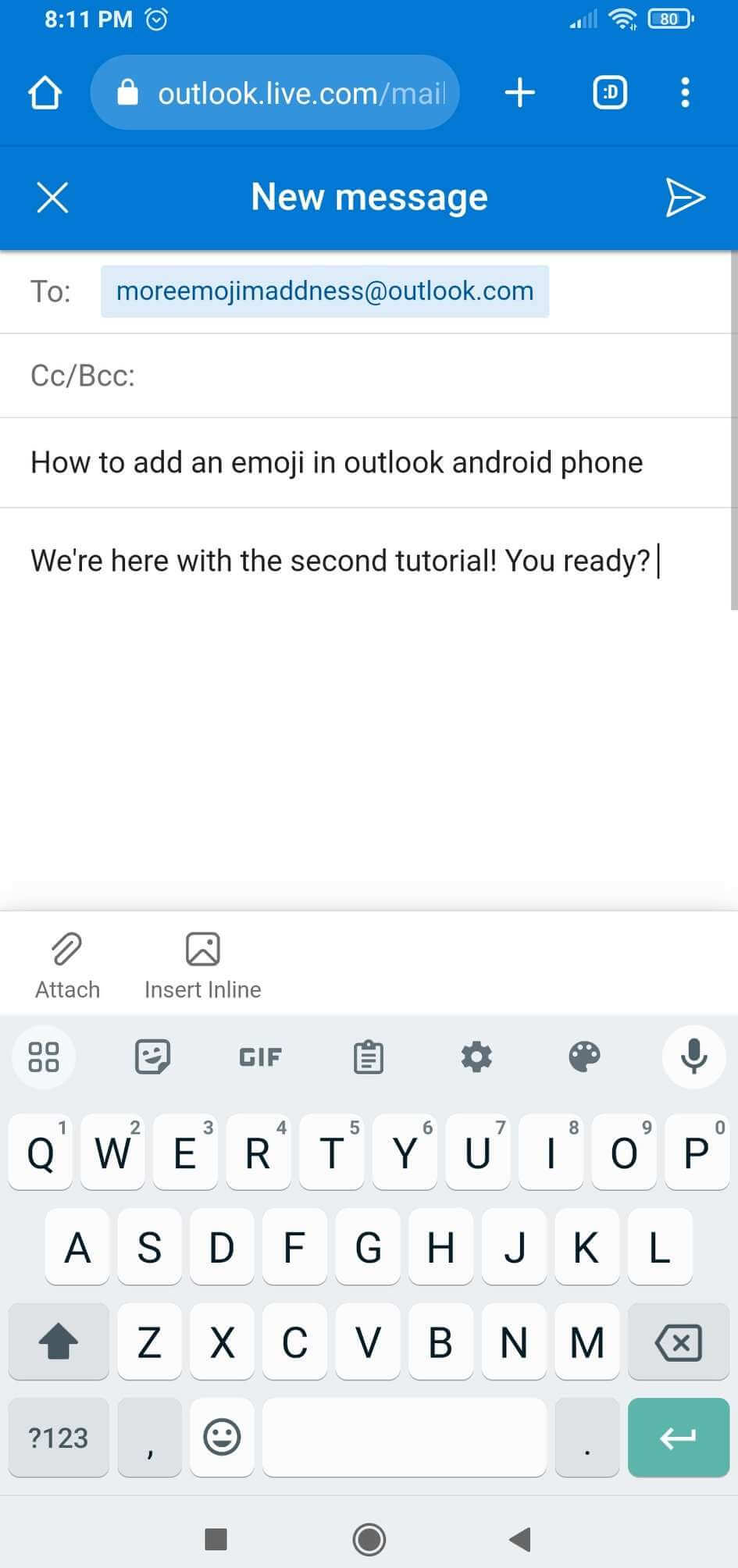
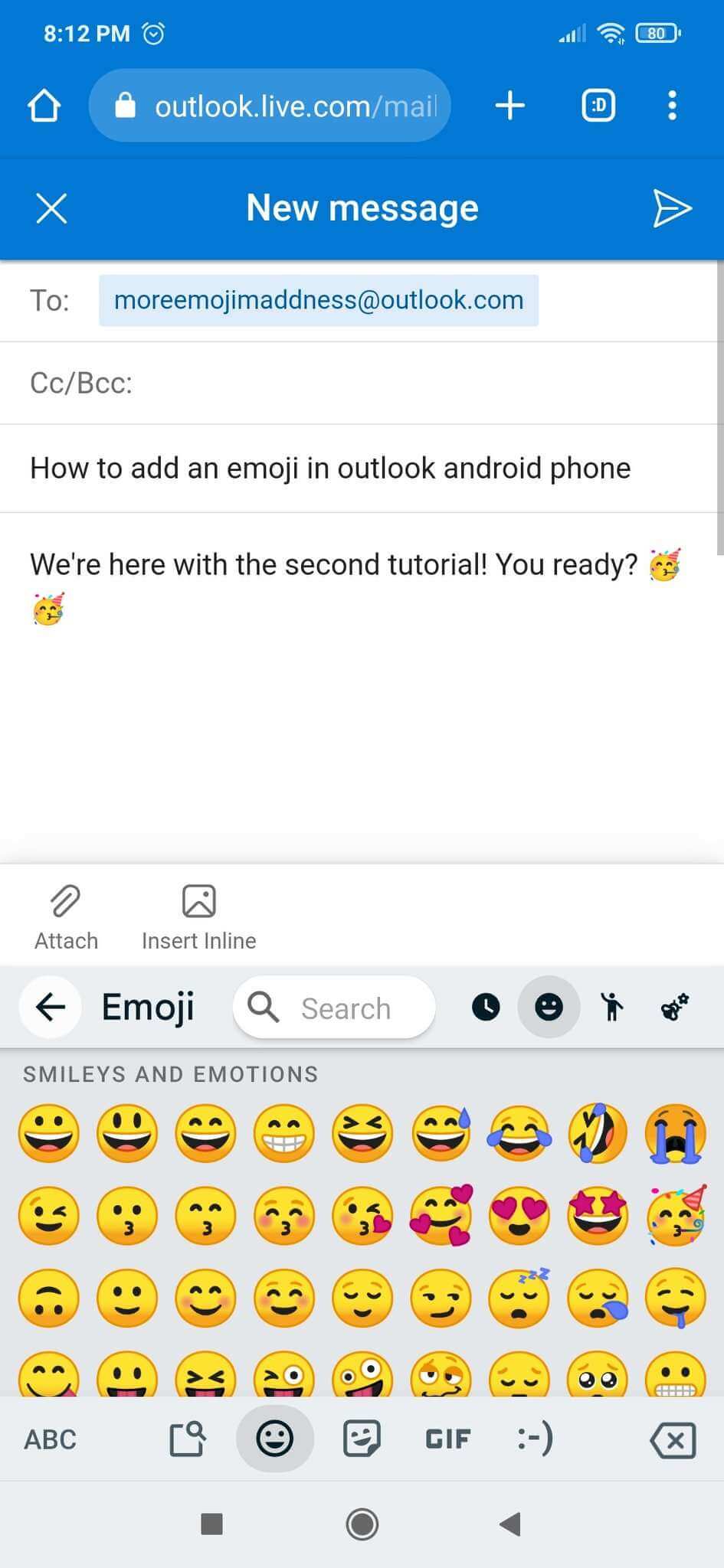
- Выберите один, и все готово!
Рекомендуем скачать лучшие Android впн приложение на вашем устройстве для обеспечения безопасности электронной почты.
Как добавить смайлы в Microsoft Outlook на iOS Mobile?
- Откройте приложение Microsoft Outlook или перейдите на веб-сайт.
- Войдите в свой аккаунт.
- Нажмите «Электронная почта».
- Создайте свою электронную почту.
- Нажмите кнопку смайлика на клавиатуре.
- Выбирайте любой и готово!
Помимо этого, мы рекомендуем получить лучшее iOS впн приложение для вашего телефона для повышения безопасности электронной почты.
Можете ли вы скопировать и вставить смайлы в Outlook?
Да, ты можешь. Помимо использования стандартного метода вставки смайлов в Outlook, вы можете скопировать и вставить их в свое электронное письмо из другого приложения. Например, вы можете скопировать и вставить смайлы с сердечками из WhatsApp или другого бесплатного веб-сайта/приложения онлайн. Вот как:
- Откройте Outlook и войдите в систему.
- Создайте свою электронную почту.
- Если в другом приложении есть уникальный смайлик, перейдите к нему.
- На рабочем столе или ПК либо выделите мышью, чтобы скопировать, либо нажмите «Ctrl + C».
- На смартфонах просто нажмите на смайлик и удерживайте его в течение 2 секунд, чтобы скопировать его.
- Нажмите «Ctrl + V» на рабочем столе, чтобы вставить его.
- На смартфонах просто нажмите на место, где хотите разместить смайлик, а затем нажмите «Вставить», когда появится такая опция.
Часто задаваемые вопросы — Как добавить смайлы в Outlook
Как добавить смайлы в электронную почту Outlook?
Это просто. Создайте свой адрес электронной почты и нажмите «Windows + (точка)», чтобы запустить панель смайлов. На Mac нажмите «Ctrl+Cmd+пробел», чтобы запустить панель смайлов. Кроме того, вы можете открыть его вручную, воспользовавшись опцией «Вставить» вверху.
Как добавить смайлы в Outlook Mac?
Чтобы запустить сокращенную версию доступа к смайлам на MSN Mac, одновременно нажмите «Ctrl+Cmd+пробел».
Можем ли мы скопировать и вставить смайлы в электронную почту MSN?
Да, вы можете легко скопировать и вставить смайлик с сердечком в электронную почту MSN с внешних веб-сайтов или приложений.
Могу ли я добавить сердитый смайлик в Microsoft Outlook?
В Windows нажмите «Windows и ;». или «Windows и .» чтобы запустить панель эмодзи. Прокрутите и нажмите на сердитый смайлик, чтобы вставить его в электронное письмо MSN.
Как добавить смайлы в Outlook для Windows 10?
Либо нажмите «Windows и .» или «Windows и ;» чтобы открыть панель смайлов.
Что такое сочетание клавиш для смайликов в Outlook?
Для Windows это «Windows и ». а для Mac это «Ctrl+Cmd+пробел», который откроет параметры смайликов.
Как получить цветные смайлы в Outlook?
Если вы получаете черно-белые смайлы в Outlook, возможно, ваша версия Windows или Outlook устарела.
Как добавить смайлик «палец вверх» в Outlook?
Вы либо получаете смайлик с большим пальцем вверх из списка опций, либо вводите для него символ Юникода, то есть U + 1F44D. Затем вы можете нажать «Alt + X», чтобы вставить его.
Заключить
Теперь вы знаете, как добавлять смайлы в Outlook и на разных устройствах. Мы даже показали вам, как копировать и вставлять смайлы в Outlook из других приложений или веб-сайтов. Наконец, обратите внимание: при отправке или получении электронной почты убедитесь, что ваше соединение защищено с помощью FastestVPN. Это особенно необходимо при использовании общедоступного Wi-Fi или доступных сетей в пути.
Стильное оформление электронной почты с помощью эмодзи

- Поместите курсор в нужное место эмодзи.
- Нажмите клавиши Windows+ . (точка), чтобы открыть средство выбора эмодзи Windows.
- Выберите символ, чтобы вставить его в сообщение электронной почты.
- Когда все будет готово, выберите ×, чтобы закрыть средство выбора эмодзи.
Примечание: Средство Windows 10 или 11 эмодзи доступно только с Windows 10 или 11 языковым пакетом на английском языке.
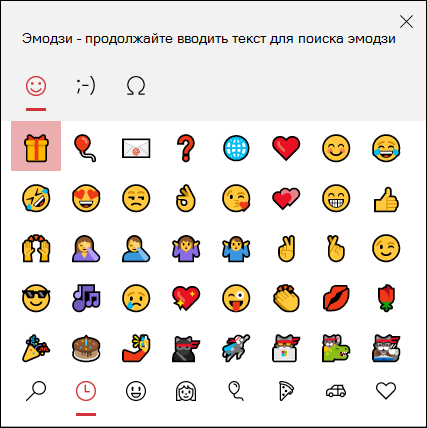
В средстве выбора эмодзи Windows можно прокрутить список, использовать значки категорий в верхней или нижней части средства выбора эмодзи или ввести ключевое слово для поиска нужных эмодзи. Например, при вводе слова present фильтруйте доступные эмодзи. Затем просто щелкните элемент, который вы хотите вставить в сообщение электронной почты.
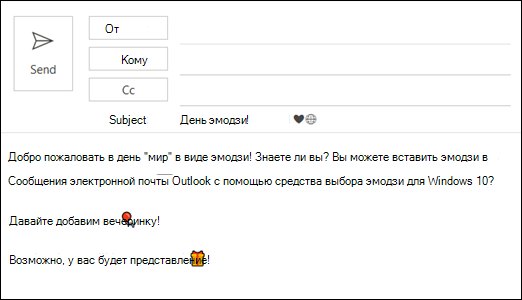
Другие параметры

- Если вы его знаете, введите текстовый код. Например, для смайлика введите 🙂
- Выберите home >Get Add-ins. Найдите эмодзи, выберите надстройку и нажмите кнопку «Добавить». Следуйте дополнительным инструкциям, чтобы узнать, как его использовать.
Использование эмодзи в Outlook: Поддерживаемые версии & Как их добавить
С ростом популярности мессенджеров, смайлики сейчас широко используются для придания эмоциональной окраски обмену сообщениями.. Они даже нашли свое место в электронной почте, как деловой, так и личный.
Неудивительно, что такой широко используемый почтовый клиент, Microsoft Outlook, был обновлен, чтобы полностью поддерживать красочные смайлы. Люди, которые привыкли использовать набранные смайлики, уже заметили, что они автоматически конвертируются в смайлики Outlook.. Если вам интересно, как добавить смайлики в Outlook, есть хорошие новости.
Они автоматически добавляются в Outlook через обновления программного обеспечения Windows.. Поэтому, проверьте, обновлено ли ваше программное обеспечение до последней версии Windows, и начните использовать смайлики в Outlook.
Какие смайлы для Outlook поддерживаются
Юникод 12.0 представляет собой набор стандартных персонажей, содержащий более тысячи красочных смайлов. Последние версии Windows 10 поддерживают почти все из них. Поэтому, Смайлы Microsoft Outlook будут необычными, если вы используете одну из последних версий Windows. (1903, 1909, и 2004), а также MS Outlook 2016, 2019, или Outlook как часть Office 365 пакет. Также, виндоус 8.1 частично поддерживает цветные смайлы.
Если вы пользуетесь предыдущими версиями Windows или MS Outlook, ты все еще можешь использовать смайлики. Однако, они будут черно-белыми на вашем экране и красочными на экране получателя, если их программное обеспечение более актуально. Так, смайлики для Outlook 2013 отличаются от более поздних версий почтового клиента.
Также есть важное исключение для смайликов в Outlook. 2016. Установки корпоративной лицензии для 2016 версия Outlook не поддерживает цветные смайлы. Так, если у вас есть Outlook 2016 Установка на основе MSI, на вашем экране будут отображаться черно-белые копии.
Как вставить эмодзи в электронные письма Outlook
Первый и самый простой способ добавить смайлики в электронные письма Outlook — ввести их версию символа.. В то же время, MS Outlook автоматически конвертирует их в цветные или черно-белые копии..
🙂 улыбающееся лицо
🙁 хмурое лицо
😉 подмигивающее лицо
:Д ухмыляющееся лицо
:О удивленное лицо
:п щурится лицо с языком
сердце
Однако, обычный пользователь вряд ли знает больше, чем 5-7 версии персонажей. Вот почему вот несколько возможных методов..
1. Метод для пользователей Windows 10
Чтобы вставить смайлы в Outlook, пользователи Windows 10 / 11 должен открыть панель Emoji с помощью одного из ярлыков Emoji Outlook:
- Клавиша с логотипом Windows + ;
или - Клавиша с логотипом Windows + . (период)
Одна из этих комбинаций откроет панель с эмодзи.. Чтобы найти то, что ты хочешь, вы можете продолжить вводить версию символа или просто пролистать доступные смайлы MS Outlook в Windows 10 Панель.
Некоторым пользователям удобнее использовать небольшую бесплатную утилиту EmoPad.. Позволяет вставлять эмодзи во время написания текста.. Просто откройте панель эмодзи и нажмите на смайлик, который хотите использовать., затем выберите и скопируйте их в буфер обмена Windows (Ctrl+С). После этого вы можете вставить свой набор смайликов в электронную почту или текстовый редактор, который вы используете..
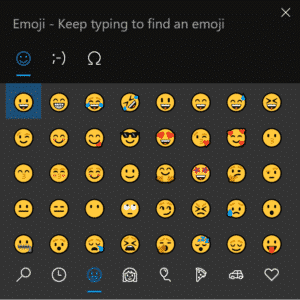
2. Обычный способ вставки смайлов в Outlook
- Открыть новое сообщение электронной почты.
- Выбрать “Вставить” из верхнего меню.
- Нажать на “Символ” вариант крайний справа.
- Нажмите на “Больше символов”.
- Выберите “Символы” вкладка в появившемся окне.
- В “Шрифт” падать, выбирать “Сегоэ UI Эмодзи”.
- Теперь вы можете выбирать из широкого спектра смайлов.. Дважды щелкните смайлик, который вы хотите использовать, и он появится в вашем электронном письме..
- Нажмите “близко” когда вы закончите. Помнить, человек, получающий ваше электронное письмо, также должен иметь поддержку смайлов на своем устройстве, чтобы иметь возможность их видеть..
3. Метод для Outlook 2019 Люди
- Начать писать новое сообщение;
- Выбрать Вставить меню и выберите Иконки пункт;
- Нажмите Лица группа и выберите один или несколько смайлов;
- Нажмите кнопку «Вставить», и смайлы будут вставлены в электронное письмо..
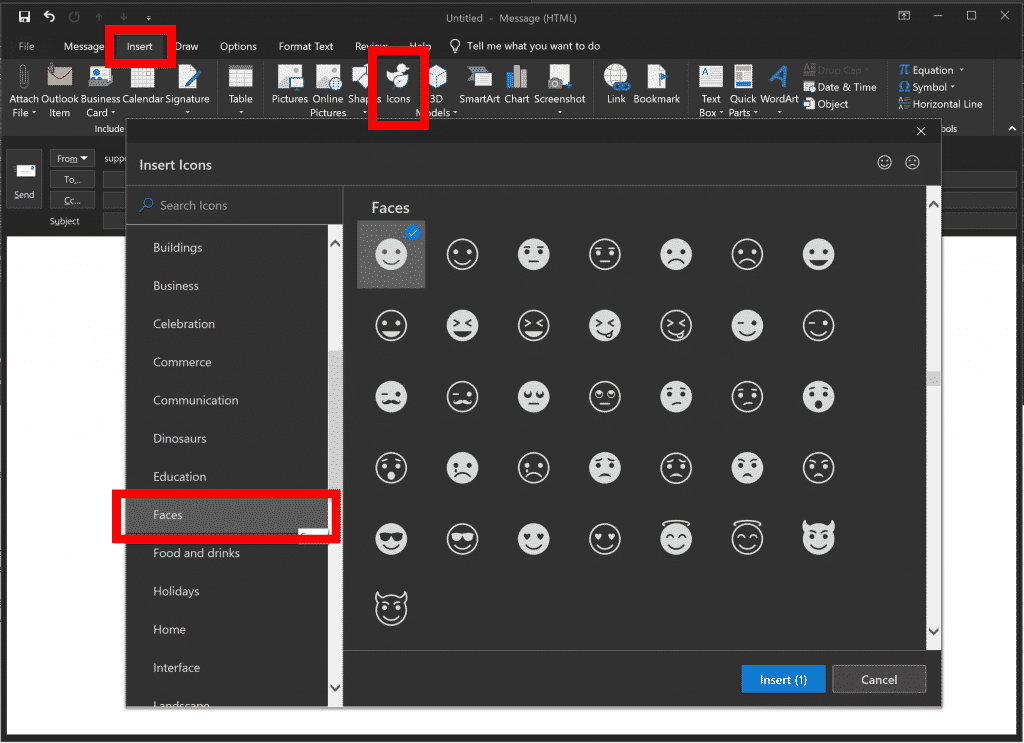
4. Метод для всех версий Windows
Еще один способ вставить смайлы в электронные письма Outlook — использовать команду «Символ».:
- Начните составлять письмо (или ответ / пересылка) и нажмите на Вставить Закладка;
- Справа, Существует Символ кнопка, щелкните по нему ➨ нажмите на Больше символов…;
- В появившемся окне, установите шрифт Segoe UI Emoji и прокрутите вниз, чтобы найти смайлы для вставки в электронное письмо..
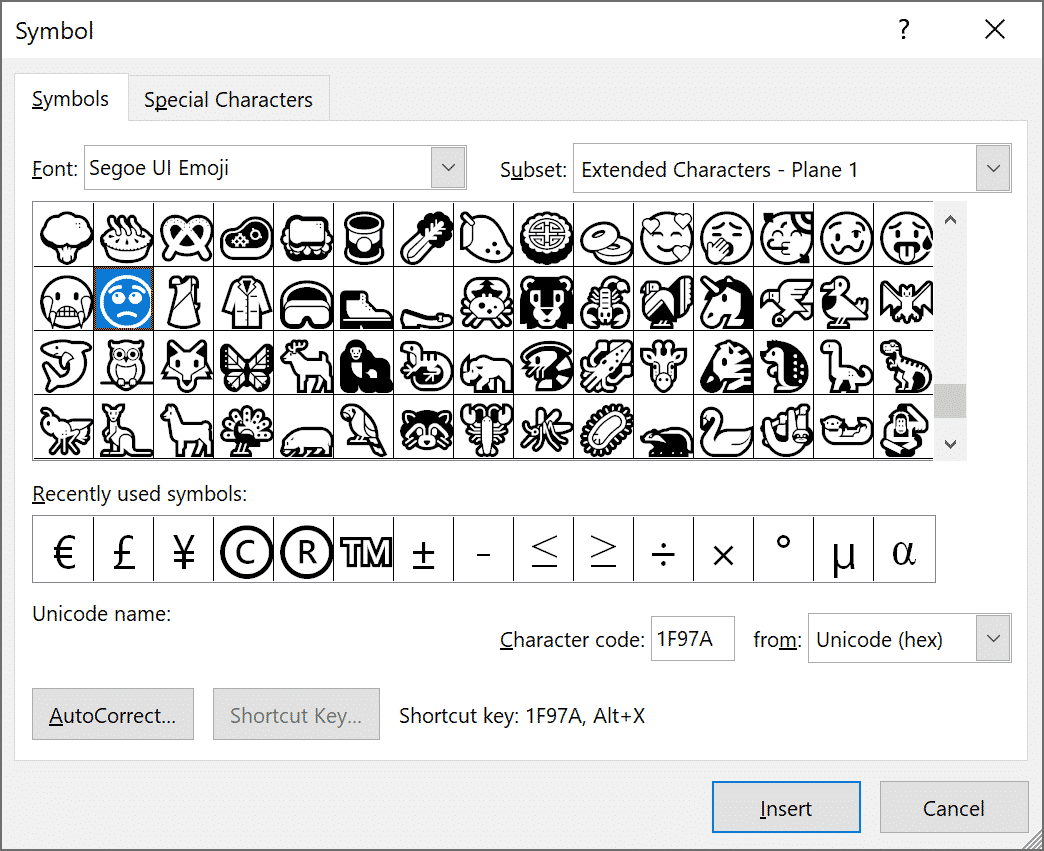
Поскольку не все символы шрифта Segoe UI Emoji являются эмодзи, можно установить соответствующее подмножество, чтобы быстрее переходить к смайликам. Самые интересные включены в подмножества Разное Техническое, Разные символы, Дингбаты, Расширенные символы — самолет 1. Последний — это подмножество с самой большой коллекцией доступных смайликов..
В конце концов, выберите смайлики и нажмите на кнопку Вставить. Как только вы закончите, нажмите на Отменить закрыть диалоговое окно добавления символов.
В диалоговом окне, вы увидите смайлики в черно-белом. Однако, если ваши версии Windows и Outlook поддерживают цветные смайлы, они будут отображаться таким образом, как только они будут добавлены в электронное письмо.
Быстрый способ добавления эмодзи
Вполне возможно, что вы используете Outlook для делового общения.. Поэтому, количество смайлов, которые вы используете, довольно ограничено. В случае, когда у вас нет времени пролистывать длинные списки доступных смайлов, вы можете использовать функцию автозамены:
- Выполните описанные выше действия и добавьте смайлик Outlook с изображением большого пальца вверх (или смайлики) из имеющихся;
- Выберите один из них и нажмите Автозамена который находится в нижнем левом углу диалогового окна;
- Проверьте Заменять текст при вводе и введите текст, который необходимо автоматически заменить выбранным смайликом.
Удобство этого метода неоспоримо., поскольку каждый пользователь может создать собственный список ярлыков для добавления смайлов в электронные письма.
Последнее слово
Смайлики сделали обмен сообщениями более выразительным и красочным. Даже в деловом общении теперь можно использовать смайлики. Так, воспользуйтесь одним из вышеперечисленных способов и пусть ваша переписка будет яркой и красочной.
Насколько полезен был этот пост?
Нажмите на звездочку, чтобы оценить его!
Средний рейтинг 3.7 / 5. подсчет голосов: 275
Нет голосов до сих пор! Будьте первым, чтобы оценить этот пост.
Как вы нашли этот пост полезным .
Следуйте за нами в социальных сетях!
Мы сожалеем, что этот пост не был полезен для вас!
Давайте улучшим этот пост!
Расскажите нам, как мы можем улучшить этот пост?