Как создать общий доступ к папке на Яндекс Диске по ссылке
Яндекс Диск – это удобное облачное хранилище, где можно сохранять и синхронизировать файлы, а также обмениваться ими с другими пользователями. Один из способов обмена файлами – это создание общего доступа к папке по ссылке. Это позволяет разделить файлы с друзьями, коллегами или отправить ссылку на скачивание нужных документов.
Чтобы создать общий доступ к папке на Яндекс Диске по ссылке, следуйте указаниям ниже:
- Откройте папку, которую вы хотите сделать общедоступной.
- Нажмите на иконку «Поделиться», которая расположена в правом верхнем углу экрана.
- В появившемся окне выберите вкладку «Ссылка».
- Установите нужные вам параметры доступа, например, разрешить просмотр, скачивание или редактирование файлов.
- Нажмите на кнопку «Скопировать ссылку».
Обратите внимание, что созданная ссылка может быть использована любым пользователем, кто получит ее. Будьте осторожны и не делитесь ссылкой с незнакомыми людьми.
Теперь вы можете отправить полученную ссылку другим пользователям или разместить ее на нужных вам ресурсах. Таким образом, вы сможете обмениваться файлами с большим количеством людей без необходимости предоставления им индивидуальных прав доступа.
Вход в аккаунт Яндекс Диска
Для того чтобы иметь доступ к своим файлам и папкам на Яндекс Диске, необходимо войти в свой аккаунт. Для этого выполните следующие шаги:
1. Откройте страницу Яндекс Диска в браузере.
Чтобы войти в аккаунт Яндекс Диска, откройте браузер и введите адрес disk.yandex.ru в адресной строке. Нажмите клавишу Enter или кликните на кнопку «Перейти».
2. Введите данные своего аккаунта.
На открывшейся странице введите свой логин и пароль, которые вы указывали при регистрации Яндекс аккаунта. После ввода данных нажмите на кнопку «Войти». Если вы забыли пароль или логин, вы можете восстановить их с помощью соответствующих ссылок на странице.
3. Вход выполнен.
После успешного ввода данных, вы будете автоматически перенаправлены на страницу своего аккаунта Яндекс Диска. Теперь вы можете просматривать, загружать и управлять своими файлами и папками, а также создавать общий доступ к папке по ссылке.
Обратите внимание, что вход в аккаунт Яндекс Диска может потребоваться только если вы хотите получить доступ к своим личным файлам. Для просмотра публичных файлов и папок по ссылке не требуется вход в аккаунт.
Создание новой папки на Яндекс Диске
Чтобы создать новую папку на Яндекс Диске, вам необходимо выполнить следующие шаги:
- Откройте Яндекс Диск веб-интерфейс в браузере и войдите в свою учетную запись.
- В верхней панели навигации найдите кнопку «Создать» и нажмите на нее.
- В открывшемся меню выберите пункт «Папка» и нажмите на него.
- На экране появится новая папка, которую вы можете назвать по своему усмотрению. Введите желаемое название папки в соответствующем поле.
- Нажмите кнопку «Создать» или клавишу «Enter» на клавиатуре, чтобы создать новую папку.
Теперь у вас есть новая папка на Яндекс Диске, в которую вы можете поместить файлы или поделиться общим доступом по ссылке.
Открытие настроек общего доступа
Чтобы создать общий доступ к папке на Яндекс Диске, необходимо открыть настройки общего доступа для этой папки. Это позволит другим пользователям получить доступ к содержимому папки по ссылке.
Для открытия настроек общего доступа выполните следующие шаги:
- Зайдите в свою учетную запись на Яндекс Диске.
- Выберите папку, к которой вы хотите создать общий доступ.
- Щелкните правой кнопкой мыши на выбранной папке, чтобы открыть контекстное меню.
- В контекстном меню выберите пункт «Поделиться».
- На открывшейся странице «Доступ» выберите вкладку «Общий доступ».
- В разделе «Уровень доступа» выберите один из вариантов доступа: «Просмотр», «Просмотр и комментирование» или «Полный доступ».
- Скопируйте ссылку, которая будет отображаться в разделе «Ссылка».
- Отправьте эту ссылку другим пользователям, чтобы они могли получить общий доступ к папке.
После выполнения этих шагов у вас будет создан общий доступ к выбранной папке на Яндекс Диске, доступный по ссылке.
Получение ссылки на общий доступ к папке
Для создания общего доступа к папке на Яндекс Диске необходимо выполнить следующие шаги:
- Откройте свою учетную запись на Яндекс Диске и перейдите к папке, к которой хотите предоставить общий доступ.
- Выделите папку, щелкнув на ней один раз.
- В верхней части страницы найдите меню и выберите пункт «Поделиться».
- Откроется окно с настройками доступа. В разделе «Тип доступа» выберите пункт «Ссылка».
- В разделе «Уровень доступа» выберите соответствующий уровень доступа, который будет применен к этой папке и ее содержимому.
- Нажмите кнопку «Получить ссылку».
После выполнения этих шагов вы получите уникальную ссылку на папку с общим доступом. Вы можете отправить эту ссылку другим пользователям, чтобы они могли получить доступ к папке на Яндекс Диске.
Обратите внимание, что при предоставлении общего доступа к папке, вы даете возможность другим пользователям просматривать и загружать файлы в эту папку. Будьте осторожны при делегировании доступа к личным или конфиденциальным данным.
Установка ограничений доступа к папке
При создании общей ссылки на доступ к папке на Яндекс Диске, стандартно все пользователи имеют доступ только для просмотра содержимого. Однако, есть возможность устанавливать ограничения на доступ к папке.
Для этого необходимо выполнить следующие шаги:
- Откройте папку на Яндекс Диске, для которой требуется установить ограничения доступа.
- Нажмите на кнопку «Поделиться» в верхней части экрана.
- В появившемся окне нажмите на ссылку «Настроить доступ».
- В открывшемся окне вы сможете выбрать, кто сможет редактировать и удалять содержимое папки. Для этого переместите ползунок «Править» в нужное положение.
- Выберите ограничения доступа для пользователей без аккаунта Яндекса, переместив ползунок «Доступ для всех» в нужное положение.
- После установки необходимых ограничений нажмите «Сохранить».
Теперь, при доступе по общей ссылке, пользователи будут ограничены в возможностях в зависимости от выбранных ограничений доступа.
Отправка ссылки общего доступа
После создания общего доступа к папке на Яндекс Диске, вам необходимо отправить ссылку получателю. Ссылка позволит получить доступ к содержимому папки без необходимости регистрации или входа на Яндекс Диск. Есть несколько способов отправить ссылку.
1. Через электронную почту: откройте свою почту и создайте новое письмо. Вставьте ссылку в тело сообщения и отправьте письмо получателю. Он сможет просто нажать на ссылку и получить доступ к папке на Яндекс Диске.
2. Через мессенджеры: если вы пользуетесь мессенджерами, такими как WhatsApp, Telegram, Viber и другими, вы можете отправить ссылку общего доступа прямо из приложения. Выберите контакт получателя, откройте чат и отправьте ссылку в сообщении.
3. Через социальные сети: если вы пользуетесь социальными сетями, такими как Facebook, Instagram, VK и другими, вы также можете отправить ссылку общего доступа. Вставьте ссылку в поле для написания сообщения и опубликуйте.4. Через мессенджеры внутри Яндекс Диска: если ваш получатель также имеет аккаунт на Яндекс Диске, вы можете отправить ссылку общего доступа напрямую из диска, используя встроенные мессенджеры. Найдите контакт получателя в списке контактов и отправьте ссылку в личном сообщении.
Выберите наиболее удобный для вас способ и отправьте ссылку получателю, чтобы он мог получить общий доступ к папке на Яндекс Диске.
Проверка общего доступа к папке по ссылке
После создания общего доступа к папке на Яндекс Диске по ссылке, необходимо проверить, что доступ предоставлен верно. Для этого можно воспользоваться следующими шагами.
1. Откройте веб-браузер и перейдите по ссылке, которую вы предоставили для общего доступа к папке.
2. Проверьте, что папка открывается без ошибок и вы можете просматривать содержимое.
3. Убедитесь, что нет ограничений на просмотр или скачивание файлов из папки. Если вы хотите предоставить только чтение или только загрузку файлов, удостоверьтесь, что права доступа настроены правильно.
4. Проверьте, что ссылка не требует авторизации. Если для доступа к папке требуется авторизация, это может быть проблемой для пользователей, которым вы предоставляете доступ.
5. Удостоверьтесь, что ссылка не ограничена во времени. Если у вас есть ограничения на время доступа к папке, то убедитесь, что ссылка все еще действительна.
Если на одном из шагов вы обнаружили проблемы, проверьте настройки общего доступа и убедитесь, что они соответствуют вашим требованиям.
Как создать общедоступный Яндекс Диск с доступом к папкам: подробное руководство
Узнайте, как создать общедоступный Яндекс Диск с доступом к папкам. В этой статье мы расскажем о Яндекс Диске, общих доступных папках и шагах, необходимых для создания общедоступной папки.
Если вы ищете удобный и безопасный способ хранения и совместного использования файлов, то Яндекс Диск — это отличный выбор. Благодаря общедоступным папкам, вы можете легко предоставить доступ к своим файлам другим пользователям. В этом подробном руководстве вы узнаете, как создать общедоступный Яндекс Диск с доступом к папкам.
Яндекс Диск и общий доступ к папкам

Перед тем, как начать, давайте рассмотрим, что такое Яндекс Диск и как он работает. Яндекс Диск — это облачное хранилище, которое позволяет хранить и совместно использовать файлы в Интернете. Вы можете загружать файлы на Диск из любого устройства с доступом в Интернет, а затем открывать их на любом другом устройстве, где установлен Яндекс Диск.
Общедоступные папки — это функция Яндекс Диска, которая позволяет предоставлять доступ другим пользователям к вашим файлам. Это может быть очень удобно, если вы хотите поделиться файлами с коллегами или друзьями.
Шаг 1: Создание Яндекс Диска
Первый шаг — это создание Яндекс Диска. Если у вас уже есть Яндекс Диск, вы можете перейти к следующему шагу.
- Перейдите на сайт Яндекс Диска: https://disk.yandex.ru/
- Нажмите «Зарегистрироваться», если у вас еще нет учетной записи Яндекса. Если у вас уже есть учетная запись, нажмите «Войти», чтобы войти в свой Яндекс Диск.
- Создайте новый Диск. Щелкните на кнопку «Создать Диск» и следуйте инструкциям на экране.
Шаг 2: Создание общей папки
Теперь, когда у вас есть Яндекс Диск, вы можете создать общедоступную папку.
- Зайдите в свой Яндекс Диск.
- Нажмите на кнопку «Создать» в верхней части экрана, затем выберите «Папку».
- Дайте своей новой папке имя.
- Разрешите общий доступ к этой папке. Щелкните на новую папку, затем выберите «Поделиться».
- Настройте права доступа. Вы можете выбрать, кому разрешить доступ к этой папке и какой уровень доступа предоставить (чтение, запись, загрузка файлов).
Шаг 3: Предоставление общего доступа
Теперь, когда у вас есть общедоступная папка, вы можете предоставить доступ к ней другим пользователям.
- Получите ссылку на общедоступную папку. Щелкните на папке, затем выберите «Поделиться». Скопируйте ссылку на папку.
- Предоставьте ссылку на папку другим пользователям. Они могут открыть ссылку и получить доступ к файлам в папке.
Заключение: Использование общедоступного Яндекс Диска с доступом к папкам
Теперь у вас есть общедоступный Яндекс Диск с доступом к папкам. Вы можете использовать эту функцию для совместного использования файлов с коллегами, друзьями и семьей. Но будьте осторожны, когда делитесь своими файлами. Всегда проверяйте права доступа и убедитесь, что вы не даете доступ к конфиденциальным данным.
Вопросы и ответы по созданию общедоступного Яндекс Диска с доступом к папкам
Что такое Яндекс Диск?
Яндекс Диск — это облачное хранилище, которое позволяет хранить и совместно использовать файлы в Интернете.
Что такое общедоступные папки?
Общедоступные папки — это функция Яндекс Диска, которая позволяет предоставлять доступ другим пользователям к вашим файлам.
Как создать Яндекс Диск?
- Перейдите на сайт Яндекс Диска: https://disk.yandex.ru/
- Нажмите «Зарегистрироваться», если у вас еще нет учетной записи Яндекса. Если у вас уже есть учетная запись, нажмите «Войти», чтобы войти в свой Яндекс Диск.
- Создайте новый Диск. Щелкните на кнопку «Создать Диск» и следуйте инструкциям на экране.
Как создать общедоступную папку на Яндекс Диске?
- Зайдите в свой Яндекс Диск.
- Нажмите на кнопку «Создать» в верхней части экрана, затем выберите «Папку».
- Дайте своей новой папке имя.
- Разрешите общий доступ к этой папке. Щелкните на новую папку, затем выберите «Поделиться».
- Настройте права доступа. Вы можете выбрать, кому разрешить доступ к этой папке и какой уровень доступа предоставить (чтение, запись, загрузка файлов).
Как предоставить доступ к общедоступной папке?
- Получите ссылку на общедоступную папку. Щелкните на папке, затем выберите «Поделиться». Скопируйте ссылку на папку.
- Предоставьте ссылку на папку другим пользователям. Они могут открыть ссылку и получить доступ к файлам в папке.
В «Яндекс 360» появились общие папки на «Диске» для всей семьи
«Яндекс 360» добавил возможность создавать семейные папки на «Диске» для пользователей «Семейного Премиума», рассказали Хабру в пресс-службе сервиса. Теперь можно организовать общее пространство для членов подписки. Участники смогут хранить там информацию и обмениваться важными документами между собой.
Тариф «Семейный Премиум» появился в «Яндекс 360» в декабре прошлого года. К нему можно подключить до 8 пользователей: родственников, друзей или единомышленников. Участникам семьи доступны такие преимущества «Яндекс 360», как красивый адрес почты, 1 ТБ на Диске каждому, безлимитное место для фото и видео с телефона, загрузка больших файлов (от 1 Гб) и многие другие.
«Четверть наших пользователей – это семейные аккаунты. А успех любого нового продукта во многом зависит от того, насколько он удовлетворяет запросы аудитории. Люди хотят быть ближе к своим родным и делить с ними даже цифровое пространство — это был один из самых популярных запросов к нам от наших пользователей. Именно такую возможность мы дали им при запуске семейного тарифа: с того момента количество пользователей кратно росло день ото дня и продолжает увеличиваться. А возможность создать общую папку делает наш продукт ещё ближе к нашей аудитории», – прокомментировал генеральный директор «Яндекс 360» Владимир Русинов.
Семейную папку можно создать в веб-версии «Диска» за пару кликов; полный доступ к ней автоматически получат все пользователи группы. После этого создатель может удалять и добавлять участников, которые в семью не входят, а также ограничивать права, например разрешать только просмотр. Все общие папки отображаются в разделе «Семья».
- яндекс 360
- яндекс диск
- облачные сервисы
- Облачные сервисы
- IT-компании
Как пользоваться облаком Яндекс.Диск
В своей работе мы пользуемся современным облачным хранилищем Яндекс.Диск.
Благодаря ему Вам не нужно собирать файлы и отправлять по почте или мессенджеру, достаточно просто добавить их в папку, к которой имеют доступ наши специалисты.
В Яндекс.Диск можно зайти с телефона или с компьютера. Этот гайд покажет,как пользоваться сервисом и поможет разобраться с установкой.
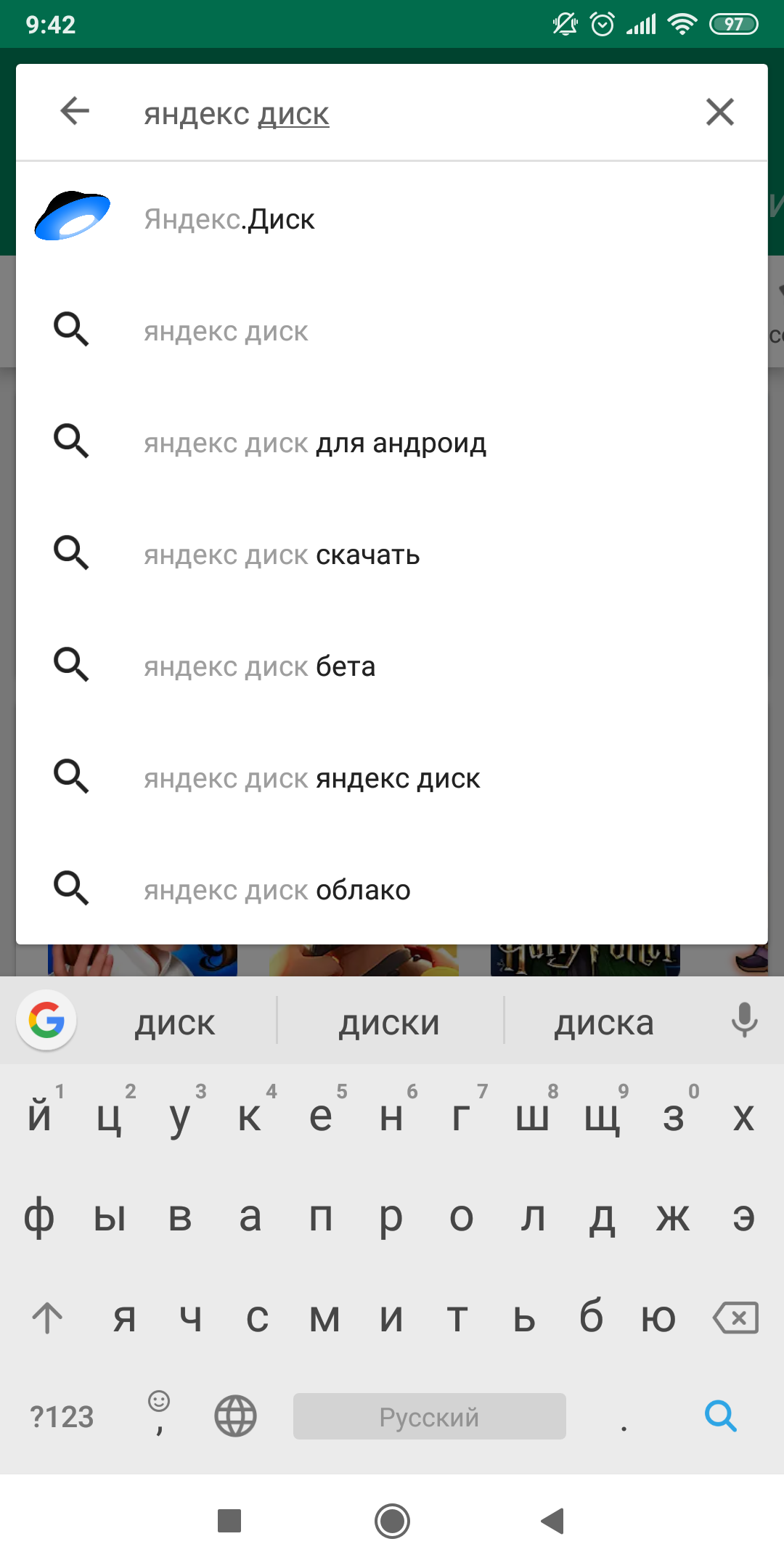
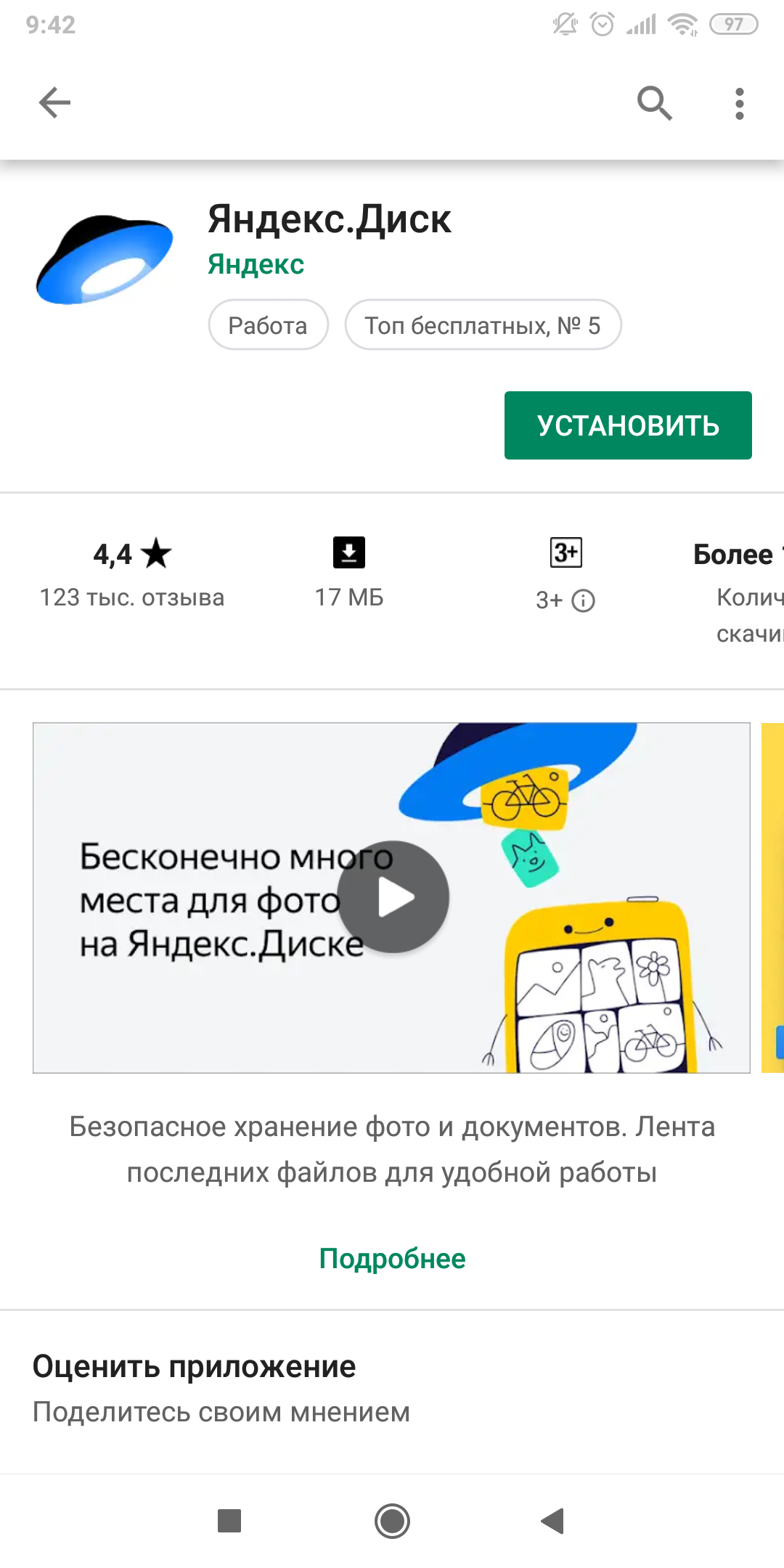
Чтобы пользоваться программой с телефона нужно ее установить через App store или Play Маркет. Для этого нажимаем на иконку магазина. В поиске вводим Яндекс.Диск. Нажимаем на кнопку установить и подтверждаем
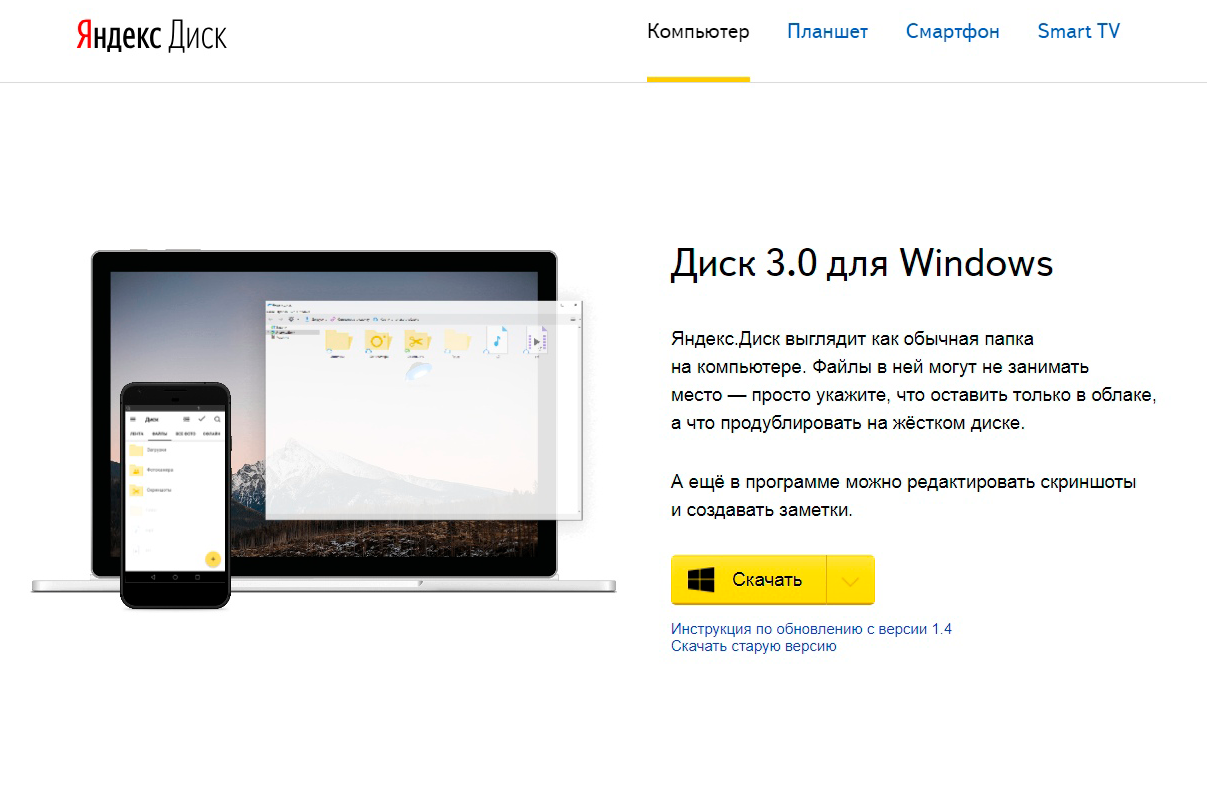
Для компьютера проще — скачиваем инсталлятор с официального сайта и устанавливаем программу.
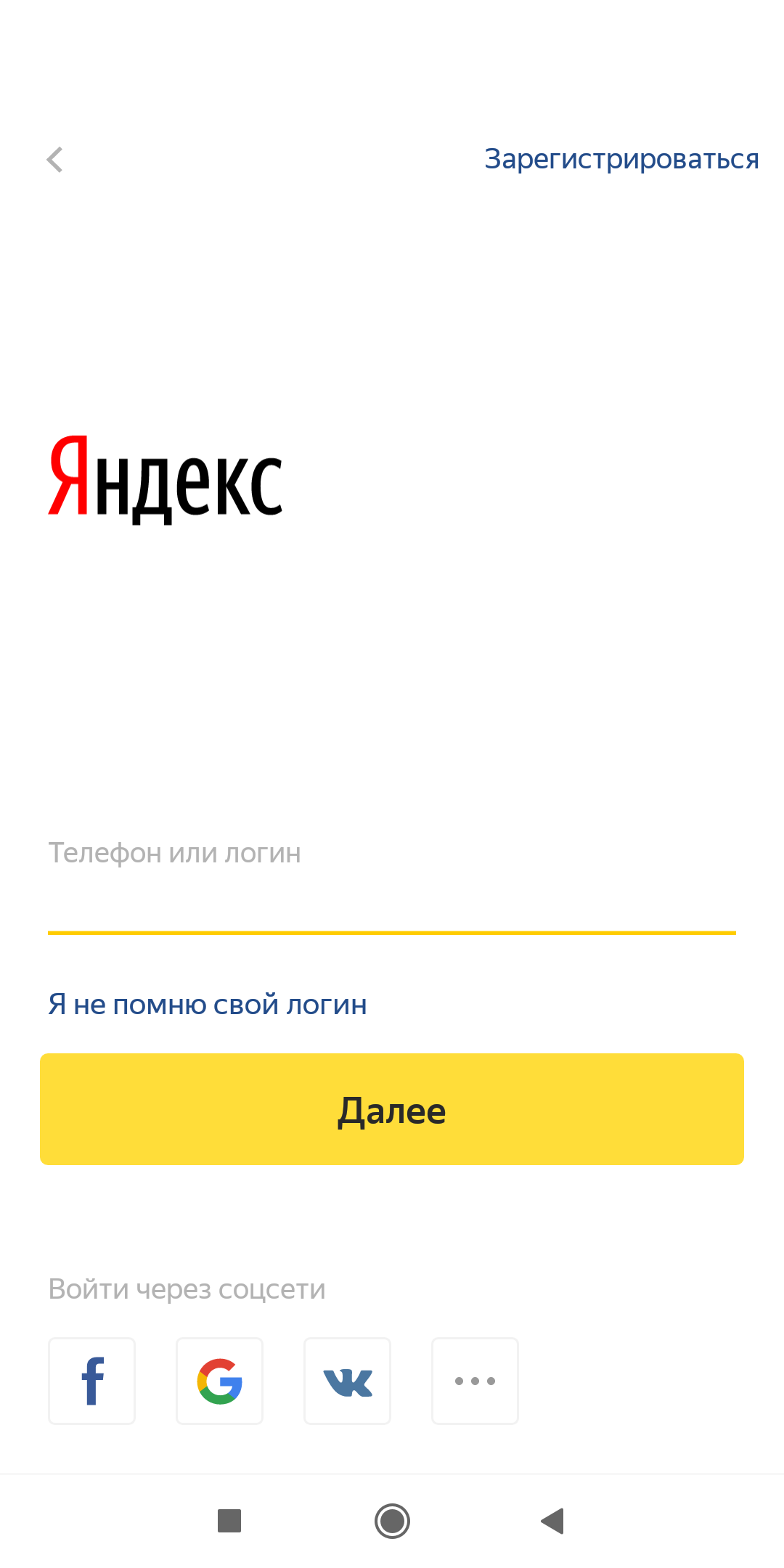
После установки открываем приложение и вводим данные — почту и пароль почтового ящика Яндекса.
Если у Вас уже есть аккаунт, то для синхронизации данных необходимо подключить общую папку. Для этого нажмите на “Настройки” — “общие папки” и примите приглашение.
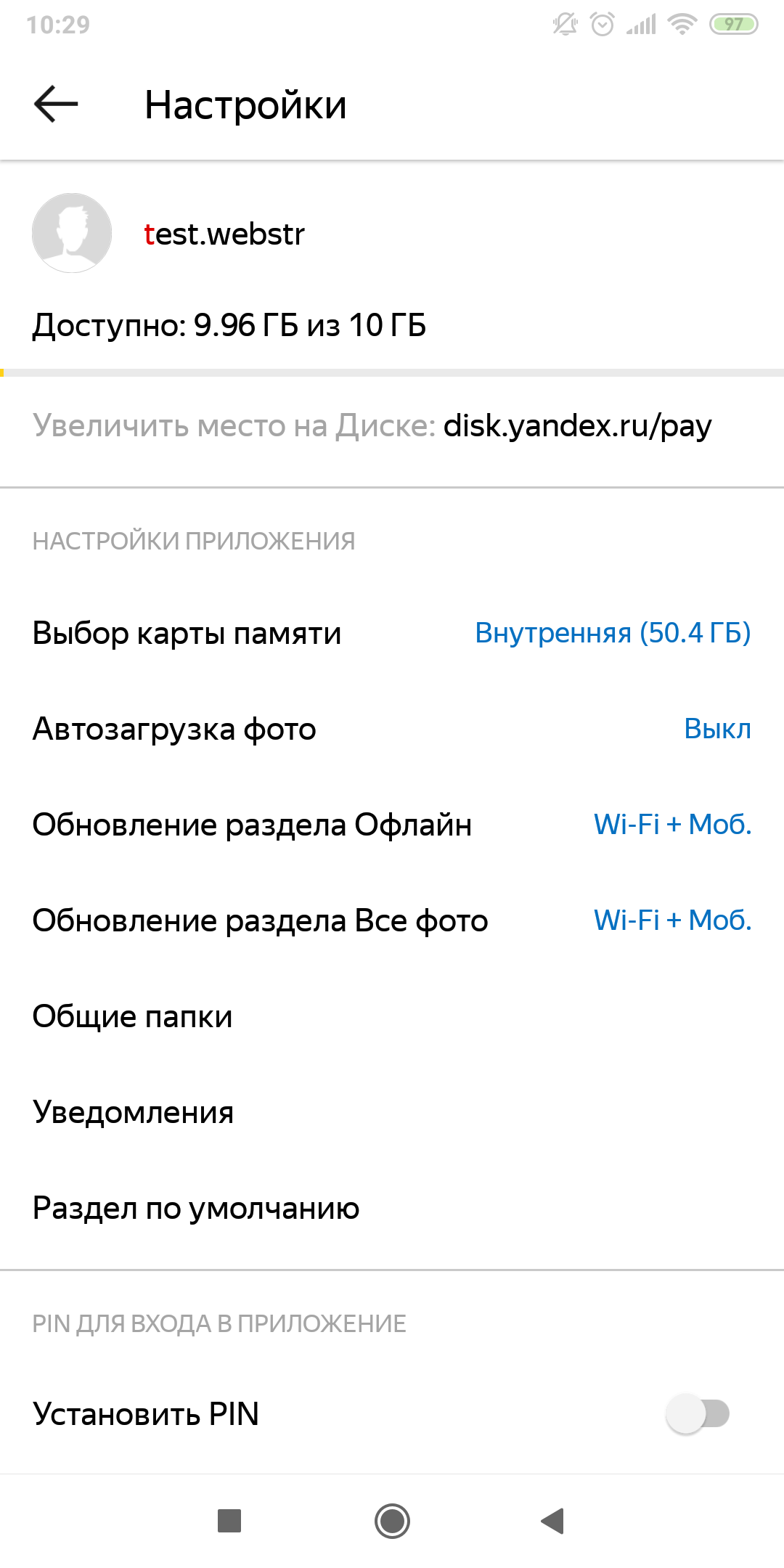
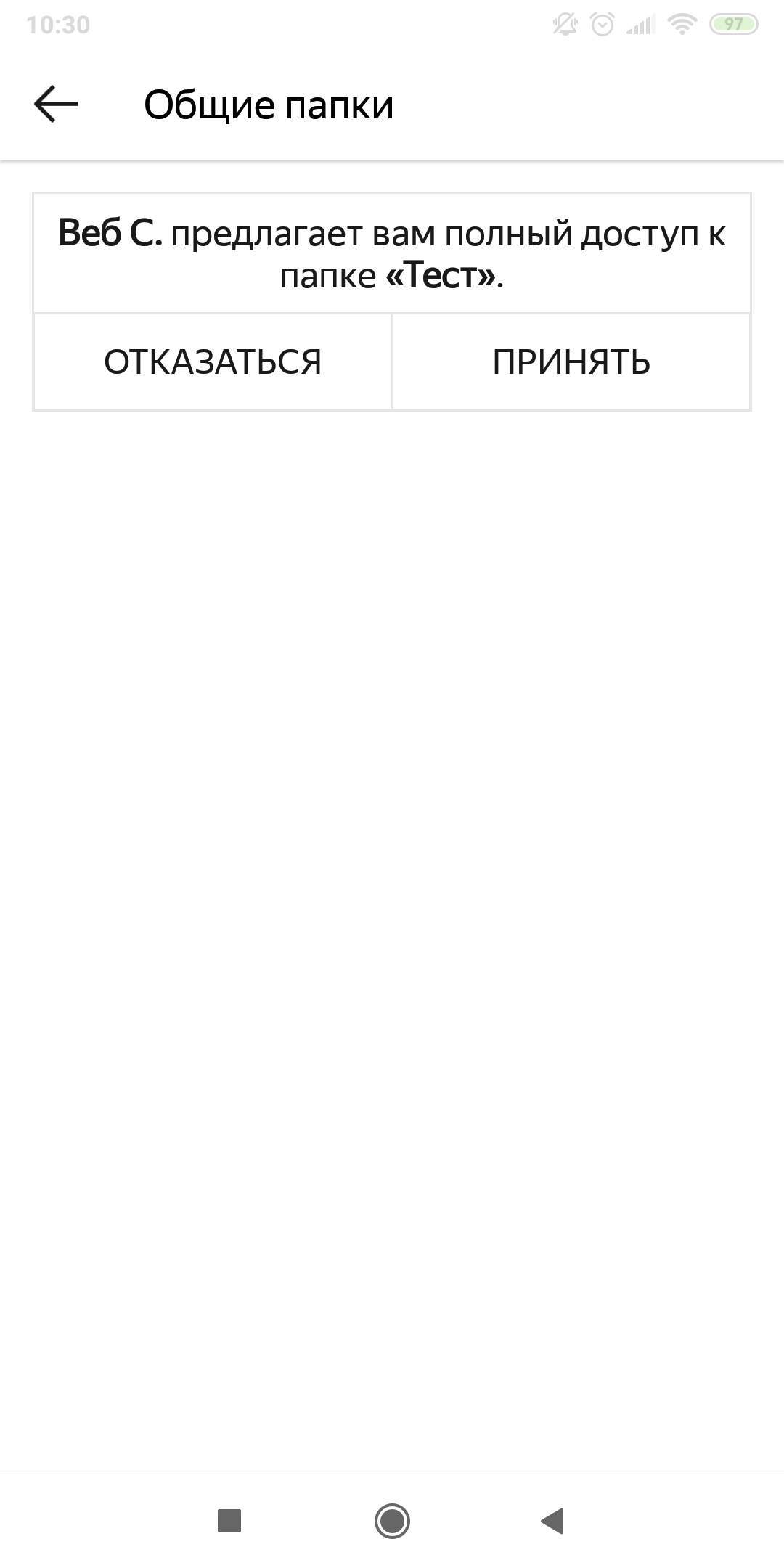
Если Ваш аккаунт уже был добавлен, то при установке Вам будет сразу предложено синхронизироваться с общей папкой.
В том случае, если Вы сделали все верно, в разделе «Общий доступ» у вас появится папка с такой отличительной иконкой. Именно в нее необходимо добавлять файлы, которыми Вы хотите поделиться с нашими специалистами.
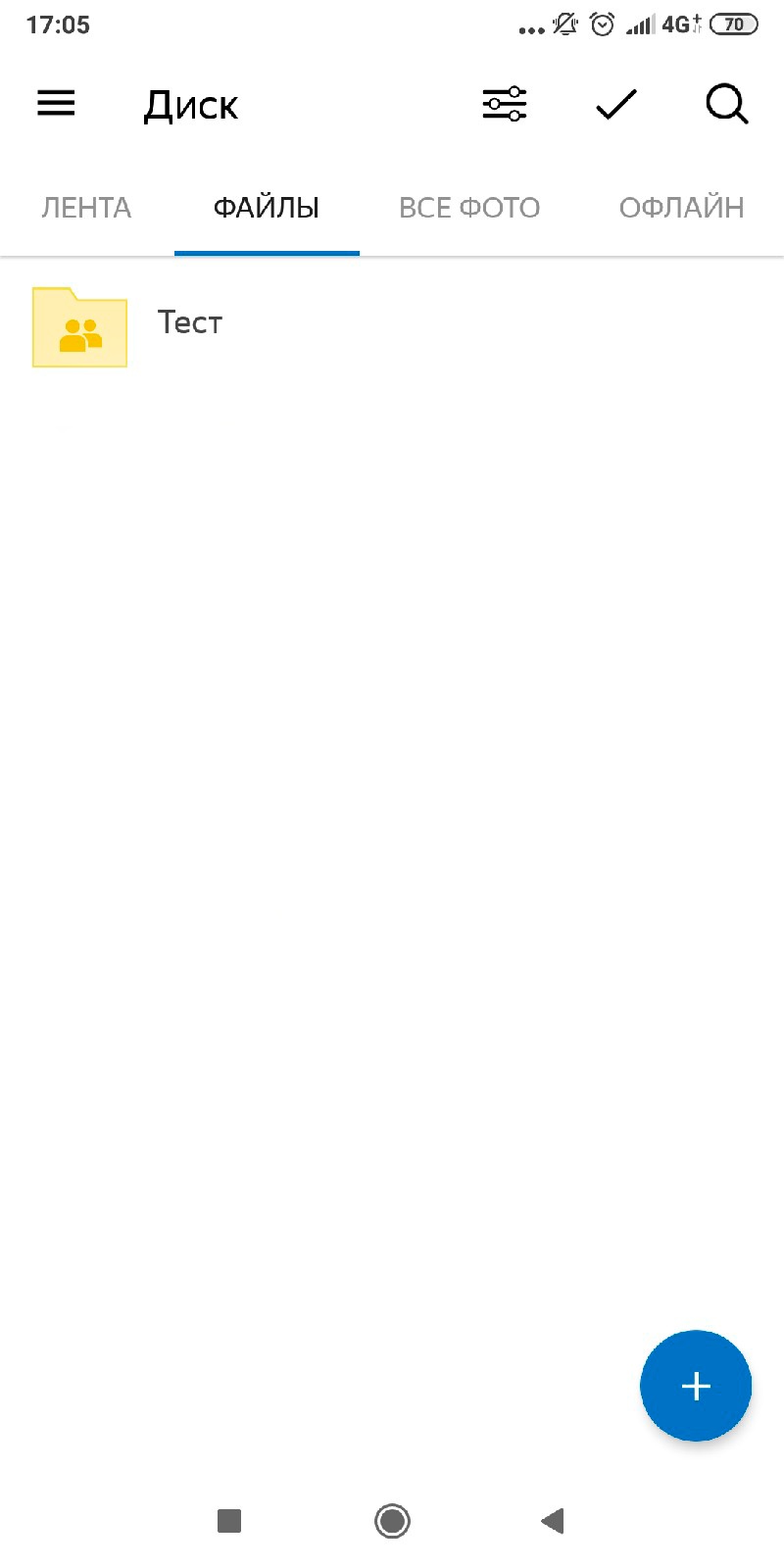
Теперь вы можете загружать фотографии и видео в общую папку, которая синхронизируется с аккаунтом нашей компании. Для этого достаточно нажать на плюс и выбрать необходимые материалы для загрузки.
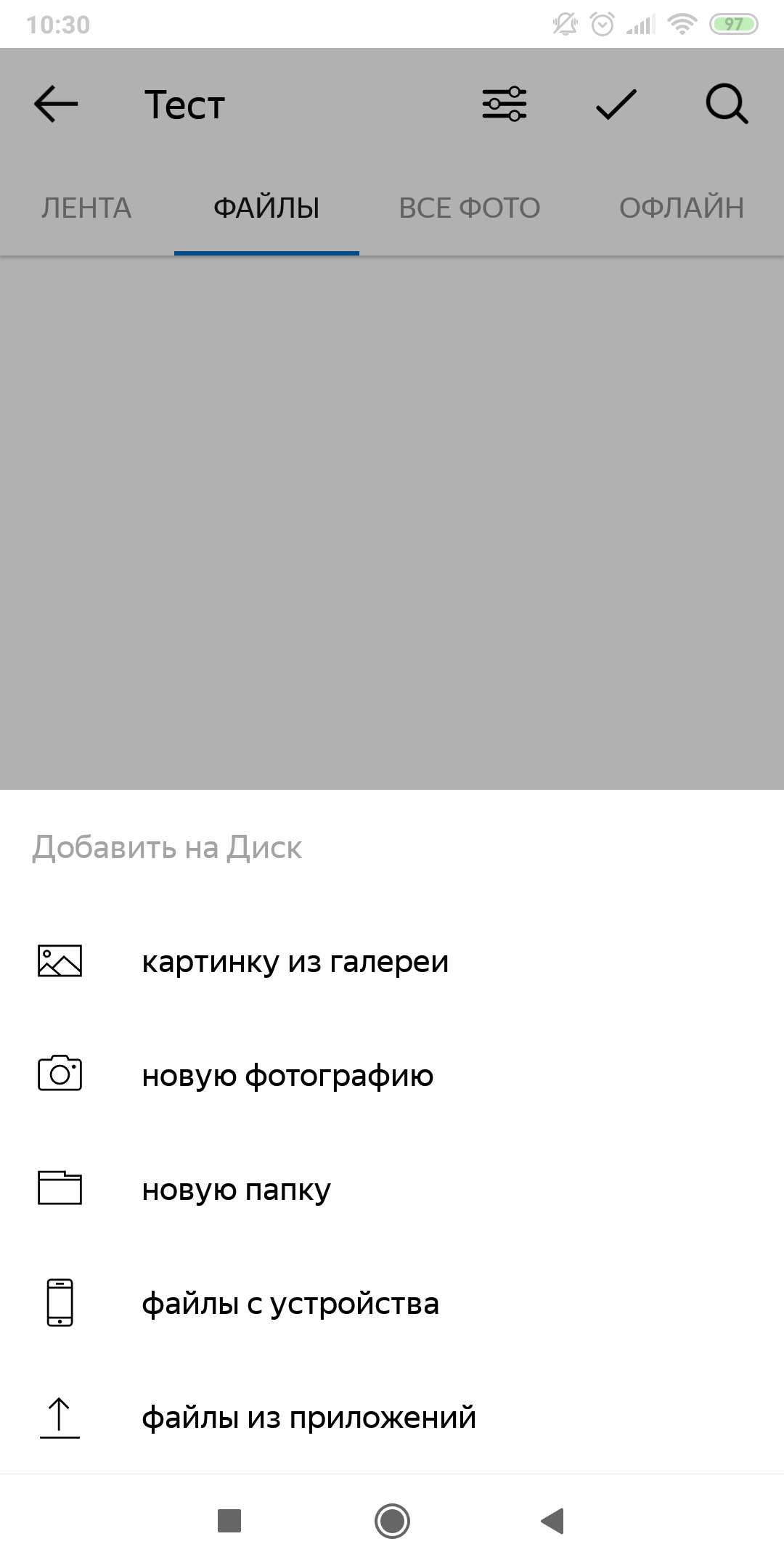
Теперь наш Яндекс.Диск полностью готов к работе. Приятного пользования!
Пошаговая инструкция для клиента: как загружать файлы на Яндекс.Диск
1. С помощью логина и пароля заходим в почту, выбираем Диск.

2. В левом меню выбираем раздел «Общий доступ»

3. Если к какой-либо папке вам уже предоставлен доступ другим пользователем, то в разделе «Общий доступ» будет находиться данная папка с отличительной иконкой.

4. Чтобы загрузить файлы, необходимо войти в эту папку.

5. Находясь этой папке можно начинать загрузку файлов на Яндекс.Диск. Для этого достаточно нажать кнопку «Загрузить» и выбрать на компьютере нужные файлы.

Загруженные файлы окажутся в папке общего доступа.
Понравилась статья? Поделитесь:
- Кейсы
- SEO/SEM
- Разработка
- Интернет-маркетинг
- Управление проектами
- Наши новости
- Новости IT
- Инструкции
- 11/3/2023 5 каналов торговли: где лучше продавать вещи и товары в интернете
- 10/31/2023 Как открыть бизнес по франшизе и не разориться
- 9/26/2023 Web Строитель получил благодарность Минцифры за вклад в развитие ИТ-отрасли