Как сохранить рисунок из excel
INFINITY, конвертер надо искать на просторах Интернета. В офис подобное не встроено. Да и в Windows тоже. Пакетная смена формата достигается через специфические приложения.
Вот ссылка — Как сохранить картинки из листа Excel в картинки JPG
сохраняет именно в JPEG.
Код можно скачать вместе с файлом к статье и просто скопировать все листы в скачанный файл и сохранить нажатием кнопки. Можно просто скопировать код в свою книгу в стандартный модуль. Немного теории про макросы и модули: Что такое модуль? Какие бывают модули?
Даже самый простой вопрос можно превратить в огромную проблему. Достаточно не уметь формулировать вопросы.
Пользователь
Сообщений: 40 Регистрация: 25.04.2013
28.04.2013 13:15:05
The_Prist,
пока на практике не попробовала, но прочитав источники надеюсь получится, как то так всё подробненько — как я люблю спасибо огромное.
Пользователь
Сообщений: 73 Регистрация: 19.04.2013
28.04.2013 14:00:06
INFINITY, раз у Вас есть ексель, то вероятнее всего и оффис есть. Программы — майкрософт офис-средства макрософт — майкрософт офис микчер менеджер. Закидуете в эту прогу все рисунки простым перетаскиванием. Затем — файл — экспорт — и указываете формат в который необходимо сохранить. Все.
Пользователь
Сообщений: 40 Регистрация: 25.04.2013
28.04.2013 16:15:08
ууу . ))) Получилось . . . и как легко и просто, класс. Спасибо большое.
Изменено: INFINITY — 10.05.2013 00:16:47
Пользователь
Сообщений: 1 Регистрация: 23.12.2019
23.12.2019 06:33:48
Можно сохранить эксель файл, как веб файл с расширением .html или точка .htm. Выбираем «сохранить как» и нажимаем «Веб страница». Лучше сохранять в отдельную папку, тогда он вывалит все картинки и каждую отдельным файлом.
Пользователь
Сообщений: 172 Регистрация: 13.07.2018
23.12.2019 22:03:22
А зачем пересохранять в html? Открыть xlsx файл с помощью архиватора (можно сначала переименовать xlsx в zip) и извлечь из папки xl/media. А дальше как советовали из png в jpeg
Пользователь
Сообщений: 47 Регистрация: 20.11.2016
20.11.2020 05:11:37
| Цитата |
|---|
| philanthropist написал: Можно сохранить эксель файл, как веб файл с расширением .html или точка .htm. Выбираем «сохранить как» и нажимаем «Веб страница». Лучше сохранять в отдельную папку, тогда он вывалит все картинки и каждую отдельным файлом. |
Отличный способ спасибо
Пользователь
Сообщений: 14669 Регистрация: 15.09.2012
Профессиональная разработка приложений для MS Office
20.11.2020 10:49:54
| Цитата |
|---|
| saharok1209 написал: Отличный способ |
только следует учесть пару нюансов:
1. Все объекты будут задвоены(маленький размер для миниатюры и оригинал). При этом по именам файлов никак нельзя будет эти файлы сопоставить
2. Как image будут отображаться абсолютно все объекты: картинки, вставленные объекты(прямоугольники, круги и т.д.), диаграммы. В общем все, что является объектом. Не всегда это нужно и разгребать потом среди кучи просто пронумерованных image не очень малоприятное занятие.
Даже самый простой вопрос можно превратить в огромную проблему. Достаточно не уметь формулировать вопросы.
Пользователь
Сообщений: 1 Регистрация: 19.03.2021
19.03.2021 17:50:46
Добрый день.
Предлагаю другое решение.
Преамбула: для получения доступа к медиаданным в Word достаточно переименовать расширение файла *.doc на *.zip
Решение: с Excel данный способ сейчас не работает. Путём подбора нашел следующий алгоритм:
• создать копию Excel-файла
• сохранить этот файл как электронную таблицу (расширение .ods)
• закрыть файл
• переименовать расширение фала .ods на .zip
• распаковать архив
• в папке /media будут все изображения в реальном качестве
Прикрепленные файлы
- ods.png (90.94 КБ)
- media.png (35.8 КБ)
Как сохранить картинки из таблицы Excel
Скачивание картинок в файле Excel — это простая задача, выполнить которую можно при помощи простой инструкции, описанной ниже.
- Массовое скачивание;
- Одно изображение.
Видеоинструкция
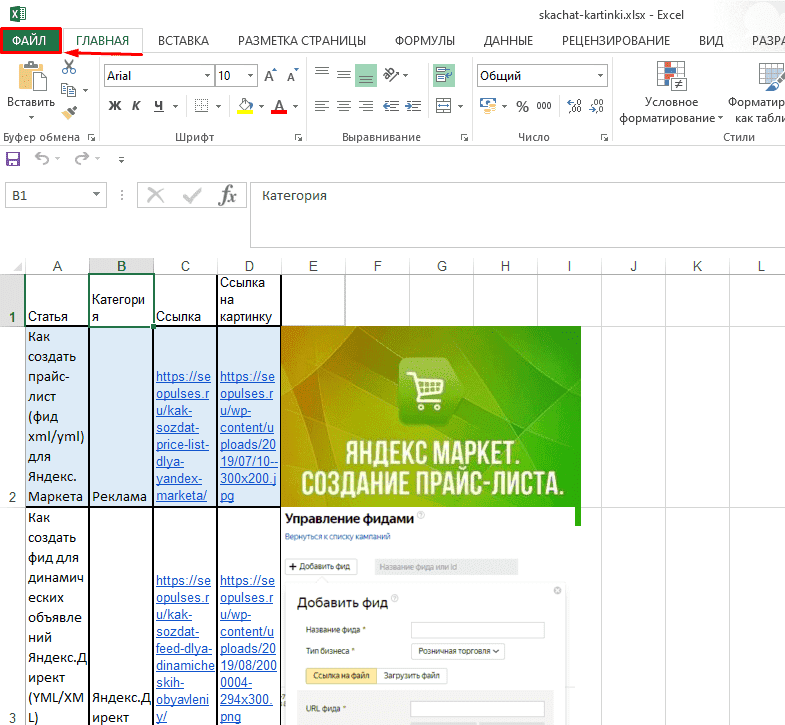
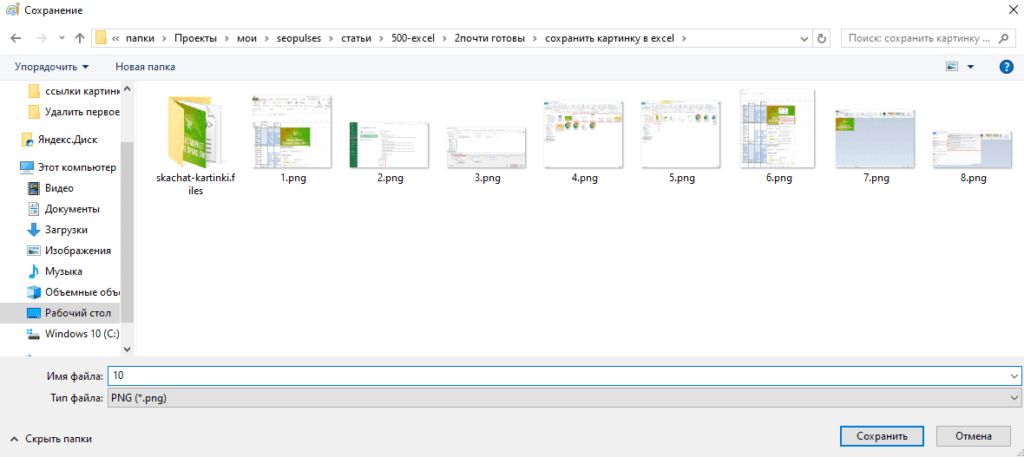
После выбираем «Сохранить как»-«Обзор».
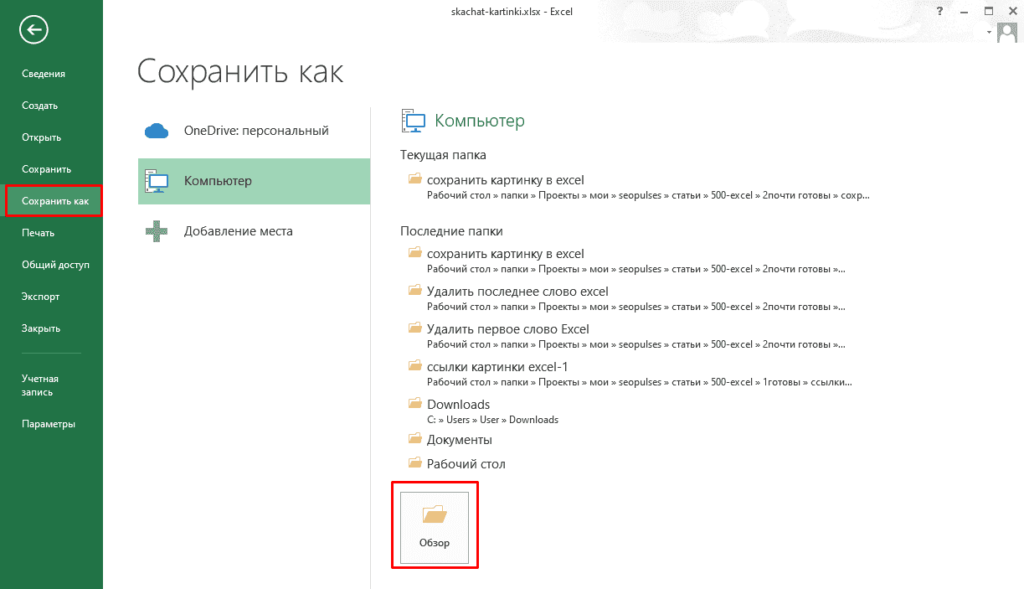
Выбираем тип файла «Веб-страница (*.html, .html) и сохраняем файл.
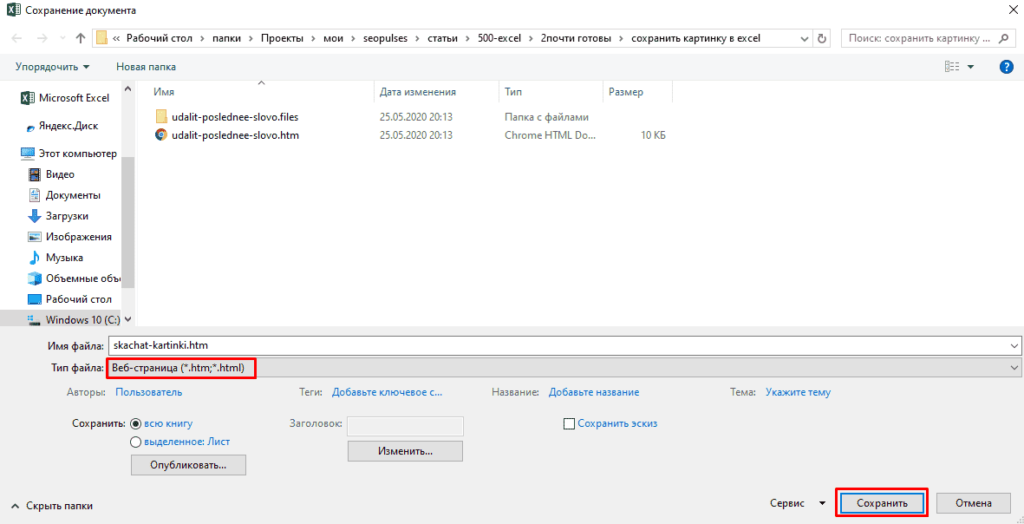
В итоге получаем папку с названием документа, в которую нужно перейти.
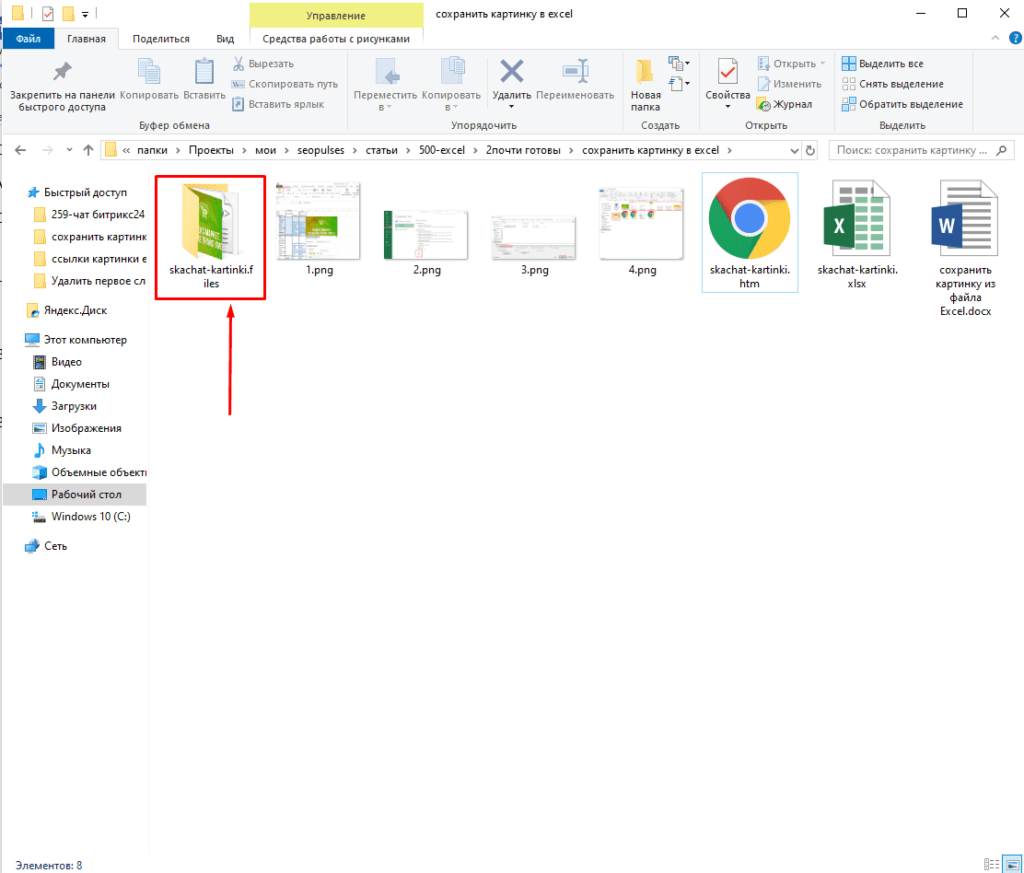
В ней будут храниться все изображения.
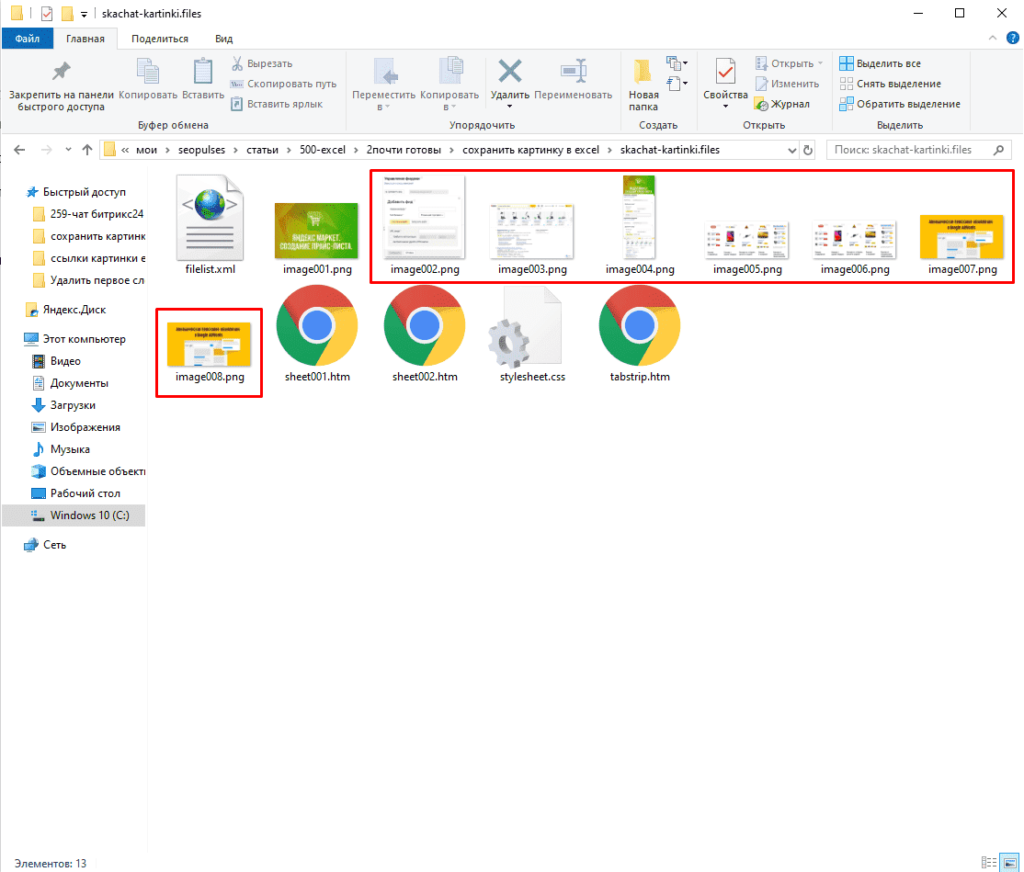
Скачивание одного изображения из таблицы Эксель
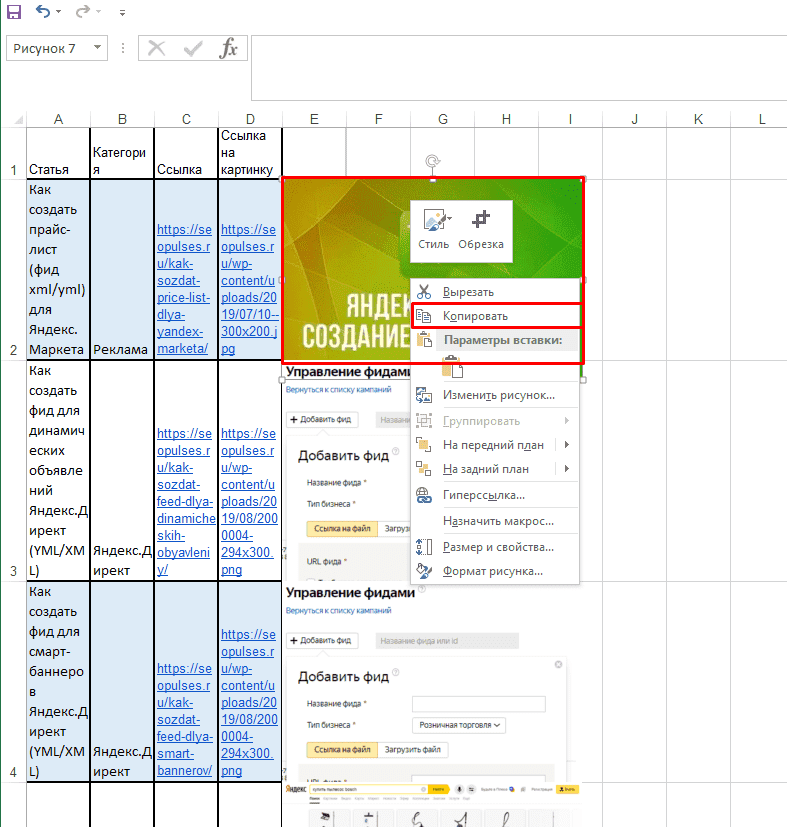
Выполнить задачу можно кликнув на нужный элемент, после чего вывести меню (правая клавиша мыши) и скопировав его (сочетание клавиш CTRL+C).
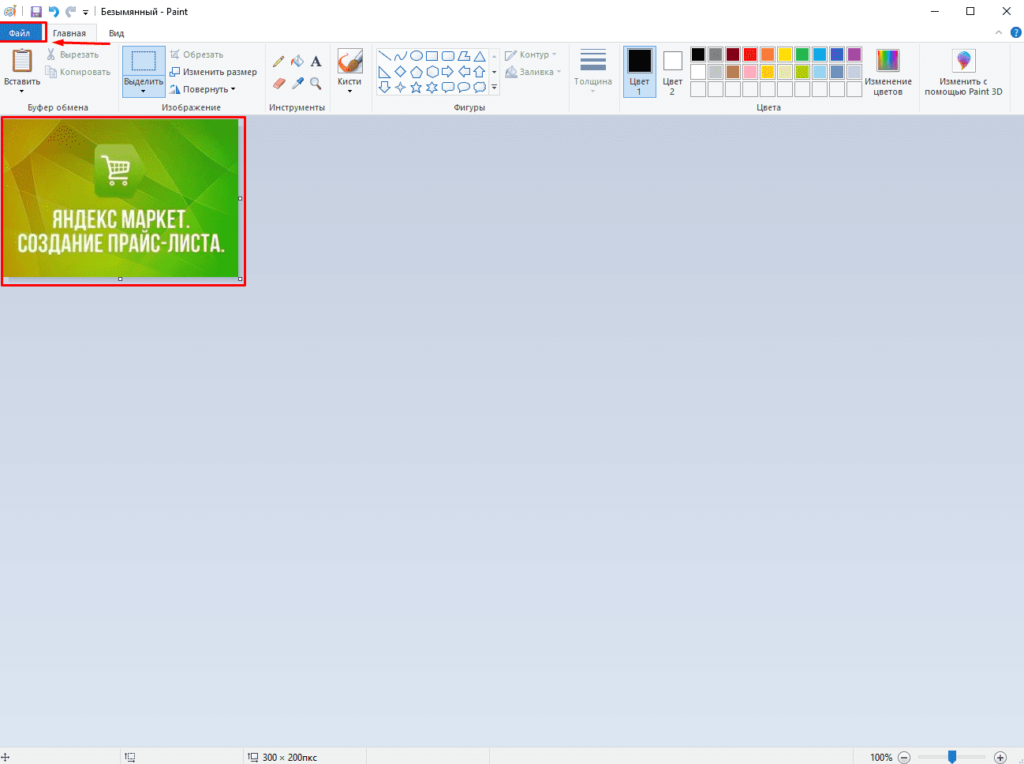
После открываем Paint (Программы-По умолчанию) также открываем меню и выбираем «Вставить» (CTRL+V). Появляется картинка.
Открываем меню через «Файл» (Левый-верхний угол).
Пункт «Сохранить как» и нажимаем на нужный формат.
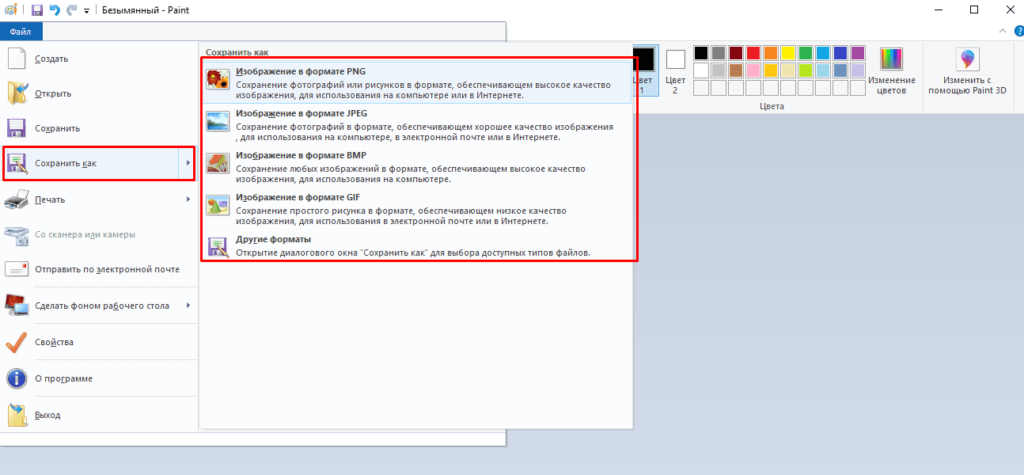
Все готово, файл получен.

Подписывайтесь на наш канал в Яндекс.Дзен
Подписывайтесь на наш Telegram-канал
Подписывайтесь на наш Youtube-канал
Подписывайтесь на нашу группу ВКонтакте
Создание рисунка из ячеек, диаграммы или объекта в Excel
При необходимости вы можете скопировать данные, диаграммы или объекты на лист диаграммы. Вы также можете вкопировать данные, скопированные из другой программы, и в качестве рисунка в Microsoft Office Excel.
Копирование данных в виде рисунка в Excel
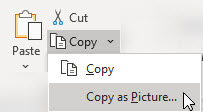
- Выйдите из ячеек или щелкните диаграмму или объект, который вы хотите скопировать как рисунок.
- На вкладке Главная в группе Буфер обмена щелкните стрелку рядом с кнопкой Копировать ивыберите Копировать как рисунок.
- В диалоговом окне Копирование рисунка сделайте следующее:
- В области Внешнийвид выберите нужный вариант.
- В областиФормат выберите нужный параметр.
- Для лучшего качества изображения убедитесь, что выбраны параметры Как на экране и Рисунок. Однако для сохранения качества рисунка элементы, скопируйте их с помощью параметров Как, показанных на экране и Рисунок, и всегда в сохраняются на 100 % от исходного размера. Например, при масштабе 75 %, скопированные с него объекты могут отображаться больше, так как они вкоплены в реальный размер.
- Если вы выбрали диапазон ячеек, но не хотите, чтобы линии сетки отображались при вклеии, сначала перейдите к представлению >Показать > отобразить параметр Сетка.
При необходимости вы можете изменить это изображение. Дополнительные сведения см. в разделе Формат рисунков статьи Вставка рисунков.
Скопируйте данные из другой программы и в виде изображения в Excel
- В другой программе, например Word, используйте команду Копировать для копирования данных, которые вы хотите вкопировать как рисунок в Excel.
- В Excel щелкните в любом месте таблицы или диаграммы, куда вы хотите вкопировать скопированные данные в качестве рисунка.
- На вкладке Главная в группе Буфер обмена щелкните стрелку под кнопкой В таблицу ивыберите специальную ветвь.
- В диалоговом окне Специальная вставка выберите В виде рисунка или В виде ссылки в зависимости от того, как вы хотите вировать рисунок, а затем в поле Как выберите Рисунок (расширенный метафил) и нажмите кнопку ОК.
- На вкладке Формат внести необходимые изменения.
При необходимости вы можете изменить это изображение. Дополнительные сведения см. в разделе Формат рисунков статьи Вставка рисунков.
Дополнительные сведения
Вы всегда можете задать вопрос эксперту в Excel Tech Community или получить поддержку в сообществах.
Как загрузить рисунок в ячейку excel и сохранить его в докумете
Есть задача. Нужно загрузить изображение в ячейку excel. При этом его нужно сохранить в документе. С этим справляется Shapes.AddPicture(Paths, msoFlase). Но как его засунуть в нужную ячейку? Код ниже не работает. у меня бомбит.
Set img = ActiveCell.Shapes.AddPicture(Paths, msoFlase)Отслеживать
задан 1 июл 2022 в 3:45
71 10 10 бронзовых знаковВключи макрорекордер, руками вставь картинку в ячейку с определённым адресом, останови запись, изучи полученный код.
1 июл 2022 в 5:10
ну вообще-то по докам параметров больше expression.AddPicture(FileName, LinkToFile, SaveWithDocument, Left, Top, Width, Height)
1 июл 2022 в 5:28
1 ответ 1
Сортировка: Сброс на вариант по умолчанию
Sub Main_Pictures() Dim rCell As Range ' ячейка для вставки' Dim FolderPictures As String ' путь к папке с рисунками' FolderPictures = ThisWorkbook.Path & "\pictures" If Dir(FolderPictures, vbDirectory) = "" Then MsgBox "Нет папки с рисунками", 64, "ОШИБКА": Exit Sub Set rCell = ActiveCell If MsgBox("Вставить рисунок?", 64 + vbYesNo, "") = vbNo Then Exit Sub Application.ScreenUpdating = False Call InsertPictures(rCell, FolderPictures) Application.ScreenUpdating = True End SubПример содержимого папки:

Функция поиска в папке нужного файла:
Function fPathPicture(FolderPictures As String, NamePicture As String) As String Dim FileName As String, s As String FileName = Dir(FolderPictures & "\*") Do While FileName <> "" s = Left$(FileName, InStrRev(FileName, ".") - 1) If s = NamePicture Then fPathPicture = FolderPictures & "\" & FileName Exit Function End If FileName = Dir Loop End FunctionЯчейки до обработки макросом:

Украшаем ячейку рисунком, имя которого указано в ячейке:
Sub InsertPictures(rCell As Range, FolderPictures As String) Dim oPic As Shape Dim PathPicture As String PathPicture = fPathPicture(FolderPictures, rCell.Value) If PathPicture <> "" Then Set oPic = rCell.Worksheet.Shapes.AddPicture(PathPicture, 0, 1, -1, -1, -1, -1) With oPic .Width = rCell.Width - 4 .Height = rCell.Height - 4 .Left = rCell.Left + 2 .Top = rCell.Top + 2 End With Else rCell.Value = rCell.Value & Chr$(10) & "нет картинки" End If Set oPic = Nothing End SubРезультат вставки (и попытки вставки) рисунков:

Если добавить цикл обхода ячеек, можно вставлять картинки массово (например, во вновь созданный прайс с миллионным заказом 🙂 )