Настройка iPhone или iPad

Установите OneDrive на телефоне или планшете, и вы сможете безопасно работать с файлами на любом другим устройстве.

- Скачайте приложение OneDrive из Apple App Store.
- Чтобы просматривать свои файлы в OneDrive и делиться ими, войдите в приложение с помощью своей рабочей или учебной учетной записи.
- Чтобы добавить другую учетную запись, например личную учетную запись OneDrive, коснитесь значка Учетные записи и параметрыи выберите команду Добавить учетную запись.
- Если у вас есть мобильные приложения Office, например Word, Excel или PowerPoint, вы также можете открывать, просматривать и редактировать в них свои файлы OneDrive.
Вам нужны дополнительные возможности?


Нужна дополнительная помощь?
Нужны дополнительные параметры?
Изучите преимущества подписки, просмотрите учебные курсы, узнайте, как защитить свое устройство и т. д.




В сообществах можно задавать вопросы и отвечать на них, отправлять отзывы и консультироваться с экспертами разных профилей.
Восстановление учётной записи Apple ID. Самый простой способ вернуть себе аккаунт.
Всем привет! Cегодня поговорим о том, как быть, если случилось страшное — злоумышленники взломали вашу учетную запись Apple ID и требуют деньги за доступ к вашим устройствам. В этом случае, скорее всего, на экране высвечивается сообщение с предложением отправить кругленькую сумму на некие реквизиты.
Сразу предупредим, что платить никому ни за что не стоит, вряд ли мошенники восстановят вам доступ.
Есть возможность вернуть учетную запись самостоятельно, вот вам четкий и понятный алгоритм. Сработает только в том случае, если вы регистрировали учетную запись Apple ID самостоятельно и знаете логин и пароль.
Как изменить Apple ID?

При смене адреса электронной почты, которая указана в идентификаторе Apple ID, нужно будет ее изменить в учетной записи. Это необходимо для сохранения конфиденциальности, при этом все данные и доступы в учетной записи сохраняться.
Порядок действий: 1. Открыть сайт appleid.apple.com. Войти с помощью своей учетной записи. 2. Для этого во вкладке «Вход в учетную запись и безопасность» необходимо выбрать «Apple ID». 3. В нужном поле следует ввести новый адрес электронной почты. 4. Далее нажать строку «Изменить Apple ID». 5. Система может запросить проверочный код, который будет вам отправлен, в случае если адрес новой почты обслуживается другим поставщиком. Если данный код не приходит, нужно нажать строку с вопросом: что делать дальше. Если код пришел, его необходимо ввести в специальное окошко. 6. После сохранения нового адреса электронной почты в идентификаторе Apple ID следует заново войти в приложения «Сообщения» и iCloud с учетной записи с указанием нового почтового ящика. Если адрес новой почты для идентификатора Apple ID содержит в себе @icloud.com и был зарегистрирован менее чем 30 дней назад, то учетная запись не примет ящик и предложит повторить попытку позже. Перед тем как ввести новый почтовый ящик в учетную запись нужно удостовериться, что он не используется и доступен. Для этого следует проверить был ли использован данный адрес другими членами вашей семьи для другого идентификатора Apple ID. Для того чтобы зарегистрировать электронный адрес, который используется в другой учетной записи родственником или другом, попросите его удалить данный адрес из его Apple ID. После чего можно будет повторить попытку сохранения данной почты. Для идентификатора Apple ID возможно применение номера сотового оператора, но действует эта система не во всех регионах. При этом, если в качестве идентификатора Apple ID уже используется почтовый ящик, заменить его можно только на другой ящик, а не на номер телефона. Заменить идентификатор на номер телефона можно только в случае, если перед этим был указан другой номер мобильной связи. В Apple ID возможно просто переключиться с одной учетной записи на другую, не меняя при этом адрес электронной почты.
Как изменить страну учетной записи Apple ID. Поможет ли это в текущей ситуации

В закладки
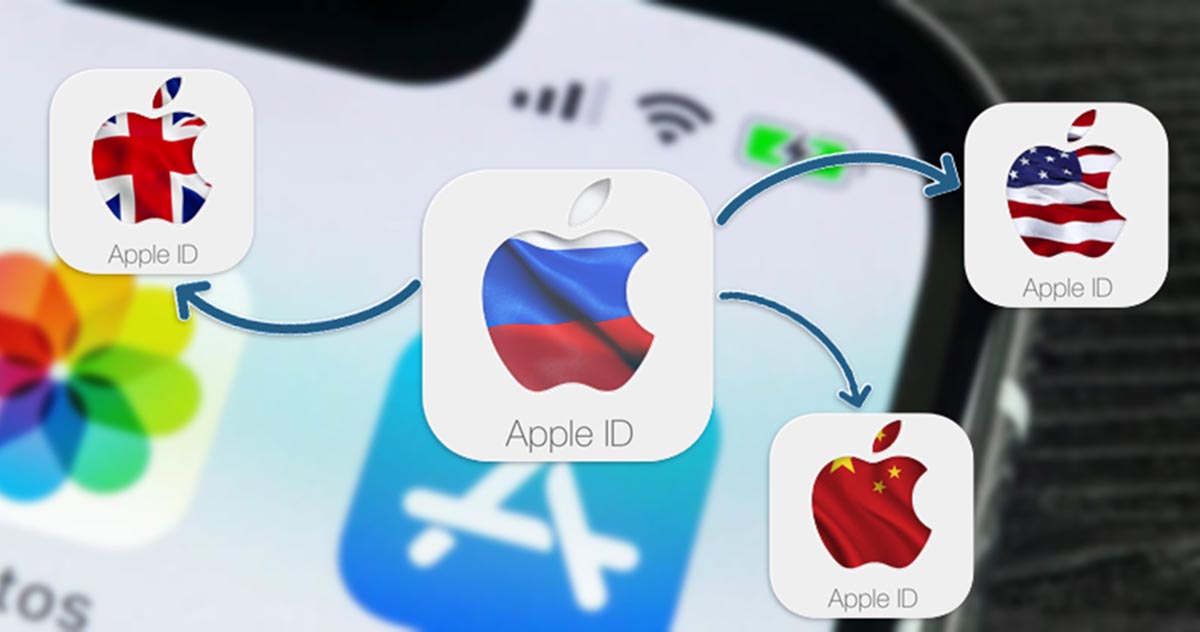
Смена региона для учетной записи пользователя изначально предусмотрена правилами и пользовательским соглашением Apple. Такая лазейка нужна на случай переезда пользователя из одной страны в другую.
Чтобы в таком случае не создавать новый аккаунт и заново не приобретать все необходимые приложения, игры, музыку и видео, пользователь может изменить страну в параметрах своей записи.
Но есть и другие причины.
Во-первых, с необходимостью смены региона сталкиваются пользователи гаджетов Apple, когда компания официально приходит в их страну. Так, например, первые покупателя яблочной техники в России были вынуждены регистрировать заграничные учетные записи, а уже потом менять их регион.
Во-вторых, менять страну могут пользователи, которые временно приезжают в другой регион по работе, на зимовку или в длительное путешествие. Смена региона нужна, чтобы пользоваться всеми необходимыми в другой стране приложениями, например, банковскими клиентами, утилитами для отслеживания COVID и т.п. Таких приложений может банально не быть в магазинах других стран.
В-третьих, смена страны учетной записи позволяет получать доступ к заблокированным в текущем регионе приложениям или экономить из-за более доступных цен на программы и подписки.
Сейчас разберемся со всеми трудностями и особенностями данного процесса.
Что нужно помнить перед сменой региона Apple ID
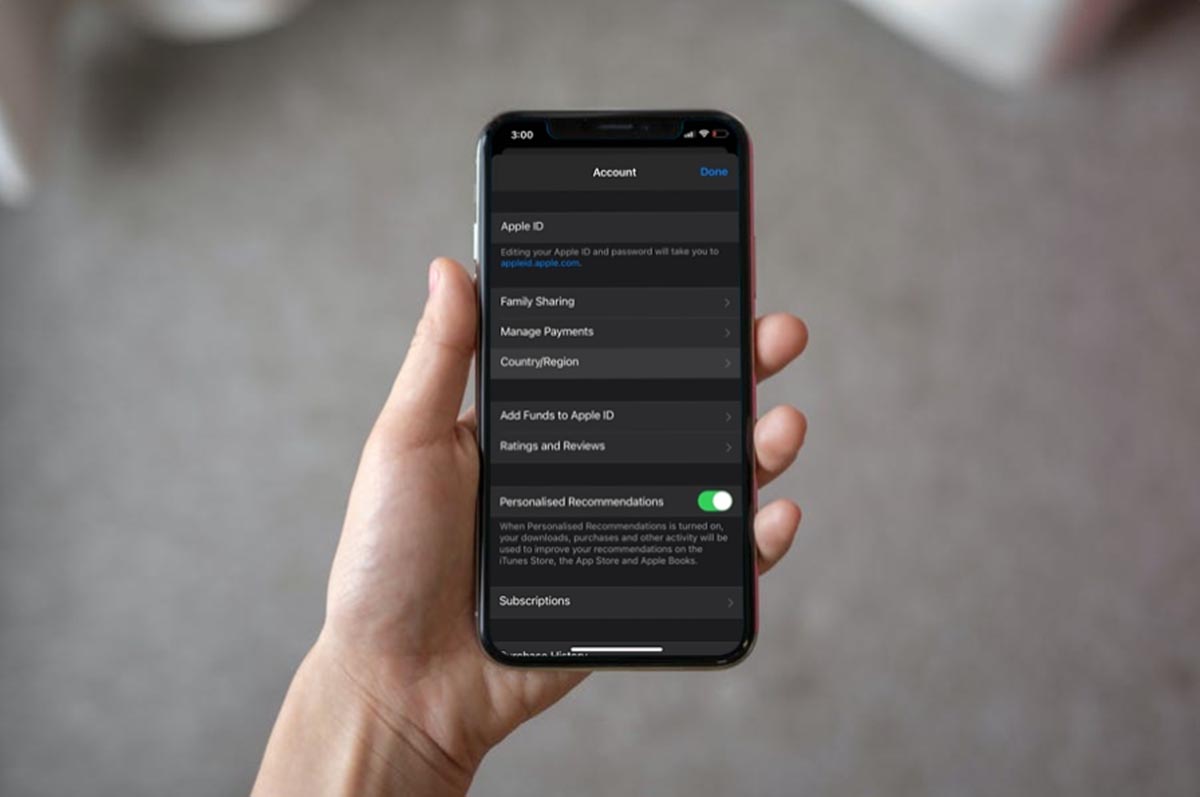
1. Весь неизрасходованный баланс аккаунта будет аннулирован. Если вы пополняли счет iTunes\App Store при помощи физических или цифровых карт, то оставшийся на счете баланс сгорит.
Купертиновцы изначально не хотят связываться с обменом валют, но есть возможность запросить возврат средств через службу поддержки. Это нужно сделать заблаговременно и дождаться ответа специалиста, прежде чем менять регион учетной записи. Однако, на данный момент, если в поддержке и решат вернуть вам неизрасходованные средства со счета, перевести их на карту российского банка уже не смогут.
Просмотреть баланс своей учетной записи можно по пути App Store – Учетная запись Apple ID.
2. Придется отказаться от всех подписок. Причем, активные подписки на приложения не будут мешать смене региона, а вот сервисы Apple с ежемесячной оплатой встанут на вашем пути.
Отменить годовую подарочную подписку Apple TV+ можно без особых последствий. При её аннуляции сгорает весь оставшийся бесплатный период, а вот обычную подписку на телевизионный сервис или Apple Music придется отключить и дождаться окончания купленного периода. Разумеется, и здесь есть возможность обратиться в службу поддержки, чтобы сбросить оставшийся период отключенной подписки, но эта процедура займет какое-то время.
Отменить имеющиеся подписки можно по пути Настройки – Учетная запись Apple ID – Подписки.
3. Потребуется выключить семейный доступ. Все пользователи в одной семье экосистемы Apple должны иметь учетки одного региона. Смена страны для одной записи невозможна в составе уже настроенного семейного доступа.
Вам придется распускать семью в учетной записи Apple, менять регион для всех её членов, а затем заново настраивать Семейный доступ.
Делается все это по пути Настройки – Учетная запись Apple ID – Семейный доступ.
4. При смене региона удаляется медиатека iCloud. Это касается только сохраненных треков из Apple Music, все ваши фото, документы и данные останутся на месте. Но вот подборку музыки, сортировку плейлистов и загрузку данных на устройство придется производить заново.
5. Для покупок контента в другом регионе потребуется соответствующая банковская карта. Платежную информацию изначально можно не указывать в настройках учетной записи, но при попытке оплатить какой-либо сервис, игру или приложение, будет запрошен новый способ оплаты.
Разумеется, старые банковские карты не подойдут, номер телефона старого региона для оплаты выбрать не получится, купленные коды пополнения баланса iTunes/App Store будут действовать только для региона, в котором покупались.
6. В магазине App Store другой страны может не оказаться нужных вам приложений. Так, например, сейчас из маркетов многих стран активно удаляются клиенты некоторых российских СМИ. Не исключено, что в будущем там не окажется банковских приложений или привычных нам отечественных сервисов.
На вашем устройстве останутся старые версии уже установленных программ без возможности обновления. А вот после восстановления iPhone из резервной копии или ключевого обновления iOS такие программы могут и вовсе не установиться на устройство.
Из бонусов вы получаете лишь возможность устанавливать приложения, которые могут быть недоступны в магазине, к которому привязана текущая учетная запись. Цены на покупки станут выше, придется искать способ оплаты сервисов и подписок в виде карты зарубежного банка, а при возможной блокировке учетных записей в России, не факт, что ваш аккаунт будет функционировать .
Пока никакие сервисы Apple еще не блокируются в нашей стране, узнать принцип работы такой блокировки сейчас невозможно, а значит и гарантировать обход блокировки путем смены региона нельзя.
Как сменить регион Apple ID
Если вы все же хотите изменить регион и не пугаетесь описанных выше трудностей, следуйте приведенной ниже инструкции. Еще раз напомним, что перед сменой региона нужно: израсходовать средства на счете iTunes/App Store, отменить все подписки и дождаться окончания их действия, завершить прокат фильмов, дождаться доставки текущих заказов на сайте Apple.
Для смены региона учетной записи на iPhone нужно сделать следующее:
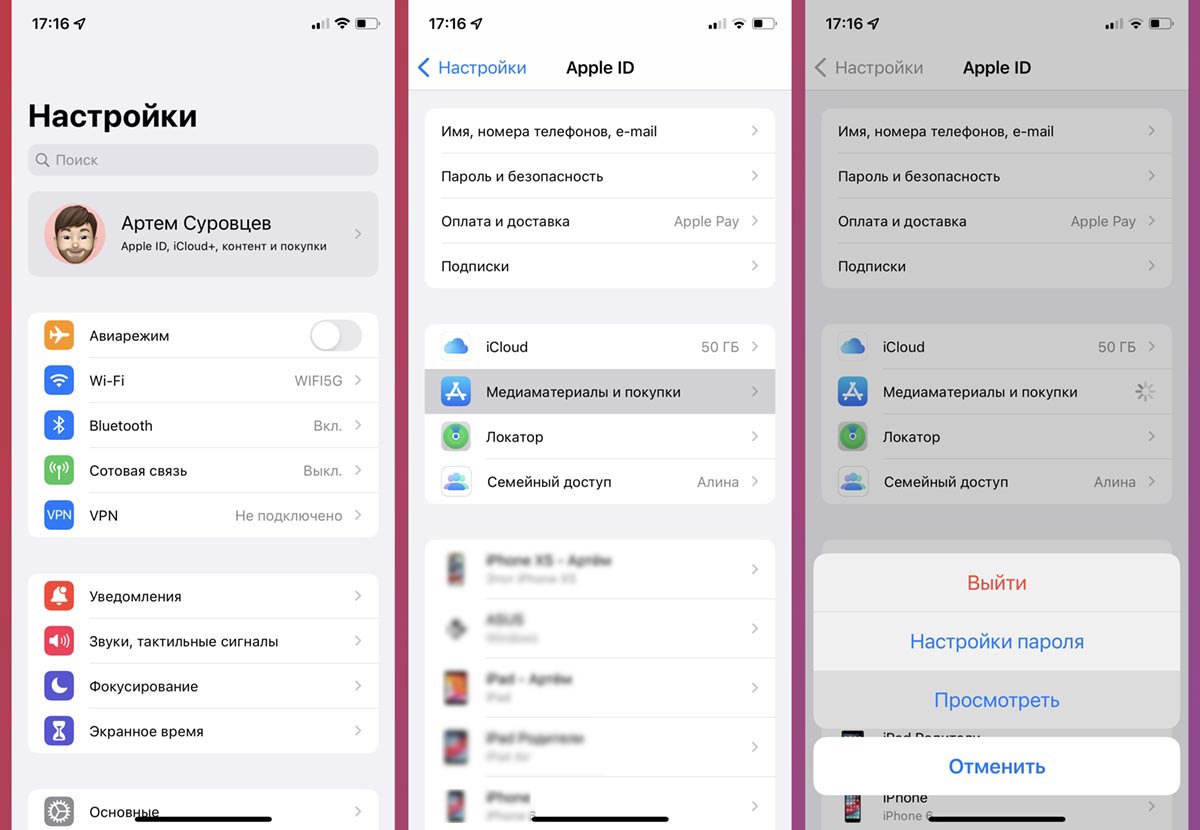
▣ Перейдите в Настройки – Учетная запись Apple ID – Медиаматериалы и покупки.
▣ Нажмите кнопку Просмотреть и авторизуйтесь при помощи Touch ID или Face ID.
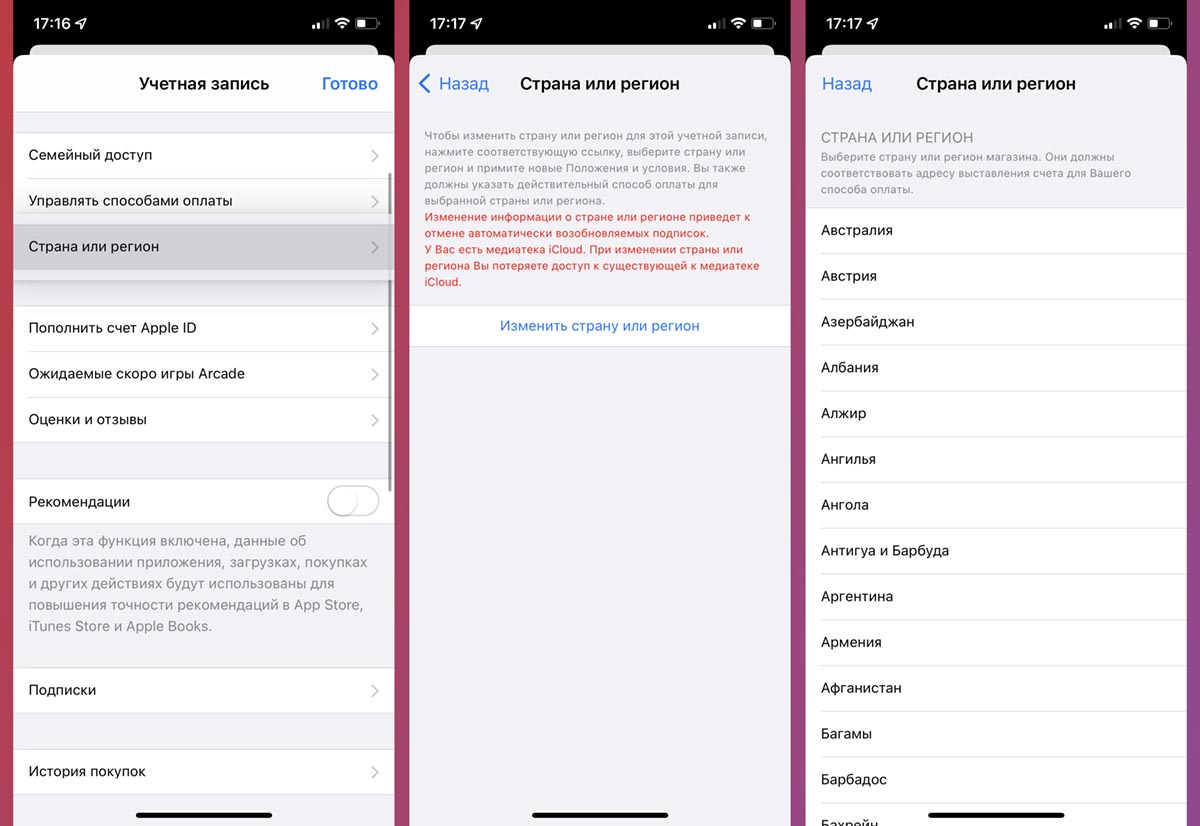
▣ Откройте раздел Страна и регион и нажмите Изменить страну или регион.
▣ Выберите нужную страну из списка и примите новое пользовательское соглашение.
▣ Заполните данные о вашем новом местоположении и платежную информацию, при необходимости.
▣ После проделанных операций повторно загрузите весь необходимый контент в приложениях Apple Music, Apple TV+, Подкасты и Книги. Теперь можете возобновлять необходимые подписки уже в новом регионе App Store.
Для изменения страны в своей учетной записи на Mac нужно сделать следующее:
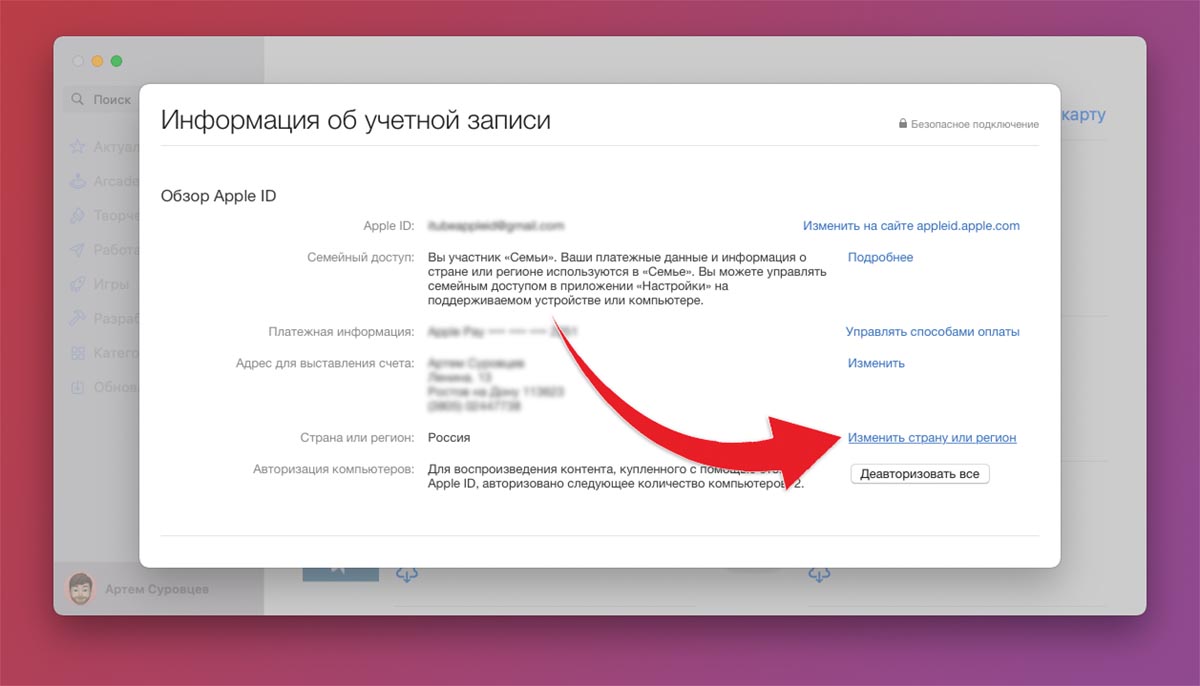
◉ Запустите приложение App Store в macOS, нажмите на имя учетной записи в левом нижнем углу и выберите опцию Информация.
◉ Авторизуйтесь в своей учетной записи Apple ID и нажмите кнопку Изменить страну или регион.
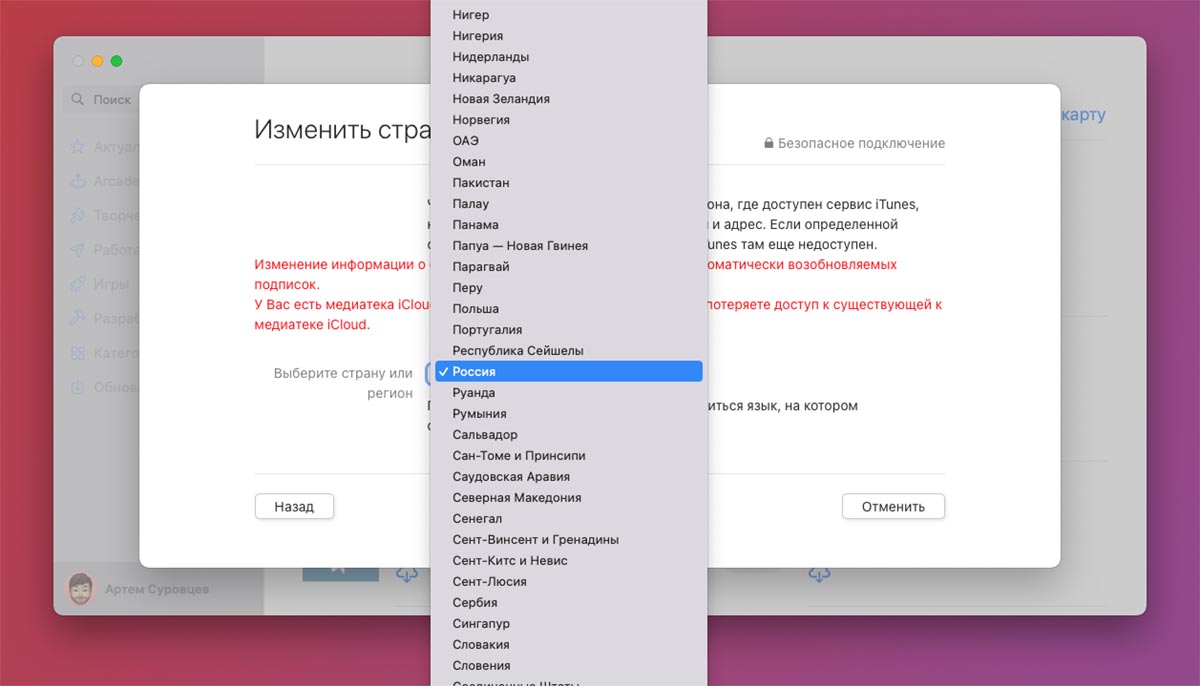
◉ Выберите страну из списка, примите новое пользовательское соглашение и нажмите кнопку Применить.
Что еще можно сделать вместо смены региона Apple ID
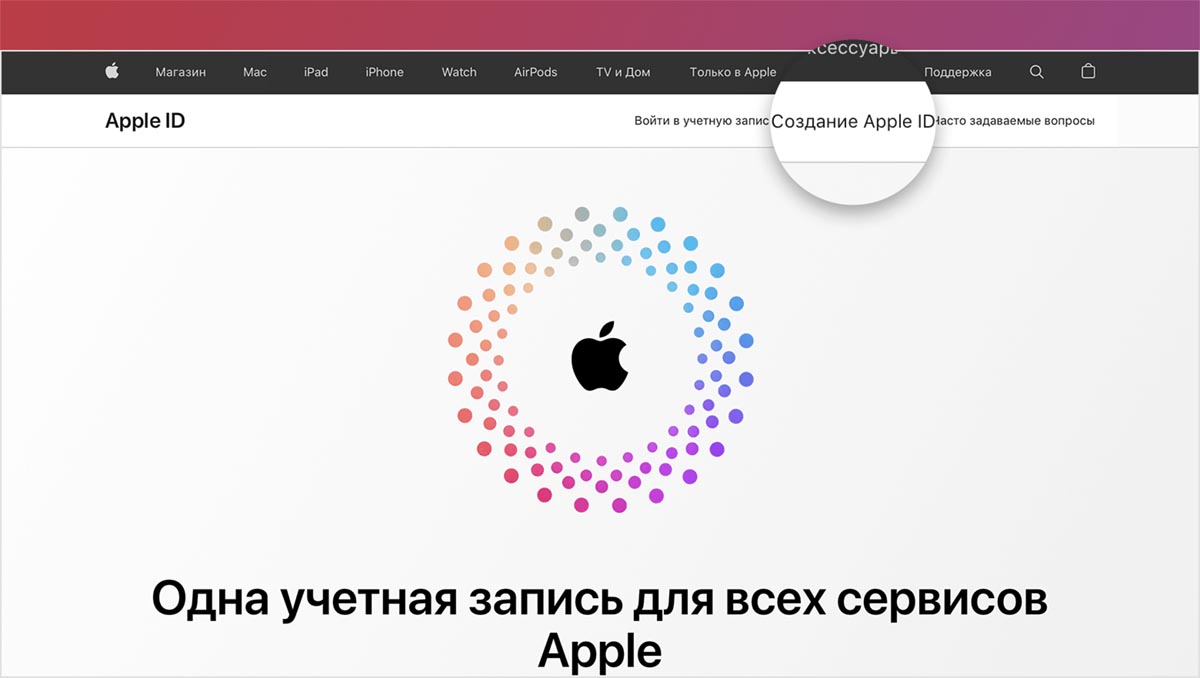
Как видите, у смены региона учетной записи есть много негативных моментов. А еще это не гарантирует защиту на случай возможной блокировки сервисов в России.
Если другой регион учетной записи вам нужен исключительно для загрузки приложений, которых нет в вашем текущем регионе App Store, быстрее и проще будет создать дополнительную учетную запись Apple ID для покупок в заграничном магазине.
Обратите внимание, что с недавнего времени для создания новой учетной записи в другой стране потребуется подтвердить действие через соответствующий номер телефона. Для первоначального создания и авторизации придется попросить знакомого из нужной страны принять пару СМС с кодом подтверждения или воспользоваться сервисами с временными заграничными номерами.
Так вы сможете загрузить несколько бесплатных приложений из App Store другой страны, которых нет в вашем магазине. Однако, при выходе обновлений для этих приложений придется заново авторизоваться в учетной записи и, возможно, подтверждать вход через СМС. Так что всерьез на данный способ можно рассчитывать, если у вас есть постоянный доступ к иностранному номеру телефона. В противном случае можете забыть об обновлении загруженных таким способом приложений.