Как узнать URL-адрес видео YouTube на Android
Последнее обновление 29.11.2021, 16:19 от пользователя Наталья Торжанова .

Наверное, вы заметили, что приложение YouTube для Android не отображает URL-адреса воспроизводимых видео. Но если вам необходим этот адрес (ссылка на видео), есть простой способ скопировать его в буфер обмена. Здесь мы расскажем, как найти какой-либо URL-адрес в приложении на Android.
Как получить ссылку на видео YouTube на Android
Запустите приложение YouTube и откройте любое видео. Нажмите маленькую стрелочку, расположенную в верхней части окна воспроизведения, чтобы отобразить параметры совместного доступа: 
Теперь нажмите кнопку Копировать URL (Copy URL): 
Как только URL-адрес будет скопирован в буфер обмена, вы сможете вставлять его в текстовые сообщения или электронную почту, открыть это видео в своем веб-браузере и / или поделиться им в социальных сетях. Изображение: © Christian Wiediger — Unsplash.com
Контент нашего сайта создается в сотрудничестве с экспертами в области IT и под руководством основателя CCM.net Жана-Франсуа Пиллу. CCM — ведущий международный сайт о технологиях, доступный на 11 языках.
Статистика и аналитика на YouTube любого канала: просмотр данных

Сегмент видеорекламы растет. Если вы собираетесь развивать это направление, начните с изучения YouTube аналитики. Материал расскажет, как смотреть статистику на YouTube, как анализировать каналы и ролики и смотреть данные по каналам конкурентов.
Статистика YouTube каналов
Видео оцениваются YouTube Analytics. Это инструмент от YouTube, который доступен каждому пользователю. Он отслеживает статистику каждого загруженного видео и всего канала. Для аналитики своих каналов на YouTube просто незаменим.
Разделы YouTube Analytics дают информацию о множестве данных: доходы от просмотра, статистика просмотров ролика, демография зрителей, взаимодействие с контентом, рост подписчиков.
Как посмотреть статистику на YouTube
Статистика YouTube канала доступна всем пользователям-администраторам. Для анализа нужно собрать данные: сразу после регистрации канала у вас не будет цифр. Начните публиковать контент, продвигать его, подождите, пока соберется информация для оценки.
Анализ конкурентов
Если вам нужно проанализировать каналы и видео конкурентов, вы можете воспользоваться сервисом Popsters.
Для анализа статистики вашего YouTube канала зайдите в раздел «Творческая студия» (нажмите на свой аватар в правом верхнем углу). В левом столбце вы увидите ссылку YouTube Analytics.
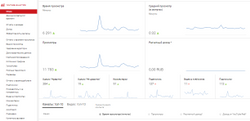
YouTube аналитика (Analytics) содержит несколько разделов:
Обзор
Здесь отображаются данные по ключевым параметрам.
Данные в реальном времени
Подробная статистика Youtube канала по взаимодействию с последними пятью видео за последние 48 часов.
Отчеты о доходах
Информация о доходах с канала и эффективности рекламы. Эти данные из аналитики YouTube канала будут отображаться если вы подключены к партнёрской сети.
Отчеты о времени просмотра
Важный раздел для анализа статистики канала YouTube — анализ контента. Здесь особо важный параметр «Удержание аудитории».
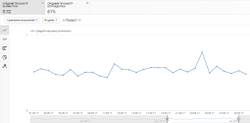
График YouTube аналитики показывает, какой процент видео или сколько времени просматривают зрители. Резкое падение процента досматриваемости означает, что людям быстро становится скучно. Анализируйте этот показатель с помощью статистики канала YouTube, чтобы понимать, нужно ли ускорить интро в ролике, где делать акценты на важную информацию.
В отличии от других социальных сетей, у YouTube очень подробная статистика источников перехода. Встроенная аналитика на YouTube показывает качество трафика из разных источников: сколько времени просмотра приносят переходы и какая средняя длительность просмотра.
Найдите самые качественные источники трафика для вашего канала и в продвижении сосредоточьтесь на них.

Отчеты о взаимодействии
Здесь можно выделить два важных момента из статистики на YouTube: метрика «Подписчики» и показатели вовлечения: лайки, комментарии, репосты.
Число подписчиков косвенно влияет на успех аккаунта в целом: этот показатель имеет значение при ранжировании, а еще создает у зрителей мнение о канале, насколько он популярный.
Такие данные аналитики YouTube как активность (комментарии, лайки, дизлайки) позволяют оценить интерес к вам аудитории. И тональность реакций: положительная или отрицательная.
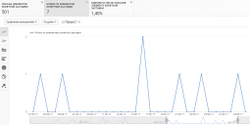
Кроме этого, встроенная аналитика YouTube канала собирает статистику переходов по Аннотациям, Подсказкам и Конечным заставкам, которые вы размещаете в видео.
Прочитайте подробную инструкцию по YouTube Analytics, чтобы лучше изучить инструмент.
Как получить расширенную статистику о YouTube-канале: интеграция Google Analytics
Статистика YouTube каналов подробная, но ее не сравнить с Google Analytics. Если вы делаете подробный анализ канала, подключите аналитику от Google. Вы получите доступ ко всем возможностям Google Analytics, точно как для обычных сайтов.
- Создайте в Google Analytics новый ресурс: в поле url вставьте адрес канала. Скопируйте идентификатор отслеживания, который получите после создания ресурса.
- В «Творческой студии» перейдите в раздел «Канал» — «Дополнительно» (по ссылке https://www.youtube.com/advanced_settings )
- Найдите внизу раздел «Идентификатор отслеживания аккаунта Google Analytics» и вставьте скопированный ранее идентификатор.
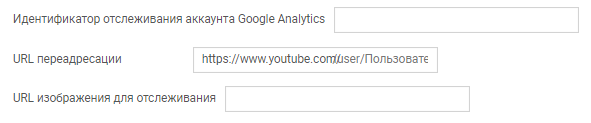
Теперь вы сможете оценивать статистику для каждой страницы. Однако аналитика YouTube работает только в пределах указанного при создании ресурса url, поэтому она не собирает данные о видео, в которые пользователи зашли не через главную страницу канала.
Как посмотреть статистику каналов на YouTube у конкурентов
Существенный минус аналитики YouTube — она показывает статистику только вашего канала. Чтобы анализировать чужие аккаунты, используйте сторонние сервисы.
Popsters анализирует любой канал. Для примера посмотрим статистику YouTube канала бренда H&M.
Вначале необходимо авторизоваться в сервисе используя аккаунт YouTube. Вставьте в строку поиска название или адрес интересующего вас канала, выберите его среди найденных в поиске. Определите диапазон дат, за который вам нужен отчет и нажмите «Загрузить».
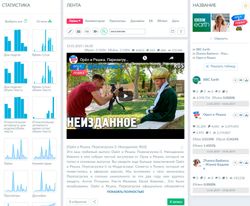
В правой колонке доступны данные по аналитике YouTube каналов как: число подписчиков, общее число лайков и дизлайков, количество просмотров, показатели вовлеченности (ER, ERday, ERview).
Ленту постов можно отсортировать по нужному параметру: лайки, комментарии, просмотры, дизлайки, ER, Дата. Все посты можно выгрузить в Excel или PDF, чтобы сравнить цифры для каждого видео.
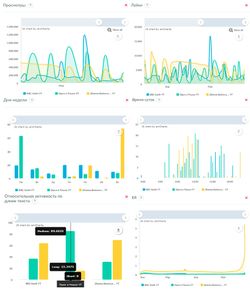
В левом столбце находятся графики для анализа взаимодействия с контентом. Они помогут определить лучшее время и день недели для постинга, увидеть изменение показателей вовлечения (лайки, репосты, дизлайки, комментарии) с течением времени.
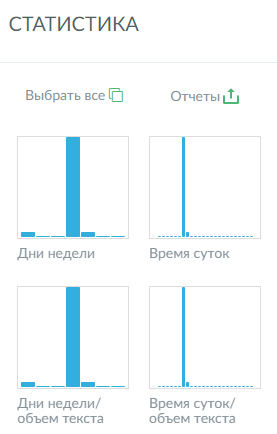
Всего таких столбцов с графиками более 23, нажав на любой из них вы сможете более детально и гибко проанализировать данные статистики YouTube каналов:
Выводы
- Для анализа видео на своем канале используйте инструмент YouTube Analytics. Он собирает подробную информацию про аккаунт, видео, подписчиков.
- Для более подробной аналитики канала на YouTube интегрируйте Google Analytics.
- Чтобы проанализировать каналы и видео на YouTube конкурентов, используйте Popsters.
Попробуйте бесплатный пробный тариф Popsters чтобы получить статистику активности до 10 любых страниц в следующие 7 дней

Поделиться статьей:
Популярные статьи
Попробуйте бесплатный пробный тариф Popsters чтобы получить статистику активности до 10 любых страниц в следующие 7 дней
Popsters — сервис аналитики и статистики сообществ социальных сетей support@popsters.ru — служба поддержки
Как создать ссылку на видео или канал YouTube для публикации
- Включите воспроизведение видео на YouTube.
- Под видео нажмите Поделиться .
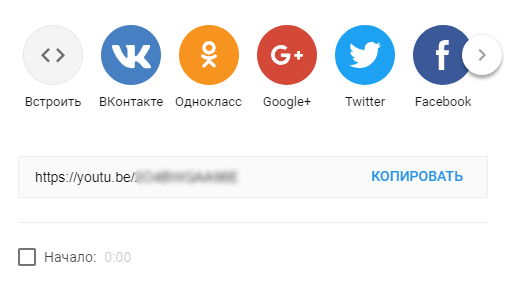
- Появится панель с доступными опциями обмена:
- Встроить: нажмите кнопку Встроить , чтобы сгенерировать код, с помощью которого вы можете разместить фильм на своем сайте.
- Социальные сети: нажмите на значок социальной сети (например, Facebook или Twitter), чтобы поделиться в ней фильмом.
- E-mail: нажмите на значок e-mail справа от иконок социальных сетей, чтобы отправить сообщение из программы по умолчанию для работы с электронной почтой на вашем компьютере.
- Скопировать ссылку: нажмите кнопку Копировать , чтобы скопировать ссылку на видео, которую вы можете вставить, например, в сообщение электронной почты.
- Начало: если вы хотите создать ссылку на конкретное место в фильме, перед копированием адреса установите этот флажок и введите время начала.
Создание ссылки на канал YouTube
- Откройте страницу канала.
- Скопируйте URL-адрес из адресной строки в браузере.
- Вставьте URL-адрес, где вы хотите его опубликовать.
Устройство с Android
Поделиться ссылкой на видео
Вы можете обмениваться видео, копируя ссылку на них или отправив ссылку в другое приложение на вашем телефоне. Вы также можете сделать это в приложении YouTube на вкладке Входящие → Уведомления.
Обмен видео через приложение YouTube:
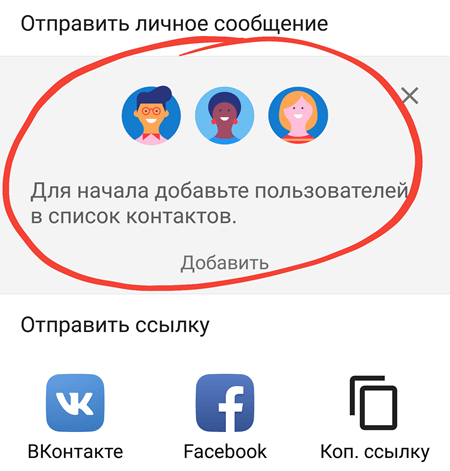
- Откройте видео, которым хотите поделиться.
- Под плеером нажмите Поделиться .
- Выберите контакт или коснитесь Добавить.
Вы можете передавать фильмы и сообщать о них в приватном чате с одним человеком, входящим в число ваших контактов. Чтобы просмотреть все общие видео, откройте вкладку Уведомления.
Когда вы отправляете ссылку на видео кому-то из раздела «Вы можете их знать», эти люди получат приглашение присоединиться к вашим контактам. Однако, они не увидят ваших общих фильмов до тех пор, пока не примут приглашения.
Примечание: обмен в YouTube доступен только на смартфонах – не на планшетах.
Обмен ссылками
- Откройте видео, которым вы хотите поделиться.
- Под плеером нажмите Поделиться .
- Нажмите кнопку Коп. ссылку или выберите приложение, с помощью которой вы хотите поделиться этой ссылкой.
Как сделать короткую ссылку на Rutube канал. Короткий адрес рутуб канала, URL — урл или юрл

На Rutube, можно сделать короткую ссылку на свой канал. В этом коротком видео, покажу как это сделать, а затем, можете продолжить свой заработок в интернете на Рутубе, естественно вам для этого нужно подключить монетизацию в рутуб. /описание ниже/ Мой канал рутуб — RUTUBE: https://rutube.ru/channel/23488286/ Мой Яндекс Дзен : https://zen.yandex.ru/id/5f356e2f05113f520202d498 Группа вконтакте: https://vk.com/victor.khristov.computers Мой канал ютуб: https://www.youtube.com/channel/UCnRYWhHeEkepLFjK2CdbTsw/featured Популярные видео: 1. Всё про Rutube : https://rutube.ru/plst/219884/ 2. STEAM : https://rutube.ru/plst/39307/ 3. QIWI : https://rutube.ru/plst/39241/ 4. Как получить галочку в Рутубе : https://rutube.ru/video/6319a9e5bdb38a302d36ca10751eb3ef/ 5. Смотрим ру, не работает канал Россия 24 : https://rutube.ru/video/f200ae65bb945d5cab7fbddcbbda9e10/ 6. RuStore vk приложение на телефон : https://rutube.ru/video/bce8487e8215a7c116bd351f02018ce9/ 7. NashStore приложение на телефон : https://rutube.ru/video/861d9e2a6a79ac42cef42d391c22d0d5/ 8. Как обновить приложение RuStore : https://rutube.ru/video/41fd12412a7d50dcb29dd761aee7fe3f/ 9. Как зарегистрироваться на сайте Смотрим : https://rutube.ru/video/a44af826eb3e65bbc7f0c5f90ffc4c4b/ 10. Про Монетизацию на рутубе : https://rutube.ru/video/2acfbe16f522d12ae1d9dc12d874cccd/ 11. Как установить приложение Смотрим ру на телефон : https://rutube.ru/video/5e6890f5f3da0f9a2bc85e596d1890f5/ На рутубе появилась возможность у официальных — верифицированных каналах, делать короткий адрес, короткий URL своего канала. Как сделать короткую ссылку на Rutube канал. Короткий адрес рутуб канала, урл или юрл #ВикторХристов #ИнтернетПолезный #рутуб #rutube #русскийютуб #блогеры #рутубканал #студиярутуб #рутубобновления #rutubeобновления #рутубобновление #rutubeобновление #рутубмонетизация #rutubeмонетизация #RuTubeStudio #Монетизация #дляблогеров #видеохостинг #какзаработатьвинтернете #интернетзароботок как, где, виктор христов, рутуб, rutube, рутуб канал, яндекс Дзен, rutube studio, студия рутуб, youtube, ютуб, ru tube, видеохостинг рутуб, продвижение рутуб, как заработать на rutube, рутюб, рутуб обновления, rutube обновления, заработок на rutube, рутуб монетизация, как заработать в интернете, заработок в интернете, продвижение rutube, rutub, rutube монетизация, Видеохостинг рутуб, рутуб продвижение видео, продвижение видео на рутубе, короткая ссылка на страницу, короткий адрес рутуб, как настроить рутуб, как настроить rutube, монетизация рутуб, рутуб заработок, как заработать в интернете, короткий адрес, сделать короткую ссылку, короткий урл, изменить короткий адресс, url, урл, как заработать в интернете без вложений, заработок в интернете 2022, рутуб монетизация 2022, rutube монетизация, короткий адрес рутуб, как сделать короткую ссылку на рутубе, короткая ссылка, юрл, адрес rutube канала,
Показать больше
Войдите , чтобы оставлять комментарии