Создание загрузочного USB-устройства флэш-памяти
Для развертывания Windows Server Essentials можно создать загрузочный USB-накопитель флэш-памяти. Первым этапом является подготовка USB-устройства флэш-памяти с помощью служебной программы командной строки DiskPart. Сведения о DiskPart см. в статье Параметры командной строки DiskPart.
Сведения о создании загрузочного USB-накопителя для восстановления или переустановки Windows на компьютере вместо сервера см. в статье «Создание диска восстановления».
Дополнительные сценарии, в которых вам может понадобиться создание или использование загрузочного USB-устройства флэш-памяти, см. в следующих темах:
- Полное восстановление системы из существующей резервной копии клиентского компьютера
- Восстановление сервера под управлением Windows Server Essentials
Создание загрузочного USB-устройства флэш-памяти
- Вставьте USB-устройство флэш-памяти в работающий компьютер.
- Откройте окно командной строки с правами администратора.
- Введите diskpart .
- В открывшемся новом окне командной строки введите list disk , чтобы указать номер загрузочного USB-устройства флэш-памяти или букву диска, затем нажмите клавишу ВВОД. Команда list disk отображает все диски компьютера. Запишите номер диска или букву диска USB-устройства флэш-памяти.
- В командной строке введите select disk , где X — номер диска или букву диска USB-устройства флэш-памяти, а затем нажмите клавишу ВВОД.
- Введите clean и нажмите клавишу ВВОД. Эта команда удаляет все данные с USB-устройства флэш-памяти.
- Чтобы создать новый основной раздел на USB-устройстве флэш-памяти, введите create partition primary , и нажмите клавишу ВВОД.
- Чтобы выбрать созданный раздел, введите select partition 1 и нажмите клавишу ВВОД.
- Чтобы отформатировать раздел, введите format fs=ntfs quick и нажмите клавишу ВВОД.
Важно! Если серверная платформа поддерживает Единый интерфейс EFI (UEFI), следует отформатировать USB-устройство флэш-памяти в файловой системе FAT32, а в NTFS. Чтобы отформатировать раздел в файловой системе FAT32, введите format fs=fat32 quick и нажмите клавишу ВВОД.
Создание загрузочного USB накопителя для установки Windows Server 2019

USB-устройства уже полностью вытеснили оптические носители из работы. Сюда же можно отнести и хранение дистрибутивов ОС. USB-устройства во многом превосходят оптические носители по скорости и их легко использовать для установки операционных систем. В наши дни они удобны и крайне недороги. Кроме того, существует множество инструментов для взаимодействия с USB-накопителями и создания на них дистрибутивов ОС. Установить Windows Server 2019 с USB-накопителя очень просто. В этой статье изучим некоторые способы создания USB-накопителя для установки Windows Server 2019.
Зачем создавать загрузочный USB?
Можно смонтировать ISO образ на виртуальную машину и установить Windows Server. Да, можно, но это справедливо только при использовании виртуальных сред. Также можно ,при наличии, монтировать образ в iDRAC – у Dell это компонент, который находится в сервере и позволяет системным администраторам обновлять, мониторить и контролировать системы, даже когда ОС выключена. У разных производителей разные возможности и цены. Еще один вариант — установка по сети. Этот вариант подразумевает дополнительную установку отдельного PXE сервера и его настройку. Еще более сложный в настройке и дорогой вариант — использовать для установки сервер SCCM. У малого и среднего бизнеса порой нет таких возможностей, и они устанавливают ОС по старинке. Создание загрузочного USB-диска — это самый быстрый способ установить Windows на физическом сервере.
Создание USB загрузочной флешки с Windows Server 2019
Рассмотрим три различных метода создания загрузочного USB
- Используя Rufus или аналогичное ПО, которое может записать ISO образ
- Вручную подготовить USB диск и скопировать файлы с ISO образа
- Использовать OSDBuilder для кастомизации дистрибутива Windows Server 2019
Перед тем как выбрать метод установки, нужно загрузить образ диска. Если в компании не приобретена подписка Visual Studio, можно загрузить ISO образ из Центра загрузки и оценки Microsoft.
Использование Rufus
Раньше приходилось использовать какую-либо утилиту для записи ISO-образа на оптический носитель. Теперь Rufus предоставляет практически те же функции, но позволяет записать ISO-образ на USB-накопитель. Программа обладает простым интерфейсом на русском языке и имеет портативную версию. Загрузить программу можно с сайта Rufus.
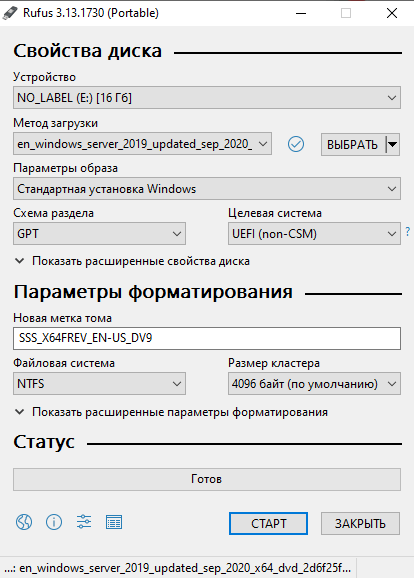
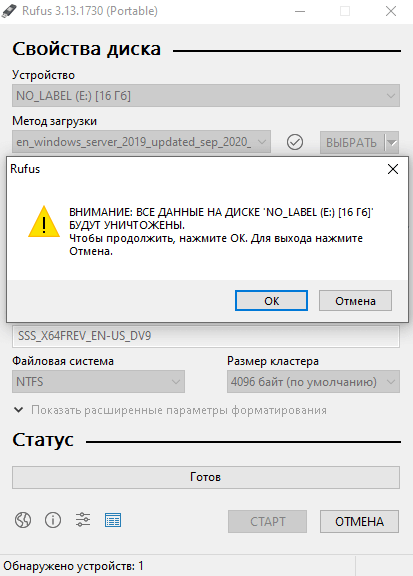
При записи программа предупредит, что все данные на USB устройстве будут удалены!
Подготовка инсталляционного USB носителя вручную
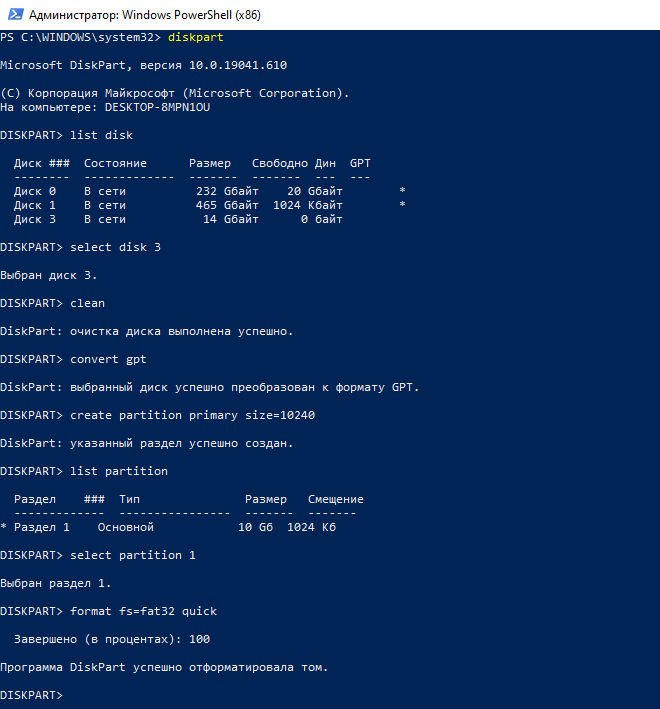
Можно создать инсталляционный дистрибутив системы вручную. Весь процесс состоит из несколько этапов. Подключаем Flash носитель, используем diskpart . Очищаем носитель, создаем новый раздел FAT32. Копируем файлы.
Внимание! Все данные на USB носителе в процессе использования diskpart будут удалены.
Следующим шагом подключим ISO образ в систему. Для этого, щелкнем правой кнопкой мыши по ISO файлу и выберем «Подключить». Затем выделите все файлы в смонтированном образе и скопируйте их на целевой USB-накопитель.
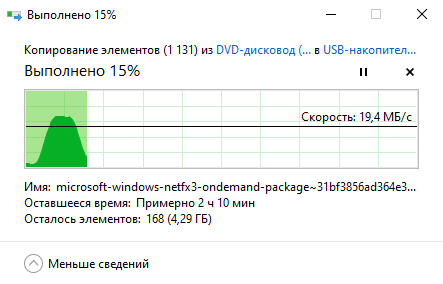
В процессе появится ошибка копирования файла install.wim , т.к. максимально возможный размер файла для тома отформатированного в FAT32 равен 4 ГБ. Сейчас пропустим файл и решим эту проблему ниже.
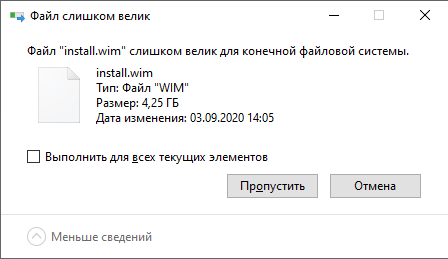
Чтобы обойти ошибку, связанную с ограничением файловой системы FAT32, разделим файл install.wim на несколько файлов не превышающих размер 4 Гб.
И это действие можно выполнить двумя способами. Первый, используя бесплатную программу GImageX для работы c wim файлами. В ней переходим на вкладку Split, указываем файл install.wim и папку, в которую нужно записать новые файлы.
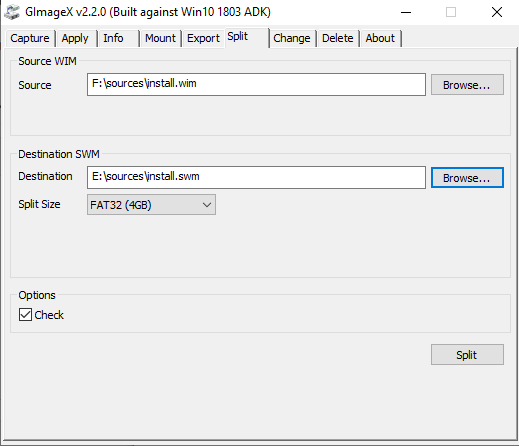
Второй способ – использовать программу dism .
dism /Split-Image /ImageFile:E:sourcesinstall.wim /SWMFile:D:sourcesinstall.swm /FileSize:4096

- sourcesinstall – путь до файла install.wim
- sourcesinstall – путь к целевому USB диску
Если в качестве sourcesinstall был указан путь как в примере, сразу на Flash накопитель, получится готовый USB накопитель для инсталляции Windows Server 2019. Если был указан другой путь, то перенесите полученные файлы *.swm , в папку «sources» на Flash накопитель и у вас будет загрузочный USB-накопитель для установки Windows Server 2019.
С помощью dism можно добавлять и удалять: роли и компоненты, обновления и драйвера. Более подробно написано в этой статье.
Использование OSDBuilder для кастомизации образа
OSDBuilder это модуль PowerShell, с его помощью возможно создать свой, с настроенными предварительно параметрами, ISO образ. Как и Dism, OSDBuilder позволяет выполнять автономное обслуживание операционной системы Windows, включая и Windows Server 2019. Для этого создается файл ответов, называемый задачей, которая позволяет автоматизировать обслуживание автономного образа. С помощью командлета New-MediaUSB создается загрузочный USB носитель.
При установке и импорте модуля OSDBuilder может возникнуть ошибка, т.к. операционной системе по умолчанию запрещено запускать ненадежные сценарии PowerShell.
install-module OSDBuilder import-module OSDBuilder
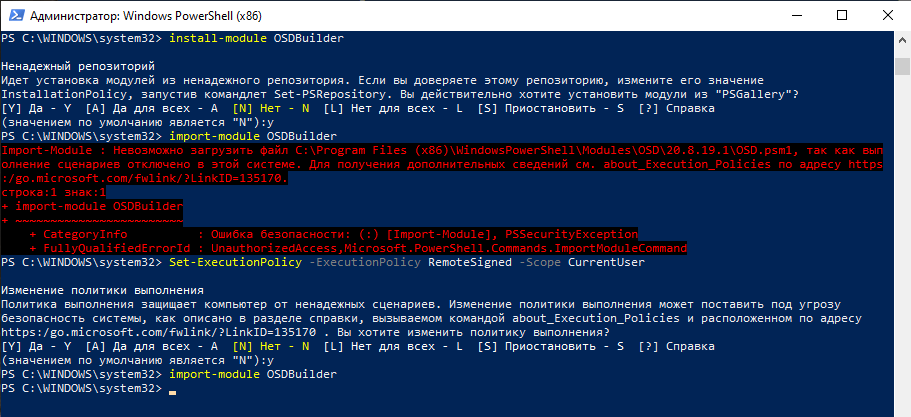
Изменив политику выполнения скриптов, команда импорта модуля завершится без ошибки.
С полным списком команд и последовательностью работы можно ознакомиться на сайте проекта.
Заключение
Существует несколько способов процесса создания USB-накопителя для установки Windows Server 2019. Самый быстрый способ – это использовать Rufus. Более сложные варианты — использовать Dism и OSDBuilder.
Как создать загрузочную флешку для восстановления Windows Server 2019
В случае возникновения неполадок с операционной системой Windows Server 2019, наиболее эффективным способом восстановления является использование загрузочной флешки. Загрузочная флешка, или USB-накопитель, позволяет запустить компьютер с помощью альтернативного источника данных, что позволяет произвести восстановление даже в случае полной неработоспособности системы. Это очень удобно и практично, поскольку не требует наличия отдельного устройства для записи загрузочных ISO образов или других сложных процедур.
Создание загрузочной флешки для восстановления Windows Server 2019 – процесс несложный, требующий минимум времени и усилий. Сначала необходимо получить загрузочный ISO образ операционной системы Windows Server 2019, который можно загрузить с официального сайта Microsoft или использовать другие источники доверенных поставщиков.
Важно помнить, что загрузочная флешка не только позволяет восстановить операционную систему, но и может быть использована для установки Windows Server 2019 на новый компьютер или сервер. Это удобно в случае замены аппаратного обеспечения или расширения парка серверов.
Создание загрузочной флешки для восстановления Windows Server 2019 – это надежный инструмент, который позволяет оперативно восстановить систему в случае ошибок или сбоев. Благодаря загрузочной флешке восстановление операционной системы становится простым и доступным процессом даже для неподготовленных пользователей. При возникновении проблем, связанных с Windows Server 2019, загрузочная флешка может стать незаменимым помощником в решении этих проблем.
Как создать загрузочную флешку для Windows Server 2019
Создание загрузочной флешки для Windows Server 2019 весьма полезно в случае возникновения проблем со своей операционной системой. Загрузочная флешка позволяет восстановить систему, выполнив необходимые действия.
Чтобы создать загрузочную флешку для Windows Server 2019, нужно следовать нескольким простым шагам.
- Вставьте пустую флешку в свободный USB-порт на своем компьютере.
- Скачайте официальный образ Windows Server 2019 с сайта Microsoft.
- Скачайте и установите утилиту для создания загрузочной флешки, например, «Rufus».
- Запустите установленную утилиту «Rufus».
- Выберите соответствующий USB-накопитель в разделе «Device».
- В разделе «Boot selection» укажите путь к загружаемому образу Windows Server 2019, который вы скачали ранее.
- Оставьте остальные настройки по умолчанию и нажмите кнопку «Start», чтобы начать создание загрузочной флешки.
- Подождите, пока процесс создания загрузочной флешки завершится.
- После завершения процесса, вы сможете использовать созданную загрузочную флешку для восстановления Windows Server 2019.
Не забывайте периодически обновлять свою загрузочную флешку, чтобы учитывать все новые обновления и исправления, выпущенные Microsoft.
Создаем установочную USB флешку с Windows Server 2016

13.12.2016

itpro

Windows Server 2016

комментариев 16
Конечно, что самый простой и интуитивный способ создать загрузочную USB флешку для установки Windows Server 2016 на физический сервер – воспользоваться утилитой Windows USB/DVD Download Tool. Данная утилита позволяет записать имеющийся *.iso образ Windows на USB флешку/диск и сделать его загрузочным. Однако, она форматирует флешку в файловую систему NTFS, загрузка с которой не поддерживается на UEFI системах и пригодна такая флешка только для установки Windows только на BIOS системах. В данной статье мы покажем, как без использования сторонних утилит создать установочную флешку с дистрибутивом Windows Server 2016.
Примечание. В отличии BIOS систем, которые могут загрузиться с загрузочных разделов с файловыми системам FAT, FAT32, exFAT или NTFS, UEFI системы могут загрузится только с загрузчика, находящегося на диске, отформатированном в ФС FAT32.
В зависимости от архитектуры сервера UEFI / BIOS нужно воспользоваться одним из следующих способов создания установочной флешки.
Важно. При выполнении данной инструкции нужно быть внимательным, проверять пути к дискам и номера дисков, в противном случае, можно случайно отформатировать диск с данными. USB флешка будет отформатирована в любом случае, и данные на ней удалены.
Установочная USB флешка для UEFI системы
В том случае, если флешка будет использоваться для загрузки и установки Windows Server 2016 на сервере с поддержкой UEFI, на загрузочную флешку накладываются следующие требования:
- Минимальный размер USB флешки – 8 Гб
- Тип таблицы разделов флешки – GPT
- Файловая системе — FAT32
Итак, подключите USB флешку к компьютеру (в нашем примере это ПК с Windows 10), откройте командную строку с правами администратора, выполните команду DISKPART, в контексте которой выполните следующие команды:
Выведем список дисков, моем случае USB флешка имеет номер диска 1. Выберем ее.
Очистим содержимое флешки.
Преобразуем таблицу разделов в GPT:
Создадим новый раздел (размер не должен превышать 16 Гб):
create partition primary
Совет. Если размер USB флешки более чем 16 Гб, нужно создать раздел, размером до 16Гб:
create partition primary size=16000
Отформатируем раздел в ФС FAT32:
format fs=FAT32 quick
Назначим новому разделу букву диска:
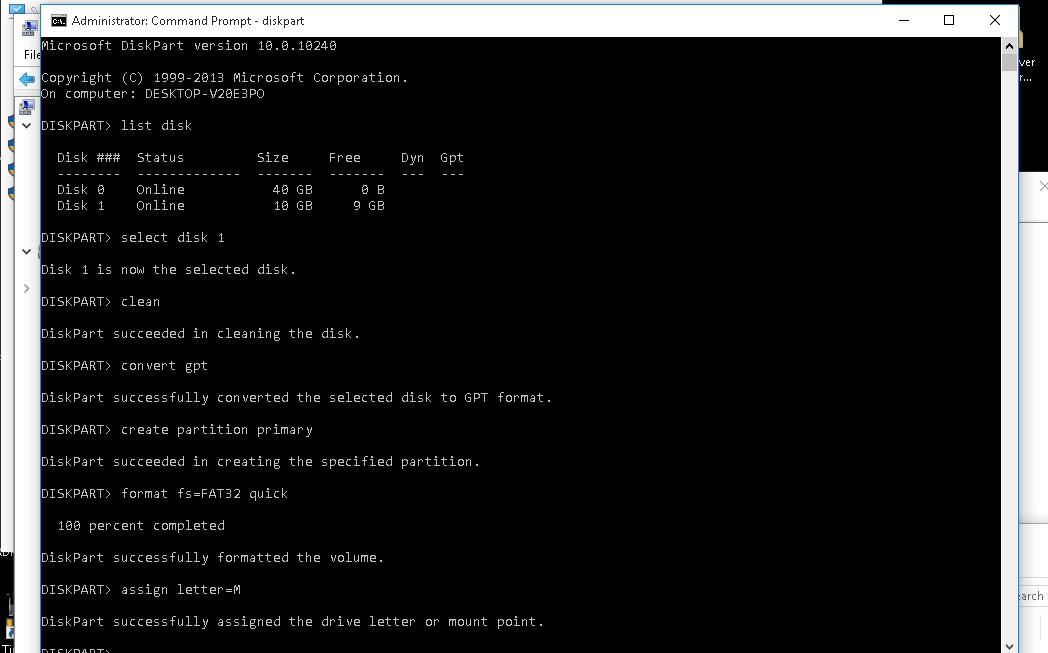
Осталось завершить сеанс diskpart:
Скопируем файлы дистрибутива со смонтированного iso образа Windows Server 2016 на флешку (предполагаем, что iso образ смонтирован с буквой диска E:\).
xcopy e:\* m:\ /H /F /E
Установочная флешка c таблицей разделов MBR для BIOS и UEFI архитектур
Возможно создать установочную флешку с Windows Server 2016 с таблицей разделов MBR для BIOS и UEFI системе. К USB драйву предъявляются следующие требования:
- Минимальный размер USB флешки – 8 Гб
- Тип таблицы разделов– MBR
- Файловая системе — FAT32
Также запустите сессию diskpart и последовательно выполните команды:
Список дисков в системе:
Выбираем USB диск (в моем примере, Disk 1):
Создадим новый раздел размером не более 16 Гб. Если размер флешки меньше 16 Гб:
create partition primary
create partition primary size=16000
Отформатируем флешку в файловой системе FAT32:
format fs=FAT32 quick
Сделаем раздел активным и назначим букву диска M:
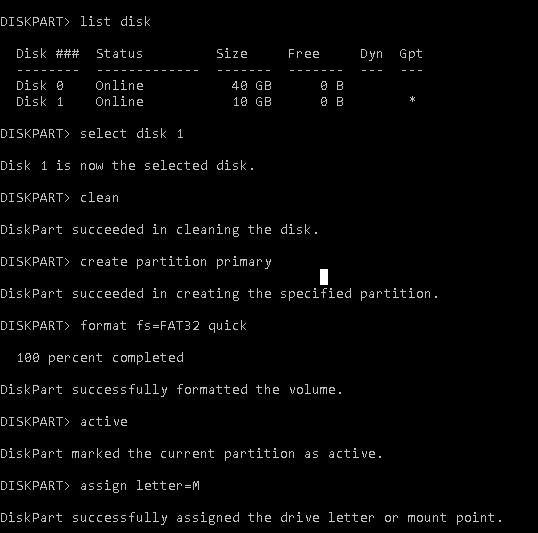
active
assign letter=M
Завершим работу diskpart командой exit и скопируем файлы дистрибутива на флешку:
xcopy e:\* m:\ /H /F /E
Размер файла Install.wim более 4 Гб
В том случае, если размер файла Install.wim более 4Гб, скопировать такой файл на флешку не получится, т.к. максимальный размер файла на файловой системе ограничен 4 Гб. В данной ситуации придется разбить wim файл на несколько более мелких файлов с помощью DISM:
dism /Split-Image /ImageFile:e:\sources\install.wim /SWMFile:m:\sources\install.swm /FileSize:4096
Примечание. Инструкции для создания загрузочных USB флешек для разных версия Windows:
- Загрузочная UEFI флешка для установки Windows Server 2012 / Windows 8
- Загрузочная флешка с Windows 8 для BIOS системы
- Создаем загрузочную флешку с Windows 7 для UEFI системы
 Предыдущая статья Следующая статья