Общие папки
Вы можете не только отправлять ссылки на свои папки, но и создавать общие папки для нескольких пользователей. Все пользователи, которым вы дадите доступ к папке, смогут видеть все файлы, содержащиеся в папке, добавлять и удалять любые файлы (при наличии соответствующих прав).
Чтобы сделать папку общей:

-
Нажмите на значок « Меню » напротив папки, которую вы хотите сделать общей;

В появившемся списке выберите «Свойства папки »;


Нажмите на значок «Доступ», расположенный вверху экрана;

Введите адрес пользователя, которому вы хотите выделить права на папку, а под полем для ввода укажите, какими правами будет обладать пользователь: редактирование (пользователи с такими правами могут удалять содержащиеся в папке файлы, добавлять свои файлы, а также редактировать документы) или просмотр (пользователи могут только смотреть файлы, которые содержатся в данной папке). Нажмите «Отправить».

Теперь в свойствах папки отображаются все пользователи, которые имеют доступ к данной папке;

Чтобы изменить или удалить права пользователя, нажмите на те права, которыми пользователь обладает сейчас.
В общем списке папок вы также легко сможете отличить общую папку от личной:
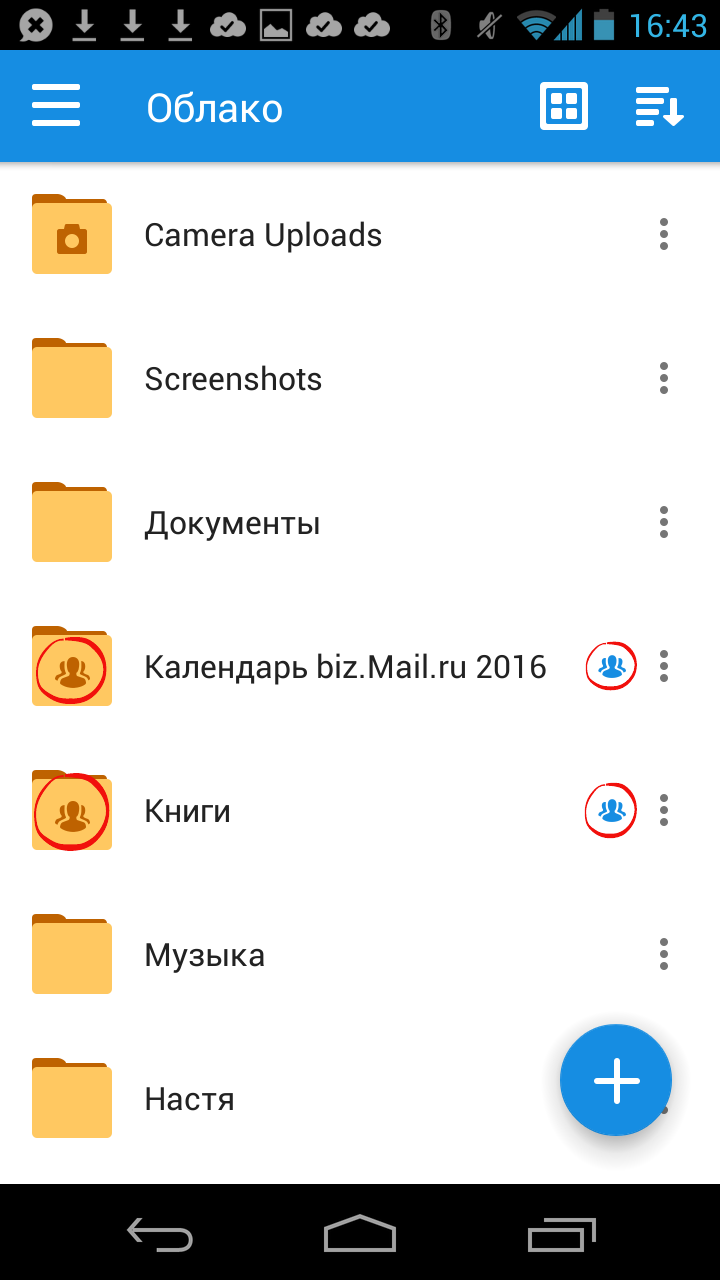
Если кто-то предоставит вам доступ к папке, то вам придет письмо об этом. Вы сможете или принять приглашение, или отказаться.
Обратите внимание, если вы принимаете приглашение доступа к папке, то она создается и в вашем Облаке. Поэтому, если в данную папку другие пользователи будут загружать большие по объему файлы, то эти файлы будут занимать свободное место и вашем Облаке тоже.
Все папки, которые доступны вам, находятся в разделе «Настройки» — «Общий доступ» на вкладке «Доступные мне» .
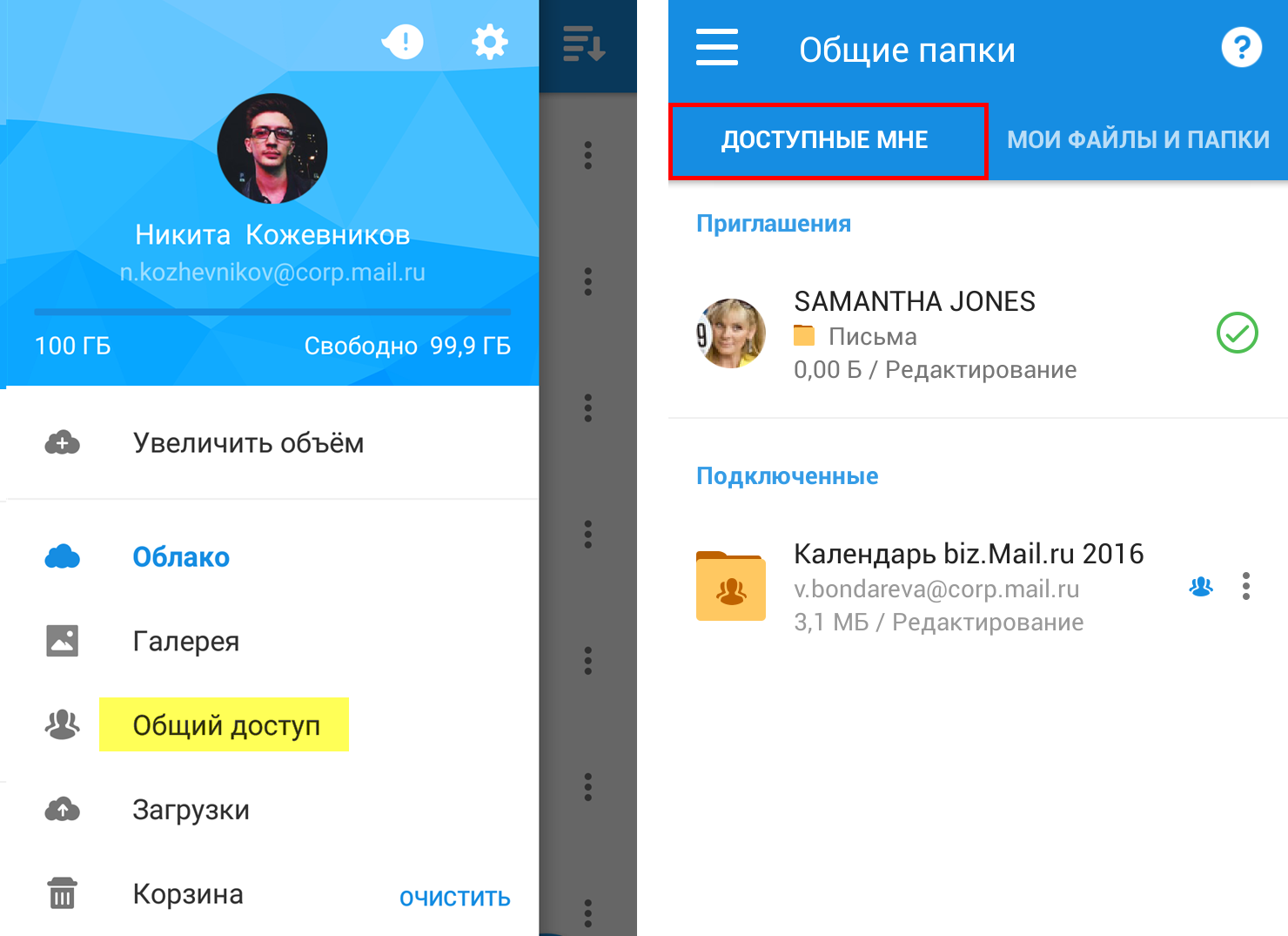
На вкладке «Мои файлы и папки» находятся все файлы и папки, ссылки на которые вы создавали.
Как поделиться файлом или папкой?
Чтобы отправить файл и папку через Облако Mail.ru , загрузите их в Облако и создайте ссылку доступа. Все, кому вы отправите ссылку, смогут открыть файл или папку.
Создать ссылку на файл или папку
Чтобы просто поделиться файлом или папкой, создайте публичную ссылку и отправьте ее другому человеку. Для этого наведите курсор мыши на файл и нажмите на значок .
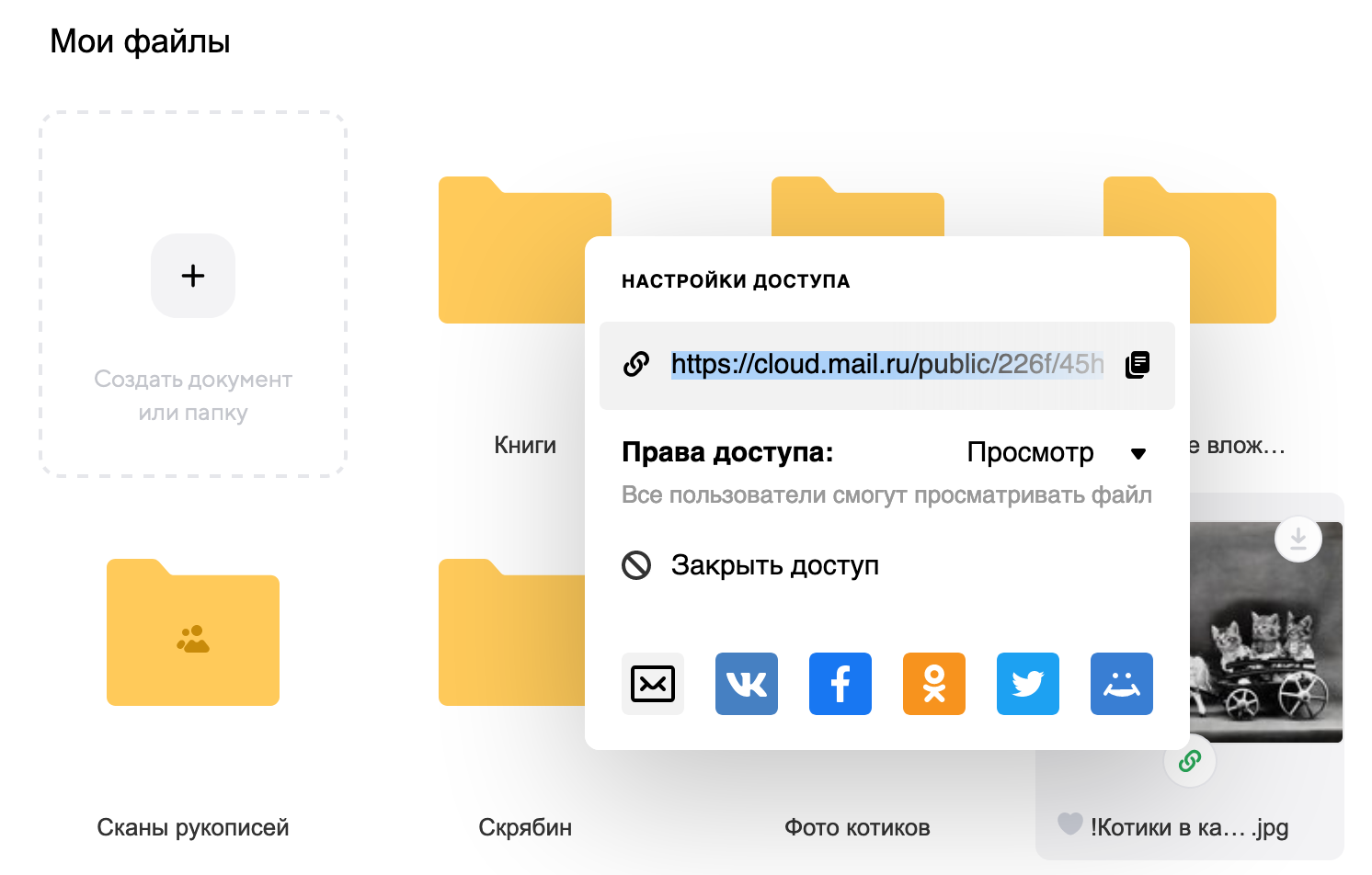
В папке все файлы, ссылки на которые вы создавали, отмечены значком .
В Облаке можно создать максимум 3000 ссылок на файлы. Как вы создадите 3000 ссылок, самые старые ссылки на файлы будут постепенно удаляться: сами файлы останутся в Облаке нетронутыми, но ссылки на них перестанут действовать. Чтобы вновь поделиться файлом, создайте новую ссылку и отправьте её получателю.
Сделать общую папку
Все пользователи, которым вы предоставите доступ к папке, смогут просматривать, добавлять и удалять файлы, если у них есть права.
Общая папка занимает место на облаке каждого человека, у которого к ней есть доступ. Поэтому если другие пользователи будут загружать файлы в папку, они будут занимать свободное место и на вашем Облаке.
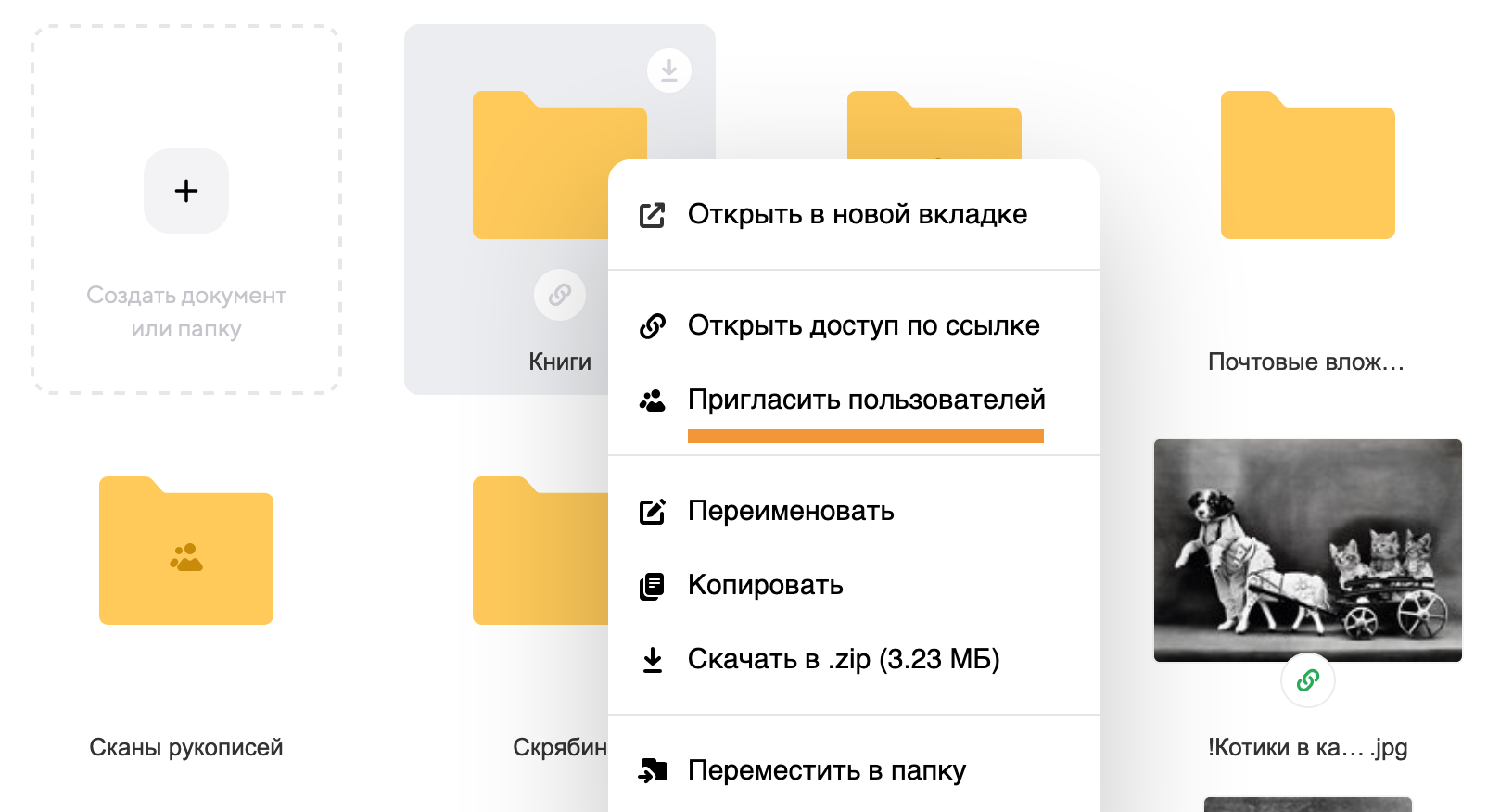
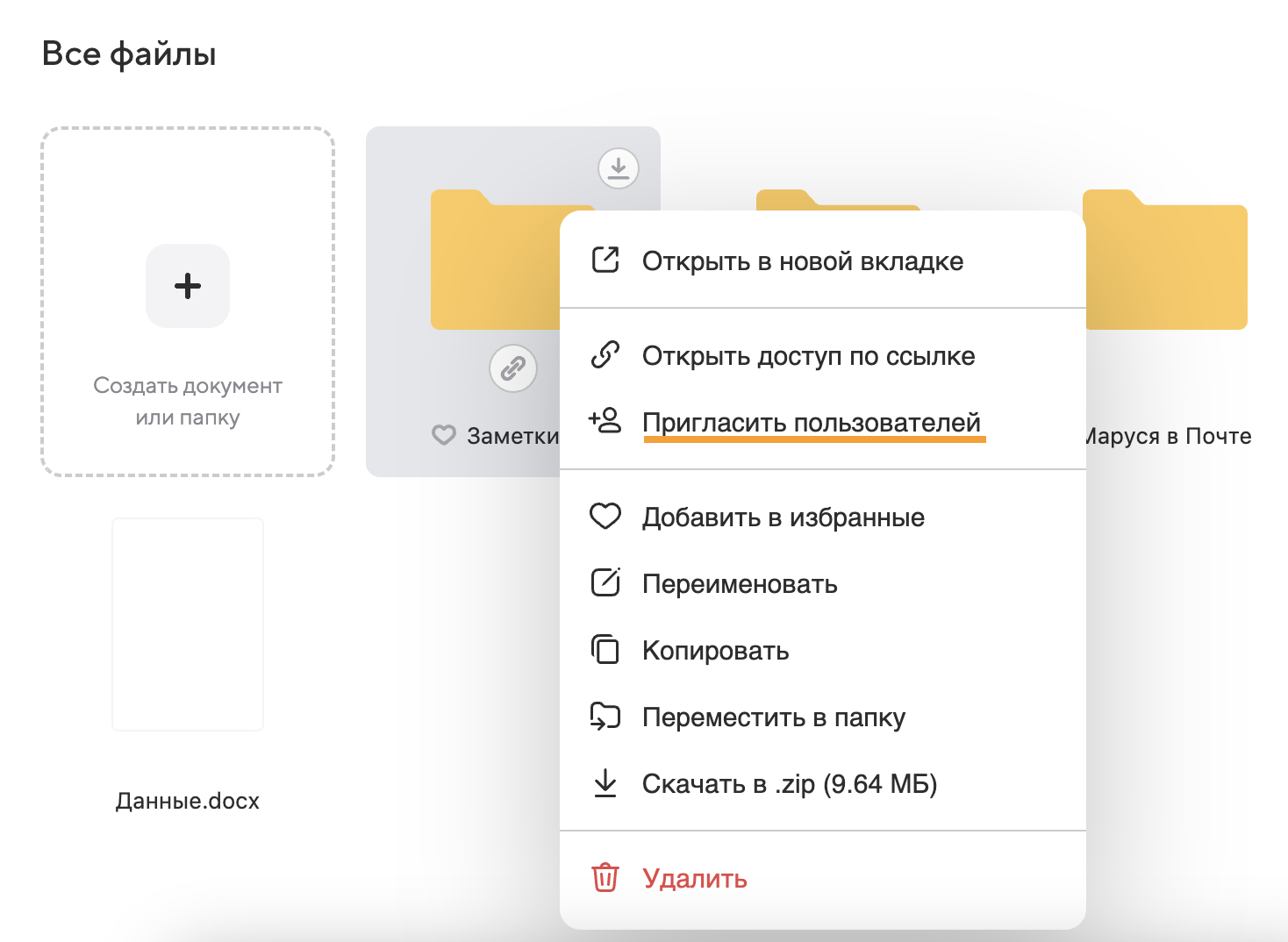
Чтобы сделать папку общей, нажмите правой кнопкой и выберите «Пригласить пользователей»
Пользователь сможет только смотреть файлы, которые содержатся в папке
Пользователь сможет добавлять и удалять файлы и редактировать документы
Добавьте всех пользователей и закройте окно — настройки сохраняются автоматически.
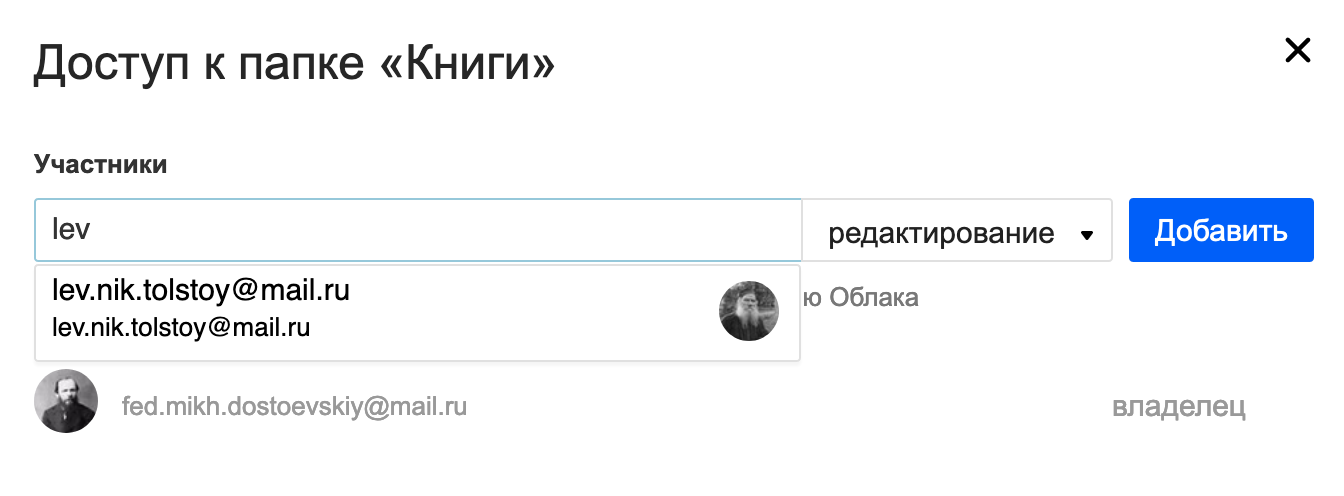
Чтобы добавить новых участников или изменить права доступа, перейдите в папку и нажмите «Настроить доступ» .
Нельзя сделать общей папку, в названии которой содержится www или ru .
Если вы не добавили или не подтвердили номер телефона в аккаунте, вы не сможете отправить больше трёх новых приглашений в общую папку. Новое приглашение — на которое получатель не отреагировал: не принял и не отказался. Чтобы отправлять больше приглашений, добавьте в аккаунт номер телефона или подтвердите добавленный в разделе «Личные данные».
Настроить общий доступ к папке в Облаке
В Облаке вы можете не только отправлять ссылки на свои папки, но и создавать общие папки для нескольких человек. Те, кому вы предоставите доступ к папке, смогут просматривать, добавлять и удалять файлы — вы решаете, какие дать права.
Сделать папку общей
- Откройте Облако .
- Нажмите правой кнопкой на нужной папке.
- Выберите «Пригласить пользователей».
Нельзя сделать общей папку, в названии которой содержится www или ru . Как переименовать папку
После того как вы сделали папку общей, выдайте доступ к ней другим людям. Как выдать доступ
Выдать доступ пользователю
Пользователь сможет только смотреть файлы, которые содержатся в папке
Пользователь сможет добавлять и удалять файлы и редактировать документы
Добавьте всех пользователей и закройте окно — настройки сохраняются автоматически.
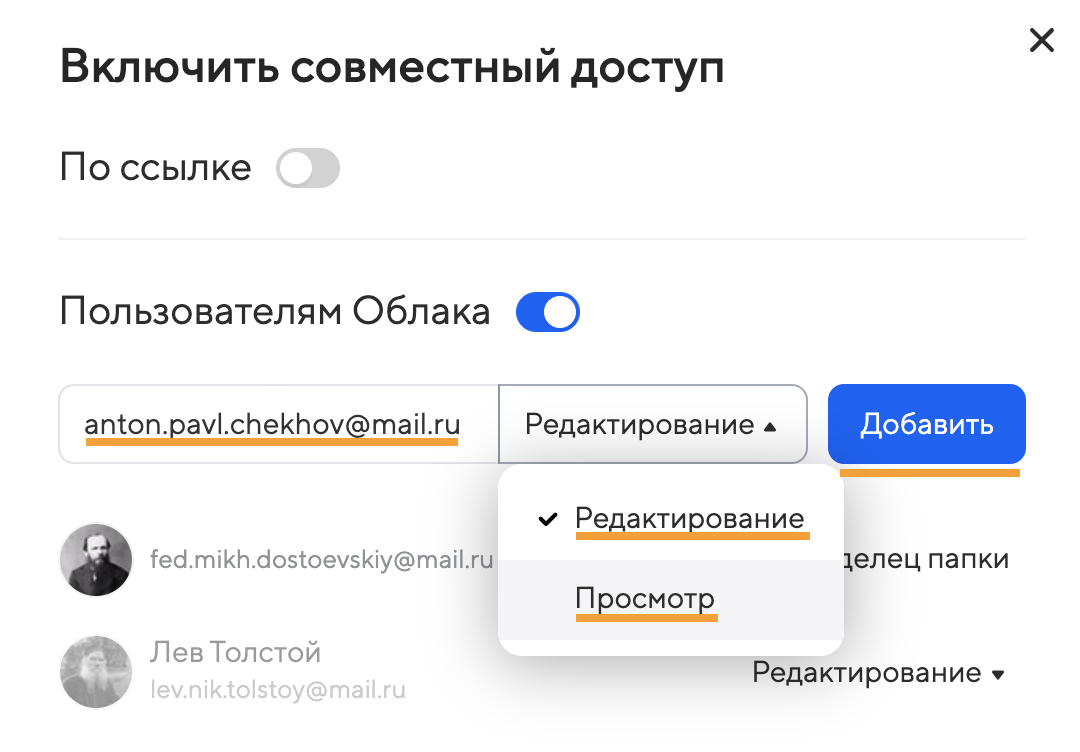
Добавьте таким образом всех, кому хотите дать доступ к папке, и закройте окно — настройки сохранятся автоматически.
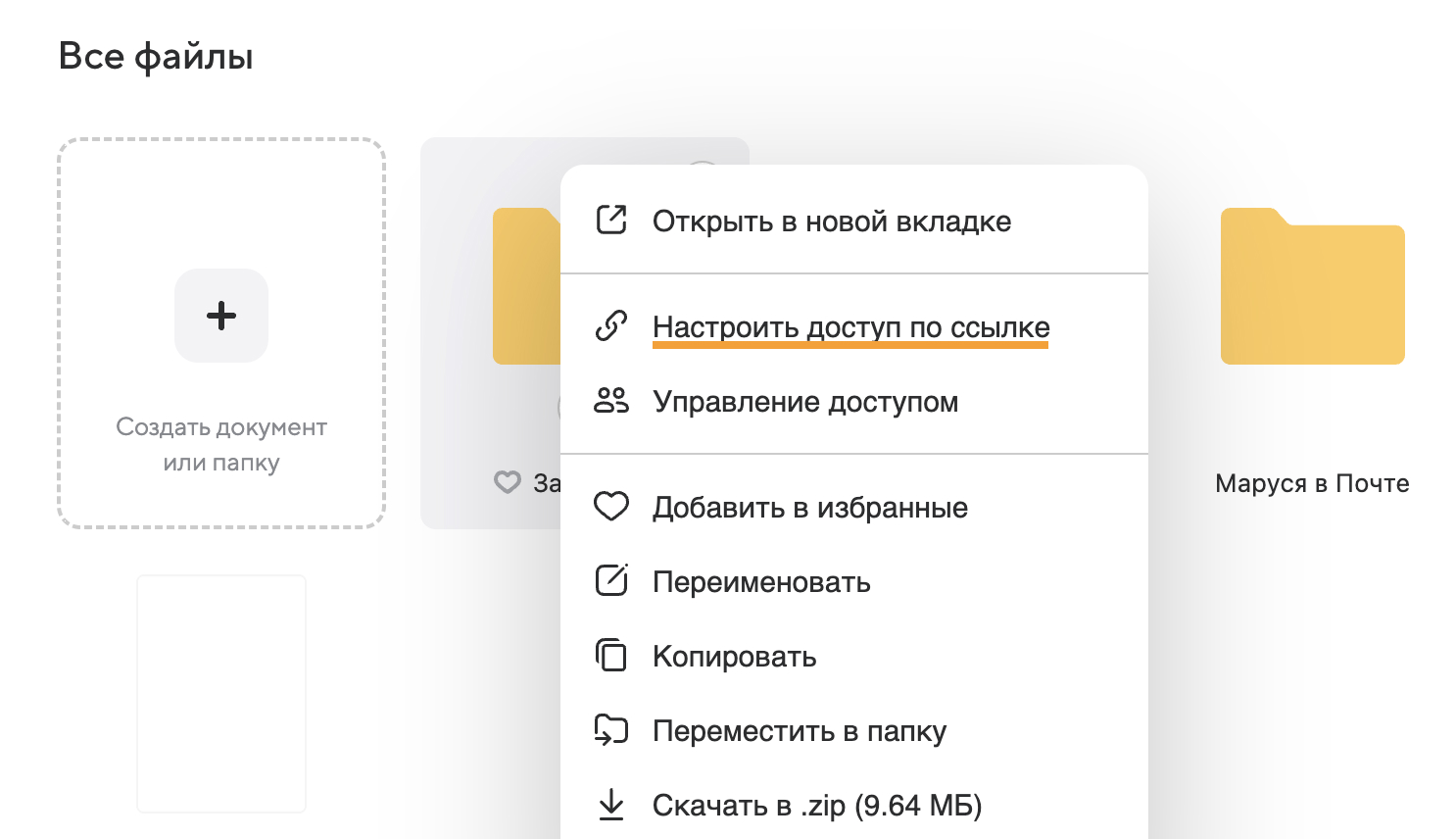
Если позже вы захотите изменить права доступа или дать доступ к папке другим людям, нажмите правой кнопкой на нужной папке и выберете «Настроить доступ по ссылке».
Вы сможете дать доступ к папке только трём людям, если не добавили или не подтвердили номер телефона в аккаунте. Чтобы отправить больше приглашений, перейдите в разделе « Личные данные », добавьте в аккаунт номер телефона или подтвердите добавленный номер.
Получить доступ к папке
Когда вам предоставят доступ к папке, на вашу почту придёт письмо с уведомлением. Откройте письмо и нажмите .
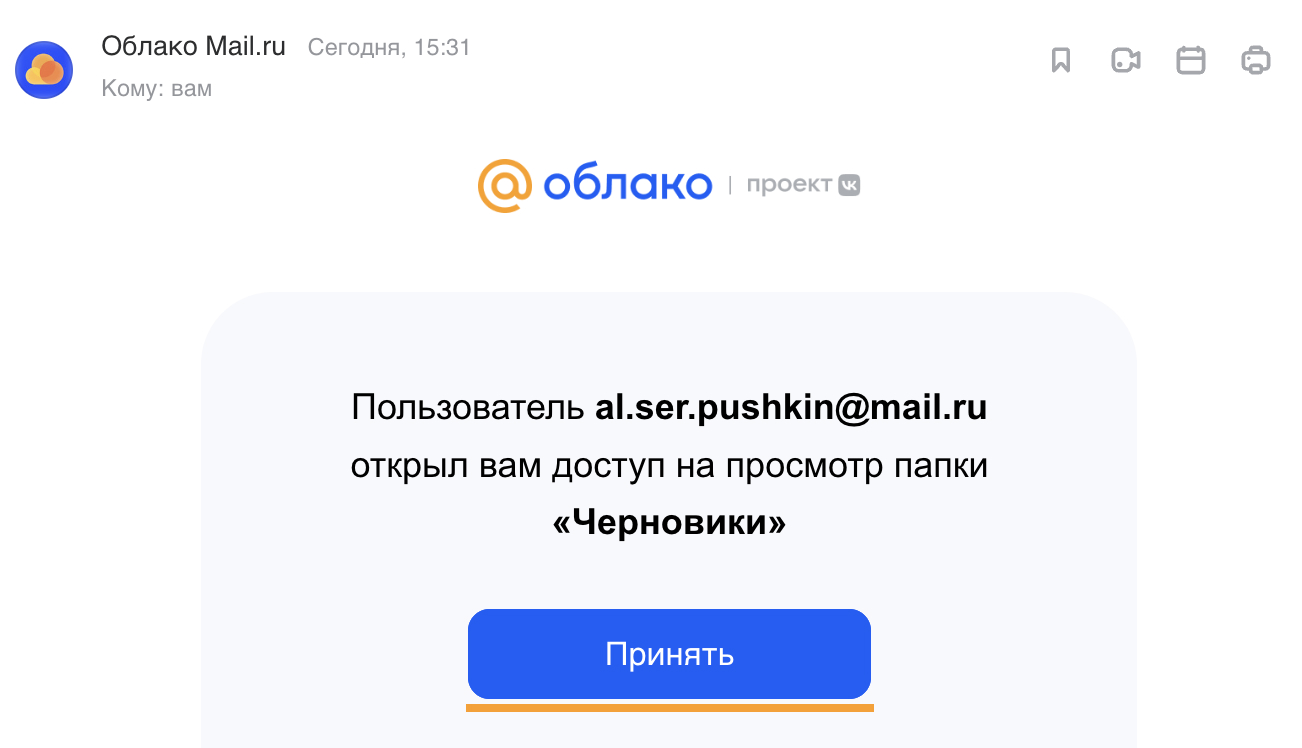
После этого Почта перенаправит в Облако. Чтобы добавить папку в ваше Облако, нажмите «Подключить» в появившемся окне.
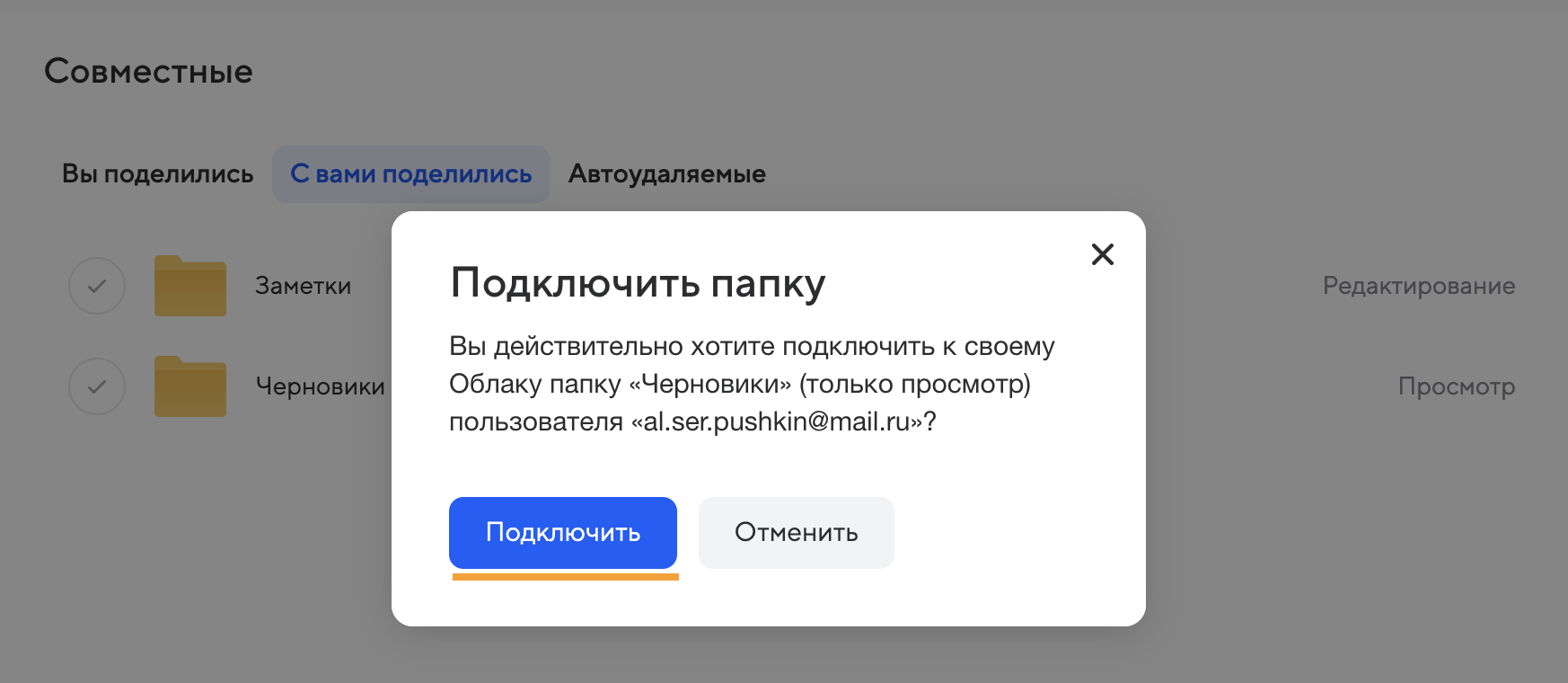
Когда вы принимаете доступ к общей папке, она добавляется в ваше Облако. Если другие люди загрузят в неё файлы, они займут место и в вашем Облаке. Если у кого-то недостаточно места в Облаке, никто не сможет загрузить файлы в общую папку.
Доступные вам папки
Все доступные вам папки находятся в разделе « Совместные » → « С вами поделились ». В разделе « Вы поделились » — все файлы и папки, ссылки на которые вы создавали.
Если вы хотите отключить доступ, нажмите напротив нужной папки и выберите «Отключить доступ».
Как предоставить доступ к облаку майл другому пользователю
На текущий момент существует несколько способов отправки:
- Выполнив заливку на облачное хранилище (например, Яндекс или Мейл)
- С помощью почтового сервера
- При помощи мессенджеров (Вайбер, Вотс Ап, Скайп)
Передавая файл при помощи файлообменника, необходимо точно знать ,какой объем данных он может принять и какие ограничения существуют. Например, размер загружаемого файла на Яндекс диск не должен превышать 10 гигобайтов.
Стандартное ограничение для различных почтовых служб равняется диапазону от 10 до 50 мегабайт. Это совсем не много, а значит, для передачи большого файла придется или максимально сжать его, либо разделять на фрагменты (в случае с видео), что само по себе неудобно. При распаковке архива собрать видео из кусков достаточно сложно, при этом потребуется заново соединить их между собой.
- Быстрая загрузка невозможна при невысокой скорости интернета
- Если файл не предназначен для просмотра посторонними лицами необходимо заблокировать его паролем или ограничить к нему доступ
- Если передача идет пользователю, который находится в другой стране, следует заранее узнать, не ограничен ли доступ к хранилищу с его стороны
Сохранять такой файл получателю следует сразу же, иначе письмо, после истечения срока хранения, будет уничтожено.
Стоит учитывать, что передача при помощи почты является более медленным способом, чем работа напрямую с виртуальным хранилищем. Перейти в облако можно из личного кабинета Мейл, дополнительные регистрации не требуются.
- 100 Гб информации хранятся без взимания дополнительной платы
- Можно создавать различные папки
- Ограничение доступа к файлам и документам
- Быстрая загрузка
В случае если доступ к файлу должно иметь несколько людей, стоит настроить открытый доступ. При этом перечисляются электронные адреса тех, кто допущен к просмотру файла, а также указываются специальные возможности, разрешенные приглашенным пользователям, например, внесение изменений.
Еще один способ хранения и передачи файлов больших размеров. Ознакомиться с тарифами можно непосредственно на сайте или в программе. Использовать можно при наличии Яндекс-почты.
При помощи этого хранилища можно сохранять изображения и файлы непосредственно в облако из самого браузера, без открытия дополнительных вкладок. Недостатком является маленький бесплатный объем хранимой информации – 10Гигов, но за незначительную плату можно его увеличить.
Пройти регистрацию можно с помощью входа через социальные сети, после этого требуется ввод вашего пароля, использование номера телефона необязательно.
Принцип работы идентичен Хранилищу Мейл.
Skype, telegram, whatsapp
Значительным недостатком является то, что при любом перебое в работе Интернета загрузка файла обрывается, и при восстановлении связи заливать его придется заново.
Достоинством является отсутствие ограничений по размеру передаваемого файла.
Одноклассники
Использование файлообменников
В том случае, если получатель файла не использует социальные сети и не имеет доступа к облачным хранилищам, можно использовать передачу файлов через специальный файлообменник.
Для использования файлообменника не требуется регистрация. После заливки файла появляется ссылка на него, которую необходимо скопировать и переслать получателю.
Передача крупного файла не является проблемой, так как существует огромное количество различных способов, каждый из которых является простым и надежным.
Как получить ссылки на файлы в облаке?
В зависимости от используемого сервиса, для получения ссылки на файл в облаке, понадобится настроить общий доступ к нему.
Получить ссылку на файл в yandex диск облаке можно следующим образом:
Получить ссылку на файл google облака несколько проще.
Все, теперь все, у кого будет эта ссылка, получат доступ к этому файлу. По этой причине, будьте осторожнее с публикацией таких ссылок на форумах, в соц. сетях и подобных сайтах. Так, как файл станет доступным для просмотра для всех, кто увидит опубликованную ссылку.
Как скачать файл из облака?
Тут не должно возникнуть сложностей.
Просто перейдите по полученной ссылке и нажмите сохранить или скачать. Yandex и Google также предлагают сохранить не на пк, а на ваш диск.
В случае с mail облаком, существует ограничение на скачивание. Вы не можете скачать файл больше 4ГБ, так, что, если вы видите предупреждение о превышение допустимого размера, попросите владельца документа, разбить его на несколько частей.
После скачивания, вы получите несколько архивов, которые нужно будет распаковать.
Я расскажу про облако Майл, как пользоваться этим хранилищем и насколько это удобно. В принципе, как и многие продукты этой компании, облако от Mail мало чем отличается от своих собратьев: Яндекс Диска, Google Drive, DropBox, OneDrive от Майкрософт и так далее, но не буду сейчас пудрить вам мозги англоязычными и не всем знакомыми названиями. Поговорим про Мэйл ру.
Что такое облако
В двух словах мне бы хотелось рассказать для новичков что же такое облако. Я уже уделял этому вопросу отдельную статью, но полагаю, что читали ее не все. Я не страдаю манией величия.
Итак, если вы знаете что такое хостинг, то не сложно догадаться и о том, что такое облако. По сути, это одно и то же.
Где-то далеко-далеко в офисах Мэйл стоят серверы, по-простому, большие флешки. Вы заводите свой личный кабинет (хранилище) с логином и паролем на этой флешке, а затем скидываете туда свои документы. Доступ к личному кабинету вы можете получить из любого места, зайдя на сайт под своими данными, а также с телефона через приложение или компьютер через программу.
При желании, вы можете присвоить своему документу доменное имя, название, которое затем передадите другу, и он сможет скачать файл на свой компьютер. Это не обязательно. Доступ может быть только у вас, единоличного владельца логина и пароля от личного кабинета.
Преимущества
Какие преимущества дают облака? Вы никогда не потеряете нужных файлов, так как они находятся, как я уже сказал, где-то далеко-далеко. У вас есть доступ к необходимым документам из любой точки планеты. Вы легко и просто можете передать фотографии другу и файлы большого размера через интернет, не встречаясь ни с кем лично.
В общем, плюсов – масса.

Объем
Бесплатное место для хранения каждая компания предлагает в разном объеме. Яндекс Диск – 10 Гб, хотя не так давно эта компания проводила акцию и мне удалось получить бесплатно аж 35 Гб в бессрочное пользование за подключение функции автозагрузки. Я не перекидываю файлы с телефона на Яндекс Диск, а они загружаются автоматически. Вполне возможно, что подобные акции будут повторяться или проходить у других компаний.
Как пользоваться
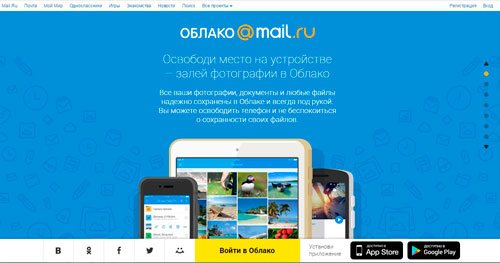
Вам предложат завести электронный ящик. Введите для этого ваше имя и день рождения.
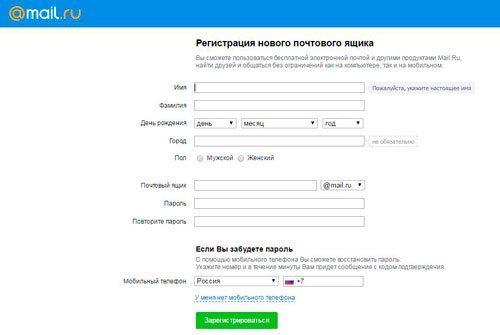
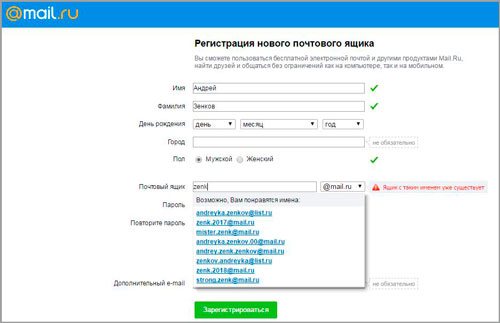
Очень здорово, что система сама предлагает свободные и подходящие названия для почты. Осталось только придумать надежный пароль. Если вам надоело делать это самостоятельно, то могу предложить вам очень удобную программу RoboForm , она не только придумывает очень сложные пароли, но и сохраняет их в своей памяти и вводит каждый раз при виде знакомого интерфейса.
Вводить номер телефона и дополнительный email не обязательно.
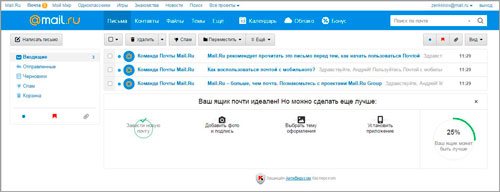
Готово. Вы в почте. Сверху вы можете увидеть ссылку-кнопку в облако. Нажмите на нее.
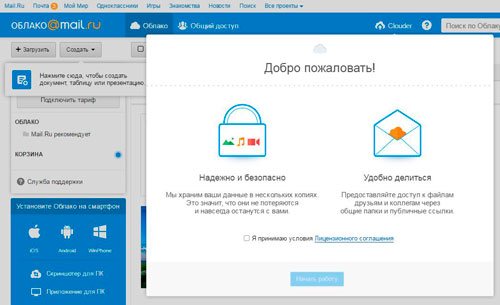
А вот и приветственная надпись. Примите пользовательское соглашение.
Компьютер
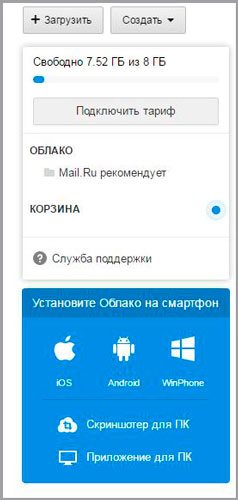
В левой части экрана личного кабинета вы увидите приложение, которое можно загрузить на компьютер. Настоятельно рекомендую это сделать. Так как это существенно упрощает работу с Диском.
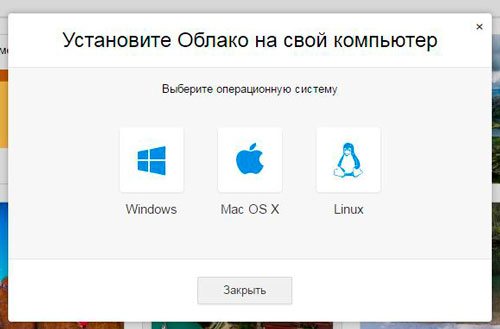
Выбираете операционную систему, которая у вас установлена.
Все, установочный файл загружен и вы можете активировать его, два раза щелкнув по программе.
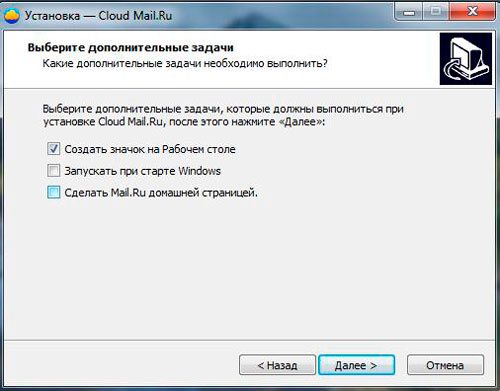
Будьте внимательны, чтобы не установить лишние функции. Мне, к примеру, не хочется менять стартовую страницу браузера на мэйловскую.
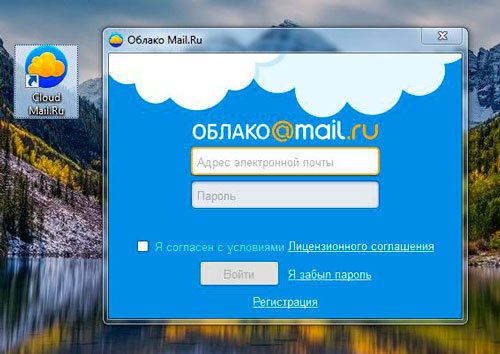
Теперь вы видите ярлык на рабочем столе. Щелкните два раза и введите логин и пароль, который недавно придумали для своего облака.
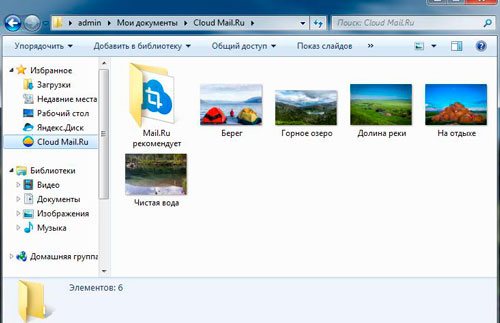
Самое замечательное, что теперь, в проводнике, открыв любую папку, вы сможете увидеть справа ярлык облака Mail. Щелкните по нему и попадете в папку, хранящуюся на сервере. Можете прямо сюда загружать необходимые документы и они тут же появятся в личном кабинете. Их можно будет увидеть и с телефона, и зайдя на официальный сайт облака под своими данными.
Смартфон
Как я уже сказал, получить доступ ко всем документам с Диска от Mail можно и с телефона, если установить на него специальное приложение. Я пользуюсь android и мне проще всего найти его через Google Play. Ввожу название в поиск.
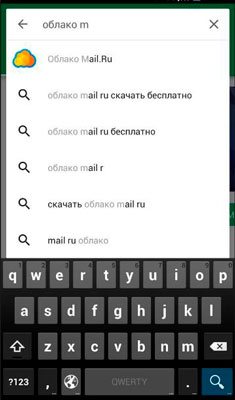
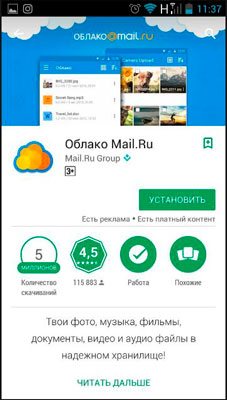
Весит программка всего 10 Мб и по завершению установки я ее открываю.
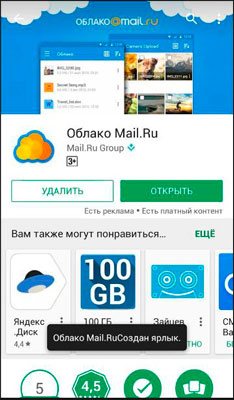
К сожалению, мне не удалось сделать скриншот окна, в котором мне предлагалось сохранить логин и пароль. Но оно появляется сразу после вскрытия проги, не думаю, что вам удастся пропустить этот момент.
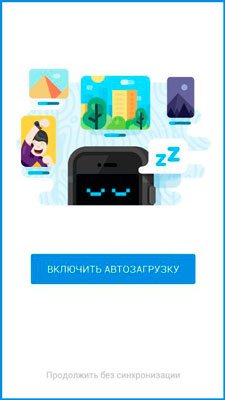
Вот и все. Теперь утилита установлена и на смартфон.
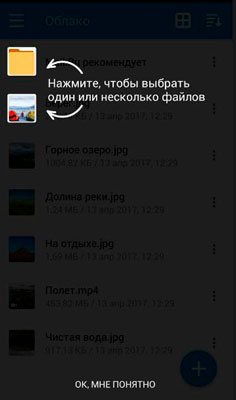
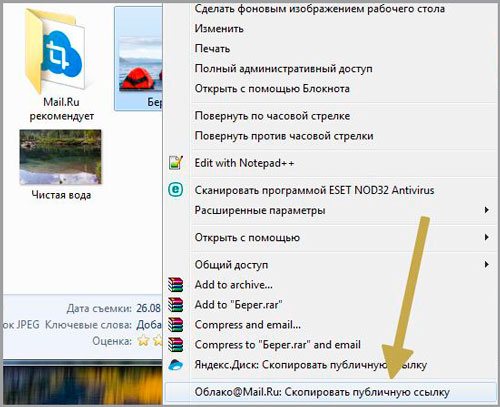
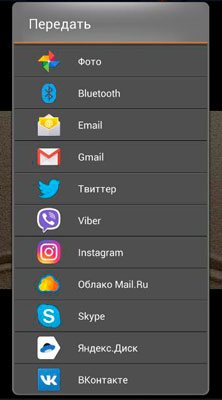
Нажав на три точки рядом с названием файла мне также предлагается скачать ссылку для друга.
В нем вы найдете множество полезных советов о том, как сделать свою работу эффективней и менее затратной по времени.
Что такое облако майл ру и как им пользоваться

Здравствуйте друзья! Облако Майл ру — это облачное хранение файлов в Интернете На практике он заменяет обыкновенный жёсткий диск, и тем самым позволяет сохранять свободное место на диске.
Именно те, которые Вы загрузили на данное хранилище. У меня на блоге, найдёте полезную статью, которая рассказывает, как пользоваться облаком Мейл ру.
Данный сервис помогает хранить такие файлы как:
Далее мы рассмотрим, что такое служба облако Майл ру приложение для компьютера.
Облако майл ру приложение для компьютера

Нажимайте на ссылку регистрация нового ящика. Перед Вами выпадает регистрационная анкета. Здесь нужно указать — фамилию, имя, год рождения, придумать логин и пароль и подтвердить номер Вашего телефона.
После того когда Вы всё указали, нажмите зарегистрироваться, и Вас автоматически перебросит в электронную почту. Не забудьте сохранить Ваши и логины и пароли. Это нужно сделать для последующих авторизаций. У меня уже есть почтовый ящик, и поэтому просто войду в сервис.
А дальше рассмотрим элементы работы облачного сервиса. В инструкции будет представлен полный обзор данного ресурса и его основные возможности. Так же Вы узнаете, для чего его используют.
Когда Вы войдёте в свою почту, на верхней панели нужно найти раздел, облако. Это и есть облачное хранилище. Чтобы начать работу с облаком, надо нажать на далее, а затем поставить галочку и принять условия соглашения. Всё. Ваше хранилище данных в Интернете, готово к использованию. Давайте для примера, загрузим файл с компьютера в этот сервис хранения.
Нажимаете в верхнем левом углу загрузить, и выбираю файлы со своего компьютера. (Рисунок 2).

После чего, картинка отобразилась в облаке. Вот именно таким образом, загружаются медиа-файлы с компьютера в облако Майл ру. Здесь Вы можете пробежаться по панели управления и посмотреть, какие ещё присутствуют функции. Данный сервис имеет несколько возможностей, о которых стоит упомянуть:
- загрузка файлов;
- создание ссылки для скачивания;
- объём загружаемых файлов без ограничений. (Если будете использовать платный тариф).
Итак, облако Майл ру приложение для компьютера действительно является важным инструментом, в области хранения информации.
Что такое диск О
Сервис Облако Майл ру скачать на компьютер и подключить, как жесткий диск
Сервис Облако Майл ру скачать на компьютер сможет любой новичок. Для этого можно применить два способа скачивания. Заходите снова в свою созданную почту. И Вы сразу заметите кнопку, скачать, которая находиться в верхней части панели управления сервисом.
Потом, у Вас будет скачиваться специальный архив, с установочными файлами. Здесь, важно немного подождать. Далее, нужно распаковать этот архив на рабочий стол компьютера или в какую-либо другую папку. Распаковывается он просто. Нажатием правой кнопки мыши выбирайте функцию извлечь файлы и тогда у Вас они появятся на компьютере.
Следующий вариант, тоже подходит каждому человеку. В браузере пропишите название облака, которое хотите установить и переходите на первые указанные в поиске сайты. Обычно этот ресурс, скачивается бесплатно, и совместим со всеми операционными системами Windows.
На сторонних сайтах, облако можно скачать без архива и сразу перейти к установке. Установка происходит быстро. Запускаете скачанный файл, жмёте Ок. Потом несколько раз далее, до тех пор, пока не появиться системное окно, где нужно убрать две последние галочки перед надписями:
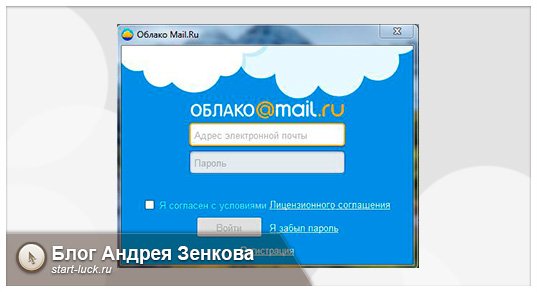
Конечно, Вы этого можете не делать. Но у некоторых пользователей, компьютер тормозит по данной причине. После чего, завершайте процесс установки. Программа запускается автоматически.(Рисунок 3).

Вам необходимо лишь ввести логин и пароль, который Вы указывали при создании электронной почты. И войти в неё. Но перед входом не забудьте поставить галочку перед предупреждением — я согласен с условиями. Если Вы проделали всё правильно, то у Вас должна появиться эта программа на компьютере.
Заключение
Облако Майл ру приложение для компьютера, используют многие пользователи. Да и те, которые зарабатывают через Интернет. Данный сервис, имеет удобный интерфейс, в котором разберётся новичок. Советую Вам применять этот инструмент, и тогда Вы увидите, какие возможности он имеет. Спасибо за внимание!
Облачными технологиями пользуются многие пользователи интернета. Облака удобны для тех, кто слушает музыку, смотрит фильмы на просторах сети, играет в игры. Но при этом есть и те, кто даже не знает, что означает облако в интернете.
p, blockquote 1,0,0,0,0 —>
p, blockquote 2,0,0,0,0 —>
p, blockquote 3,0,0,0,0 —>
p, blockquote 4,0,0,0,0 —>
p, blockquote 5,0,0,0,0 —>
p, blockquote 6,0,0,0,0 —>
Что такое облако и при чем здесь аренда
Под облаком подразумевается уникальная технология, позволяющая людям экономить место в памяти на компьютере и смартфонах. При помощи такого веб-сервиса можно хранить все необходимое не в памяти гаджета, которая ограничена по размеру, а на больших по размеру носителях информации на специальном удаленном сервере.
p, blockquote 7,0,0,0,0 —>
По сути, облако – это огромный жесткий диск в глобальной сети, на котором миллионы пользователей хранят свою информацию. В облаке пользователь может хранить свои фото, видео, бекапы (резервные копии), картинки, тексты и другие файлы.
p, blockquote 8,0,0,0,0 —>
Облачное хранилище такого типа не принадлежит пользователю. Третьи лица просто позволяют им пользоваться.
p, blockquote 9,0,0,0,0 —>
Все достаточно удобно – пользователю не приходится хранить информацию на своем телефоне или ноутбуке. Таким образом, получается, что человек берет в аренду кусочек места в Облаке. Такая аренда может быть бесплатной. Хотя для хранения особенно больших объемов информации порой приходится действительно платить ежемесячную арендную плату или плату за объемы хранимых данных.
p, blockquote 10,0,0,0,0 —>
Открыв облако, пользователь легко получает доступ к своим данным (фото, видео и т.д.) через любое устройство. Потребуется только связь с облаком с помощью интернет соединения.
p, blockquote 11,0,0,0,0 —>
p, blockquote 12,0,1,0,0 —>
Что нужно для получения места в Облаке
Чтобы получить место в облаке, требуется регистрация на сайтах, которые предоставляют облачный сервис.
p, blockquote 13,0,0,0,0 —>
p, blockquote 14,0,0,0,0 —>
Бесплатное место ограничено, нередко оно быстро заканчивается. Поэтому если нужно хранить что-то объемное в облаке, то пользователю приходится платить за дополнительный объем облачного пространства в сети.
p, blockquote 15,0,0,0,0 —>
Почему исчезли свадебные фотографии
Вспоминаются истории молодоженов, которые пригласили профессионального фотографа на съемку свадьбы. У свадебного фотографа было около 25 гигабайт бесплатного облачного пространства. В летний период он проводил особенно много свадебных съемок. Объем фотографий у него получался очень большой, поэтому бесплатное облачное место у него быстро заканчивалось.
p, blockquote 16,0,0,0,0 —>
Как поступал свадебный фотограф? Он давал молодоженам ссылку на архив со свадебными фотографиями из своего облака.
p, blockquote 17,0,0,0,0 —>
Молодые смотрели свои свадебные фотографии, потом оплачивали работу фотографу и уезжали в свадебное путешествие. Однако по возвращении из своей поездки они не могли скачать фотографии из облака фотографа. Ибо они были уже удалены – таким образом фотограф освобождал место в своем бесплатном облаке для следующего свадебного архива.
p, blockquote 18,0,0,0,0 —>
В чем была ошибка молодоженов? Дело в том, что архив со свадебными фотографиями хранился в облаке фотографа. Доступ (логин и пароль) к этому облаку был только у него.
p, blockquote 19,0,0,0,0 —>
Молодожены получили ссылку на архив, который находился в облаке у фотографа. Но они сразу же не скачали свадебные фото на свое облако, либо на свой компьютер, либо на какое-то другое свое устройство.
p, blockquote 20,0,0,0,0 —>
В итоге семейная жизнь начиналась с чистого листа – с отсутствия неповторимых свадебных фотографий. Восстановление информации, удаленной из облака, совершенно невозможно. Мы с этим автоматически соглашаемся, когда регистрируемся и начинаем пользоваться облачным хранилищем, но часто не читаем соглашение об его использовании.
p, blockquote 21,0,0,0,0 —>
Каким облаком лучше пользоваться
Логичнее всего пользоваться облачным хранилищем на том же сайте, где у пользователя находится его почта. Названия у таких хранилищ на разных сайтах будут разными. Тут все зависит от владельцев сайтов: как они придумали, такое название и будет.
p, blockquote 22,0,0,0,0 —>
p, blockquote 23,0,0,0,0 —>
p, blockquote 24,1,0,0,0 —>
p, blockquote 26,0,0,0,0 —>
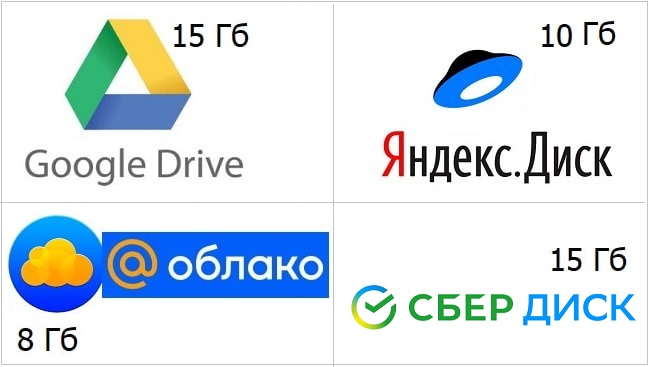
Если же пользователю нужно 40 Гигабайт облачного пространства, то он может зарегистрировать 5 почтовых ящиков Майл ру. Тогда у него будет по одному бесплатному облаку в каждом из пяти почтовых ящиков. Если 5 ящиков умножить на 8 гигабайт, то получится 40 Гигабайт бесплатного облачного хранилища.
p, blockquote 27,0,0,0,0 —>
Но для регистрации пяти почтовых ящиков пользователю потребуется придумать 5 логинов и 5 паролей, а потом их не забыть: записать в блокнотик логин и пароль или как-то иначе сохранить информацию о почтовых ящиках. Да, это неудобно, зато бесплатно. Чтобы получить 40 Гигабайт Облака в одном почтовом ящике, придется оплачивать то пространство, что больше бесплатных 8 Гигабайт.
p, blockquote 28,0,0,0,0 —>
Яндекс.Диск
Облачное пространство в почте Яндекса называется Яндекс.Диском. Обладателю этого почтового ящика бесплатно предоставляется 10 Гигабайт.
p, blockquote 29,0,0,0,0 —>
Возможности у разных облаков (в Майл ру, на Яндекс, в Гугле и других) примерно одинаковые, с небольшими отличиями. Везде можно хранить свои видео, фото и другие файлы в пределах выделенного облачного пространства. Если выделено 10 Гигабайт, то хранить 11 Гигабайт уже не получится. Можно использовать только 10 Гб.
p, blockquote 31,0,0,0,0 —>
Также везде можно дать ссылку на какие-то свои файлы, видео, фото, архивы и тому подобное. Либо можно предоставить общий, совместный доступ к какой-то папке или к файлу. Последнее бывает удобно, если два или более человек работают над каким-то общим проектом или задачей.
p, blockquote 32,0,0,0,0 —>
Гугл Диск
В Гугл Диске бесплатно предоставляется 15 Гигабайт облачного пространства.
p, blockquote 34,0,0,0,0 —>
Также вместе со своим Диском можно использовать разнообразные сервисы, которые есть у Гугла. Это Google Документы, Таблицы, Презентации, Формы, Рисунки, Мои карты, Гугл Сайты и другие приложения.
p, blockquote 36,0,0,1,0 —>
Сбер Диск
Сбербанк создает свою экосистему. В рамках этой экосистемы есть Сбер Диск. Бесплатное облако Сбер Диск имеет размер 15 Гигабайт.
p, blockquote 37,0,0,0,0 —>
Для доступа к нему нужен Сбер ID. Он есть у тех клиентов Сбербанка, которые пользуются Сбербанком онлайн на компьютере или мобильным приложением Сбера на телефоне.
p, blockquote 39,0,0,0,0 —>
p, blockquote 40,0,0,0,0 —>
Итоги
Управление данными производится на том сайте, который выдал облако. Чтобы войти на свой облачный сервер, нужно вводить логин и пароль. Это ничем не отличается от входа в свой почтовый ящик. После этого можно смело отправлять информацию на облако. Например, можно сразу отправлять все фото со смартфона в облако, чтобы не перегружать устройство.
p, blockquote 41,0,0,0,0 —>
Однако в том случае, если файлы очень важные, например, семейный альбом, то имеет смысл сохранять их на своем устройстве. Это может быть внешний жесткий диск, карта памяти или иное устройство. Копия важных файлов на своем устройстве, принадлежащем пользователю, никогда не помешает.
Читайте также:
- Как подтвердить доход неработающему гражданину для соцзащиты
- Как подтвердить права яндекс на вордпресс
- Взнос в церковь как называется
- Можно ли стать прокурором с дипломом бакалавра
- Можно ли получить военный билет во время отсрочки