Способы просмотра фотографий в закрытом аккаунте ВКонтакте
На сегодняшний день каждый пользователь социальной сети ВКонтакте может обезопасить свою учетную запись от просмотра нежелательными людьми, воспользовавшись функцией «Закрытый профиль» в настройках. Обойти такую защиту, независимо от конечной цели, практически невозможно, но все же с некоторыми оговорками. В рамках же данной статьи мы расскажем про действующие методы просмотра фотографий в закрытом профиле.
Способ 1: Добавление в друзья
Наиболее простой и вместе с тем удобный способ просмотра пользовательских изображений в закрытом аккаунте заключается в отправке предложения дружбы. Если владелец интересующей вас страницы одобрит заявку, вы окажетесь в списке «Друзей» и сможете не только просматривать фотографии с общими параметрами приватности, но и любую другую информацию на странице.
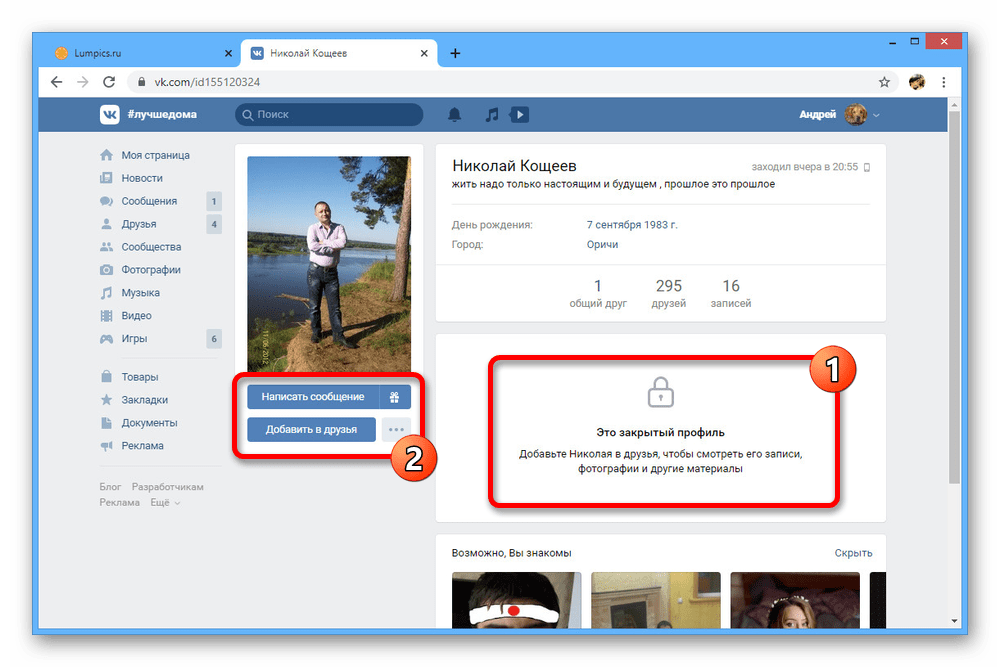
К сожалению, как-то самостоятельно проконтролировать процесс одобрения заявки вы не можете, так как исключительно владелец учетной записи решает, кого добавлять. В то же время, вы можете дополнительно написать личное сообщение нужному человеку с соответствующей просьбой, но это ничего не гарантирует.
Способ 2: Просмотр от лица друга
Практически на каждой странице ВКонтакте, особенно если владелец скрывает личную информацию с помощью функции «Закрытый профиль», присутствуют и другие люди в списке «Друзей». Чтобы получить доступ к изображениям, можете попробовать написать одному из приятелей с уже одобренной заявкой и через него просмотреть фото.
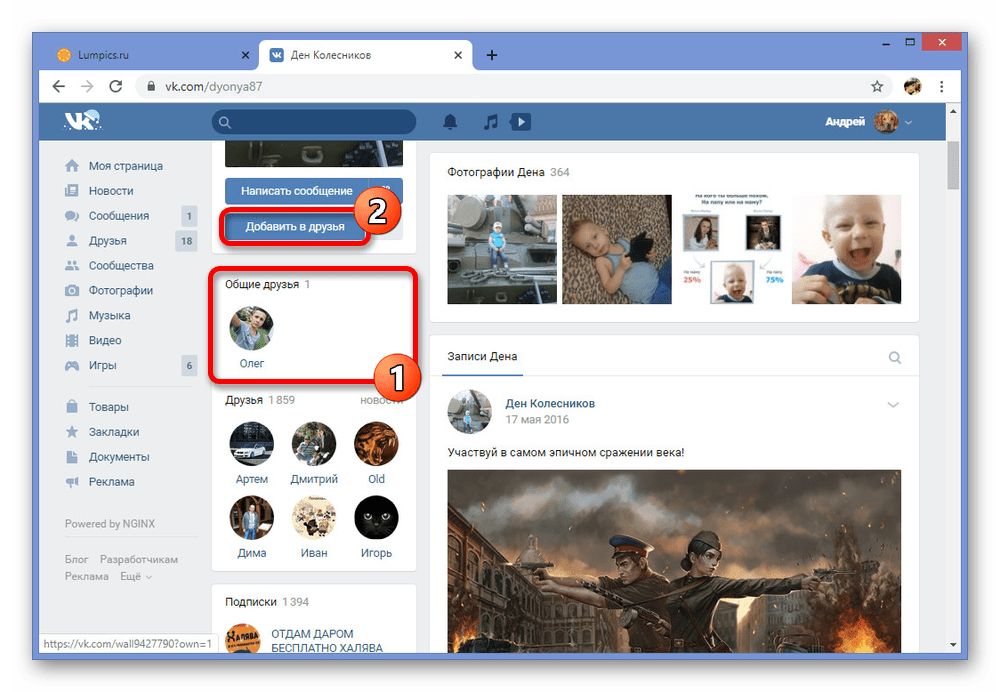
Данный вариант решения будет актуален, только если у вас с нужным человеком имеются «Общие друзья», которые и будут выступать связующим звеном. В противном случае вы даже не сможете узнать, кто присутствует в друзьях у пользователя из-за ограничений на просмотр личной информации.
Способ 3: Кэш поисковых систем
Пожалуй, оптимальный метод просмотра информации из закрытого аккаунта, включая фотографий, заключается в использовании кэша поисковых систем, которые хранят достаточно много информации о пользователях из ВКонтакте. Для этого можно прибегнуть к одному из популярных поисковиков, будь то Яндекс или Google, используя в качестве запроса имеющиеся у вас фотографии или идентификатор нужной страницы.
Яндекс
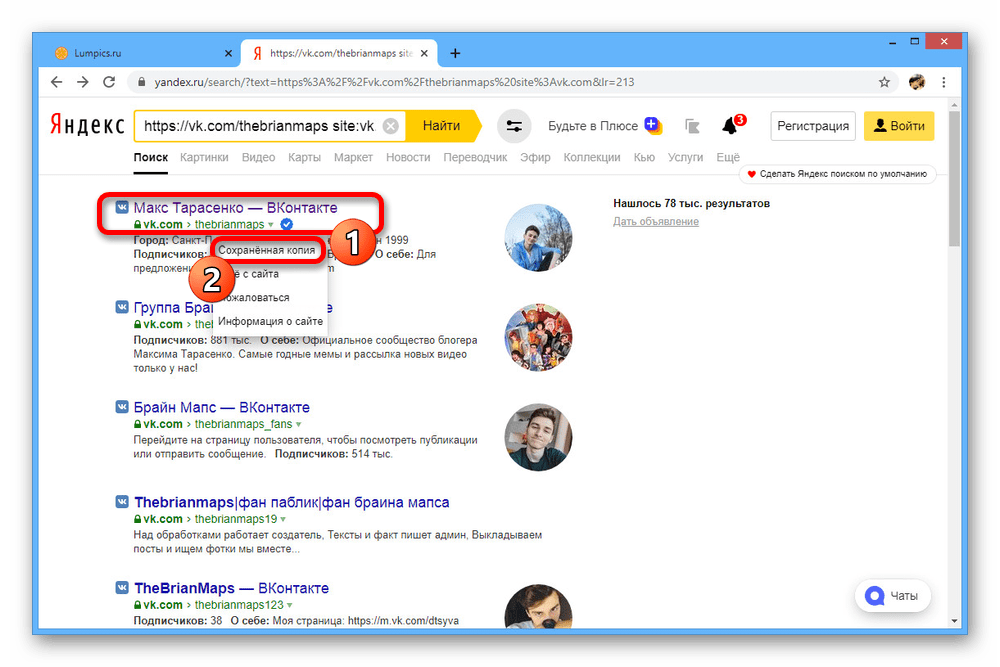
- Откройте стартовую страницу поисковой системы Яндекс и в текстовую строку вставьте адрес нужной страницы ВКонтакте. Можете использовать как идентификатор, так и пользовательскую ссылку.
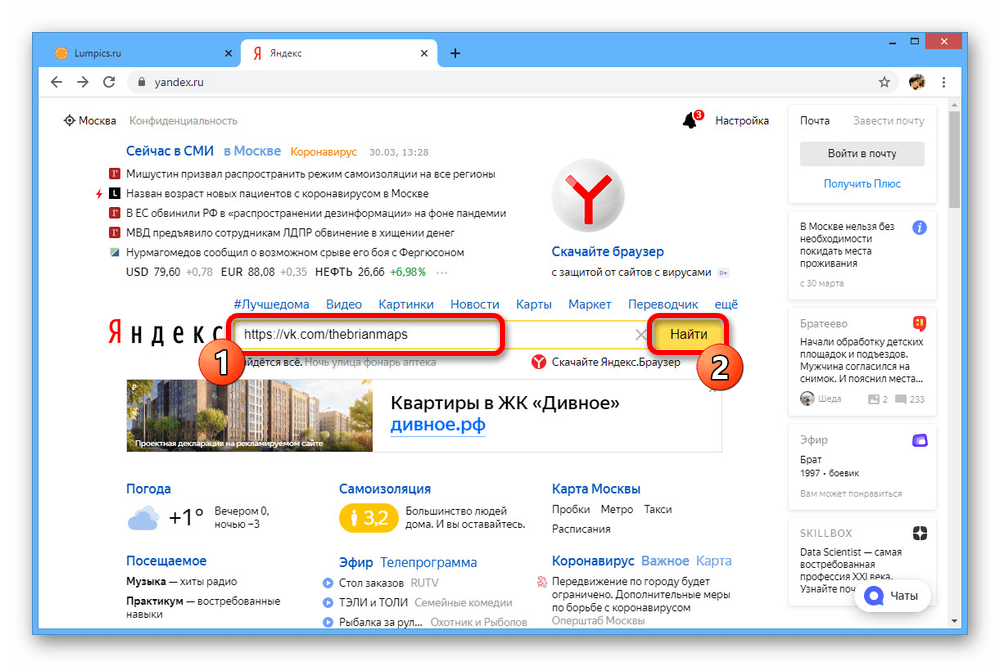
- Если поиск завершится успешно, в первых же строчках вы увидите ссылку на нужный профиль ВК. При этом в случае необходимости можно улучшить поиск, добавив в конец поискового запроса следующий код. site:vk.com
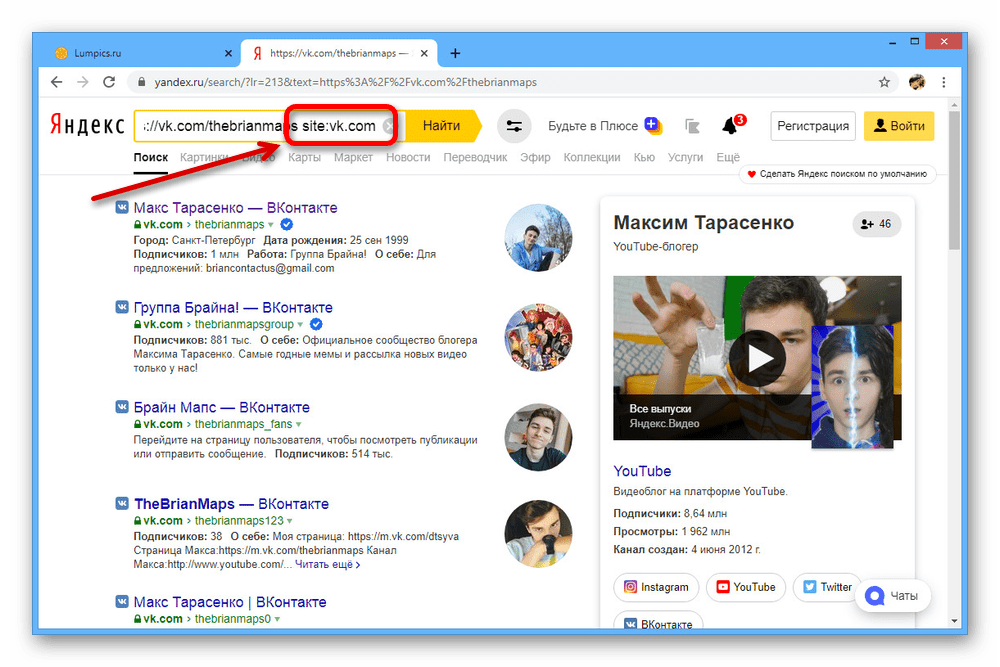
- Теперь, чтобы ознакомиться со страницей и, следовательно, получить доступ к фотографиям, кликните по стрелочке под ссылкой на нужную страницу и выберите «Сохраненная копия».
 После этого вы сможете просматривать фото человека, но только в ограниченном режим через блок «Фотографии» с удаленными комментариями.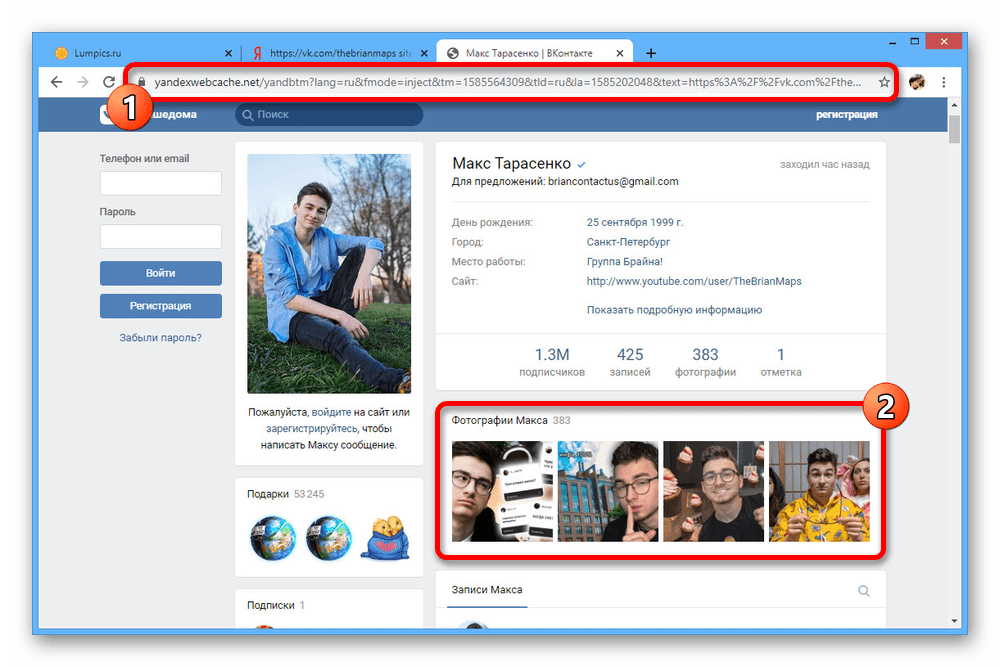
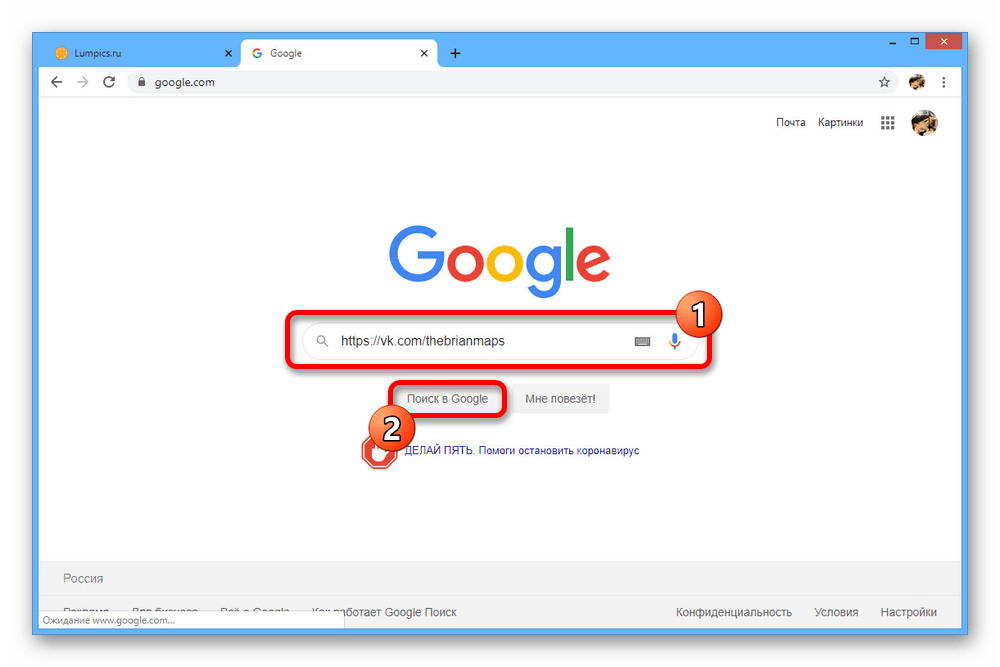
- Поисковая система Google не сильно отличается от Яндекса в плане своей основной функции. Для начала перейдите на главную страницу сервиса и в текстовое поле вставьте URL-адрес нужной анкеты на сайте ВКонтакте.
- В результате сразу отобразиться нужная ссылка. Если этого не произошло, и вы не можете найти подходящий вариант, через пробел после уже существующего запроса добавьте следующее: site:vk.com
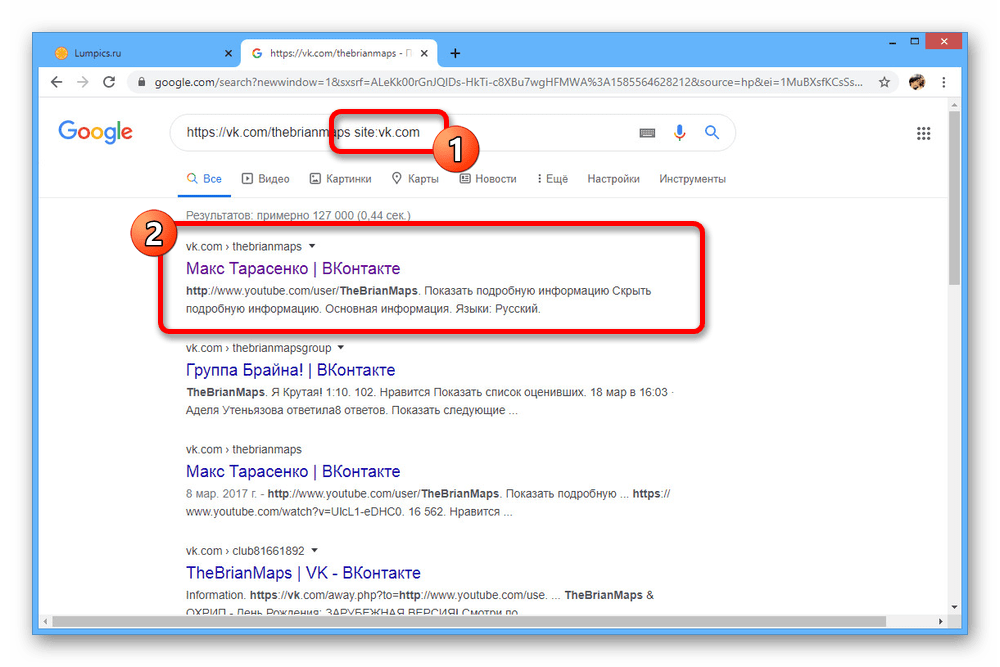
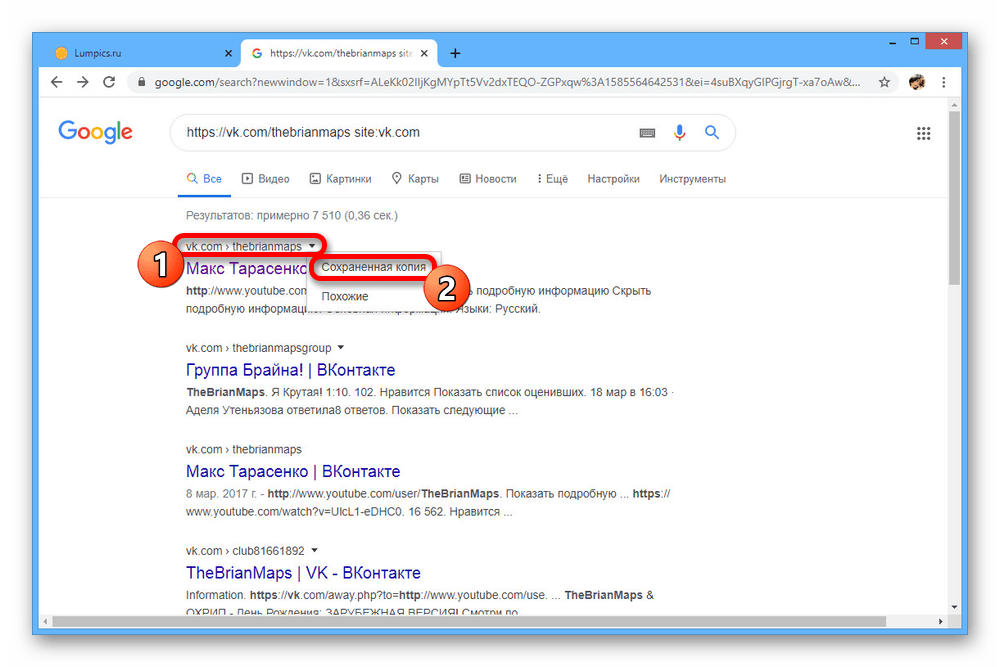
- Щелкните левой кнопкой мыши по значку стрелочки рядом с адресом страницы и через меню выберите «Сохраненная копия».
 Здесь вы сможете просмотреть информацию, которая была сохранена поисковой системой в последнее время, включая изображения из ленты «Фотографии».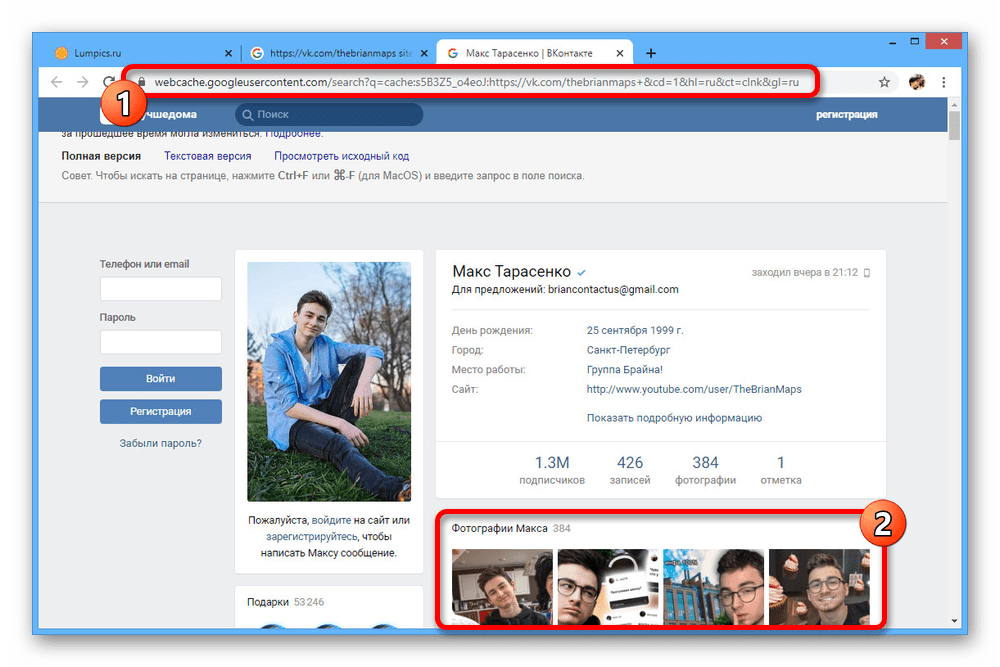
- В отличие от Яндекса, поисковая система Google позволяет сразу ознакомиться с фотографиями, которые в той или иной степени связаны с указанной ваши ссылкой. Для ознакомления с ними после первого шага щелкните по вкладке «Картинки» под текстовым полем.
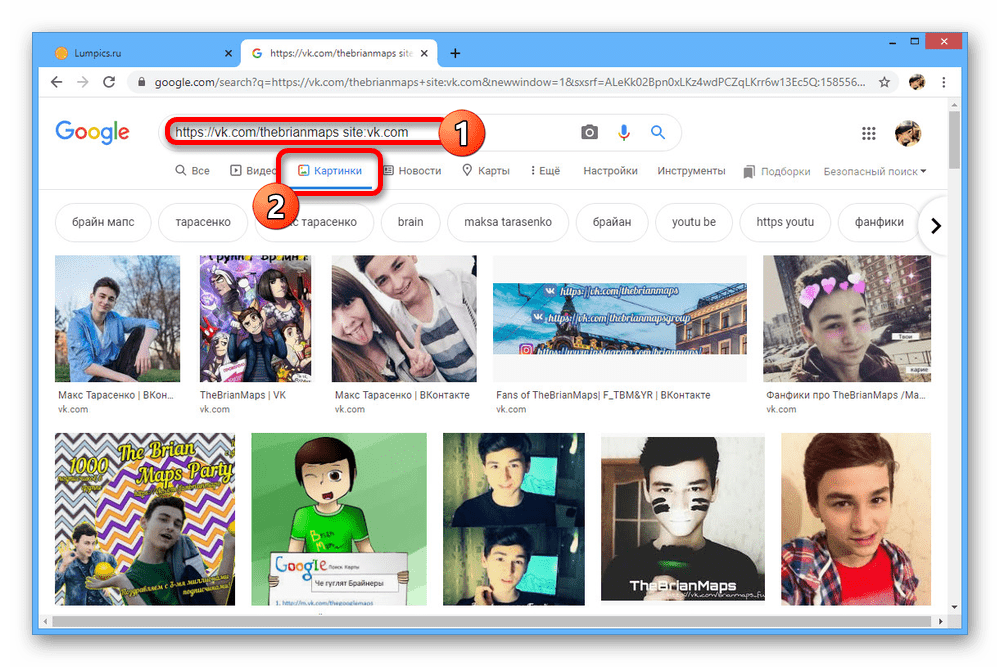
К большому сожалению, кэш в поисковых системах обновляется достаточно быстро, что не позволяет получать доступ к фотографиям в любом момент времени. Более того, индексируются далеко не все учетные записи ВКонтакте, а только те, в настройках которых выбран вариант «Все» в разделе «Кому в интернете видна моя страница».
Способ 4: Ранняя версия страницы
Еще один вариант решения поставленной задачи сводится к использованию интернет-архива, позволяющего посмотреть, как в тот или иной период времени выглядела страница определенного человека. Актуален данный вариант преимущественно для популярных страниц, потому как учетные записи обычных пользователей редко кешируются такими системами.
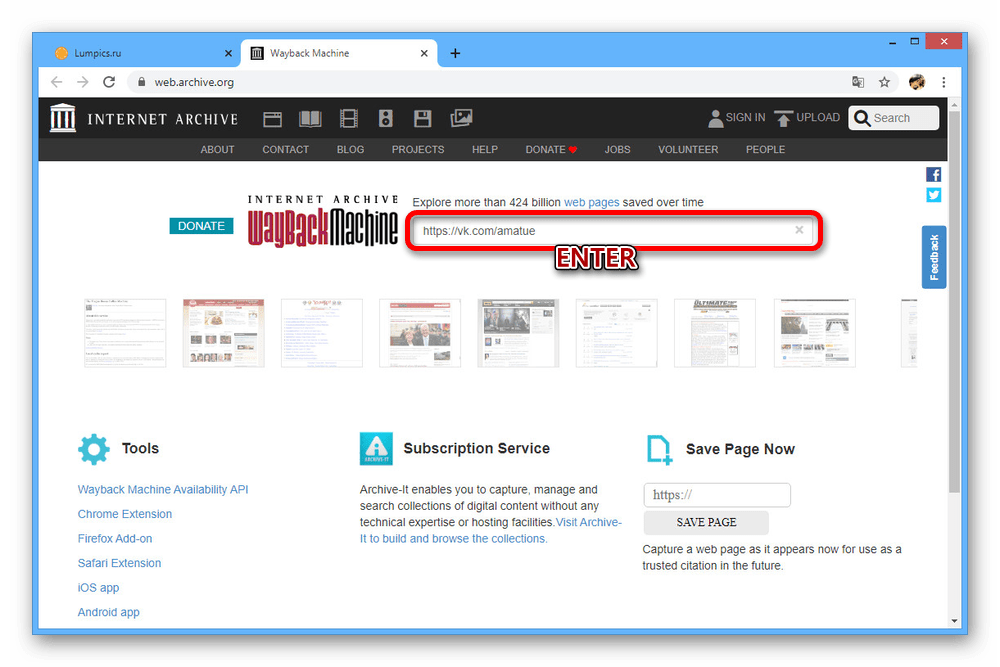
- Оказавшись на стартовой странице сайта по вышепредставленной ссылке, в отмеченное текстовое поле вставьте адрес нужной анкеты ВКонтакте. Для большей эффективности использовать следует идентификатор, а не пользовательскую ссылку.
 Читайте также: Как узнать ID ВК
 - Нажмите кнопку «Enter» на клавиатуре и дождитесь завершения процедуры поиска. В результате будут найдены сохраненные копии или же вы получите ошибку.
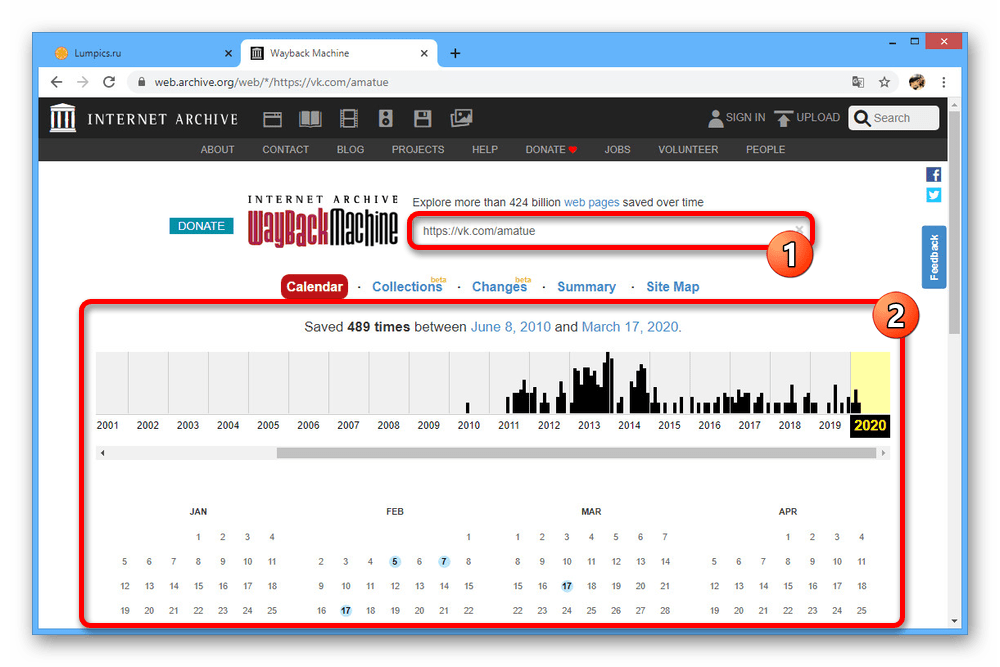
- Если все прошло удачно, выберите один из сохраненных годов и конкретный день, используя расположенную ниже таблицу со всеми месяцами. Сохраняются, как правило, лишь некоторые даты, но в то же время сразу в нескольких вариациях.
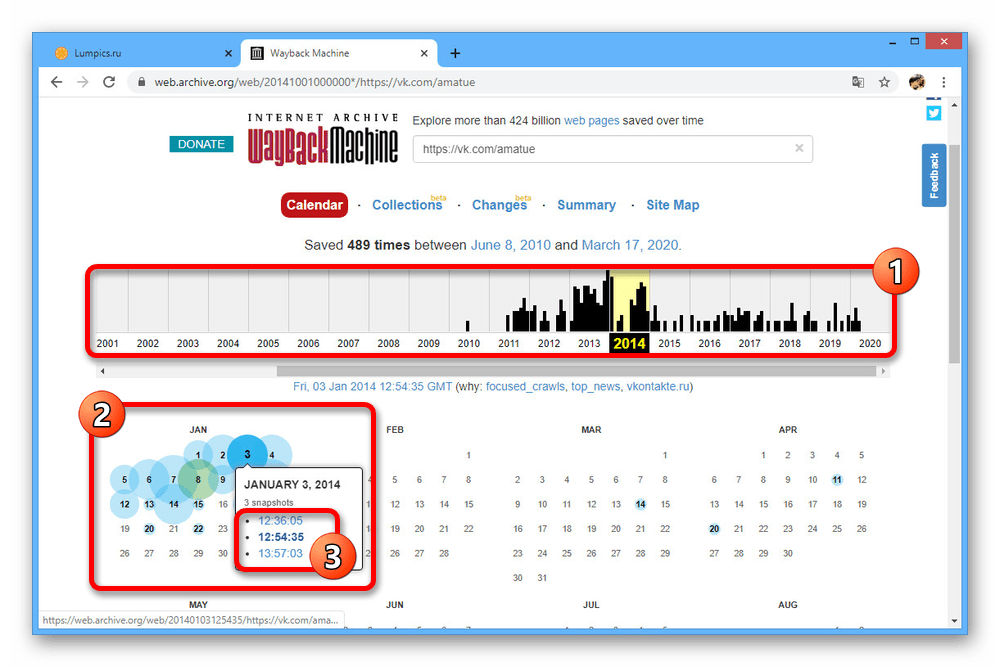 Дальше начнется непродолжительная загрузка, и вы окажетесь на странице пользователя в выбранный период времени. К сожалению, просматривать можно лишь те изображения, которые доступны напрямую из анкеты.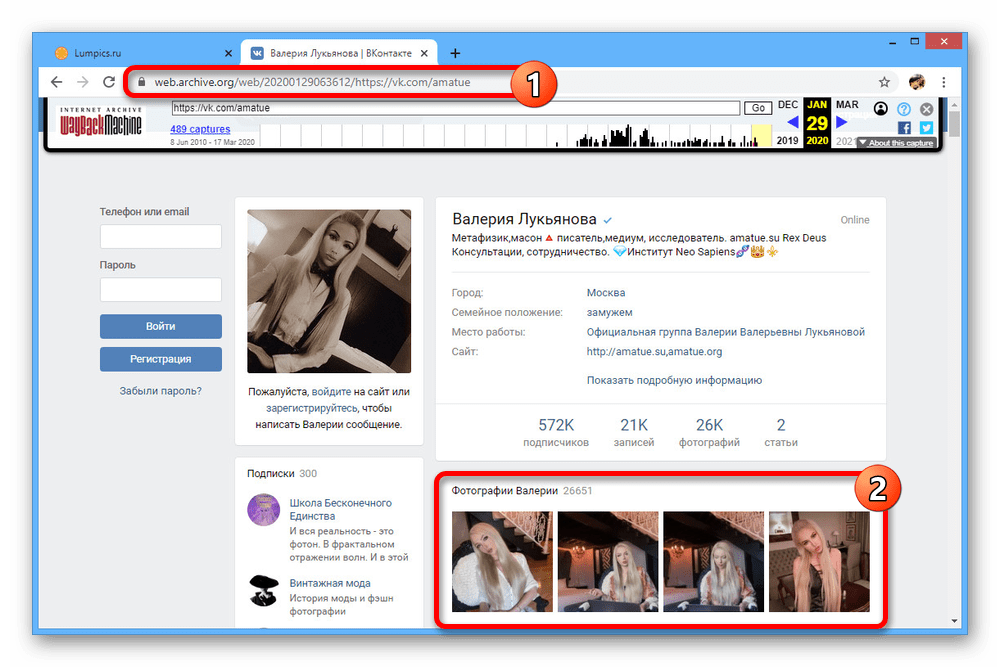
В завершение стоит отметить, что если вам не удается получить доступ к изображениям в закрытом аккаунте, лучше всего бросить эту затею, так как данная защита реализована на весьма высоком уровне. К тому же рано или поздно вы можете столкнуться с не совсем законными методами, ставящими под угрозу не только профиль нужного человека, но и ваш собственный.
Посмотреть фотографии пользователя вконтакте

Всем известно, что скрытые фото Вконтакте недоступны для публики, возможность просматривать их есть только у хозяина страницы. Разработчики специально ввели эту функцию, чтобы позволить пользователям собирать собственные приватные альбомы без необходимости отдельно сохранять снимки на компьютер. Но как быть, если вы не вошли в число избранных, как посмотреть сохраненные фотографии в ВК, если они скрыты, есть ли вообще такой способ? На этот вопрос мы, к вашему счастью, пока отвечаем положительно.
Таким образом, в статье мы сначала разберем, как посмотреть скрытые фото в ВК у другого пользователя из «Сохраненных», а потом покажем, как получить доступ к закрытым альбомам с компьютера. Ну и в завершение приведем короткую инструкцию для пользователей, которые предпочитают сидеть в ВК через мобильный телефон.
#1 Доступ к сохраненным фото
В этом разделе мы покажем, как посмотреть закрытые фото В Контакте через код страницы – рекомендуем точно следовать нашей инструкции:
- Зайдите в нужный профиль;
- На свободном поле щелкните правой кнопкой мыши, выберите в контекстном меню команду «Просмотреть (Исходный) код страницы» или нажмите Ctrl + U. Перед вами откроется вот такая страница;
- Раскроется окно с кодом. Нажмите комбинацию клавиш Ctrl+F, введите в поисковую строку имя хозяина страницы, щелкните Enter;
- Изучите все совпадения, рядом с некоторыми будет запись «id****» — эти данные вам и нужны.
ID иногда отображается прямо в адресной строке на главной странице аккаунта. Приведенный выше алгоритм пригодится в том случае, если вместо цифр будет прописан ник.
Продолжим изучать технологию просмотра скрытых (закрытых) фото в ВК, для этого необходимо скопировать полученный ранее ID пользователя.
- Вернитесь в профиль интересующего вас человека;
- Введите в адресную строку следующую комбинацию: http://vk.com/ >
- Вместо снежинок нужно вписать цифровое значение ID;
Откроется окно со всеми альбомами этого человека, в том числе, закрытыми.
Кстати, все эти инструкции не помогут, если пользователь закрыл свой профиль от посторонних людей. Даже если вы находитесь в списке его друзей и без проблем заходите на страничку в гости, скрытые фотки все равно не откроются.
#2 Доступ к скрытым альбомам
Еще совсем недавно во Вконтакте разрешалось накладывать ограничения на просмотр отдельной фотографии в публичном альбоме. Увы, сегодня такой функции уже нет, но владельцы аккаунтов имеют возможность ограничить доступ к целой папке и собирать личные снимки в ней.
Читайте также: Как научиться прошивать телефоны
Чтобы посмотреть скрытые альбомы В Контакте, если доступ к фото закрыт, достаточно воспользоваться приведенной выше инструкцией. Она позволяет увидеть все тайные папки при условии, что профиль открыт для всех участников соц. сети. В противном случае вы увидите сообщение об ошибке, или о том, что страница с указанным адресом не существует.
Обращаем ваше внимание на то, что смотреть скрытые фото ВК по ID сегодня еще возможно, но разработчики регулярно повышают инструменты защиты личной информации своей аудитории. Поэтому никому не известно, сколько еще просуществует эта лазейка.
Обратите внимание, разработчики соцсети уважительно относятся к желанию аудитории поддерживать приватность, поэтому все методы, приведенные выше, не являются официальными. Действуйте аккуратно и не слишком активно, чтобы не отправиться в блок.
Как увидеть скрытые фото с телефона?
Когда очень хочется со смартфона смотреть сохраненные фотографии В Контакте, если они закрыты, просто откройте соц. сеть в телефонном браузере, причем не мобильную, а полную версию. После этого следуйте алгоритму из приведенной выше инструкции.
Как видите, посмотреть скрытые фото В Контакте на чужой странице сегодня еще получается, но вариантов с каждым днем все меньше. При составлении статьи мы протестировали 6 методов, найденных в сети, но обнаружили, что на сегодняшний день работает всего 1 – через ID, и то при том условии, что страница пользователя находится в открытом доступе.
В завершение мы бы хотели предостеречь вас от использования сторонних веб-сервисов, на которых для получения закрытой информации требуется вводить личные данные страницы. Мы более чем уверены в том, что данные ресурсы контролируются мошенниками.
Если вы посмотрите на страницу пользователя, >«Фотоальбомы» . Значит все фотки и альбомы скрыты (см. как в вк в группе создать альбом).
Так давайте уже посмотрим их. Для этого снова перейдите в адресную строку, и наберите вот такой текст:
Читайте также: Windows 10 включить в домен
Где вместо звездочек введите >«Enter» . Откроется страница со всеми скрытыми альбомами и фотками пользователя.

Как вы видите, здесь более 500-а фотографий.
Есть альтернативный код. Вот он:
Вводите его в адресную строку, и вместо звездочек снова пишем >«Enter» . Результат будет тот же.

Теперь вы можете просмотреть все фотки, которые загрузил пользователь на свою страницу (см. как загрузить фото вк). В том числе и скрытые.
Заключение
Как вы понимаете, вы тоже можете ограничивать просмотр ваших фотографий. Но для тех, кто знаком с описанным методом, это не будет препятствием.
Вам помогла эта информация? Удалось решить возникший вопрос?
Пожалуйста, задайте свой вопрос в комментариях, с описанием возникшей проблемы
Мы и наши пользователи, регулярно обсуждаем возможные неполадки и сложности. Вместе мы разберемся с Вашей проблемой.
Не все фотографии, которые загружает пользователь Вконтакте, видны на его странице. Некоторые из них могут находиться в альбоме, который был скрыт из основной ленты. Другие закрыты настройками приватности. Есть ли у нас возможность посмотреть закрытые фотографии пользователя, и получить доступ к альбомам? Давайте разберемся.
Что увидеть не удастся
Как бы Вы не старались, те изображения, которые пользователь скрыл от посторонних глаз, с помощью ограничения доступа, увидеть не получиться. Разработчики Вконтакте очень ответственно подходят к вопросу приватности и сохранности персональных данных. На данный момент нет никаких лазеек и секретных способов.
Если фотография в ВК закрыта для просмотра настройками приватности – просмотреть ее не удастся.
А что можно увидеть?
Другое дело, если фотка просто не отображается в ленте или удалена из списка записей на стене. Она до сих пор существуют – просто нужно уметь получать к ней доступ. Этим мы и займемся.
Кстати, отключить отображение в блоке » Фотографии на моей стене «. Чтобы сделать это, перейдите в этот альбом, откройте режим » Редактирование «, и снимите галочку » Отображать фотографии со стены в обзоре фотографий «.
Как посмотреть скрытые фото Вконтакте
Итак, владелец страницы убрал фото со стены, и отключил их отображение в блоке с фотографиями. Как нам быть?
Читайте также: Сделать коллаж из фотографий самому
Раньше необходимо было получать id пользователя, и затем вставлять его в специальную ссылку, чтобы перейти к просмотру альбомов. Этот способ предлагают на других сайтах, которые сейчас находятся на первых строчках в результатах поиска Яндекса и Гугла, по соответствующим запросам.
Но уже давно этот способ не актуален. Гораздо проще перейти в раздел » Фотографии «, находясь на странице интересующего нас человека. Для этого щелкните одноименную кнопку в его профиле.
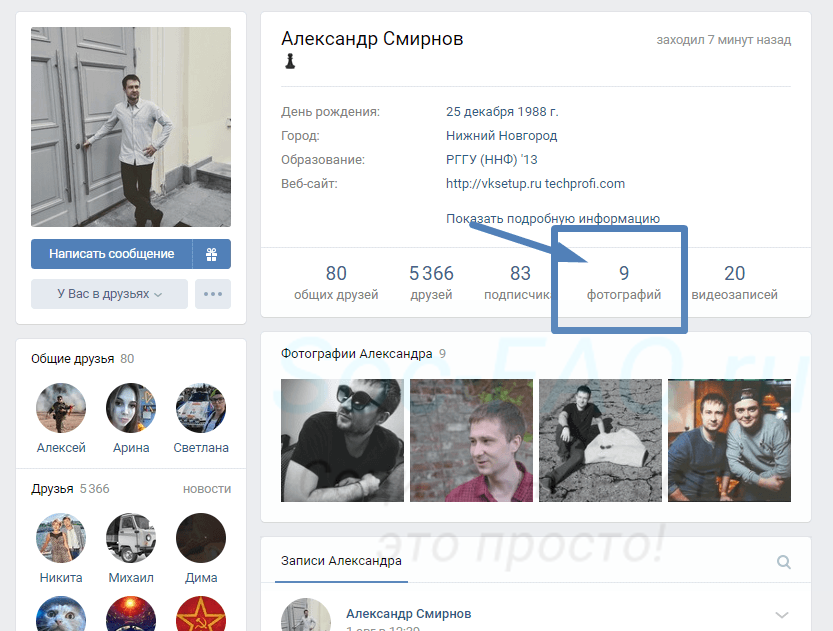
Переходим к просмотру фотографий пользователя
Обратите внимание. На картинке выше, счетчик фото показывает нам, что доступно всего 9 фотографий. Давайте посмотрим, что будет дальше.
На следующем шаге в появившемся окне, мы увидим альбом » Фотографии на стене «. И видно, что там опубликовано 36 фотографий. Согласитесь, это несколько больше, чем было показано на счетчике. Все потому, что они были скрыты – как я и упоминал ранее.
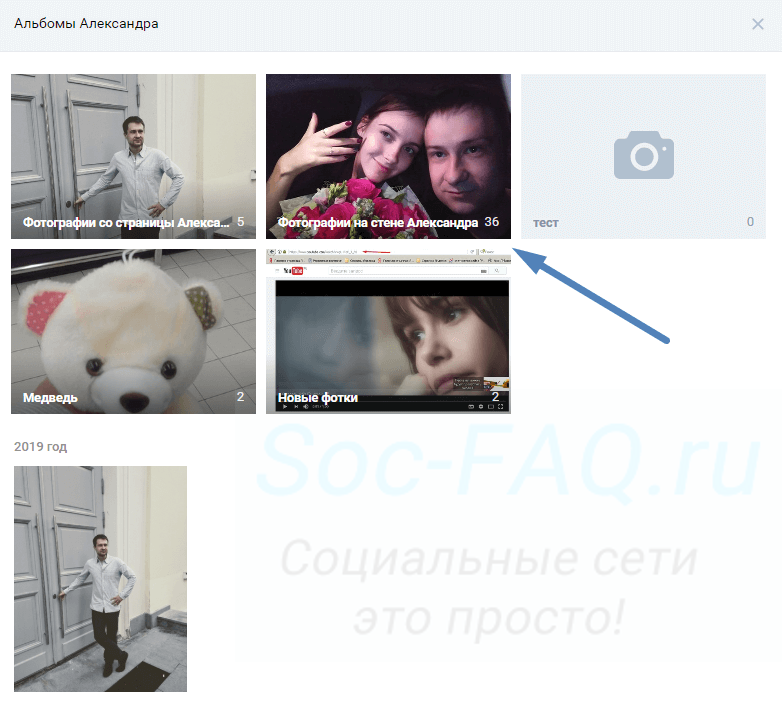
Список доступных для просмотра альбомов
Теперь просто щелкните по альбому – откроется первая фотка в списке. В и окне просмотра, нажмите на ссылку » Фотографии на стене » – она помечена на иллюстрации ниже.

Окно просмотра
Мы перейдем к списку изображений, загруженных в этот альбом. Теперь можно просмотреть их.
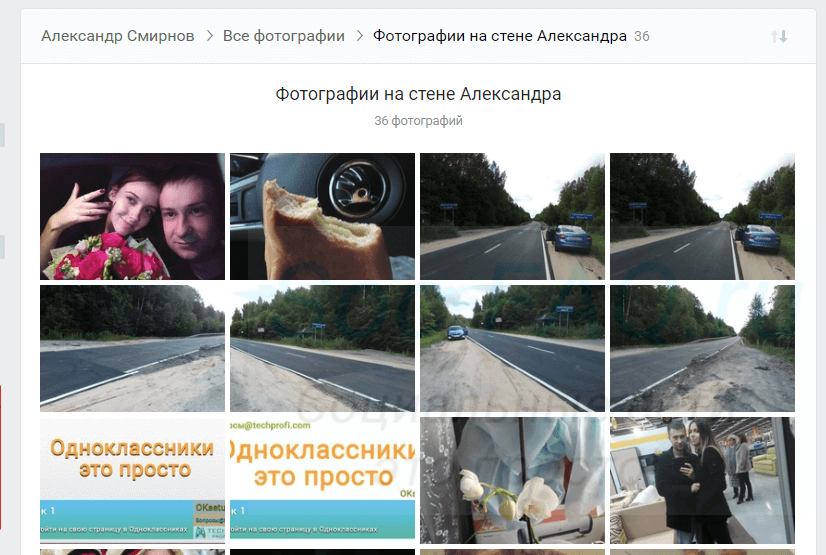
Теперь мы можем просмотреть скрытые фото
Не доверяйте сайтам, предлагающим посмотреть данные, защищенные настройками приватности
Как я уже упоминали ранее, в открытом доступе много инструкций, в которых якобы представлены способы, позволяющие увидеть фотки, которые пользователь скрыл через настройки доступа. Повторяю – это сделать невозможно. В независимости от того, пробуете вы сделать это с компьютера, или с телефона. Все руководства, в которых Вам предлагают манипуляцию с айдишником и специальной ссылкой, в итоге приведут к странице с сообщением о том, что доступ закрыт.
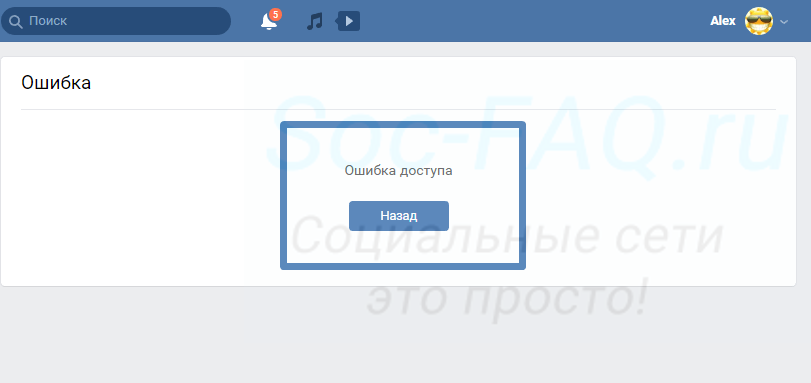
Попытка посмотреть фотки в скрытом альбоме, приводят к ошибке доступа
Тот же эффект будет, если вы попробуете использовать веб-сайты. Яркий пример:
Данный ресурс предлагает доступ к приватным фотографиям пользователей. Не совсем понятно, откуда и какие фотографии он берет. Но просмотреть закрытые фото с его помощью не получиться.
Картинки и фото для беседы в ВК
Беседа во ВКонтакте – это переписка по типу конференции с участие нескольких собеседников. Переписка напоминает конференцию в приложениях WhatsApp и Skype. Этот вид общения в социальной сети является очень удобным инструментом, как для деловых бесед с партнерами по бизнесу, так и для обычных обсуждений сплетен с друзьями и знакомыми. В статье я выбрал наиболее яркие и необычные фотографии и картинки для разговора в VK, с помощью которых ваш диалог будет более интересным.

Как создать беседу в ВК
- Для того, чтобы начать беседу с компьютера откройте на своей странице ссылку «Мои сообщения» и для беседы выберите одного участника.
- Далее в верхнем правом углу найдите кнопку «Действия». Нажмите на него, должно выпасть меню. Выбираем «Добавить собеседника».
- В списке из ваших друзей выберите собеседников. Чтобы удалить ошибочно выбранного, нажмите его снова уже в колонке справа.
- А для того, чтобы завершить процесс нажмите «Создать беседу».
Как установить обложку беседы
Для этого есть пара способов. Каждый из участников может изменить или установить картинку беседы в VK. Один из них – откройте «Действия» в пункте меню и выберите «Изменить фото беседы». Можно сделать чуть быстрее, если имеются изображения, которые уже были использованы для бесед в этом чате. Внизу таких фото находится ссылка «Установить обложкой беседы», выберите подходящую картинку и поставьте на обложку.
При добавлении обложки вам будет предложено, как и в случае с аватаркой, выбрать область, которая будет отображаться. Удалить ее можно при помощи меню в пункте «Действия».
Забавные картинки для бесед в VK
Когда кто-нибудь из ваших друзей говорит, что он находится в ВК, он подразумевает не только использование медиа контента социальной сети, но и переписку в личных сообщениях и беседах. При создании обычной беседы для болтовни с друзьями мы часто задумываемся как ее сделать интересной и забавной, как назвать смешно беседу и т.д.

Для того, чтобы разнообразить общение существуют уже готовые забавные картинки, которые содержат популярные ответы на определенные ситуации в разговоре участников.

Их можно использовать вместо всех известных смайликов, которые иногда бывают не так уместны, как готовые картинки.

В определенный момент, в беседе, можно вставить вместо ответа на нелепые шутки со стороны друзей или собеседников подобную картинку с гением юмора – Евгением Петросяном.

Или показать по картинке надоедливому участнику, что его комментарии и замечания здесь не уместны.

Товарищам, которые вполне понимают шутки и не обижаются на них, можно ответить следующей картинкой в своей беседе.
Беседы могут затягиваться на долгий срок, предметом обсуждений могут стать различные объекты или предметы. В некоторых случаях подобные смешные картинки помогают нам выразить особое настроение, которое практически невозможно выразить словами. Используя картинки с юмористическим подтекстом, вы можете поднять настроение всем собеседникам. В роли таких картинок могут быть всем известные демотиваторы, прикольные анимации, кадры из известных мультфильмов или кино с юмористическими комментариями. Подобные картинки можно сделать и вставить в беседу самому.
Вставляем картинку в беседу во ВКонтакте
Добавить фото или картинку с вашего компьютера можно следующим образом:
- Перейдите на страницу беседы.
- В окне ввода сообщения есть 2 пиктограммы, которые вы можете использовать для добавления фотографии. Одна из них слева от окна, нажав на нее, можно добавлять фото из уже загруженных на вашу страницу фотографий.
- Вторая пиктограмма находится справа от окна сообщений. При помощи ее можно добавлять изображения из вашего компьютера, выбрав в окне путь к фото и нажав «Открыть».
Как посмотреть фотографию беседы?
Диалог удалённый. А фотография которая в беседе на аве очень нужна когда нажимаю на фото показывает список людей в беседе помогите срочно.
Лучший ответ
как посмотреть то, чего нет — никак.
Работа всевозможных сервисов, просмотр картинок в соцсетях, сайтах и т. д. к фотографии как таковой отношения не имеют — это категория «Интернет»
Остальные ответы
Инструкция для браузера Google Chrome
1 Кликните правой кнопкой мыши на миниатюру аватарки.
2 Разверните стрелочкой выделенную строку.
3 Вы увидите прямую ссылку на изображение.
4 Кликните по ней правой кнопкой мыши.
5 Выберите строку «Open in new tab».
6 Правой кнопкой мыши нажмите на картинку.
7 Выберите строку «Сохранить картинку как. ».