Как открыть консоль разработчика в популярных браузерах
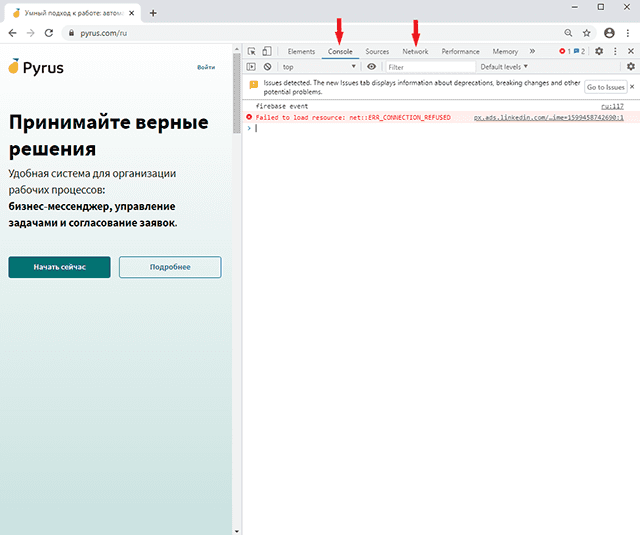
В работе с любой системой иногда возникает необходимость применить инструменты разработки (Developer tools), встроенные в браузер для диагностики ошибок. Для поиска ошибок важны вкладки Console и Network. Вкладка Console отобразит все возникшие ошибки, а с помощью вкладки Network можно узнать сколько времени заняла загрузка страницы. Шаг 1. Открываем консоль в браузере. Для Google Chrome, FireFox, Opera нажимаем одновременно клавиши Ctrl + Shift + I. Для Safari нажимаем одновременно клавиши Cmd + Opt + C. По умолчанию в Safari отключено меню разработчика. Для того, чтобы его подключить, нужно зайти в меню Safari ► Настройки ► Дополнения ► установить флажок «Показывать меню Разработка в строке меню». Так выглядит окно с включенной консолью разработчика: Шаг 2. Обновляем страницу нажатием F5. Шаг 3. Из вкладки Console можем получить информацию путём создания скриншота или копированием текста. Шаг 4. Из вкладки Network можем получить информацию путём создания скриншота.
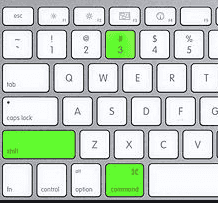
Подсказка:
- для снимка экрана в Windows нажмите клавишу Print Screen;
- для снимка экрана в MacOS одновременно нажмите и удерживайте следующие три клавиши: Shift + Cmd + 3.
Была ли эта статья полезной?
Да, спасибо! Нет, остался вопрос
Расширенные функции
Опытные пользователи могут отобразить дополнительные настройки на страницах системных параметров Opera. Разблокировка дополнительных настроек позволит, например, управлять аппаратным ускорением или изменять количество столбцов, отображаемых на Экспресс-панели.
Чтобы включить дополнительные настройки, выполните следующие действия:
- Перейдите в Settings (Настройки) (Preferences (Настройки) на Mac).
- Нажмите Browser (Браузер) на боковой панели.
- В разделе Advanced settings (Дополнительные настройки) установите флажок Show advanced settings (Показать дополнительные настройки).
После этого на страницах настроек будут отображаться дополнительные настройки, отмеченные серой точкой.
Инструменты разработчика
Инструменты разработчика предназначены для разработки и отладки локальных и удаленных страниц. Они позволяют просматривать страницы, используя объектную модель документов, и выделять на них элементы. С их помощью можно пошагово выполнять код JavaScript и быстро просматривать изменения в стилях CSS, а также отлаживать созданные приложения и анализировать, как они влияют на сетевые ресурсы. Инструменты разработчика позволяют осуществлять удаленную отладку страниц в том виде, в каком их увидят пользователи на мобильном телефоне или на экране компьютера.
Полный список инструментов разработчика слишком длинный, и рассказать здесь о каждом из них не представляется возможным. Для получения дополнительных сведений обратитесь к руководству пользователя по инструментам разработчика.
Чтобы открыть инструменты разработчика, пользователям Mac нужно выбрать View (Вид) > Show Developer Menu (Показать меню разработчика) . На панели меню появится новое подменю Developer (Разработчик) . Для работы с инструментами выберите Developer (Разработчик) > Developer Tools (Инструменты разработчика) .
Чтобы открыть инструменты разработчика, пользователям Windows и Linux нужно перейти в меню O > Developer (Разработчик) > Developer Tools (Инструменты разработчика).
Чтобы закрыть инструменты разработчика, нажмите кнопку X в верхнем правом углу окна инструментов.
Настройка прокси
Прокси-сервер – это компьютер, который может, например: сохранять локальные копии страниц для ускорения доступа к ним; выступать в качестве «переводчика» между браузером и каким-либо специальным сервисом; настраивать и контролировать обмен информацией; увеличивать скорость интернет-соединения. Чтобы настроить прокси-сервер, выполните следующие действия.
- Перейдите в Settings (Настройки) (Preferences (Настройки) на Mac).
- Нажмите Browser (Браузер) на боковой панели.
- В разделе Network (Сеть) нажмите кнопку Change proxy settings (Изменить настройки прокси) .
Теперь весь трафик соответствующего протокола будет проходить через указанный вами прокси-сервер. Чтобы использовать прокси-сервер, необходимо указать следующие данные.
- Протокол, например, HTTP
- Адрес в Интернете, например, proxy.example.org или 192.0.34.166
- Номер порта, например, 5000
Эту информацию можно получить у вашего интернет-провайдера, на хосте прокси-сервера или в документации к программному обеспечению прокси-сервера.
Если вы хотите использовать прокси для соединения даже с локальными серверами, установите флажок Use proxy for local servers (Использовать прокси для локальных серверов) .
Если ваш интернет-провайдер требует автоматического определения прокси-сервера, введите веб-адрес, указанный провайдером.
Экспериментальные функции
Opera предлагает вам протестировать экспериментальные функции, новые возможности и альтернативные конфигурации для вашего браузера. Чтобы узнать больше и начать тестирование, перейдите на страницу opera:flags . Экспериментальные функции Opera нестабильны и не рекомендуются для неопытных пользователей. Включение экспериментальных функций может поставить под угрозу безопасность и неприкосновенность частной информации или привести к потере данных. Рекомендуем пользоваться экспериментальными функциями с осторожностью, на компьютере с резервной копией данных.
- Как работать с браузером Opera ?
- Начало работы
- Простая настройка
- Настройка оформления
- Повседневные функции
- Настройки боковой панели
- Обмен данными
- Основы
- Боковая панель
- Вкладки
- Перемещение по вкладкам
- Контекстное меню
- Изменение масштаба
- Полноэкранный режим и режим презентации
- Поиск текста на странице
- Загрузка и управление файлами
- Объединенная строка поискаи адресная строка
- Поисковая система по умолчанию
- Всплывающее окно поиска
- Простая настройка
- Импорт закладок и настроек
- Браузер по умолчанию
- Поле поиска
- Экспресс-панель
- Блокировка рекламы
- VPN
- Конвертер валют
- Конвертер единиц
- Конвертер часовых поясов
- Поиск выделенного текста
- Экономия заряда батареи
- Всплывающие окна с видео
- Закладки
- Синхронизация
- Просмотр открытых вкладок
- Интегрированные мессенджеры
- Персонализированные новости
- Новости на начальной странице
- Снимок
- Мой Flow
- Поиск по вкладкам
- Crypto Wallet
- Пространства
- Улучшенная адресная строка (BABE)
- Темы оформления
- Фоновые рисунки
- Расширения
- Настройки при запуске браузера
- Боковая панель
- Блокировка рекламы
- VPN
- Приватное окно
- Очистка истории посещений
- Значки безопасности
- Небезопасный контент
- Сертификаты безопасности
- Отслеживание действий
- Автозаполнение
- Управление доступом к камере
- Управление файлами cookie
- Обработка ссылок
- Управление изображениями
- Управление JavaScript
- Управление данными о местонахождении
- Управление доступом к устройствам MIDI
- Управление уведомлениями
- Управление доступом к микрофону
- Управление сохраненными паролями
- Управление всплывающими окнами на страницах
- Управление браузером с помощью мыши
- Быстрая навигация с помощью сочетаний клавиш
- Дополнительные сочетаний клавиш
- Дополнительные настройки
- Инструменты разработчика
- Настройка прокси
- Экспериментальные функции
- Резервное копирование файлов Opera
- Проблема с браузером
- Сообщение о проблеме
Как открыть консоль в Opera GX
Консоль используется разработчиками для отладки сайтов — с ее помощью можно проверить отображение страницы у пользователя и проверить работу всех предусмотренных функций. В браузере Opera GX такой инструмент тоже есть, и открыть его можно несколькими способами. А для загрузки собственных расширений необходимо включить режим разработчика. Вот обо всем этом я сегодня и расскажу.
Открываем консоль
Открыть инструмент разработчика можно тремя способами. Первый – нажать на комбинацию клавиш Ctrl + Shift + I. Второй – нажать на меню управления и настройки (иконка в левом верхнем углу с изображением логотипа браузера), перейти в раздел «Разработка» и открыть нужную утилиту.
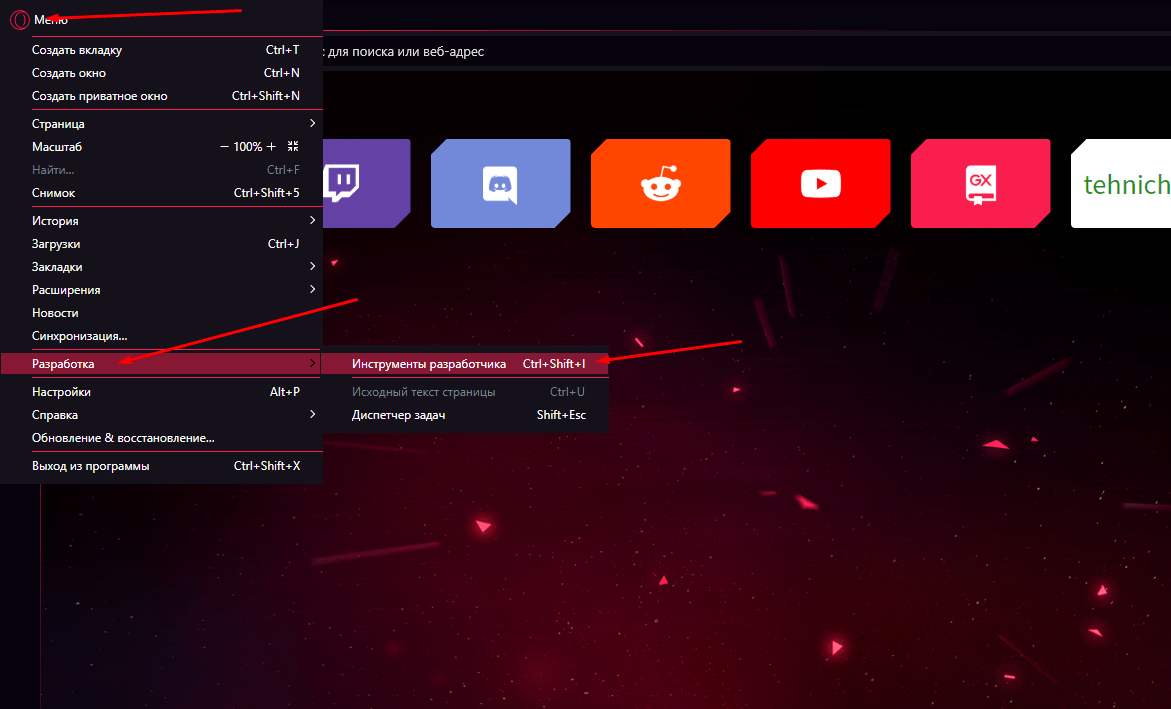
Открываю в меню раздел «Разработка» и нахожу в списке нужный мне инструмент
Третий способ – открыть любой сайт, кликнуть по любому месту на странице правой кнопкой мыши и выбрать элемент «Посмотреть код страницы». Можно, конечно, воспользоваться комбинацией клавиш Ctrl + Shift + C. В результате откроется вкладка «Elements», мне же нужна «Console». Жму на нее, чтобы открыть инструмент.
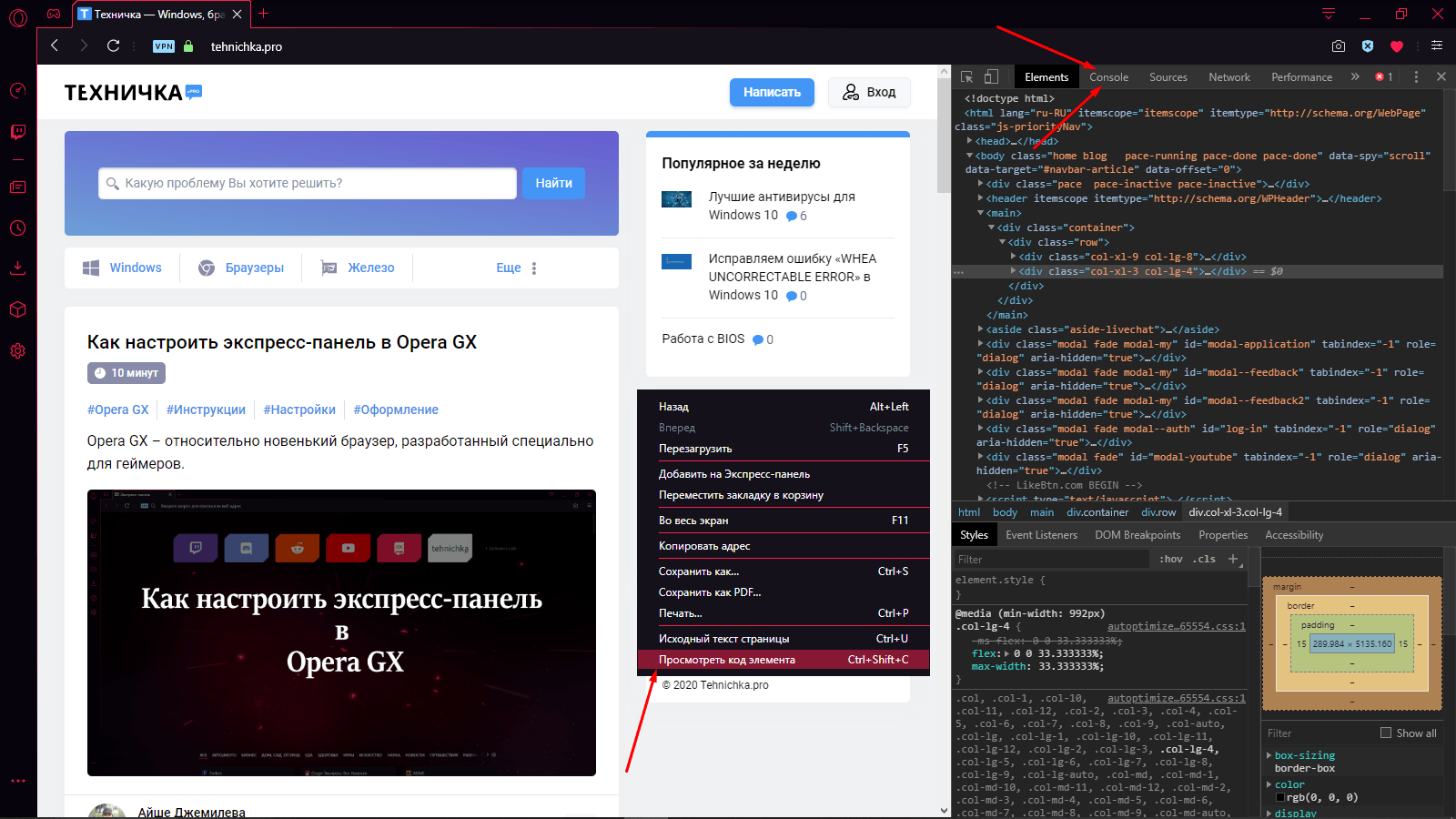
Можно также перейти к инструментам разработчика через контекстное меню страницы
Как включить режим разработчика для загрузки расширений
Для загрузки и скачивания собственных расширений сначала необходимо включить режим разработчика. Для этого захожу в раздел «Расширения» — можно через то же меню управления или нажатием на горячие клавиши Ctrl + Shift + E.
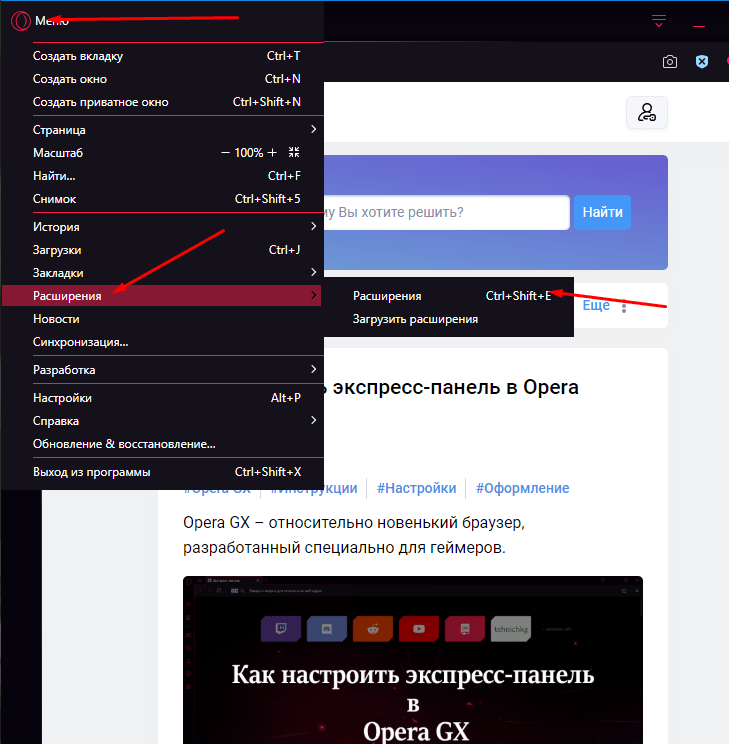
Для работы с расширениями необходимо перейти сначала в соответствующий раздел
В правом верхнем углу будет тумблер «Режим разработчика». Переключаю его для активации, после чего можно приступать к работе.
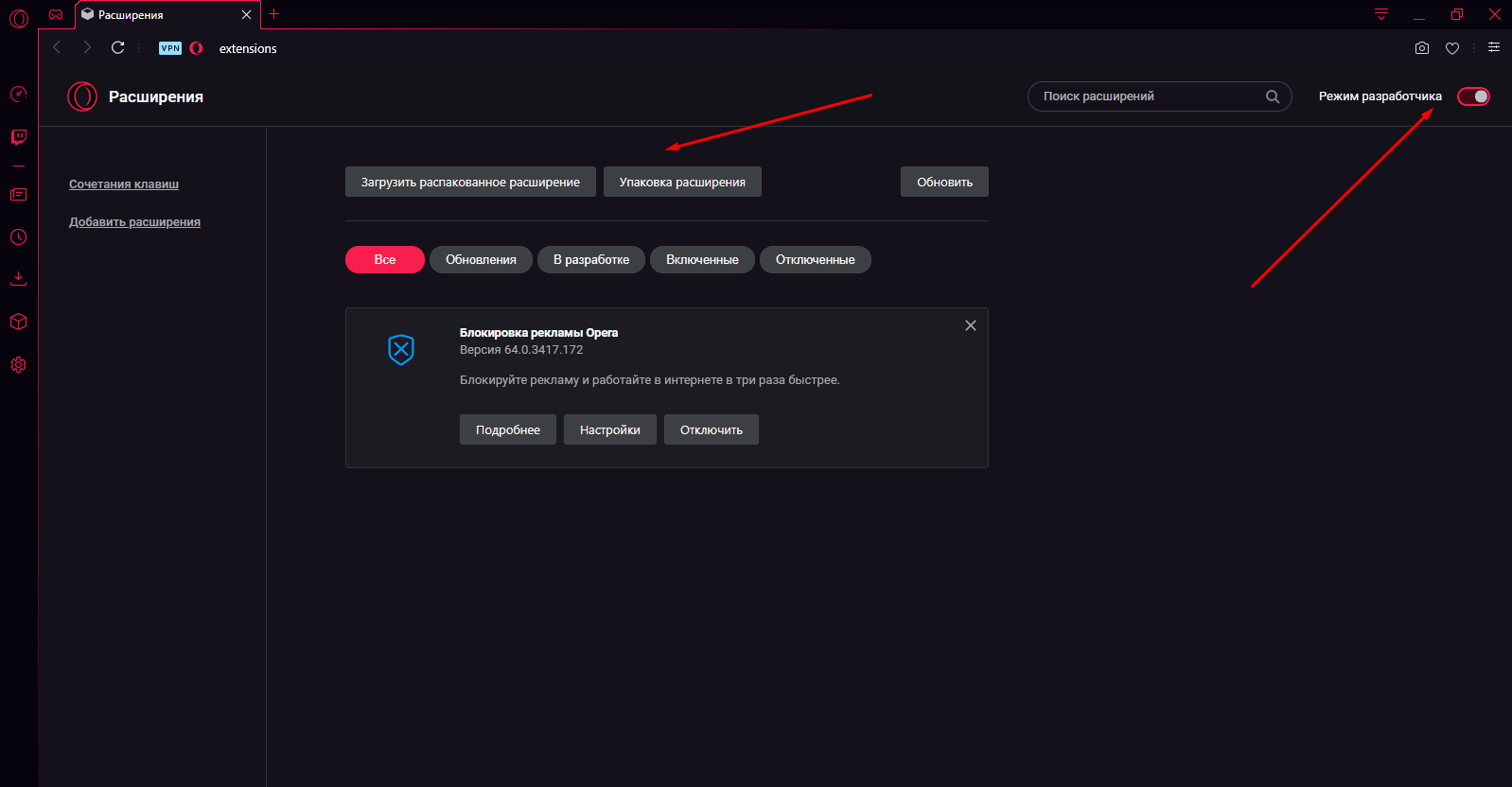
Переключаю в правом верхнем углу тумблер, и можно приступать к делу
Заключение
Для перехода к консоли в браузере Opera GX достаточно лишь сделать пару кликов мышью или воспользоваться горячими клавишами. В результате можно пользоваться всеми необходимыми функциями и инструментами разработчика, испытывать свои идеи на практике и постепенно воплощать их в жизнь.
Курсы javascript
инструменты какие то, дополнительно. НЕТУ там такого!
18.04.2013, 14:03
Регистрация: 18.01.2013
Сообщений: 1,098
решено
18.04.2013, 14:03
Регистрация: 29.11.2011
Сообщений: 3,924
Ctrl+Shift+I__________________
Чебурашка стал символом олимпийских игр. А чего достиг ты?
Тишина — самый громкий звук18.04.2013, 14:30
Регистрация: 17.01.2013
Сообщений: 887
и по правому клику в меню есть «Проинспектировать элемент»
18.04.2013, 14:38
Особый гость
Регистрация: 02.04.2010
Сообщений: 4,260
cmd+alt+i уже давно стандарт для всех браузеров
Последний раз редактировалось monolithed, 18.04.2013 в 21:44 .
18.04.2013, 17:36
Регистрация: 05.06.2009
Сообщений: 1,703__________________
Лучше установить FreeBSD, чем потратить 30 лет на Linux’ы и выяснить какой из них хуже.
Самые главные в жизни вещи — не вещи! (было написано на одном гараже =)18.04.2013, 21:40
Особый гость
Регистрация: 02.04.2010
Сообщений: 4,260Только я опечатался:
cmd+alt+iПо крайней мере это работает для FF, Opera, Chrome, Safari в Mac OS
Последний раз редактировалось monolithed, 18.04.2013 в 21:44 .
18.04.2013, 22:29
Регистрация: 18.01.2013
Сообщений: 1,098
18.04.2013, 22:32
Регистрация: 18.01.2013
Сообщений: 1,098пасоны, смотрите сделав это я добавил всем браузерам поддержку фулскрина

добавив в этот обьект методы set и get я смогу добавить альтернативную реализацию этого свойства))
а слушае с ишаком я буду искусственно нажимать F11
блин моя либа — это круто))
Последний раз редактировалось megaupload, 18.04.2013 в 22:34 .
18.04.2013, 22:37
Регистрация: 18.01.2013
Сообщений: 1,098То есть вы уже понимаете что стоит вписать в алиасы addEventListener
atachEvent но вот жаль моя либа не поддерживаает ie ниже 9
Страница 1 из 2 1 2 >
- Начало работы