Как обновить операционную систему Android на планшете
Вы являетесь счастливым обладателем планшета на операционной системе Android? Тогда самое время узнать, что разработчик программного обеспечения вашего устройства, всем известная компания Google, заботится о своих пользователях и регулярно выпускает свежие версии прошивок. О том, как обновить версию Андроид, мы вам сейчас расскажем.

Прежде всего, нужно понимать, что существует огромное количество всевозможных устройств на этой операционной системе, поэтому факт выхода новой прошивки от Google далеко не всегда означает, что для вашего гаджета эта прошивка уже существует. Производитель именно вашего планшета должен взять обновление Android от разработчика и адаптировать его для всех своих устройств. Бывает, что какие-то модели не получают свежих версий, так как компания-производитель может решить, что жизненный цикл линейки закончен. Обладателям таких девайсов остаётся обратить свой взор в сторону так называемых «кастом»-прошивок от народных разработчиков. Как правило, для популярных моделей такие программные сборки выпускаются до тех пор, пока технические характеристики устройства позволяют ему работать с новым программным обеспечением.
Но мы сегодня поговорим об официальных прошивках. Итак, как обновить Андроид на планшете? Существуют два варианта решения этой задачи — обновление системы на самом устройстве и при помощи компьютера.
Как обновить операционную систему Андроид через компьютер
Большинство производителей первого эшелона (так называемые А-бренды, к которым относятся Samsung, LG, HTC, Sony и другие крупные компании с мировым именем) выпускают специальное программное обеспечение для компьютера (например, утилита Kies от Samsung, где у каждого вендора свой софт), которое при подключении планшета к ПК проверяет наличие свежей версии прошивки на серверах компании, помогая пользователю обновить гаджет. Подробно останавливаться на этом варианте мы не будем, так как все эти утилиты разные и механика взаимодействия с ними различается. Отметим только, что ничего сложного в этом процессе нет, так как зачастую от владельца устройства требуется лишь подключить планшет при помощи кабеля к компьютеру, нажать пару кнопок и подождать, пока файлы загрузятся из Интернета, передадутся на планшет и он будет перезагружен.

Как обновить прошивку Андроид на самом планшете
Апдейт прошивки на самом устройстве не должен вызвать никаких затруднений. Главное, убедиться в том, что планшет подключен к стабильному Интернету, желательно безлимитному и по Wi-Fi, так как файлы прошивки обычно весят от нескольких сотен мегабайт до гигабайта и качать такой объём по мобильной сети будет накладно в финансовом плане (и не очень быстро, к тому же). Итак, заходим в «Настройки» и листаем список до самого низа (обычно последний пункт называется «О планшете» или «Об устройстве»). Заходим в это меню, чаще всего первым пунктом идёт «Обновление системы», нажимаем – происходит проверка доступности обновлений. Если у вас установлена последняя версия операционной системы, то соответствующее сообщение отобразится на экране, в противном случае планшет начнёт загружать обновление системы Андроид, а этот процесс займёт какое-то время, после чего устройство потребует перезагрузки для установки новой версии прошивки. Как правило, обновление Android никак не влияет на установленные приложения и настройки системы, но на всякий случай перед началом установки следует сделать резервную копию важных данных.

Наконец, давайте всё же затронем тему необходимости обновления прошивки как таковой, потому что у многих пользователей возникает закономерный вопрос: «А зачем мне это? У меня и так всё работает!»
Видео о том, как обновить операционную систему Андроид на планшете:
Дело в том, что прогресс не стоит на месте, поэтому и программное обеспечение, и сама операционная система, и установленные приложения непрерывно совершенствуются, добавляются новые возможности, закрываются прорехи в системе безопасности, улучшается общая стабильность работы. К тому же довольно часто обновлённые версии приложений, которые вы используете каждый день, перестают поддерживать устаревшие версии операционки или же поддерживают их, но с урезанной функциональностью. Поэтому очень важно следить за тем, чтобы программное обеспечение вашего планшета (как системное, так и пользовательское), находилось в актуальном состоянии.
Теперь вы знаете, как это делать!
Как обновить Android на планшете


Рано или поздно у всех владельцев планшетов на Андроид возникает мысль об обновлении прошивки на более свежую версию. Даже если вы только что купили себе планшет, а в производство он поступил относительно давно (полгода, год назад) — есть вероятность того, что производитель уже выпустил обновление для вашего девайса. А лучше сразу обновиться на последнюю версию Android OS, чем сначала использовать старую, а потом переходить на новую, уж поверьте на слово 🙂
Автоматическое обновление Android
Первым делом подключаемся к интернету и заходим на планшете в Настройки -> Сведения об устройстве -> Обновление ПО.


Нажимаем на кнопку Обновить и смотрит что планшет нам напишет. Если ничего — читаем следующий абзац, если выдал сообщение о наличии обновления — можете нажать кнопку Обновить. В этом случае новая версия прошивки скачается прямо в ваше устройство и автоматически установиться. Вам лишь следует периодически соглашаться с тем, что он там будет писать. Качать новую версию Андроида само собой лучше по Wi-Fi. Если вы находитесь вдали от розеток убедитесь что заряда как минимум 40%. Так как будут проблемы если батарея планшета сядет во время обновления.

Обновление андроид от производителя
Еще один способ обновиться — это зайти на сайт производителя вашего планшета (Samsung, Acer, Asus…) и скачать обновление оттуда. Как правило это можно сделать кликнув по ссылке Поддержка, а затем Загрузка. Ну или что-то похожее. Выбираете категорию устройств, модель свою и смотрите, что сайт вам предлагает загрузить. Обращайте внимание на версию и дату выпуска. Качаете нужный файл для Windows или Mac OS, запускаете его и следуйте инструкциям инсталлятора.
Ручное обновление планшета
Тут придется повозиться. Я написать отдельную статью на эту тему — Как установить прошивку на планшет. В ней подробно рассматривается процесс прошивки Android-планшета, притом как официальной прошивкой, так и кастомной. Рекомендую ознакомиться. Там не так сложно, как кажется.
Обновить Андроид на планшете — 3 способа
Развиваясь, операционные системы присылают обновления через уведомления. Но бывают ограничения, заставляющие искать способ, как обновить Андроид на планшете. К примеру, в настройках устройства отключена функция автообновлений. Или техника работает много лет, имея мощность ниже, чем требуется для новых компонентов. В случае с первой причиной есть способы, помогающие обновить Андроид вручную. Со второй — есть дополнительные варианты перепрошивки планшета.

Зачем нужны обновления
Операционная система обновляется, чтобы улучшить работу предыдущих версий. Так устройство быстрее запускает приложения, получает новый функционал или дизайн.
Обновление Андроида на планшете может изменить:
- работу некоторых системных компонентов,
- доступ к сервисам Google,
- технологии безопасности,
- в целом работу системы.
Важно понимать, что обновить Android можно в пределах двух или трех поколений. Если до этого у девайса была 8-я версия, то обновить его традиционным способом получится до 10-й, максимум до 11-й.
Как узнать версию Android на планшете
Вся информация о работе устройства находится в настройках. Чтобы проверить свою версию Android, нужно выполнить действия:
- Зайти в настройки девайса.
- Пролистать меню до пункта «О планшете».
- Зайти в него и найти строку «Версия Android».
Там же можно посмотреть последние обновления. Они находятся в меню «Система» и подпункте «Обновления системы».
Иногда в настройках не пишут о наличии обновлений. Тогда придется самостоятельно разобраться, как обновить Андроид на планшете, если нет обновлений.
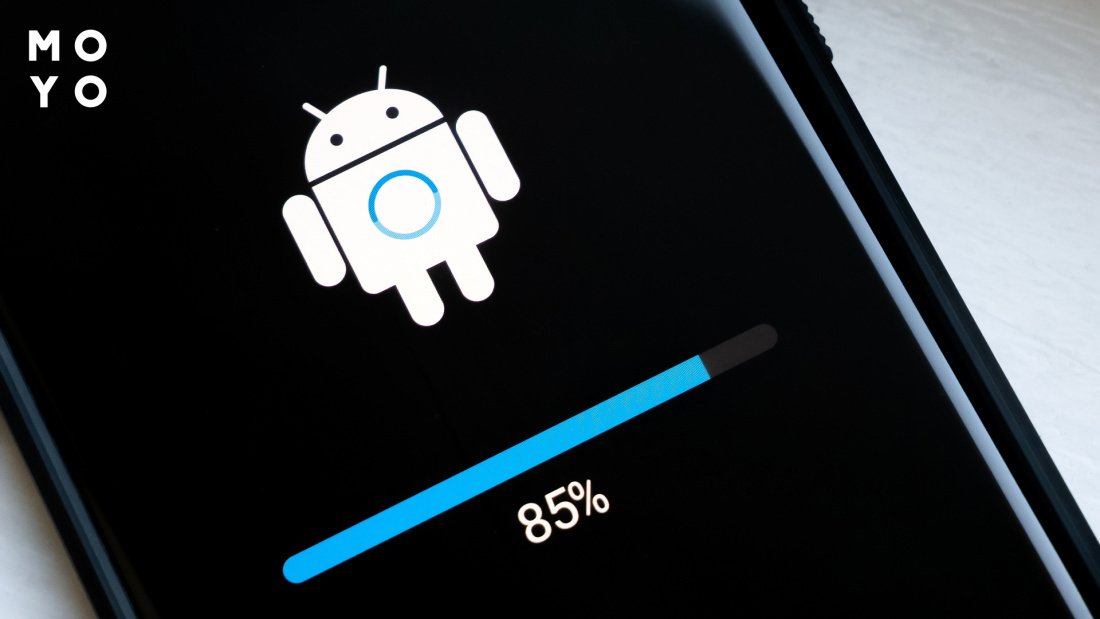
Настройка автоматического обновления Андроида на планшете
Если позволяет оперативная память, лучше сразу установить автообновление системы. Так каждый апдейт запустится автоматически после подключения к интернету. В настройках можно выбрать загрузку через Wi-Fi. Это поможет сэкономить мобильный трафик.
Шаги, как обновить версию Андроид на планшете:
- в настройках снова зайти в меню;
- выбрать «Обновление системы»;
- дальше пункт — «Обновлять автоматически»;
- поставить галочку при желании обновлять даже через мобильный интернет.
Останется лишь следить за оповещениями в планшете после обновлений. И дальше тестировать новую версию Android. Если она в чем-то не понравится, то через системное меню можно откатиться к предыдущей версии. Для этого есть функция Backup.
Как обновить версию Android на планшете вручную
Если программное обеспечение не позволяет автоматически обновить Android, можно это сделать самостоятельно. Следующие рекомендации подскажут, как обновить версию Android на планшете вручную.
Шаги
Для запуска обновлений в планшете должны быть:
- заряженный аккумулятор,
- подключенный стабильный интернет
В случае, если в настройках нет возможности обновить Android, можно скачать новое программное обеспечение на сайте разработчика. Далее с компьютера перенести загрузочные файлы на планшет через Bluetooth или карту памяти. И пройти те же шаги, что и с обычной инсталляцией Android. Если обновление через системные файлы не происходят автоматически, нужно найти их на карте памяти и запустить самостоятельно.
Если производитель уже не дает доступа к обновлениям, возможно, модель планшета устарела для этого. Тогда можно самостоятельно прошить планшет, запустив обновления. Прошивается планшет через приложение ROM Manager. Также есть способ, когда прошивку закачивают на карту памяти. И дальше подключают к планшету.
Новая прошивка сделает систему еще функциональней. Но она также может удалить системные данные, которые воспримет как лишние для работы. Желательно перед этим создать резервные копии важных файлов.
Обновление Андроида важно для полноценной работы планшета. Устанавливать обновления можно автоматически, выбрав соответствующий пункт в настройках. Или настраивать вручную тогда, когда захочется пользователю при наличии готового программного обеспечения. Но даже если разработчик начал ограничивать модели планшета, перестав присылать обновления, есть альтернатива. Это перепрошивка планшета через специальные приложения и системные файлы, которые можно найти в интернете под модель своего планшета.
Обновите Android-планшет
Если у вас есть планшет с Android в качестве операционной системы, у вас будут регулярные обновления. Помимо некоторых обновлений безопасности, обновления операционной системы.
Хотя многие пользователи не очень хорошо знают, как обновить свой Android-планшет. Это не что-то сложное, но об этом нужно знать всегда. Поскольку обычно обновления происходят автоматически, вам не нужно этого делать, но если они не приходят, тогда это нужно сделать вручную.
Перед тем как начать процесс, необходимо сказать, что не все планшеты Android имеют доступ к обновлениям. В частности, модели в низком диапазоне обычно не имеют обновления до новой версии операционной системы. Хотя обычно это зависит от каждой марки. У пользователей дорогих моделей обычно всегда есть хотя бы одно гарантированное обновление операционной системы. Но чтобы узнать больше или быть всегда в курсе последних событий, вам нужно проконсультироваться с производителем, который обычно сообщает, какие модели будут иметь доступ к следующей версии Android, когда будет доступно обновление.
- 1 Как обновить Android-планшет
- 1.1 Обновление с планшета
- 1.2 Загрузите обновление на ПК
- 2.1 Установить прошивку из другого региона
- 2.2 Custom rom
Как обновить Android-планшет
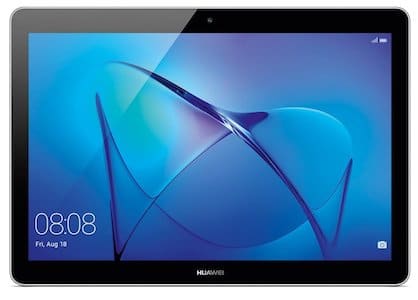
При обновлении планшета Android есть несколько способов получить это. Хотя один из них наиболее часто используется большинством потребителей. Помимо того, что он самый простой из всех. Но мы объясняем различные способы, которые возможны сегодня.
Обновление с планшета
Первый способ сделать это — из самого приложения. Прежде всего, вы должны активировать в нем Wi-Fi, если он в это время не используется. Тогда вам нужно войти в настройки планшета. Там последний раздел в списке посвящен устройству или информации об устройстве.
Мы должны войти в этот раздел, где находим ряд новых возможностей. Один из разделов на экране — Обновление системы, в которое вы должны войти. Внутри мы находим возможность проверить наличие обновлений. Затем Android проверит наличие обновлений для планшета. Если он будет найден, он будет загружен и установлен автоматически.
Обычное дело, что сообщение что обновление установлено, и планшет перезагружается. Когда он снова включается, у вас уже есть новая версия Android имеется в нем.
Загрузите обновление на ПК
Метод, который раньше был возможен, хотя и терял актуальность, это загрузить обновление на ПК, чтобы установить его ниже на планшет Android. В этом случае вам нужно перейти на страницу производителя планшета, где у них обычно есть обновления. У них обычно есть страница поддержки или загрузки, где вы можете получить эти файлы.
Затем на компьютер загружается программное обеспечение, которое необходимо установить на компьютер. Когда это будет сделано, вы можете вернуться на страницу загрузки, где сможете найти обновление, доступное для планшета. Если да, то необходимо скачать обновление, файлы использовать.
Тогда вам нужно подключить планшет к компьютеру с помощью кабеля USB. Затем вам нужно открыть программу, установленную на компьютере от производителя. В этой программе всегда есть раздел обновлений. Обычно он находится на вкладке инструментов. Затем вам необходимо подтвердить это обновление. Обновление, которое тогда и начнется.
Итак, планшет получает это обновление, которое может быть, например, новой версией Android. Время, необходимое для полного обновления, может быть различным. Но это важно всегда есть достаточно батареи в том же, чтобы процесс шел без перебоев. Так что убедитесь, что он заряжен на 100%.
Можно ли обновить старый планшет?

Наличие старой версии Android может доставить пользователю массу проблем. Поскольку обновление недоступно, как безопасность. Что делает планшет уязвимым для всех видов угроз, например тех, которые проникают в некоторые приложения в Play Store.
Кроме того, совместимость также является проблемой. Многие приложения перестают работать на планшете, что сильно ограничивает его использование. Чем старше планшет Android, тем больше проблем с совместимостью.
Обновить старый планшет можно много раз, хотя для этого вы должны прибегнуть к альтернативным методам. К тому же не всегда есть гарантия, что эти методы дадут ожидаемый результат для пользователей. Так как через пару лет обновления обычно прекращаются. Таким образом, существующие способы обновления не являются официальными.
Если вы не хотите усложнять себе жизнь и ваш планшет очень старый, в этом сборнике дешевые планшеты Вы найдете модели с установленной последней версией Android.
Установить прошивку из другого региона
Это то, что можно сделать, если планшет получит право на такое обновление, но его запуск откладывается. Что нужно сделать пользователю, так это ищи прошивку из другого региона в котором он был запущен. Для этого можно использовать такие сайты, как Sammobile. Соответствующая прошивка, которую вы можете установить на планшет, обычно предоставляется пользователям там. Затем после загрузки вам просто нужно следовать инструкциям, появляющимся на экране, чтобы продолжить установку указанного обновления. Таким образом, у вас уже есть доступ к нему на указанном планшете. Для этого процесса не обязательно иметь root на устройстве.
Custom rom
Как и в случае со смартфоном Android, есть возможность рутировать Android-планшет. Таким образом, пользователь сможет изменить многие аспекты его внешнего вида в дополнение к возможности установить собственное ПЗУ. Благодаря этому планшету, которому несколько лет, разрешен доступ к последним версиям операционной системы.
Следовательно, планшет должен быть рутирован и разблокирован загрузчик. Кое-что можно узнать на различных форумах, например Разработчики XDA. Кроме того, на этих форумах вы также найдете инструменты, которые необходимо использовать в процессе, а также доступ к этим пользовательским ПЗУ, с помощью которых можно получить доступ к более поздней версии операционной системы.
Это сложный процесс, который может иметь множество последствий для планшета. Поэтому важно знать, что делается, в дополнение к резервной копии всех файлов в нем.
Если вы зашли так далеко, значит, вам все еще не очень ясно.
Сколько вы хотите потратить ?:
* Переместите ползунок, чтобы изменить цену
Другие дешевые планшеты, которые могут вас заинтересовать: