Как можно обновить Дубль Гис на компьютере без интернета?
обновите на подключичном к инету компе — скопируйте папку программы (дефолтная: C:\Program Files\2gis\3.0\) — и вставьте её на не подключенный комп.
Источник: да я сто раз так делал. серьезно.
vlsovaЗнаток (291) 8 лет назад
И это правильный ответ!
Остальные ответы
Без интернета никак. Обновление баз нужно в любом случае скачать с офф. сайта.
AnatЗнаток (270) 3 года назад
искусственный мозг так несовершенен. Порой даже туп.
Похожие вопросы
Ваш браузер устарел
Мы постоянно добавляем новый функционал в основной интерфейс проекта. К сожалению, старые браузеры не в состоянии качественно работать с современными программными продуктами. Для корректной работы используйте последние версии браузеров Chrome, Mozilla Firefox, Opera, Microsoft Edge или установите браузер Atom.
Как обновить карты городов
2ГИС состоит из оболочки, которая скачивается c сайта 2ГИС (ПК-версия) или в магазинах приложений AppStore и Google Play, и карт городов. Карты обновляются автоматически в фоновом режиме, когда подключен Wi-Fi.
Для обновления баз данных городов в ПК-версии мы рекомендуем пользоваться «Центром обновлений 2ГИС». При таком способе обновления скачиваются не полные дистрибутивы, как с сайта, а разница между новой и уже установленной версией на вашем компьютере. Это значительно экономит интернет-трафик и ускоряет процесс обновления.
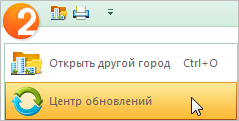
- Выберите пункт «Центр обновлений» в верхнем меню 2ГИС для компьютера.
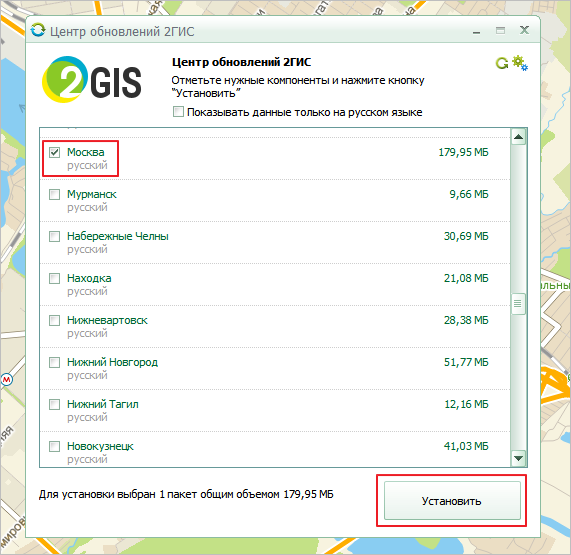
- Отметьте галочкой город, карту которого вы хотите обновить, и нажмите кнопку «Установить».
- Рекомендуем настроить «Центр обновлений 2ГИС» на автоматическое скачивание и установку обновлений. Для этого зайдите в «Центр обновлений» → «Настройки» → «Способ обновления» → «Полностью автоматический».
При обновлении, удалении или установке баз данных на ПК запрашивается *.msi файл
Проблема возникает из-за того, что из скрытой директории C:\WINDOWS\Installer были удалены служебные файлы Windows Installer. Это могло произойти по ошибке или при использовании программ для чистки и оптимизации Windows.
Чтобы исправить ошибку, выполните следующие действия:
- Скачайте установщик утилиты Windows Installer CleanUP.
- Найдите архив msicuu2.zip → кликните по нему правой кнопкой мыши → выберите «Извлечь» → выберите папку, в которую будет распакован файл (например, «Рабочий стол»).
- Найдите распакованный файл msicuu2.exe → кликните по нему правой кнопкой мыши → выберите «Запуск от имени администратора». Начнётся установка программы.
- После того, как программа будет установлена, зайдите в меню «Пуск» / Все программы → найдите и запустите Windows Install CleanUp.
- Откроется небольшое окно со списком всех установленных приложений. Найдите и поочерёдно удалите всё, что связано с 2ГИС. Для этого кликните по каждому компоненту 2ГИС и нажмите Remove. Файлы 2ГИС будут находится в двух частях списка:
- 2ГИС [номер версии] — в самом верху;
- Данные 2ГИС [название города] — в нижней части.
Если в начале списка появится пустая строка или строка с цифрами, но без названия приложения — её тоже нужно удалить.
Сервер обновлений 2ГИС
Сервер обновлений 2ГИС — программа, которая позволяет распространять пакеты обновлений между пользователями локальной сети.
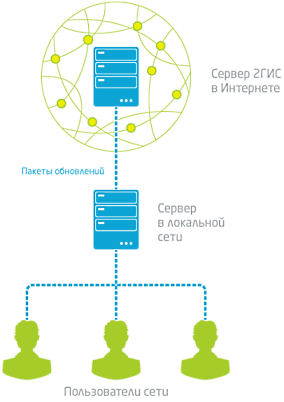
Сервер обновлений 2ГИС предназначен для установки в локальных сетях организаций, интернет-провайдеров, а также в домашних локальных сетях.
Сервер обновлений в локальной сети периодически подключается к вышестоящему серверу 2ГИС в интернете для получения новых пакетов обновлений и последующего распространения среди пользователей локальной сети.
Установка полученных обновлений пользователями локальной сети выполняется через Центр обновлений 2ГИС.
Использование Сервера обновлений в локальной сети позволяет экономить интернет-трафик и время пользователей.
- Скачать Сервер обновлений для Win32 (.msi, 1,2 МБ, документация)
- Инструкция по установке Сервера обновлений 2ГИС на Unix
Для распостранения обновлений 2ГИС используется протокол HTTP, поэтому, если у вас уже используется прокси-сервер, скорее всего, вам будет проще донастроить его для кэширования обновлений 2ГИС (примеры настроек).